

Integracija solarne invertera Ingeteam s Trydanom
Električni punjač za automobile Trydan može se integrirati s inverterom Ingeteam. Za to, neophodno je da punjač i inverter budu povezani na isti segment mreže. Naš punjač zahtijeva samo IP adresu koju ima dodijeljenu inverter. U ovom članku moći ćete pratiti korak po korak kako pravilno izvršiti njegovu integraciju.


Korištenje Wi-Fi repetitora ili mesh mreža može utjecati na ispravno funkcioniranje sustava. Preporučujemo korištenje stabilne Wi-Fi mreže i izravne veze kako bismo osigurali optimalnu povezanost između punjača i invertera.
Prethodni koraci za integraciju Ingeteam invertera s Trydanom
Prije nego što se izvrši integracija Trydan s solarni inverter Ingetam, potrebno je provesti dva prethodna koraka.

Ažurirajte svoj inverter i punjač na najnoviju verziju
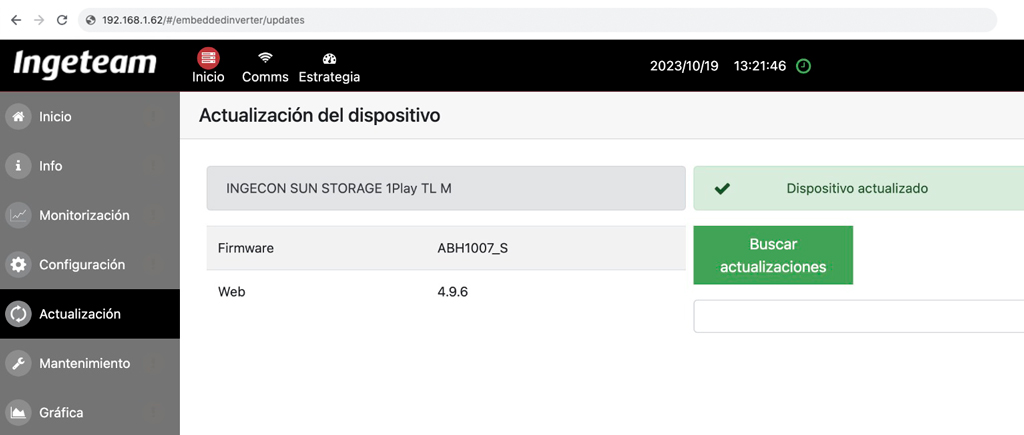
Pristupite lokalnim postavkama putem IP adrese koju ima dodijeljen inverter i ažurirajte ga na najnoviju verziju iz odjeljka “Ažuriranje” u izborniku.
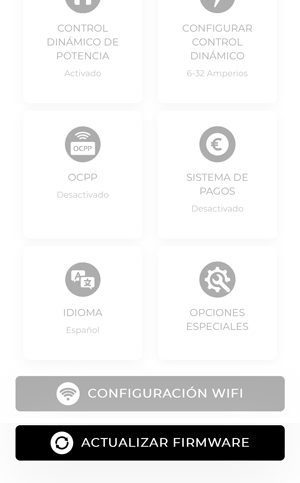
Ažurirajte i firmware punjača putem aplikacije V2C Cloud (može biti i mobilna verzija ili V2C Cloud verzija za računala). Kada pristupite platformi, odaberite punjač i uđite u njegove postavke. Morate kliknuti na gumb “Ažuriraj firmware” koji se nalazi na dnu.

Postavite Trydan punjač iz Ingeteam-a
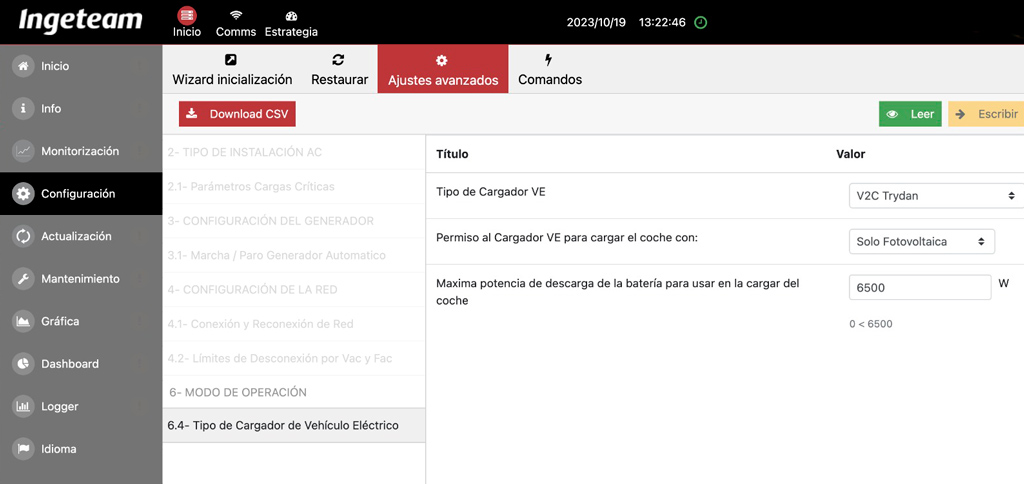
Pristupite odjeljku “Postavke” u izborniku Ingeteam i kliknite na 6.4- Tip punjača za električna vozila. Odaberite punjač V2C Trydan. Također, navedite ima li instalacija samo fotovoltaiku ili i baterije. A, u slučaju da imate baterije, navedite njihovu maksimalnu snagu pražnjenja za punjenje automobila.
Korak po korak integracija Trydan s Ingeteam inverterom
Jednom kada ste izvršili prethodne korake, sve je spremno za pravilnu integraciju. U nastavku su navedeni koraci koje treba slijediti:
Pristupite stranici Ingeteam INGECON SUN Monitor
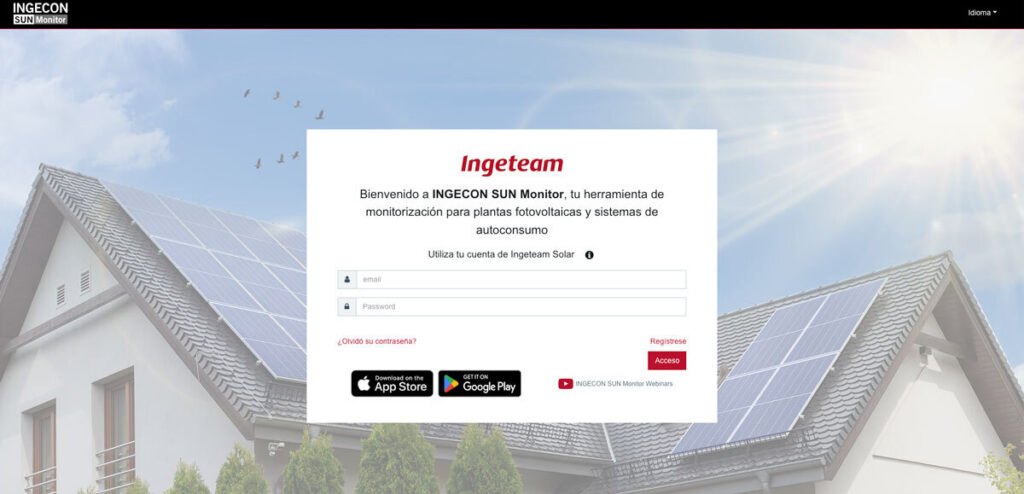
Povežite se sa svojim inverterom putem stranice Ingeteam SUN Monitor (https://www.ingeconsunmonitor.com/login).
Uđite u tvornicu
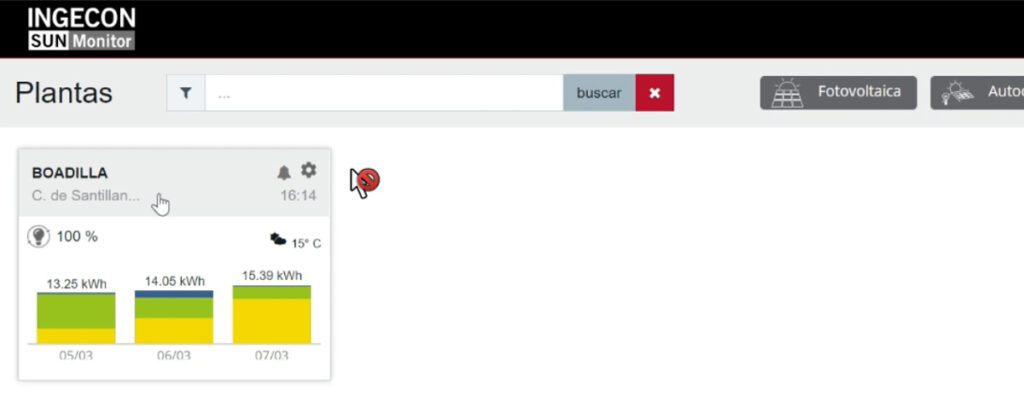

Uredi postavke invertera
Odaberi karticu ‘Trenutna proizvodnja’ i zatim klikni na postrojenje kao što je prikazano na slici.
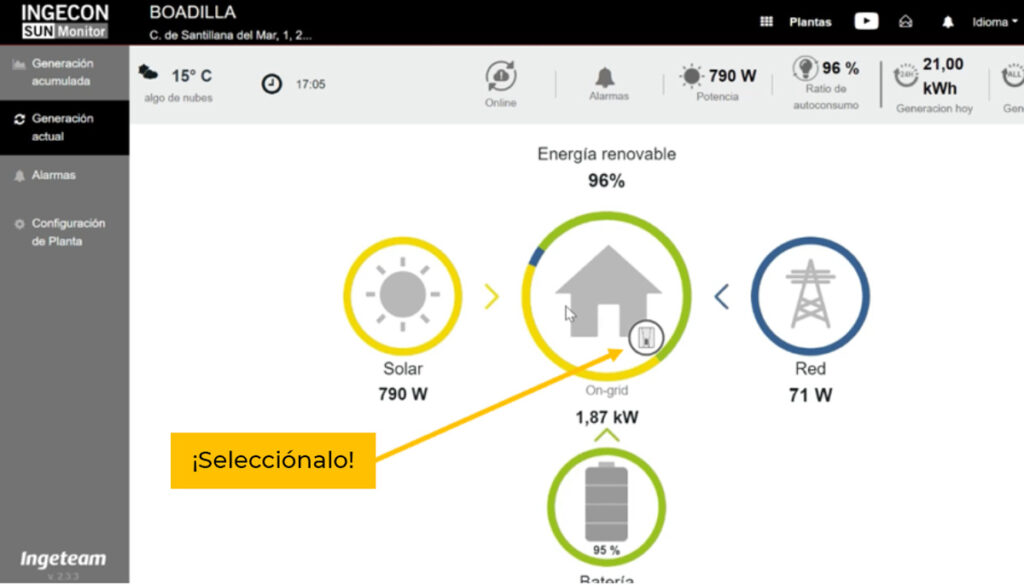

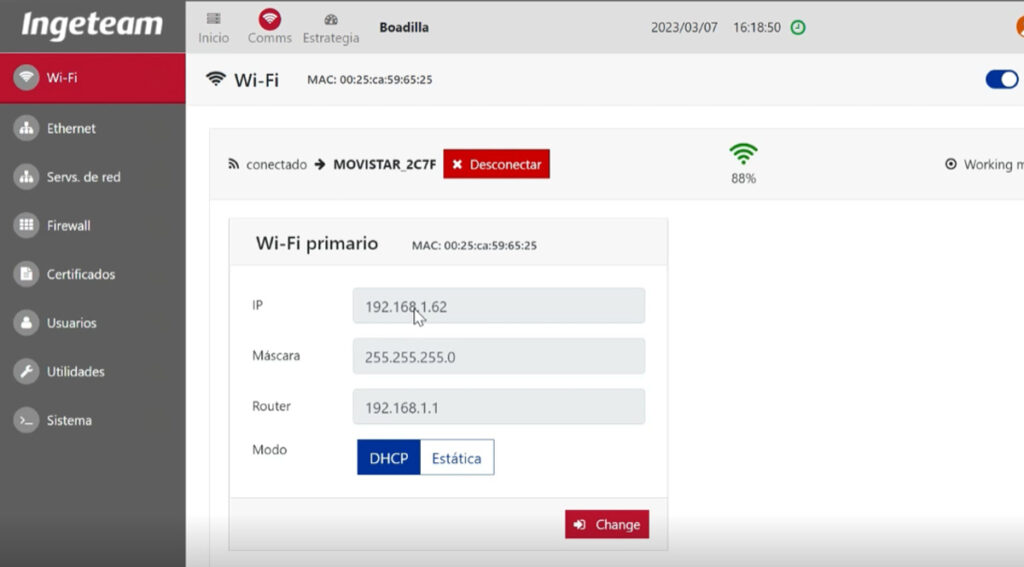
Prikaži IP adresu dodijeljenu inverteru
Odaberite opciju Wi-Fi za prikazivanje WiFi mreže i IP adrese koja joj je dodijeljena.

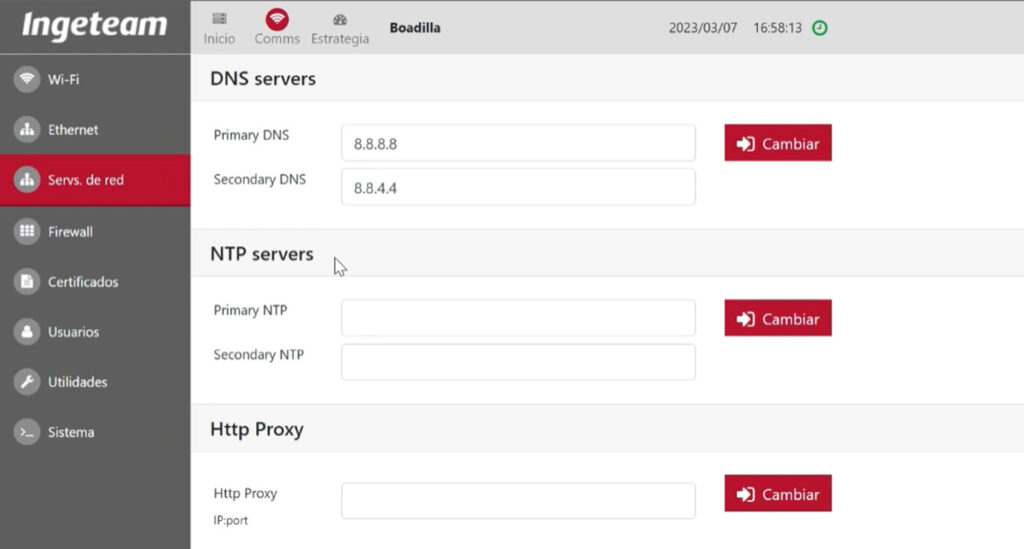
Provjerite DNS
DNS se nalazi u Mrežnim uslugama.
Primarni DNS 8.8.8.8
Sekundarni DNS 8.8.4.4

Isključite Ethernet sučelje
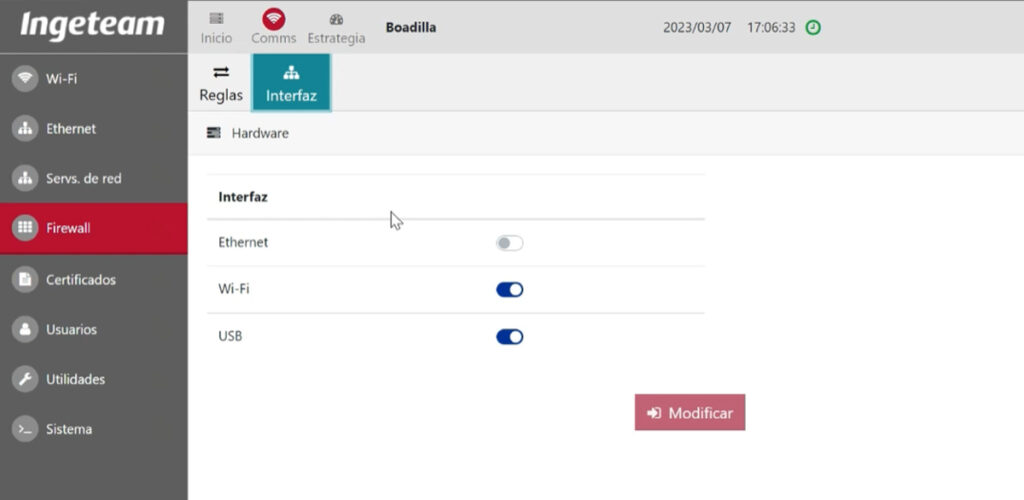

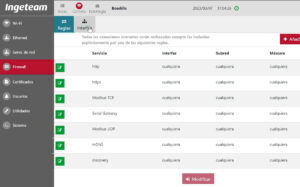
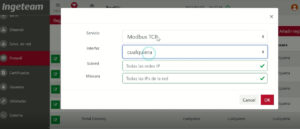
Omogući Modbus TCP/IP
Morate ga omogućiti ili ostaviti na opciji ‘bilo koja’.

Dodijelite IP invertera u aplikaciji V2C Cloud
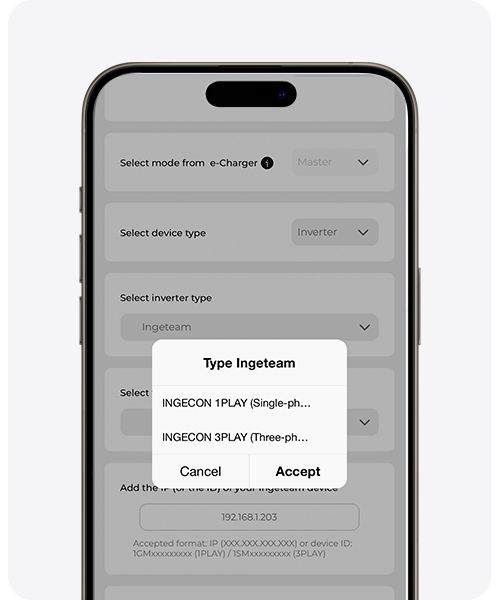
Otvorite aplikaciju V2C Cloud (može biti verzija za mobilne uređaje ili računalo), odaberite punjač, idite na njegove postavke i uđite u odjeljak ‘Dinamička Kontrola Snage’. Morate ga konfigurirati kao što je prikazano na sljedećoj slici, mijenjajući IP na onu vašeg Ingeteam uređaja i naznačiti je li riječ o instalaciji s monofaznim ili trifaznim fotovoltaikom. Važno je da u tipu Ingeteam odaberete “INGECON 1 PLAY” (monofazni) ili “INGECON 3 PLAY” (trifazni).
Trebaš tehničku podršku?
Riješi svoj problem odmah putem našeg Chat-a s AI. Ako se ne riješi, generiraj zahtjev u Tehničkoj podršci i kontaktirat ćemo te što je prije moguće kako bismo ti ponudili najbolje rješenje.
