

Integrácia solárneho invertora Ingeteam s Trydan
Nabíjačka elektrického auta Trydan sa dá integrovať s meničom Ingeteam. Na to je nevyhnutné, aby bola nabíjačka a menič pripojené k rovnakému segmentu siete. Naša nabíjačka vyžaduje iba IP, ktorú má priradenú menič. V tomto článku sa môžete riadiť krok za krokom, aby ste správne vykonali jej integráciu.


Používanie wifi repeaterov alebo mesh sietí môže ovplyvniť správne fungovanie systému. Odporúčame používať stabilnú wifi sieť a priame pripojenie na zabezpečenie optimálneho spojenia medzi nabíjačkou a invertorom.
Predbežné kroky k integrácii invertora Ingeteam s Trydan
Pred vykonaním integrácie Trydan s invertorom slnečnej energie Ingetam je potrebné vykonať dva predchádzajúce kroky.

Aktualizujte svoj invertor a nabíjačku na najnovšiu verziu
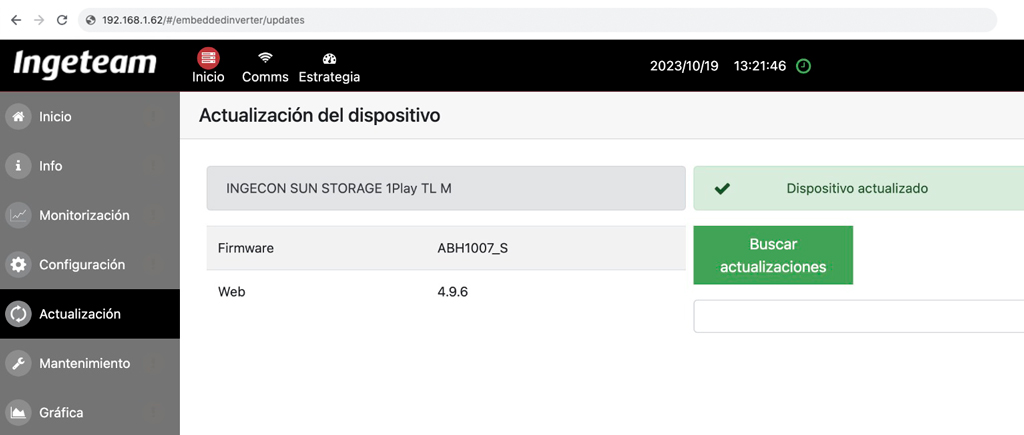
Prístup k lokálnemu nastaveniu cez IP, ktorú má priradený invertor a aktualizujte ho na najnovšiu verziu v sekcii „Aktualizácia“ v menu.
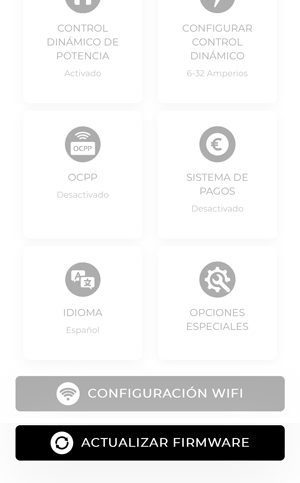
Aktualizujte aj firmvér nabíjačky cez aplikáciu V2C Cloud (môže to byť buď mobilná verzia alebo V2C Cloud verzia pre počítač). Po prihlásení do platformy vyberte nabíjačku a prejdite do jej nastavení. Musíte kliknúť na tlačidlo „Aktualizovať firmvér“, ktoré sa nachádza na spodnej časti.

Nastavte nabíjačku Trydan z Ingeteam
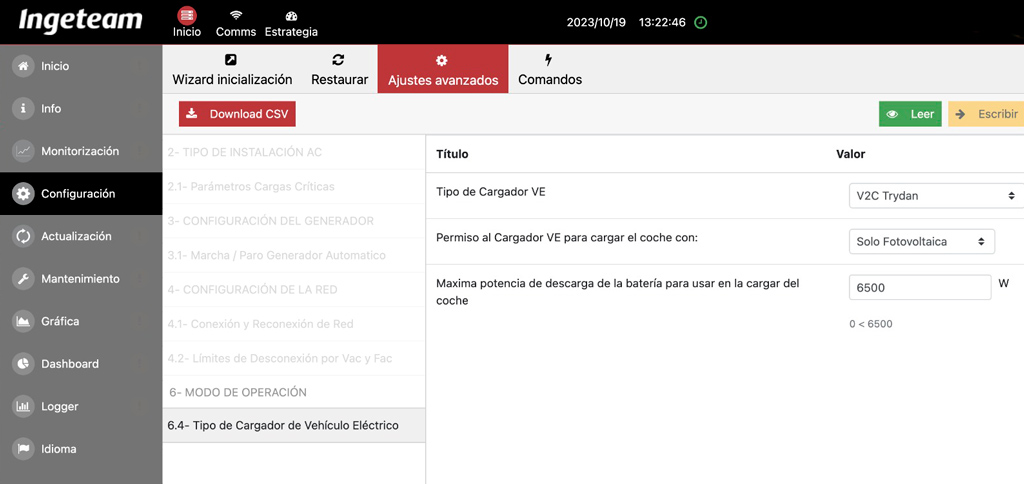
Prejdite do sekcie „Nastavenie“ v menu Ingeteam a kliknite na 6.4 – Typ nabíjačky elektrického vozidla. Vyberte nabíjačku V2C Trydan. Okrem toho uveďte, či inštalácia obsahuje iba fotovoltaiku alebo aj baterie. A v prípade, že máte baterie, uveďte ich maximálny výkon pri vybíjaní na nabíjanie auta.
Krok za krokom integrácia Trydan s meničom Ingeteam
Akonáhle ste vykonali predchádzajúce kroky, je všetko pripravené na správnu integráciu. Nasledujú kroky, ktoré je potrebné dodržať:
Prístup na stránku Ingeteam INGECON SUN Monitor
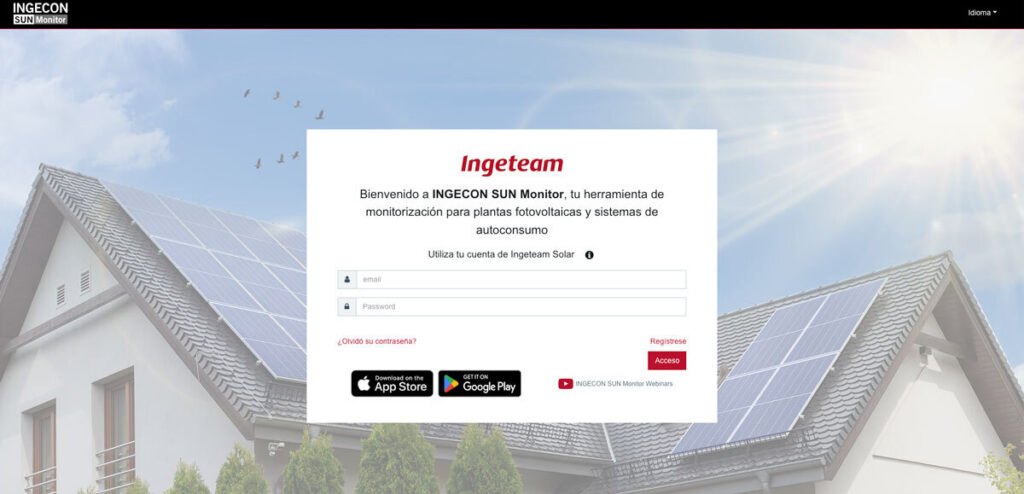
Pripojte sa k svojmu invertoru cez stránku Ingeteam SUN Monitor (https://www.ingeconsunmonitor.com/login).
Vstúpte do zariadenia
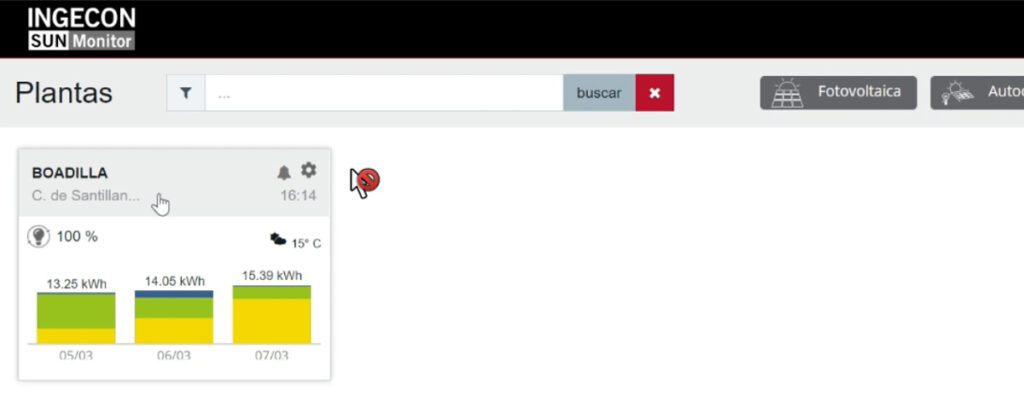

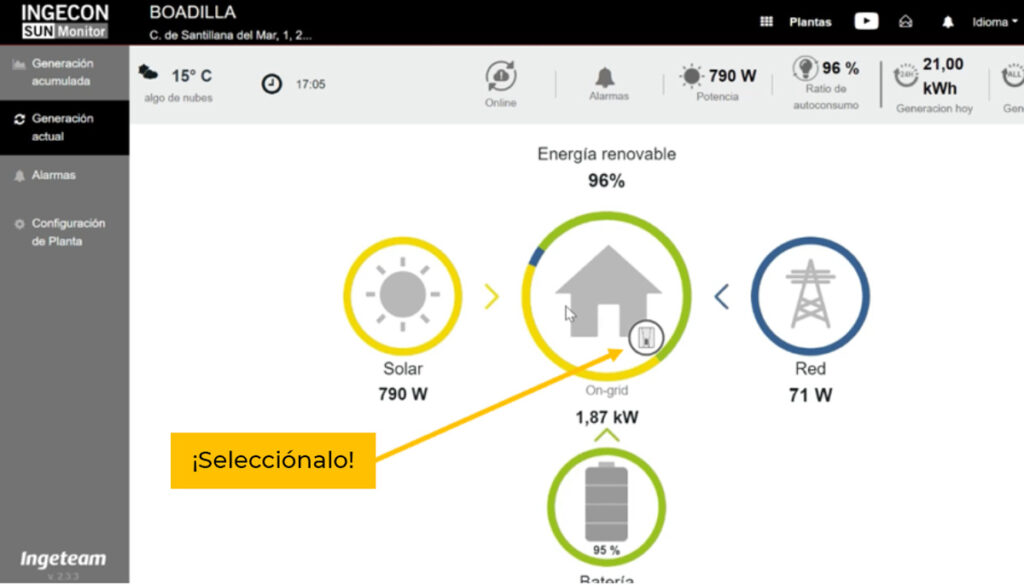
Upravte nastavenia invertora
Vyberte kartu ‚Aktuálna výroba‘ a potom kliknite na elektráreň, ako je znázornené na obrázku.

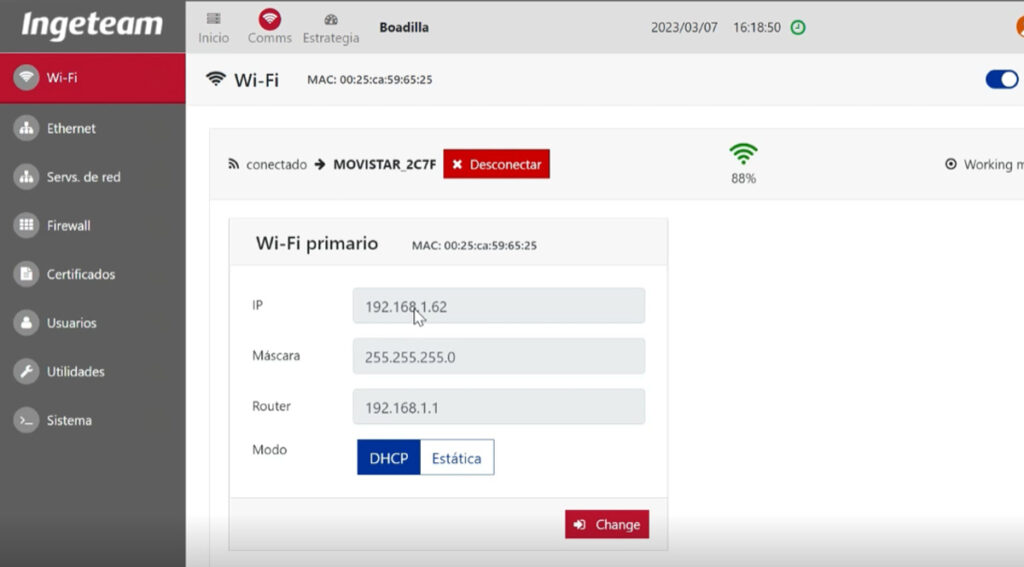
Zobrazte priradenú IP k invertoru
Vyberte možnosť Wi-Fi, aby ste zobrazili sieť WiFi a priradenú IP adresu.

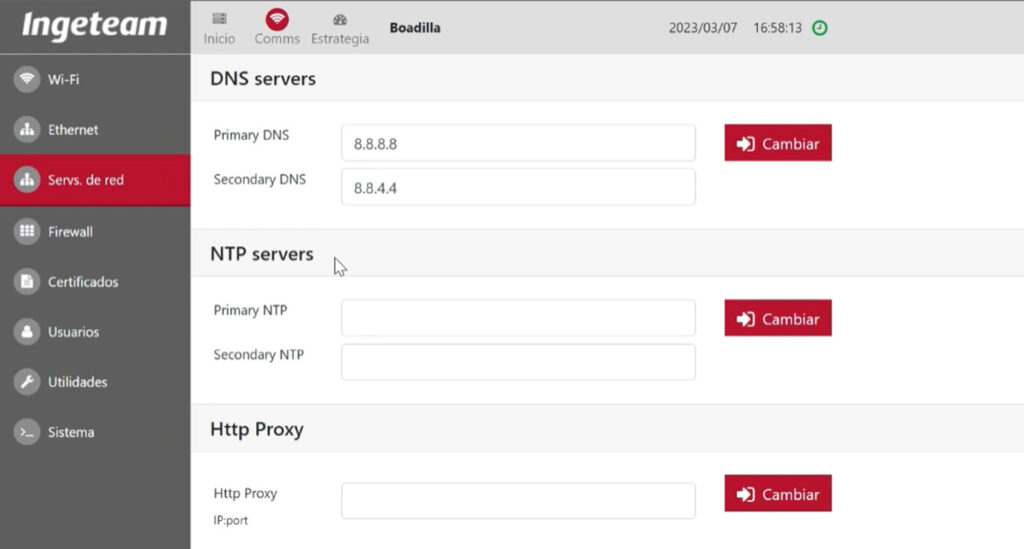
Skontrolujte DNS
DNS sa nachádza v Službách siete.
Primárny DNS 8.8.8.8
Sekundárny DNS 8.8.4.4

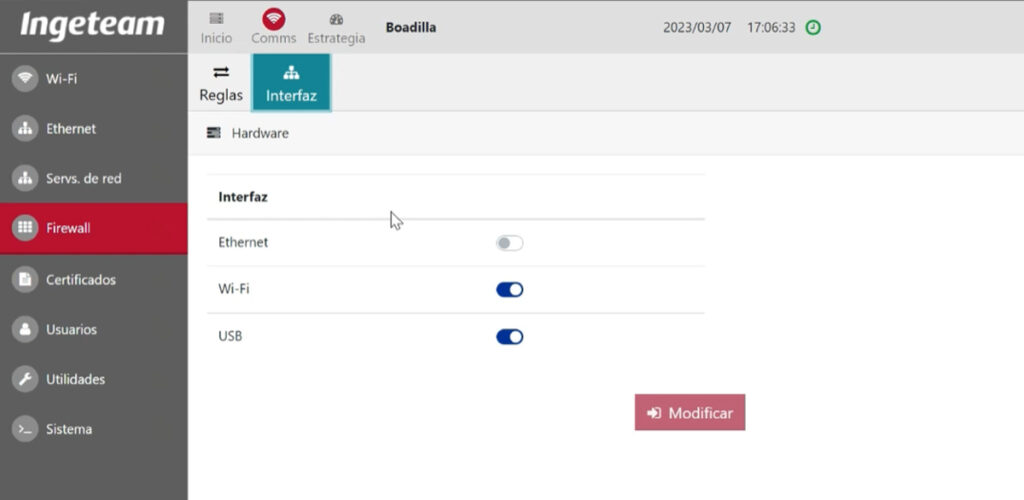
Zrušte začiarknutie rozhrania Ethernet

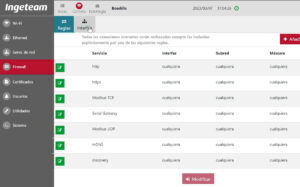
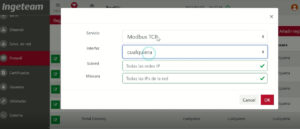
Povoľte Modbus TCP/IP
Musíte ho povoliť alebo nechať na možnosti ‚akýkoľvek‘.

Priraď IP invertora v aplikácii V2C Cloud
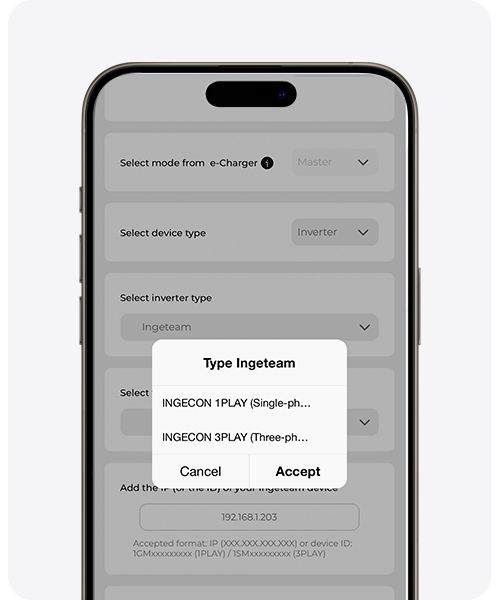
Otvor aplikáciu V2C Cloud (môže to byť verzia pre mobil alebo počítač), vyber nabíjačku, prejdite na jej nastavenia a choďte do sekcie ‚Dynamická kontrola výkonu‘. Musíte to mať nastavené tak, ako je zobrazené na nasledujúcom obrázku, zmenou IP na IP vášho zariadenia Ingeteam a uvedením, či ide o inštaláciu s monofázovou alebo trojfázovou fotovoltaikou. Je dôležité, aby ste v type Ingeteam vybrali „INGECON 1 PLAY“ (monofázová) alebo „INGECON 3 PLAY“ (trojfázová).
Potrebujete technickú podporu?
Rieš svoj problém okamžite prostredníctvom nášho chatu s AI. Ak sa problém nevyrieši, vytvor žiadosť v Technickom podpornom centre a čo najskôr sa s tebou skontaktujeme, aby sme ti ponúkli najlepšie riešenie.
