

Integration des Solarwechselrichters Ingeteam mit Trydan
Der elektrische Auto-Ladegerät Trydan kann mit dem Ingeteam-Wechselrichter integriert werden. Dazu ist es unerlässlich, dass der Ladegerät und der Wechselrichter im selben Netzwerksegment verbunden sind. Unser Ladegerät benötigt lediglich die IP, die dem Wechselrichter zugewiesen ist. In diesem Artikel kannst du Schritt für Schritt die korrekte Integration durchführen.


Die Verwendung von Wi-Fi-Repeatern oder Mesh-Netzwerken kann die ordnungsgemäße Funktion des Systems beeinträchtigen. Wir empfehlen die Verwendung eines stabilen Wi-Fi-Netzwerks und direkten Verbindung, um eine optimale Verbindung zwischen dem Ladegerät und dem Wechselrichter zu gewährleisten.
- Vorbereitende Schritte zur Integration des Ingeteam-Wechselrichters mit Trydan
- Schritt für Schritt zur Integration von Trydan mit dem Ingeteam-Wechselrichter
- Greifen Sie auf die Seite von Ingeteam INGECON SUN Monitor zu
- Betreten Sie die Anlage
- Bearbeite die Einstellungen des Wechselrichters
- Visualisieren Sie die dem Wechselrichter zugewiesene IP
- Überprüfen Sie die DNS
- Deaktiviere die Ethernet-Schnittstelle
- Aktivieren Sie Modbus TCP/IP
- Weisen Sie die IP des Wechselrichters in der V2C Cloud-App zu
- Support kontaktieren
Vorbereitende Schritte zur Integration des Ingeteam-Wechselrichters mit Trydan
Bevor die Integration von Trydan mit dem Solarwechselrichter Ingetam durchgeführt werden kann, müssen zwei vorherige Schritte unternommen werden.

Aktualisiere deinen Wechselrichter und Ladegerät auf die neueste Version
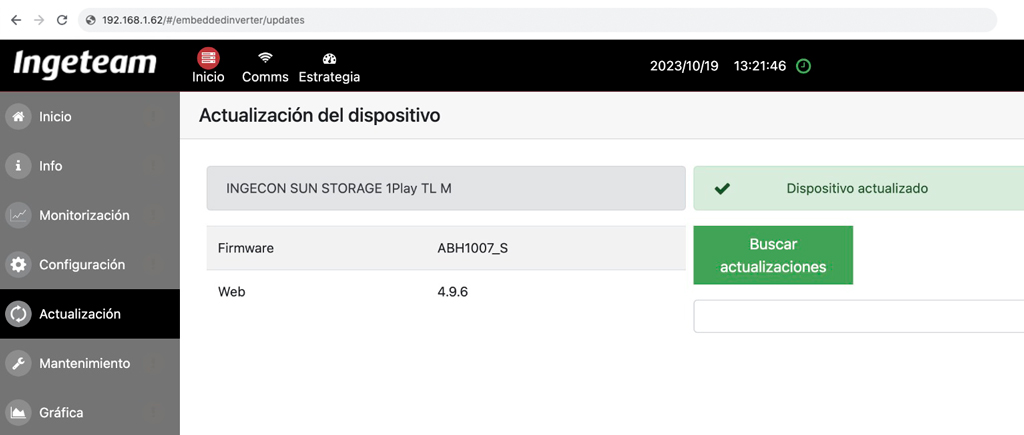
Greife über die IP, die dem Wechselrichter zugewiesen ist, auf die lokale Konfiguration zu und aktualisiere ihn über den Abschnitt „Aktualisierung“ im Menü.
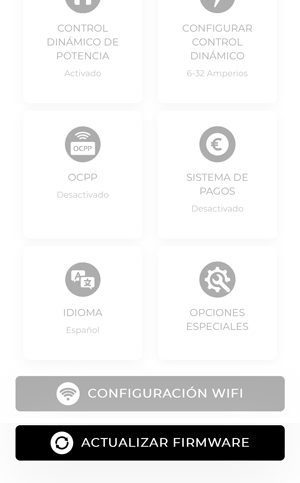
Aktualisiere auch die Firmware des Ladegeräts über die V2C Cloud App (es kann sowohl die mobile Version als auch die V2C Cloud Desktop-Version sein). Wenn du auf die Plattform zugreifst, wähle das Ladegerät aus und gehe zu seinen Einstellungen. Du musst auf die Schaltfläche „Firmware aktualisieren“ klicken, die sich unten befindet.

Konfigurieren Sie das Trydan-Ladegerät von Ingeteam
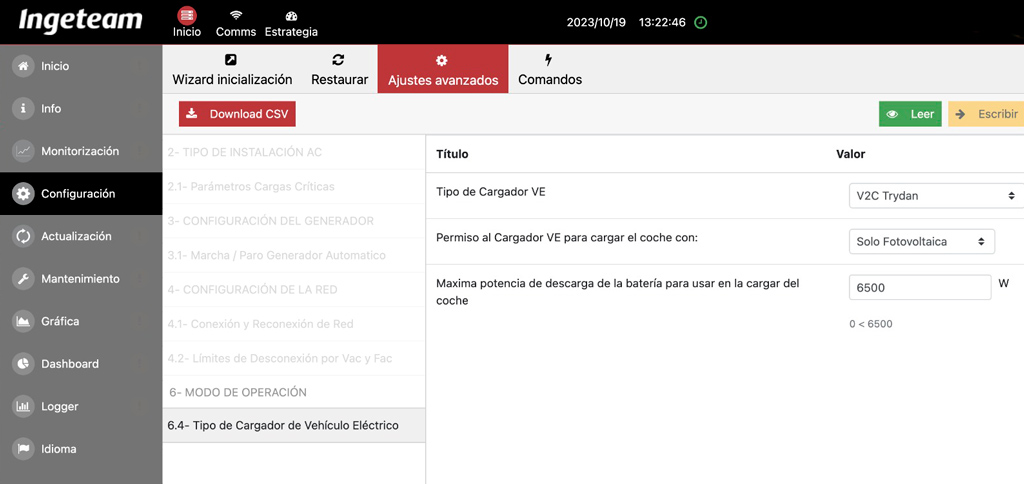
Greifen Sie auf den Abschnitt „Einstellungen“ im Menü von Ingeteam zu und klicken Sie auf 6.4 – Typ des Elektrofahrzeug-Ladegeräts. Wählen Sie das Ladegerät V2C Trydan. Geben Sie außerdem an, ob die Installation nur über Photovoltaik oder auch über Batterien verfügt. Und falls Batterien vorhanden sind, geben Sie deren maximale Entladeleistung zum Laden des Autos an.
Schritt für Schritt zur Integration von Trydan mit dem Ingeteam-Wechselrichter
Sobald Sie die vorherigen Schritte abgeschlossen haben, ist alles bereit, um die Integration korrekt durchzuführen. Im Folgenden sind die Schritte aufgeführt, die Sie befolgen sollten:
Greifen Sie auf die Seite von Ingeteam INGECON SUN Monitor zu
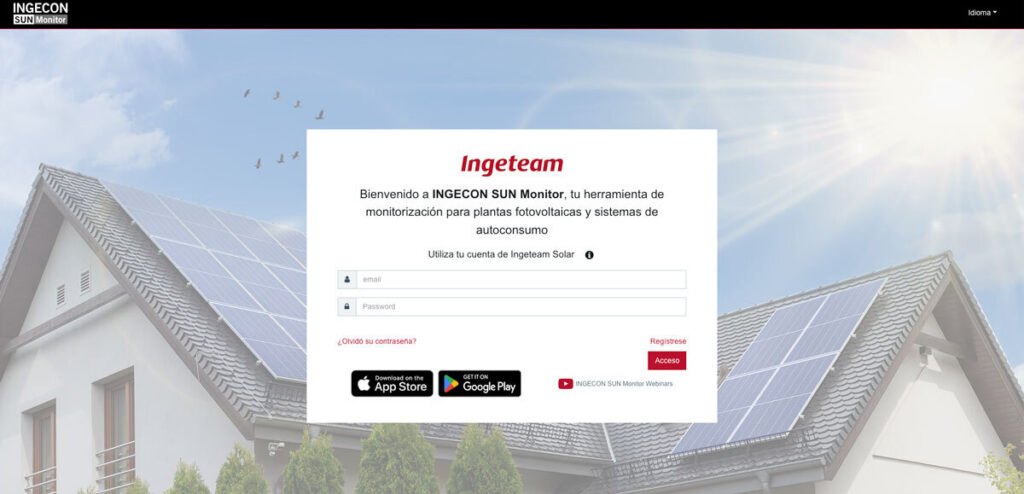
Verbinden Sie sich mit Ihrem Wechselrichter über die Ingeteam SUN Monitor-Seite (https://www.ingeconsunmonitor.com/login).
Betreten Sie die Anlage
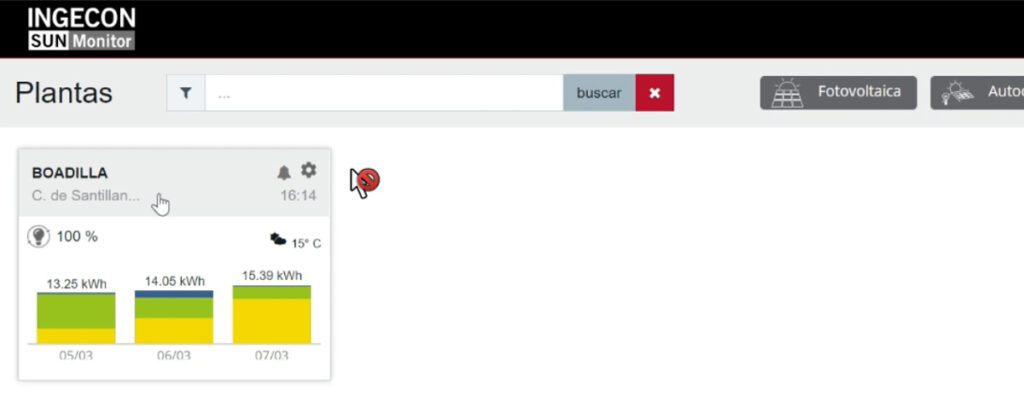

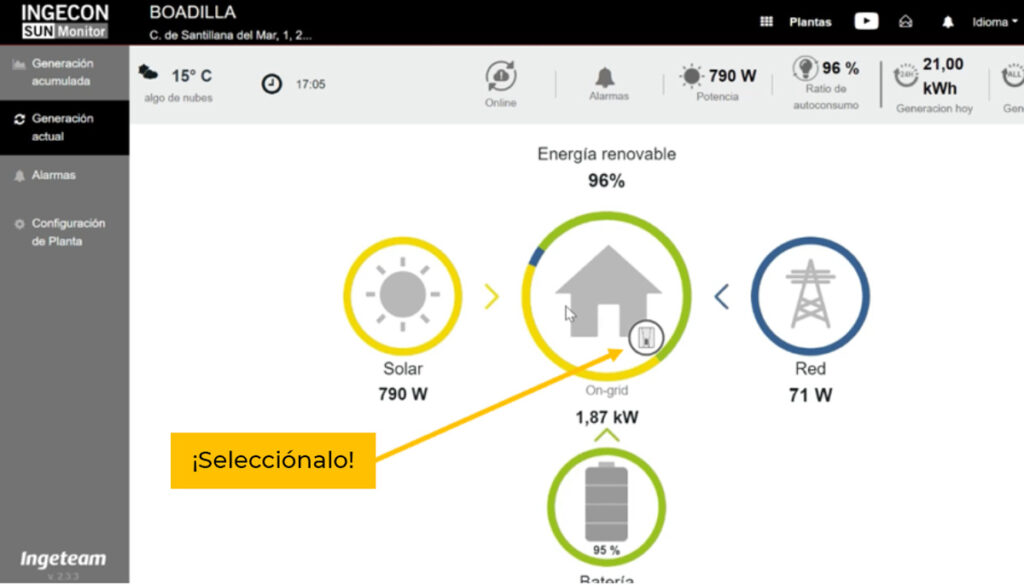
Bearbeite die Einstellungen des Wechselrichters
Wählen Sie die Registerkarte ‚Aktuelle Erzeugung‘ und klicken Sie dann auf die Anlage, wie im Bild angegeben.

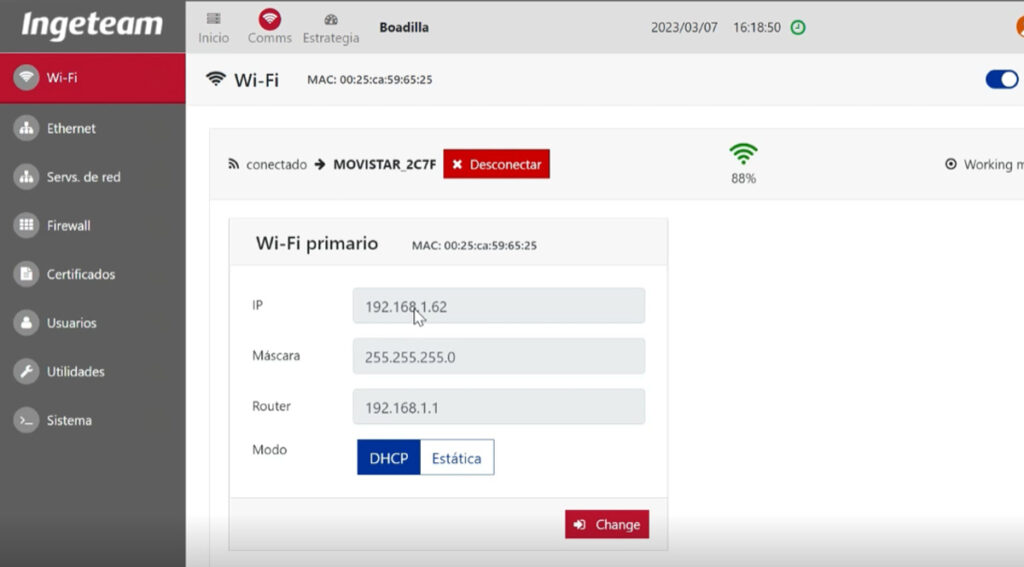
Visualisieren Sie die dem Wechselrichter zugewiesene IP
Wählen Sie die Wi-Fi-Option, um das WiFi-Netzwerk und die zugewiesene IP anzuzeigen.

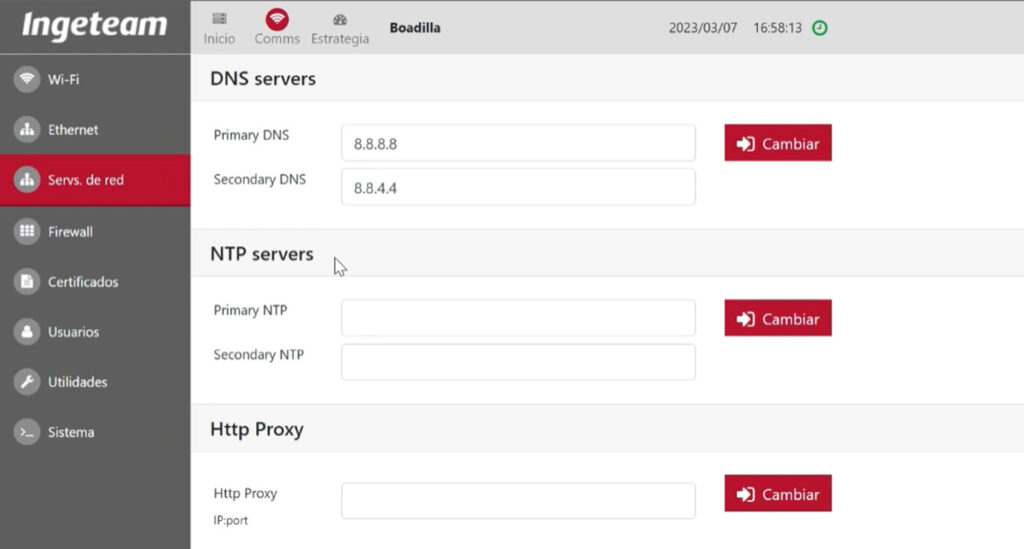
Überprüfen Sie die DNS
Die DNS befindet sich in den Netzwerkeinstellungen.
Primär DNS 8.8.8.8
Sekundär DNS 8.8.4.4

Deaktiviere die Ethernet-Schnittstelle
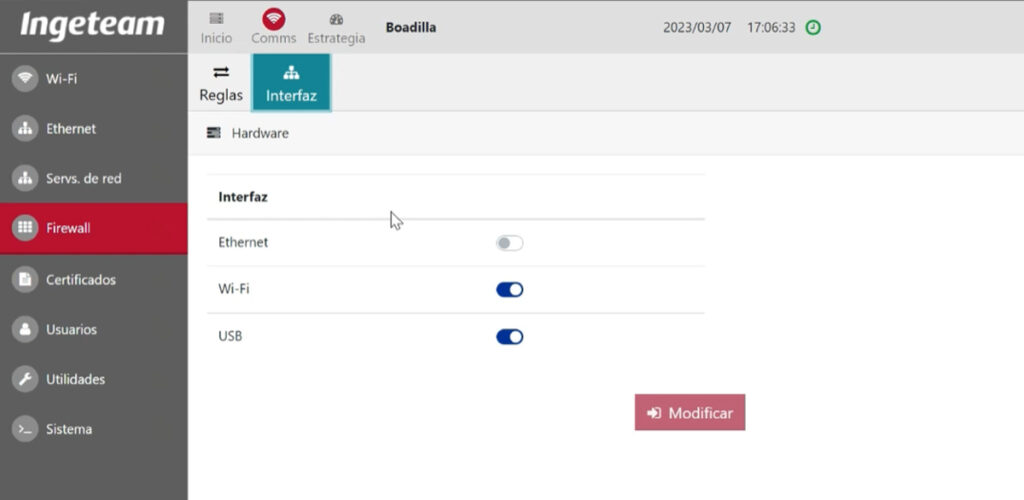

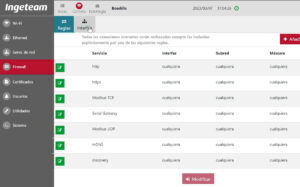
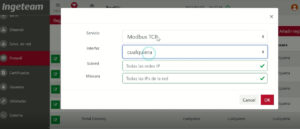
Aktivieren Sie Modbus TCP/IP
Sie müssen es aktivieren oder auf die Option ‚beliebig‘ lassen.

Weisen Sie die IP des Wechselrichters in der V2C Cloud-App zu
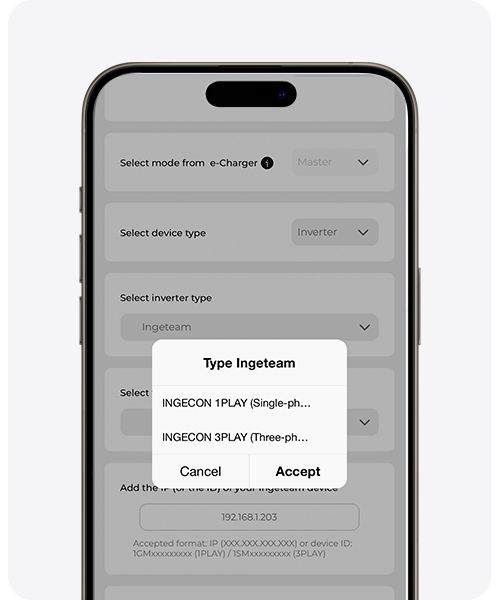
Öffnen Sie die V2C Cloud-App (sowohl die mobile Version als auch die Desktop-Version sind möglich), wählen Sie den Ladegerät aus, gehen Sie zu den Einstellungen und gehen Sie zum Abschnitt ‚Dynamische Leistungssteuerung‘. Sie müssen es so konfigurieren, wie im folgenden Bild gezeigt, indem Sie die IP durch die Ihres Ingeteam-Geräts ersetzen und angeben, ob es sich um eine Installation mit einphasiger oder dreiphasiger Photovoltaik handelt. Es ist wichtig, dass Sie bei Typ Ingeteam „INGECON 1 PLAY“ (einphasig) oder „INGECON 3 PLAY“ (dreiphasig) auswählen.
Support kontaktieren
Anfrage im Technical Support Centre, mit zeitnaher Kontaktaufnahme zur bestmöglichen Lösung.
