

Integrering av solcellsinvertern Ingeteam med Trydan
Elbilsladdaren Trydan kan integreras med Ingeteam-invertern. För detta är det avgörande att laddaren och invertern är anslutna till samma nätverkssegment. Vår laddare kräver endast den IP som tilldelats invertern. I den här artikeln kan du följa stegen för att genomföra integrationen korrekt.


Användning av Wi-Fi-repeatrar eller mesh-nätverk kan påverka systemets korrekta funktion. Vi rekommenderar att använda ett stabilt Wi-Fi-nätverk och direkt för att säkerställa en optimal anslutning mellan laddaren och växelriktaren.
Förberedande steg för integration av Ingeteam-invertern med Trydan
Innan integrationen av Trydan med solinvesteraren Ingetam kan genomföras är det nödvändigt att utföra två föregående steg.

Uppdatera din växelriktare och laddare till den senaste versionen
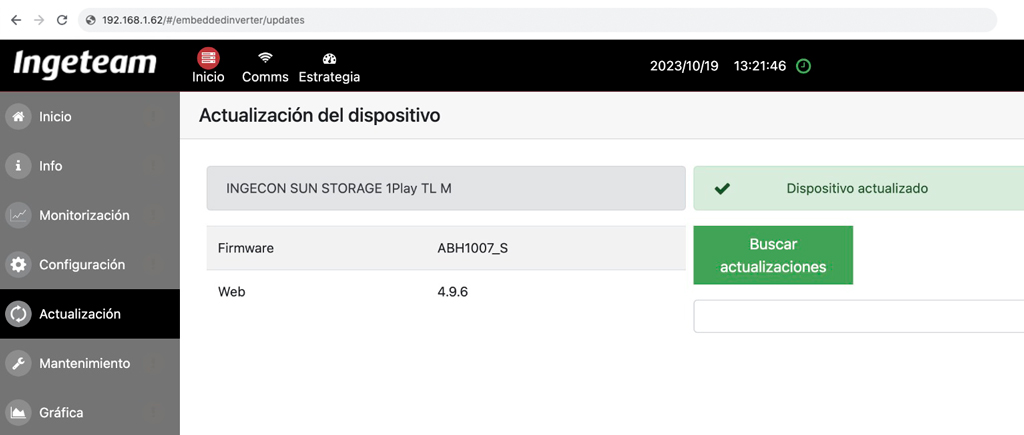
Få åtkomst till inställningarna lokalt via den IP-adress som tilldelats växelriktaren och uppdatera den till den senaste versionen från avsnittet ”Uppdatering” i menyn.
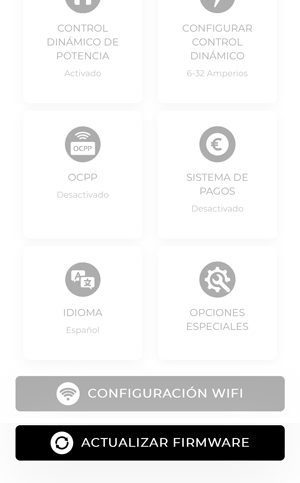
Uppdatera även firmware för laddaren från appen V2C Cloud (kan vara både mobilversion och V2C Cloud datorversion). När du har tillgång till plattformen, välj laddaren och gå in i dess inställningar. Du måste klicka på knappen ”Uppdatera firmware” som finns längst ner.

Konfigurera Trydan-laddaren från Ingeteam
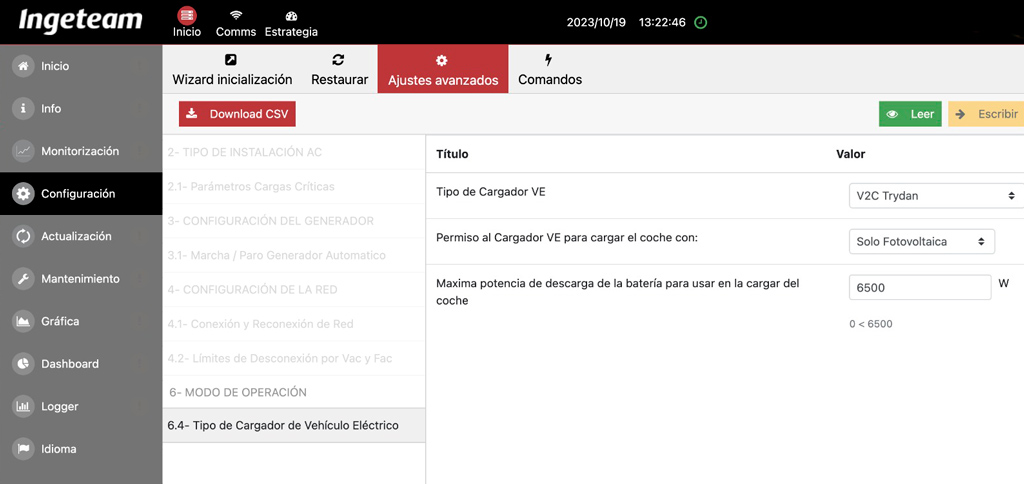
Gå till avsnittet ”Inställningar” i Ingeteam-menyn och klicka på 6.4 – Typ av Elbilsladdare. Välj laddaren V2C Trydan. Ange också om installationen endast har solenergi eller även batterier. Och, om det finns batterier, ange deras maximala urladdningseffekt för att ladda bilen.
Steg för steg av integrationen av Trydan med Ingeteam-invertern
När du har genomfört de föregående stegen är allt klart för att genomföra integrationen på rätt sätt. Nedan följer stegen att följa:
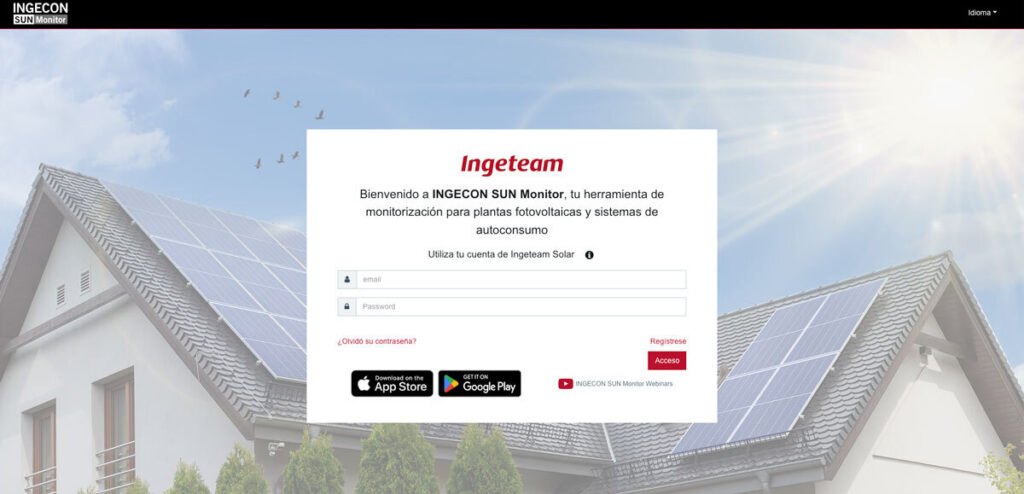
Gå till Ingeteam INGECON SUN Monitor-sidan
Anslut till din växelriktare från Ingeteam SUN Monitor-sidan (https://www.ingeconsunmonitor.com/login).
Gå in i anläggningen
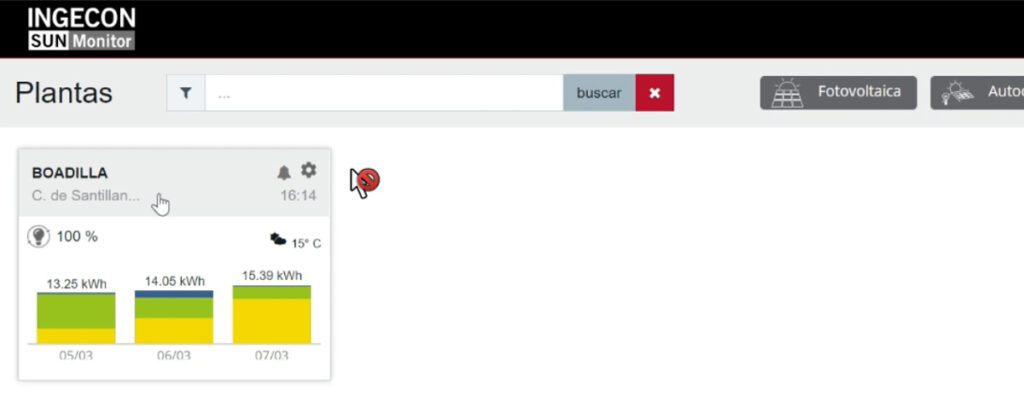

Redigera inställningarna för växelriktaren
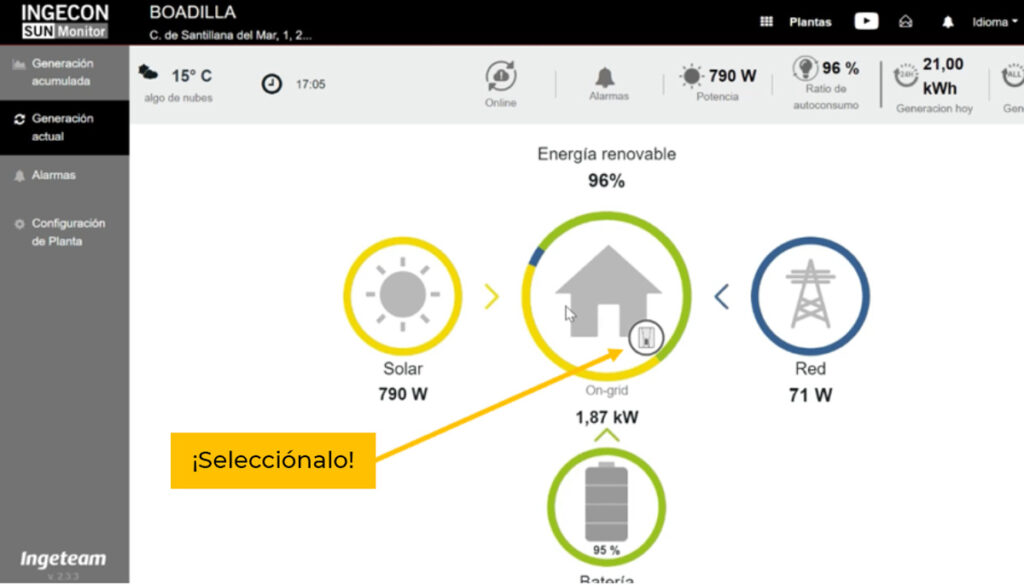
Välj fliken ’Aktuell generation’ och klicka sedan på anläggningen som visas i bilden.

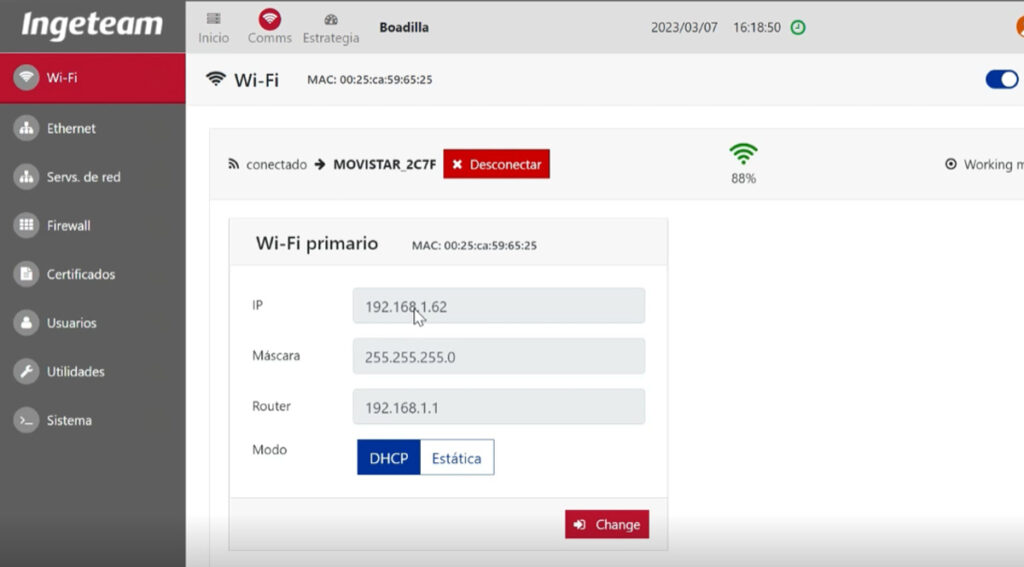
Visualisera den tilldelade IP-adressen till växlaren
Välj Wi-Fi-alternativet för att visa WiFi-nätverket och den tilldelade IP-adressen.

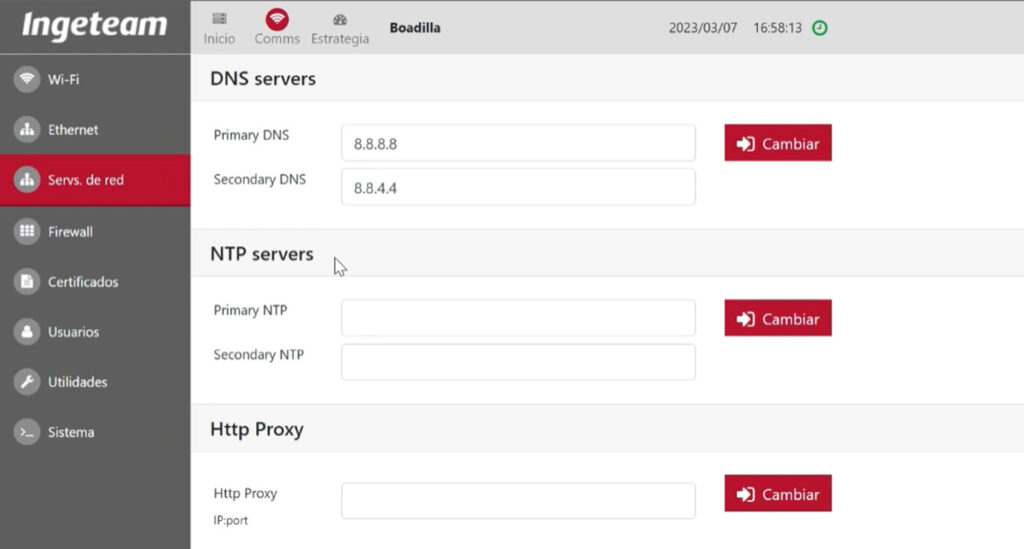
Kontrollera DNS
DNS finns i Nätverksinställningar.
Primär DNS 8.8.8.8
Sekundär DNS 8.8.4.4

Avmarkera Ethernet-gränssnittet
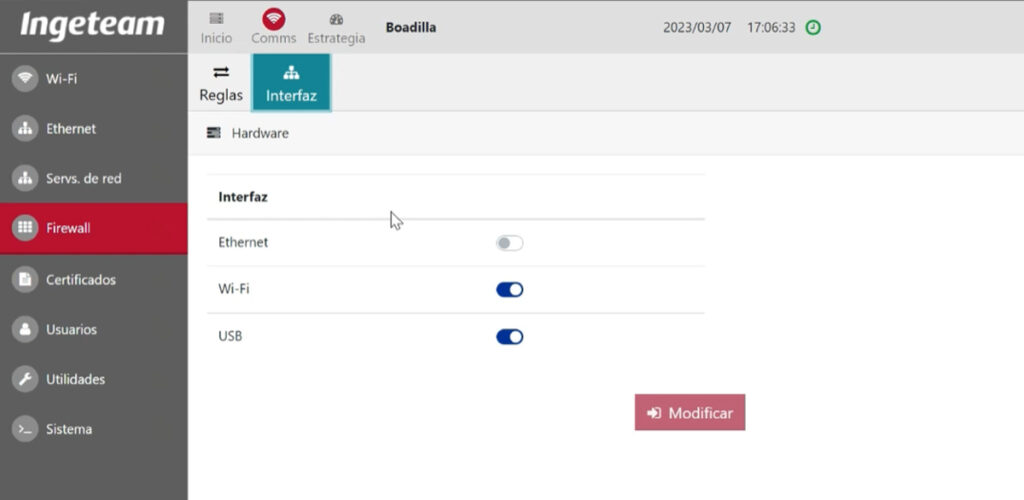

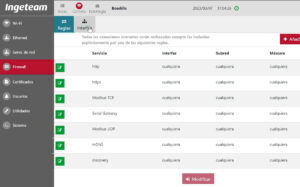
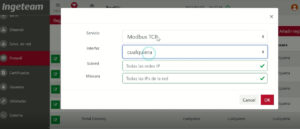
Aktivera Modbus TCP/IP
Du måste aktivera det eller lämna det på alternativet ’vilket som helst’.

Tilldela IP-adressen för växlaren i V2C Cloud-appen
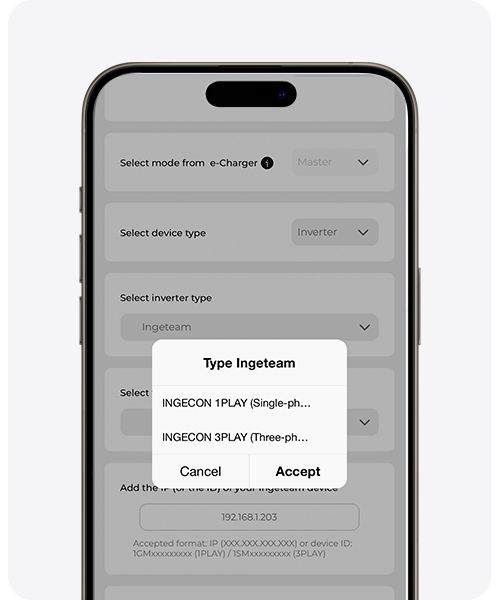
Öppna V2C Cloud-appen (kan vara både mobilversion och datorversion), välj laddaren, gå till dess inställningar och gå till avsnittet ’Dynamisk Effektkontroll’. Du måste ha det konfigurerat som visas i följande bild, genom att byta IP-adressen till din Ingeteam-enhet och ange om det är en installation med monofasisk eller trefasisk solenergi. Det är viktigt att du väljer ”INGECON 1 PLAY” (monofasisk) eller ”INGECON 3 PLAY” (trefasisk) under Typ av Ingeteam.
Behöver du teknisk support?
Lös ditt problem direkt via vår AI-chatt. Om problemet inte löses kan du skapa ett ärende i det tekniska supportcentret, så kontaktar vi dig så snart som möjligt för att erbjuda den bästa lösningen.
