

Integracija solarnega inverterja Ingeteam s Trydan
Polnilec za električna vozila Trydan se lahko integrira z inverterjem Ingeteam. Za to je nujno, da sta polnilec in inverter povezana na isti segment omrežja. Naš polnilec potrebuje le IP, ki jo ima dodeljeno inverter. V tem članku boste lahko sledili korakom za pravilno izvedbo integracije.


Uporaba Wi-Fi repetitorjev ali mesh omrežij lahko vpliva na pravilno delovanje sistema. Priporočamo uporabo stabilnega Wi-Fi omrežja in direktne povezave za zagotovitev optimalne povezave med polnilnikom in inverterjem.
Predhodni koraki za integracijo invertra Ingeteam z Trydan
Preden izvedete integracijo Trydan z inverterjem sončne energije Ingetam, je potrebno izvesti dva predhodna koraka.

Posodobi svoj inverter in polnilec na najnovejšo različico
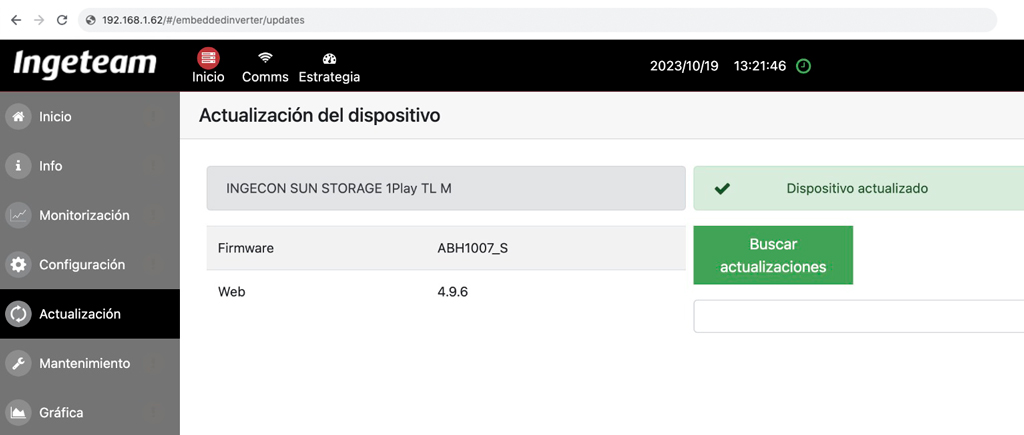
Do konfiguracije dostopaj lokalno preko IP naslova, ki ga ima dodeljenega inverter in ga posodobi na najnovejšo različico v razdelku “Posodobitev” v meniju.
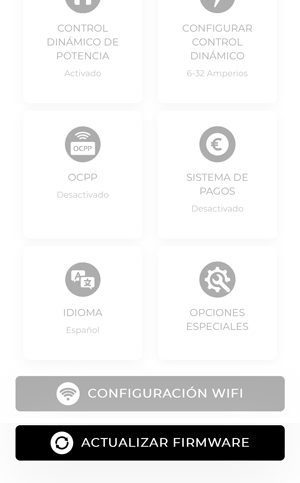
Posodobi tudi programsko opremo polnilnika preko aplikacije V2C Cloud (lahko je tako mobilna različica kot V2C Cloud različica za računalnik). Ko dostopaš do platforme, izberi polnilnik in vstopi v njegovo nastavitev. Klikni na gumb “Posodobi programsko opremo”, ki se nahaja na dnu.

Nastavite polnilnik Trydan iz Ingeteam
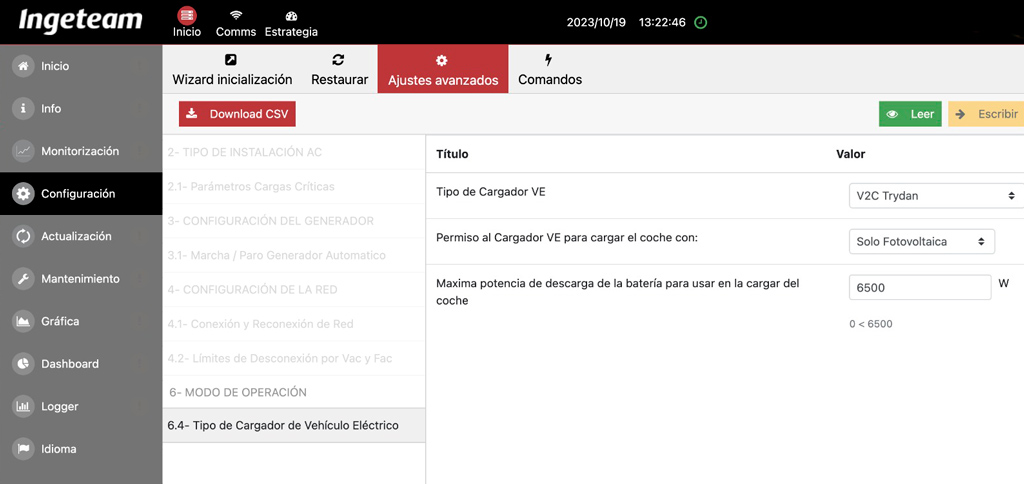
Dostopite do razdelka “Nastavitev” v meniju Ingeteam in kliknite na 6.4- Tip polnilnika za električna vozila. Izberite polnilnik V2C Trydan. Poleg tega navedite, ali namestitev vključuje le fotovoltaiko ali tudi baterije. In, v primeru, da imate baterije, navedite njihovo največjo moč praznjenja za polnjenje avtomobila.
Korak za korakom integracija Trydan z inverterjem Ingeteam
Ko boste opravili prejšnje korake, je vse pripravljeno za pravilno integracijo. Naslednji so koraki, ki jih je treba slediti:
Dostopite do strani Ingeteam INGECON SUN Monitor
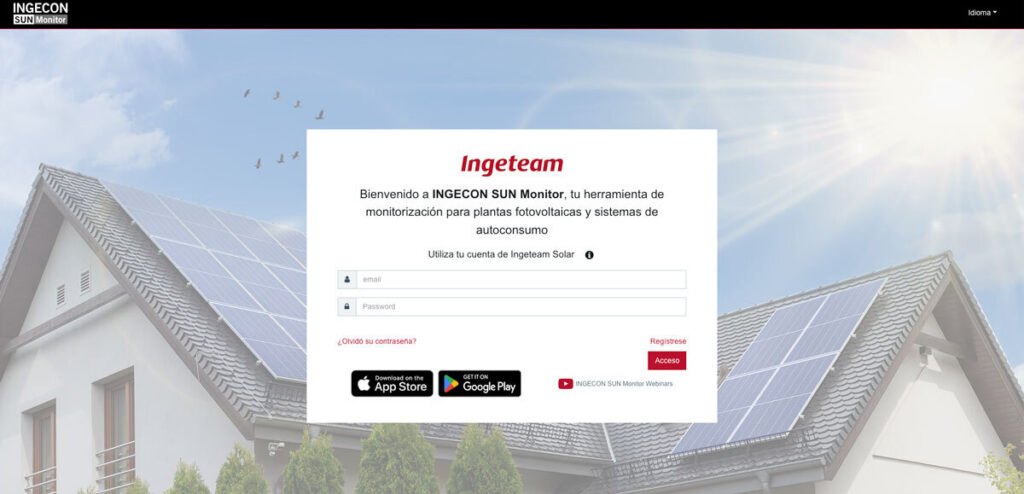
Povežite se s svojim inverterjem preko strani Ingeteam SUN Monitor (https://www.ingeconsunmonitor.com/login).
Vstopite v obrat
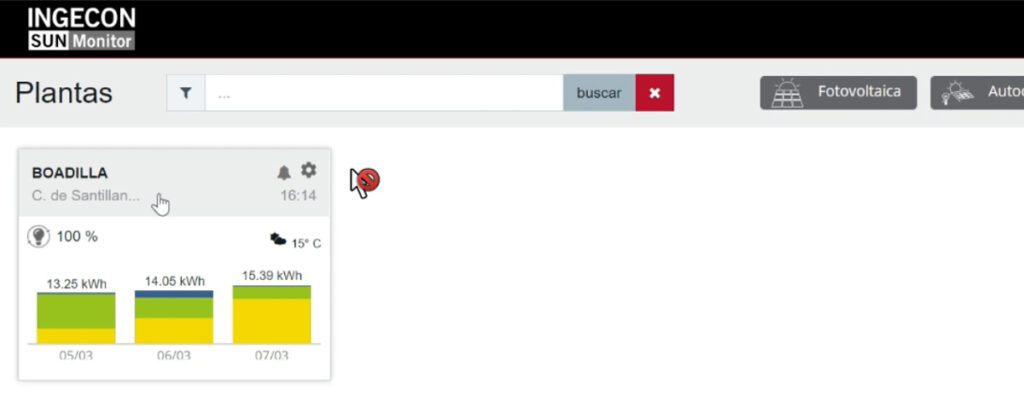

Uredi nastavitve inverterja
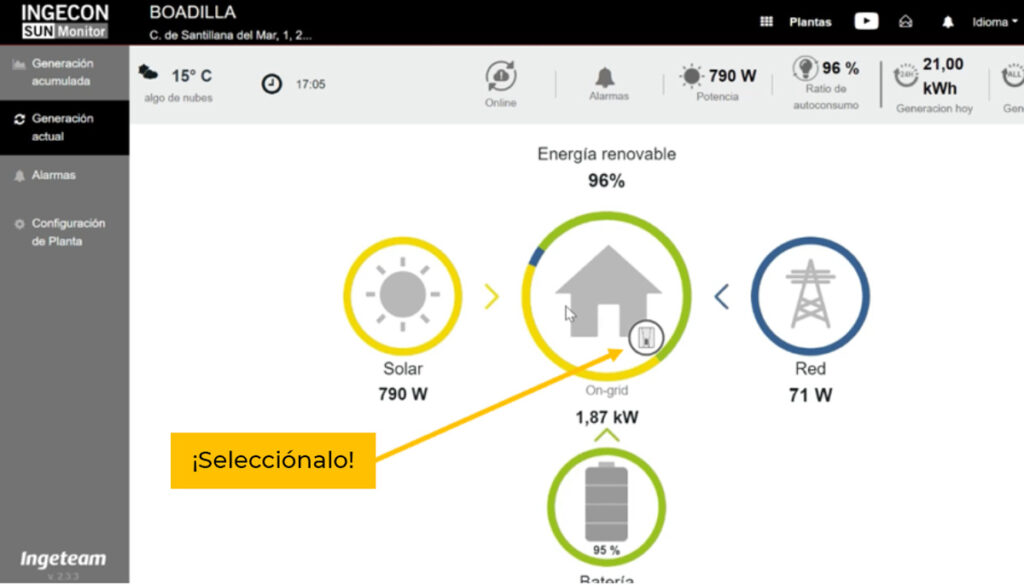
Izberi zavihek ‘Trenutna proizvodnja’ in nato klikni na obrat, kot je prikazano na sliki.

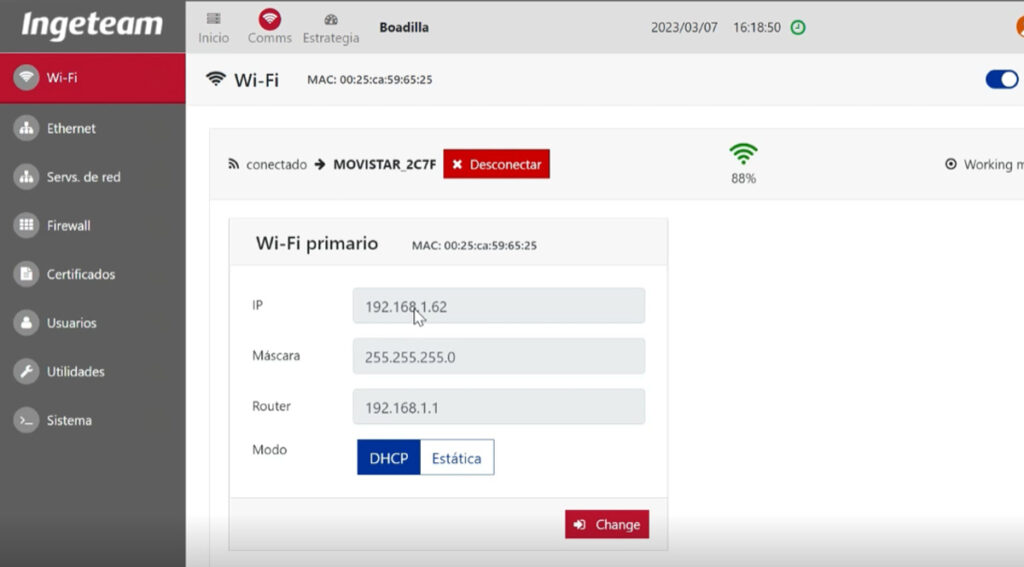
Prikaži IP, dodeljeno inverterju
Izberite možnost Wi-Fi, da prikažete omrežje WiFi in IP, ki mu je dodeljena.

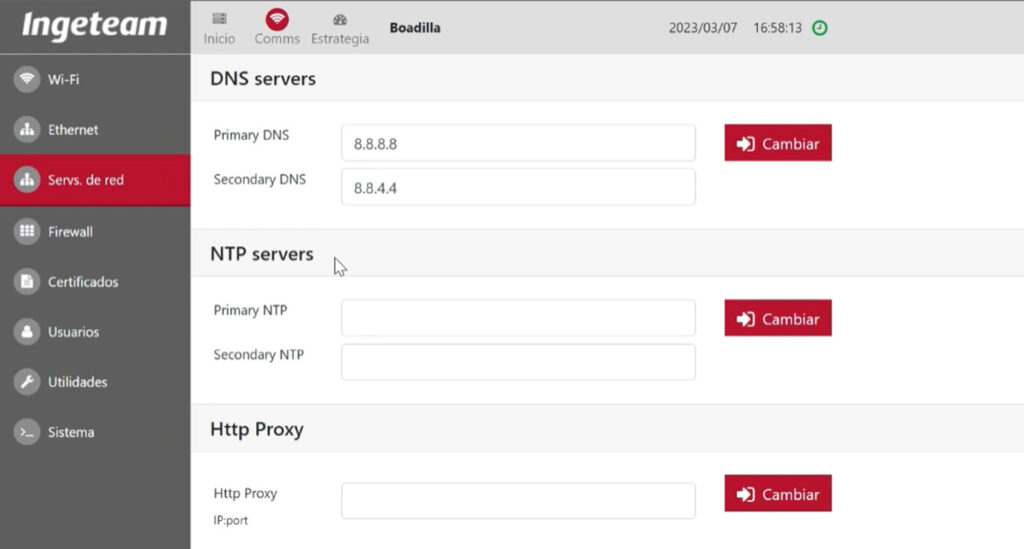
Preveri DNS
DNS se nahaja v omrežnih storitvah.
Primarni DNS 8.8.8.8
Sekundarni DNS 8.8.4.4

Odkljukajte Ethernet vmesnik
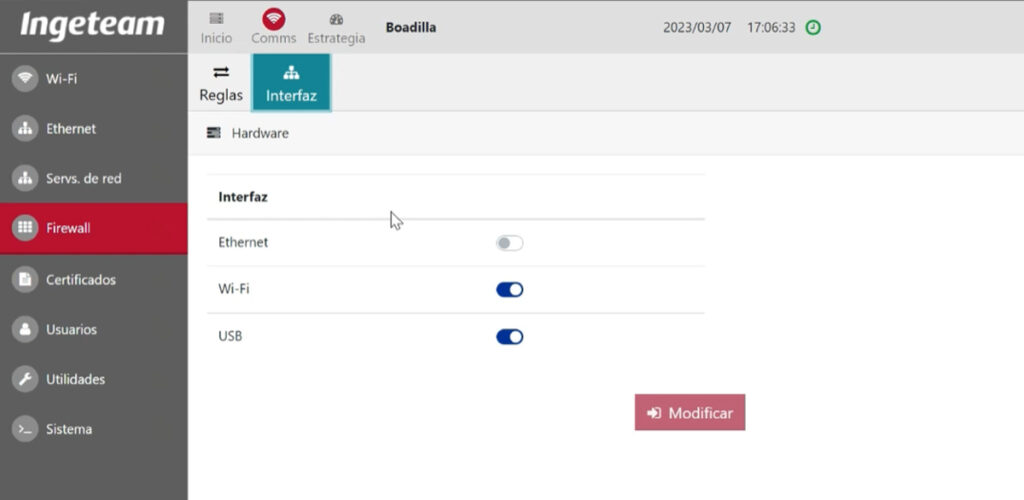

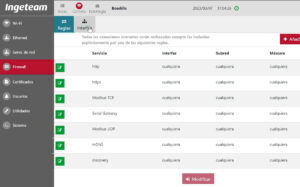
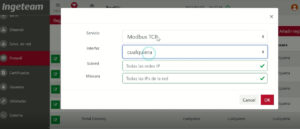
Omogoči Modbus TCP/IP
Moraš ga omogočiti ali pustiti na možnosti ‘katerikoli’.

Dodelite IP inverterju v aplikaciji V2C Cloud
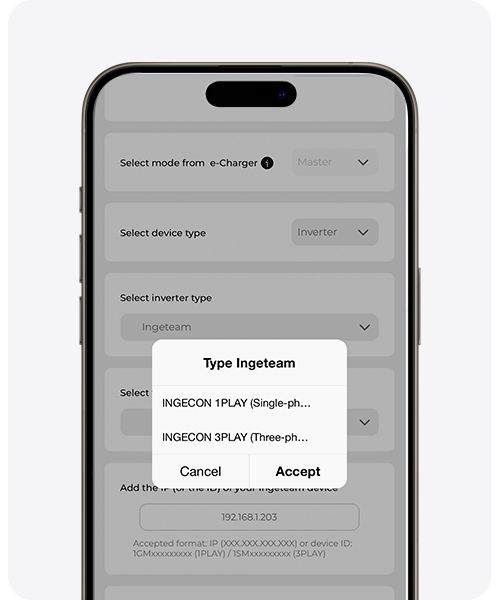
Odprite aplikacijo V2C Cloud (lahko je v mobilni ali namizni različici), izberite polnilnik, pojdite na njegove nastavitve in vstopite v oddelek ‘Dinamična kontrola moči’. Morate ga nastaviti, kot je prikazano na naslednji sliki, zamenjajte IP z IP vašega naprave Ingeteam in navedite, ali gre za namestitev s monofazno ali trifazno fotovoltaiko. Pomembno je, da v vrsti Ingeteam izberete “INGECON 1 PLAY” (monofazno) ali “INGECON 3 PLAY” (trifazno).
Potrebujete tehnično podporo?
Takoj rešite svojo težavo preko našega klepeta z umetno inteligenco. Če težave ne rešimo, ustvarite zahtevo v Tehničnem podpori in stopili bomo v stik z vami čim prej, da vam ponudimo najboljšo rešitev.
