

Intégration de l’onduleur solaire Ingeteam avec Trydan
Le chargeur de voiture électrique Trydan peut être intégré avec l’onduleur Ingeteam. Pour cela, il est impératif que le chargeur et l’onduleur soient connectés au même segment de réseau. Notre chargeur nécessite uniquement l’adresse IP attribuée à l’onduleur. Dans cet article, vous pourrez suivre étape par étape pour réaliser son intégration correctement.


L’utilisation de répéteurs Wi-Fi ou de réseaux mesh peut affecter le bon fonctionnement du système. Nous recommandons d’utiliser un réseau Wi-Fi stable et direct pour garantir une connexion optimale entre le chargeur et l’onduleur.
Étapes préalables à l’intégration de l’onduleur Ingeteam avec Trydan
Avant de réaliser l’intégration de Trydan avec l’onduleur solaire Ingetam, il est nécessaire de suivre deux étapes préalables.

Mettez à jour votre onduleur et votre chargeur vers la dernière version
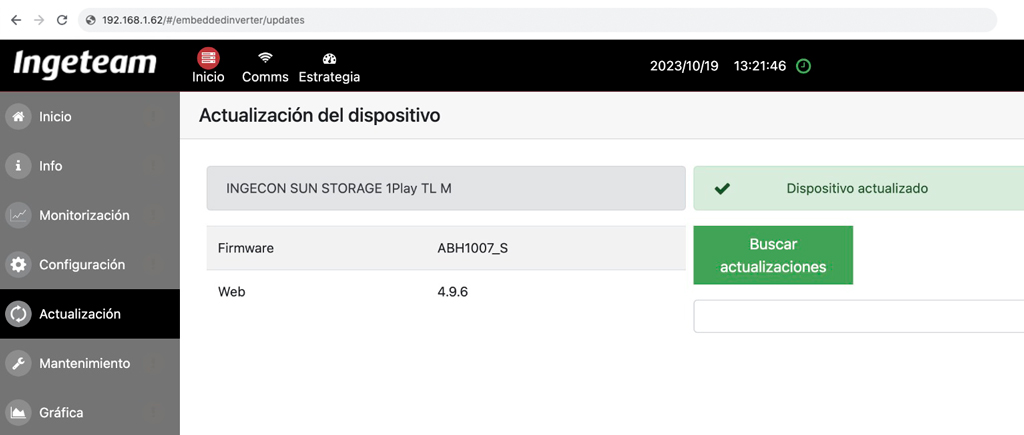
Accédez à la configuration locale via l’IP assignée à l’onduleur et mettez-le à jour vers la dernière version depuis la section « Mise à jour » du menu.
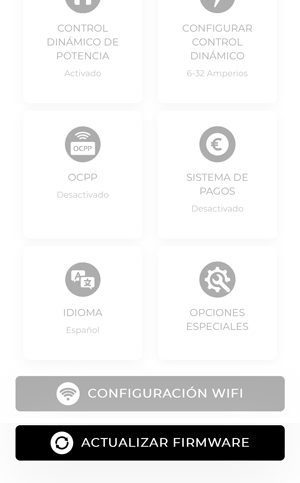
Mettez également à jour le firmware du chargeur depuis l’application V2C Cloud (cela peut être soit la version mobile, soit la version ordinateur de V2C Cloud). En accédant à la plateforme, sélectionnez le chargeur et accédez à sa configuration. Vous devez cliquer sur le bouton « Mettre à jour le firmware » qui se trouve en bas.

Configurez le chargeur Trydan depuis Ingeteam
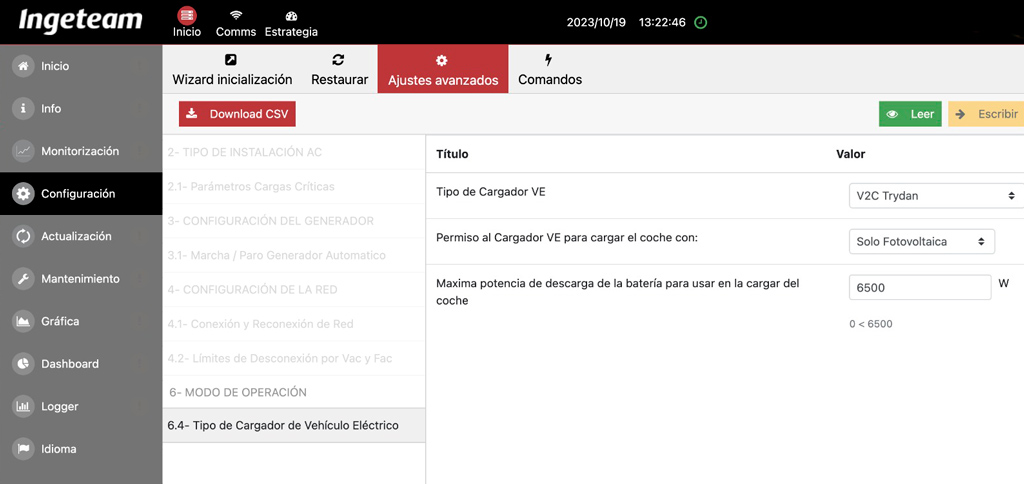
Accédez à la section « Configuration » du menu Ingeteam et cliquez sur 6.4- Type de Chargeur de Véhicule Électrique. Sélectionnez le chargeur V2C Trydan. De plus, indiquez si l’installation dispose uniquement de photovoltaïque ou également de batteries. Et, en cas de batteries, indiquez leur puissance maximale de décharge pour charger la voiture.
Étapes de l’intégration de Trydan avec l’onduleur Ingeteam
Une fois que vous avez effectué les étapes précédentes, tout est prêt pour réaliser l’intégration correctement. Voici les étapes à suivre :
Accédez à la page de Ingeteam INGECON SUN Monitor
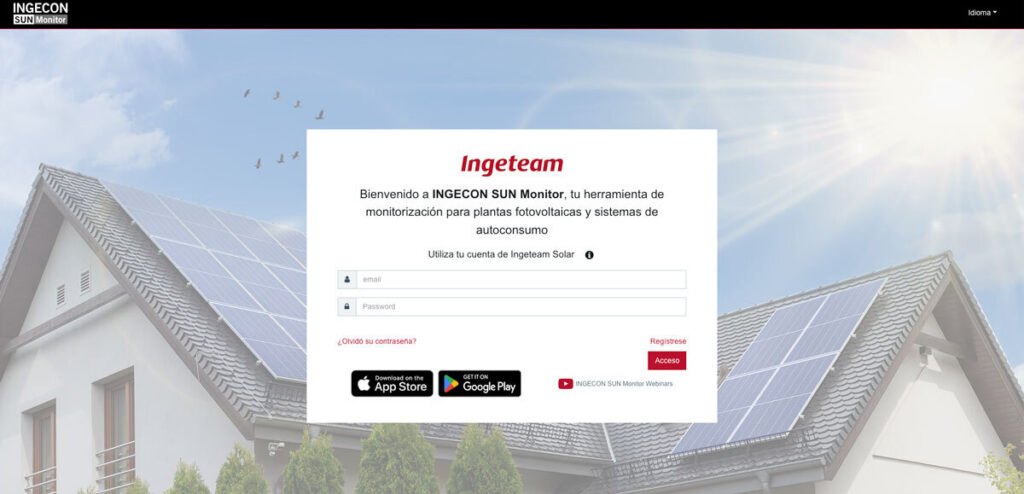
Connectez-vous à votre onduleur depuis la page Ingeteam SUN Monitor (https://www.ingeconsunmonitor.com/login).
Entrez dans l’usine
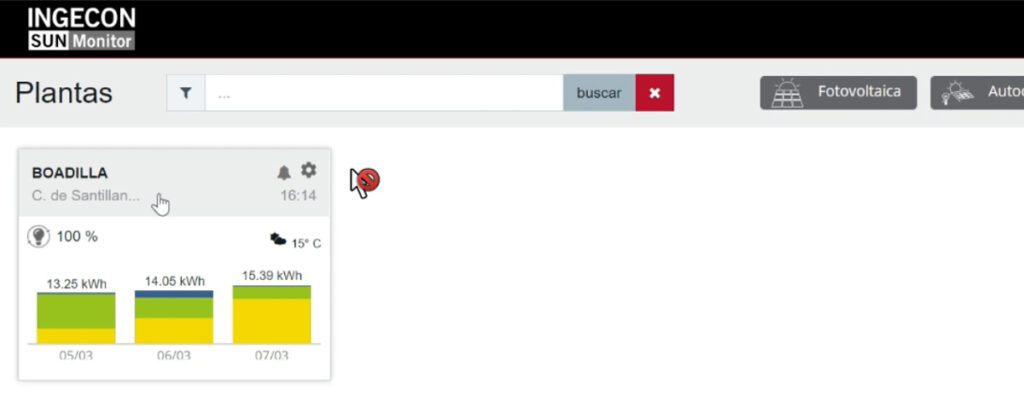

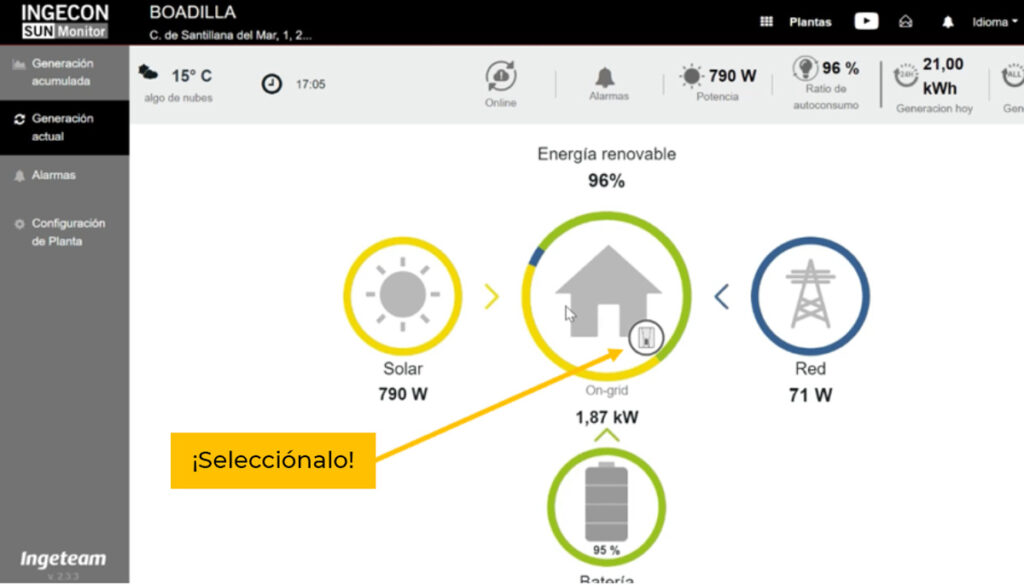
Modifiez les paramètres de l’onduleur
Sélectionnez l’onglet ‘Génération actuelle’ puis cliquez sur l’installation comme indiqué sur l’image.

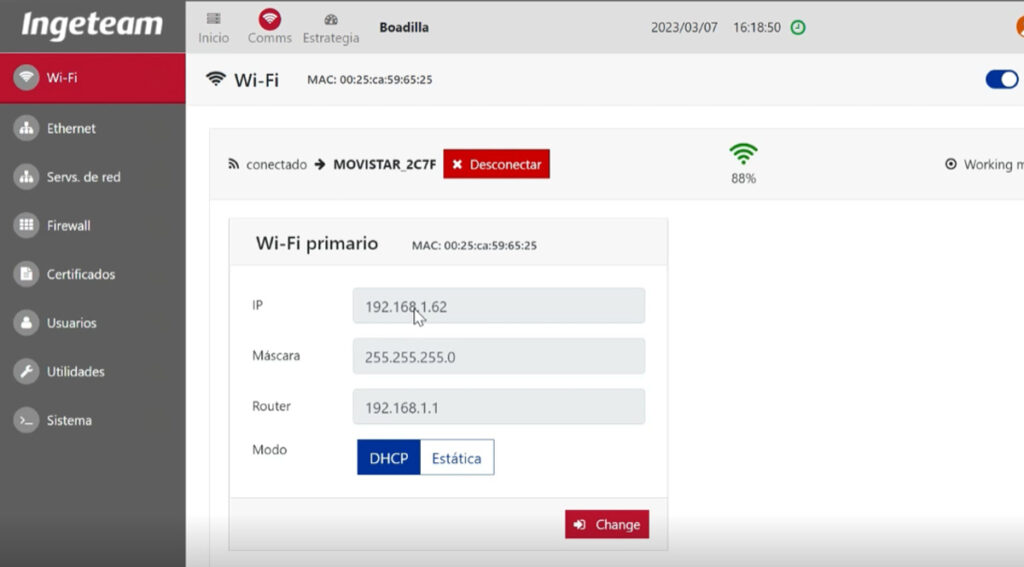
Visualisez l’IP assignée à l’onduleur
Sélectionnez l’option Wi-Fi pour visualiser le réseau WiFi et l’IP qui lui est assignée.

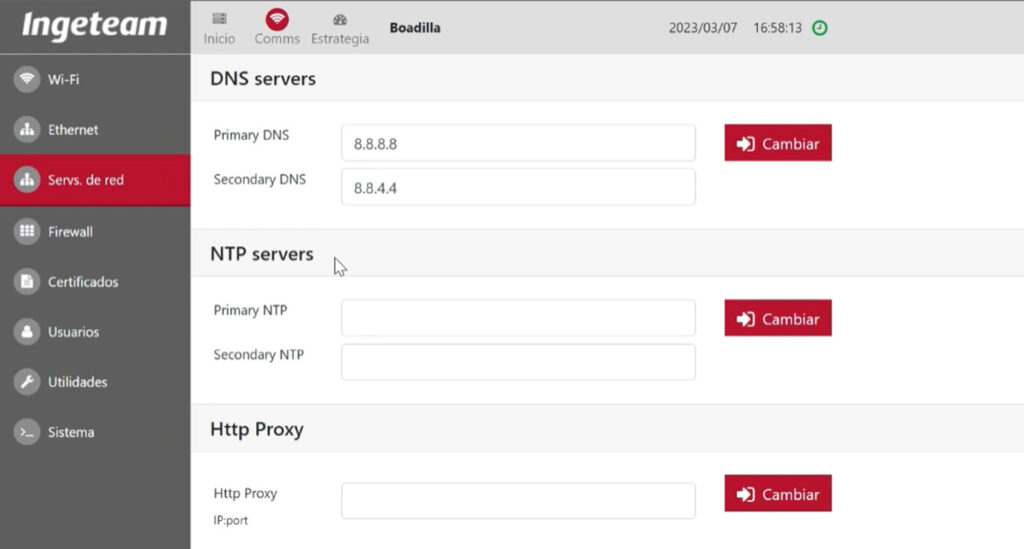
Vérifiez les DNS
Le DNS se trouve dans les Servs. de Réseau.
DNS principal 8.8.8.8
DNS secondaire 8.8.4.4

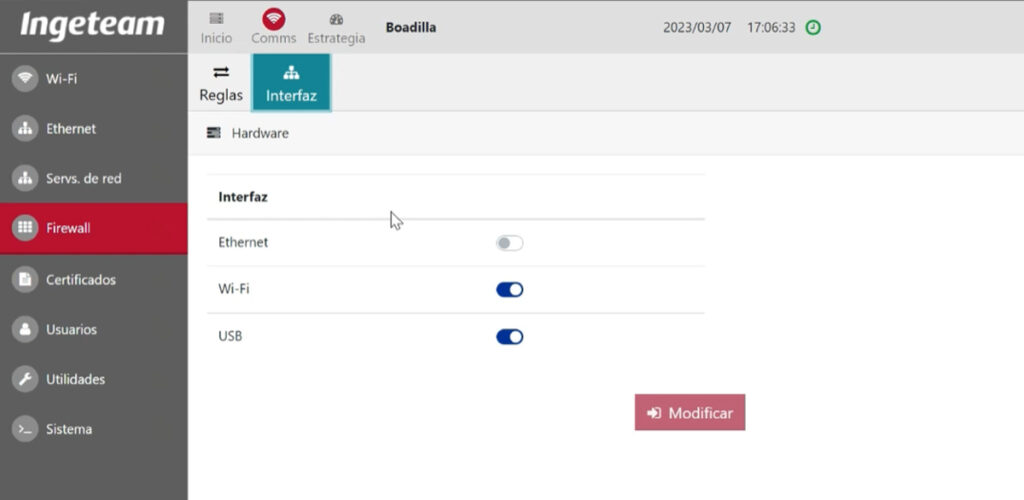
Désélectionnez l’interface Ethernet

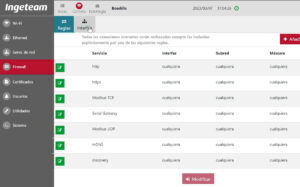
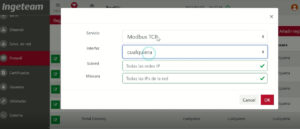
Activer Modbus TCP/IP
Vous devez l’activer ou le laisser sur l’option ‘n’importe lequel’.

Attribuez l’IP de l’onduleur dans l’application V2C Cloud
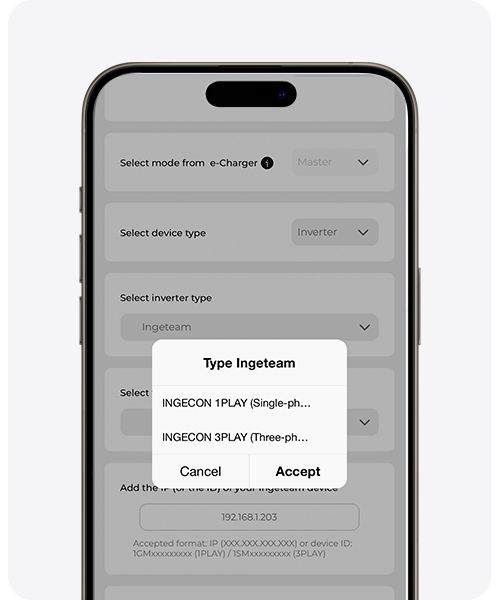
Ouvrez l’application V2C Cloud (cela peut être la version mobile ou ordinateur), sélectionnez le chargeur, allez dans ses paramètres et accédez à la section ‘Contrôle Dynamique de Puissance’. Vous devez le configurer comme indiqué dans l’image suivante, en remplaçant l’IP par celle de votre appareil Ingeteam et en précisant s’il s’agit d’une installation avec photovoltaïque monophasique ou triphasique. Il est important que dans le Type d’Ingeteam, vous sélectionniez « INGECON 1 PLAY » (monophasique) ou « INGECON 3 PLAY » (triphasique).
Avez-vous besoin d’un support technique ?
Résolvez votre incident instantanément via notre Chat avec IA. Si cela n’est pas résolu, générez une demande dans le Centre de Support Technique et nous vous contacterons dès que possible pour vous offrir la meilleure solution.
