

Trydan ile Ingeteam güneş inverterinin entegrasyonu
Trydan elektrikli araç şarj cihazı, Ingeteam inverter ile entegre edilebilir. Bunun için, şarj cihazının ve inverterin aynı ağ segmentine bağlı olması zorunludur. Şarj cihazımız yalnızca inverterin atadığı IP’ye ihtiyaç duyar. Bu makalede, entegrasyonu doğru bir şekilde gerçekleştirmek için adım adım takip edebileceksiniz.


Wi-Fi tekrarlayıcılarının veya mesh ağlarının kullanımı sistemin doğru çalışmasını etkileyebilir. Şarj cihazı ile inverter arasında optimal bir bağlantı sağlamak için kararlı ve doğrudan bir Wi-Fi ağı kullanmanızı öneririz.
Trydan ile Ingeteam inverter entegrasyonu için ön adımlar
Trydan’ı Ingetam güneş inverteri ile entegre etmeden önce iki ön adım gerçekleştirmeniz gerekmektedir.

Inverterinizi ve şarj cihazınızı en son sürüme güncelleyin
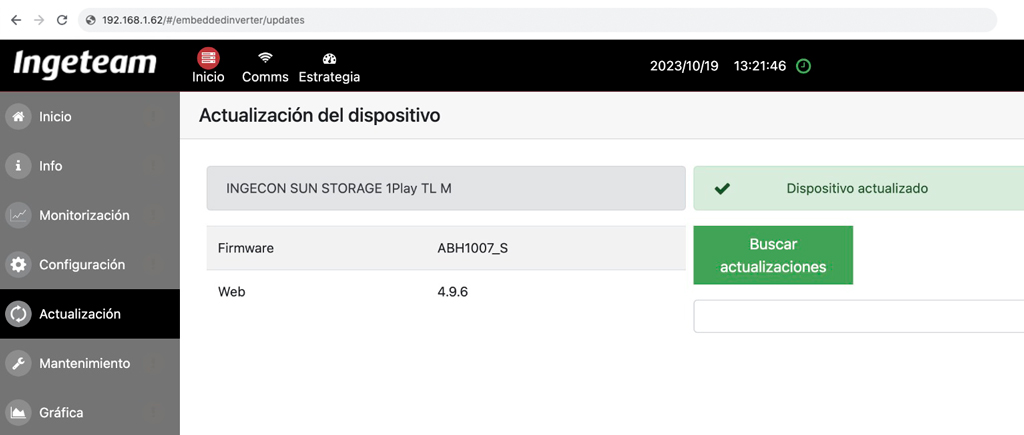
İnverterin atanan IP’si üzerinden yerel ayarlara erişin ve menüdeki “Güncelleme” bölümünden en son sürüme güncelleyin.
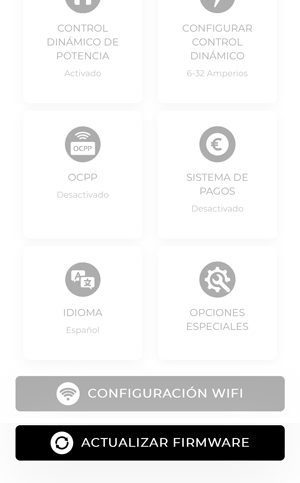
V2C Cloud uygulamasından şarj cihazının yazılımını da güncelleyin (hem mobil versiyon hem de V2C Cloud masaüstü versiyonu olabilir). Platforma eriştiğinizde, şarj cihazını seçin ve ayarlarına girin. Aşağıda bulunan “Yazılımı Güncelle” butonuna tıklamanız gerekiyor.

Ingeteam’den Trydan şarj cihazını yapılandırın
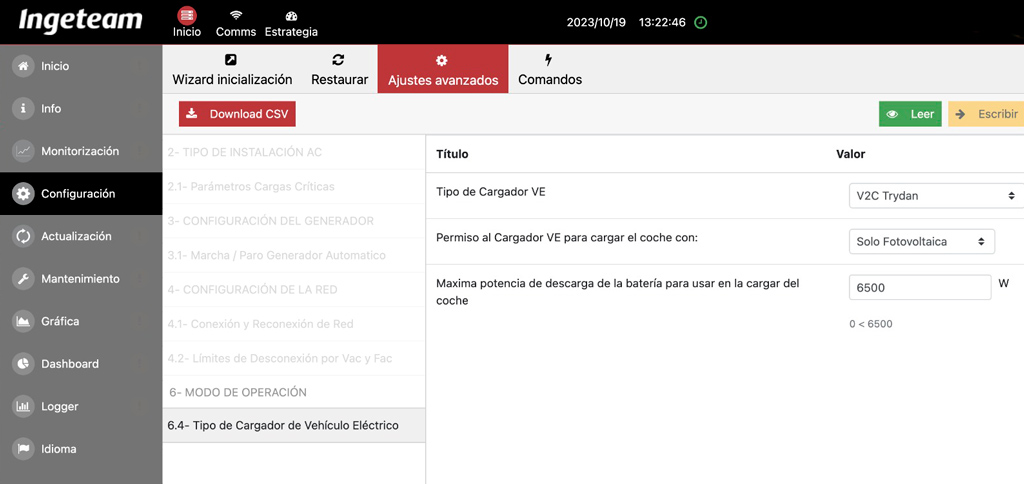
Ingeteam menüsündeki “Ayarlar” bölümüne erişin ve 6.4 – Elektrikli Araç Şarj Cihazı Tipi’ne tıklayın. V2C Trydan şarj cihazını seçin. Ayrıca, kurulumun yalnızca fotovoltaik mi yoksa bataryalar ile birlikte mi olduğunu belirtin. Ve, eğer bataryalar varsa, aracı şarj etmek için maksimum deşarj gücünü belirtin.
Trydan’ın Ingeteam inverteri ile entegrasyonu adım adım
Önceki adımları tamamladıktan sonra, entegrasyonu doğru bir şekilde gerçekleştirmek için her şey hazır. Aşağıda izlenmesi gereken adımlar belirtilmiştir:
Ingeteam INGECON SUN Monitor sayfasına erişin
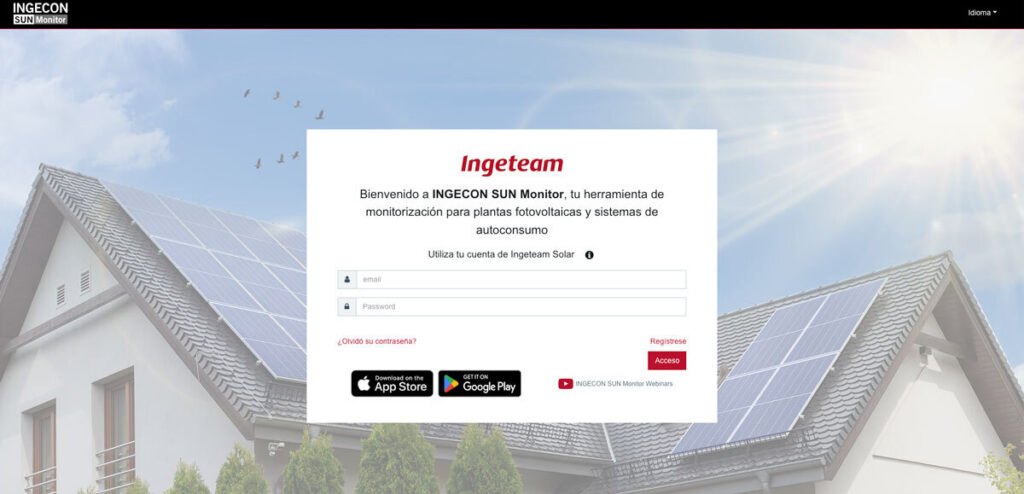
Ingeteam SUN Monitor sayfasından inverterinize bağlanın (https://www.ingeconsunmonitor.com/login).
Tesisin içine girin
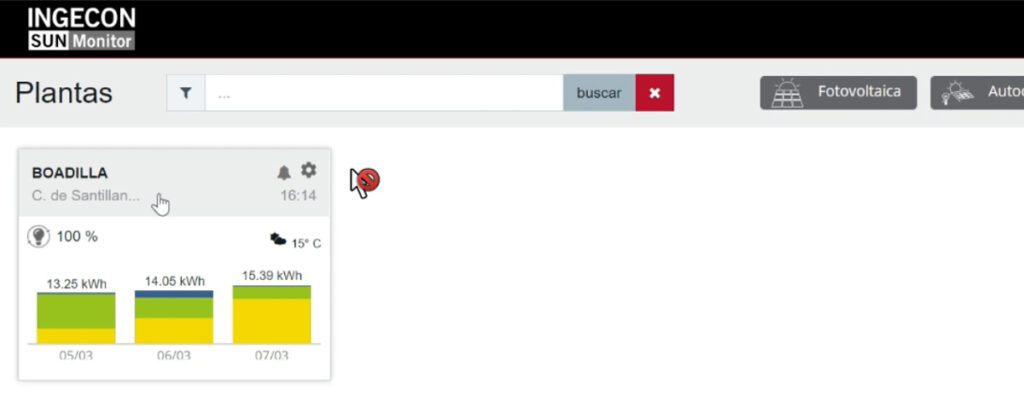

Invertör ayarlarını düzenleyin
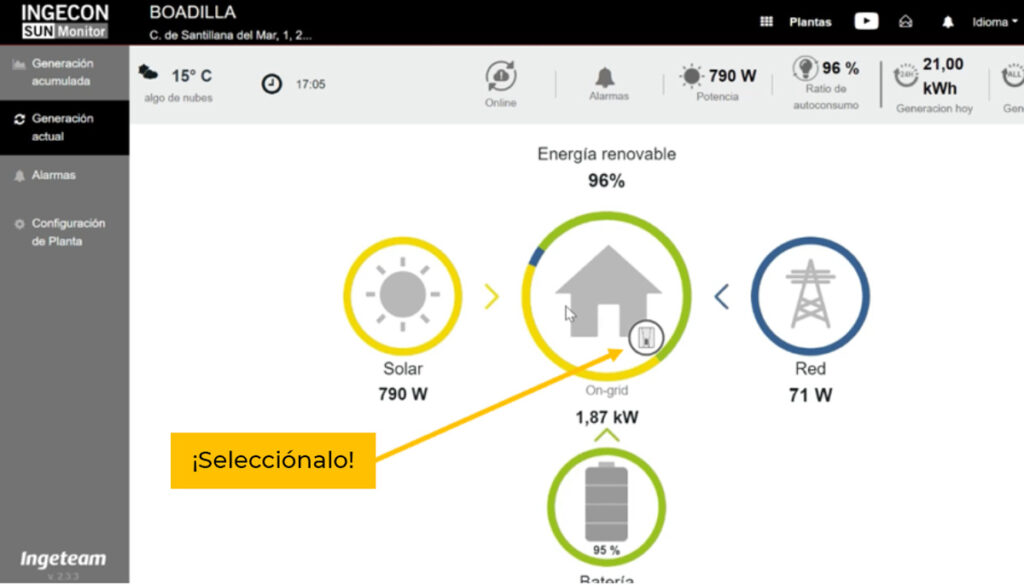
‘Mevcut üretim’ sekmesini seçin ve ardından resimde gösterildiği gibi tesise tıklayın.

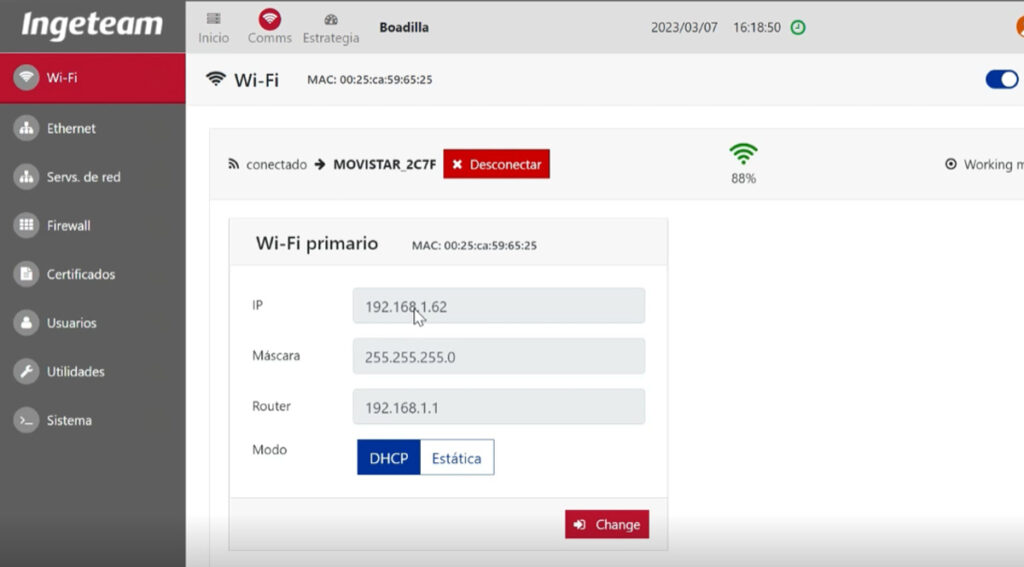
Invertere atanan IP’yi görüntüleyin
Atanan IP’yi ve WiFi ağını görüntülemek için Wi-Fi seçeneğini seçin.

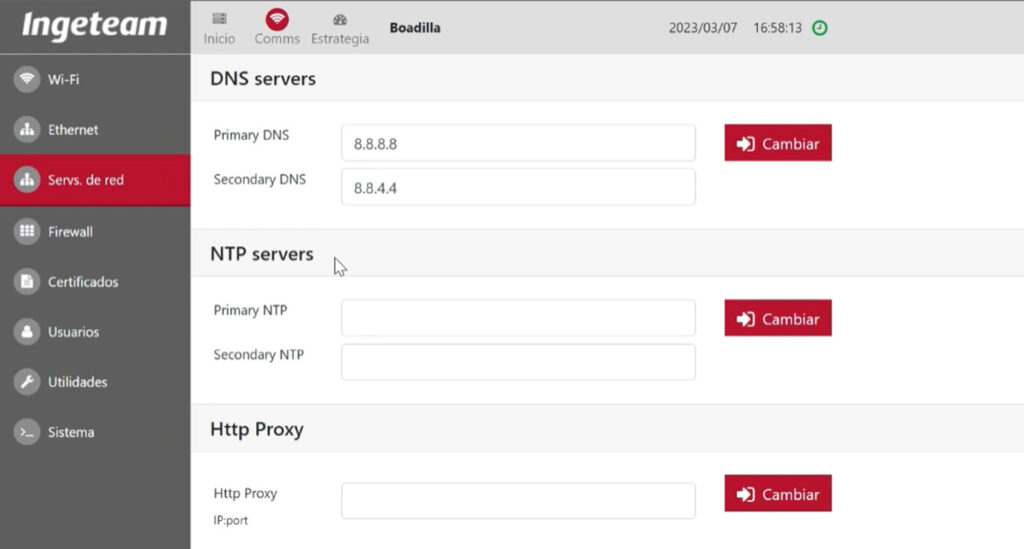
DNS’i Kontrol Et
DNS, Ağ Servisleri’nde bulunmaktadır.
Birincil DNS 8.8.8.8
İkincil DNS 8.8.4.4

Ethernet arayüzünü devre dışı bırakın
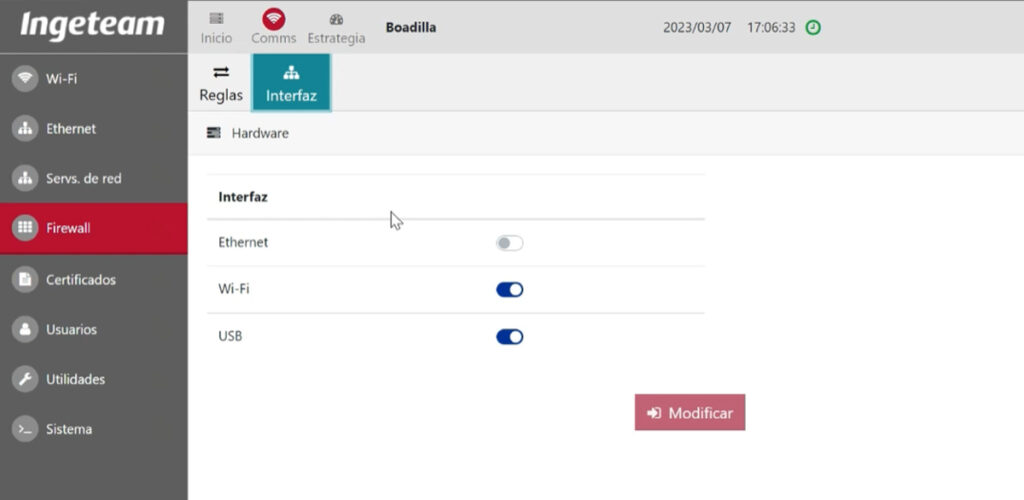

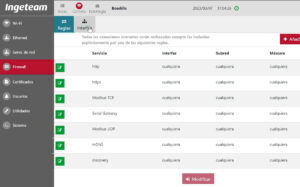
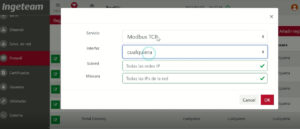
Modbus TCP/IP’yi etkinleştir
Bunu etkinleştirmeniz veya ‘herhangi biri’ seçeneğinde bırakmanız gerekir.

V2C Cloud uygulamasında inverterin IP’sini atayın
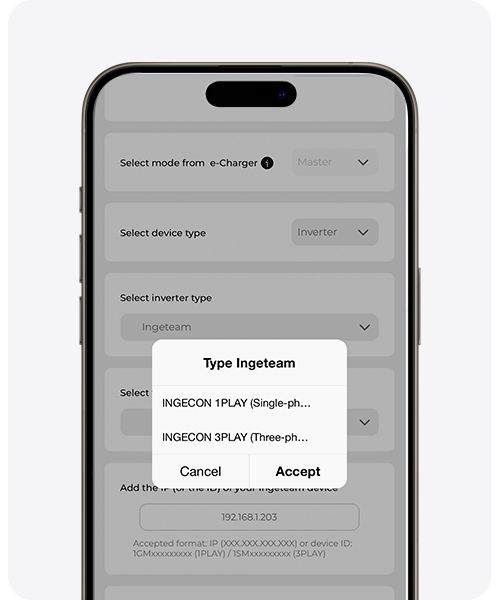
V2C Cloud uygulamasını açın (hem mobil hem de bilgisayar versiyonu olabilir), şarj cihazını seçin, ayarlarına gidin ve ‘Dinamik Güç Kontrolü’ bölümüne girin. Aşağıdaki resimde gösterildiği gibi ayarlamanız gerekiyor, IP’yi Ingeteam cihazınızın IP’si ile değiştirerek ve bunun monofazik veya trifazik fotovoltaik bir kurulum olup olmadığını belirtin. Ingeteam Türü olarak “INGECON 1 PLAY” (monofazik) veya “INGECON 3 PLAY” (trifazik) seçmeniz önemlidir.
Teknik desteğe mi ihtiyacınız var?
Sorununuzu hemen AI Sohbetimiz aracılığıyla çözün. Eğer çözülmezse, Teknik Destek Merkezi’nde bir talep oluşturun ve size en kısa sürede en iyi çözümü sunmak için iletişime geçeceğiz.
