

Ingeteam saules invertora integrācija ar Trydan
Elektriskā automašīnu uzlādes stacija Trydan var tikt integrēta ar Ingeteam invertoru. Tādēļ, ir būtiski, lai uzlādes stacija un invertors būtu savienoti ar to pašu tīkla segmentu. Mūsu uzlādes stacija prasa tikai IP adresi, kas piešķirta invertoram. Šajā rakstā jūs varēsiet sekot soli pa solim, lai veiktu pareizu integrāciju.


Wi-Fi repeatu vai mesh tīklu izmantošana var ietekmēt sistēmas pareizu darbību. Ieteicams izmantot stabilu Wi-Fi tīklu un tiešu savienojumu, lai nodrošinātu optimālu savienojumu starp lādētāju un invertoru.
Soli pirms Ingeteam invertora integrācijas ar Trydan
Pirms Trydan integrācijas ar saules invertoru Ingetam ir nepieciešams veikt divus iepriekšējus soļus.

Atjaunojiet savu invertoru un lādētāju uz jaunāko versiju
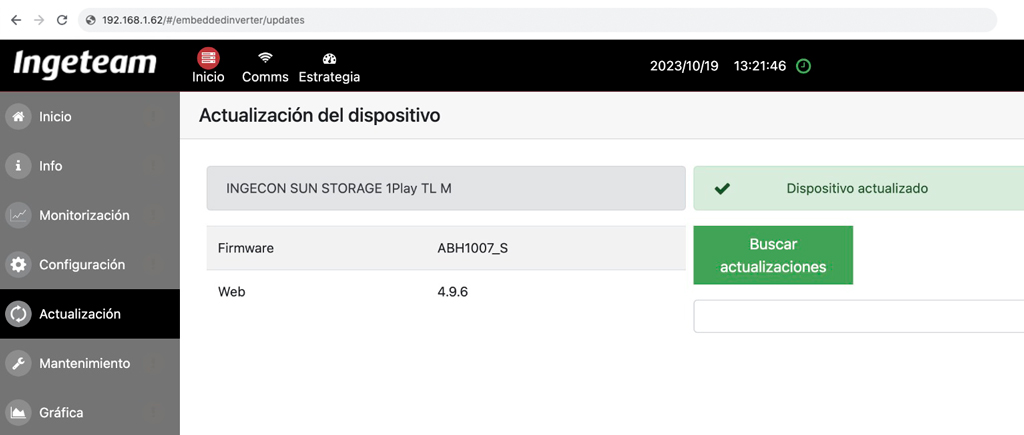
Piekļūstiet vietējai konfigurācijai, izmantojot invertora piešķirto IP un atjauniniet to uz jaunāko versiju sadaļā “Atjaunināšana” izvēlnē.
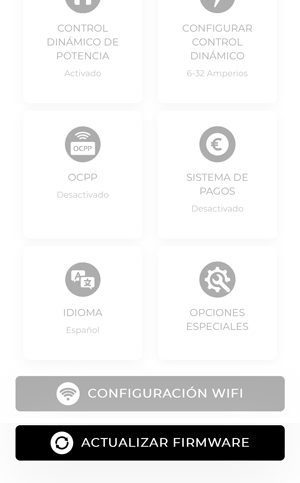
Atjaunojiet arī lādētāja programmatūru, izmantojot V2C Cloud lietotni (var būt gan mobilā versija, gan V2C Cloud datora versija). Piekļūstot platformai, izvēlieties lādētāju un ieejiet tā iestatījumos. Jums jānoklikšķina uz pogas “Atjaunot programmatūru”, kas atrodas apakšā.

Konfigurējiet Trydan lādētāju no Ingeteam
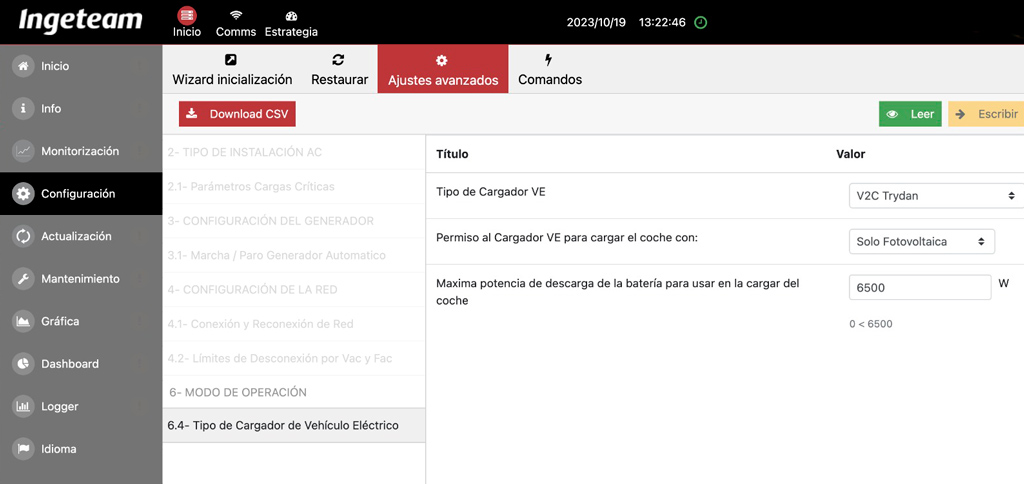
Piekļūstiet sadaļai “Iestatījumi” Ingeteam izvēlnē un noklikšķiniet uz 6.4 – Elektrisko transportlīdzekļu lādētāja tips. Izvēlieties lādētāju V2C Trydan. Turklāt norādiet, vai uzstādīšana ir tikai ar fotovoltāiku vai arī ar baterijām. Un, ja ir baterijas, norādiet to maksimālo izlādes jaudu, lai uzlādētu automašīnu.
Solis pa solim Trydan integrācija ar Ingeteam invertoru
Kad esi veicis iepriekšējos soļus, viss ir gatavs, lai pareizi veiktu integrāciju. Tālāk ir norādīti soļi, kas jāseko:
Piekļūstiet Ingeteam INGECON SUN Monitor lapai
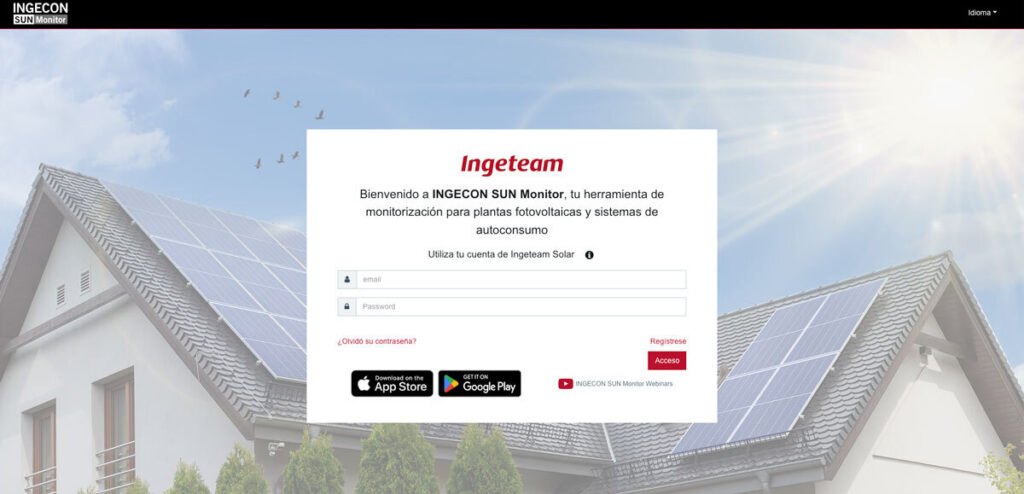
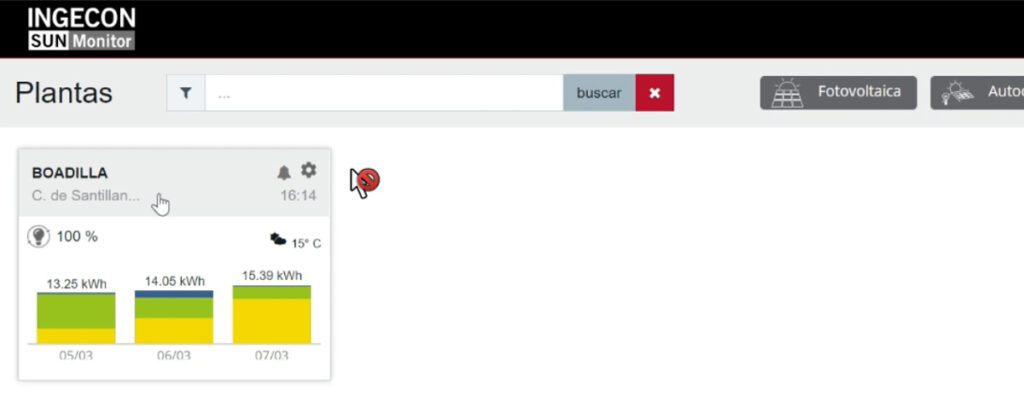
Savienojieties ar savu invertoru, izmantojot Ingeteam SUN Monitor lapu (https://www.ingeconsunmonitor.com/login).
Ienāc augu

Rediģējiet invertora iestatījumus
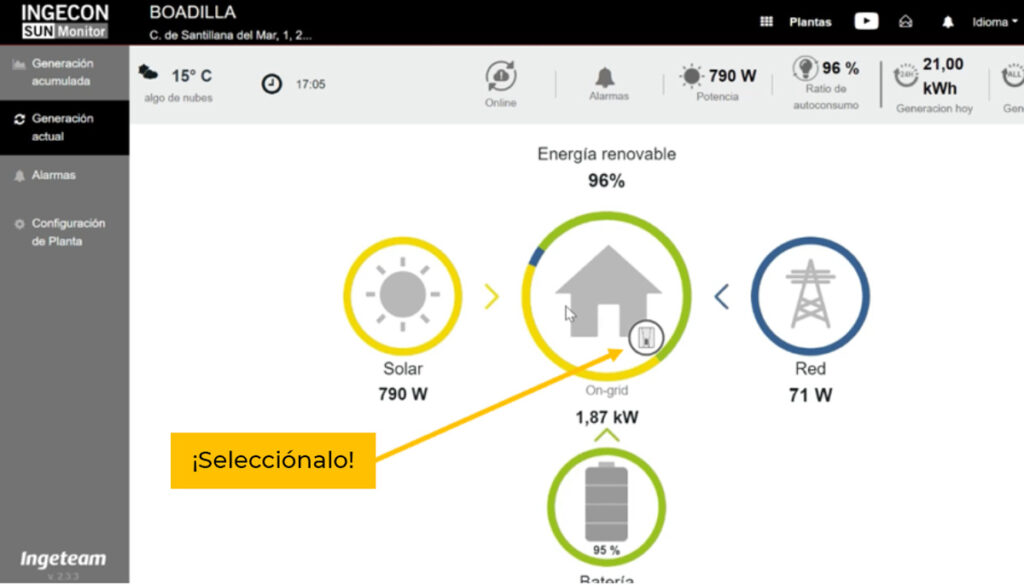
Izvēlieties cilni ‘Pašreizējā ražošana’ un pēc tam noklikšķiniet uz iekārtas, kā norādīts attēlā.

Apskatiet piešķirto IP adresi invertoram
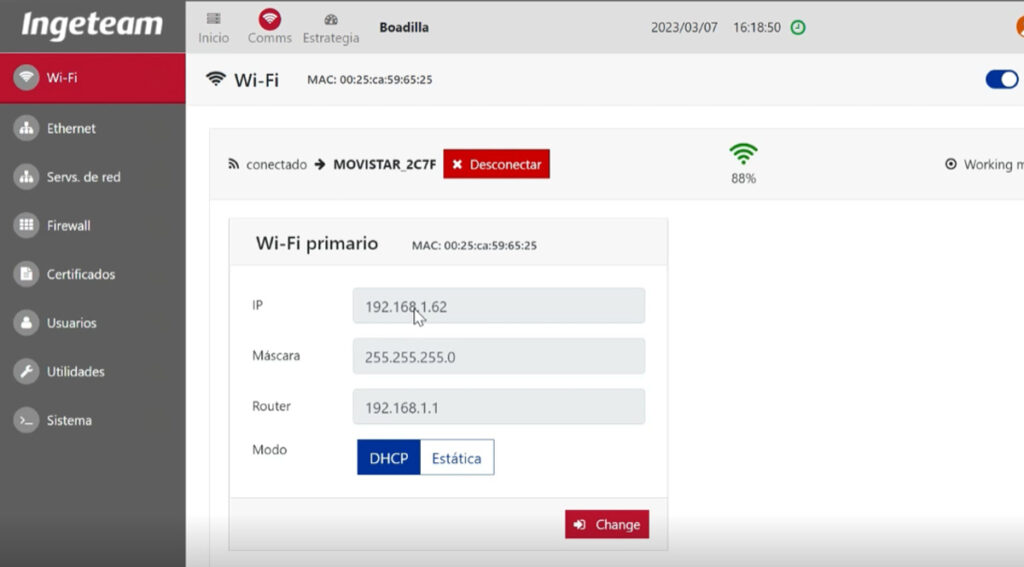
Izvēlieties opciju Wi-Fi, lai apskatītu WiFi tīklu un piešķirto IP adresi.

Pārbaudiet DNS
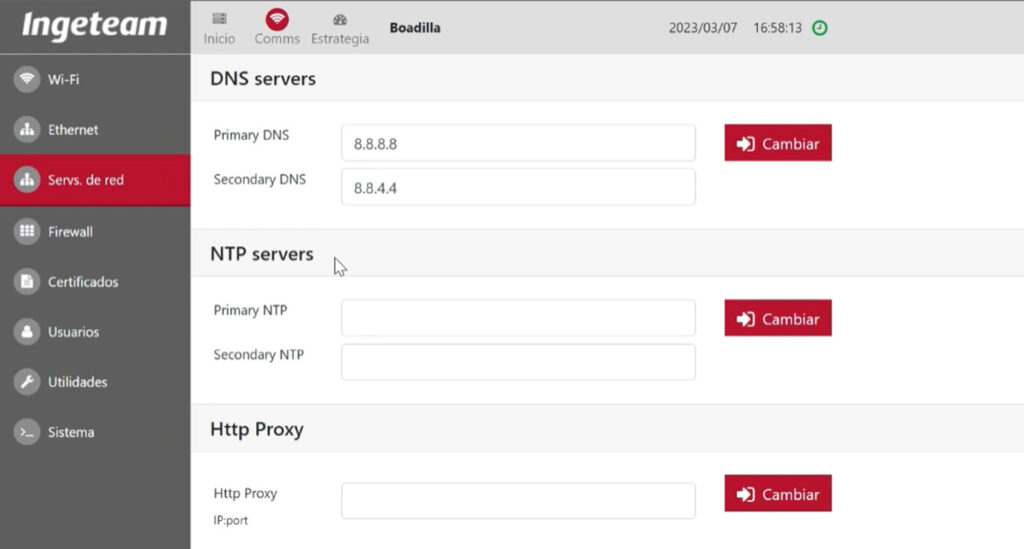
DNS atrodas tīkla pakalpojumos.
Primārais DNS 8.8.8.8
Otrā DNS 8.8.4.4

Atzīmējiet Ethernet saskarni
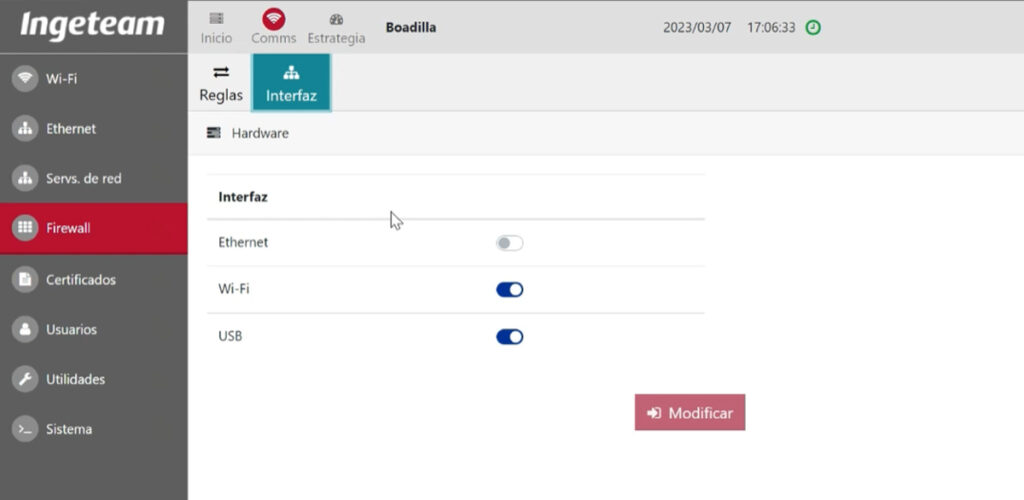

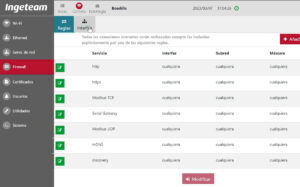
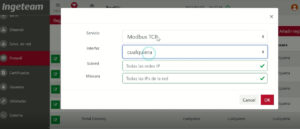
Iespējot Modbus TCP/IP
Jums tas jāiespējo vai jāatstāj opcijā ‘jebkura’.

Piešķir invertera IP adresi V2C Cloud lietotnē
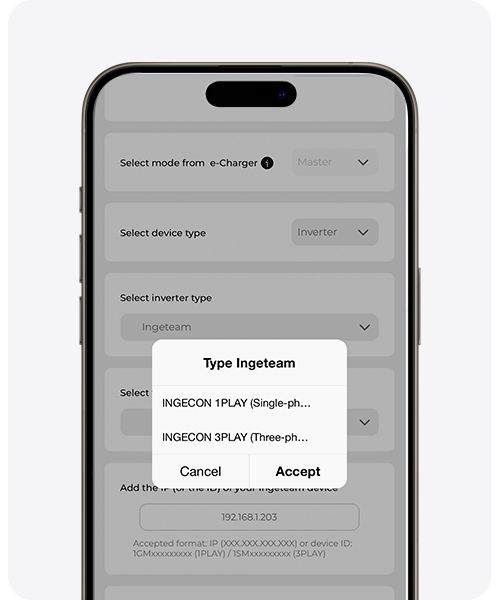
Atver V2C Cloud lietotni (tā var būt gan mobilā versija, gan dators), izvēlies lādētāju, ej uz tā iestatījumiem un ieej ‘Dinamisks jaudas kontroles’ sadaļā. Tev jābūt to konfigurētam kā parādīts nākamajā attēlā, nomainot IP uz tavu Ingeteam ierīces IP un norādot, vai tā ir monofāziska vai trifāziska fotovoltāiskā instalācija. Ir svarīgi, lai Ingeteam tipā izvēlētos “INGECON 1 PLAY” (monofāziska) vai “INGECON 3 PLAY” (trifāziska).
Vai Tev nepieciešama tehniskā palīdzība?
Risiniet savu problēmu uzreiz, izmantojot mūsu IA čatu. Ja problēmu nevar atrisināt, izveidojiet pieprasījumu Tehniskā atbalsta centrā, un mēs ar jums sazināsimies pēc iespējas ātrāk, lai piedāvātu labāko risinājumu.
