

V2C Cloud Opsætning
Komfort og kontrol er fundamentale for at give dig den bedste oplevelse ved opladning af dit elektriske køretøj. Derfor stiller vi helt gratis vores V2C Cloud-app til rådighed for dig. Denne kraftfulde platform giver dig total kontrol over dine opladningssessioner og tilbyder en omfattende løsning til effektivt at administrere dine e-Chargers, uanset hvor du er.
- Download V2C Cloud
- Adgang
- Tilføj en e-Charger
- Bluetooth-forbindelse
- WiFi-forbindelse
- Sætte grænser for intensitet
- Aktiver og konfigurer dynamisk effektkontrol
- Tilpasning af ladeprofilerne for den dynamiske effektkontrol
- Generel kontrol
- Indstilling af e-Charger
- Se statistik
- Opladning ved offentlige ladestationer
- Betalinger
- Rediger min brugerprofil
- Ofte stillede spørgsmål
- Har du brug for teknisk support?
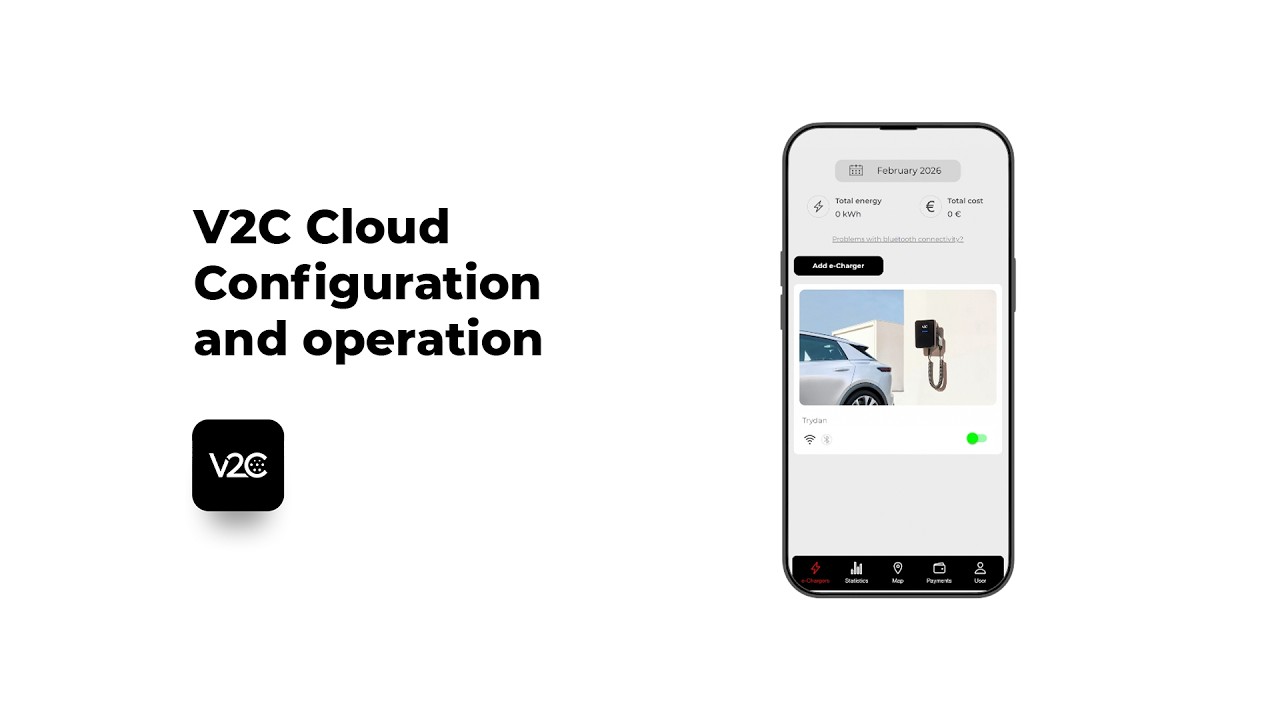
Download V2C Cloud
Download appen fra din smartphone appbutik og gør hver opladning til en unik oplevelse.
Du kan også få adgang til desktopversionen!

NOTE: For at kunne nyde alle de muligheder og funktioner, som V2C Cloud tilbyder, skal du sikre dig, at du har en stabil internetforbindelse.
Adgang
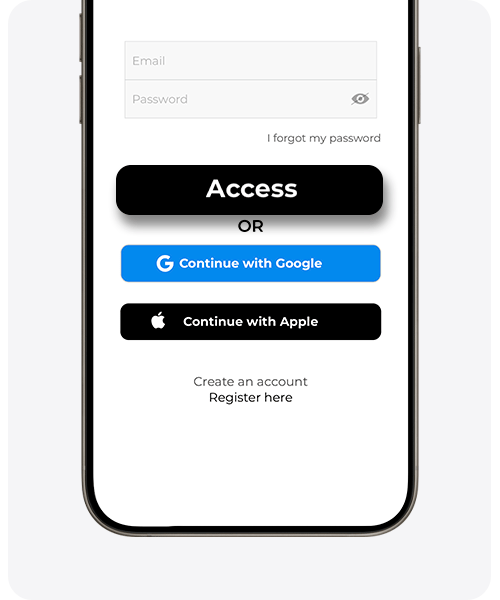
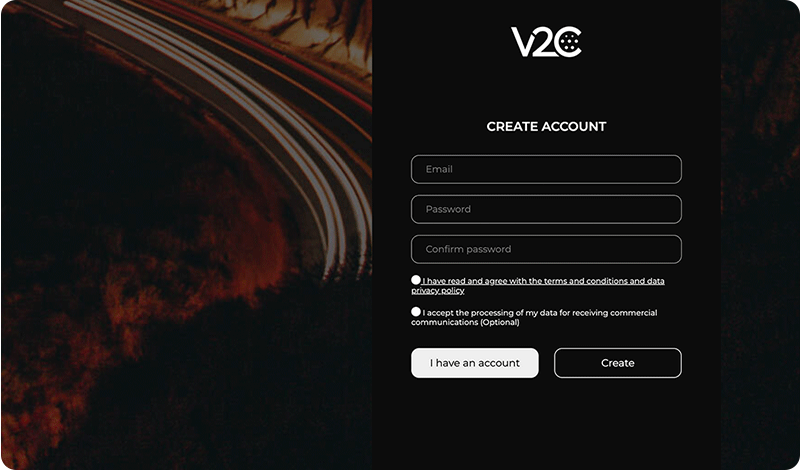
Når du har downloadet appen, skal du for at få adgang fra appen eller fra computeren (www.v2c.cloud) oprette en konto. Du har tre muligheder:
- Med din e-mail
- Med din Google-konto
- Med din Apple-konto (kun tilgængelig for iOS-brugere)
Med din Google- eller Apple-konto (kun tilgængelig for iOS-brugere): Tryk på den relevante knap og følg anvisningerne.
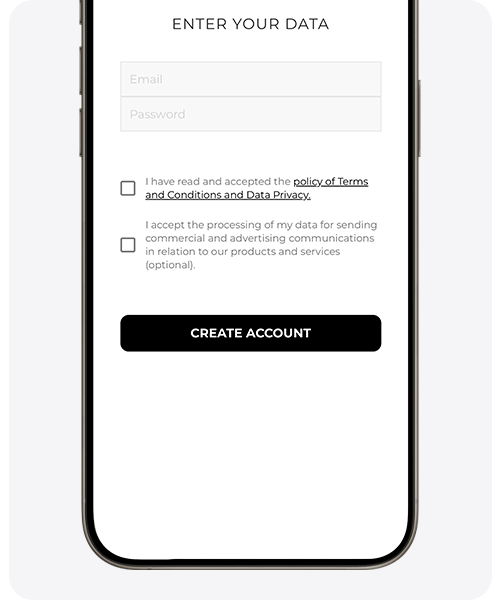
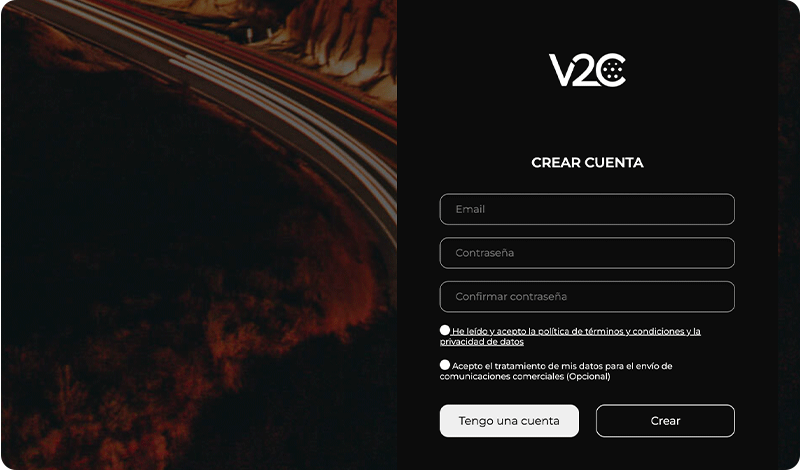
Med din e-mail: Klik på ‘registrer dig her’, indtast dine oplysninger og vælg ‘opret konto’.
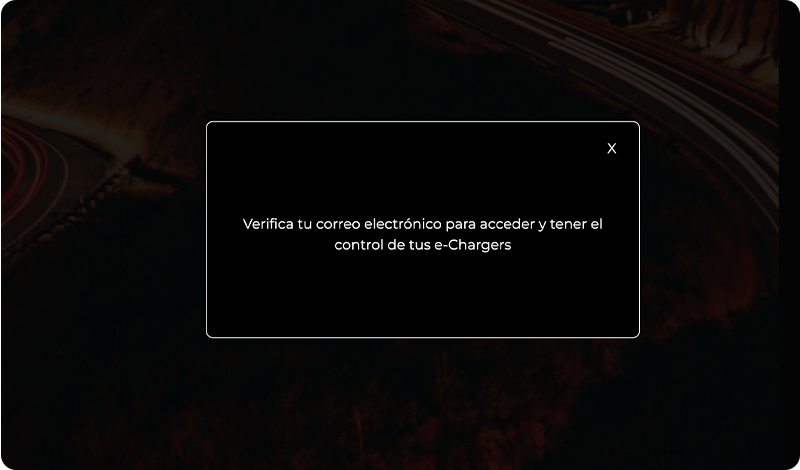
VIGTIGT: Når registreringen er afsluttet, modtager du automatisk en bekræftelses-e-mail. Hvis du ikke kan finde den i din indbakke, skal du tjekke mappen for uønsket post eller spam. Du kan ikke få adgang uden at bekræfte din e-mail. Hvis du oplever problemer med at registrere din e-mail, kan den allerede være registreret. Hvis du glemmer din adgangskode, skal du bruge muligheden for at gendanne adgangskoden.
For at logge ind skal du følge anvisningerne i billederne nedenfor.
For at logge ud skal du blot trykke på profilikonet og derefter vælge muligheden Log ud.
V2C Cloud – smartphone version
V2C Cloud – webversion
Tilføj en e-Charger
Du kan tilføje en ny oplader til din brugerkonto fra V2C Cloud mobilappen eller fra webplatformen www.v2c.cloud.
Det er vigtigt at fremhæve, at når opladeren er registreret, kan den ikke parres af en anden person, medmindre den bliver slettet. Dog kan ejeren af opladeren dele den med flere brugere. Hvis e-Charger ikke er registreret på nogen enhed, og ID-nummeret er offentligt, kan det registreres af en tredjepart uden ejerens samtykke. Derfor er det vigtigt at udføre den første parring, som giver fulde administratorrettigheder til opladeren.
Når du har e-Chargers med flere stik, skal du parre hver connector, som om det var en uafhængig oplader, og indtaste det tilsvarende ID i hvert tilfælde.
Når det er parret, kan enheden anmode om forbindelse via WiFi. For at kunne gøre dette er det nødvendigt at have Bluetooth aktiveret. Hvis det ikke er aktiveret, er det en god idé at gøre dette trin senere ved direkte at trykke på spring WiFi-konfiguration over.
V2C Cloud – smartphone version

På hovedskærmen i appen skal du trykke på ikonet ‘+’ øverst til højre
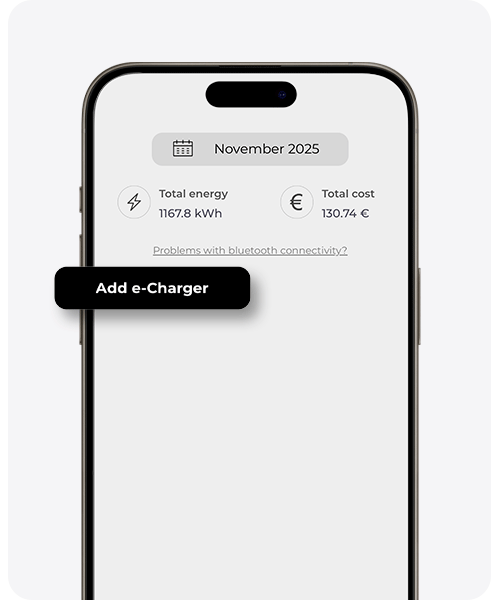

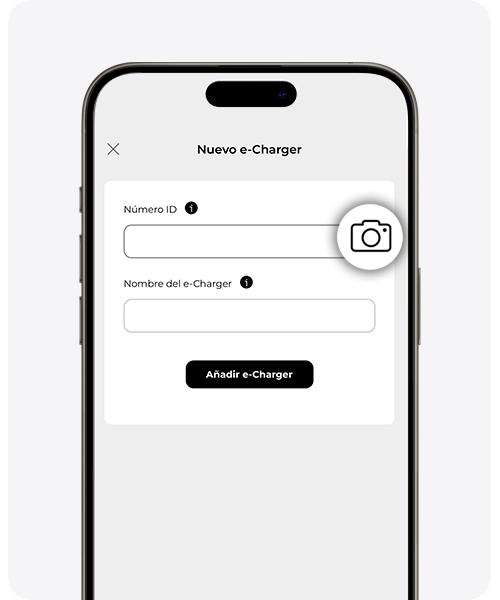
Du kan tilføje din e-Charger* ved at indtaste ID-nummeret manuelt, som findes på en etikette på siden af enheden under S/N eller serienummer
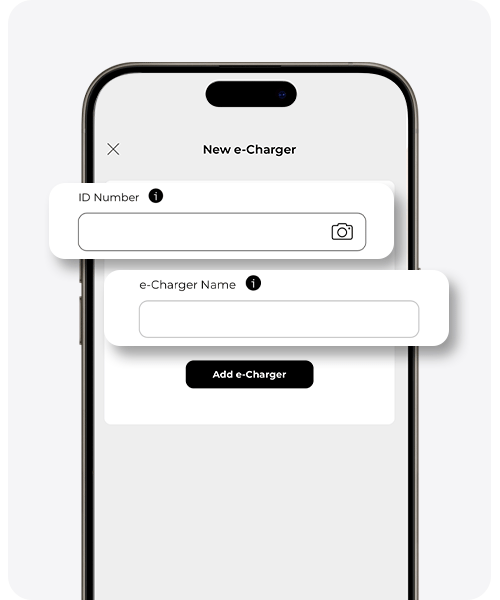

For at parre enheden ved at scanne QR-koden på etiketten, klik på kameraikonet
V2C Cloud – webversion
For at parre e-Charger via web, log ind på platformen v2c.cloud og tryk på
knappen e-Chargers
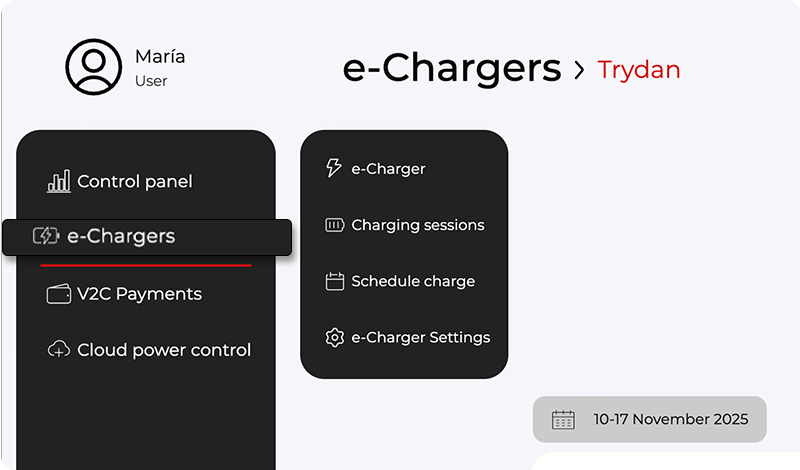
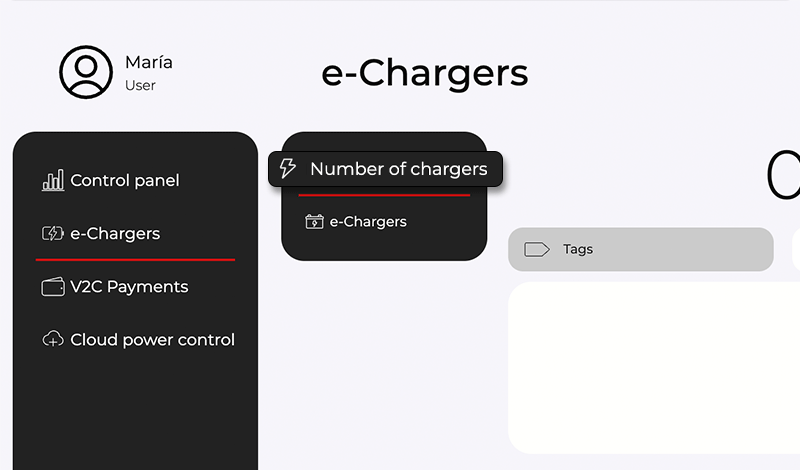
Vælg “Antal opladere” i menu panelet.
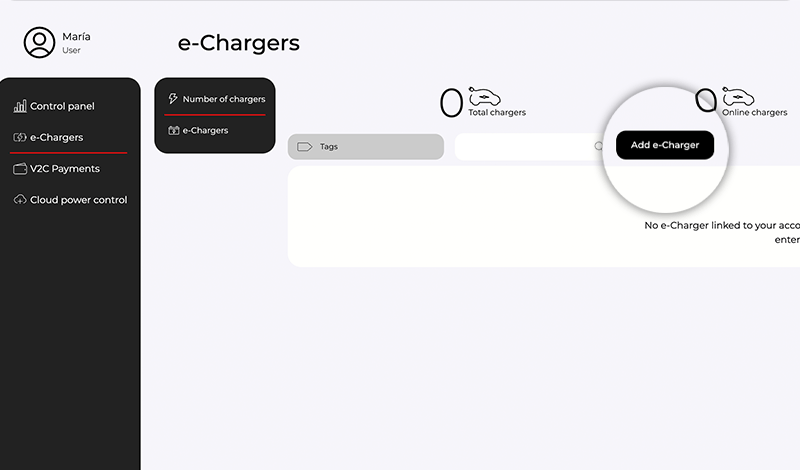
Klik på knappen Tilføj E-Charger for at tilføje en ny enhed.

Indtast ID-nummeret på opladeren og tildel den et navn for at identificere den

Bluetooth-forbindelse
Forbind til e-Charger via Bluetooth. Du kan styre din oplader, selv når din mobile enhed ikke har dækning.
Gennem denne forbindelse kan du foretage hele konfigurationen af opladeren, samt se statistikker på afstand, opladning i realtid osv. Dog vil det altid være mere begrænset end brugen via internetforbindelse.
Disse funktioner via Bluetooth er tilgængelige på udstyr beregnet til privat brug i fælles garager og til smartphones med Android- eller iOS-operativsystem.
For en hurtig og kvalitetskommunikation anbefales det at være placeret inden for en afstand på mindre end 10 meter fra opladeren under hele processen.
For at udføre en effektiv scanning via Bluetooth af e-Charger er det vigtigt at sikre, at placeringsfunktionen er aktiveret på din mobile enhed. Dette skyldes, at vi bruger BLE-teknologi (Bluetooth Low Energy) for at minimere batteriforbruget og sikre en effektiv ydeevne.
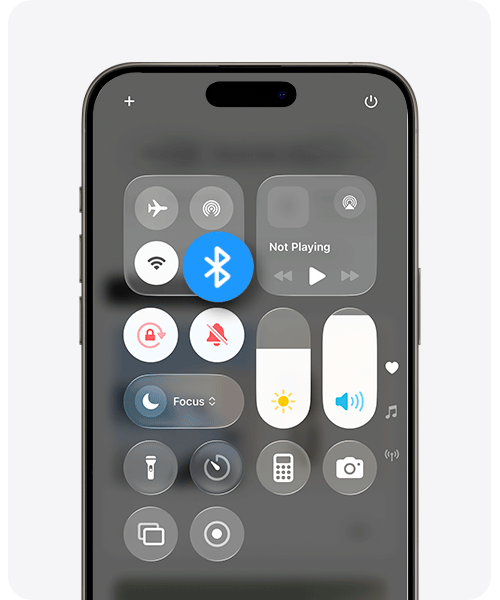
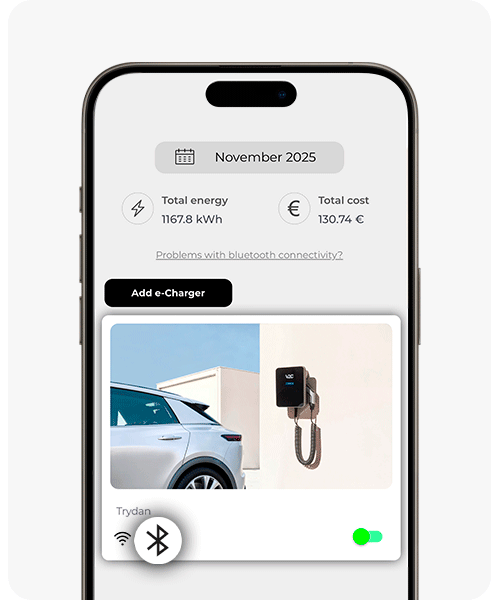
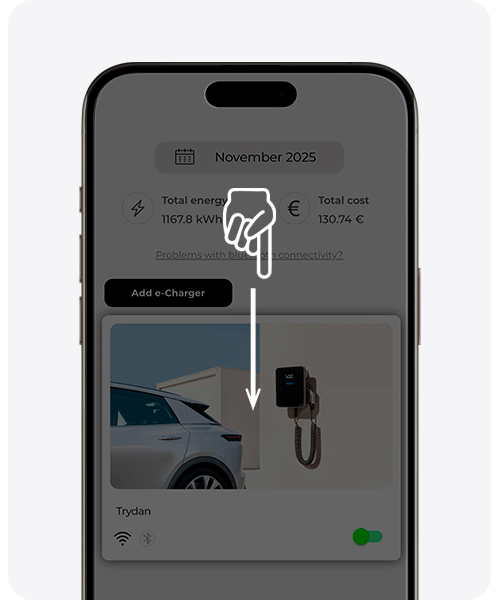
Med Bluetooth kan du udføre blandt andet følgende funktioner:
* Første gang skal du få adgang til appen med internetforbindelse, derefter gemmer vi din bruger i cache. Det anbefales at åbne applikationen, når du har internetforbindelse, så statistikkerne for opladning kan opdateres. Webplatformen fungerer ikke for brugere med denne forbindelse.
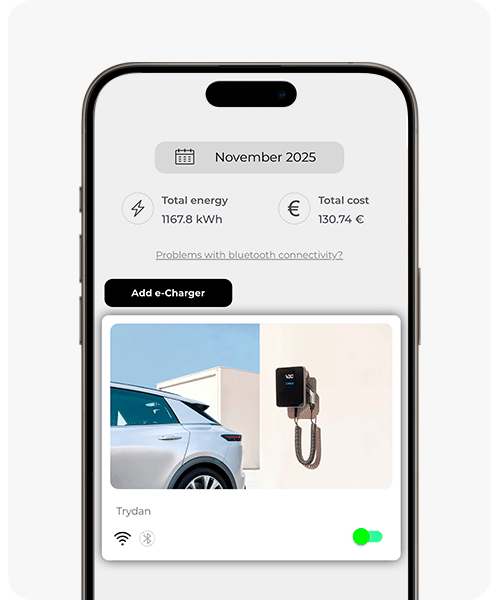
WiFi-forbindelse
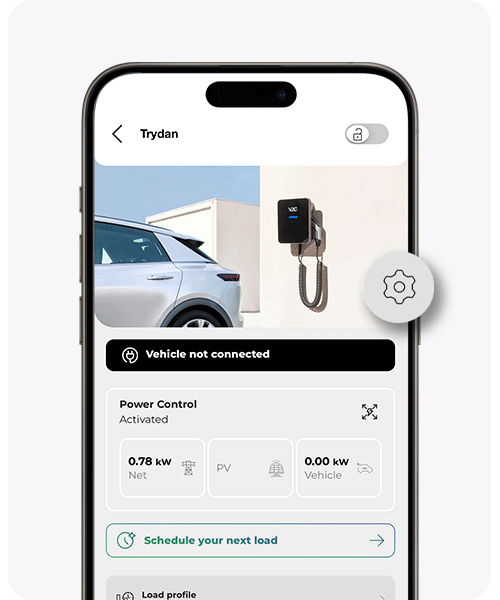
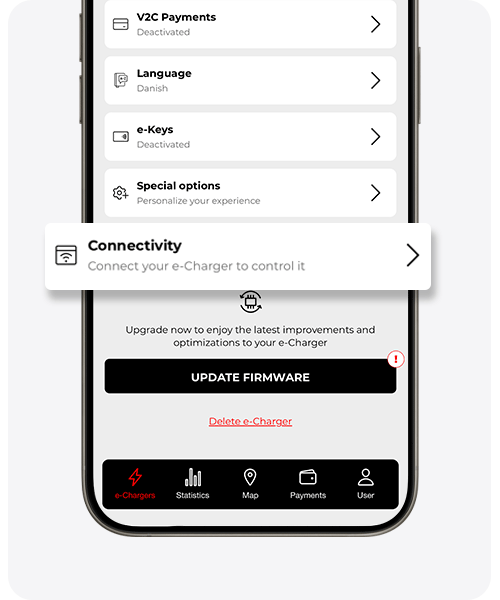
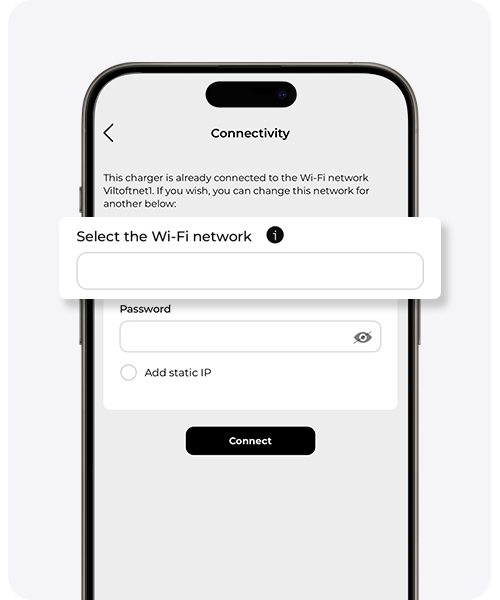
Afhængigt af hvilken e-Charger du har, vil processen foregå på den ene eller den anden måde. Dog har de alle til fælles, at for at etablere kommunikationen via WiFi, er det nødvendigt at gøre det gennem V2C Cloud mobilappen og have en stabil forbindelse.
Forbindelsen mellem ladestationen og appen sker via Bluetooth, så Bluetooth-signalet på din mobil skal være aktivt, og du skal befinde dig få meter fra e-Charger.*
Hvis netværket, du ønsker at bruge, ikke vises på listen, skal du indtaste oplysningerne om det trådløse netværk, som de vises på routeren (respekter store og små bogstaver) og angive adgangskoden.
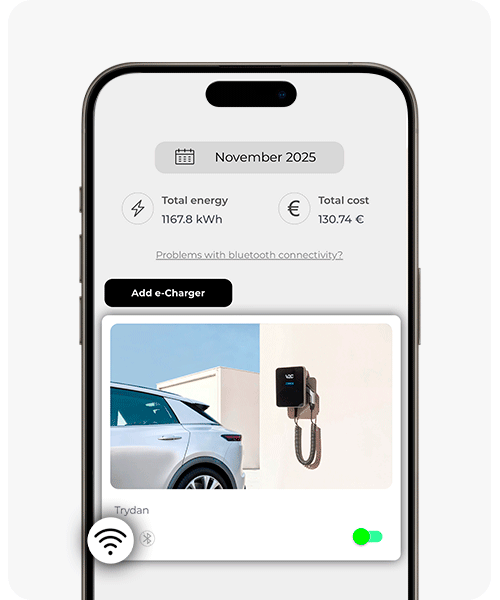
Når forbindelsen er etableret, vil e-Charger genstarte. Efter et par minutter efter genstarten, skal du kontrollere, at e-Charger har WiFi-ikonet aktivt. Hvis ikke, skal du kontrollere, at adgangskoden er korrekt.
e-Charger er kun kompatibel med frekvensen 2.4 GHz.
OPMÆRKSOMHED: Hvis din oplader er Trydan Pro, Pole Pro eller Alva, har du tre forbindelsesmuligheder: WiFi, Ethernet eller 4G.
* Brug af Bluetooth kræver, at placering aktiveres på nogle Android-enheder.
WiFi-netværk fra bestemte virksomheder har en form for sikkerhedsbeskyttelse (firewall), DHCP-blokering, portlukning osv. I dette tilfælde skal konfigurationen udføres af den tekniske ansvarlige. For mere information, kontakt venligst vores supporttjeneste.
Sætte grænser for intensitet
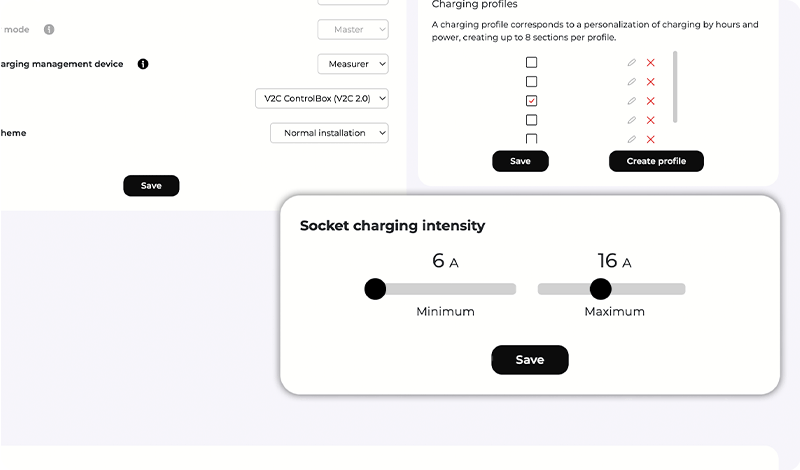
Bestem intervallet for den mindste og største strømstyrke, som opladningen vil variere mellem. Den mindste valgbare strømstyrke er 6 A og den største er 32 A.
Det er vigtigt, at du indstiller den maksimale strømstyrke i henhold til den kontraherede effekt og typen af elektrisk installation.
– Ved enfasede installationer skal du multiplicere den kontraherede effekt (i kW) med 1.000 og dividere med netspændingen (230 V) for at få den maksimale strømstyrke i ampere. For eksempel, 5,75 × 1.000 ÷ 230 ≈ 25 A.
– Ved trefasede installationer skal du multiplicere den kontraherede effekt (i kW) med 1.000 og dividere med √3 (ca. 1,732) × 400 V × cos φ (normalt 0,95) for at få den maksimale strømstyrke i ampere. For eksempel, 11 × 1.000 ÷ (√3 × 400 × 0,95) ≈ 16,7 A.
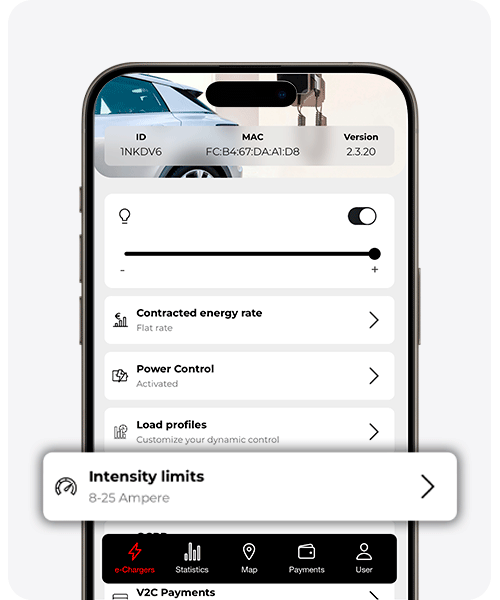
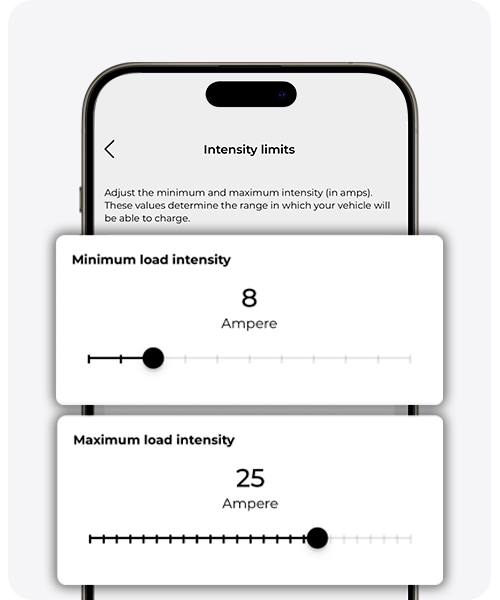
OPMÆRKSOMHED: Juster den maksimale intensitet i henhold til kapaciteten af din installation. For eksempel, hvis opladeren tillader 32 A, men ledningen i installationen kun kan klare 16 A, skal du indstille den til 16 A for at undgå overophedning eller overbelastning.
Juster ladeintensiteten uden dynamisk effektkontrol
På de ladere, der ikke har aktiveret eller ikke har dynamisk effektkontrol, skal du manuelt vælge den faste effekt, som du ønsker at lade med.
Appen viser automatisk de tilgængelige værdier inden for det interval, du tidligere har konfigureret i afsnittet ‘Intensitetsgrænser’.
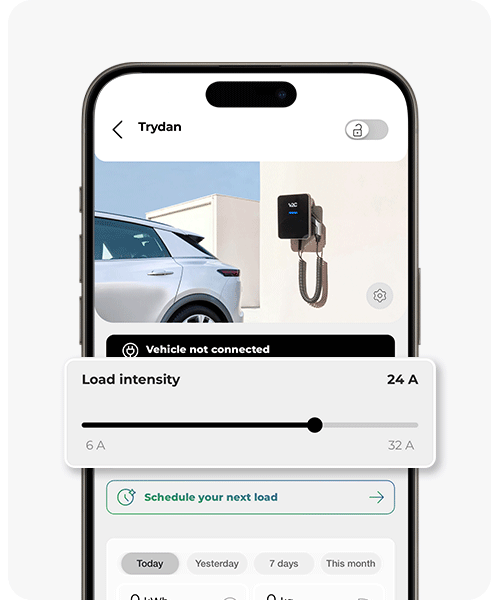
Via mobilappen
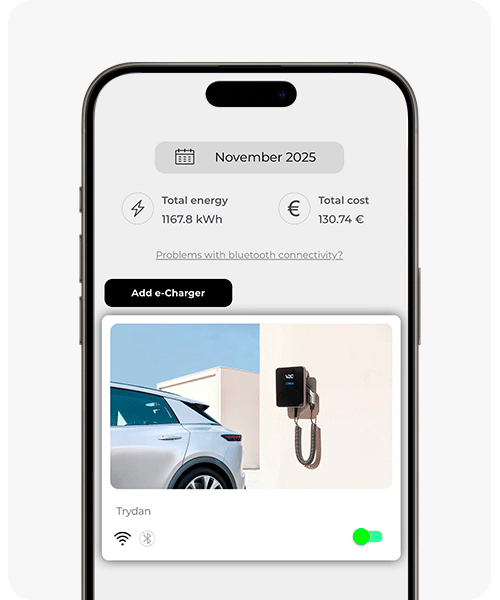
Du kan vælge effekten øverst på hovedskærmen på laderen ved at glide vælgeren gennem den vandrette bjælke.
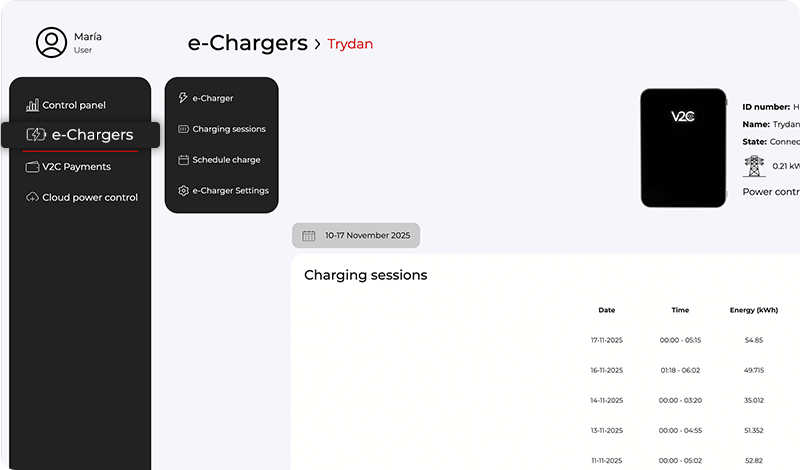
Via webportalen
På www.v2c.cloud, lige under billedet af e-Charger, ved at glide vælgeren gennem den vandrette bjælke.
V2C Cloud – smartphone version
V2C Cloud – webversion
V2C Cloud – smartphone version
V2C Cloud – webversion
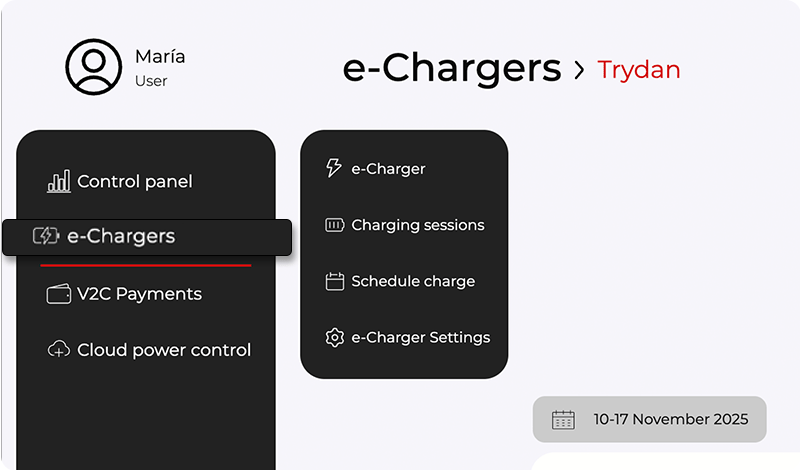
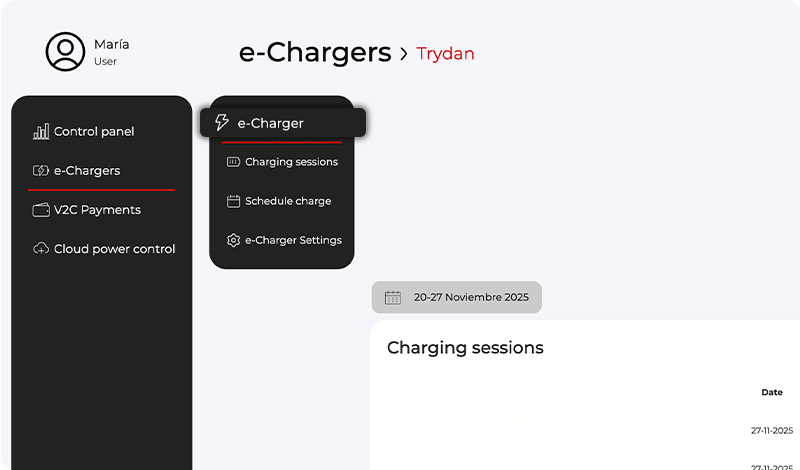
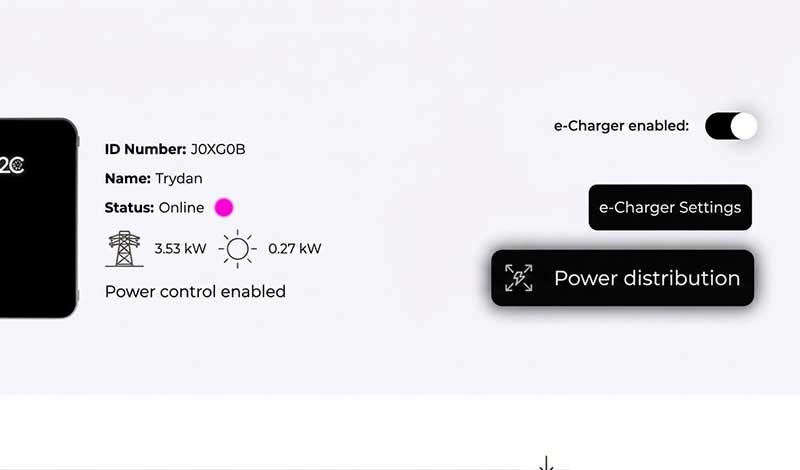
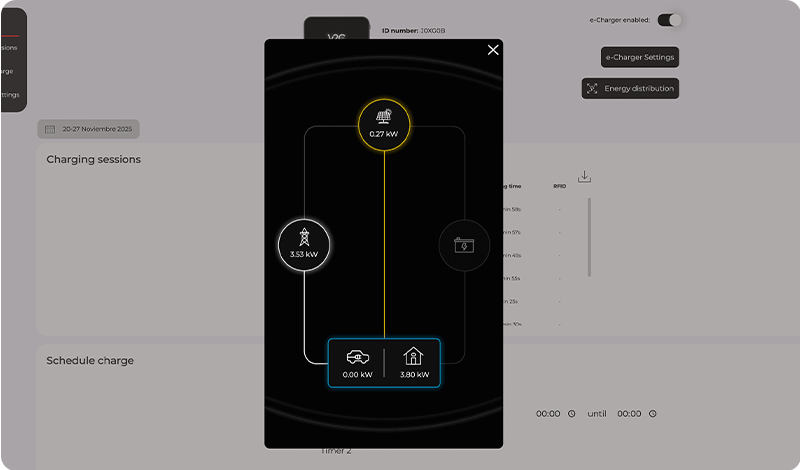
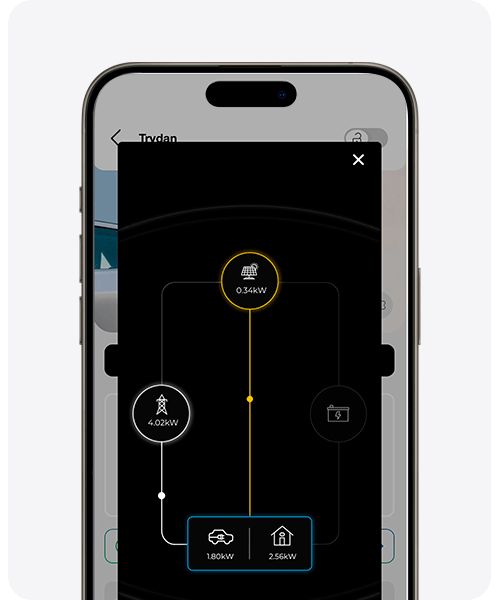
Juster ladeintensiteten med dynamisk effektkontrol aktiveret
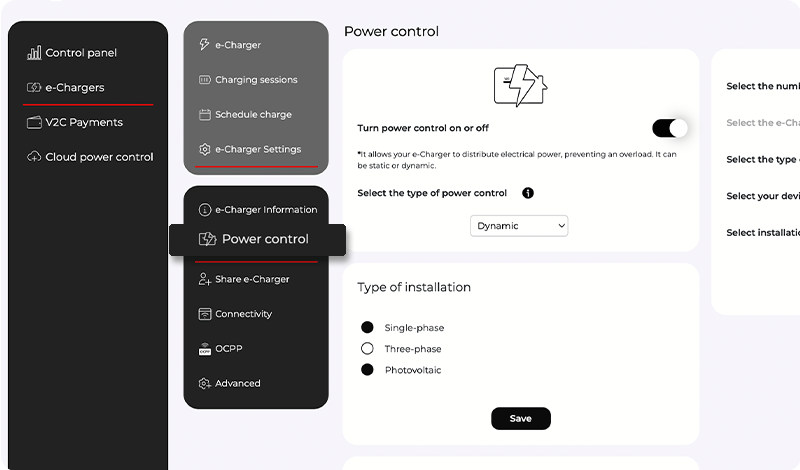
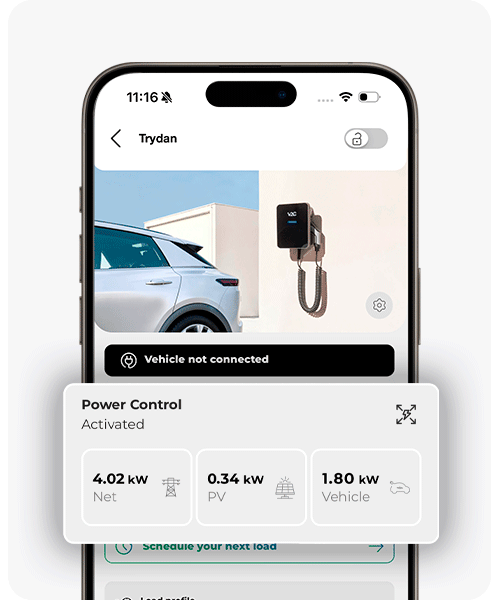
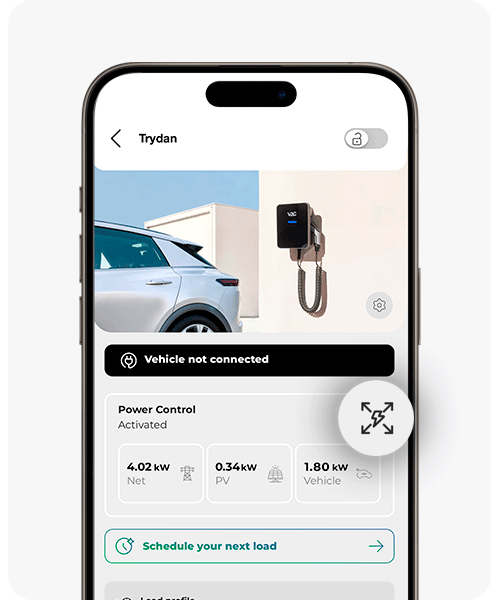
Når den dynamiske effektkontrol er aktiveret, reguleres ladeintensiteten automatisk, så der ikke er behov for at foretage nogen manuel justering på opladerens skærm. Du skal blot indstille ‘Intensitetsgrænserne’.
Den dynamiske effektkontrol registrerer i realtid det elektriske forbrug i dit hjem eller virksomhed og justerer ladeintensiteten automatisk for at maksimere den tilgængelige effekt uden at overskride den aftalte grænse.
OPMÆRKSOMHED: For korrekt funktion af den dynamiske effektkontrol, skal du sikre dig, at din installation har en måleenhed, der gør det muligt at kende den forbrugte eller genererede effekt i realtid (hvis der findes en solcelleinstallation).
Aktiver og konfigurer dynamisk effektkontrol
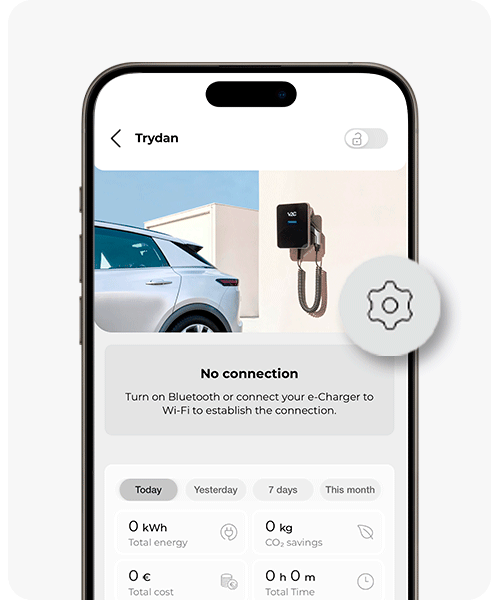
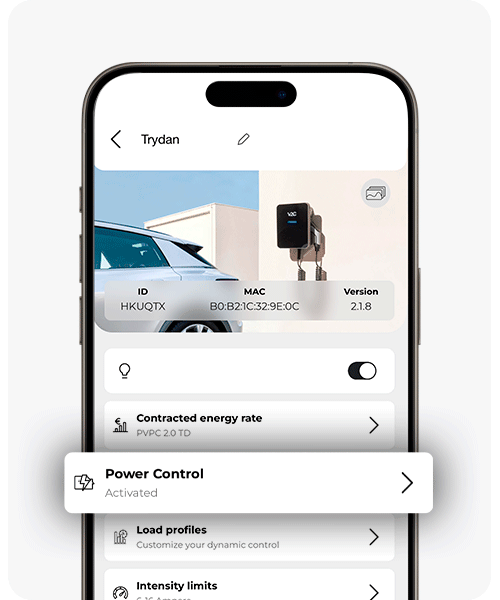
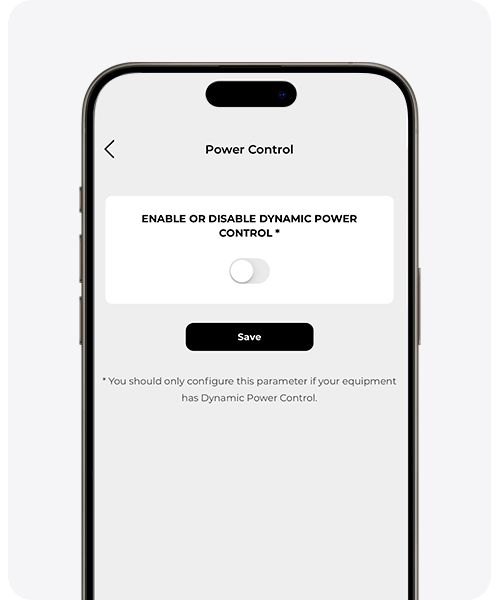
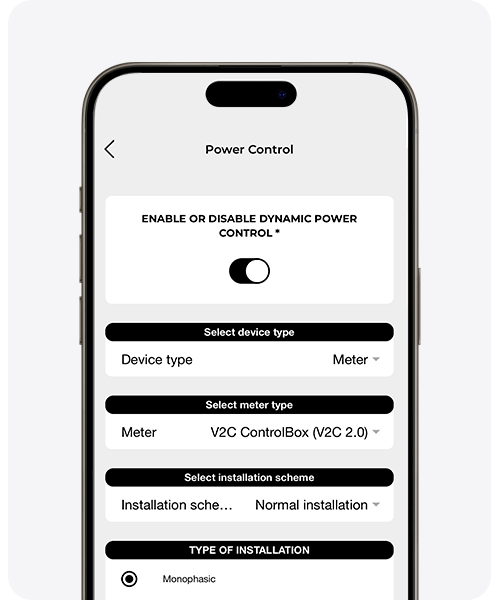
Når den korrekte installation af den relevante måler er verificeret, er det uundgåeligt at foretage en passende konfiguration af den dynamiske effektkontrol.
Konfigurationen kan udføres via Bluetooth eller WiFi (hvis modellen tillader det), ved at få adgang fra V2C Cloud appen eller via en computer på www.v2c.cloud.
Hvis V2C ControlBox måleren (version 2.0) anvendes, vil det være nødvendigt at vælge den relevante installationsskema:
– Normal installation: strømmåleren placeres opstrøms og omfavner den generelle indgangsfase (den mest almindelige konfiguration).
– Alternativ installation: strømmåleren placeres nedstrøms for det primære forsyningspunkt.
Tilpasning af ladeprofilerne for den dynamiske effektkontrol
Konfigurer forskellige maksimale ladeeffekter afhængigt af de tidsintervaller i din elpris.
OPMÆRKSOMHED: Det er nødvendigt at konfigurere mindst én opladningsprofil, der dækker 24 timer i døgnet, både på hverdage og i weekender.
Generel kontrol
Aktiver / Deaktiver e-Charger
Vores e-Chargers kan låses eller låses op for at forhindre brug af uautoriserede tredjeparter. Denne lås forhindrer brugen af opladeren af en anden person, selv af ejeren. For at kunne oplade en bil er det nødvendigt at låse enheden op.
Det er muligt at udføre låsning/oplåsning via Bluetooth eller WiFi. Afhængigt af din model af e-Charger er der op til fire måder at aktivere eller deaktivere din oplader på:
Mulighed 1 – via appen
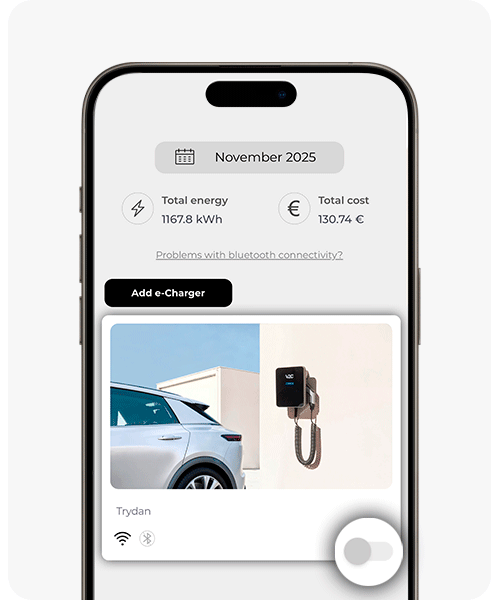
Du kan aktivere og deaktivere det fra V2C Cloud’s hovedskærm
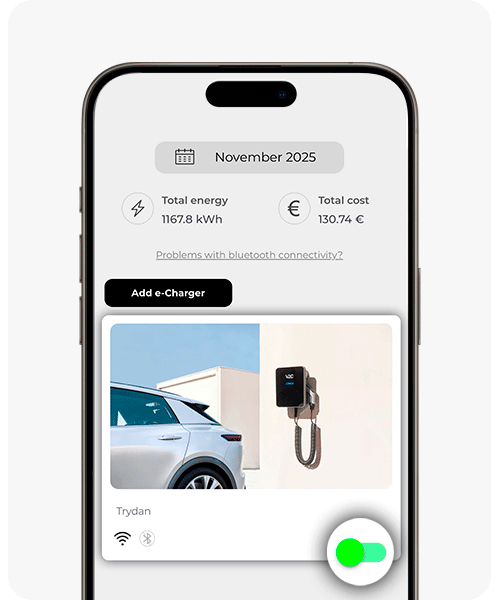
Hvis du er tilsluttet via Bluetooth, skal du trykke på opdateringsknappen for at se, hvilken tilstand den er i. Hvis den er låst, vil vi se det sådan her:
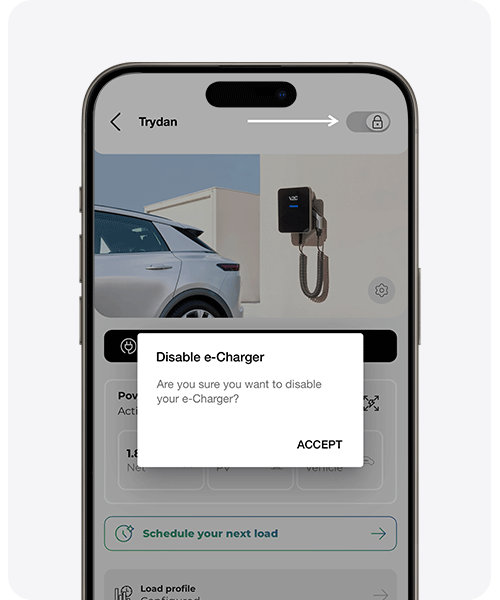
Det er også muligt at aktivere og deaktivere det ved at klikke på låseikonet på hovedskærmen på opladeren
Mulighed 2 – via webplatformen
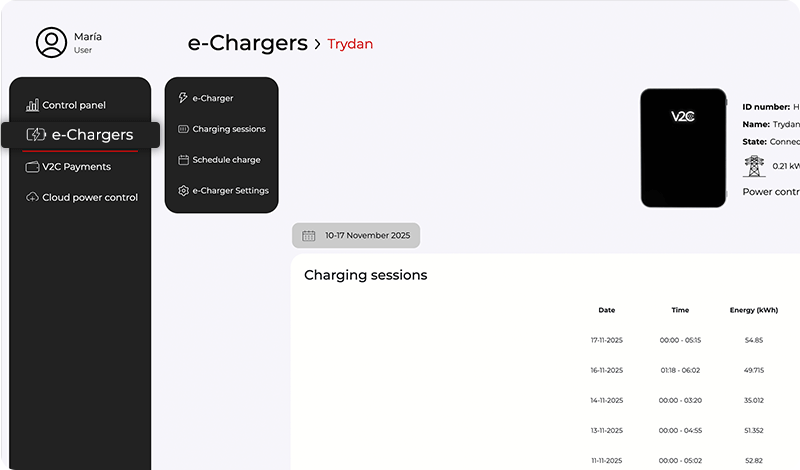
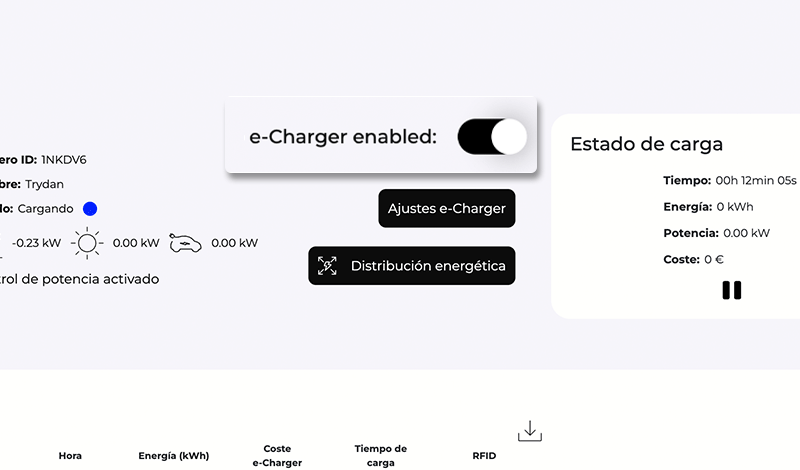
Mulighed 3 – via navigationsknapperne
Hvis din enhed er en Trydan, aktiver genvejene på knappanelet i afsnittet ‘særlige indstillinger’ inden for e-Charger konfigurationen. Med denne mulighed aktiveret er det muligt at låse og låse enheden op ved at trykke på den nederste knap af de fysiske navigationsknapper på venstre side af e-Charger.
Hvis dit ladested er låst, vises ‘e-Charger deaktiveret‘ på displayet eller skærmen. Hvis du ikke har et display/skærm, forbliver belysningen slukket og laver et lille blink i hvidt hvert 10. sekund.
Mulighed 4 – V2C SmartLock
Teknologien V2C SmartLock til din e-Charger Trydan gør det muligt at låse og låse op for opladeren trådløst ved hjælp af en e-Key (smartwatch, aktivitetsarmbånd, nøglefob eller endda med din bil), det vil sige en enhed, der bruger BLE (Bluetooth Low Energy eller lavenergi Bluetooth).
V2C SmartLock ikke kun forenkler ladeprocessen, men forstærker sikkerheden ved automatisk at låse opladeren, når du bevæger dig væk.
Planlæg en opladning
Du kan planlægge opladningen via appen til enheder med Bluetooth eller WiFi, og via webplatformen til enheder med WiFi.
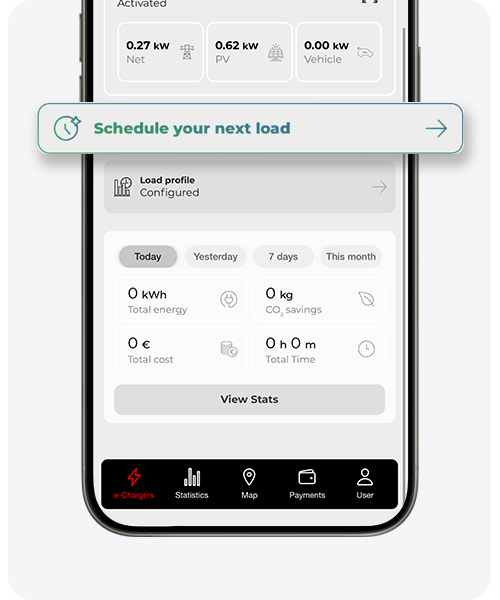
V2C Cloud – smartphone version
Få adgang til den oplader, du ønsker at programmere, og tryk derefter på ‘Programmer din næste opladning’
Du har 2 muligheder: klassisk planlagt opladning, hvor du vælger et start- og sluttidspunkt, eller EcoCharging, hvor den mest avancerede AI lærer af dine vaner og daglige rutiner for at oplade køretøjet automatisk i de mest økonomiske timer (det er nødvendigt at have en markedspris).
Hvis du vælger klassisk planlagt opladning, se næste trin.
Hvis du vælger EcoCharging, følg instruktionerne, der er beskrevet her.
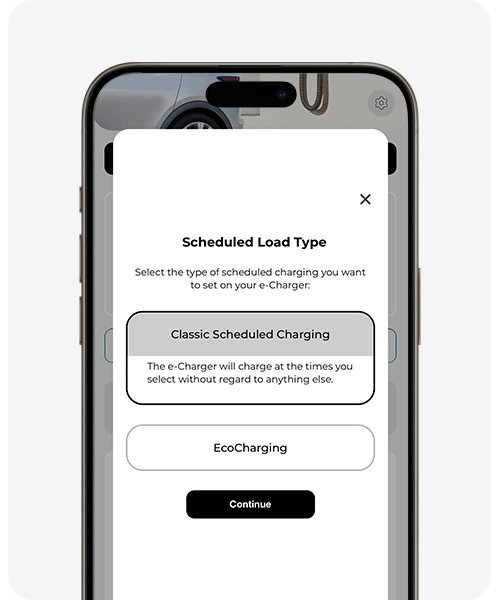
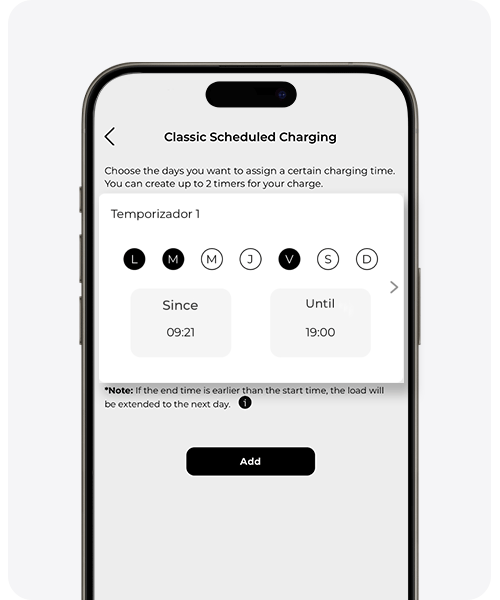
Hvis du vælger ‘Klassisk programmeret opladning’, angiv de ugedage og det tidspunkt, hvor du ønsker, at det skal aktiveres, og tryk på knappen ‘Tilføj’ for at gemme programmet. Du kan oprette op til 2 timere.
V2C Cloud – webversion
Gå til sektionen E-Chargers i menulinjen og vælg den oplader, du ønsker at programmere.
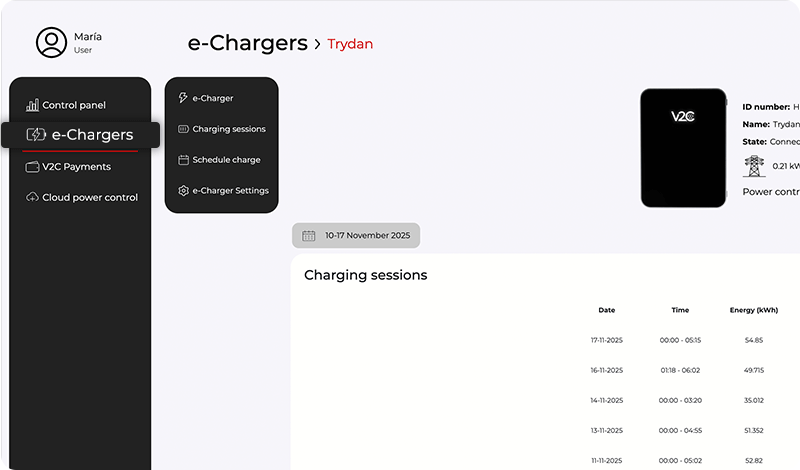
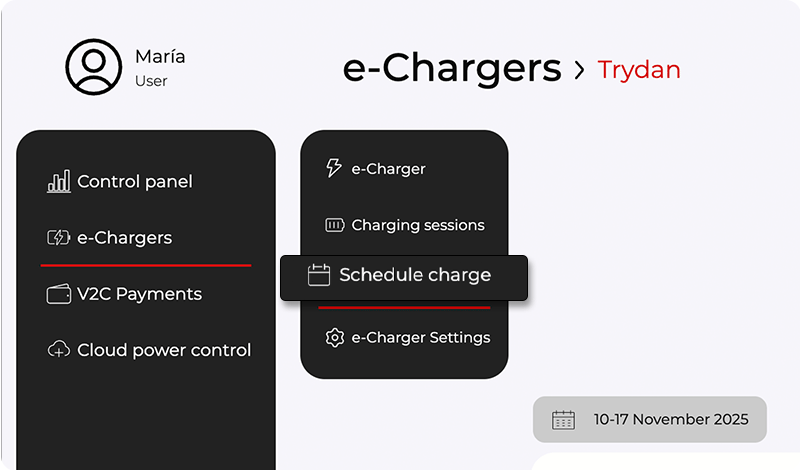
Derefter åbner du menuen og vælger ‘Planlæg opladning’.
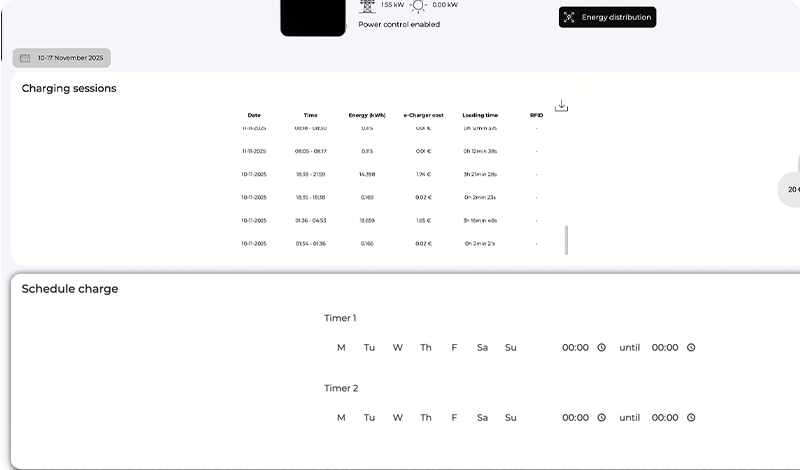
Du kan programmere opladninger med 2 timere, som du kan kombinere eller bruge separat.
Når du har valgt de dage og perioder, hvor du ønsker at oplade, skal du trykke på knappen ‘gem’.
Del din e-Charger
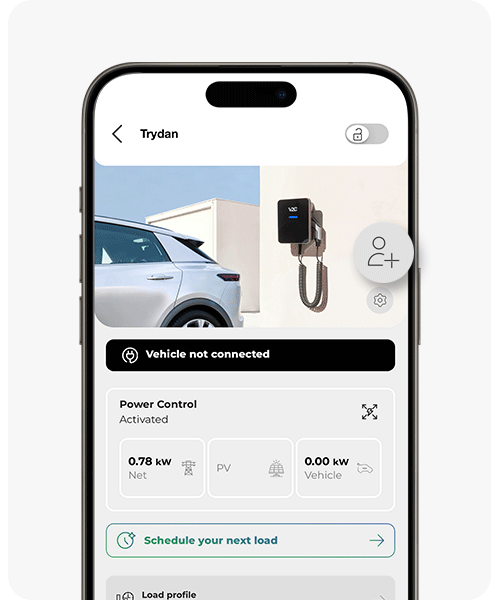
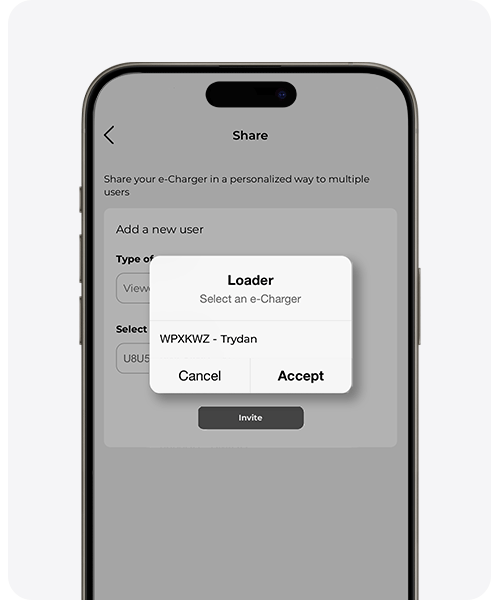
For at dele en oplader med en tredjepart, skal du gøre det gennem appen. På V2C Cloud-platformen kan du redigere rollen og slette en profil, men ikke tilføje en ny.
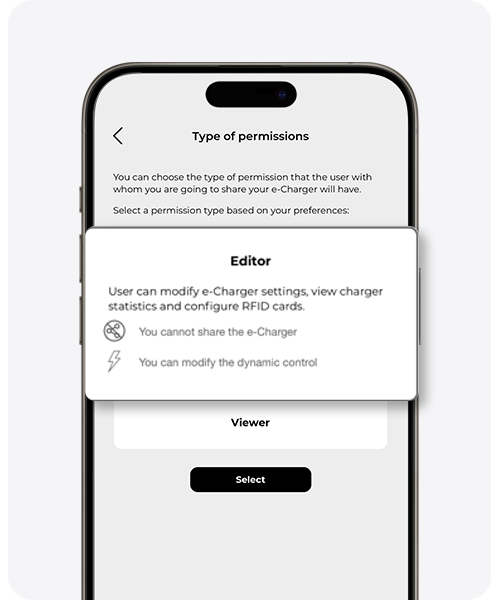
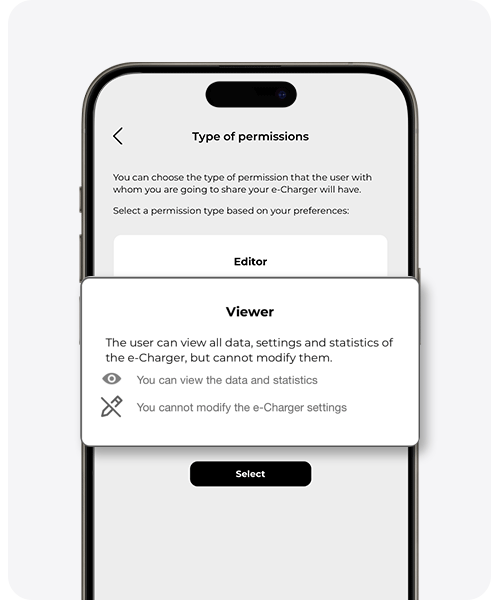
Når du deler e-Charger, skal du vælge mellem visning eller redigering.
VISER: brugeren kan se alle data og statistikker uden at foretage ændringer.
REDIGERER: brugeren kan ændre indstillingerne for e-Charger, se statistikkerne og konfigurere RFID-kortene. De kan ændre energipriserne, men ikke dele e-Charger med andre brugere.
* Hvis en oplader deles med en anden e-mail end den sædvanlige, kan det ske, at e-Charger ikke vises, når siden opdateres. Slet cookies fra enheden for at opdatere korrekt.
Indstilling af e-Charger
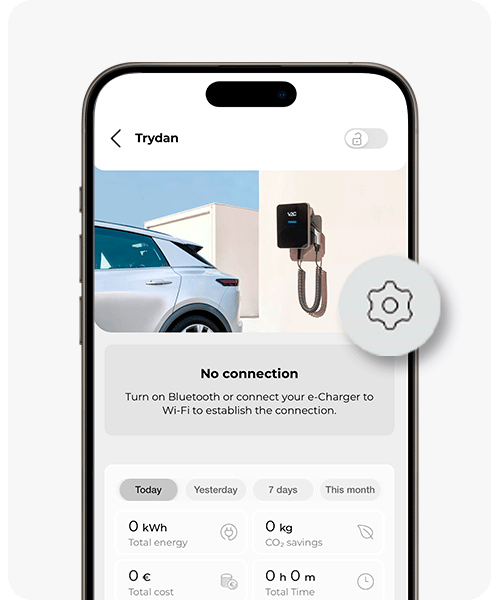
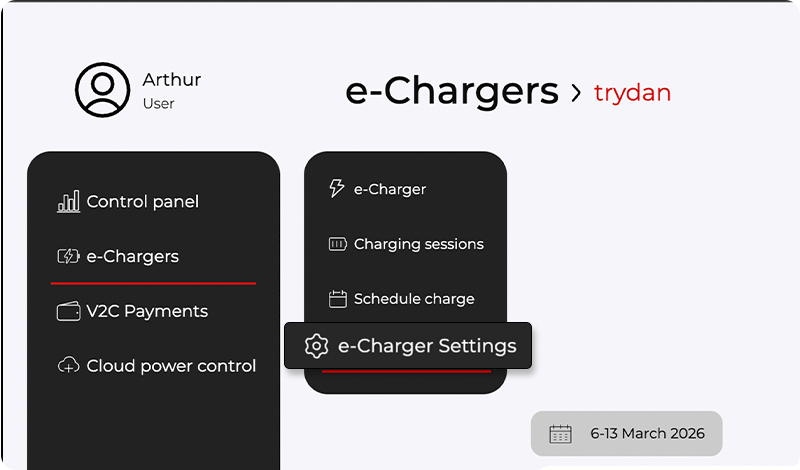
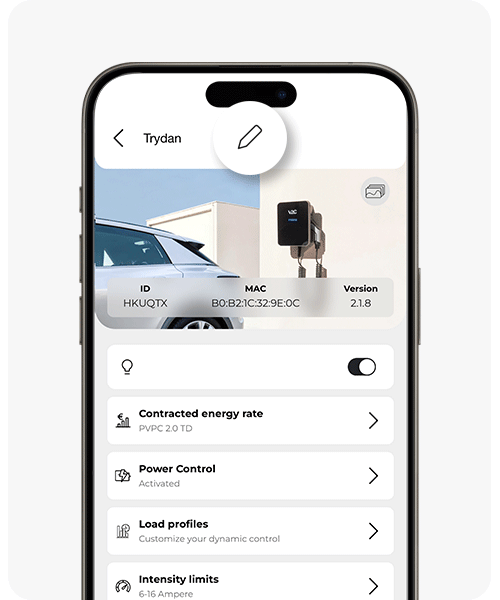
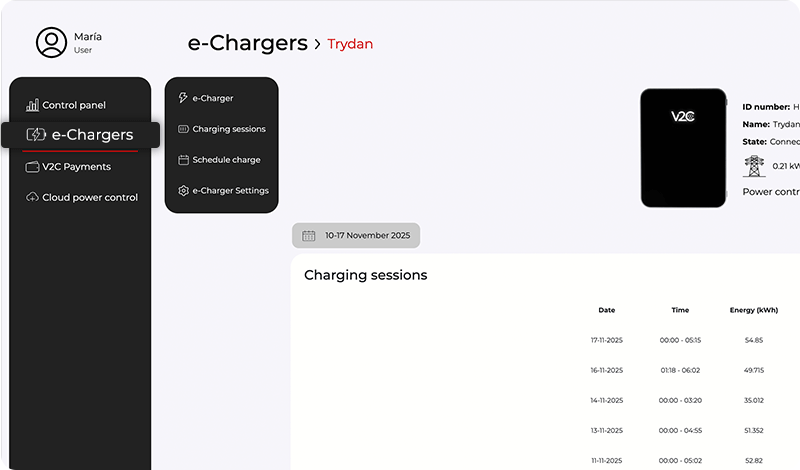
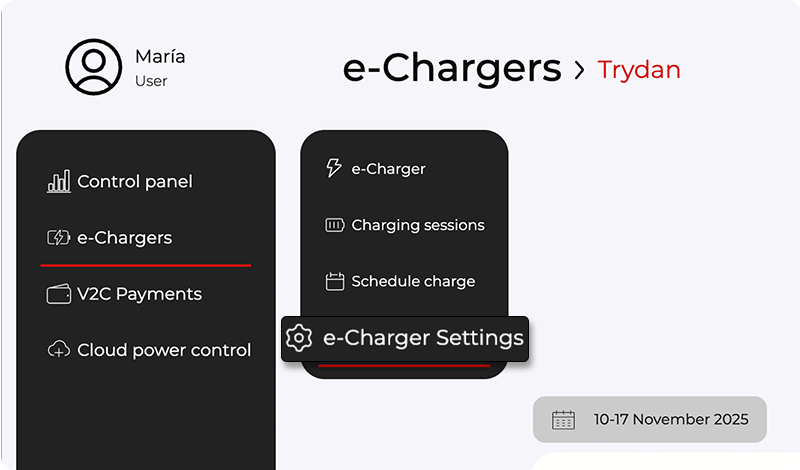
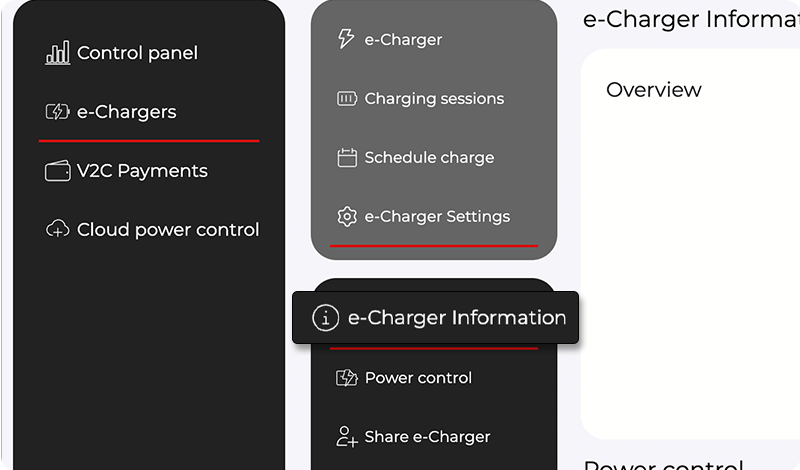
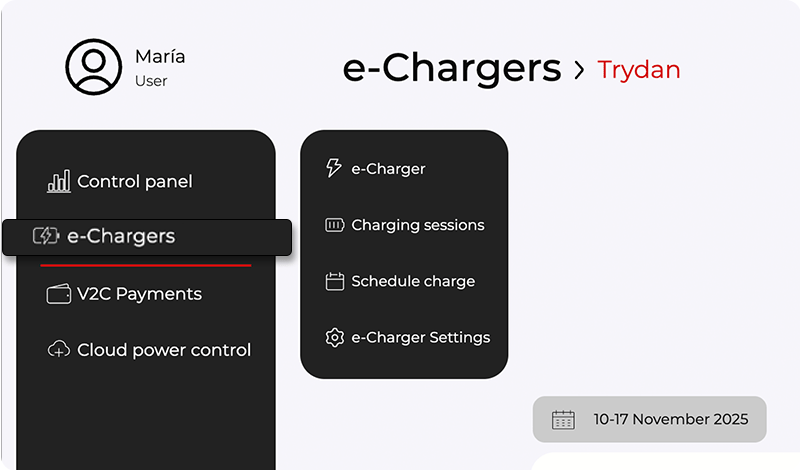
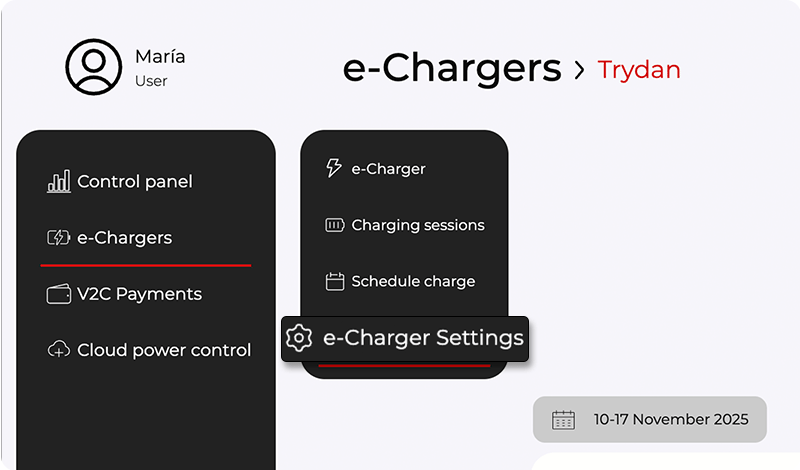
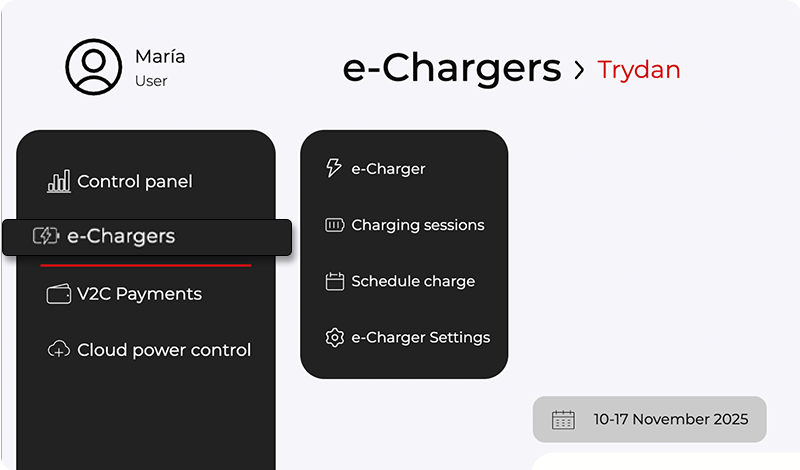
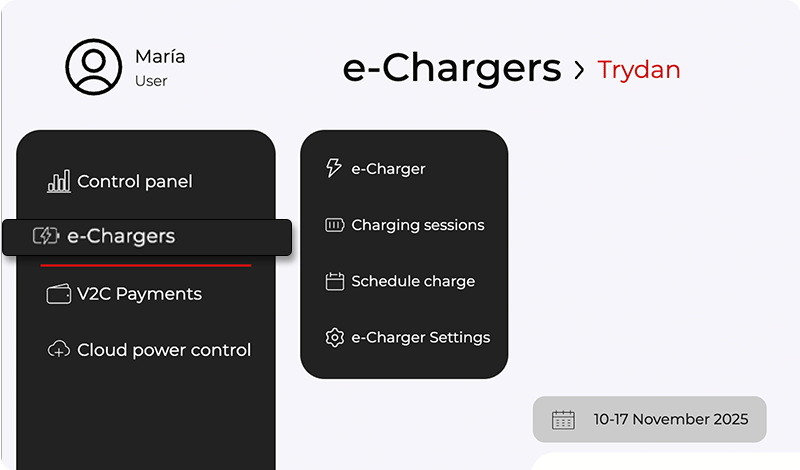
For at foretage de forskellige indstillinger i denne sektion skal du få adgang til e-Charger og trykke på ikonet for indstillinger.
Ændre navnet på din e-Charger
I appen til smartphones skal du klikke på blyantikonet og ændre navnet. For at gemme det, tryk på enter-tasten på dit mobile enhed.
For at kunne ændre det fra webplatformen, gå til indstillingsmenuen for e-Charger og vælg knappen ‘ændre navn på opladeren’. Definer det navn, du ønsker at give opladeren, og tryk på knappen ‘gem’.
V2C Cloud – smartphone version
V2C Cloud – webversion
V2C Cloud – smartphone version
V2C Cloud – webversion
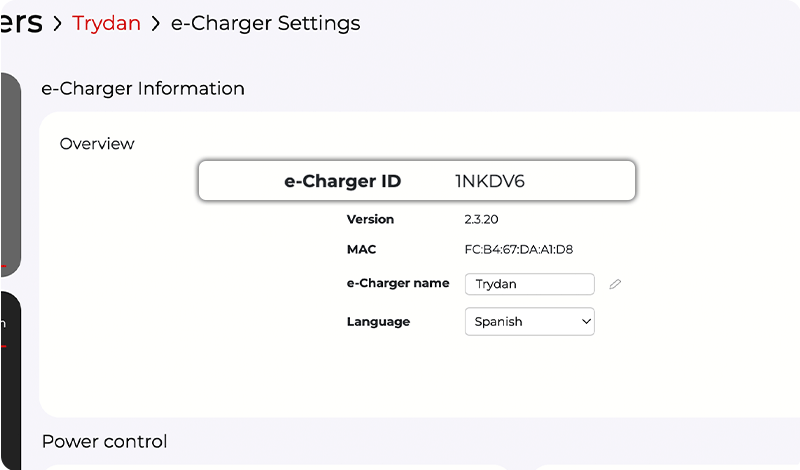
Identificere ID-nummeret på e-Charger
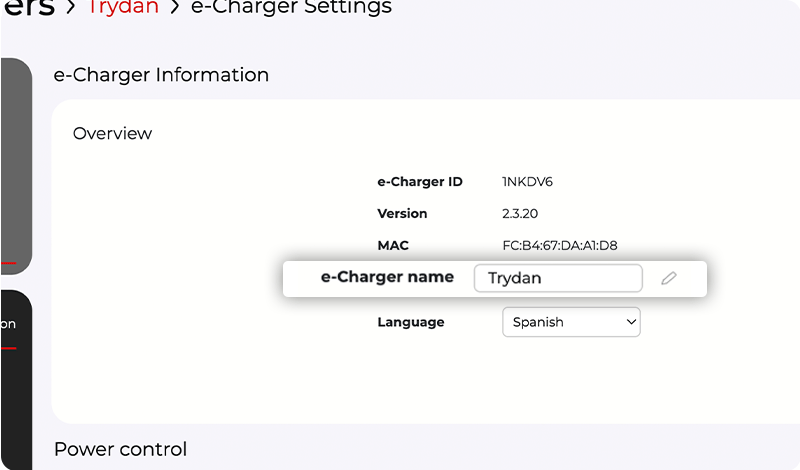
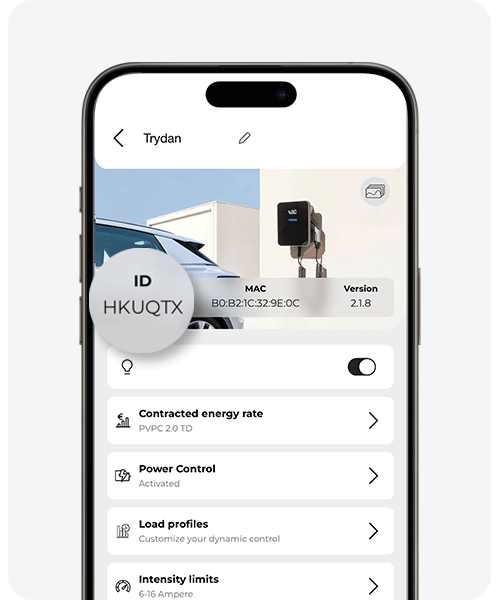
Både i webversionen og i mobilappen kan du finde ID-nummeret, der identificerer din oplader. Det er synligt i den første sektion inden for menuen for opladerens indstillinger.
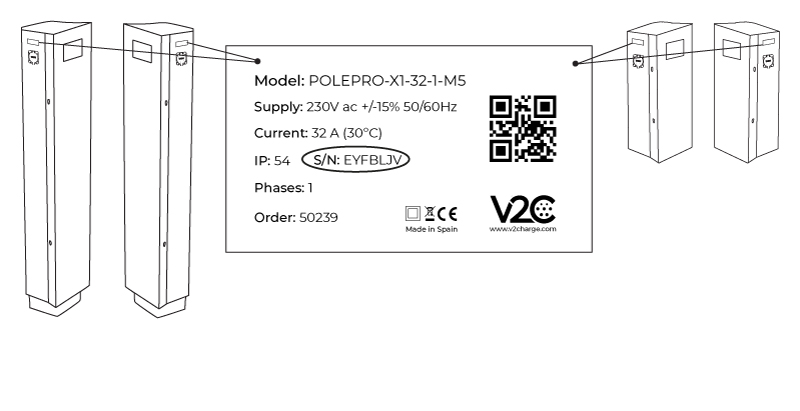
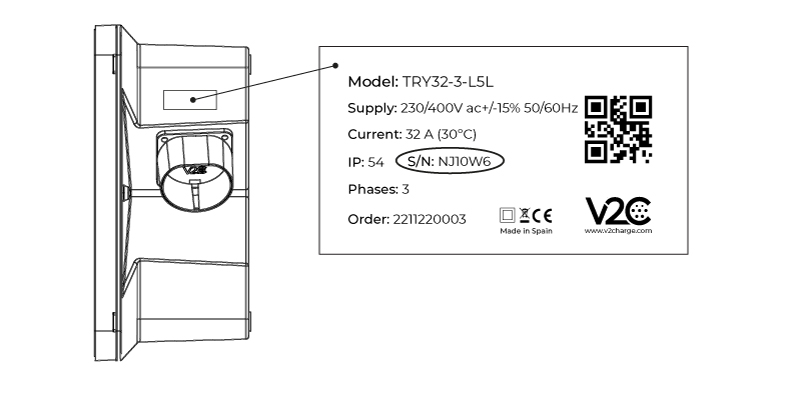
Det er vigtigt, at du kontrollerer, at nummeret, der vises i appen, er det samme som det i S/N-sektionen på etiketten, der er placeret på siden af opladeren.
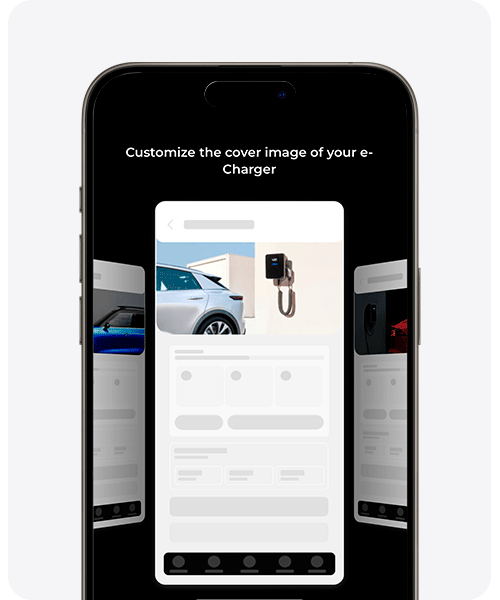
Tilpas forsidebilledet
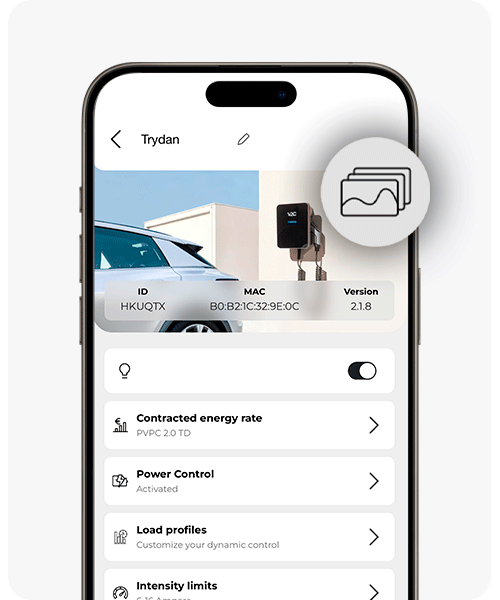
Vælg det billede, du bedst kan lide, til hovedskærmen på din oplader.
Swipe til siden for at udforske de forskellige tilgængelige fotografier og vælg det, du foretrækker som forsidebillede.
Du kan ændre det når som helst fra denne sektion.
Aktiver/deaktiver LED-belysning
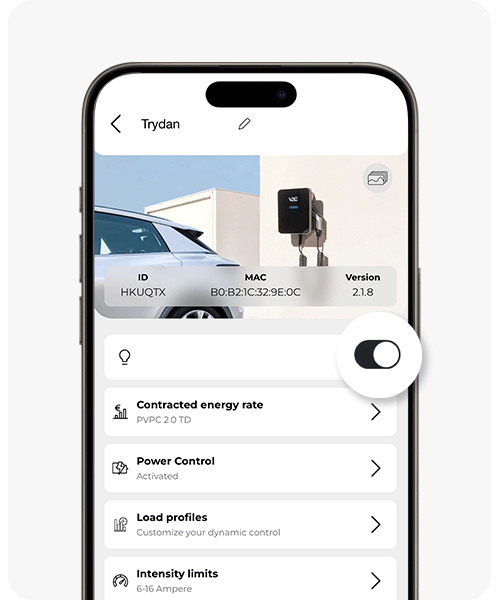
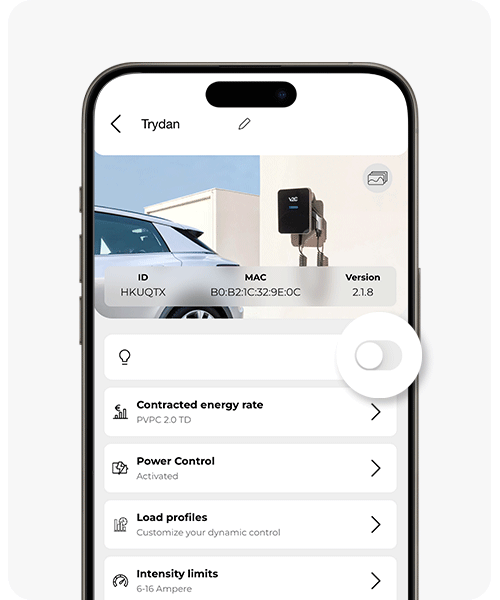
Hvis du har en e-Charger Trydan, giver belysningen af V2C-logoet på fronten dig mulighed for at kende dens lade-status, om der er en planlagt opladning, om der er en fejl, eller om enheden opdateres.
Det er muligt at aktivere eller deaktivere denne LED-belysning ved at følge anvisningerne i billederne.
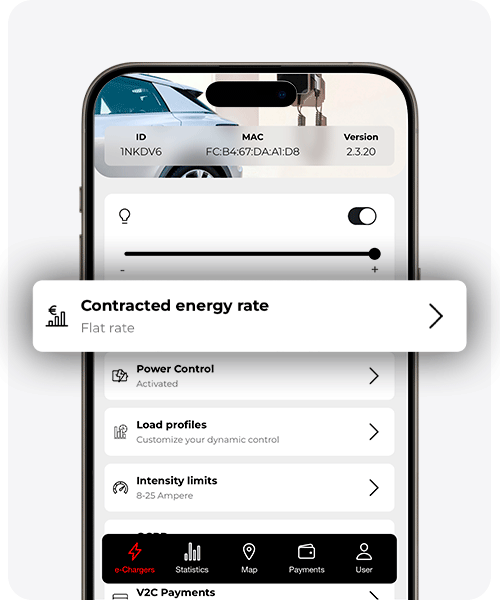
Ændre den indgåede energitarif
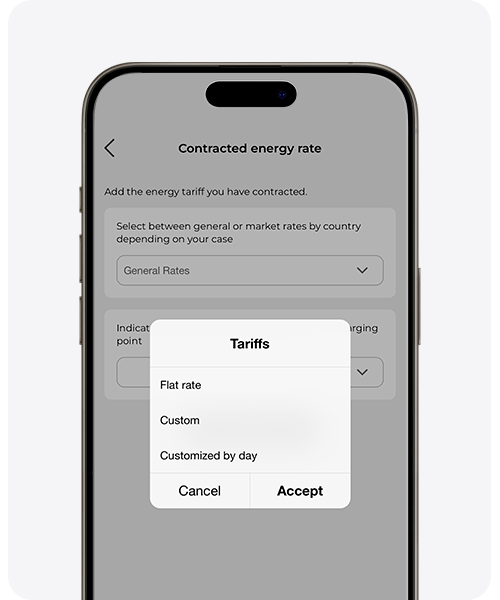
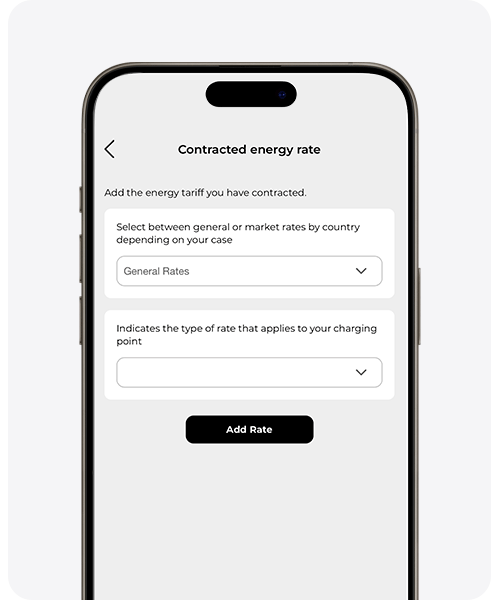
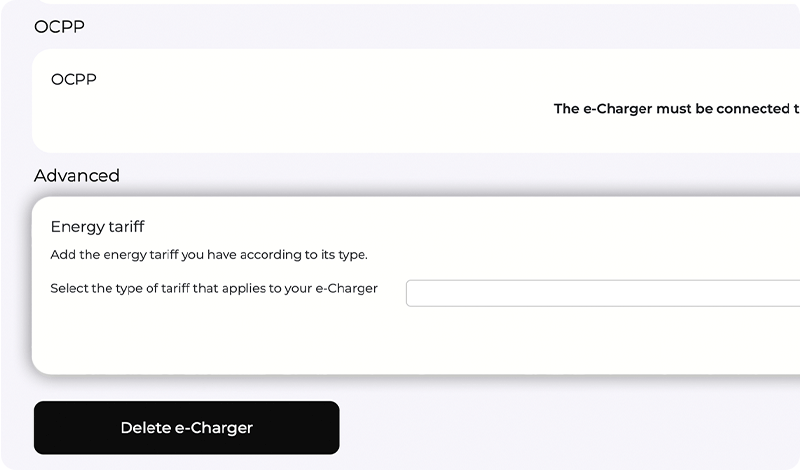
Det er vigtigt at tilføje eller ændre din energipris for at V2C Cloud kan beregne de reelle omkostninger ved hver opladning og give dig mere detaljerede rapporter om forbruget og energiforbruget.
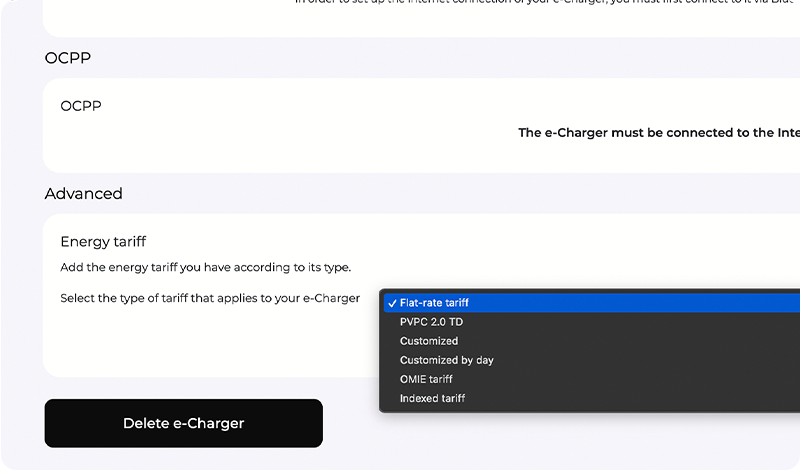
Vælg den type tarif, du har, og prisen pr. kWh (i tilfælde af ikke-regulerede tariffer).
Du kan vælge mellem:
– Generelle tariffer:
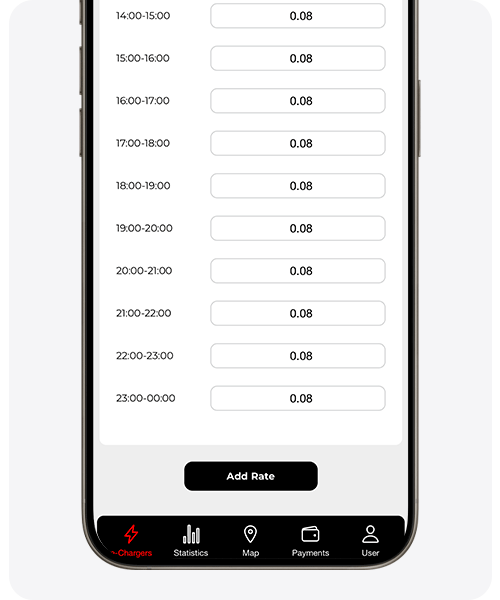
De tillader manuelt at indtaste prisen pr. kWh i henhold til din elkontrakt. Vælg en fast pris pr. kWh (fast tarif), en pris pr. kWh baseret på tidsintervallet (tilpasset) eller en pris pr. kWh baseret på tidsintervallet og ugedagene (tilpasset efter dage). Hvis du vælger denne sidste mulighed, skal du glide til højre for at se alle ugens dage.
– Markedspriser efter lande:
Systemet opdaterer automatisk priserne pr. kWh i henhold til de gældende tariffer i dit land. I Spanien kan du vælge mellem følgende muligheder:
1. Indekseret marked: den indekserede tarif anvendes, som varierer i henhold til de timepriser, der gælder på det wholesale marked.
2. PVPC-marked: svarer til PVPC 2.0 TD-tariffen, reguleret af regeringen, som afspejler de reelle priser på det detailmarked for elektricitet.
3. Spotmarked: bruger OMIE-tariffen, som er baseret direkte på de timepriser, der offentliggøres af Operador del Mercado Ibérico de Energía (OMIE).
V2C Cloud – smartphone version
V2C Cloud – webversion
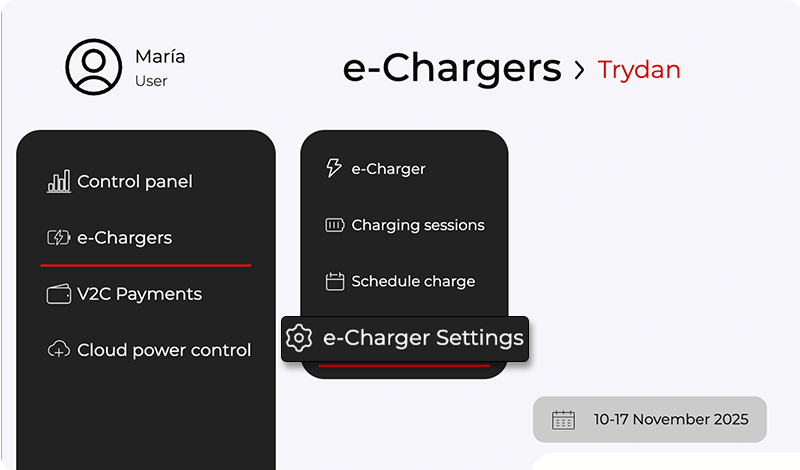
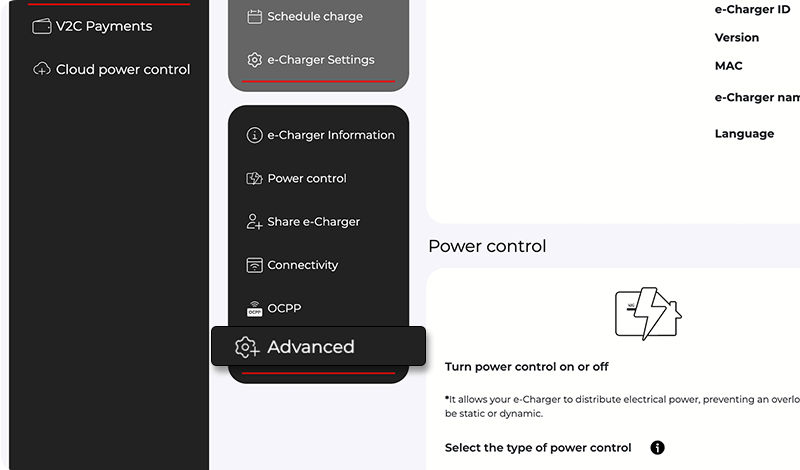
OPMÆRKSOMHED: Indstillingerne for ‘Effektkontrol’, ‘Ladeprofiler’ og ‘Intensitetsgrænser’ er allerede blevet forklaret tidligere. Sørg for, at du har konfigureret disse parametre korrekt, da de er essentielle for at sikre korrekt funktion af e-Charger.
V2C Cloud – smartphone version
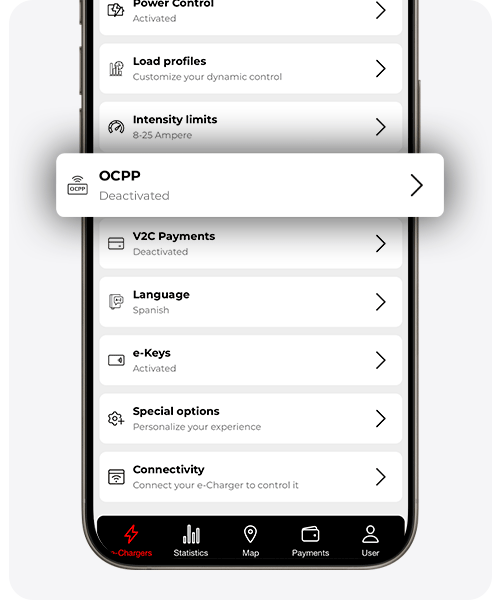
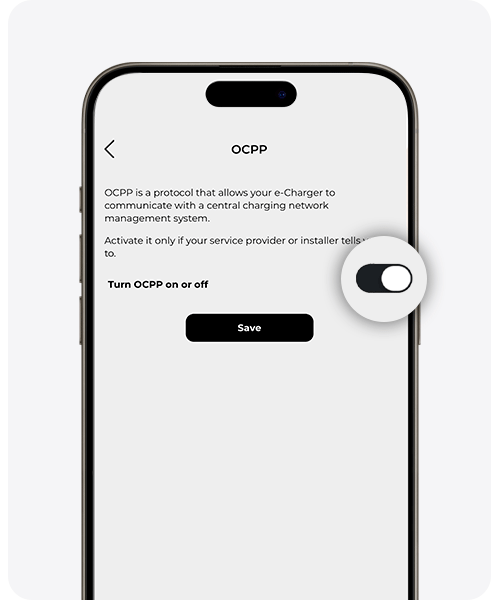
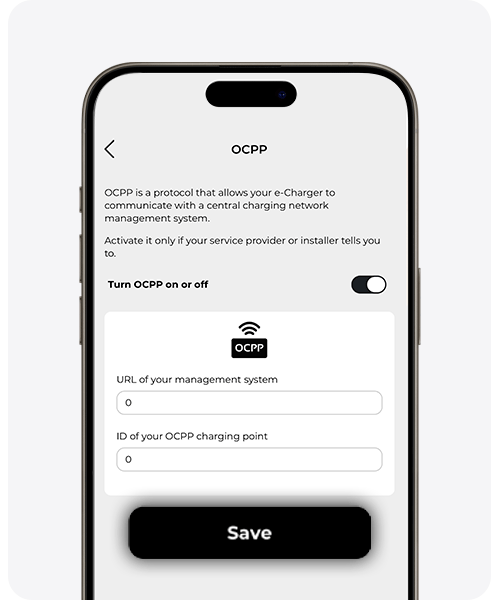
V2C Cloud – webversion
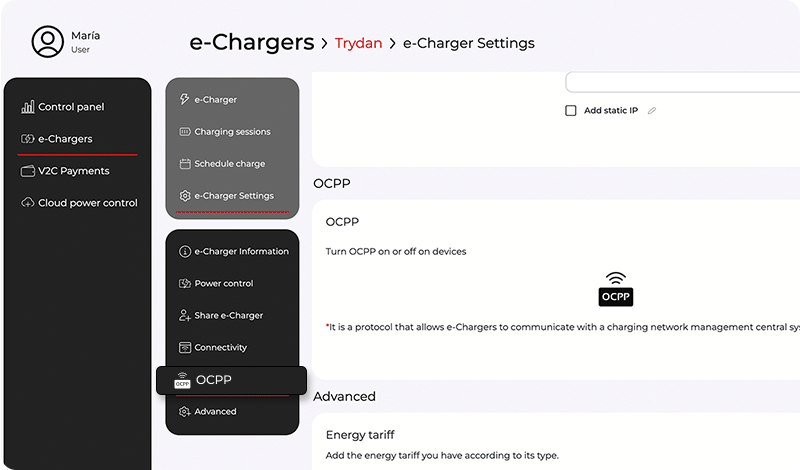
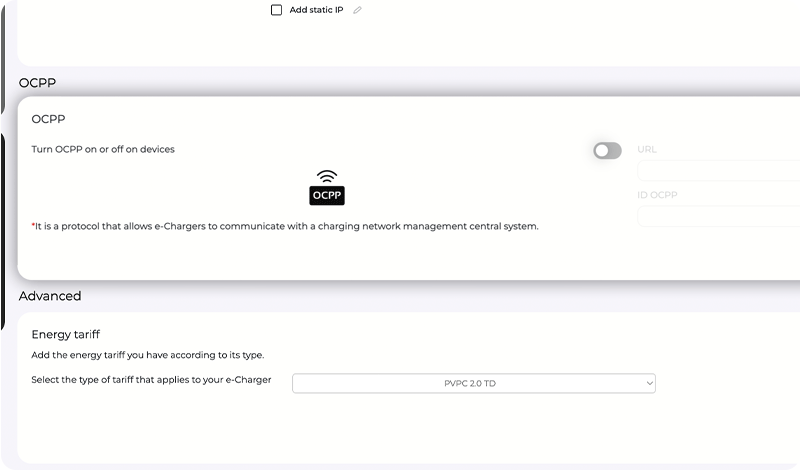
Aktiver OCPP
Aktivér denne mulighed kun, hvis du ønsker, at din e-Charger skal kommunikere med et centralt netværksstyringssystem.
Tilføj URL’en til styringssystemet og ID-nummeret, som opladeren er registreret med på serveren.
For at OCPP fungerer korrekt, er det vigtigt at have en stabil internetforbindelse. Få flere detaljer om OCPP-konfigurationen her.
Aktiver V2C Betalinger
Aktiver denne mulighed kun hvis du ønsker at bruge dette enkle betalingssystem til at dele din oplader med flere brugere og opkræve for hver opladning.
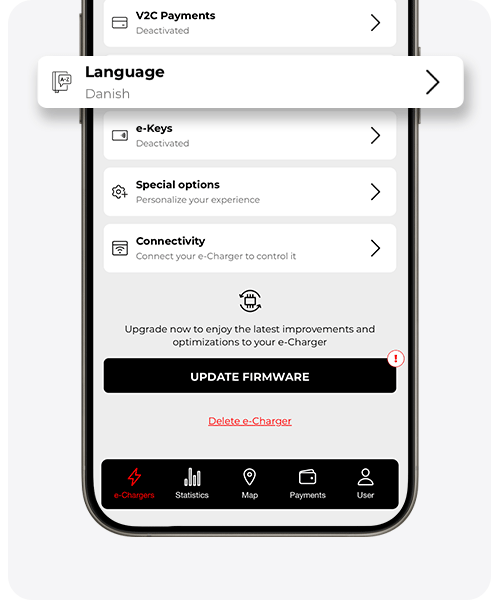
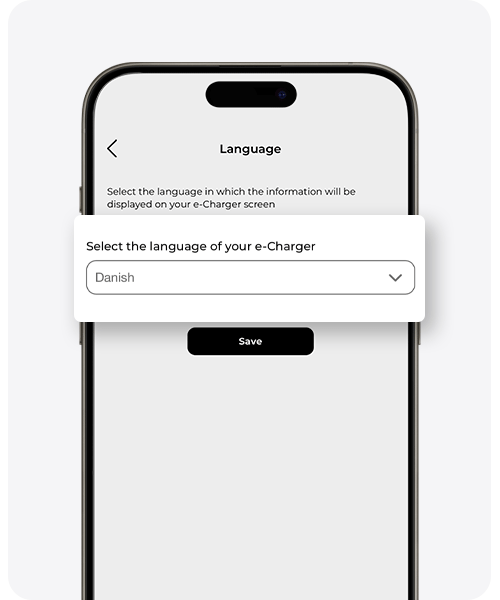
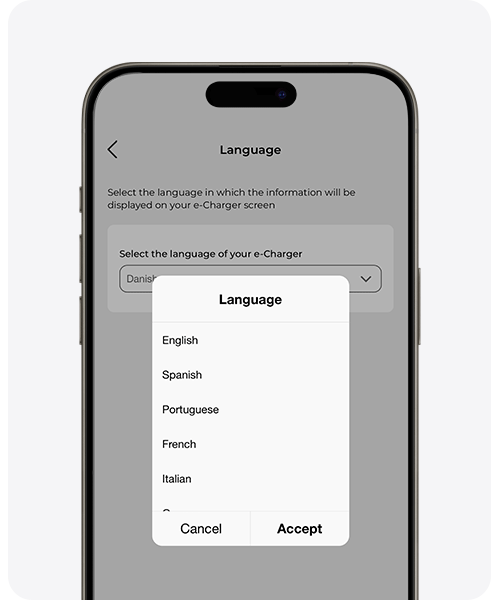
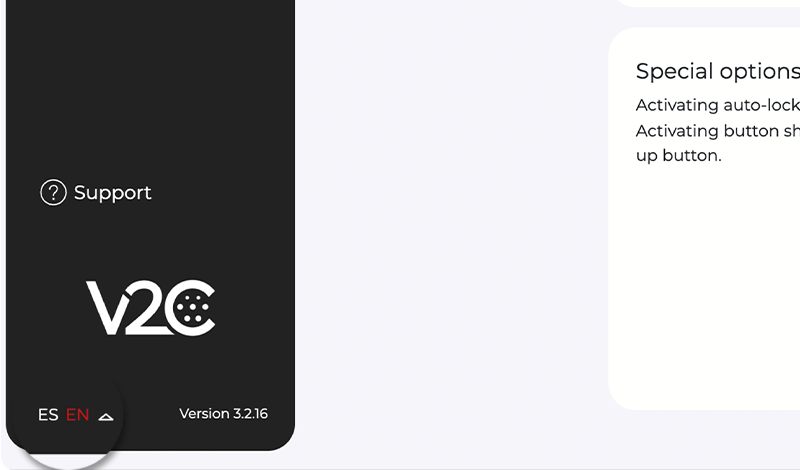
Ændre sproget
I dette afsnit kan du ændre sproget på opladeren. Dog tilpasser sproget i V2C Cloud-appen sig det sprog, du har indstillet på din mobile enhed.
Du kan også ændre sproget fra navigationsknapperne på opladeren.
V2C Cloud – smartphone version
V2C Cloud – webversion
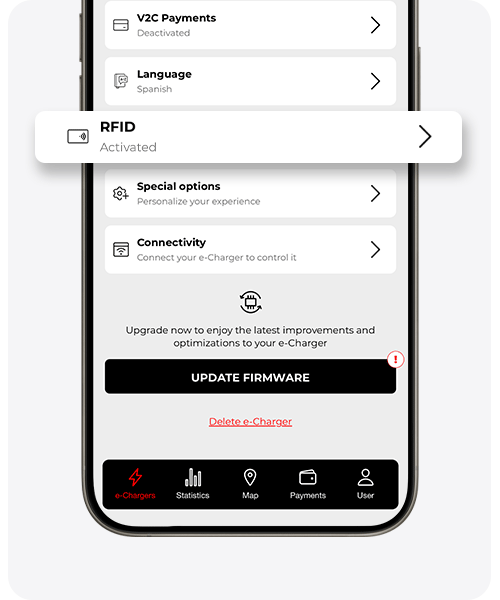
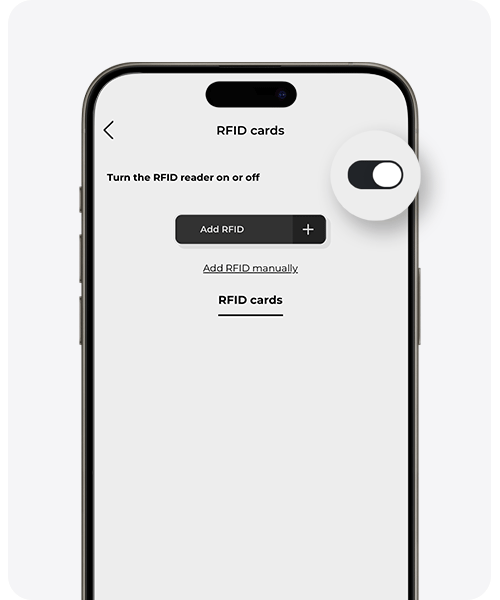
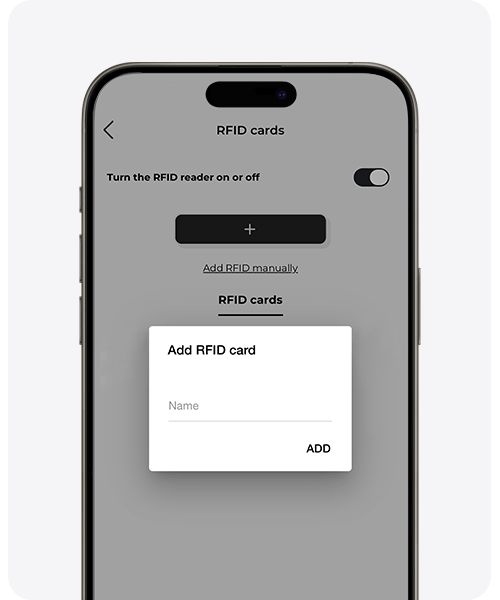
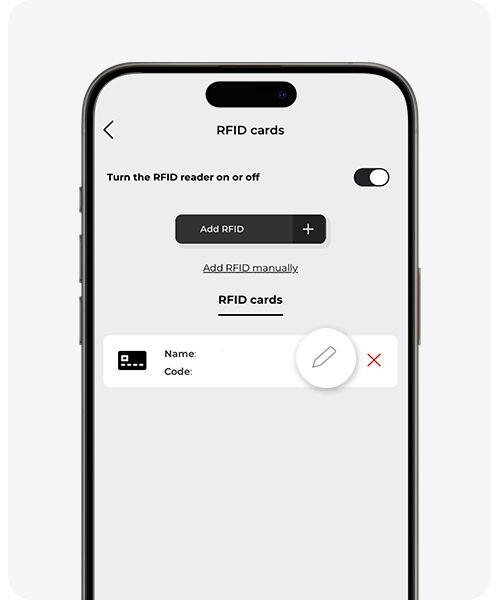
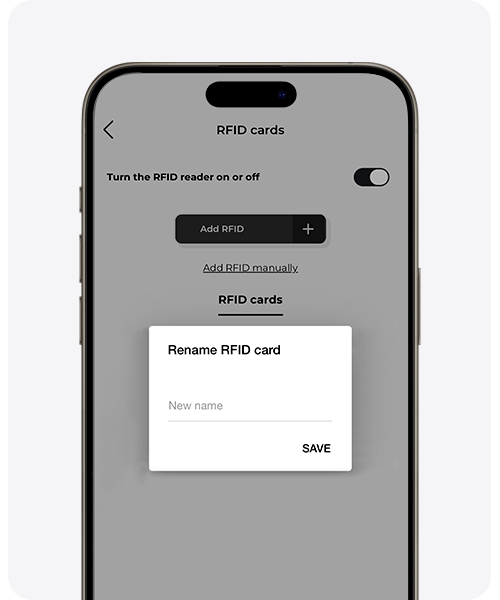
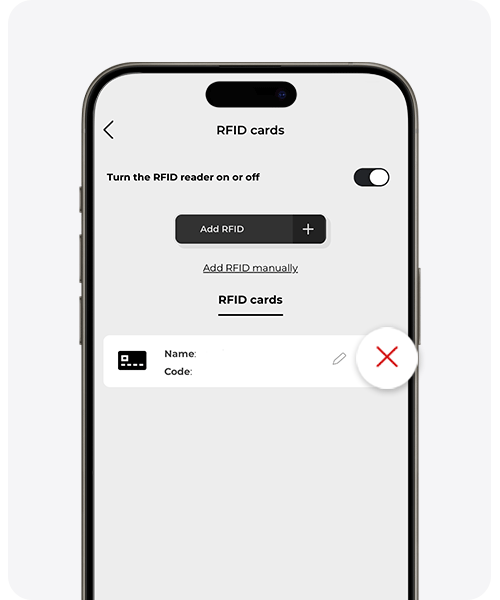
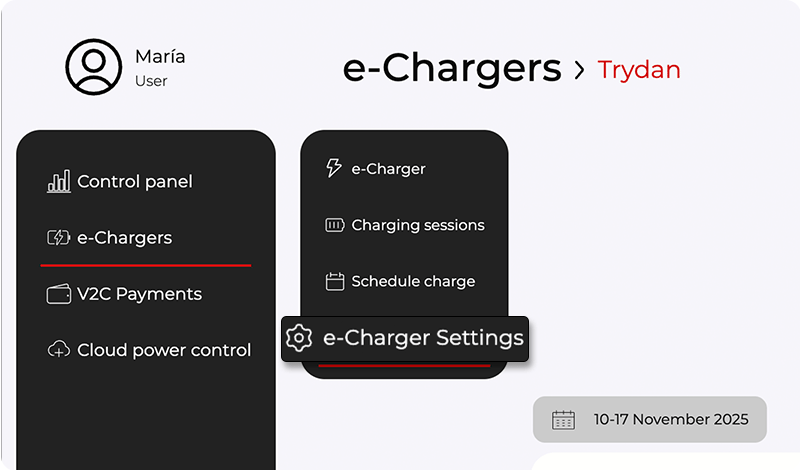
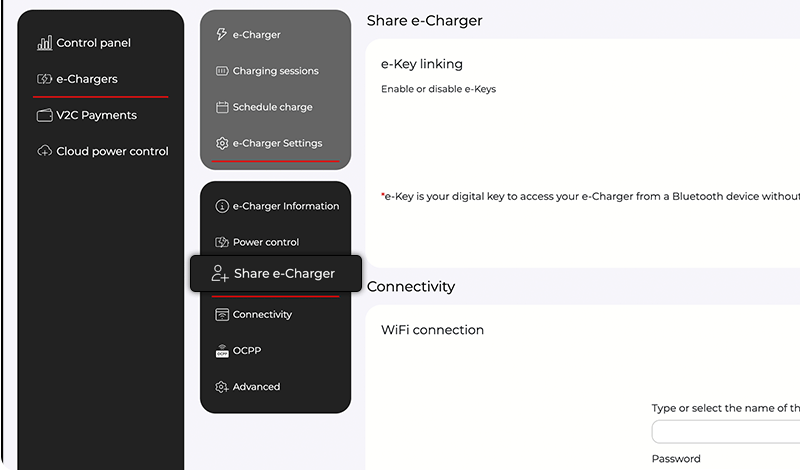
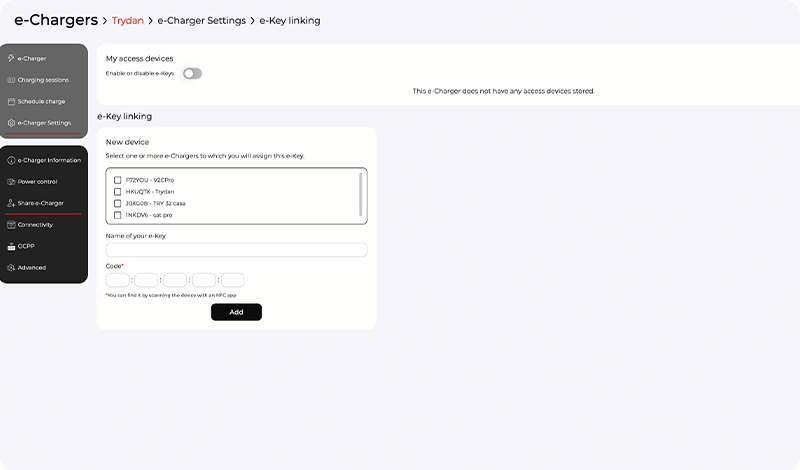
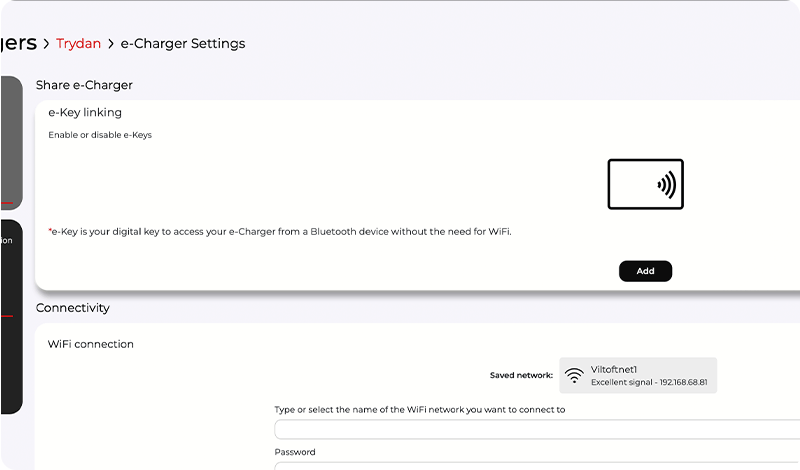
Aktiver RFID / e-Keys og tilføj eller ændr et kort eller e-Key
Navnet på denne sektion kan variere afhængigt af modellen af opladeren:
– I Trydan vises det som ‘e-Keys’
– I Trydan Pro vises det som ‘RFID / e-Keys’
– I Pole Pro vises det som ‘RFID’
– I Denka vises det som ‘RFID’
– I Alva vises det som ‘RFID’
RFID-kort
Muliggør deling af e-Charger med andre brugere gennem sikker og autoriseret adgang.
Når de er registreret, skal brugerne blot placere kortet nær læseren for at identificere sig og kunne oplade komfortabelt.
e-Keys
Bruger teknologien V2C SmartLock til at låse og låse op for e-Charger trådløst ved nærhed. Opladeren låses automatisk op, når den registrerer nærheden af enheden, og låses, når den fjernes.
Se flere detaljer om kravene og opsætningen af e-Keys her.
V2C Cloud – smartphone version
V2C Cloud – webversion
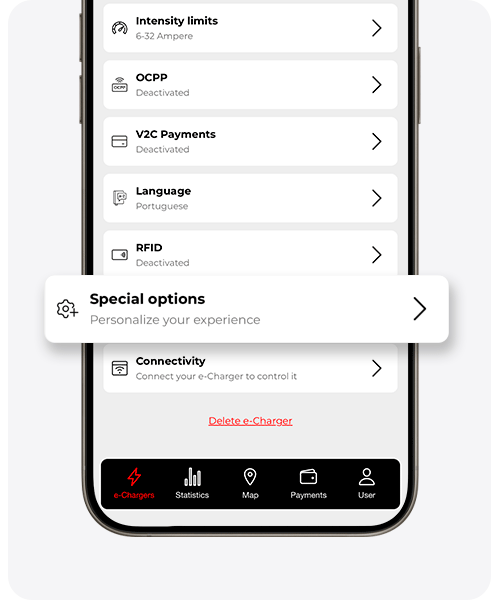
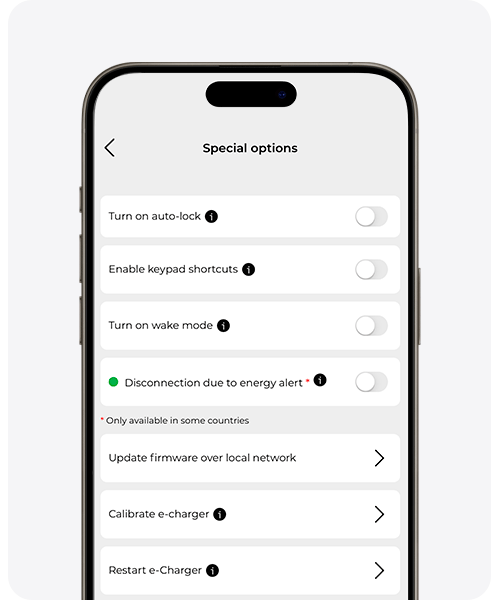
Særlige muligheder
Aktiver automatisk låsning (Trydan)
Aktiver denne mulighed, hvis du ønsker, at din e-Charger automatisk skal låses, når den har været inaktiv i 60 sekunder.
Knappetricks (Trydan)
Aktivér denne mulighed for at udføre fysiske genveje, såsom at låse/oplåse din e-Charger ved at holde knappen nedenfor nede eller aktivere/deaktivere den planlagte opladning ved at holde knappen ovenfor nede.
Aktiver vækningsmode
Aktiver denne mulighed, hvis du oplever problemer med opstart eller styring af opladningen.
Afbrydelse ved energialarm (i øjeblikket ikke tilgængelig i Spanien)
Denne mulighed muliggør automatisk frakobling af opladeren i tilfælde af risiko for sammenbrud af elnettet.
Opdater firmware via lokal netværk
Brug denne mulighed til at opdatere firmwaren, hvis du ikke har internetforbindelse.
Kalibrere e-Charger (Trydan)
Hvis du oplever problemer med opladningen, kan denne mulighed hjælpe dig med at løse dem. Den gør det muligt at rette op på en mulig forsinkelse i kommunikationen mellem e-Charger og køretøjet. Få flere detaljer her.
Konfigurere fasekort (Pole Pro)
Dette valg giver dig mulighed for at definere placeringen af de kabler, der er tilsluttet din måler. Du ønsker måske at bytte disse kabler, så det er vigtigt at konfigurere dem korrekt for at sikre, at målingerne fra din e-Charger fungerer korrekt. For eksempel, hvis du har et monofaset el-køretøj, og hvis det kabel, der svarer til fase 1, er placeret i det hul, der er beregnet til fase 2, skal du angive en 1 i fase 2, og så videre med de 3 kabler.
Genstart e-Charger
Brug denne mulighed for at genstarte opladeren uden at skulle slukke og tænde for beskyttelserne.
OPMÆRKSOMHED: Indstillingerne for ‘Forbindelse’ er allerede blevet forklaret tidligere. Sørg for, at du har konfigureret WiFi-forbindelsen korrekt for at få adgang til alle funktionerne i e-Charger.
V2C Cloud – smartphone version
V2C Cloud – webversion
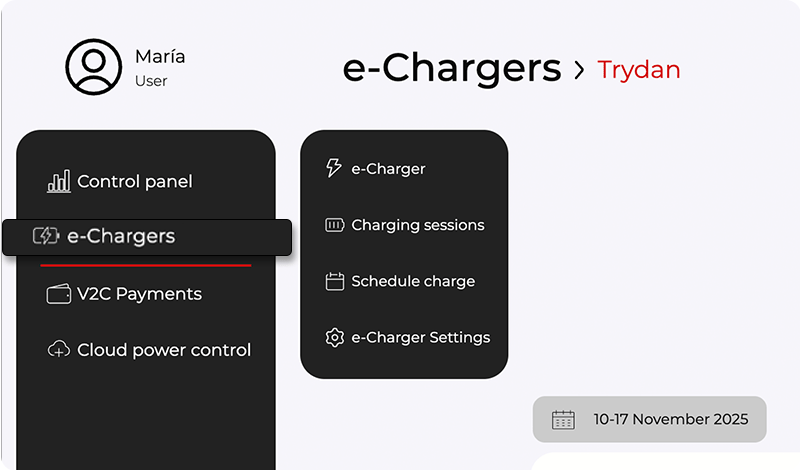
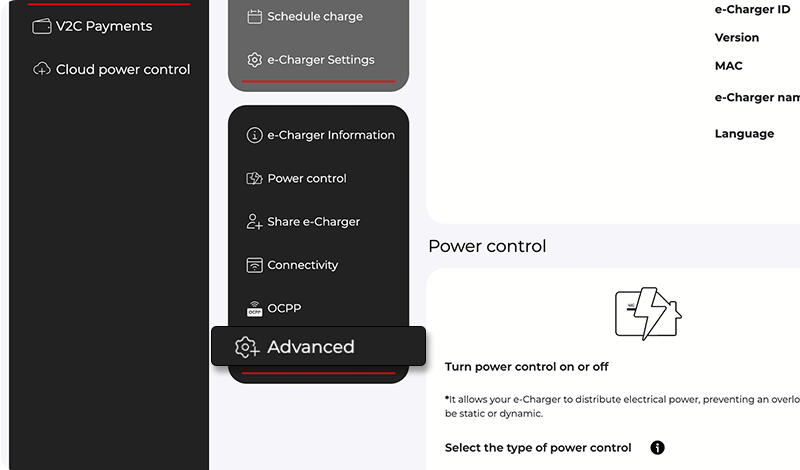
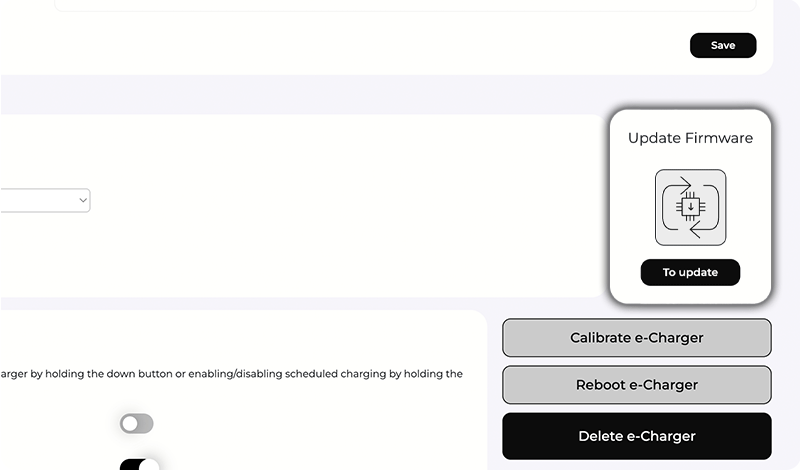
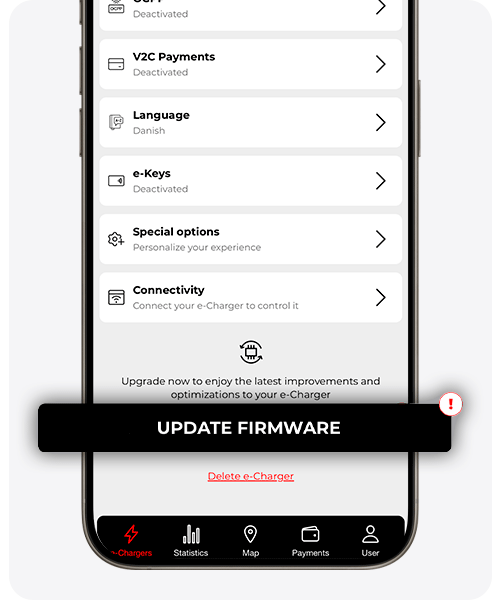
Opdater firmware
Vi er forpligtet til konstant at forbedre vores produkters kapaciteter. Derfor er det vigtigt at holde firmware-versionen opdateret for at nyde godt af betydelige forbedringer og nye funktioner.
Få flere detaljer her.
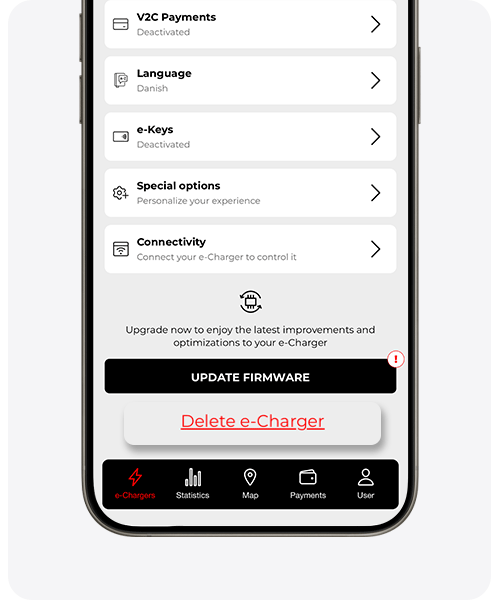
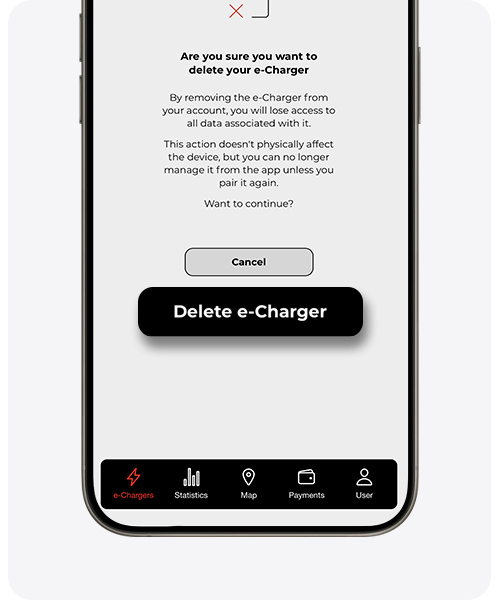
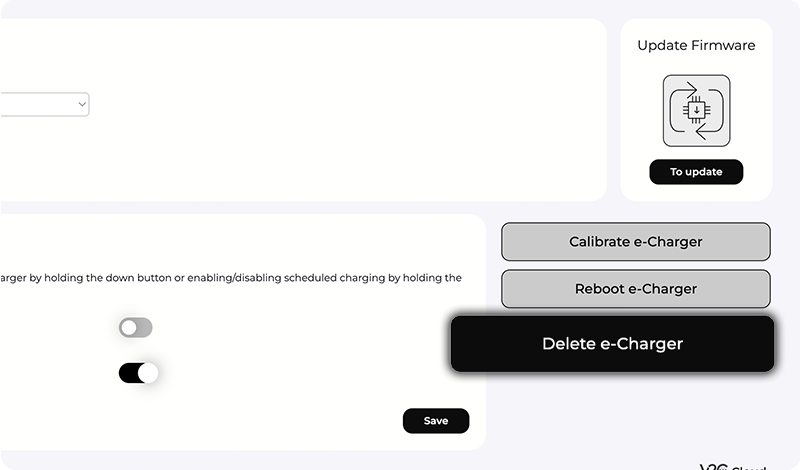
Fjern e-Charger
For at kunne fjerne en oplader tryk på ‘Fjern e-Charger’ og bekræft, at du vil fjerne den.
V2C Cloud – smartphone version
V2C Cloud – webversion
Se statistik
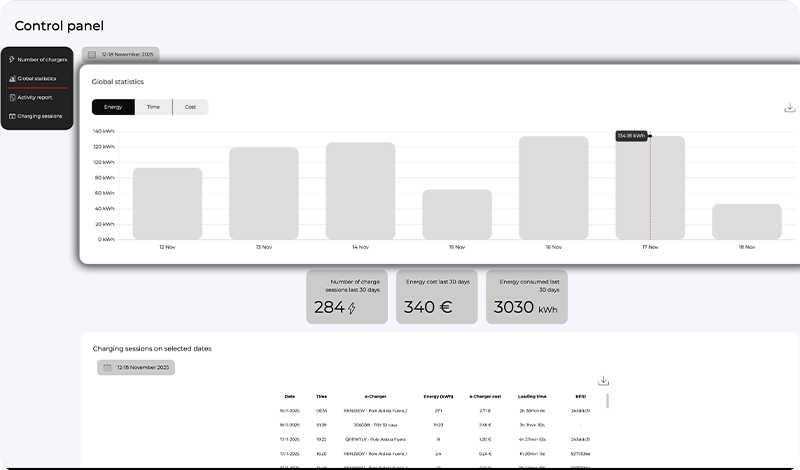
Det er muligt at kende både de globale statistikker (hvis man har flere ladere) samt individuelle for hver e-Charger. I begge tilfælde kan du se kW/t, ladetid og omkostningerne.
V2C Cloud – smartphone version
For at se de globale statistikker for alle e-Chargers på din konto, skal du klikke på knappen ‘Statistik’ i menuen nederst. Derefter skal du klikke på de ikoner, der er placeret øverst i grafen for at se den samlede energi, tiden, omkostningerne og et historik over de opladninger, der er foretaget på alle e-Chargers på kontoen
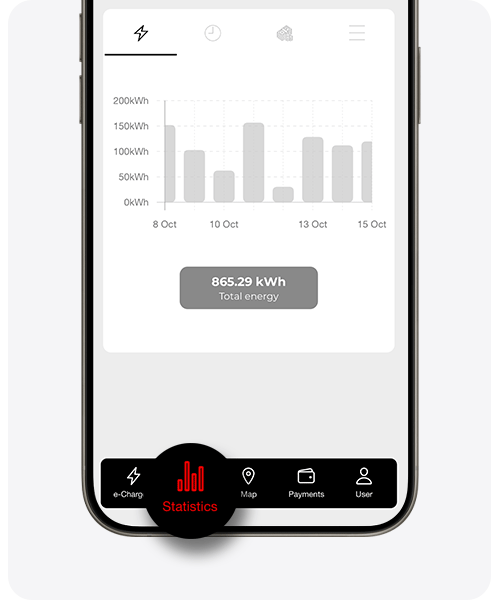
For at se de globale statistikker for alle e-Chargers på din konto, skal du klikke på knappen ‘Statistik’ i menuen nederst. Derefter skal du klikke på de ikoner, der er placeret øverst i grafen for at se den samlede energi, tiden, omkostningerne og et historik over de opladninger, der er foretaget på alle e-Chargers på kontoen
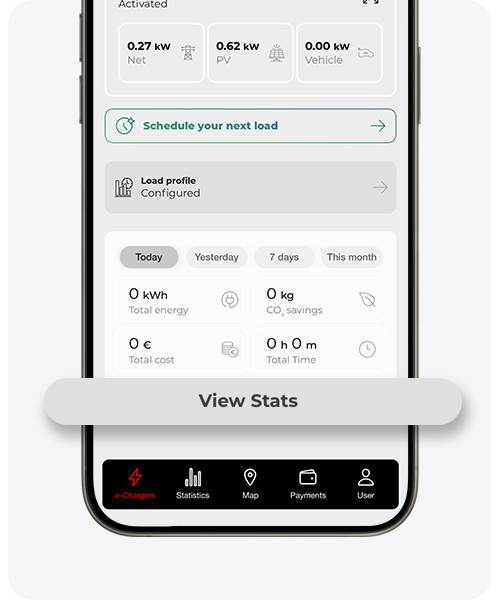
For at se statistikkerne for en enkelt e-Charger, gå til opladerens skærm og klik på knappen ‘Se statistikker’. Derefter skal du klikke på de ikoner, der er placeret øverst i grafen for at få oplysninger om samlet energi, tid, omkostninger og et historik over de opladninger, der er foretaget på denne e-Charger
V2C Cloud – webversion
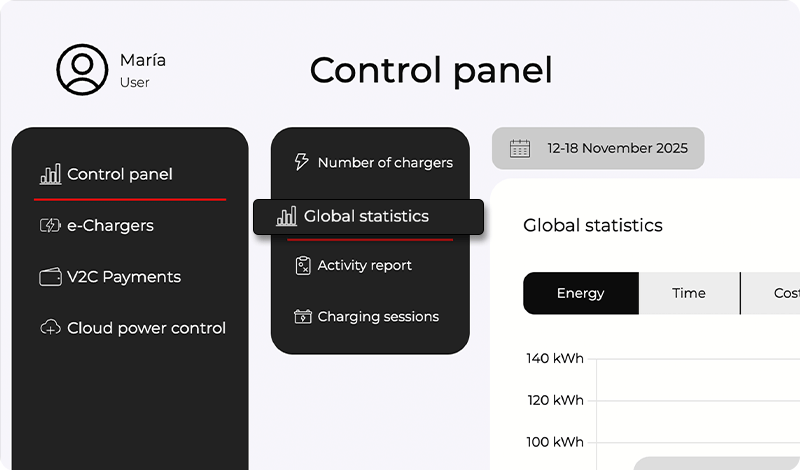
Få adgang til kontrolpanelet fra menuen.
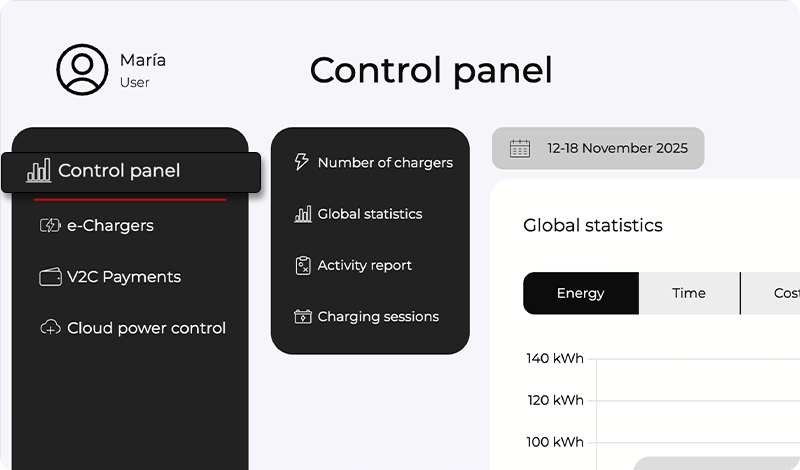
I dropdown-menuet skal du vælge Globale statistikker.
De individuelle statistikker vises direkte på hovedskærmen på den oplader, du ønsker at konsultere.
NOTE: I nogle fælles garager og andre situationer, hvor WiFi-forbindelsen og dækningen ikke er stabile, skal du oprette forbindelse til e-Charger via Bluetooth. De statistiske data fra de sidste 5 opladninger gemmes i appens cache. Du kan kun uploade dem til vores server og se dem, når din smartphone genopretter internetforbindelsen, og du åbner appen igen. På hovedskærmen på e-Charger vises meddelelsen “Der er statistikker i cache, sørg for at have en god internetforbindelse for at sende dem”.
Opladning ved offentlige ladestationer
I afsnittet ‘Kort’ kan du finde offentlige ladere fra flere integrerede operatører, starte opladningen nemt og betale sikkert via V2C Payments.
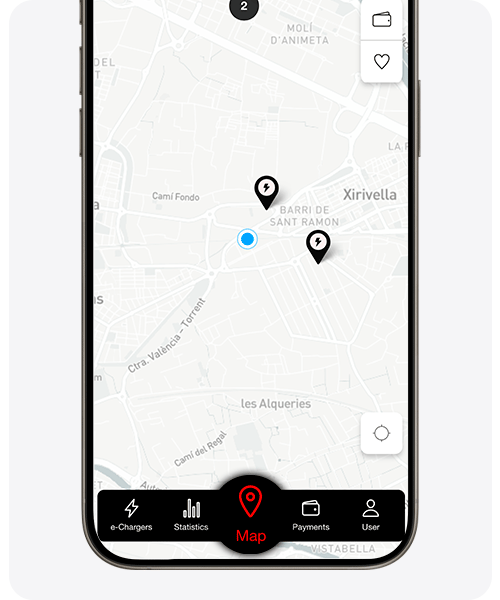
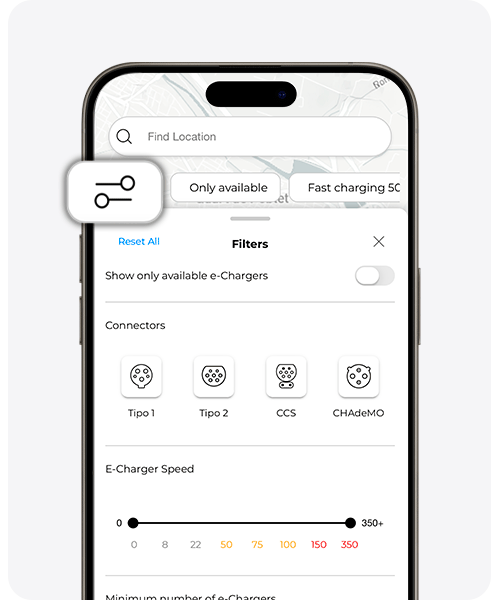
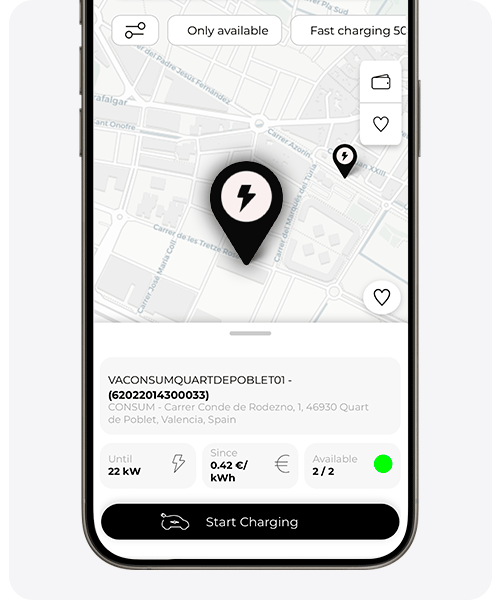
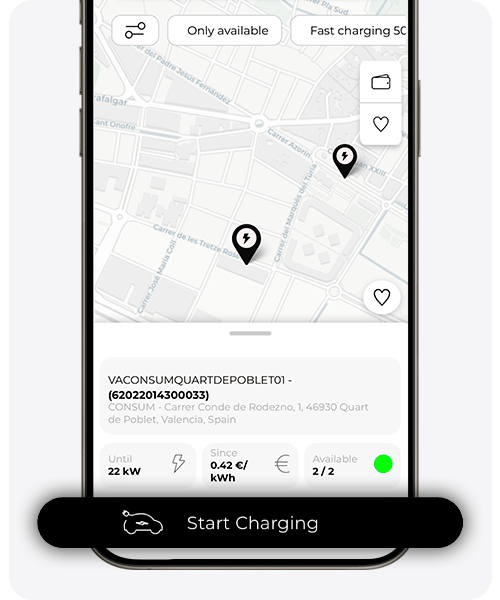
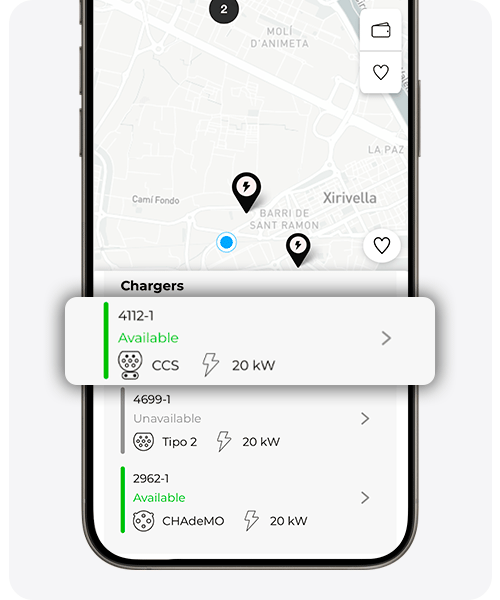
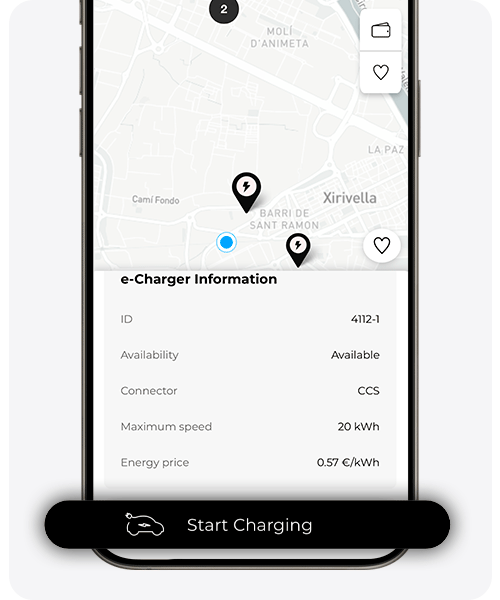
I afsnittet ‘Kort’ kan du filtrere de offentlige ladere efter forskellige kriterier, såsom tilgængelighed, type af stik, effekt, antal ladere på stationen eller operatør.
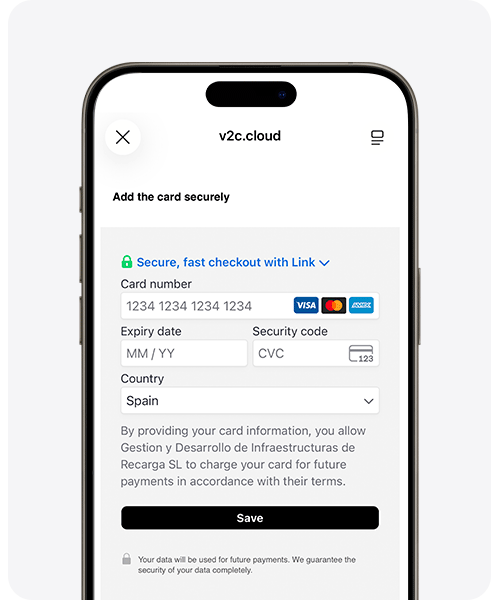
Hvis du endnu ikke har tilføjet en betalingsmetode i V2C Payments, vises en slutskærm, hvor du skal indtaste dine kortoplysninger for at fuldføre processen og starte opladningen.
Derudover kan du også se dine transaktioner og gemme dine favorit e-Chargers for hurtigere adgang til dem ved fremtidige opladninger.
Transaktionerne findes i pung-ikonet, mens favoritterne kan administreres ved at klikke på hjerte-ikonet, begge placeret i øverste højre hjørne af skærmen.
Betalinger
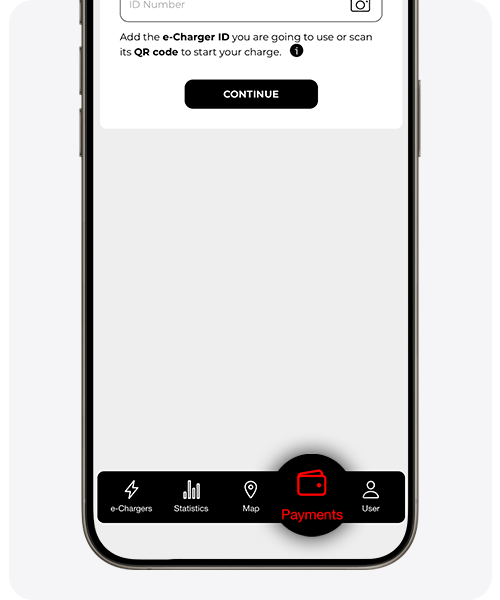
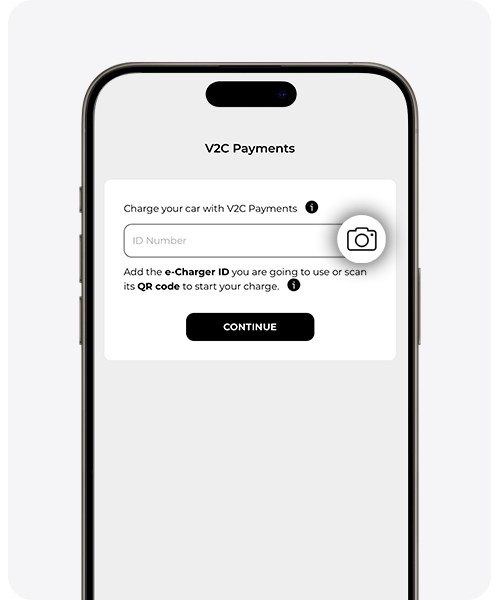
Hvis du ønsker at bruge en oplader fra en anden person eller virksomhed, der har registreret sit udstyr på denne platform, skal du følge de angivne trin nedenfor for at starte opladningen og foretage betalingen direkte fra appen.
Hvis du derimod er ejer af en oplader og ønsker at dele den med andre brugere for at tage betaling for opladninger, skal du følge de angivne trin her.

Rediger min brugerprofil
Brugerdata
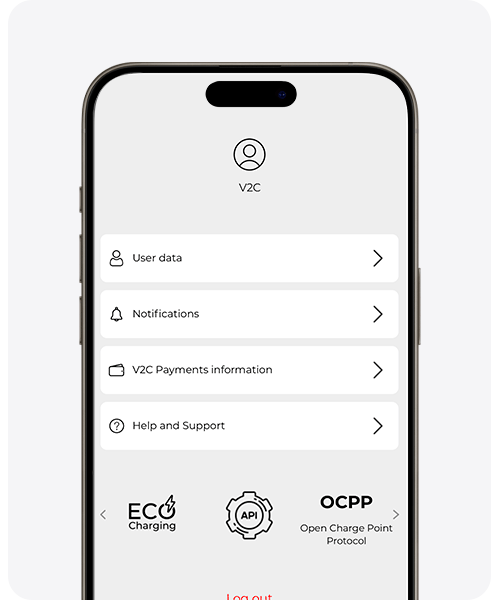
Brugerdata
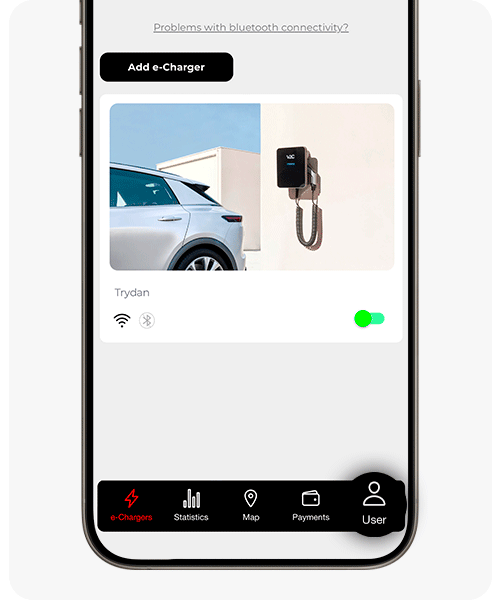
Ændr dit brugernavn og tilføj information om dit elektriske køretøj. Denne information er primært til for at kunne nyde godt af alle de fordele, som EcoCharging tilbyder.
Hvis du ønsker at slette din V2C Cloud-konto, kan du nemt gøre det i denne sektion ved at klikke på ‘Slet konto’. Vær opmærksom på, at de tilknyttede e-Chargers samt brugerdata og adgangskode slettes permanent.
Notifikationer
Aktivér eller deaktiver meddelelser. Du kan straks få at vide hvornår opladningen af køretøjet er færdig eller modtage meddelelser om relevant information om EcoCharging.
V2C Betalingsinformation
Angiv faktureringsoplysningerne og se betalingstransaktioner og fakturaer for de opladninger, der er foretaget via V2C Payments.
Hjælp og Support
Adgang til Supportområdet, se versionshistorikken, se informative videoer og få svar på de mest almindelige spørgsmål.
Ofte stillede spørgsmål
Jeg kan ikke låse min e-Charger op. Hvad er løsningen?
Hvis din app ikke fungerer, hvis du ikke har din mobil, har mistet din konto, eller hvis noget ikke fungerer korrekt, og du har brug for at låse din oplader (tidligere låst af dig) op med det samme, skal du fjerne strømmen fra beskyttelserne (intern eller ekstern), vente 5 sekunder og tilslutte dem igen. e-Charger vil altid starte ulåst.
Hvordan ved jeg, om min e-Charger er tilsluttet internettet?
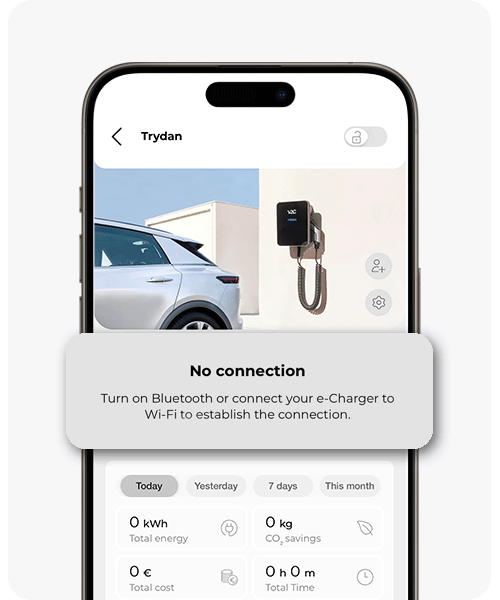
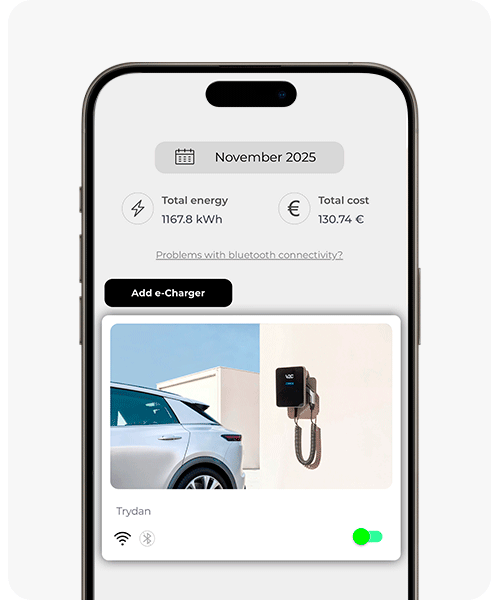
Du kan se, om din oplader er tilsluttet internettet via webplatformen eller mobilappen. I appen, hvis udstyret er tilsluttet som vist i det første billede i galleriet.
Derudover, hvis du får adgang til hovedskærmen på e-Charger og ikke har Bluetooth- eller WiFi-forbindelse, vil informationen vises som du kan se på det andet billede.
På www.v2c.cloud, hvis opladeren ikke har nogen form for forbindelse, vil følgende billede vises og angive ‘udstyr uden forbindelse’.
Hvorfor sænker min oplader ladeeffekten i det sidste minut af opladningen?
For at maksimere levetiden på din e-Charger, bestræber vi os på at minimere tilstedeværelsen af elektriske buer i kontakterne. Af denne grund, når vi ved, at opladningen er ved at være slut, reducerer vi effekten til det laveste for at forhindre dannelse af elektriske buer når strømmen til køretøjet afbrydes.
Hvad gør jeg, hvis min e-Charger ikke kan oprette forbindelse til Bluetooth?
Genstart mobiltelefonen
Luk appen helt og åbn den igen. Tjek at den ikke kører i baggrunden
Deaktiver og genaktiver Bluetooth
Har du brug for teknisk support?
Løs dit problem med det samme via vores AI-chat. Hvis det ikke bliver løst, kan du oprette en anmodning i Teknisk Supportcenter, og vi vil kontakte dig hurtigst muligt for at tilbyde den bedste løsning.
