

V2C Cloud iestatīšana
Ērtība un kontrole ir būtiski, lai nodrošinātu labāko pieredzi jūsu elektriskā transportlīdzekļa uzlādē. Tāpēc mēs bez maksas piedāvājam mūsu V2C Cloud lietotni. Šī jaudīgā platforma nodrošina pilnīgu kontroli pār jūsu uzlādes sesijām un piedāvā visaptverošu risinājumu, lai efektīvi pārvaldītu jūsu e-Chargers, neatkarīgi no tā, kur atrodaties.
- Lejupielādēt V2C Cloud
- Piekļuve
- Pievienot e-Charger
- Bluetooth savienojums
- WiFi savienojums
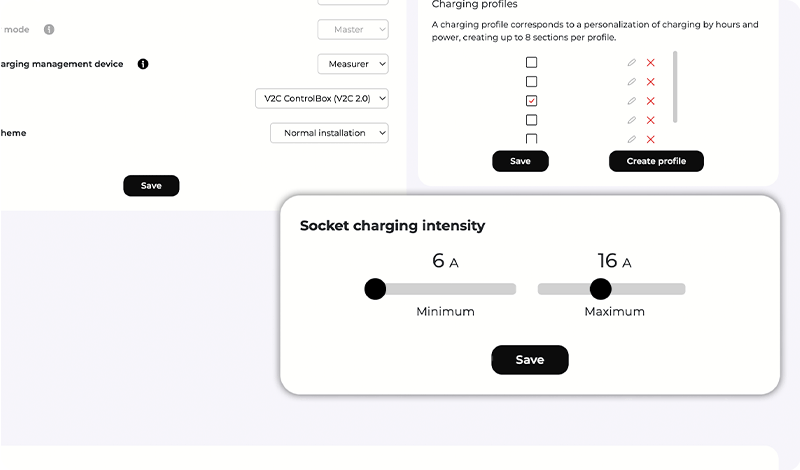
- Iestatīt intensitātes robežas
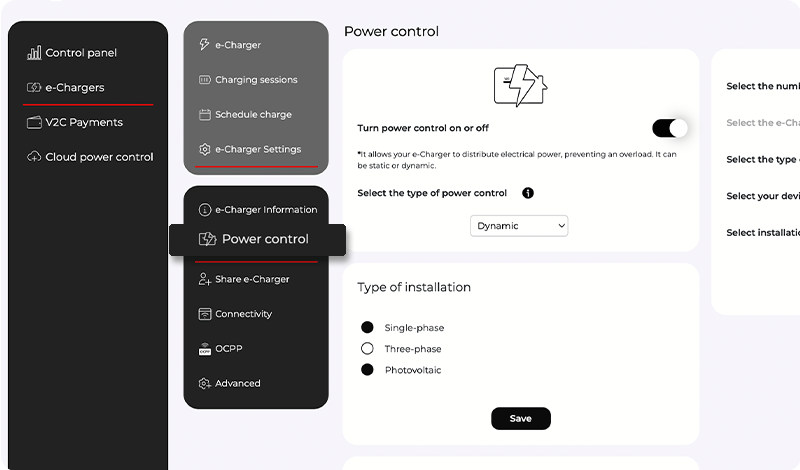
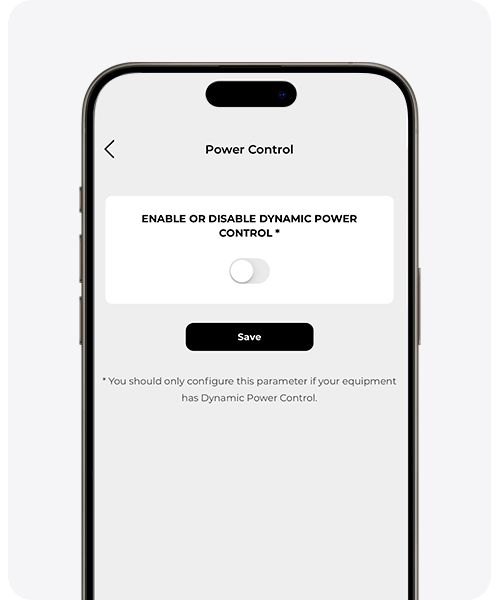
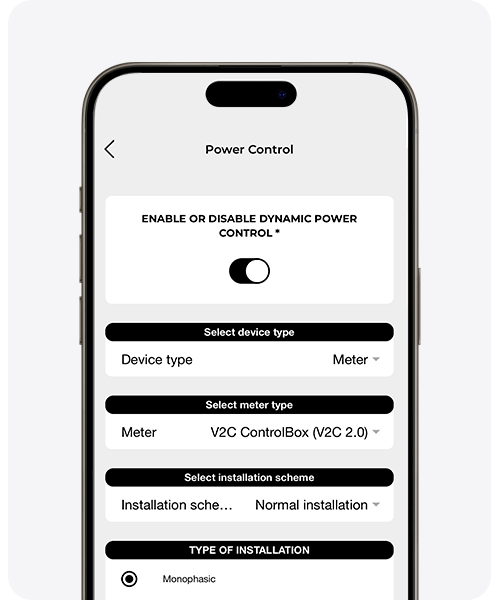
- Ieslēgt un konfigurēt dinamiskās jaudas kontroli
- Pielāgot jaudas dinamikas kontroles uzlādes profilus
- Vispārējā kontrole
- e-Charger iestatīšana
- Pārbaudīt statistiku
- Uzlāde publiskajos uzlādes stacijās
- Maksājumi
- Rediģēt manu lietotāja profilu
- Biežāk uzdotie jautājumi
- Vai jums nepieciešama tehniskā palīdzība?
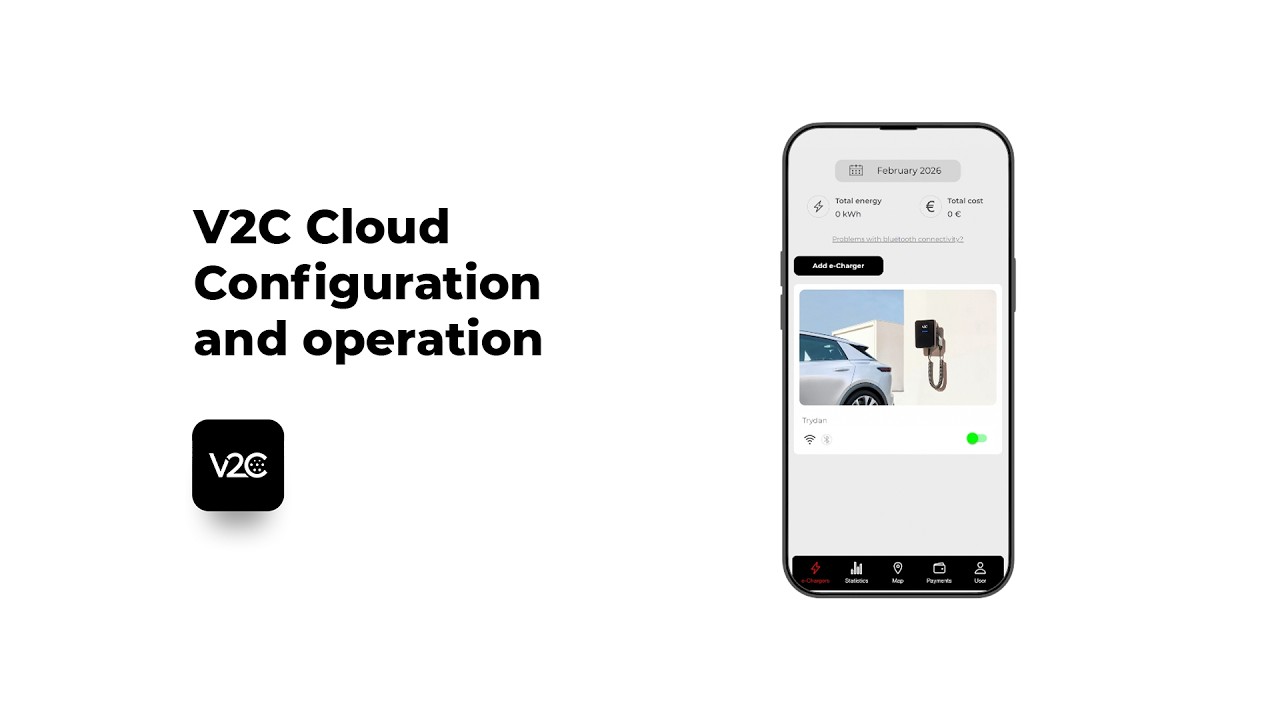
Lejupielādēt V2C Cloud
Lejupielādējiet lietotni no sava viedtālruņa lietotņu veikala un pārvērtiet katru uzlādi par unikālu pieredzi.
Jūs varat piekļūt arī darba virsmas versijai!

PIEZĪME: Lai varētu izbaudīt visas iespējas un funkcionalitātes, ko piedāvā V2C Cloud, pārliecinieties, ka jums ir stabila interneta savienojums.
Piekļuve
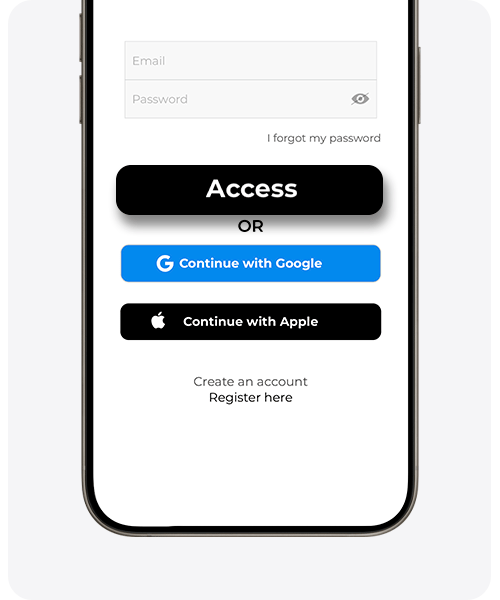
Reiz, kad esi lejupielādējis lietotni, lai piekļūtu no lietotnes vai no datora (www.v2c.cloud), tev būs nepieciešams izveidot kontu. Tev ir trīs iespējas:
- Ar savu e-pasta adresi
- Ar savu Google kontu
- Ar savu Apple kontu (pieejams tikai iOS lietotājiem)
Ar savu Google vai Apple kontu (pieejams tikai iOS lietotājiem): Nospiediet attiecīgo pogu un sekojiet norādījumiem.
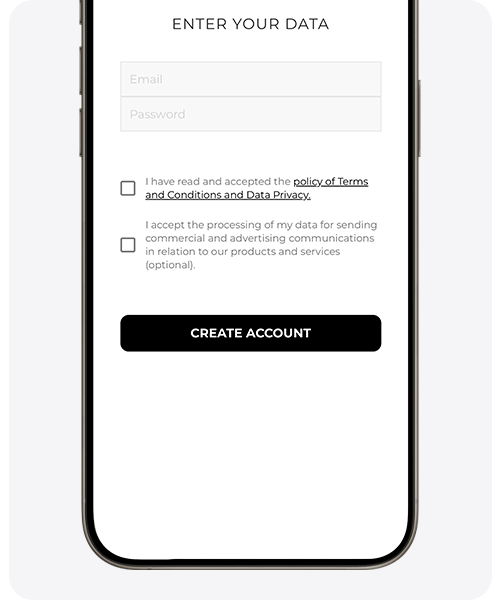
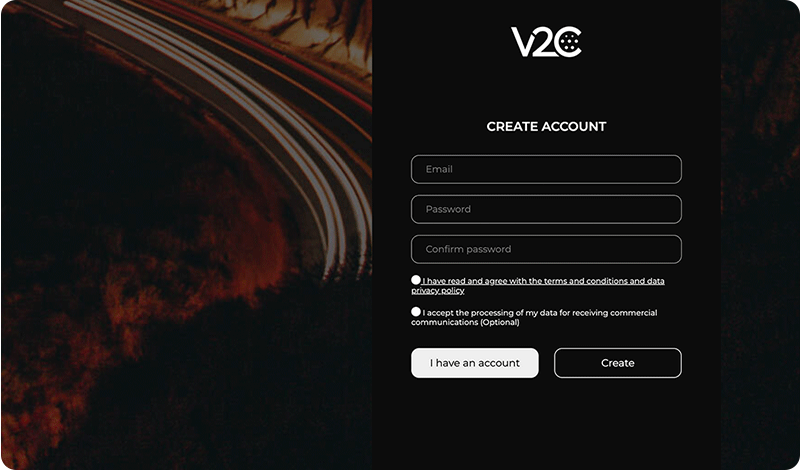
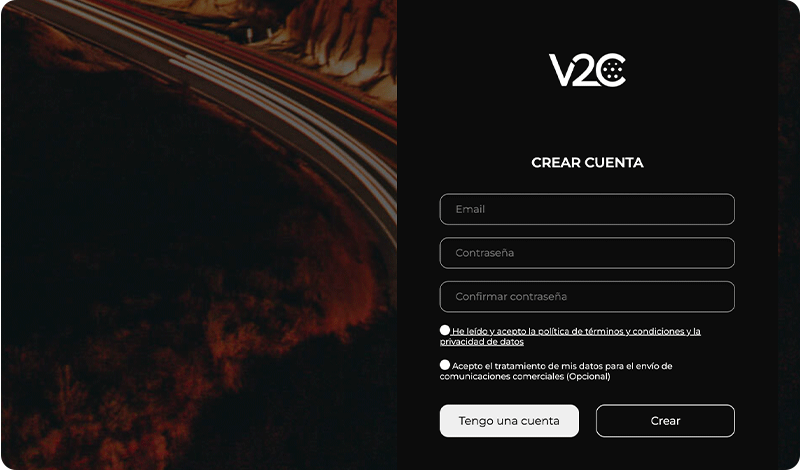
Ar savu e-pasta adresi: Noklikšķiniet uz ‘reģistrējieties šeit’, ievadiet savus datus un izvēlieties ‘izveidot kontu’.
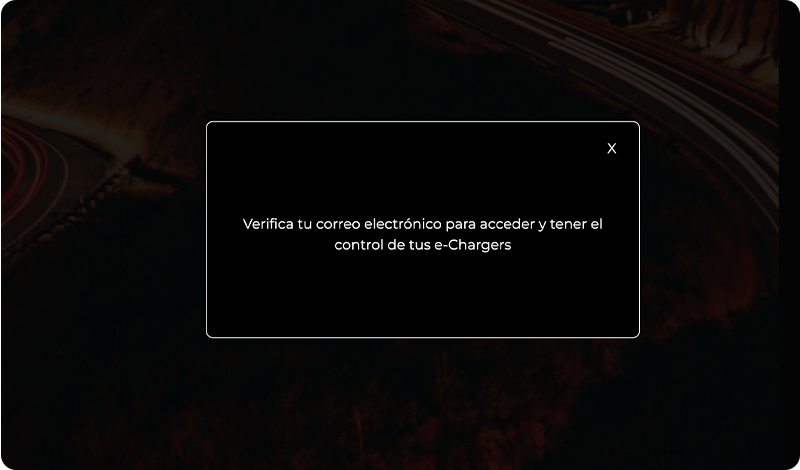
SVARĪGI: Pabeidzot reģistrāciju, automātiski saņemsiet apstiprinājuma e-pastu. Ja to neatrodat savā iesūtnē, pārbaudiet surogātpasta vai nevēlamā pasta mapi. Jūs nevarēsiet piekļūt bez e-pasta apstiprināšanas. Ja rodas problēmas ar e-pasta reģistrāciju, tas var būt iepriekš reģistrēts. Ja esat aizmirsis paroli, izmantojiet paroles atjaunošanas opciju.
Lai ielogotos, sekojiet zemāk redzamajām attēlu norādēm.
Lai izietu no konta, jums vienkārši jānospiež profila ikona un pēc tam jāizvēlas opcija Iziet no konta.
V2C Cloud – viedtālruņa versija
V2C Cloud – tīmekļa versija
Pievienot e-Charger
Jūs varat pievienot jaunu lādētāju savam lietotāja kontam, izmantojot V2C Cloud mobilo lietotni vai tīmekļa platformu www.v2c.cloud.
Ir svarīgi uzsvērt, ka, reģistrējot lādētāju, to vairs nevar pāraudzēt cita persona, ja vien tas netiek dzēsts. Tomēr lādētāja īpašnieks var to kopīgot ar citiem lietotājiem. Ja e-Charger nav reģistrēts nevienā ierīcē un ID numurs ir publisks, to var reģistrēt trešā persona bez īpašnieka piekrišanas. Tāpēc ir svarīgi veikt pirmo pāraudzēšanu, kas ļauj iegūt pilnīgas administratora tiesības uz lādētāju.
Kad jums ir e-Chargers ar vairākiem savienotājiem, katru savienotāju jāapvieno kā neatkarīgu lādētāju un jāievada attiecīgais ID katrā gadījumā.
Pēc apvienošanas ierīce var pieprasīt savienojumu, izmantojot WiFi. Lai to izdarītu, ir nepieciešams aktivizēt Bluetooth. Ja tas nav aktivizēts, ir ieteicams šo soli veikt vēlāk, tieši nospiežot “izlaist WiFi iestatīšanu”.
V2C Cloud – viedtālruņa versija

Lietotnes galvenajā ekrānā nospiediet uz ikonas ‘+’ augšējā labajā stūrī
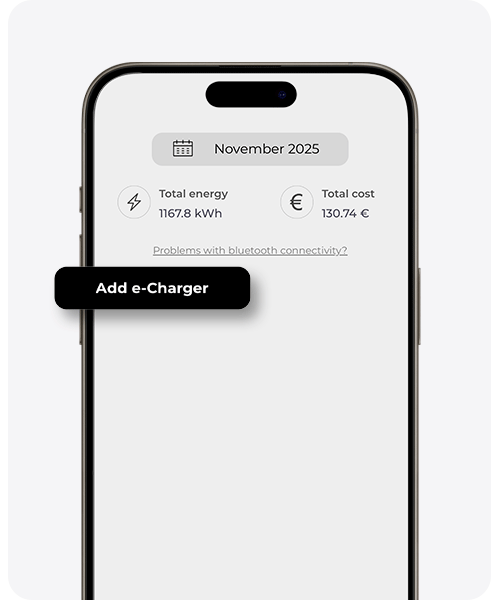

Jūs varat pievienot savu e-Charger* , manuāli ievadot ID numuru, kas atrodas ierīces sānu etiķetē sadaļā S/N vai sērijas numurs
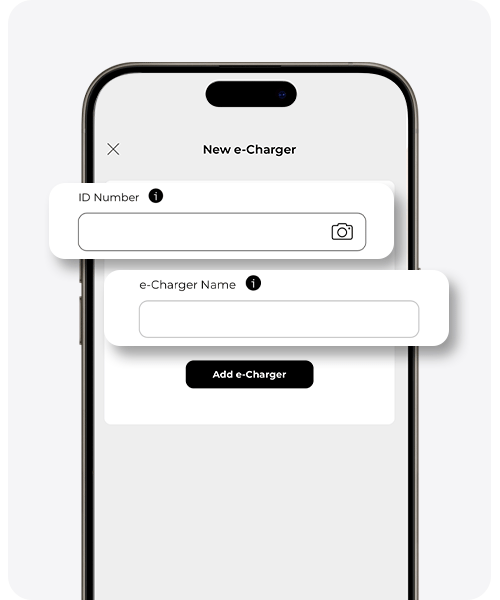

Lai savienotu ierīci, skenējiet uzlīmes QR kodu, noklikšķinot uz kameras ikonas
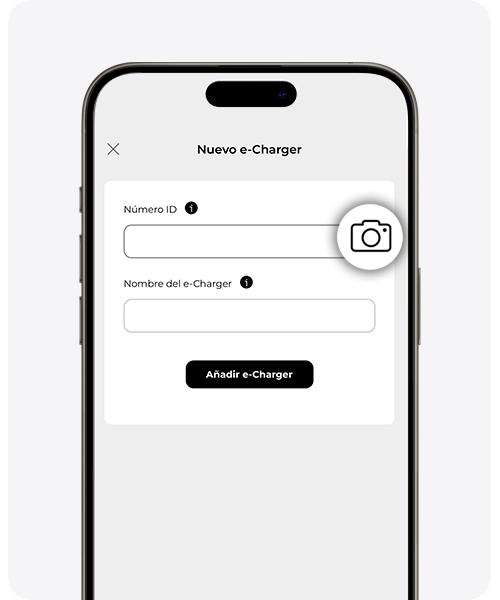
V2C Cloud – tīmekļa versija
Lai veiktu e-Charger pārošanu caur tīmekli, piesakieties platformā v2c.cloud un nospiediet
pogu e-Chargers
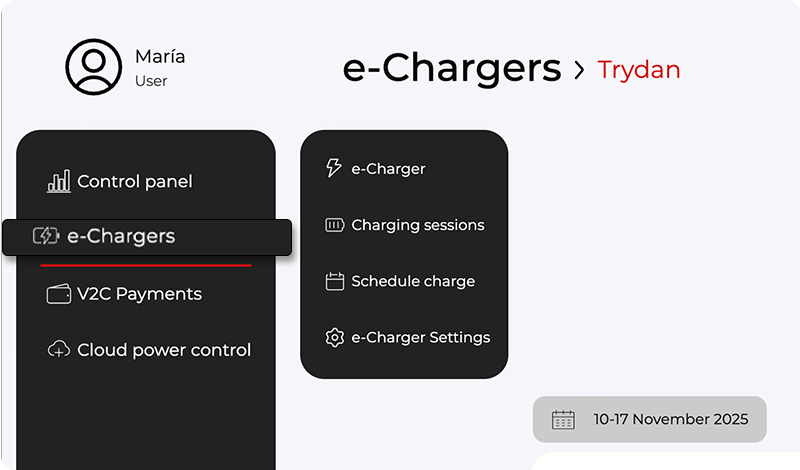
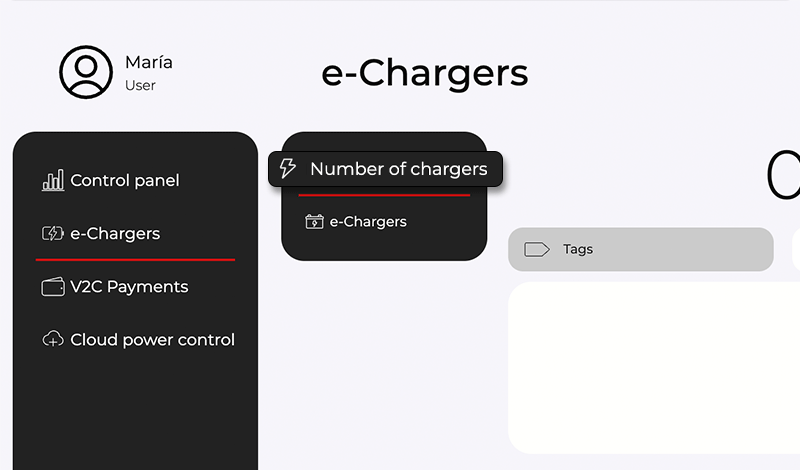
Izvēlieties “Lādētāju skaits” izvēlnes panelī.
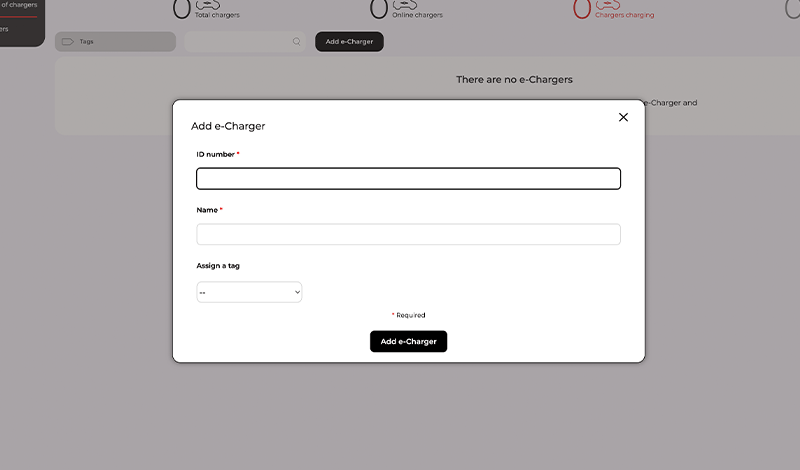
Noklikšķiniet uz pogas Pievienot E-Charger, lai pievienotu jaunu ierīci.
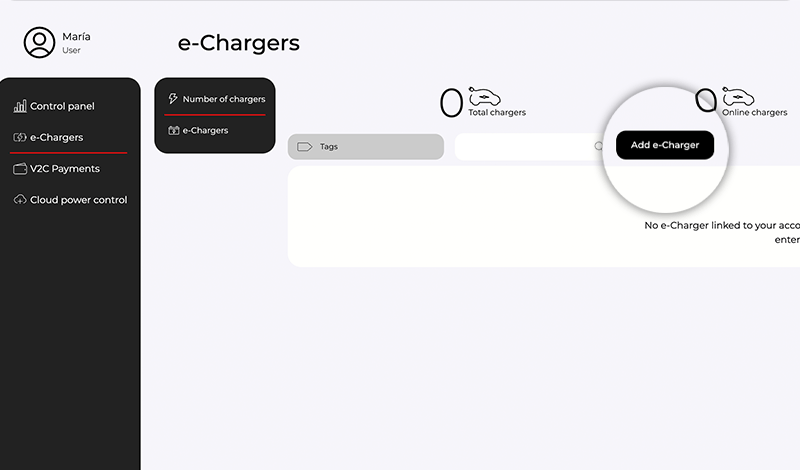

Ievadiet lādētāja ID numuru un piešķiriet tam nosaukumu, lai to identificētu
Bluetooth savienojums
Izveido savienojumu ar e-Charger, izmantojot Bluetooth. Tu vari vadīt savu lādētāju pat tad, ja tavam mobilajam ierīcēm nav signāla.
Caurs šīs savienojuma tu vari veikt visu lādētāja iestatīšanu, kā arī skatīt statistiku attālināti, uzlādi reālajā laikā utt. Tomēr, tas vienmēr būs ierobežotāks nekā tā izmantošana, izmantojot interneta savienojumu.
Šīs funkcijas, izmantojot Bluetooth, ir pieejamas iekārtām, kas paredzētas privātai lietošanai koplietošanas garāžās un viedtālruņiem ar Android vai iOS operētājsistēmu.
Ātrai un kvalitatīvai saziņai ir ieteicams atrasties mazāk nekā 10 metru attālumā no lādētāja visā procesa laikā.
Lai efektīvi skenētu e-Charger, izmantojot Bluetooth, ir svarīgi pārliecināties, ka lokācijas funkcija ir aktivizēta tavā mobilajā ierīcē. Tas ir tāpēc, ka mēs izmantojam BLE (Bluetooth Low Energy) tehnoloģiju, lai samazinātu akumulatora patēriņu un nodrošinātu efektīvu darbību.
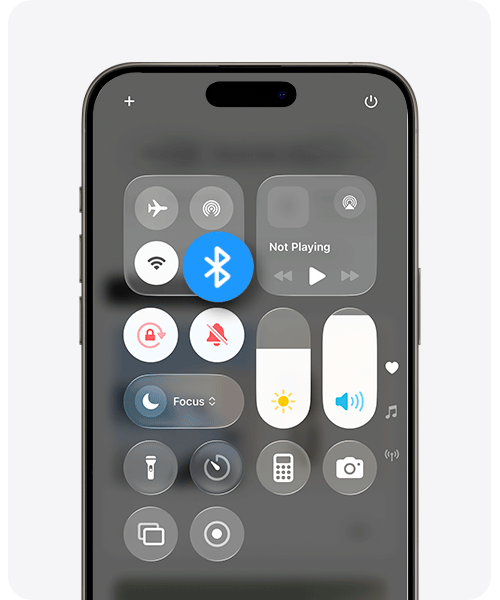
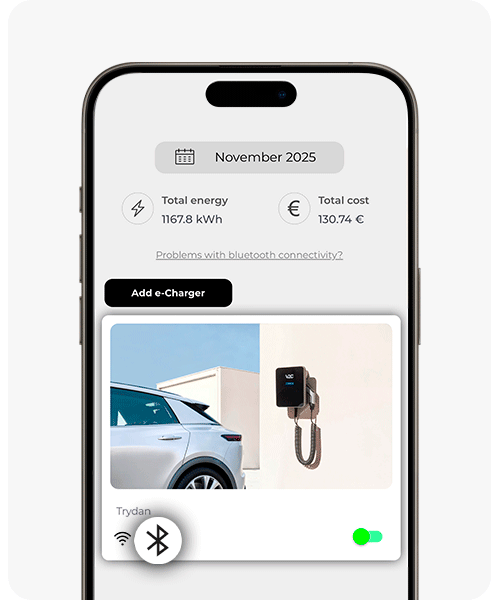
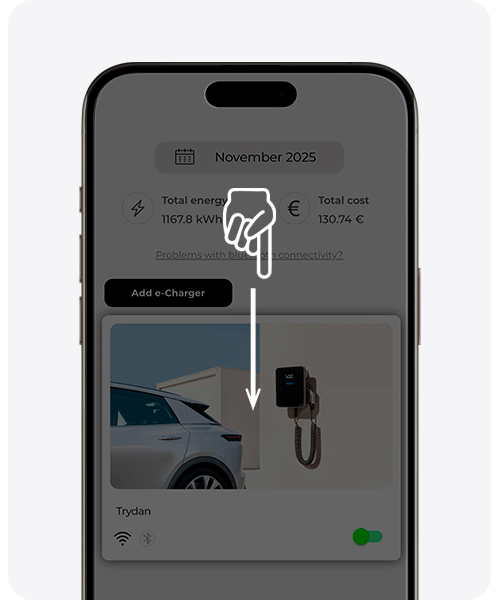
Ar Bluetooth tu vari veikt, starp citu, šādas funkcijas:
* Pirmo reizi jums jāpiekrīt lietotnei ar interneta savienojumu, pēc tam mēs saglabāsim jūsu lietotāju kešatmiņā. Ieteicams atvērt lietotni, kad jums ir interneta savienojums, lai atjauninātu uzlādes statistiku. Web platforma nedarbojas lietotājiem ar šo savienojumu.
WiFi savienojums
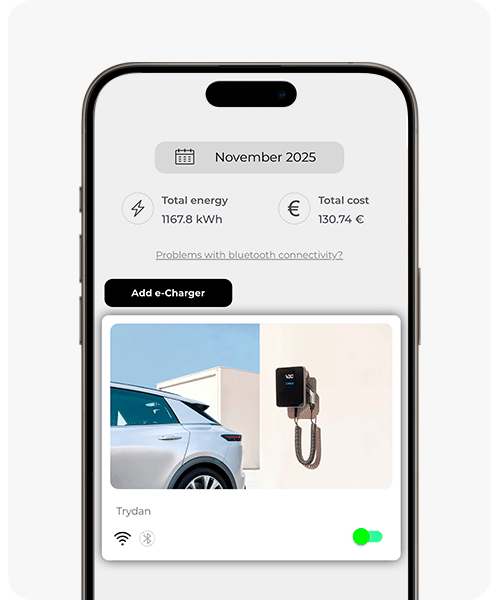
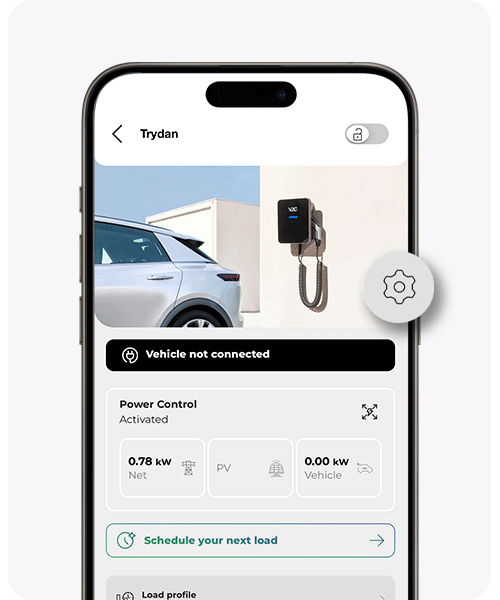
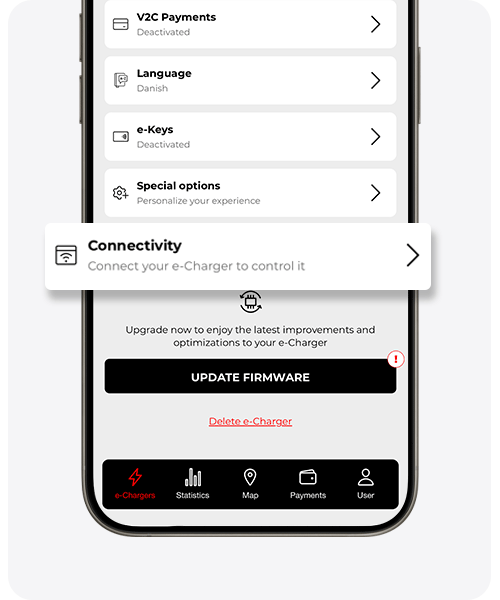
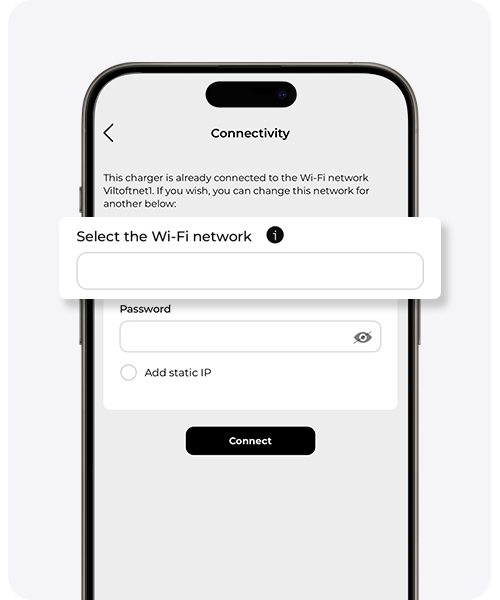
Atkarībā no tā, kāds e-Charger jums ir, process tiks veikts vienā vai otrā veidā. Tomēr visiem ir kopīgs tas, ka, lai izveidotu savienojumu pa WiFi, tas jādara
Savienojums starp uzlādes punktu un lietotni tiek izveidots, izmantojot Bluetooth, tāpēc jūsu mobilā tālruņa Bluetooth signālam jābūt aktīvam, un jums jāatrodas dažus metrus attālumā no e-Charger.*
Ja sarakstā nav redzama tīkls, kuru vēlaties izmantot, ievadiet bezvadu tīkla datus tā, kā tie parādās maršrutētājā (ievērojot lielos un mazos burtus) un norādiet paroli.
Kad savienojums ir izveidots, e-Charger tiks restartēts. Pēc dažām minūtēm pēc restartēšanas pārbaudiet, vai e-Charger ir aktīvs WiFi ikona. Ja tā nav, pārbaudiet, vai parole ir pareiza.
e-Charger ir saderīgs tikai ar 2.4 GHz frekvenci.
UZMANĪBA: Ja jūsu lādētājs ir Trydan Pro, Pole Pro vai Alva, jums ir pieejami trīs savienojuma režīmi: WiFi, Ethernet vai 4G.
* Bluetooth izmantošana prasa, lai dažos Android ierīcēs tiktu iespējota atrašanās vieta.
Dažu uzņēmumu WiFi tīkliem ir kāda veida drošības aizsardzība (ugunsmūris), DHCP bloķēšana, portu slēgšana utt. Šajā gadījumā konfigurāciju jāveic attiecīgā tehniskā atbildīgā persona. Lai iegūtu vairāk informācijas, sazinieties ar mūsu atbalsta dienestu.
Iestatīt intensitātes robežas
Nosaki intervālu minimālajai un maksimālajai intensitātei, starp kuru svārstīsies uzlāde. Minimālā izvēlējamā intensitāte ir 6 A, bet maksimālā 32 A.
Ir svarīgi, lai tu konfigurētu maksimālo intensitāti saskaņā ar noslēgto jaudu un elektriskās instalācijas veidu.
– Monofāziskās instalācijās reiziniet noslēgto jaudu (kW) ar 1.000 un daliet ar tīkla spriegumu (230 V), lai iegūtu maksimālo intensitāti ampēros. Piemēram, 5,75 × 1.000 ÷ 230 ≈ 25 A.
– Trifāziskās instalācijās reiziniet noslēgto jaudu (kW) ar 1.000 un daliet ar √3 (aptuveni 1,732) × 400 V × cos φ (parasti 0,95), lai iegūtu maksimālo intensitāti ampēros. Piemēram, 11 × 1.000 ÷ (√3 × 400 × 0,95) ≈ 16,7 A.
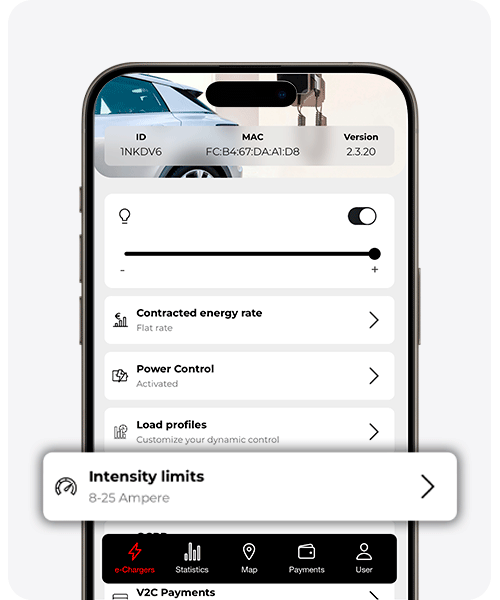
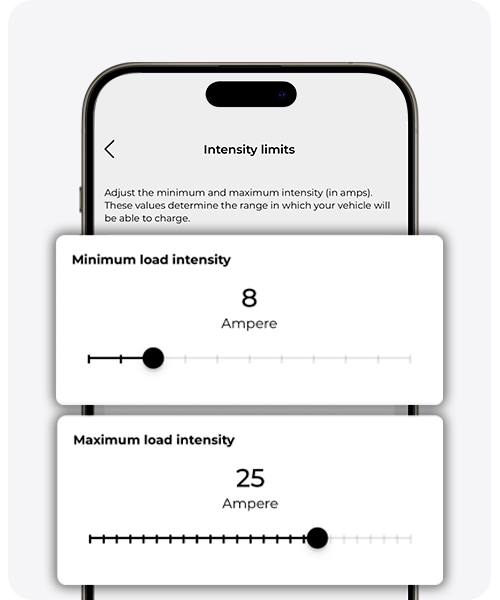
UZMANĪBA: Iestatiet maksimālo intensitāti atbilstoši jūsu instalācijas jaudai. Piemēram, ja lādētājs atļauj 32 A, bet instalācijas vadi atbalsta tikai 16 A, iestatiet to uz 16 A, lai izvairītos no pārkaršanas vai pārslogošanas.
Iestatīt uzlādes intensitāti bez dinamiskas jaudas kontroles
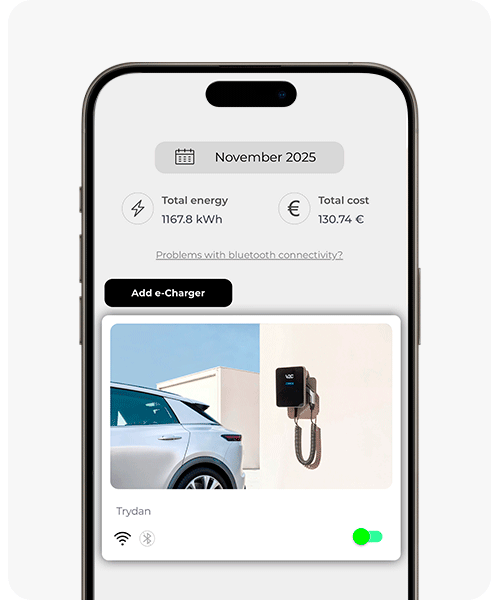
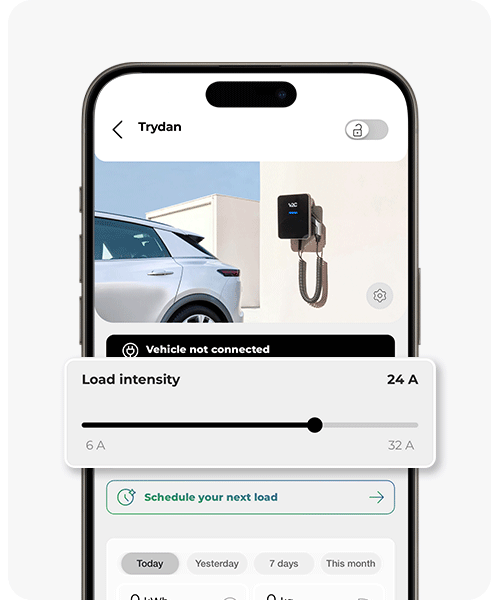
Uz lādētājiem, kuriem nav aktivizēta vai nav pieejama dinamiskā jaudas kontrole, jums jāizvēlas manuāli fiksētā jauda, ar kuru vēlaties veikt uzlādi.
Mobilā lietotne automātiski parāda pieejamos vērtības iekšā diapazonā, ko iepriekš konfigurējāt sadaļā ‘Intensitātes ierobežojumi’.
Caurskatot mobilajā lietotnē
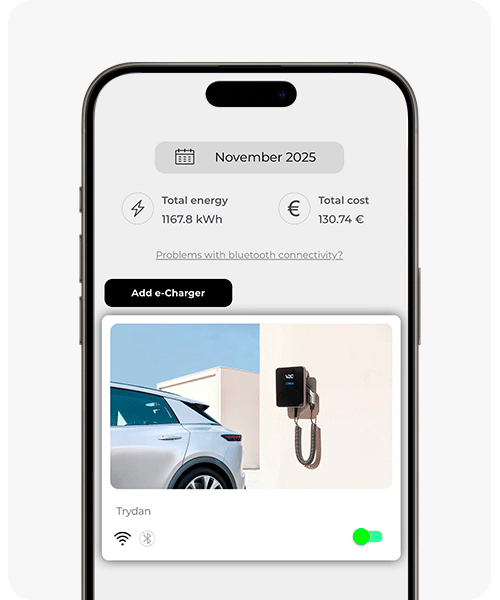
Jūs varat izvēlēties jaudu ekrāna augšdaļā lādētāja galvenajā ekrānā, pārvietojot slēdzi pa horizontālo joslu.
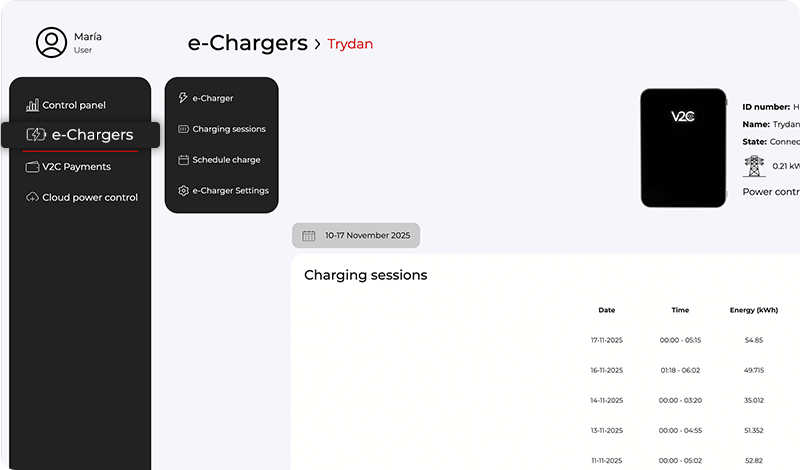
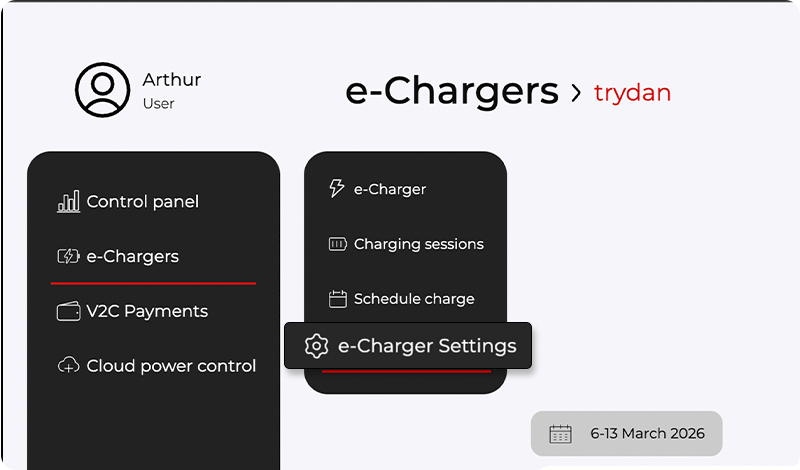
Caurskatot tīmekļa portālā
Uz www.v2c.cloud, tieši zem e-Charger attēla, pārvietojot slēdzi pa horizontālo joslu.
V2C Cloud – viedtālruņa versija
V2C Cloud – tīmekļa versija
V2C Cloud – viedtālruņa versija
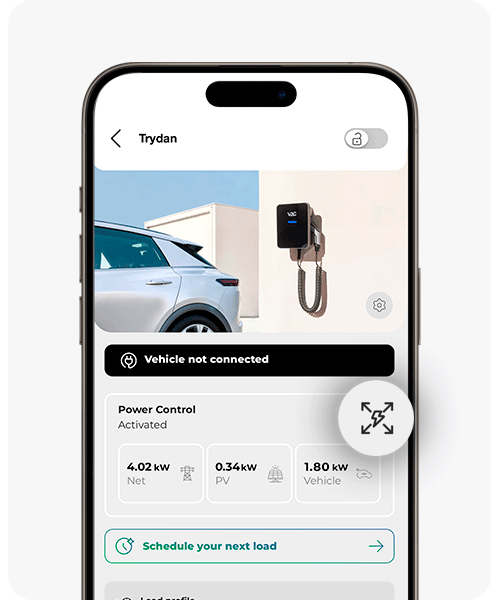
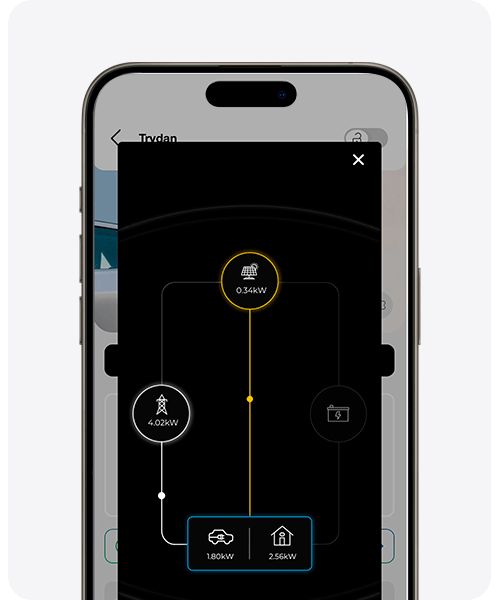
V2C Cloud – tīmekļa versija
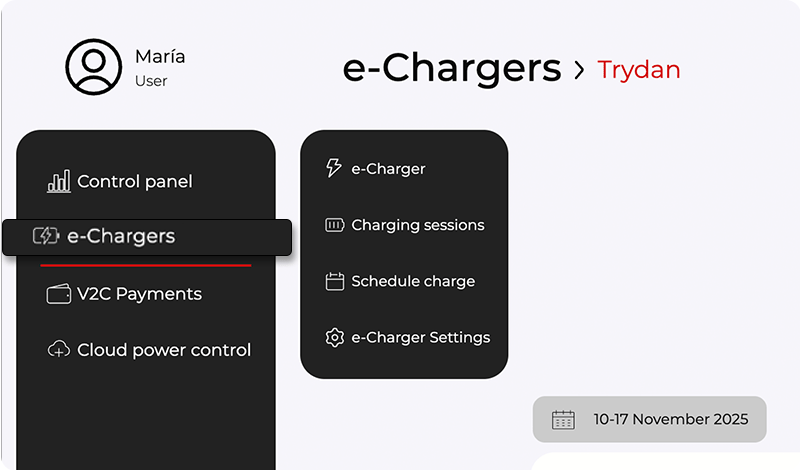
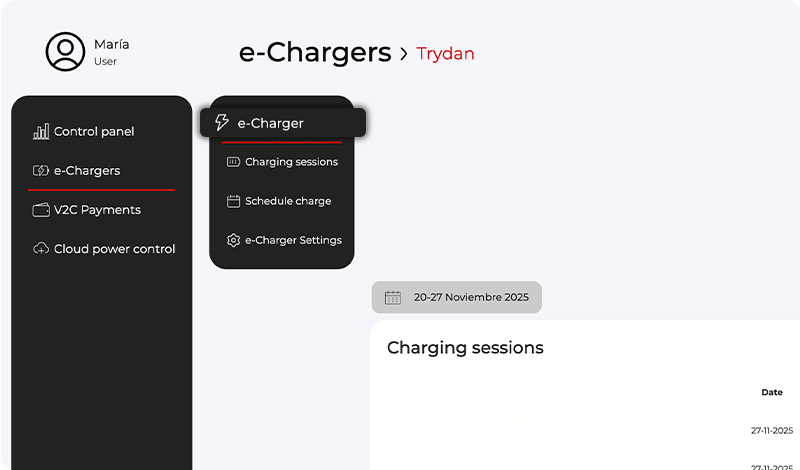
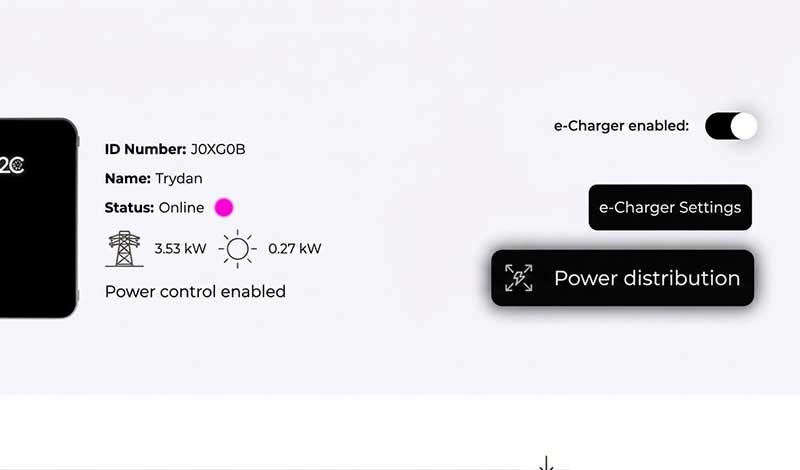
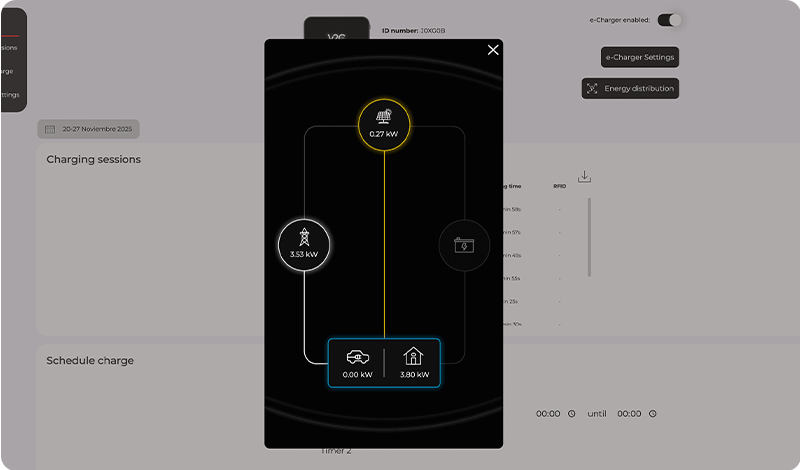
Iestatīt uzlādes intensitāti ar aktivizētu dinamiskās jaudas kontroli
Kad dinamiskā jaudas kontrole ir aktivizēta, uzlādes intensitāte automātiski regulējas, tādēļ nav nepieciešams veikt nekādus manuālus iestatījumus uzlādes ierīces ekrānā. Tev tikai jāiestata ‘Intensitātes ierobežojumi’.
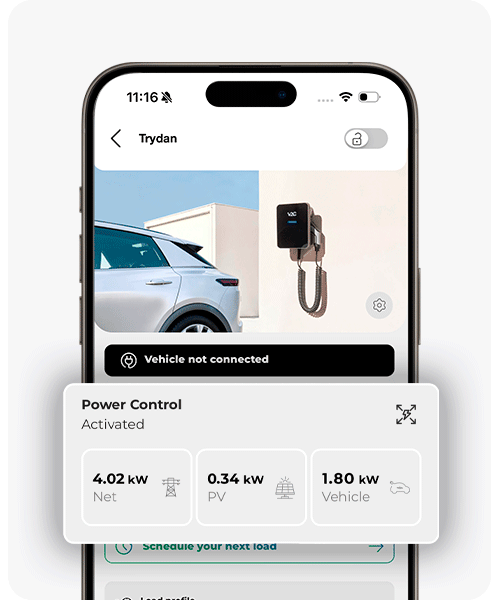
Dinamiskā jaudas kontrole reālā laikā nosaka tavu mājokļa vai uzņēmuma elektroenerģijas patēriņu un automātiski pielāgo uzlādes intensitāti, lai maksimāli izmantotu pieejamo jaudu, nepārsniedzot līguma ierobežojumu.
UZMANĪBA: Lai dinamiski kontrolētu jaudu, pārliecinieties, ka jūsu uzstādījumā ir mērīšanas ierīce, kas ļauj reālā laikā uzzināt par patērēto vai ģenerēto jaudu (ja ir fotovoltāiska uzstādīšana).
Ieslēgt un konfigurēt dinamiskās jaudas kontroli
Pēc tam, kad ir pārbaudīta atbilstošā skaitītāja pareiza uzstādīšana, ir nepieciešams veikt atbilstošu dinamiskās jaudas kontroles konfigurāciju.
Konfigurāciju var veikt izmantojot Bluetooth vai WiFi (ja modelis to atļauj), piekļūstot no V2C Cloud lietotnes vai caur datoru vietnē www.v2c.cloud.
Ja tiek izmantots V2C ControlBox (2.0 versija), būs nepieciešams izvēlēties atbilstošo uzstādīšanas shēmu:
– Parastā uzstādīšana: ampermetra skava tiek novietota augšpusē, aptverot ieejas galveno fāzi (visbiežāk sastopamā konfigurācija).
– Alternatīvā uzstādīšana: ampermetra skava tiek novietota lejpus galvenā piegādes punkta.
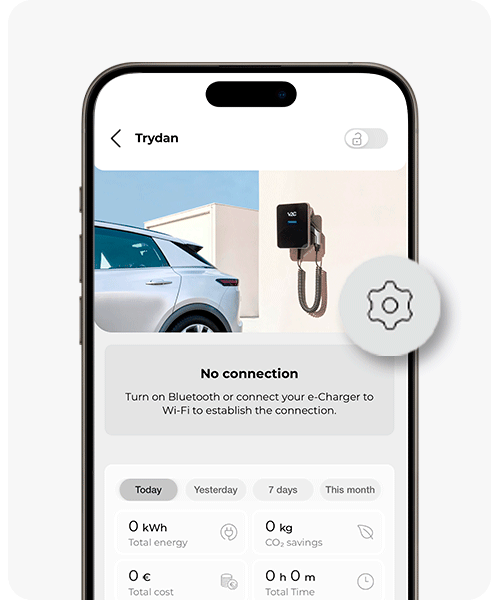
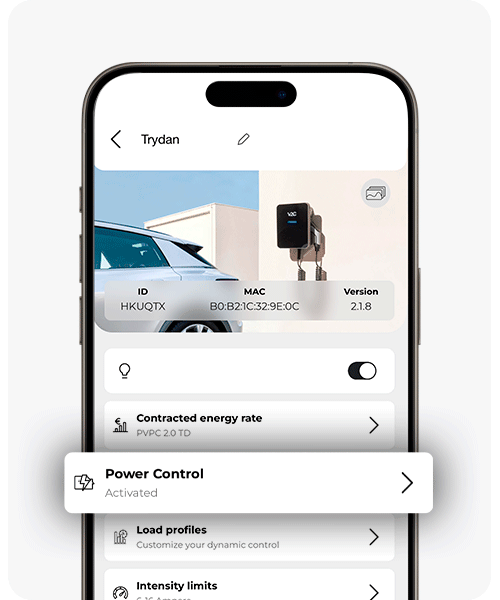
Pielāgot jaudas dinamikas kontroles uzlādes profilus
Iestatiet dažādas maksimālās uzlādes jaudas atbilstoši jūsu elektrības tarifa laika joslām.
UZMANĪBA: Ir obligāti jāiestata vismaz viens uzlādes profils, kas aptver 24 stundas diennaktī, gan darba dienās, gan brīvdienās.
Vispārējā kontrole
Iespējot / Atspējot e-Charger
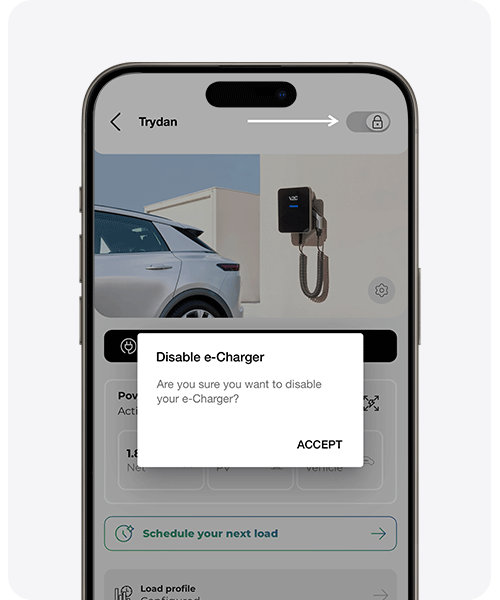
mūsu e-Chargers var tikt bloķēti vai atbloķēti, lai novērstu neautorizētu trešo personu izmantošanu. Šis bloķējums novērš lādētāja izmantošanu no citas personas, pat no tā īpašnieka. Lai varētu uzlādēt automašīnu, būs nepieciešams atbloķēt ierīci.
Ir iespējams veikt bloķēšanu/atbloķēšanu, izmantojot Bluetooth vai WiFi. Atkarībā no jūsu e-Charger modeļa ir līdz pat četrām metodēm, kā aktivizēt vai deaktīvēt jūsu lādētāju:
Opcija 1 – caur lietotni
Jūs varat to aktivizēt un deaktizēt no V2C Cloud galvenā ekrāna
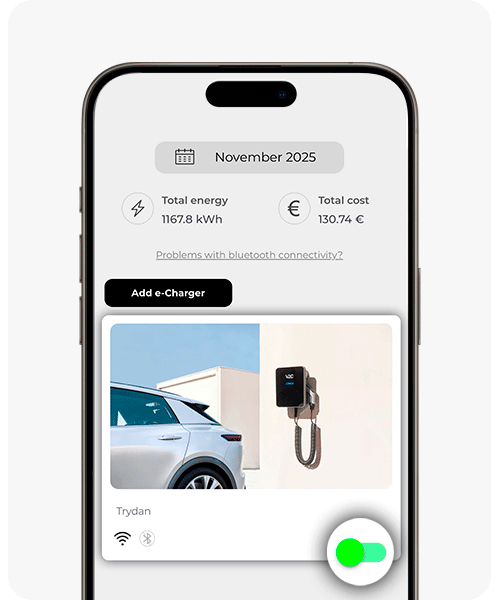
Ja esi savienots, izmantojot Bluetooth, nospied uz atsvaidzināšanas pogas, lai uzzinātu, kādā stāvoklī tas atrodas. Ja tas ir bloķēts, mēs to redzēsim šādi:
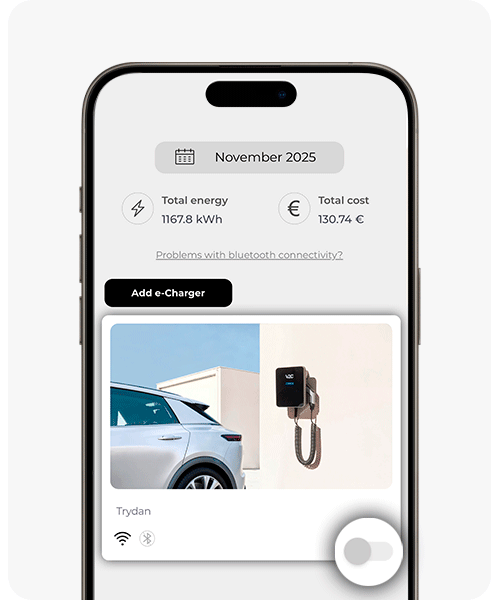
Tāpat ir iespējams to aktivizēt un deaktīvēt, noklikšķinot uz slēdzenes ikonas lādētāja galvenajā ekrānā
Opcija 2 – caur tīmekļa platformu
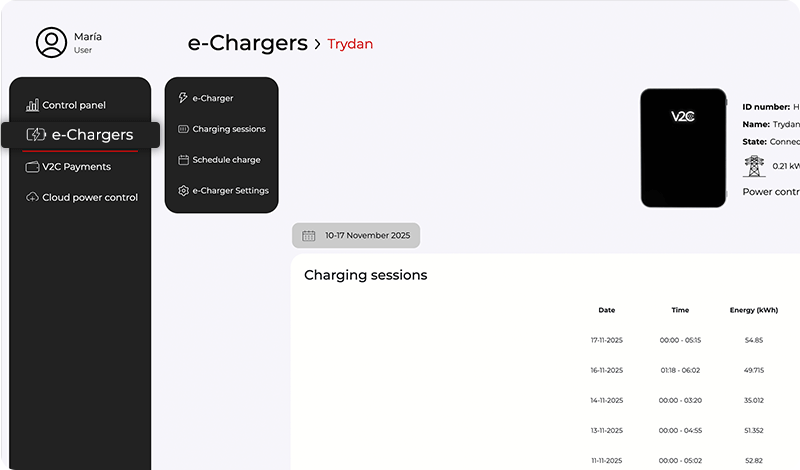
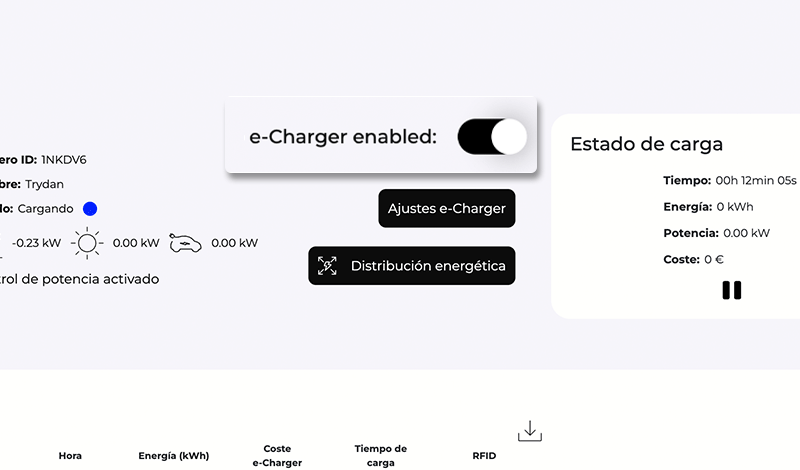
Opcija 3 – caur navigācijas pogām
Ja jūsu ierīce ir Trydan, aktivizējiet pogu īsinājumtaustiņus sadaļā ‘īpašas opcijas’ e-Charger iestatījumos. Ar šo opciju aktivizētu ir iespējams bloķēt un atbloķēt ierīci, nospiežot apakšējo pogu fizisko navigācijas taustiņu kreisajā pusē e-Charger.
Ja jūsu uzlādes punkts ir bloķēts, displejā vai ekrānā parādās ‘e-Charger atslēgts‘. Ja jums nav displeja/ekrāna, apgaismojums paliek izslēgts un veic nelielu baltu mirgošanu ik pēc 10 sekundēm.
Opcija 4 – V2C SmartLock
Tehnoloģija V2C SmartLock tavam e-Charger Trydan ļauj bezvadu veidā bloķēt un atbloķēt lādētāju, izmantojot e-Key (viedpulkstenis, aktivitātes aproce, atslēgu piekariņš vai pat ar tavu automašīnu), proti, ierīci, kas izmanto savienojamību BLE (Bluetooth Low Energy vai zema enerģijas patēriņa Bluetooth).
V2C SmartLock ne tikai vienkāršo uzlādes procesu, bet arī pastiprina drošību, automātiski bloķējot lādētāju, kad tu attālinies.
Iestatīt uzlādi
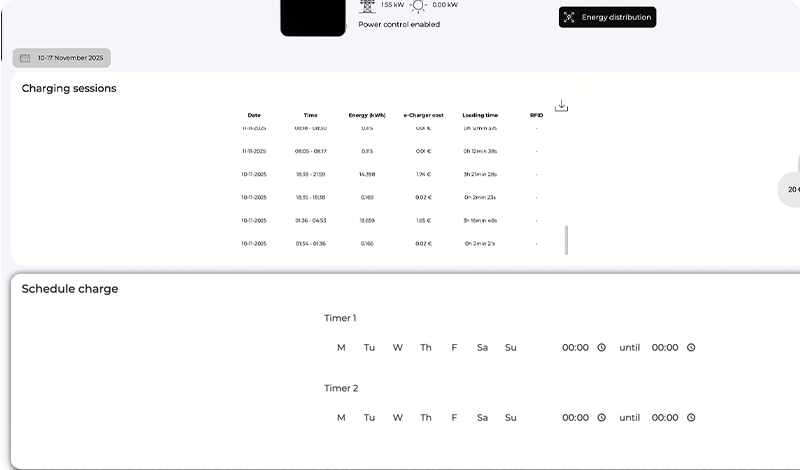
Jūs varat ieplānot uzlādi, izmantojot lietotni Bluetooth vai WiFi ierīcēm, un caur tīmekļa platformu WiFi ierīcēm.
V2C Cloud – viedtālruņa versija
Piekļūstiet lādētājam, kuru vēlaties ieprogrammēt, un pēc tam nospiediet ‘Ieplānojiet savu nākamo uzlādi’
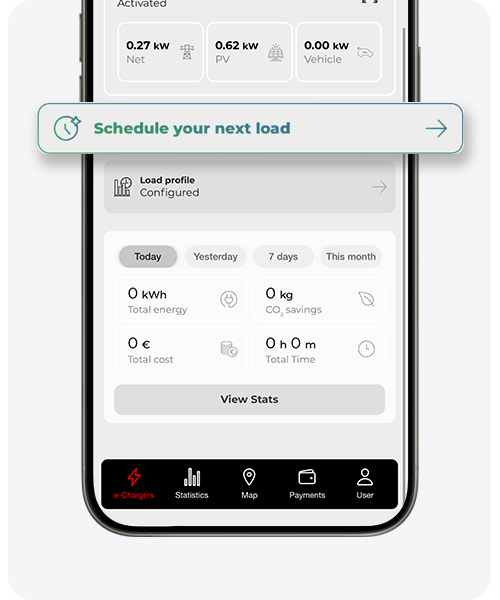
Tev ir 2 iespējas: klasiskā ieplānotā uzlāde, kurā tu izvēlies sākuma un beigu laiku, vai EcoCharging, kurā vismodernākā mākslīgā intelekts mācās no tavām ikdienas ieradumiem un rutīnām, lai automātiski uzlādētu transportlīdzekli visizdevīgākajās stundās (ir obligāti jābūt tirgus tarifam).
Ja izvēlies klasisko ieplānotā uzlādi, skatiet nākamo soli.
Ja izvēlies EcoCharging, seko norādījumiem, kas detalizēti izklāstīti šeit.
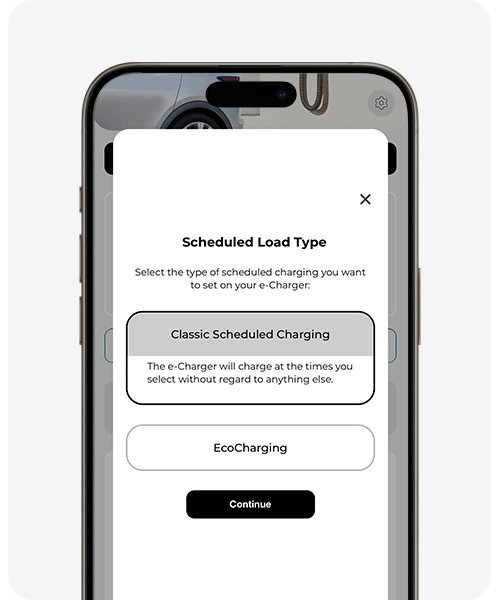
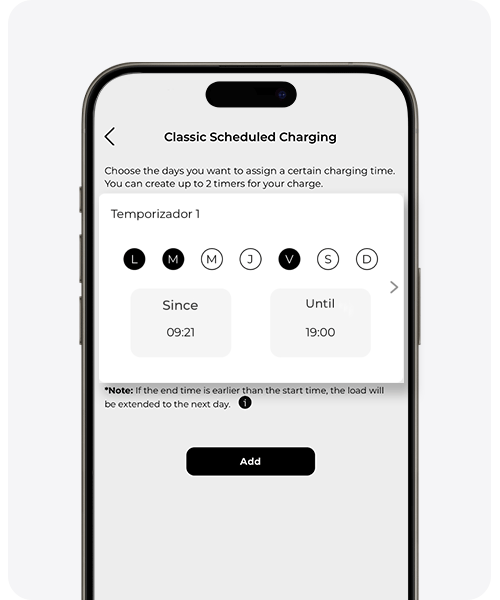
Ja izvēlaties ‘Klasiskā ieplānotā uzlāde’, norādiet nedēļas dienas un laiku, kad vēlaties, lai tas tiktu aktivizēts, un nospiediet pogu ‘Pievienot’, lai saglabātu ieplānošanu. Jūs varat izveidot līdz 2 taimeriem.
V2C Cloud – tīmekļa versija
Piekļūstiet E-Chargers sadaļai izvēlnes joslā un izvēlieties lādētāju, kuru vēlaties ieprogrammēt.
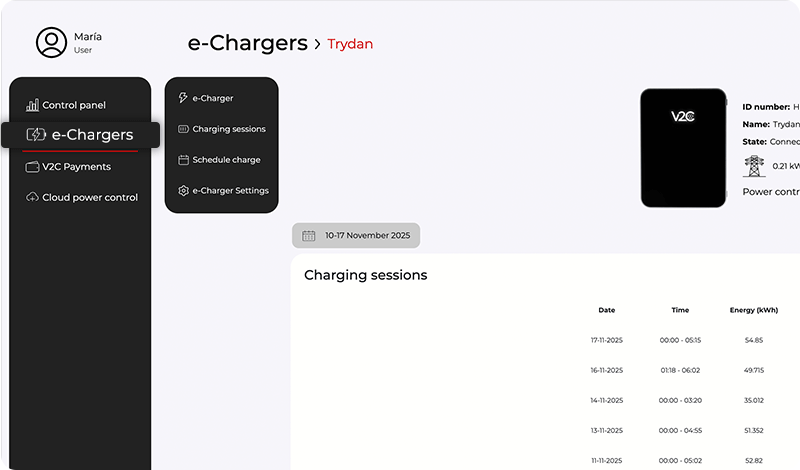
Pēc tam atveriet izvēlni un izvēlieties ‘Ieplānot uzlādi’.
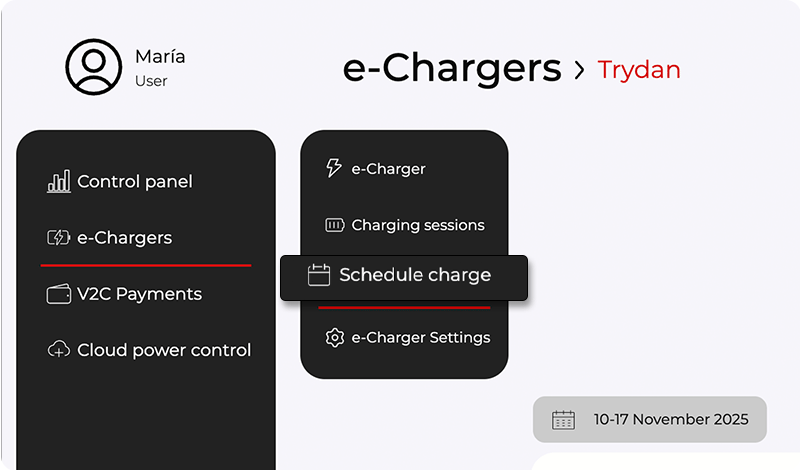
Tu vari ieprogrammēt uzlādes ar 2 taimeriem, kurus vari apvienot vai izmantot atsevišķi.
Kad esi izvēlējies dienas un periodus, kuros vēlies uzlādēt, nospied pogu ‘saglabāt’.
Kopīgot savu e-Charger
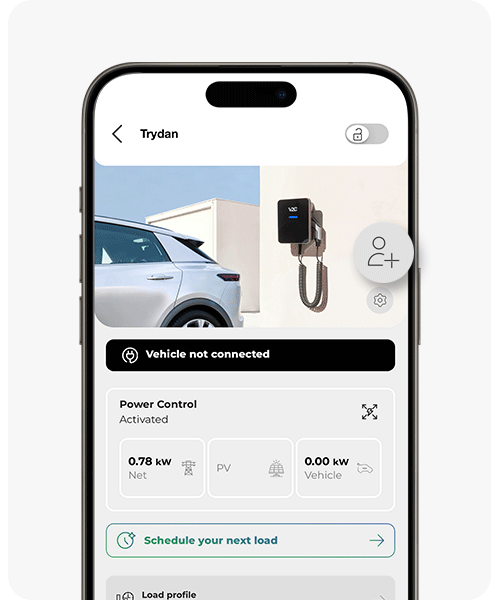
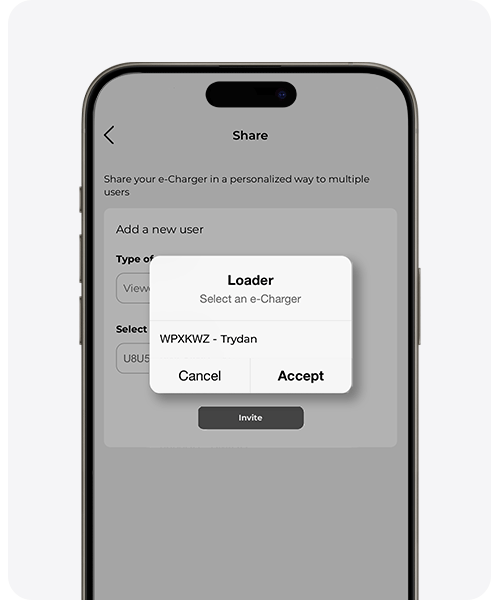
Lai koplietotu lādētāju ar trešo personu, tas jādara caur lietotni. V2C Cloud platformā vari rediģēt lomu un dzēst profilu, bet nevar pievienot jaunu.
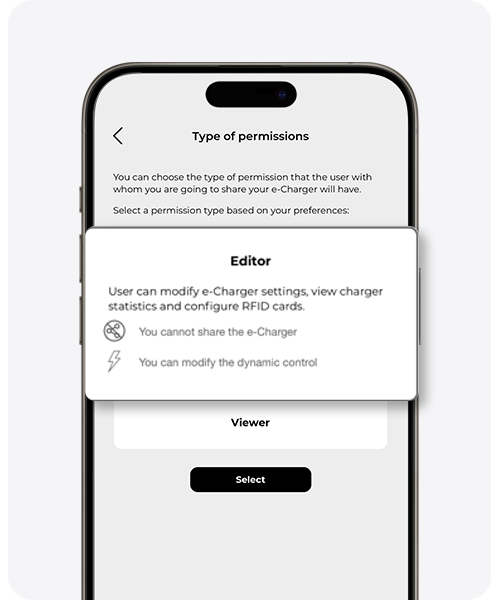
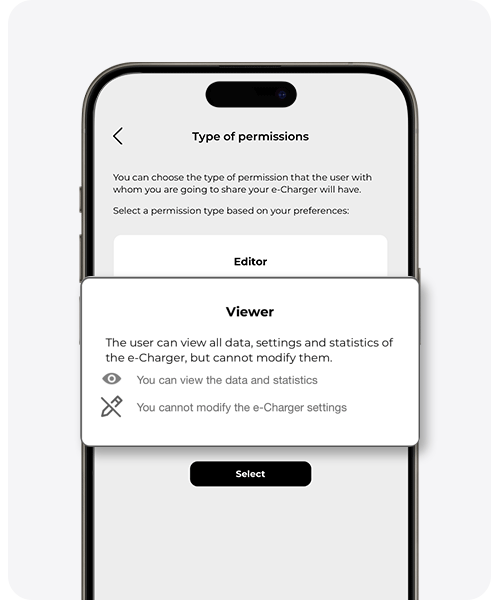
Koplietojot e-Charger, tev būs jāizvēlas starp skatītāju vai redaktoru.
SKATĪTĀJS: lietotājs var apskatīt visus datus un statistiku, neveicot izmaiņas.
REDAKTORS: lietotājs var mainīt e-Charger iestatījumus, apskatīt statistiku un konfigurēt RFID kartes. Viņš var mainīt enerģijas tarifu, bet nevar koplietot e-Charger ar citiem lietotājiem.
* Ja lādētājs tiek koplietots ar citu e-pastu nekā parasti, var gadīties, ka, atsvaidzinot lapu, e-Charger netiek rādīts. Izdzēsiet sīkfailus no ierīces, lai tas pareizi atjaunotos.
e-Charger iestatīšana
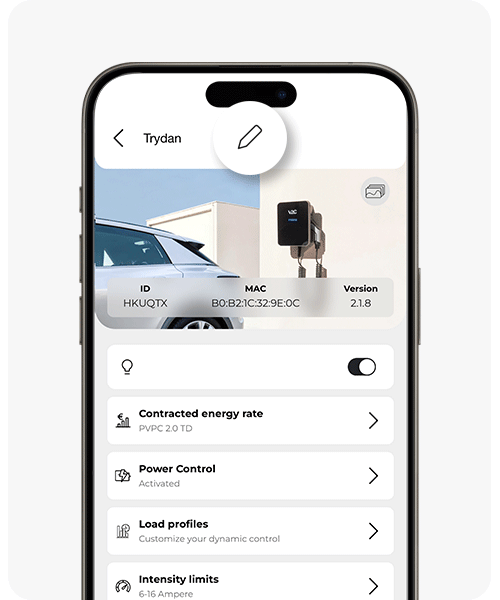
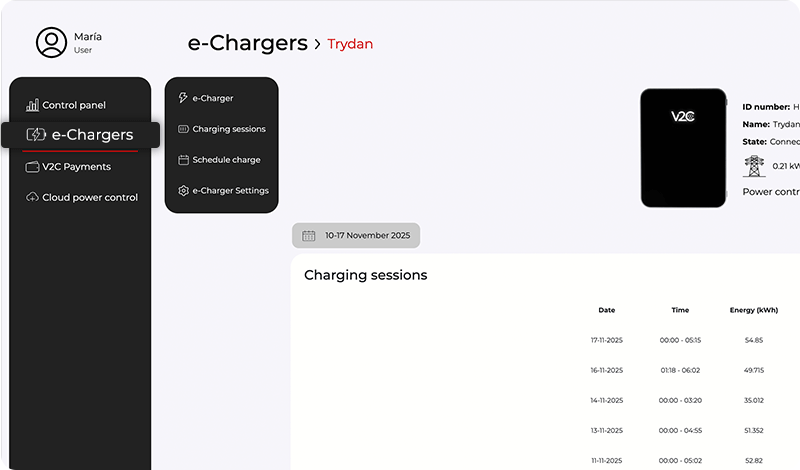
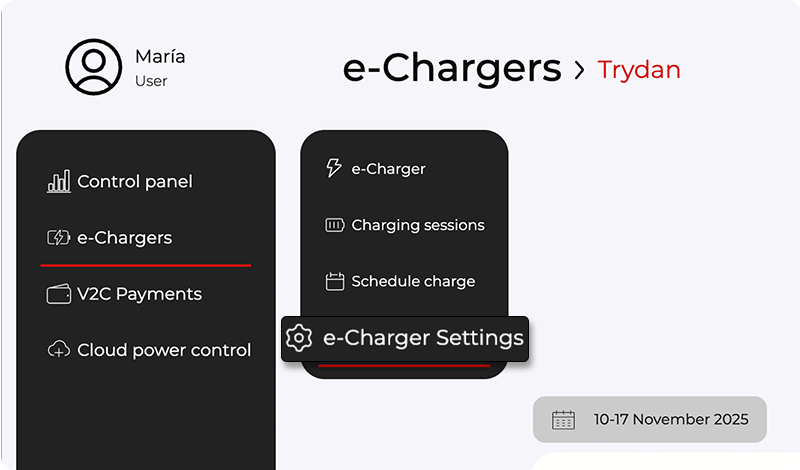
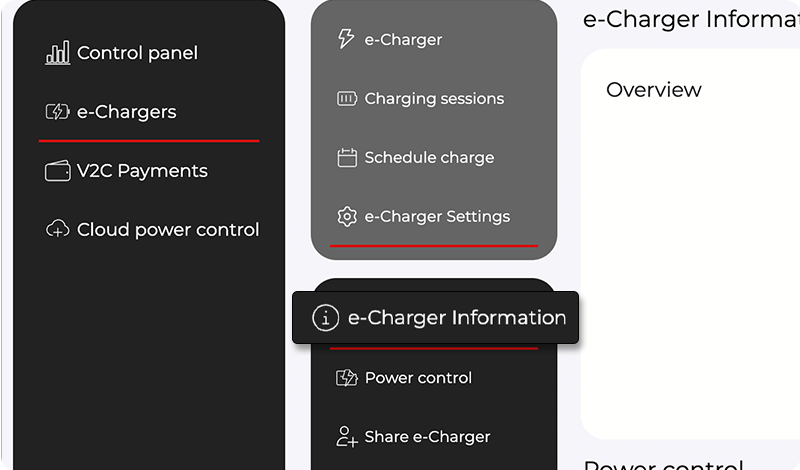
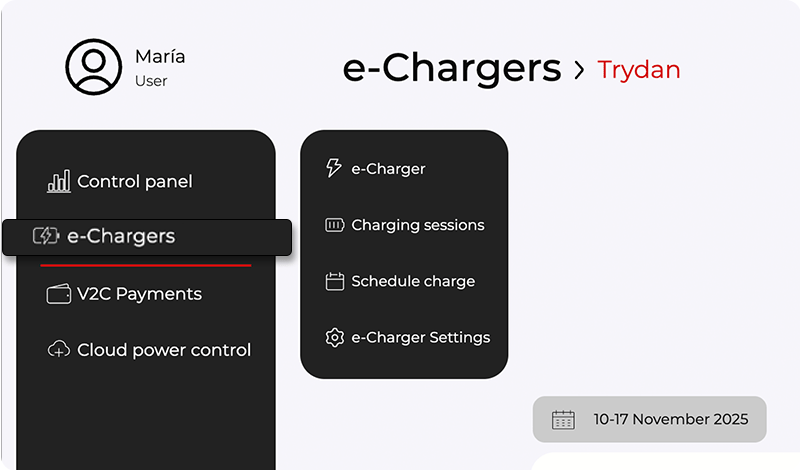
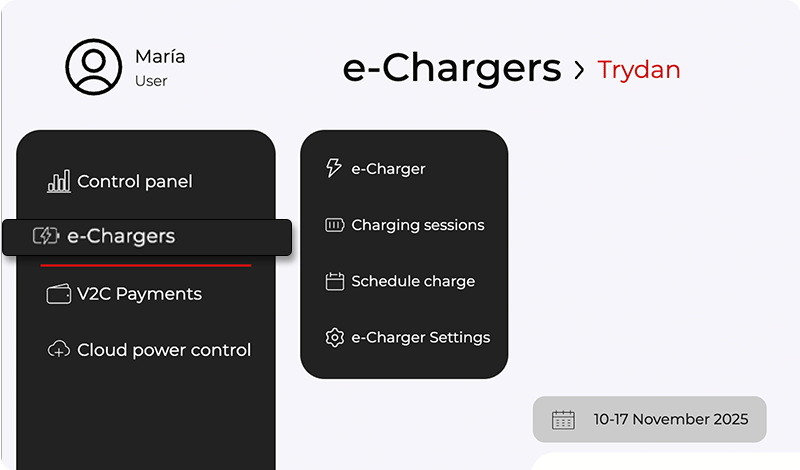
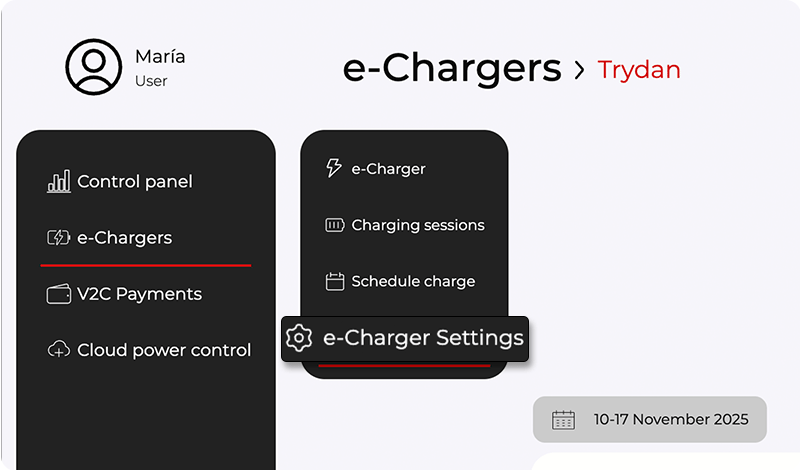
Lai veiktu dažādus šīs sadaļas iestatījumus jāpiekrīt e-Charger un jānospiež uz iestatījumu ikonas.
Mainīt sava e-Charger nosaukumu
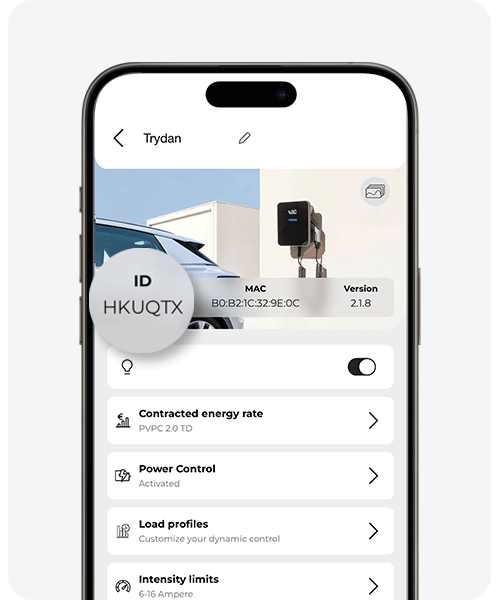
Mobilajā lietotnē noklikšķiniet uz zīmuļa ikonas un mainiet nosaukumu. Lai to saglabātu, nospiediet ievades taustiņu savā mobilajā ierīcē.
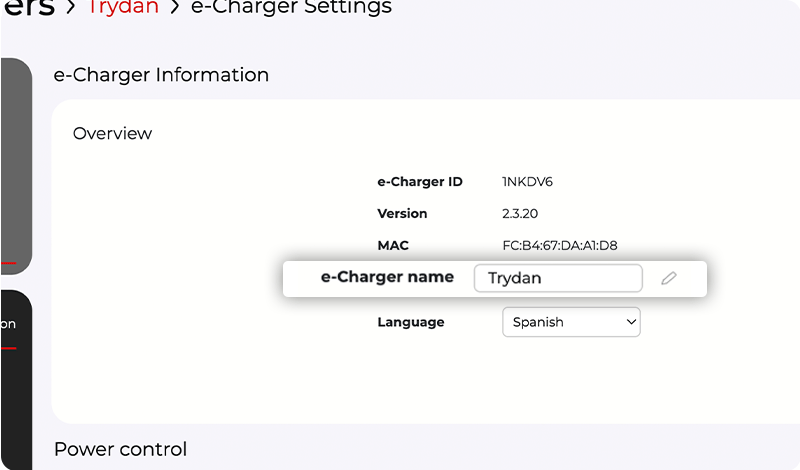
Lai to varētu mainīt no tīmekļa platformas, piekļūstiet e-Charger iestatījumu izvēlnei un izvēlieties pogu ‘mainīt lādētāja nosaukumu’. Definējiet nosaukumu, ko vēlaties piešķirt lādētājam, un nospiediet pogu ‘saglabāt’.
V2C Cloud – viedtālruņa versija
V2C Cloud – tīmekļa versija
V2C Cloud – viedtālruņa versija
V2C Cloud – tīmekļa versija
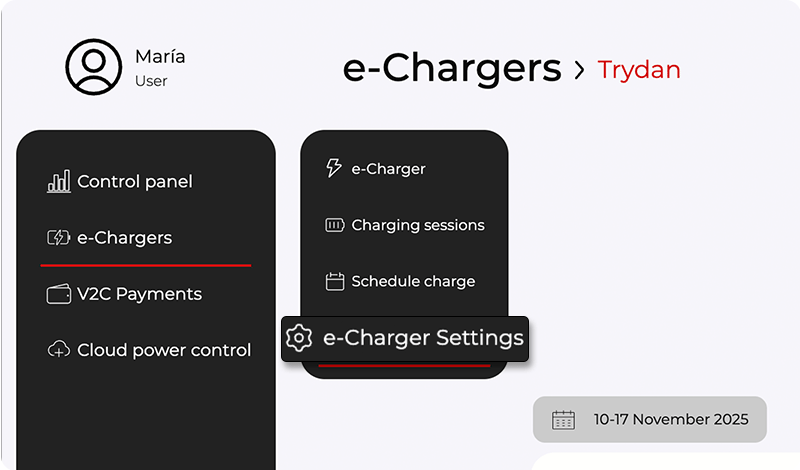
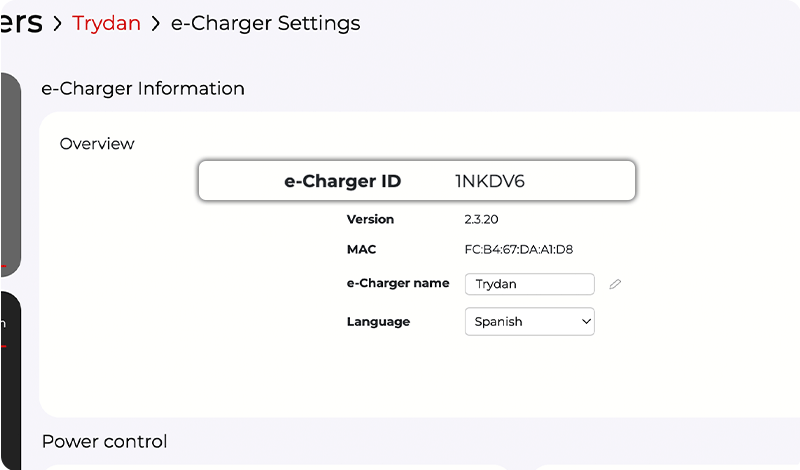
Identificēt e-Charger ID numuru
Gan web versijā, gan mobilajā lietotnē tu vari atrast ID numuru, kas identificē tavu lādētāju. Tas ir redzams pirmajā sadaļā lādētāja iestatījumu izvēlnē.
Ir svarīgi, lai tu pārbaudītu, ka numurs, kas parādās lietotnē, ir tas pats, kas sadaļā S/N uz etiķetes, kas atrodas lādētāja sānos.
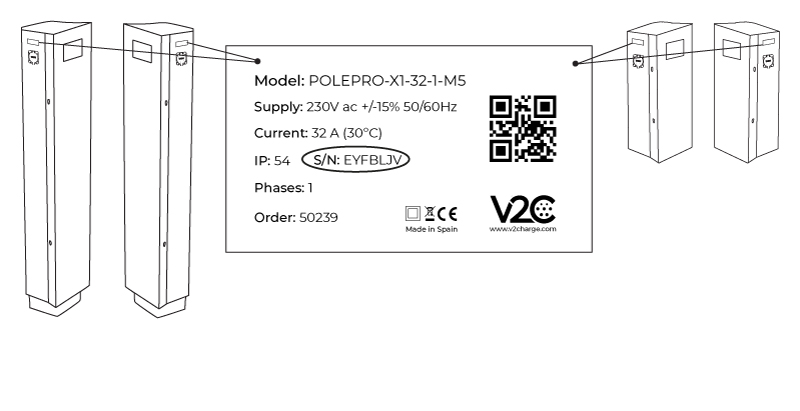
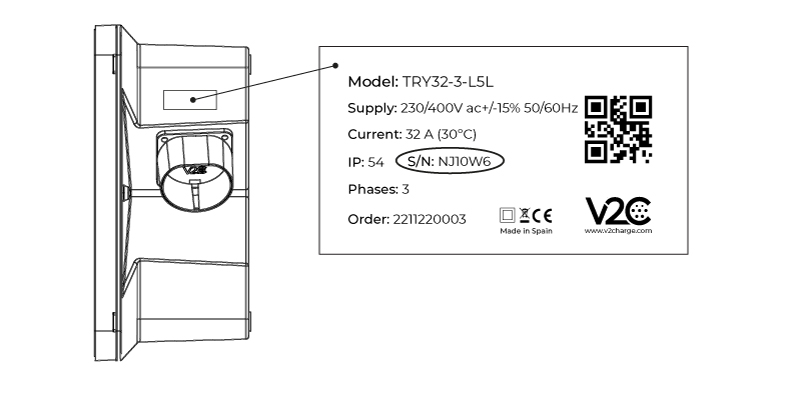
Pielāgot vāka attēlu
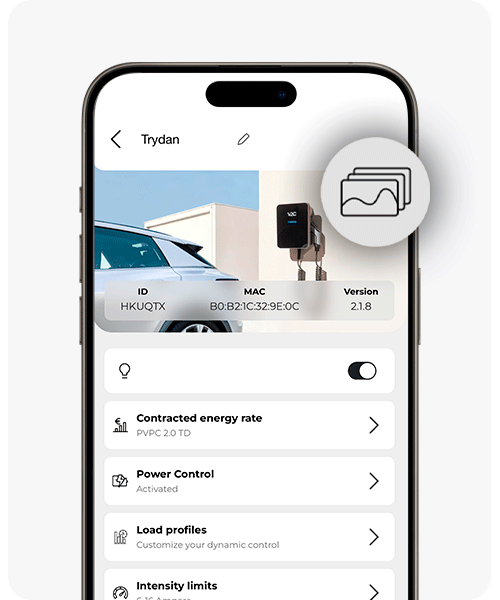
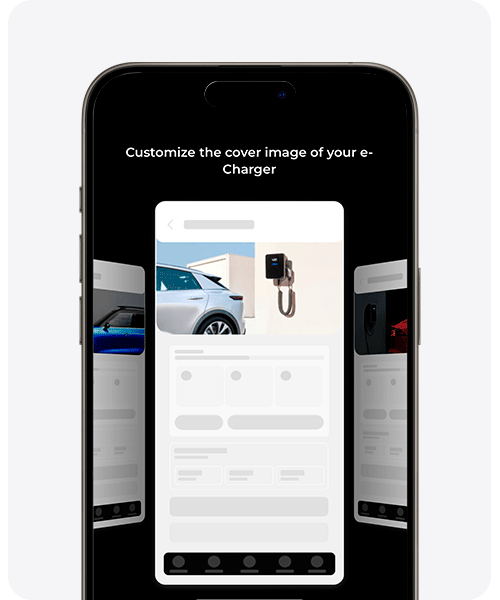
Izvēlies attēlu, kas tev vislabāk patīk kā sava lādētāja galvenais ekrāns.
Slīdi uz sāniem, lai izpētītu pieejamos dažādos attēlus un izvēlies to, kas tev vislabāk patīk kā vākattēlu.
Tu to varēsi mainīt jebkurā brīdī no šīs pašas sadaļas.
Ieslēgt/izslēgt LED apgaismojumu
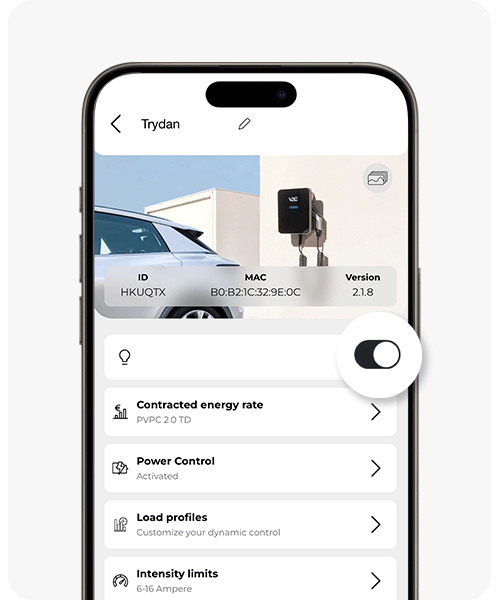
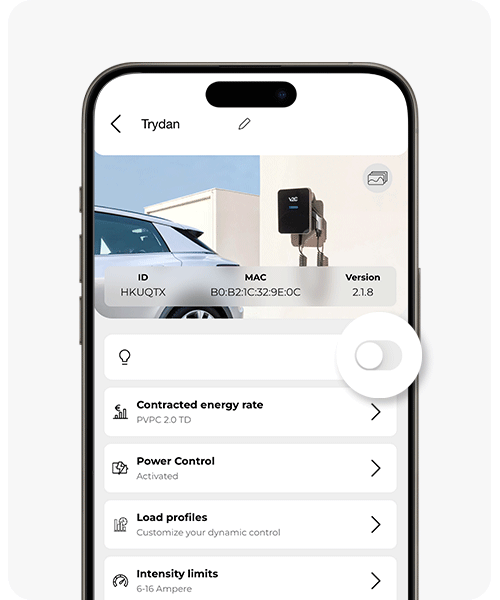
Ja jums ir e-Charger Trydan, V2C logotipa apgaismojums priekšpusē ļauj uzzināt tā uzlādes stāvokli, vai ir ieplānota uzlāde, vai pastāv kāda veida kļūda vai vai ierīce tiek atjaunināta.
Ir iespējams aktivizēt vai deaktīvēt šo LED apgaismojumu, sekojot fotogrāfijās sniegtajiem norādījumiem.
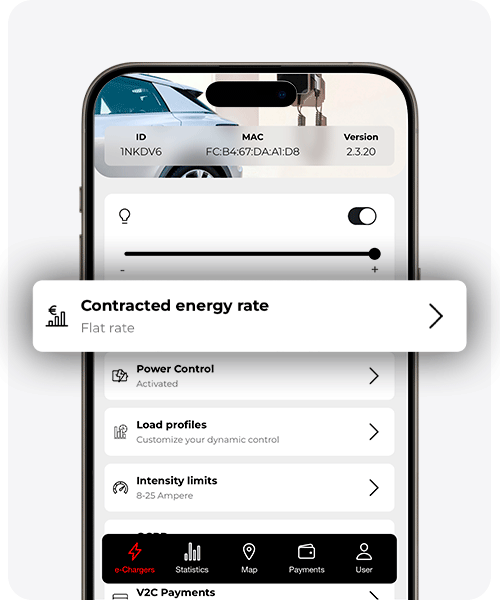
Mainīt noslēgto enerģijas tarifu
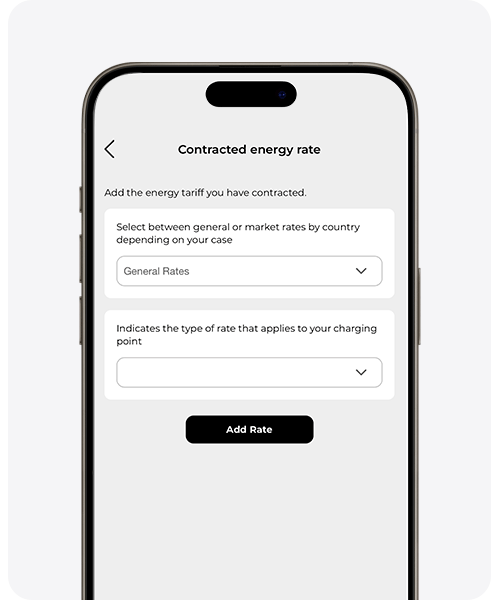
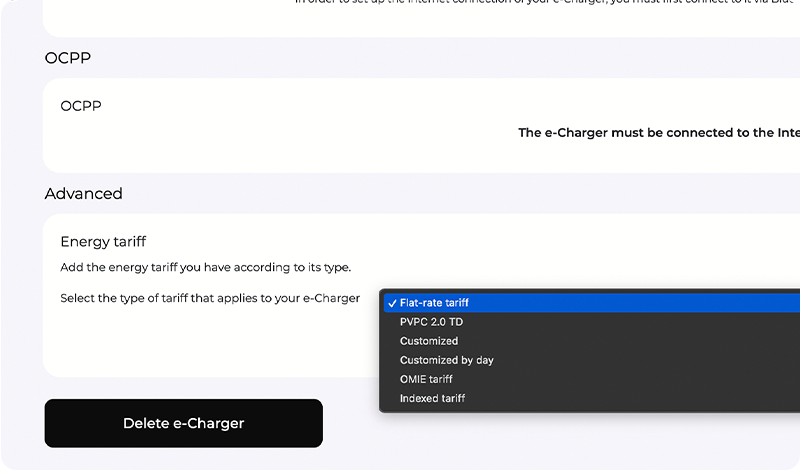
Ir svarīgi pievienot vai mainīt savu noslēgto enerģijas tarifu, lai V2C Cloud varētu precīzi aprēķināt katras uzlādes reālo izmaksu un piedāvāt detalizētākus ziņojumus par patēriņu un enerģijas izdevumiem.
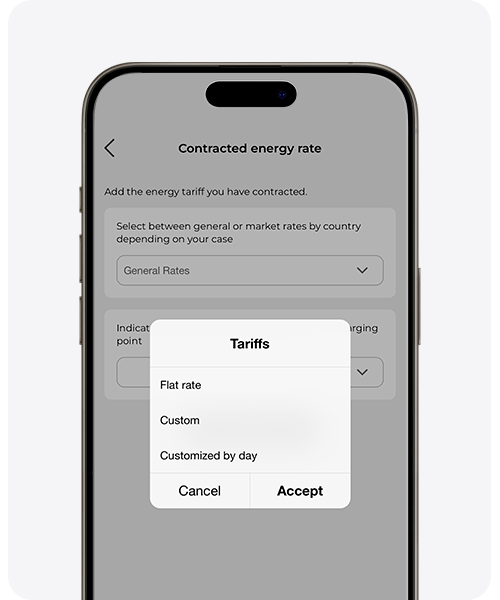
Izvēlies pieejamo tarifu veidu un kWh cenu (neregulēto tarifu gadījumā).
Tu vari izvēlēties no:
– Vispārējām tarifām:
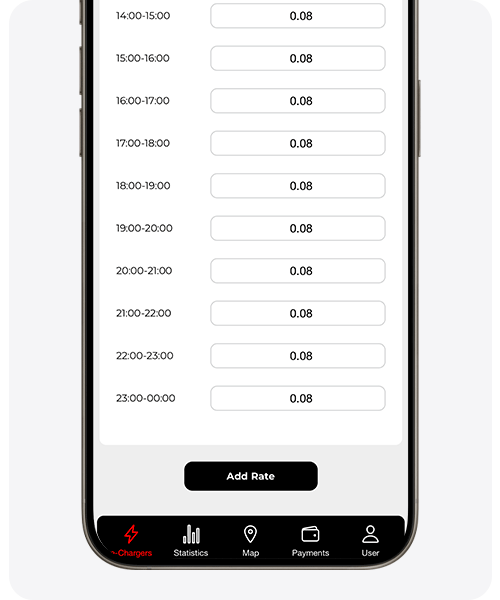
Ļauj manuāli ievadīt kWh izmaksas saskaņā ar tavu elektrības līgumu. Izvēlies fiksētu kWh cenu (fiksēta tarifa), kWh cenu atkarībā no stundu diapazona (pielāgota) vai kWh cenu atkarībā no stundu un nedēļas dienu diapazona (pielāgota pēc dienām). Ja izvēlies šo pēdējo opciju, velc uz labo pusi, lai redzētu visas nedēļas dienas.
– Tirgus tarifi pēc valstīm:
Sistēma automātiski atjaunina kWh cenas saskaņā ar spēkā esošajiem tarifiem tavā valstī. Spānijas gadījumā, tu vari izvēlēties no šādām iespējām:
1. Indeksētais tirgus: tiek piemērots indeksētais tarifs, kas mainās atkarībā no tirgus cenas stundām.
2. PVPC tirgus: atbilst PVPC 2.0 TD tarifam, ko regulē valdība un kas atspoguļo reālās cenas mazumtirdzniecības elektroenerģijas tirgū.
3. Spot tirgus: izmanto OMIE tarifu, kas balstās tieši uz stundām publicētajām cenām, ko sniedz Iberijas Enerģijas Tirgus Operators (OMIE).
V2C Cloud – viedtālruņa versija
V2C Cloud – tīmekļa versija
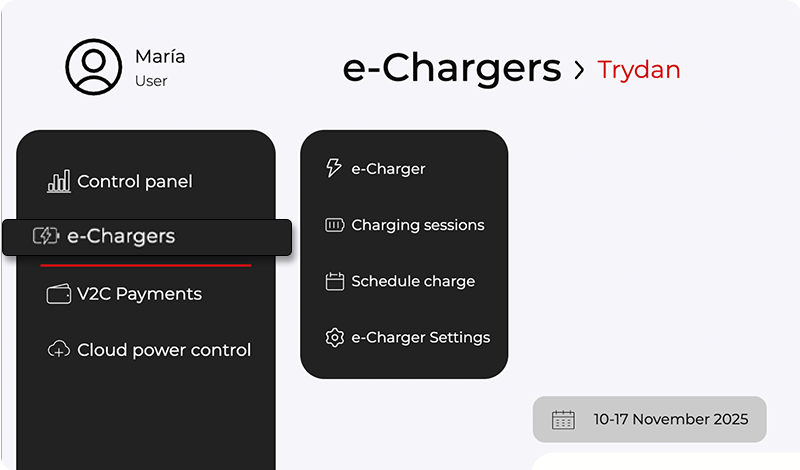
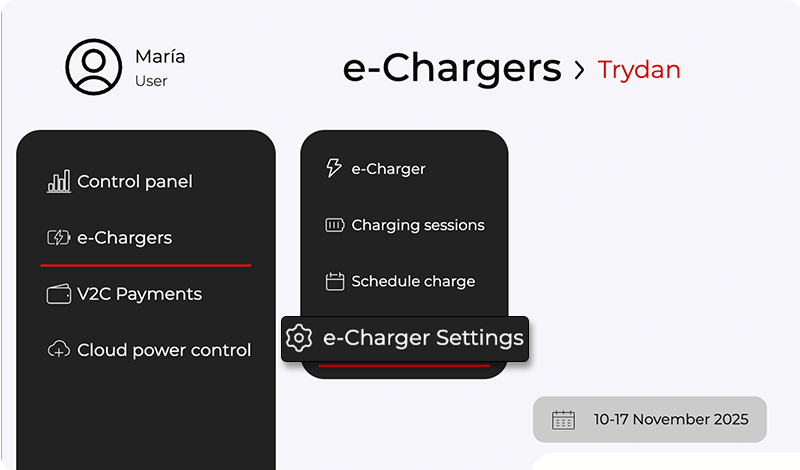
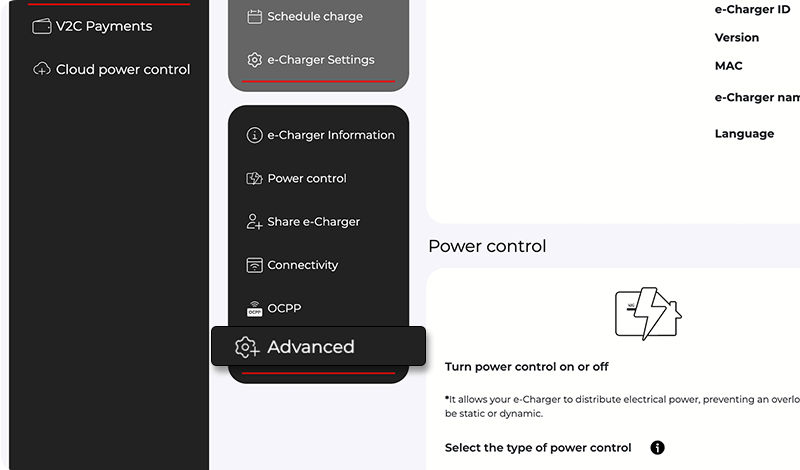
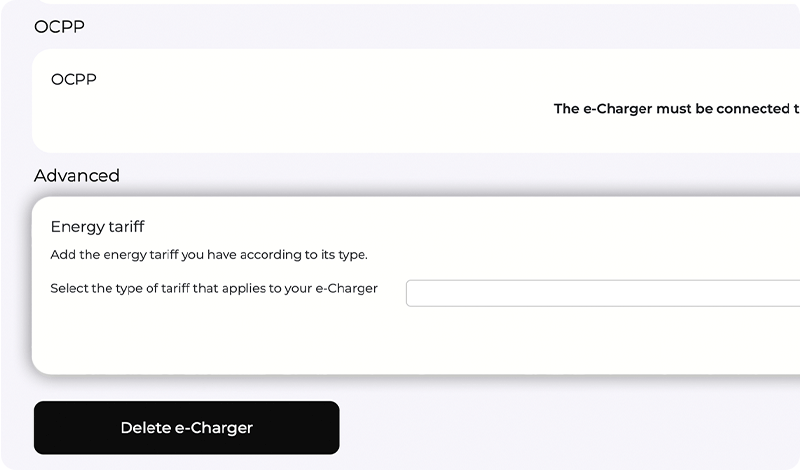
UZMANĪBA: Iestatījumi ‘Jaudas kontrole’, ‘Uzlādes profili’ un ‘Intensitātes ierobežojumi’ jau iepriekš ir izskaidroti. Pārliecinies, ka esi pareizi konfigurējis šos parametrus, jo tie ir būtiski, lai nodrošinātu e-Charger pareizu darbību.
V2C Cloud – viedtālruņa versija
V2C Cloud – tīmekļa versija
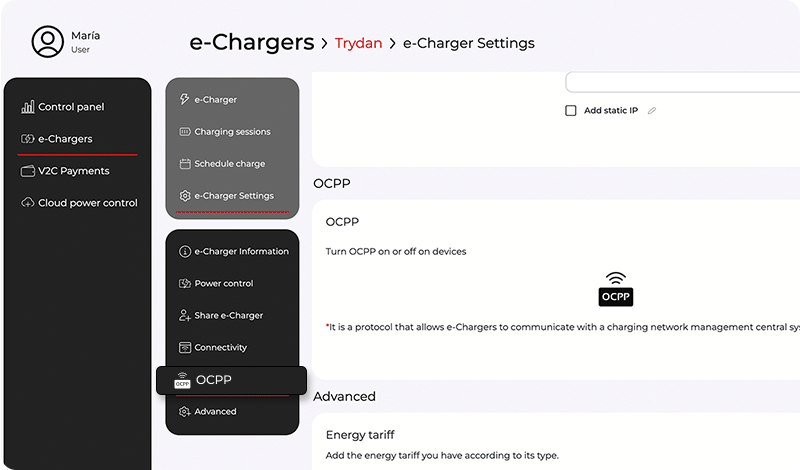
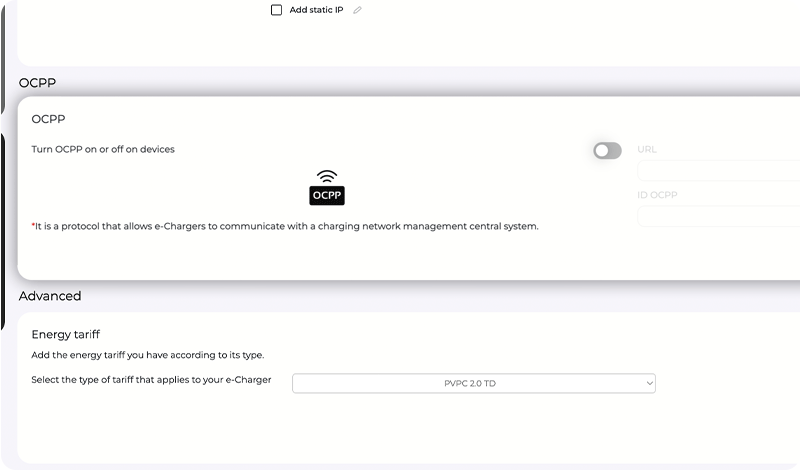
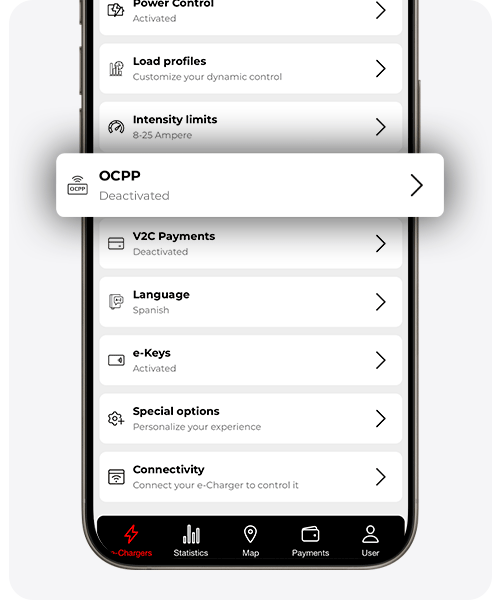
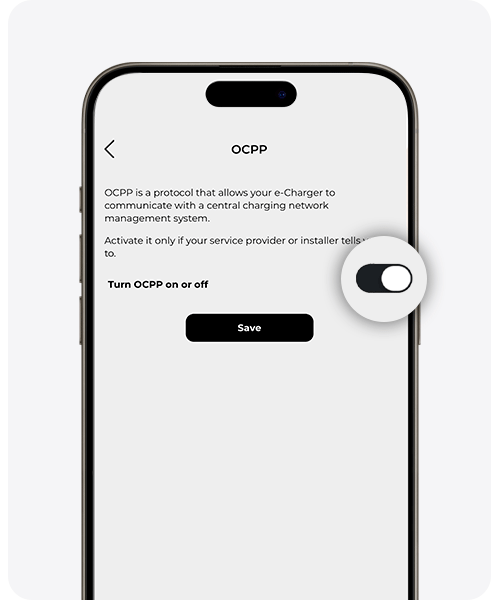
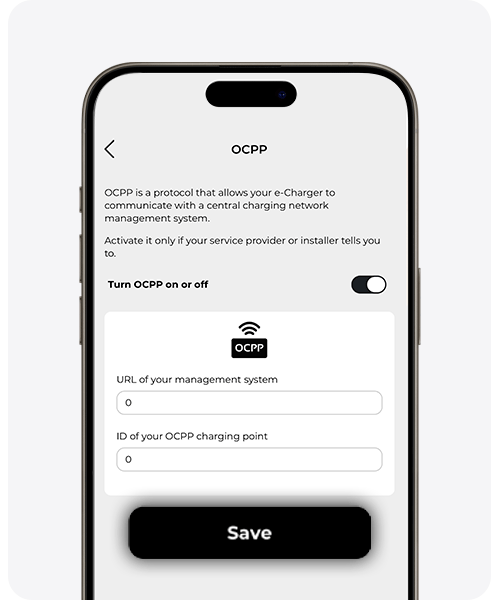
Aktivizēt OCPP
Aktivizējiet šo opciju tikai tad, ja vēlaties, lai jūsu e-Charger sazinātos ar centrālo uzlādes tīklu pārvaldības sistēmu.
Pievienojiet pārvaldības sistēmas URL un ID numuru, ar kuru lādētājs ir reģistrēts serverī.
OCPP pareizai darbībai ir būtiski, lai būtu stabila interneta savienojums. Uzziniet vairāk par OCPP konfigurāciju šeit.
Aktivizēt V2C maksājumus
Ieslēdziet šo opciju tikai tad, ja vēlaties izmantot šo vienkāršo maksājumu sistēmu, lai koplietotu savu lādētāju ar citiem lietotājiem un iekasētu maksu par katru uzlādi.
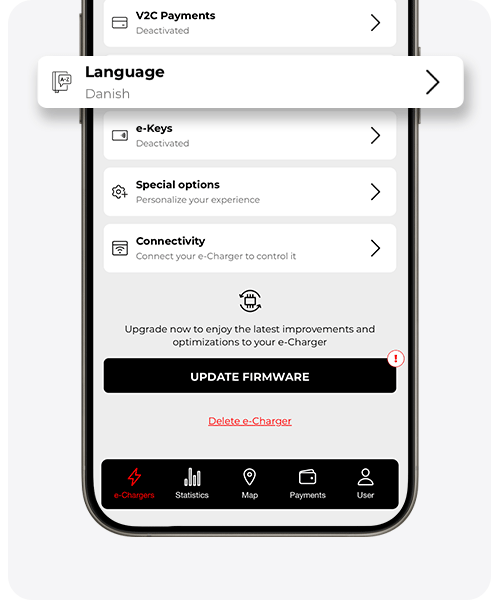
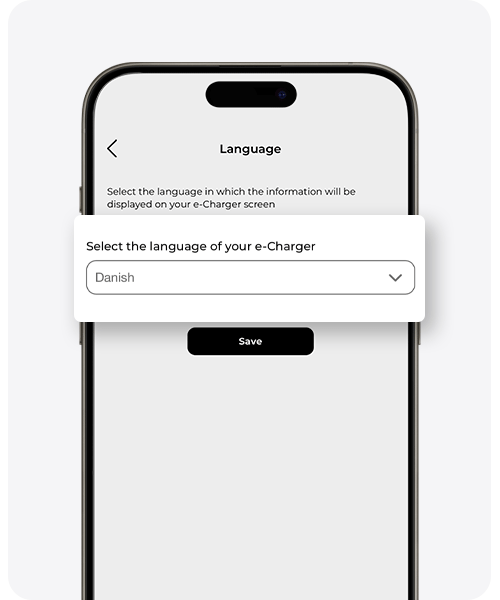
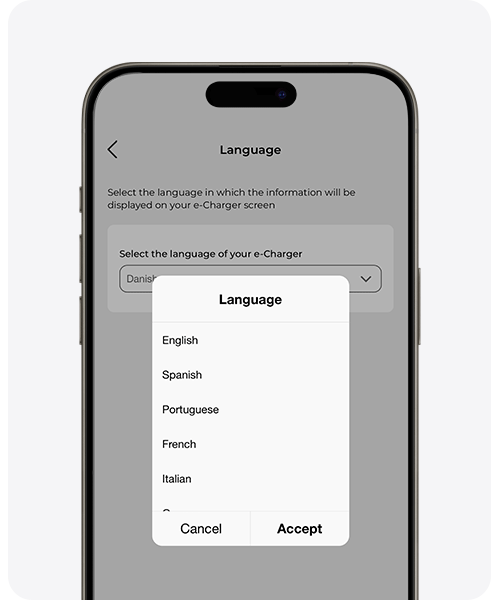
Mainīt valodu
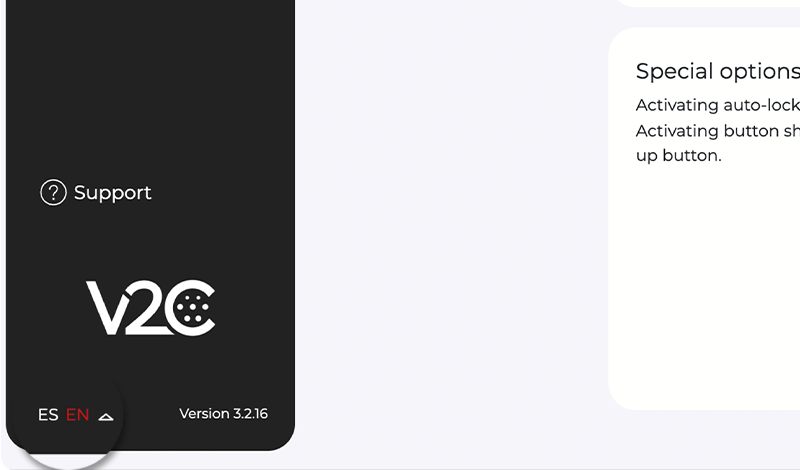
Šajā sadaļā vari mainīt lādētāja valodu. Tomēr V2C Cloud lietotnes valoda pielāgojas valodai, kas ir iestatīta tavā mobilajā ierīcē.
Tu vari arī mainīt valodu, izmantojot lādētāja navigācijas pogas.
V2C Cloud – viedtālruņa versija
V2C Cloud – tīmekļa versija
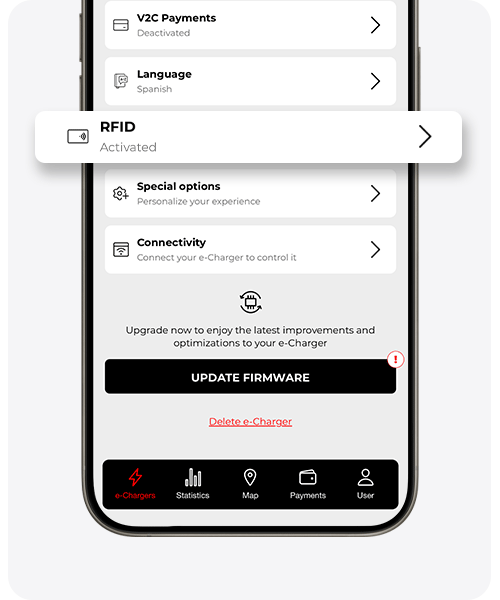
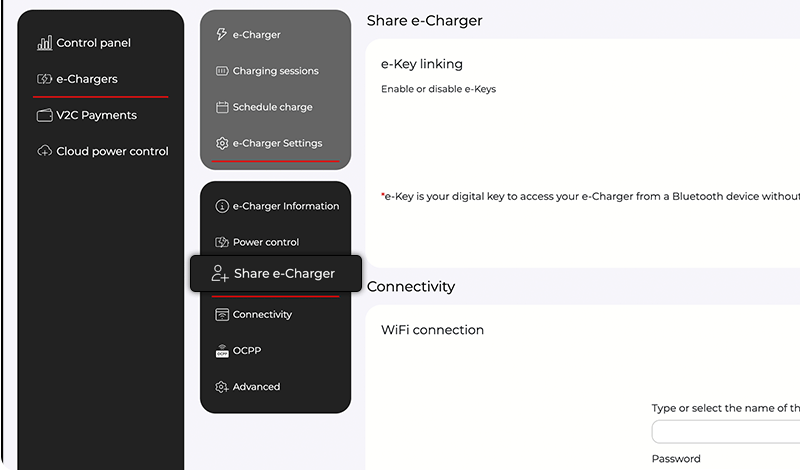
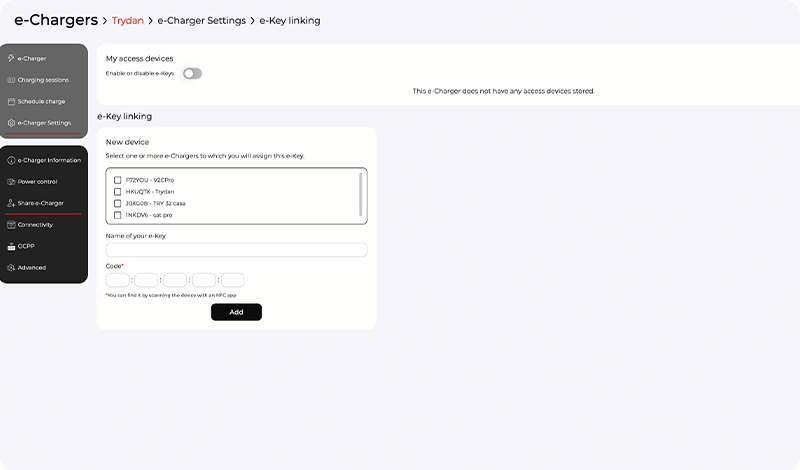
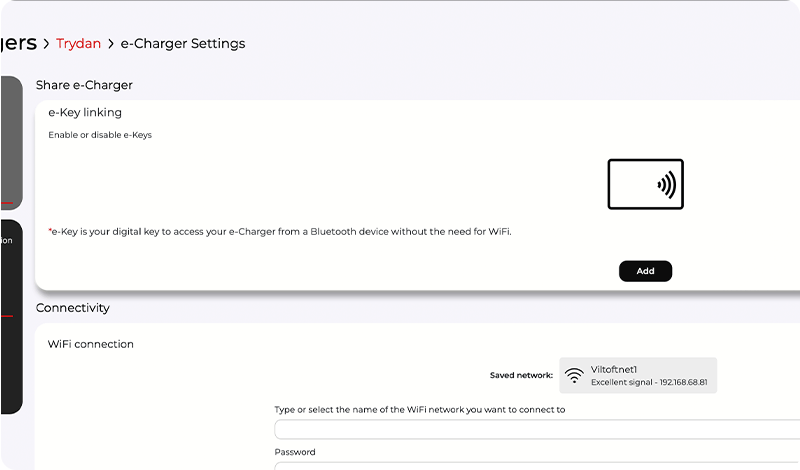
Aktivizēt RFID / e-Keys un pievienot vai mainīt karti vai e-Key
Šī sadaļa nosaukums var atšķirties atkarībā no lādētāja modeļa:
– Trydan tiek rādīts kā ‘e-Keys’
– Trydan Pro tiek rādīts kā ‘RFID / e-Keys’
– Pole Pro tiek rādīts kā ‘RFID’
– Denka tiek rādīts kā ‘RFID’
– Alva tiek rādīts kā ‘RFID’
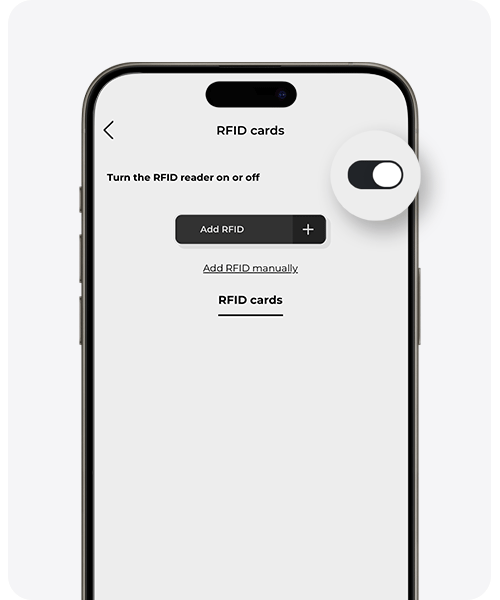
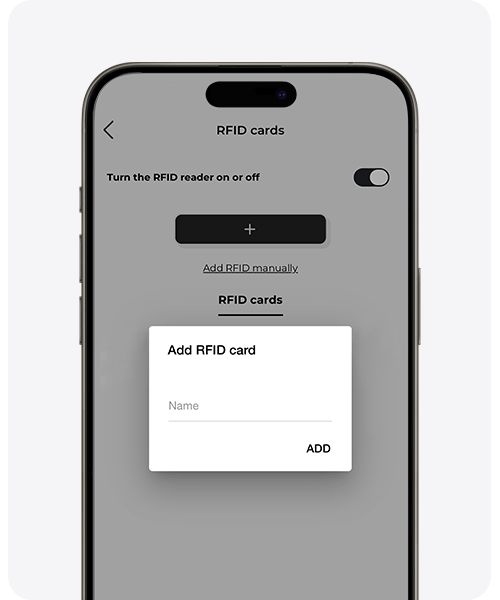
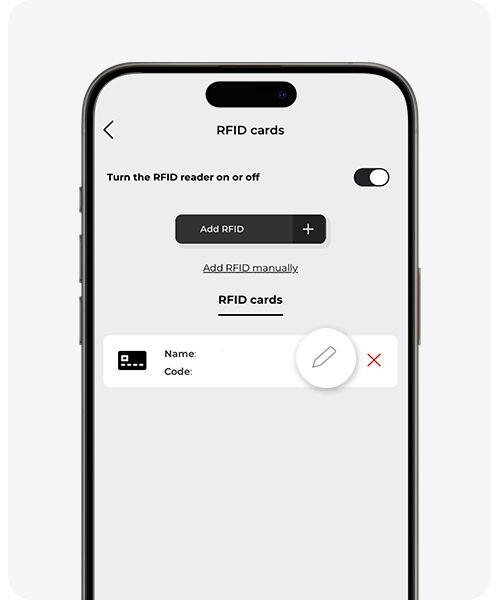
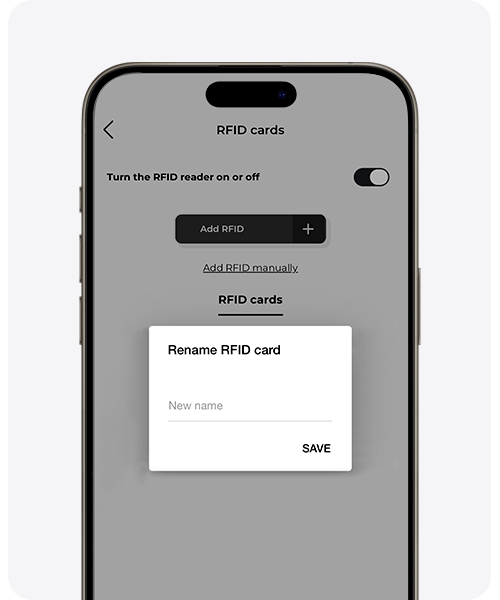
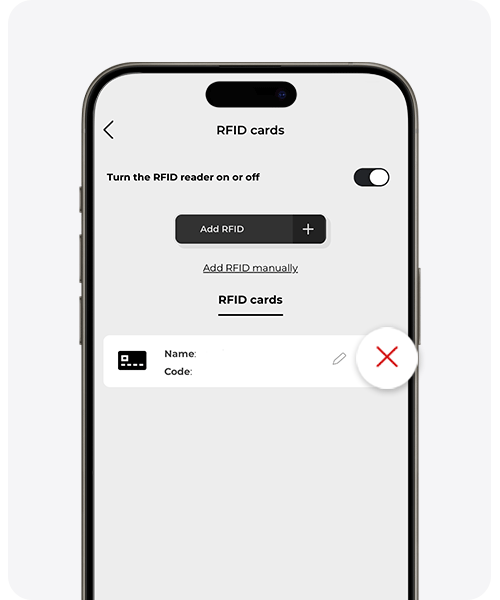
RFID kartes
Ļauj dalīties ar e-Charger ar citiem lietotājiem, izmantojot drošu un autorizētu piekļuvi.
Pēc reģistrācijas lietotājiem vienkārši jānovieto karte tuvu lasītājam, lai identificētos un varētu ērti uzlādēt.
e-Keys
Izmanto V2C SmartLock tehnoloģiju, lai bloķētu un atbloķētu e-Charger bezvadu pietuvināšanas veidā. Lādētājs automātiski atbloķējas, kad tiek konstatēta ierīces tuvums, un bloķējas, kad to attālinās.
Skatiet vairāk informācijas par e-Keys prasībām un iestatījumiem šeit.
V2C Cloud – viedtālruņa versija
V2C Cloud – tīmekļa versija
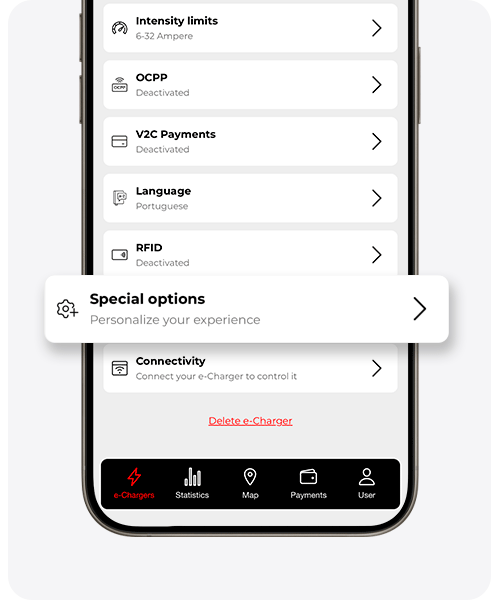
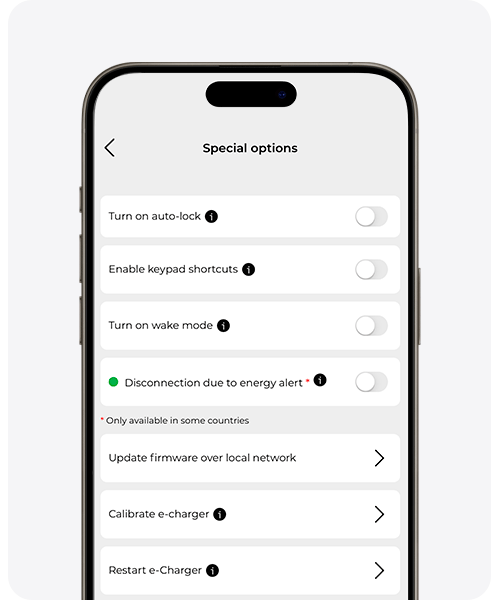
Īpašas iespējas
Aktivizēt automātisko bloķēšanu (Trydan)
Aktivizējiet šo opciju, ja vēlaties, lai jūsu e-Charger automātiski bloķējas, ja tas 60 sekundes ir neaktīvs.
Poga īsceļi (Trydan)
Aktivizējiet šo opciju, lai veiktu fiziskos īsceļus, piemēram, bloķētu/atbloķētu savu e-Charger, turēt zemāk esošo pogu vai aktivizētu/deaktivizētu plānoto uzlādi, turēt augšējā pogu.
Aktivizēt modināšanas režīmu
Aktivizējiet šo opciju, ja jums rodas problēmas ar uzlādes uzsākšanu vai pārvaldību.
Atvienošanās enerģijas brīdinājuma dēļ (pašlaik nav pieejama Spānijā)
Šī opcija ļauj automātiski atslēgt lādētāju gadījumā, ja pastāv elektriskās tīkla sabrukuma risks.
Atjaunināt programmatūru pa vietējo tīklu
Izmanto šo opciju, lai atjauninātu programmatūru, ja tev nav piekļuves internetam.
Kalibrēt e-Charger (Trydan)
Ja jums rodas problēmas ar uzlādi, šī opcija var palīdzēt tās atrisināt. Tā ļauj novērst iespējamu komunikācijas nobīdi starp e-Charger un transportlīdzekli. Uzziniet vairāk detaļu šeit.
Fāžu kartes iestatīšana (Pole Pro)
Šī opcija ļauj noteikt pievienoto vadu izvietojumu tavā mērītājā. Iespējams, vēlēsies apmainīt šos vadus, tāpēc ir svarīgi tos pareizi konfigurēt, lai nodrošinātu pareizu tavu e-Charger mērījumu darbību. Piemēram, ja tev ir monofāziska elektriskā automašīna, ja tavā instalācijā vads, kas atbilst 1. fāzei, ir novietots 2. fāzes paredzētajā vietā, tev būs jānorāda 1 2. fāzē, un tā tālāk ar 3 vadiem.
Restartēt e-Charger
Izmantojiet šo opciju, lai restartētu lādētāju, nepazeminot un nepaaugstinot aizsardzības.
UZMANĪBA: Iestatījumi ‘Savienojamība’ jau iepriekš ir izskaidroti. Pārliecinieties, ka esat pareizi konfigurējis WiFi tīkla savienojumu, lai iegūtu piekļuvi visām e-Charger funkcijām.
V2C Cloud – viedtālruņa versija
V2C Cloud – tīmekļa versija
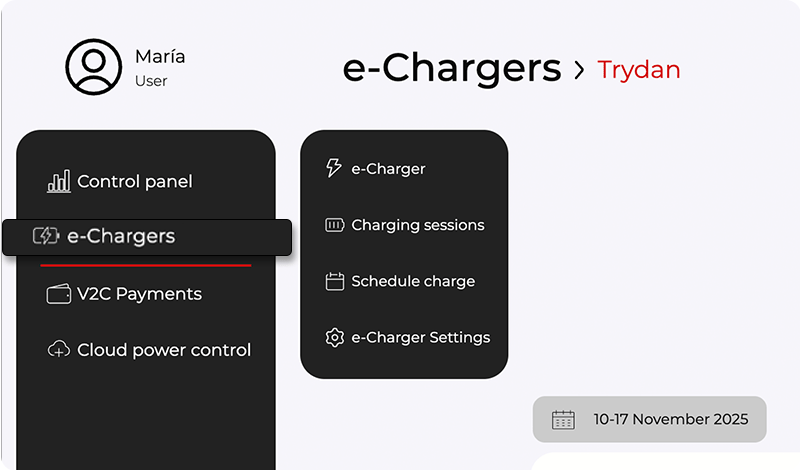
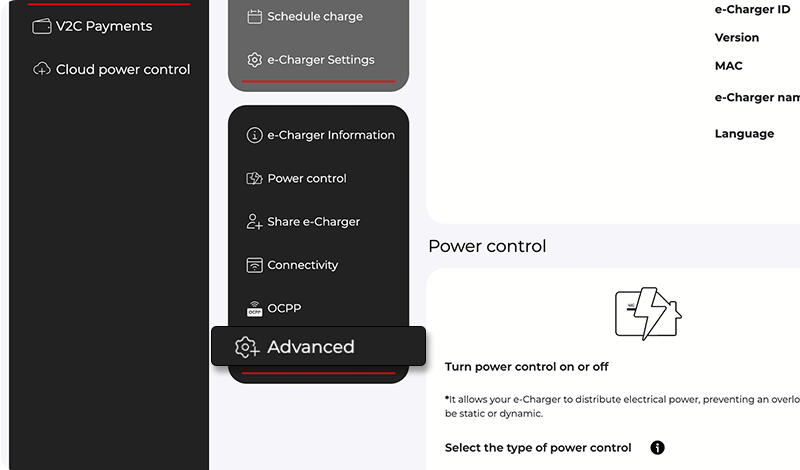
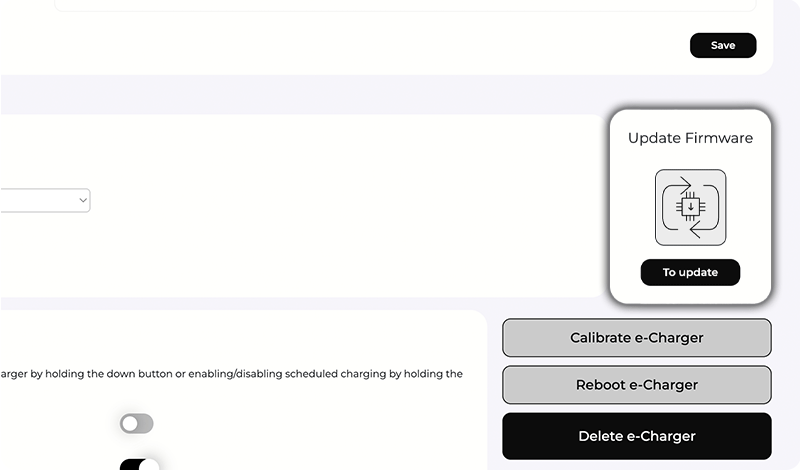
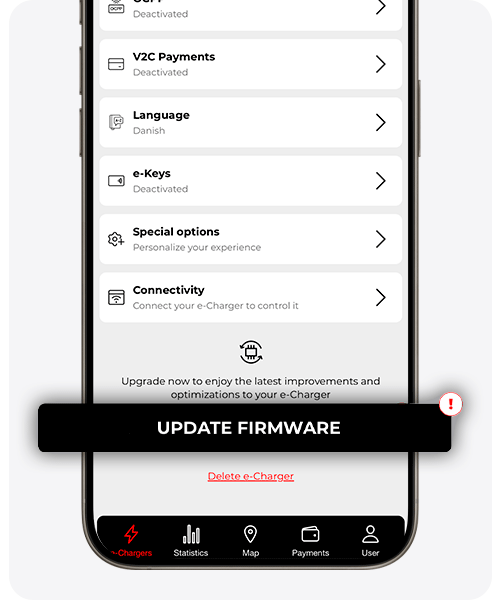
Atjaunināt programmatūru
Mēs esam apņēmušies nepārtraukti uzlabot mūsu produktu iespējas. Tāpēc ir svarīgi uzturēt programmatūras versiju aktuālu, lai gūtu labumu no būtiskiem uzlabojumiem un jaunām funkcijām.
Uzziniet vairāk detaļu šeit.
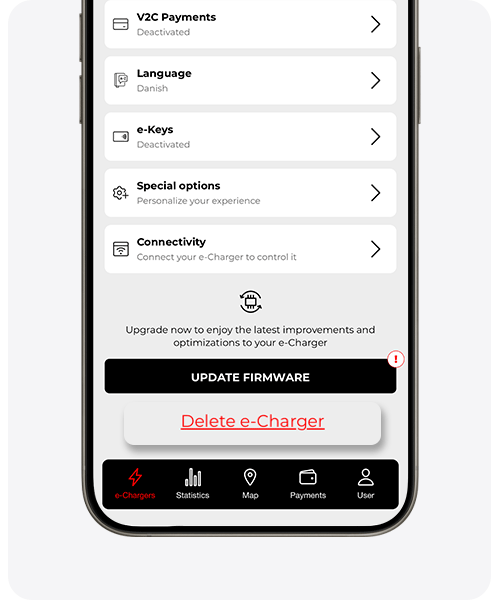
Izņemt e-Charger
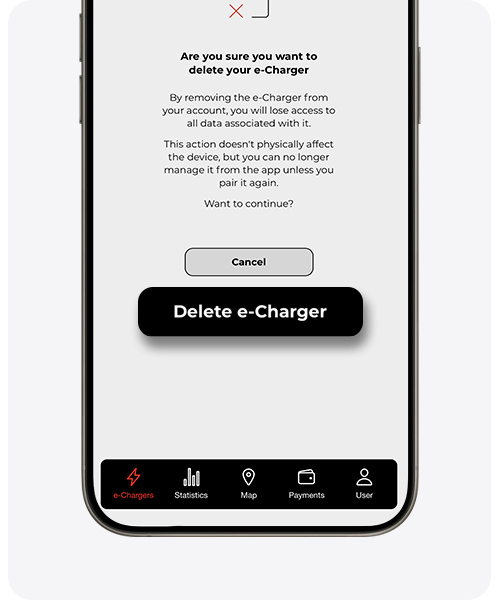
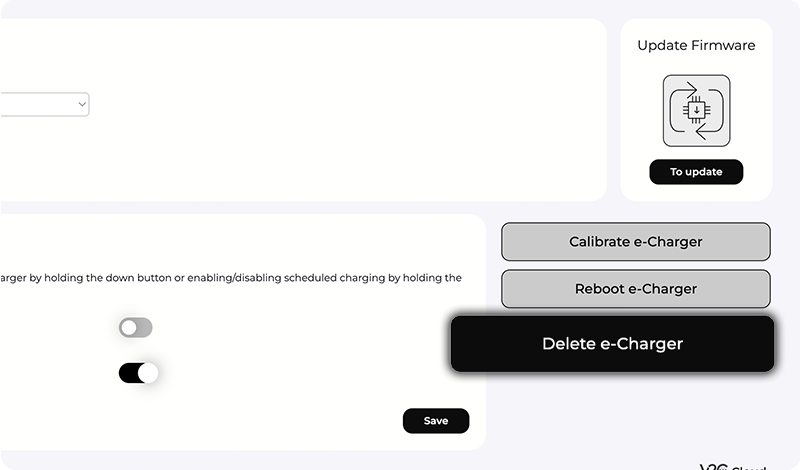
Lai dzēstu lādētāju, nospied uz ‘Dzēst e-Charger’ un apstiprini, ka vēlies to dzēst.
V2C Cloud – viedtālruņa versija
V2C Cloud – tīmekļa versija
Pārbaudīt statistiku
Ir iespējams uzzināt gan globālās (ja ir vairāki lādētāji), gan individuālās katra e-Charger statistikas. Abos gadījumos varat pārbaudīt kW/h, uzlādes laiku un to izmaksas.
V2C Cloud – viedtālruņa versija
Lai uzzinātu visus globālos statistikas datus par visiem jūsu konta e-Chargers, noklikšķiniet uz pogas ‘Statistika’, kas atrodas apakšējā izvēlnē. Pēc tam noklikšķiniet uz ikonām, kas atrodas grafika augšdaļā, lai uzzinātu kopējo enerģiju, laiku, izmaksas un vēsturi par visām uzlādēm, kas veiktas visos jūsu konta e-Chargers
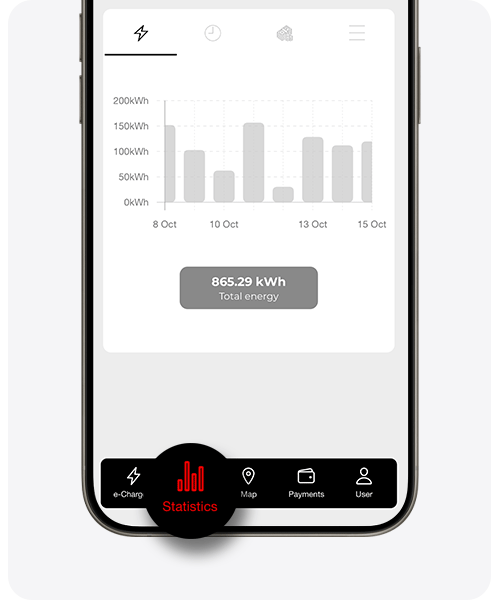
Lai uzzinātu visus globālos statistikas datus par visiem jūsu konta e-Chargers, noklikšķiniet uz pogas ‘Statistika’, kas atrodas apakšējā izvēlnē. Pēc tam noklikšķiniet uz ikonām, kas atrodas grafika augšdaļā, lai uzzinātu par kopējo enerģiju, laiku, izmaksām un vēsturi par visām uzlādēm, kas veiktas visos jūsu konta e-Chargers
Lai pārbaudītu viena e-Charger statistiku, piekļūstiet lādētāja ekrānam un noklikšķiniet uz pogas ‘Skatīt statistiku’. Pēc tam noklikšķiniet uz ikonām, kas atrodas grafika augšdaļā, lai uzzinātu kopējo enerģiju, laiku, izmaksas un vēsturi par uzlādēm, kas veiktas šajā e-Charger
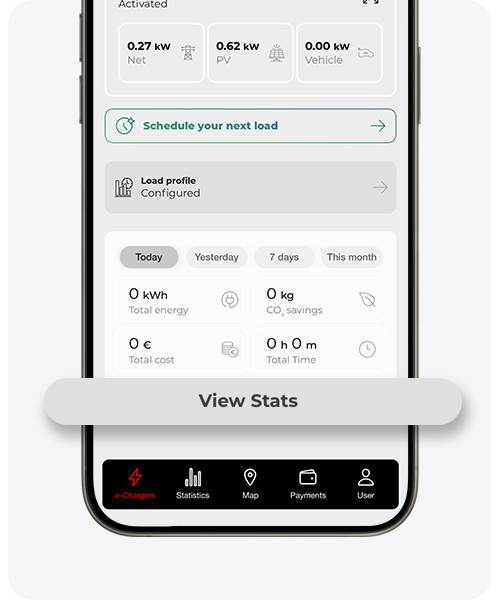
V2C Cloud – tīmekļa versija
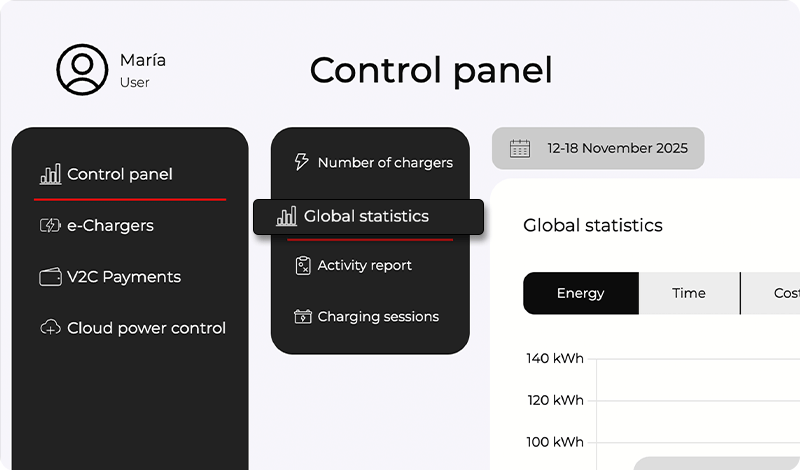
Piekļūstiet vadības panelim no izvēlnes.
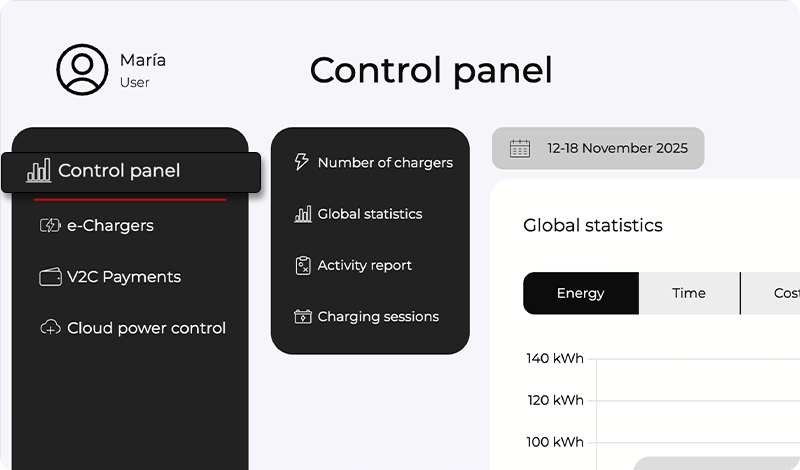
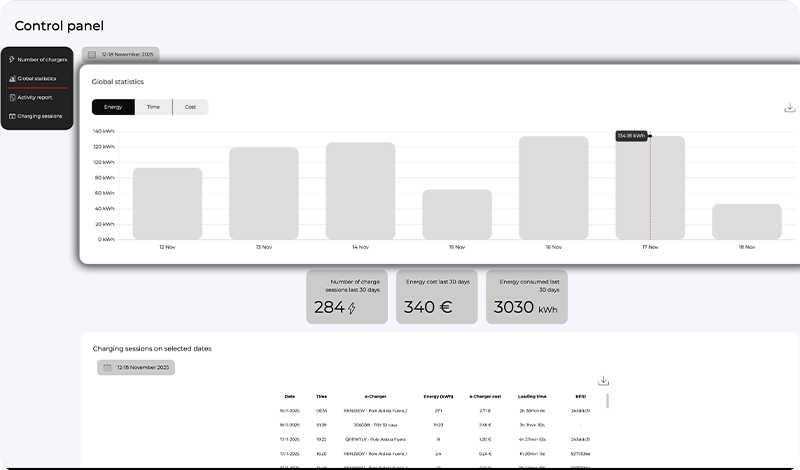
Izvēlnē izvēlieties Globālās statistikas.
Individuālās statistikas parādās tieši uz lādētāja galvenā ekrāna, kuru vēlaties pārbaudīt.
PIEZĪME: Dažos kopīgos garāžos un citās situācijās, kur WiFi savienojums un pārklājums nav stabils, tev jāpieslēdzas e-Charger caur Bluetooth. Statistiskie dati par pēdējām 5 uzlādēm tiek saglabāti lietotnes kešatmiņā. Tu varēsi tos augšupielādēt mūsu serverī un apskatīt tikai tad, kad tavs viedtālrunis atjaunos interneta savienojumu un tu atkārtoti atvērs lietotni. E-Charger galvenajā ekrānā parādās ziņojums “Kešatmiņā ir statistika, pārliecinies, ka tev ir laba interneta savienojuma kvalitāte, lai to nosūtītu”.
Uzlāde publiskajos uzlādes stacijās
Jūsu sadaļā ‘Karte’ varat atrast publiskos uzlādes punktus no vairākiem integrētiem operatoriem, viegli uzsākt uzlādi un droši maksāt, izmantojot V2C Payments.
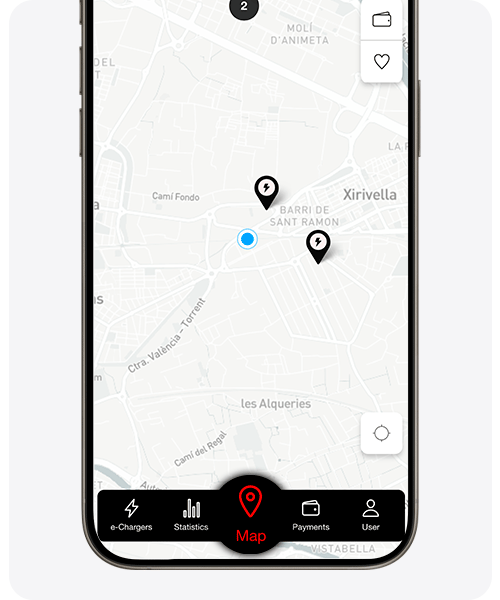
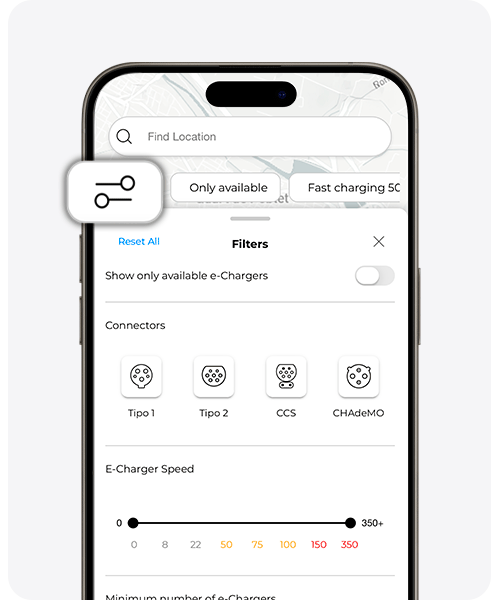
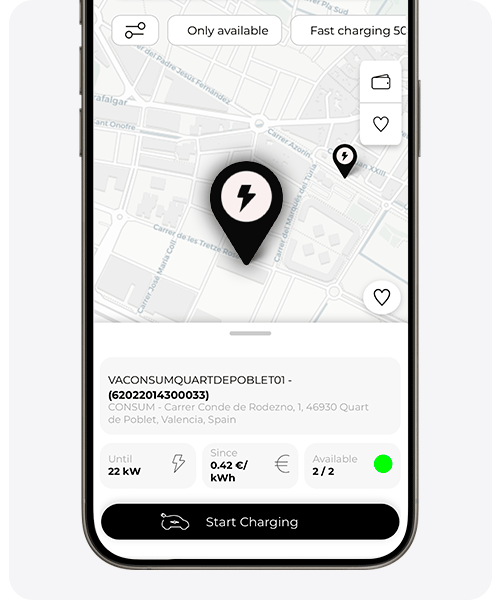
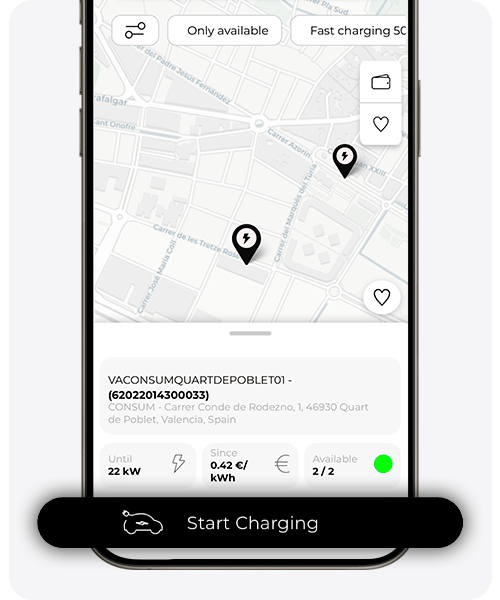
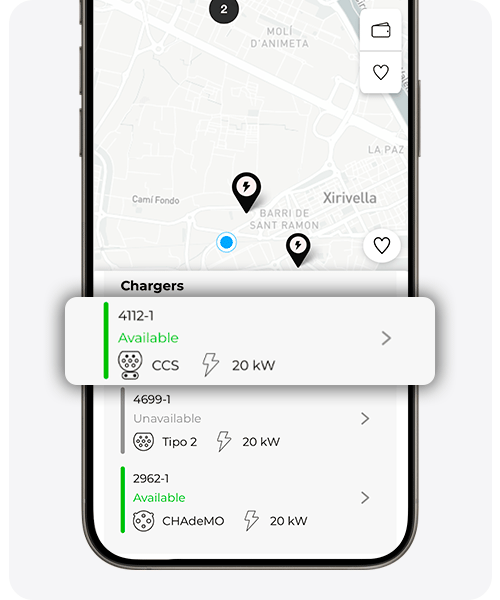
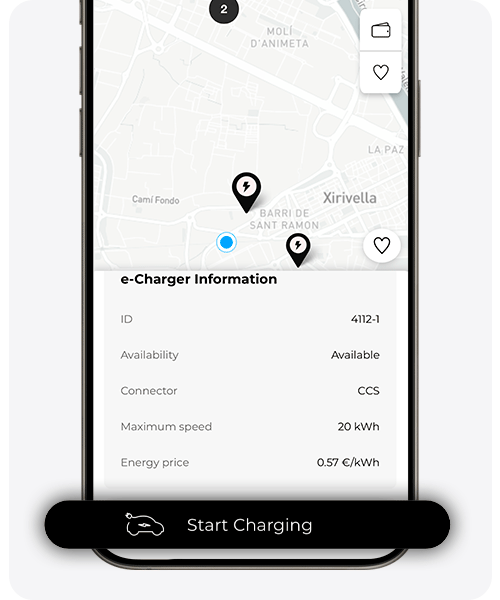
Jūsu sadaļā ‘Karšu’ varat filtrēt publiskos uzlādes punktus pēc dažādiem kritērijiem, piemēram, pieejamība, savienotāja veids, jauda, uzlādes punktu skaits stacijā vai operators.
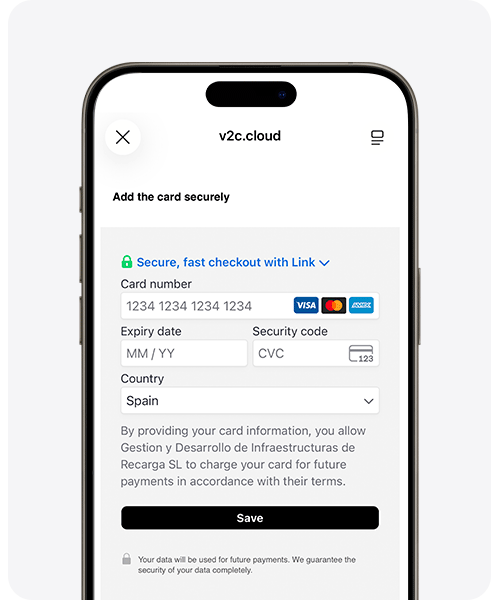
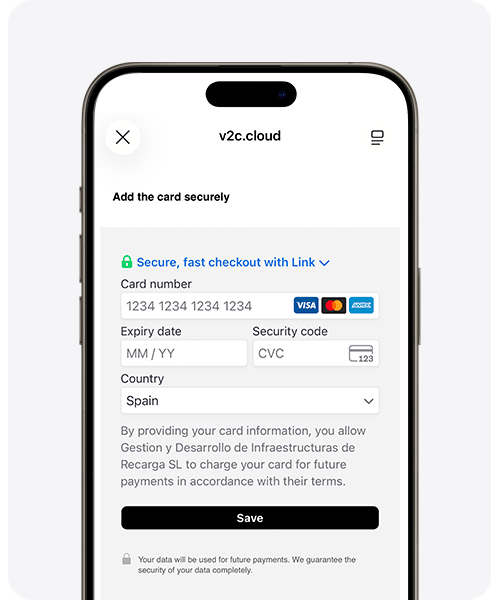
Ja jums vēl nav pievienota maksājuma metode V2C Payments, parādīsies pēdējā ekrāna, kurā jums būs jāievada jūsu kartes dati, lai pabeigtu procesu un uzsāktu uzlādi.
Tāpat jūs varat pārbaudīt savas transakcijas un saglabāt savus iecienītākos e-Chargers, lai piekļūtu tiem ātrāk nākamajās uzlādēs.
Transakcijas atrodas maku ikonā, savukārt iecienītākos var pārvaldīt, noklikšķinot uz sirds ikonas, abi atrodas ekrāna augšējā labajā stūrī.
Maksājumi
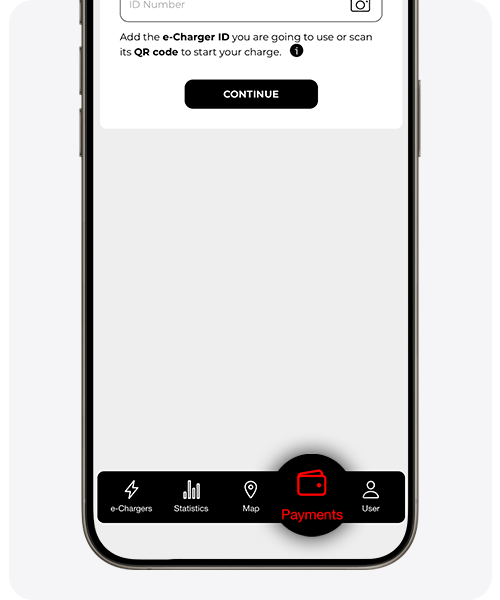
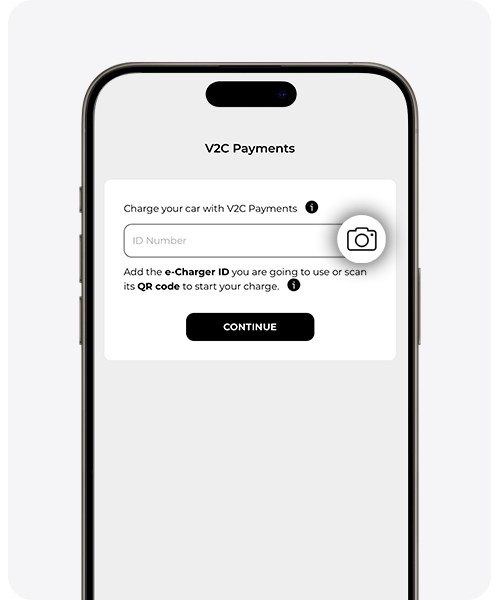
Ja vēlies izmantot cita cilvēka vai iestādes lādētāju, kas ir reģistrējusi savu aprīkojumu šajā platformā, tev jā seko tālāk norādītajiem soļiem, lai sāktu uzlādi un veiktu maksājumu tieši no lietotnes.
Savukārt, ja esi lādētāja īpašnieks un vēlies dalīties ar to ar citiem lietotājiem, lai iekasētu maksu par uzlādēm, tev jāseko norādītajiem soļiem šeit.
Rediģēt manu lietotāja profilu
Lietotāja dati
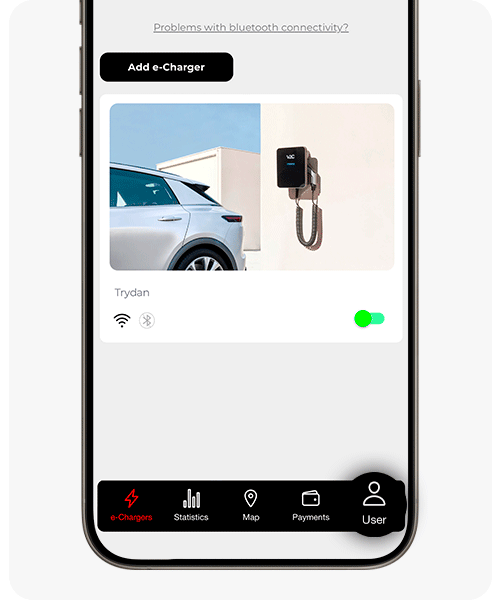
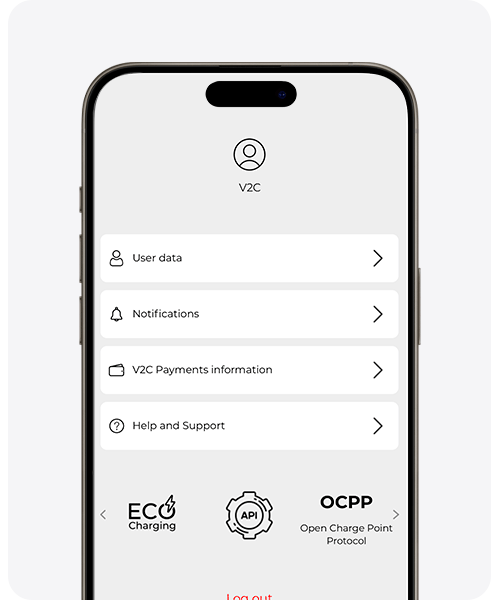
Lietotāja dati
Maini savu lietotāja paroli un pievienojiet informāciju par savu elektrisko transportlīdzekli. Šī informācija galvenokārt kalpo, lai varētu izbaudīt visas priekšrocības, ko piedāvā EcoCharging.
Ja vēlies dzēst V2C Cloud kontu, to vari viegli izdarīt šajā sadaļā, noklikšķinot uz ‘Dzēst kontu’. Ņem vērā, ka saistītie e-Chargers, kā arī lietotāja dati un parole tiks neatgriezeniski dzēsti.
Ziņojumi
Aktivizējiet vai deaktivizējiet paziņojumus. Jūs varat nekavējoties uzzināt kad ir pabeigta transportlīdzekļa uzlāde vai saņemt paziņojumus par svarīgu informāciju par EcoCharging.
V2C maksājumu informācija
Norādiet rēķina datus un pārbaudiet maksājumu darījumus un rēķinus par uzlādēm, kas veikti, izmantojot V2C Payments.
Palīdzība un Atbalsts
Piekļūstiet Atbalsta zonai, pārbaudiet versiju vēsturi, skatiet informatīvos videoklipus un risiniet visbiežāk uzdotos jautājumus.
Biežāk uzdotie jautājumi
Es nevaru atbloķēt savu e-Charger. Kāda ir risinājums?
Ja jūsu lietotne nedarbojas, jums nav mobilā tālruņa, esat pazaudējis kontu vai kaut kas nav kārtībā un jums steidzami jāatbloķē jūsu lādētājs (iepriekš bloķēts jums), jums jāatvieno strāva no aizsardzībām (iekšējām vai ārējām), jāgaida 5 sekundes un jāatvieno tās atpakaļ. e-Charger vienmēr tiks iedarbināts atbloķētā stāvoklī.
Kā uzzināt, vai mans e-Charger ir pieslēgts internetam?
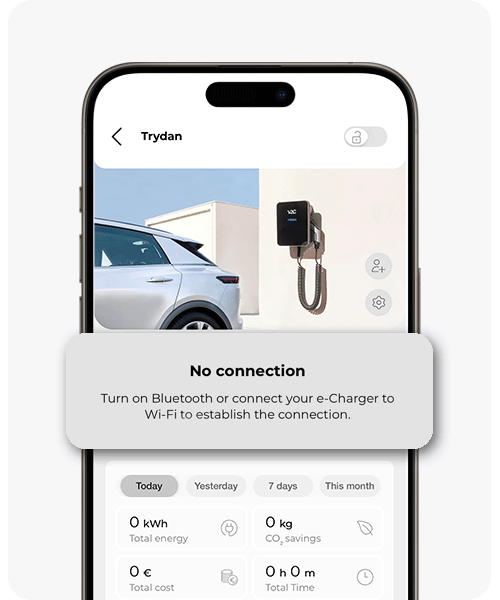
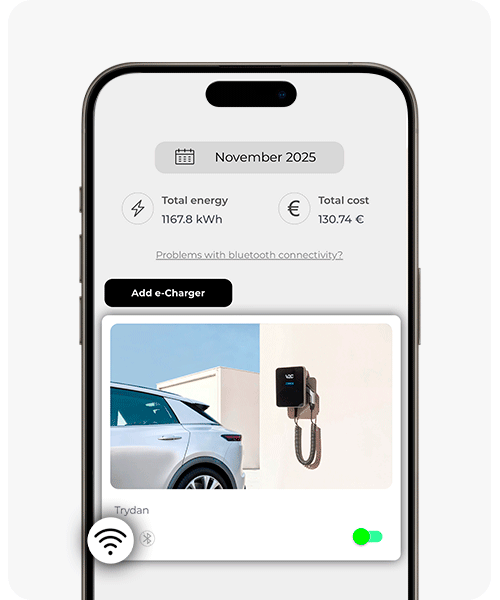
Tu vari zināt, vai jūsu lādētājs ir pieslēgts internetam, izmantojot tīmekļa platformu vai mobilā lietotne. Lietotnē, ja iekārta ir pieslēgta parādās neizsvītroti norādītie simboli, kā redzams pirmajā attēlā galerijā.
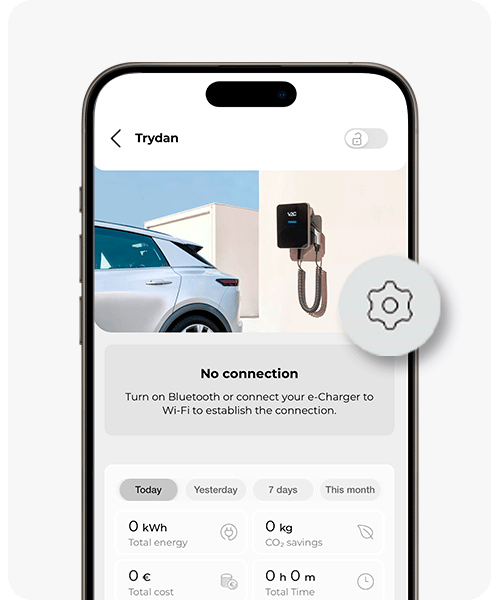
Turklāt, ja piekļūstat e-Charger galvenajai ekrānai un nav Bluetooth vai WiFi savienojuma, parādīsies informācija tā, kā jūs varat redzēt otrajā attēlā.
Mājaslapā www.v2c.cloud, ja lādētājam nav nekādas savienojamības, parādīsies šāda attēls un tiks norādīts ‘iekārta bez savienojuma’.
Kāpēc mans lādētājs samazina uzlādes jaudu pēdējā uzlādes minūtē?
Lai maksimāli pagarinātu jūsu e-Charger kalpošanas laiku, mēs cenšamies minimizēt elektrisko arku klātbūtni kontaktos. Tāpēc, zinot brīdi, kad uzlāde ir tuvu beigām, mēs samazinām jaudu līdz minimumam, lai novērstu elektrisko arku veidošanos, pārtraucot barošanu uz transportlīdzekli.
Ko darīt, ja mans e-Charger nepieslēdzas Bluetooth?
Restartējiet mobilo tālruni
Aizveriet lietotni pilnībā un atveriet to vēlreiz. Pārliecinieties, ka tā nav atvērta fona režīmā
Deaktivizējiet un atkārtoti aktivizējiet Bluetooth
Vai jums nepieciešama tehniskā palīdzība?
Risiniet savu problēmu uzreiz, izmantojot mūsu IA čatu. Ja tas netiek atrisināts, izveidojiet pieprasījumu Tehniskā atbalsta centrā, un mēs sazināsimies ar jums pēc iespējas ātrāk, lai piedāvātu labāko risinājumu.
