

V2C Cloud Configuratie
Het gemak en de controle zijn essentieel om je de beste ervaring te bieden bij het opladen van je elektrische voertuig. Daarom stellen we je volledig gratis onze V2C Cloud-app ter beschikking. Dit krachtige platform biedt je volledige controle over je oplaadsessies en biedt je een uitgebreide oplossing om je e-Chargers efficiënt te beheren, waar je ook bent.
- V2C Cloud downloaden
- Toegang
- Voeg een e-Charger toe
- Bluetooth-verbinding
- WiFi-verbinding
- Stel de intensiteitslimieten in
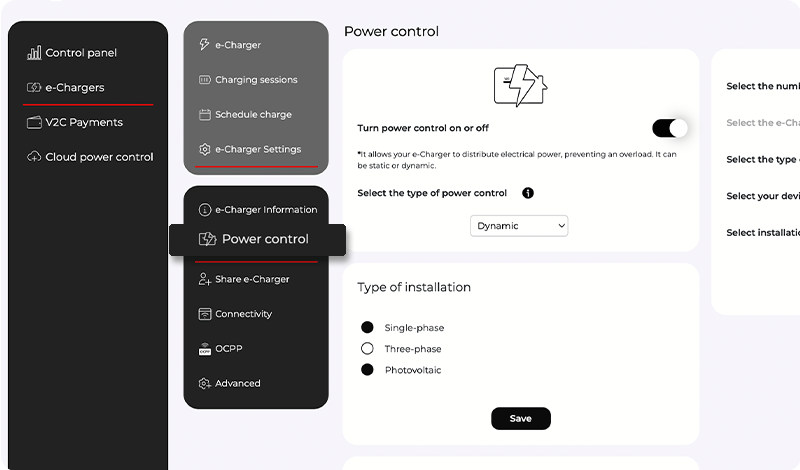
- Dynamische vermogensregeling activeren en configureren
- De laadprofielen van de dynamische vermogensregeling aanpassen
- Algemene controle
- Instellingen van de e-Charger
- Statistieken raadplegen
- Opladen bij openbare laders
- Betalingen
- Bewerk mijn gebruikersprofiel
- Veelgestelde vragen
- Heb je technische ondersteuning nodig?
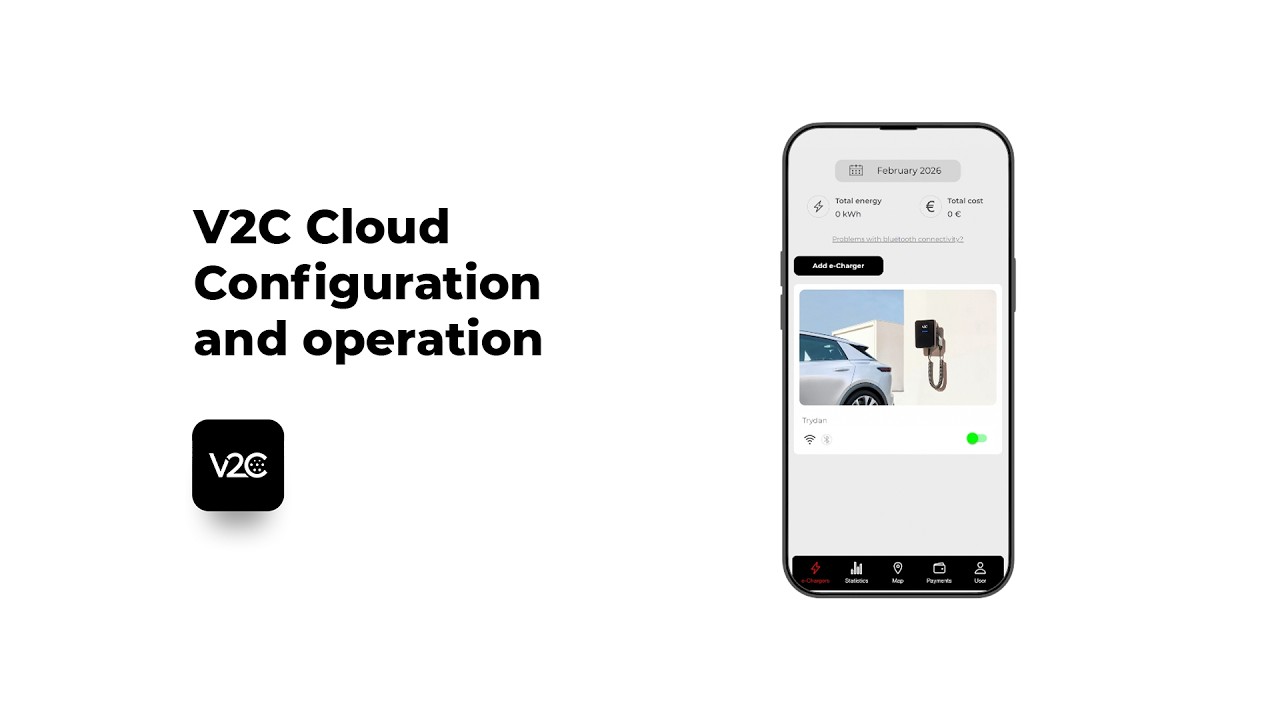
Wilt u de audio in het Nederlands beluisteren?
V2C Cloud downloaden
Download de app vanuit de app store van je smartphone en maak van elke laadbeurt een unieke ervaring.
Je kunt ook toegang krijgen tot de desktopversie!

OPMERKING: Om te kunnen genieten van alle mogelijkheden en functionaliteiten die V2C Cloud je biedt, zorg ervoor dat je een stabiele internetverbinding hebt.
Toegang
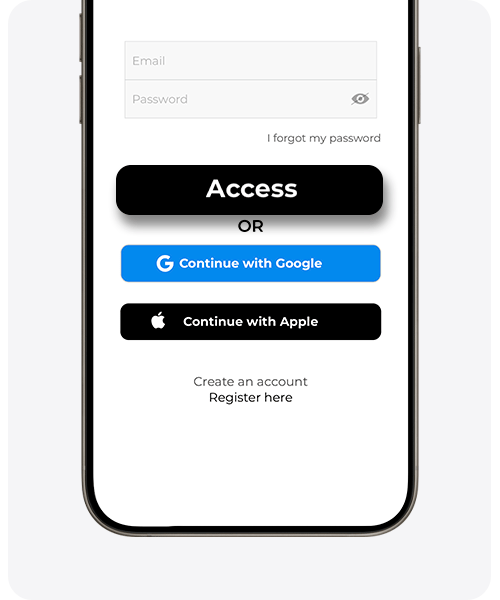
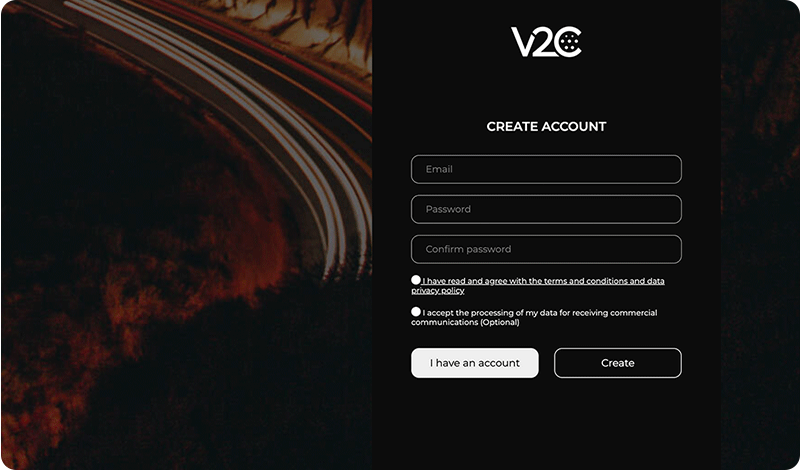
Eenmaal je de app hebt gedownload, om toegang te krijgen via de app of vanaf de computer (www.v2c.cloud), moet je een account aanmaken. Je hebt drie opties:
- Met je e-mailadres
- Met je Google-account
- Met je Apple-account (alleen beschikbaar voor iOS-gebruikers)
Met je Google- of Apple-account (alleen beschikbaar voor iOS-gebruikers): Druk op de bijbehorende knop en volg de aanwijzingen.
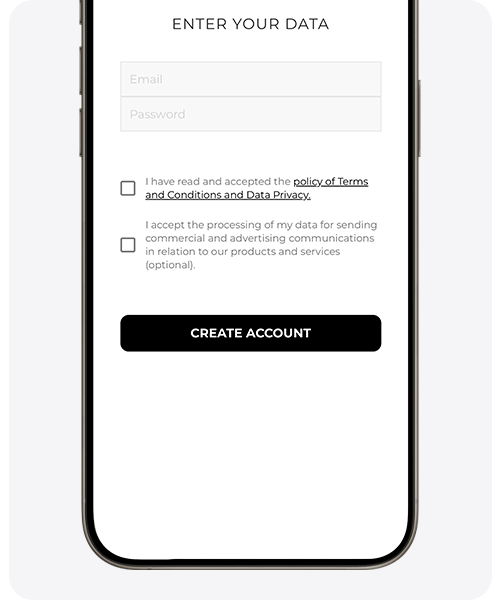
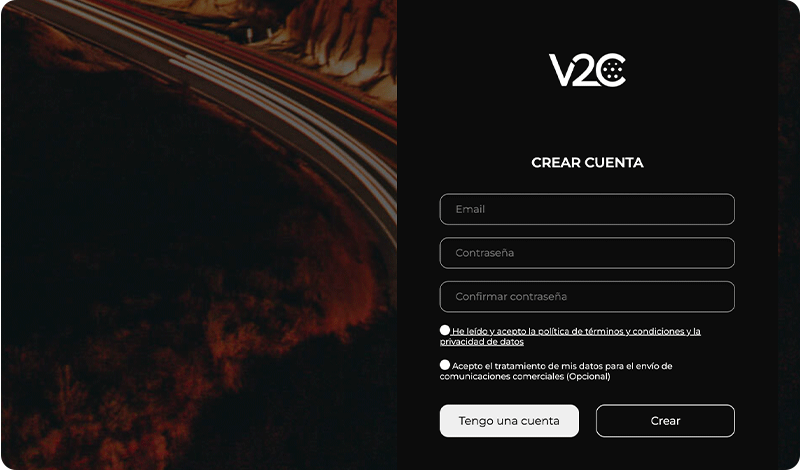
Met je e-mailadres: Klik op ‘hier registreren’, vul je gegevens in en selecteer ‘account aanmaken’.
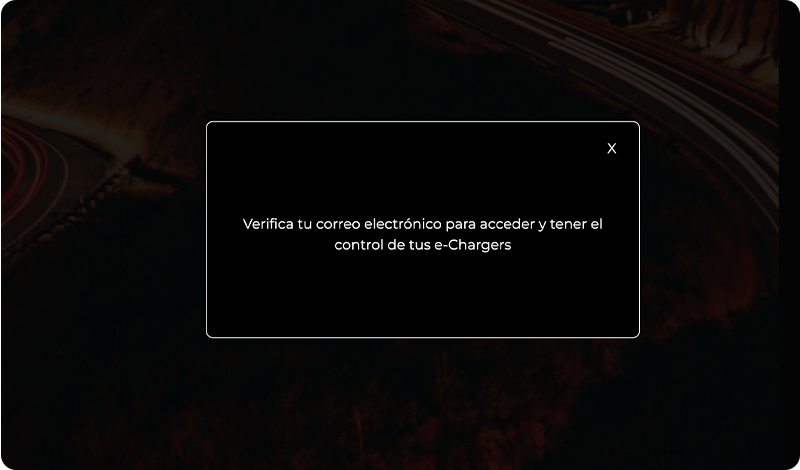
BELANGRIJK: Na het voltooien van de registratie ontvang je automatisch een bevestigingsmail. Als je deze niet in je inbox kunt vinden, controleer dan de map met ongewenste e-mail of spam. Je kunt geen toegang krijgen zonder je e-mail te bevestigen. Als je problemen ondervindt bij het registreren van je e-mail, kan deze al eerder geregistreerd zijn. In geval van het vergeten van het wachtwoord, gebruik de optie voor wachtwoordherstel.
Om in te loggen, volg de aanwijzingen van de afbeeldingen die hieronder worden weergegeven.
Om uit te loggen: Om uit te loggen, hoef je alleen maar op het profielpictogram te drukken en vervolgens de optie Uitloggen te kiezen.
V2C Cloud – smartphone versie
V2C Cloud – webversie
Voeg een e-Charger toe
Je kunt een nieuwe lader aan je gebruikersaccount toevoegen via de V2C Cloud mobiele app of via het webplatform www.v2c.cloud.
Het is belangrijk op te merken dat, zodra de lader is geregistreerd, deze niet meer door iemand anders kan worden gekoppeld, tenzij deze wordt verwijderd. De eigenaar van de lader kan deze echter wel delen met andere gebruikers. Als de e-Charger niet op een apparaat is geregistreerd en het ID-nummer openbaar is, kan deze door een derde partij worden geregistreerd zonder toestemming van de eigenaar. Daarom is het belangrijk om de eerste koppeling uit te voeren die volledige beheerdersrechten voor de lader mogelijk maakt.
Wanneer je e-Chargers met meerdere aansluitingen hebt, moet je elke connector koppelen alsof het een onafhankelijke lader is en de bijbehorende ID in elk geval invoeren.
Eenmaal gekoppeld kan het apparaat om verbinding via WiFi vragen. Om dit te kunnen doen, moet Bluetooth ingeschakeld zijn. Als dit niet is ingeschakeld, is het raadzaam deze stap later te doen door direct op WiFi-configuratie overslaan te drukken.
V2C Cloud – smartphone versie

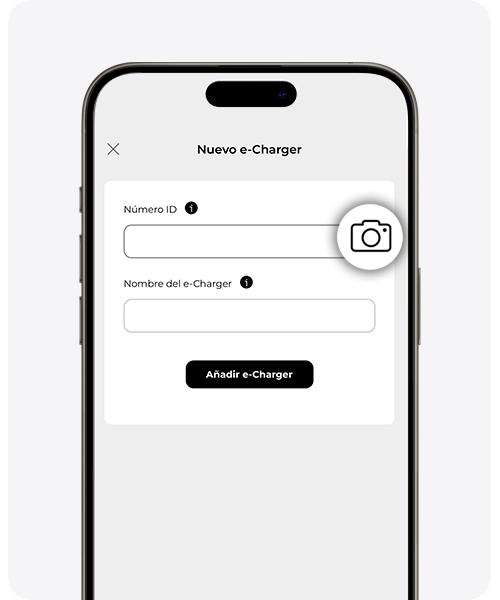
Op het hoofdscherm van de app, tik op het ‘+’-icoon in de rechterbovenhoek
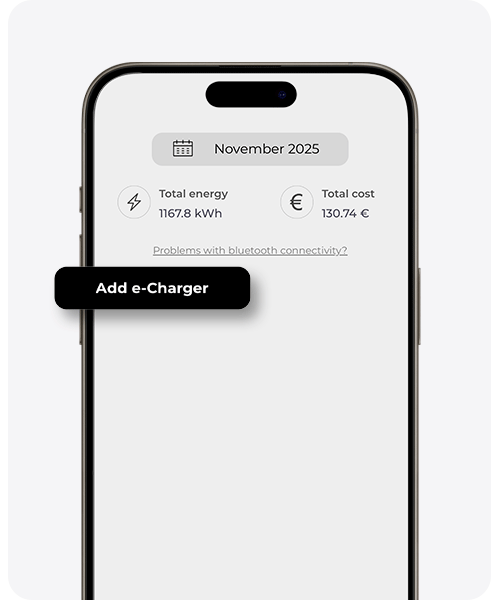

Je kunt je e-Charger* toevoegen door handmatig het ID-nummer in te voeren, dat te vinden is op het zijlabel van het apparaat onder S/N of serienummer
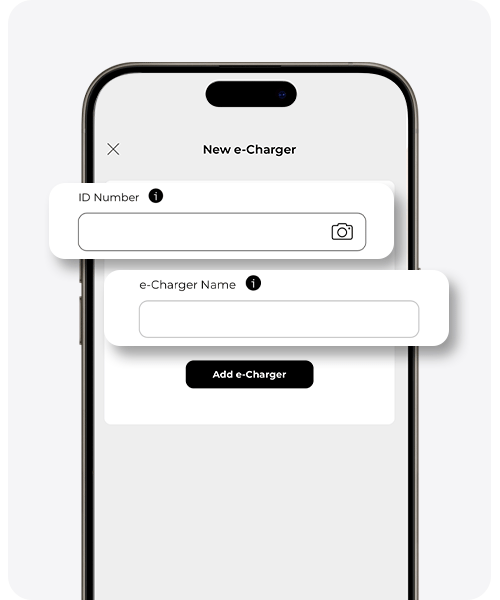

Om het apparaat te koppelen door de QR-code van het label te scannen, klik op het camera-icoon
V2C Cloud – webversie
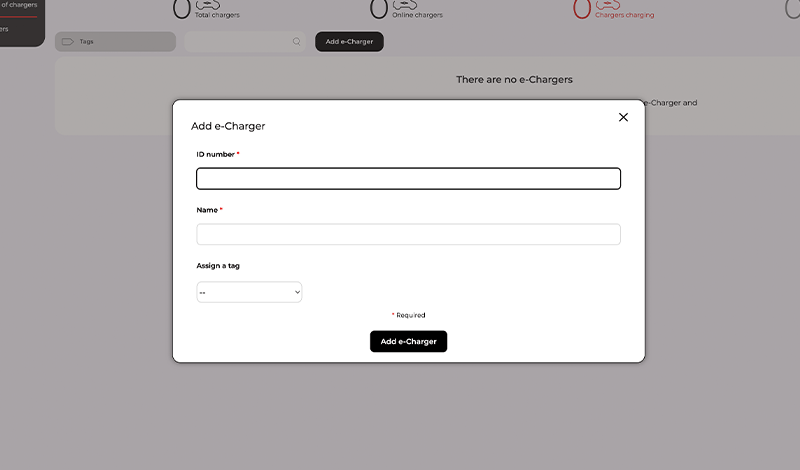
Om de e-Charger via het web te koppelen, log in op het platform v2c.cloud en druk op de
knop e-Chargers
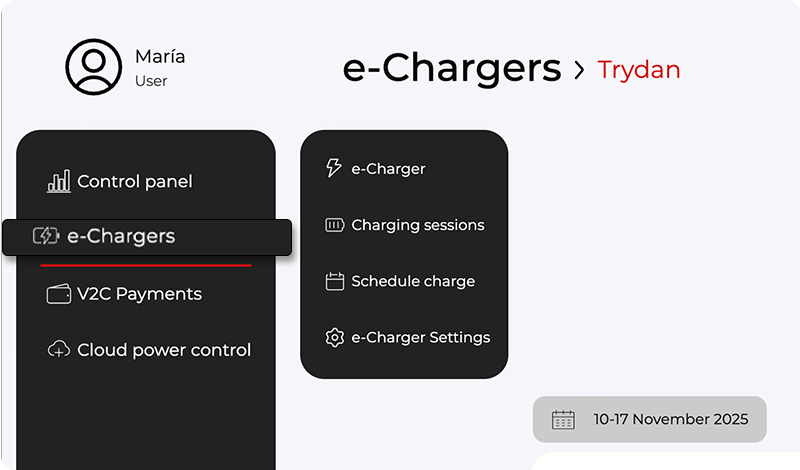
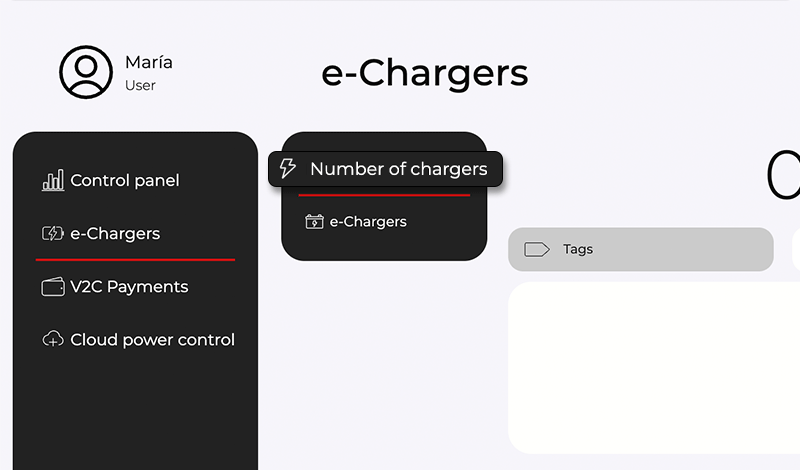
Selecteer “Aantal laders” in het menu paneel.
Klik op de knop Voeg E-Charger toe om een nieuw apparaat toe te voegen.
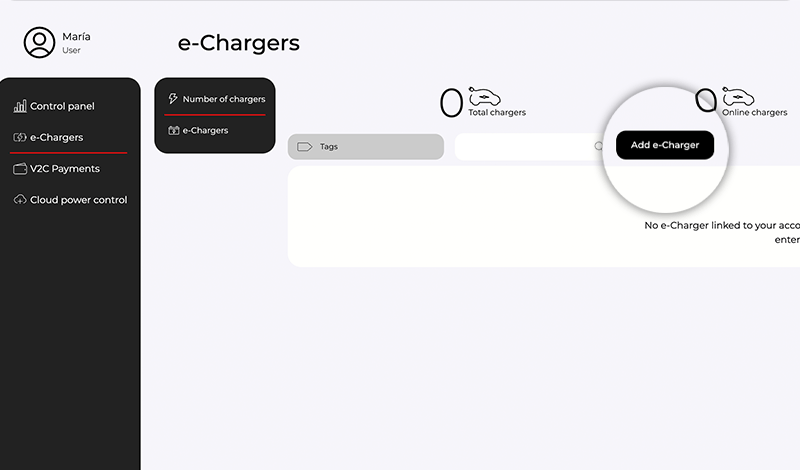

Voer het ID-nummer van de lader in en geef het een naam om het te identificeren
Bluetooth-verbinding
Verbind met de e-Charger via Bluetooth. Je kunt je lader bedienen, zelfs wanneer je mobiele apparaat geen ontvangst heeft.
Via deze verbinding kun je de volledige configuratie van de lader uitvoeren, evenals de statistieken op afstand bekijken, de laadsnelheid in real-time, enz. Echter, het zal altijd beperkter zijn dan het gebruik via een internetverbinding.
Deze functies via Bluetooth zijn beschikbaar op apparaten die bestemd zijn voor privégebruik in gemeenschappelijke garages en voor smartphones met Android- of iOS-besturingssysteem.
Voor een snelle en kwalitatieve communicatie is het aan te raden om tijdens het hele proces op minder dan 10 meter van de lader te blijven.
Om een effectieve scan via Bluetooth van de e-Charger uit te voeren, is het belangrijk om ervoor te zorgen dat de locatiefunctie is ingeschakeld op je mobiele apparaat. Dit komt omdat we de BLE-technologie (Bluetooth Low Energy) gebruiken om het batterijverbruik te minimaliseren en een efficiënte werking te garanderen.
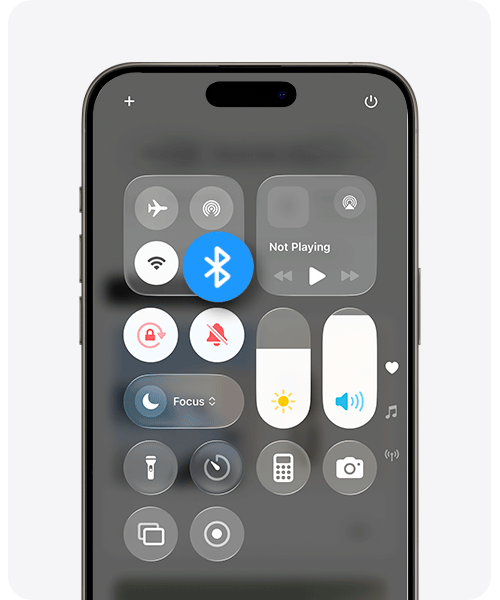
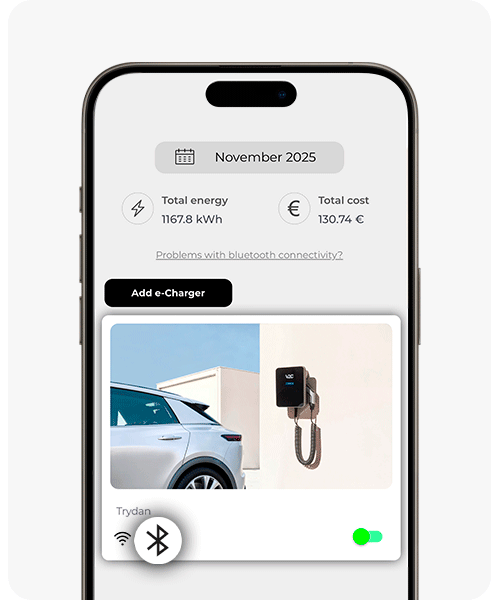
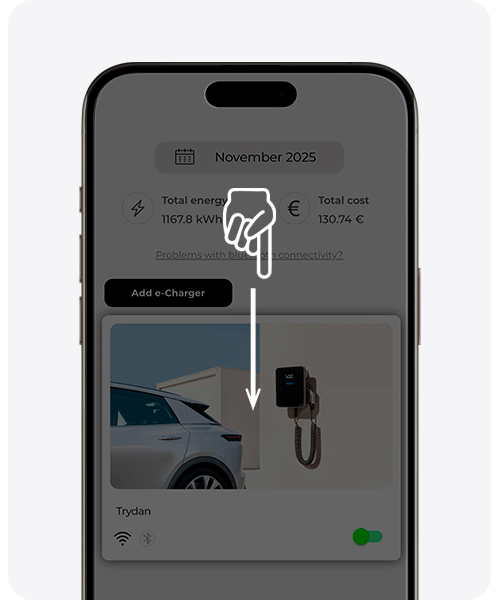
Met Bluetooth kun je onder andere de volgende functies uitvoeren:
* De eerste keer moet je de app openen met een internetverbinding, daarna slaan we je gebruikersgegevens in de cache op. Het is aan te raden om de applicatie te openen wanneer je een internetverbinding hebt, zodat de laadstatistieken worden bijgewerkt. Het webplatform werkt niet voor gebruikers met deze verbinding.
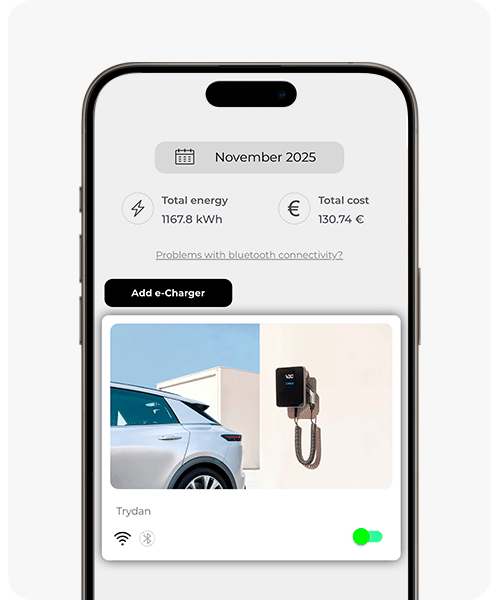
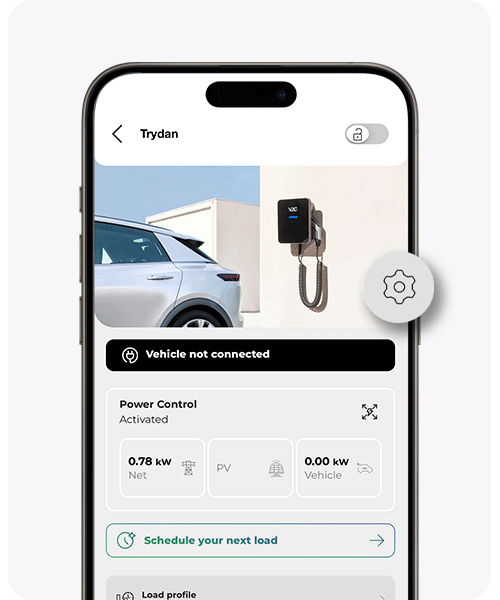
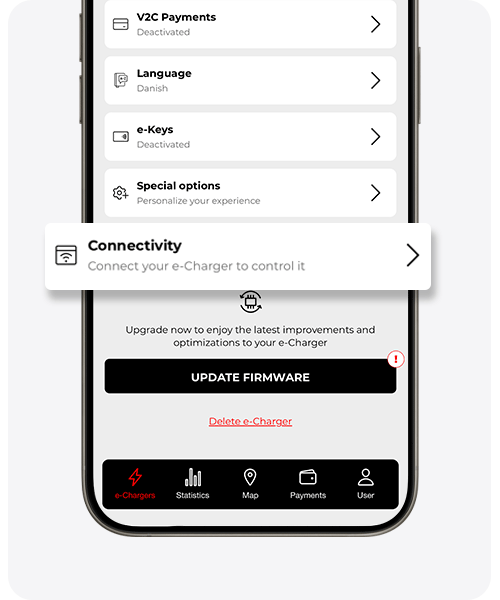
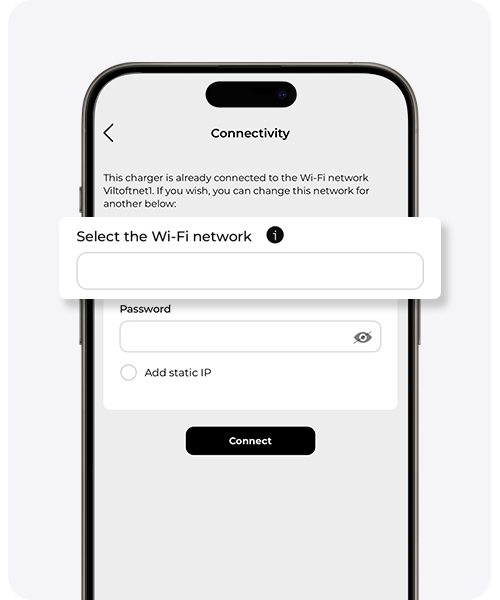
WiFi-verbinding
Afhankelijk van de e-Charger die je hebt, zal het proces op de een of andere manier plaatsvinden. Toch hebben ze allemaal gemeen dat voor het tot stand brengen van de communicatie via WiFi dit moet worden gedaan en dat er een stabiele verbinding nodig is.
De verbinding tussen het oplaadpunt en de applicatie wordt tot stand gebracht via Bluetooth, daarom moet het Bluetooth-signaal van je mobiel actief zijn en moet je je op enkele meters van de e-Charger bevinden.*
Als het netwerk dat je wilt gebruiken niet in de lijst staat, voer dan de gegevens van het draadloze netwerk in zoals deze op de router verschijnen (met inachtneming van hoofdletters en kleine letters) en geef het wachtwoord op.
Eenmaal verbonden, zal de e-Charger opnieuw opstarten. Na enkele minuten na de herstart, controleer of de e-Charger het actieve WiFi-pictogram heeft. Als dat niet het geval is, controleer dan of het wachtwoord correct is.
De e-Charger is alleen compatibel met de frequentie van 2.4 GHz.
AANDACHT: Als je lader Trydan Pro, Pole Pro of Alva is, heb je drie verbindingsmodi: WiFi, Ethernet of 4G.
* Het gebruik van Bluetooth vereist dat locatievoorzieningen zijn ingeschakeld op sommige Android-apparaten.
De WiFi-netwerken van bepaalde bedrijven hebben een soort beveiligingsbescherming (firewall), DHCP-blokkering, poortsluiting, enz. In dit geval moet de configuratie worden uitgevoerd door de technische verantwoordelijke. Voor meer informatie kun je contact opnemen met onze klantenservice.
Stel de intensiteitslimieten in
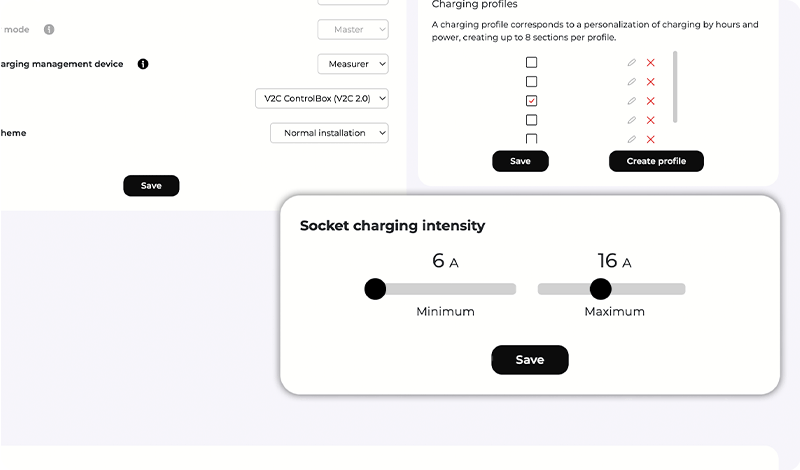
Bepaal het interval van de minimale en maximale stroomsterkte waarbinnen de lading zal oscilleren. De geselecteerde minimale stroomsterkte is 6 A en de maximale 32 A.
Het is belangrijk dat je de maximale stroomsterkte instelt volgens het gecontracteerde vermogen en het type elektrische installatie.
– Bij enkelvoudige installaties, vermenigvuldig het gecontracteerde vermogen (in kW) met 1.000 en deel het door de netspanning (230 V) om de maximale stroomsterkte in ampère te verkrijgen. Bijvoorbeeld, 5,75 × 1.000 ÷ 230 ≈ 25 A.
– Bij driedubbele installaties, vermenigvuldig het gecontracteerde vermogen (in kW) met 1.000 en deel het door √3 (ongeveer 1,732) × 400 V × cos φ (normaal gesproken 0,95) om de maximale stroomsterkte in ampère te verkrijgen. Bijvoorbeeld, 11 × 1.000 ÷ (√3 × 400 × 0,95) ≈ 16,7 A.
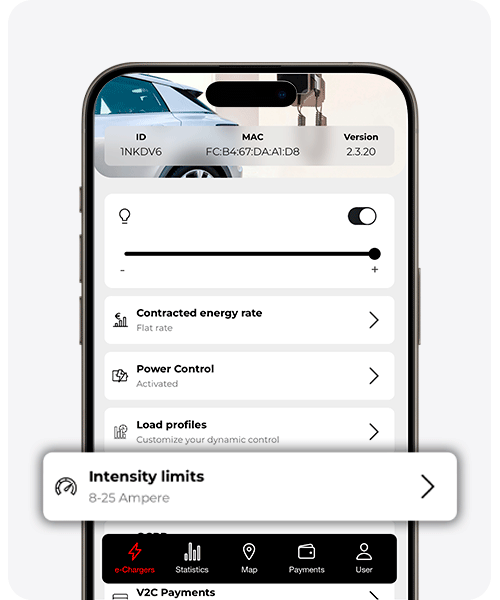
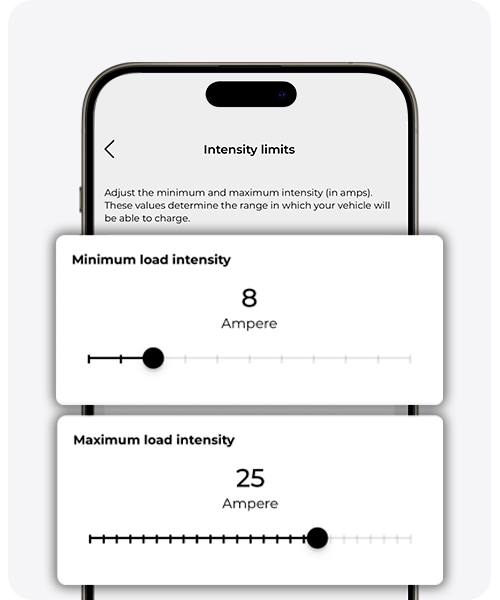
AANDACHT: Stel de maximale intensiteit in volgens de capaciteit van uw installatie. Bijvoorbeeld, als de lader 32 A toestaat maar de bedrading van de installatie slechts 16 A ondersteunt, stel deze dan in op 16 A om oververhitting of overbelasting te voorkomen.
De laadintensiteit aanpassen zonder dynamische vermogensregeling
Bij de laders die geen dynamische vermogensregeling hebben ingeschakeld of niet beschikken over deze functie, moet je handmatig het vaste vermogen selecteren waarmee je wilt opladen.
De app toont automatisch de beschikbare waarden binnen het bereik dat je eerder hebt ingesteld in het gedeelte ‘Intensiteitslimieten’.
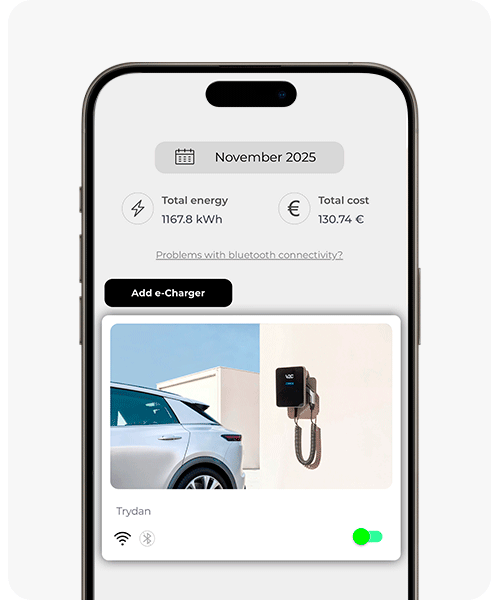
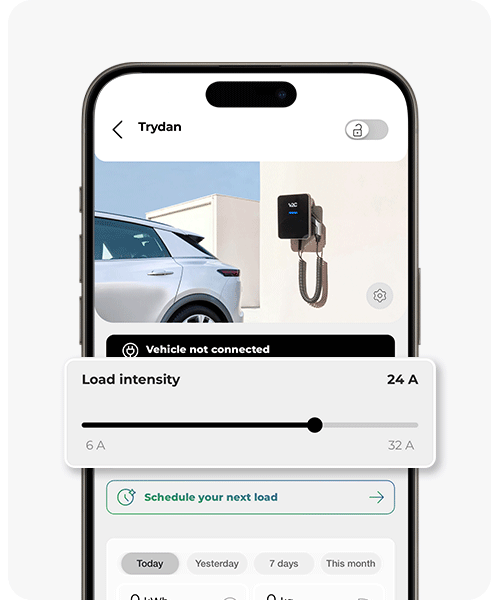
Via de mobiele applicatie
Je kunt het vermogen selecteren aan de bovenkant van het hoofdscherm van de lader door de selector over de horizontale balk te schuiven.
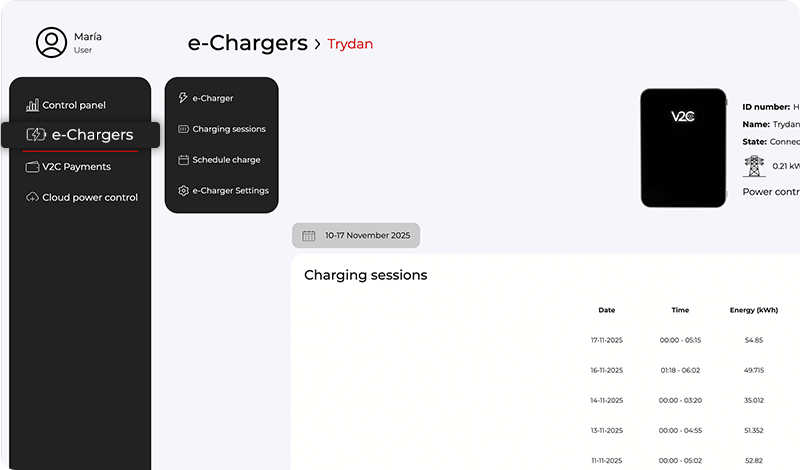
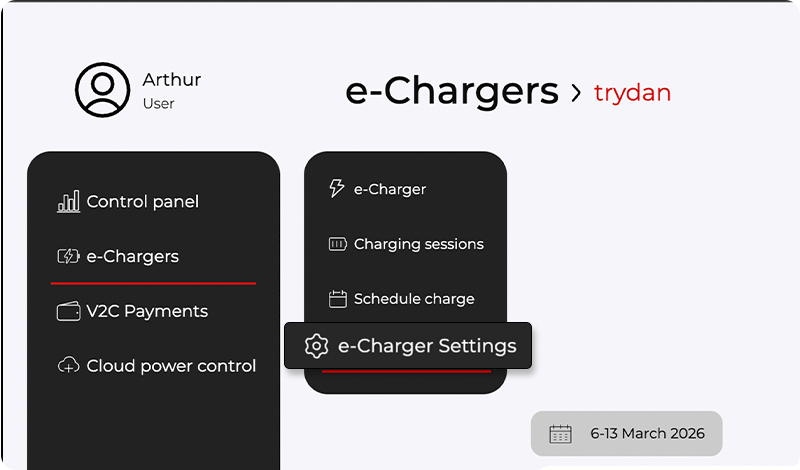
Via het webportaal
Op www.v2c.cloud, net onder de afbeelding van de e-Charger, door de selector over de horizontale balk te schuiven.
V2C Cloud – smartphoneversie
V2C Cloud – webversie
V2C Cloud – smartphone versie
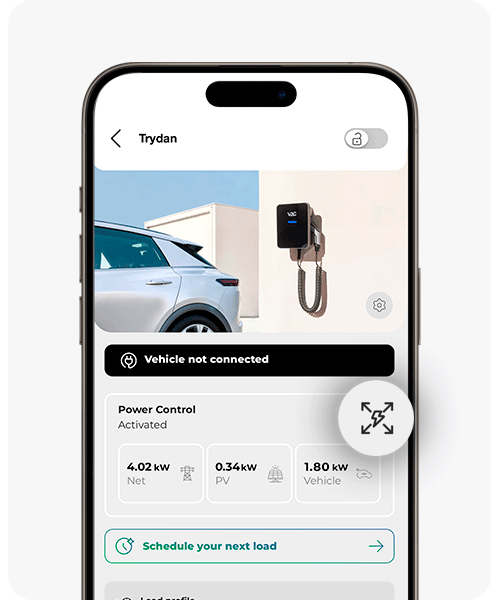
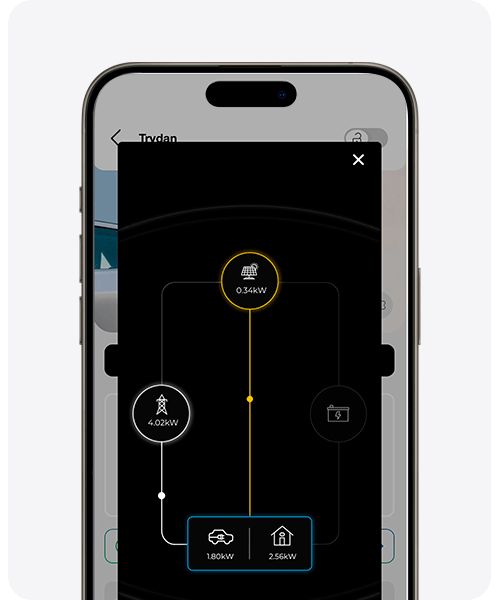
V2C Cloud – webversie
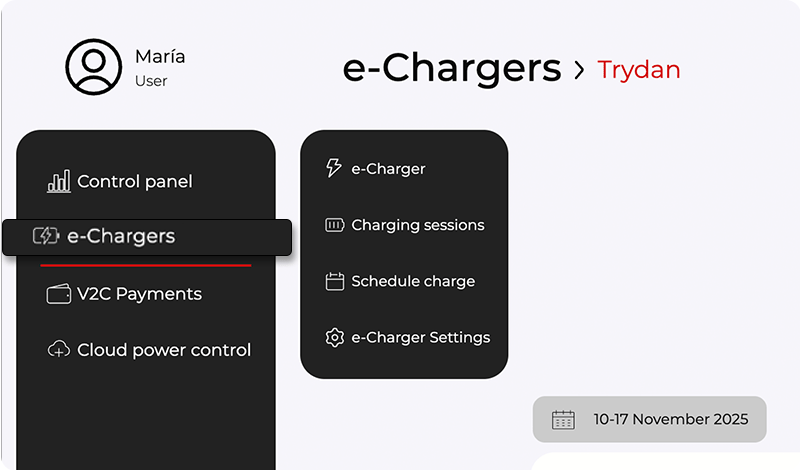
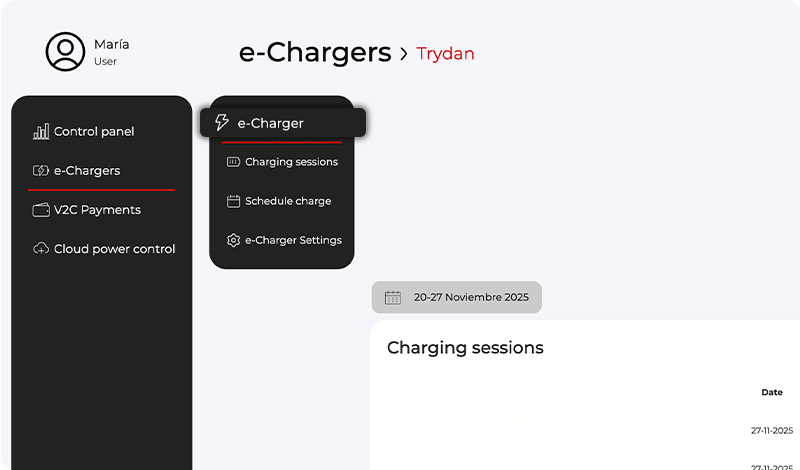
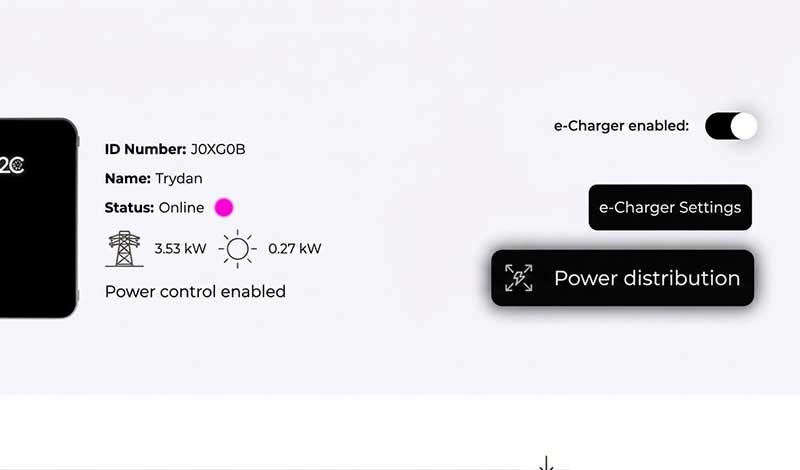
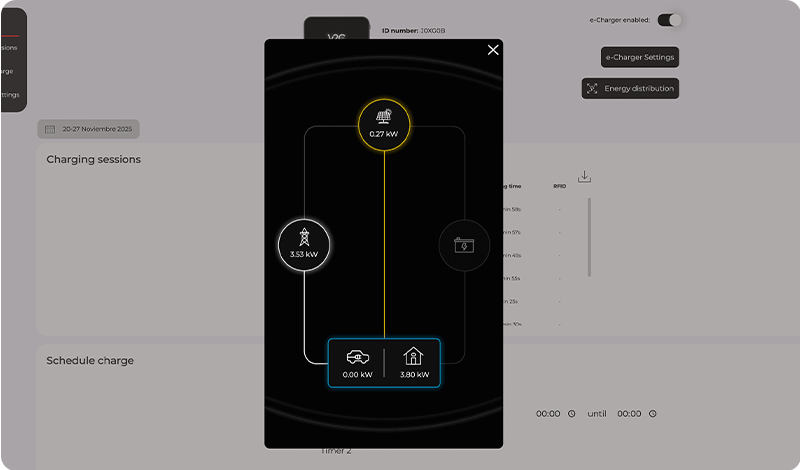
Laadintensiteit aanpassen met dynamische vermogensregeling ingeschakeld
Wanneer de dynamische vermogensregeling is ingeschakeld, wordt de laadintensiteit automatisch geregeld, zodat er geen handmatige aanpassing op het scherm van de lader nodig is. Je hoeft alleen de ‘Intensiteitslimieten’ in te stellen.
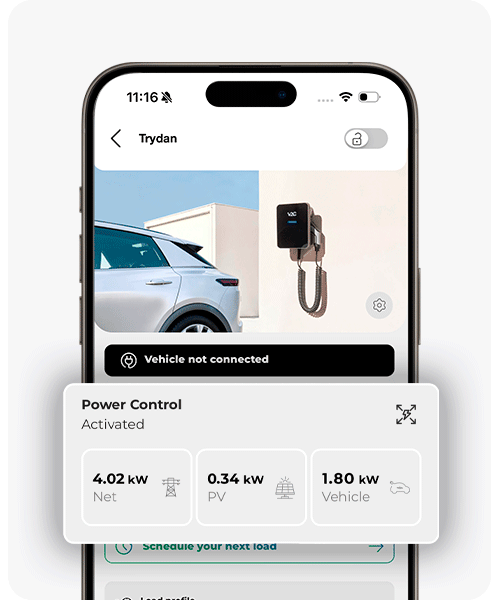
De dynamische vermogensregeling detecteert in real-time het elektriciteitsverbruik van je woning of bedrijf en past de laadintensiteit automatisch aan om optimaal gebruik te maken van het beschikbare vermogen zonder de gecontracteerde limiet te overschrijden.
AANDACHT: Voor de juiste werking van de dynamische vermogensregeling, controleer of je installatie beschikt over een meetapparaat dat in real-time de verbruikte of opgewekte energie (indien er een fotovoltaïsche installatie is) kan aangeven.
Dynamische vermogensregeling activeren en configureren
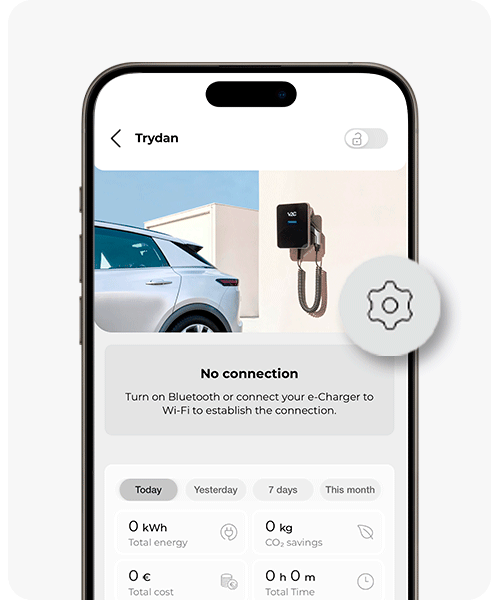
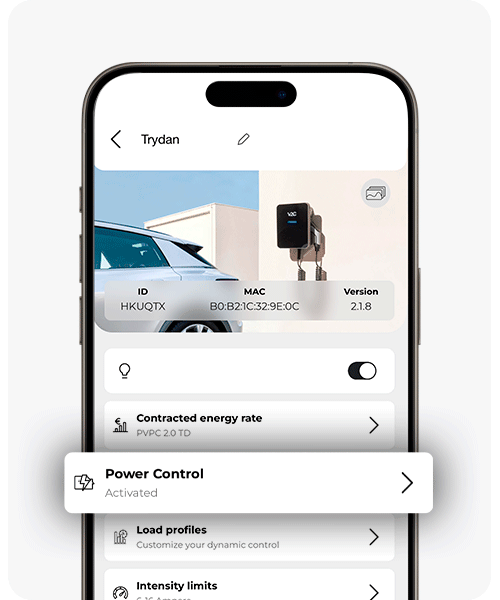
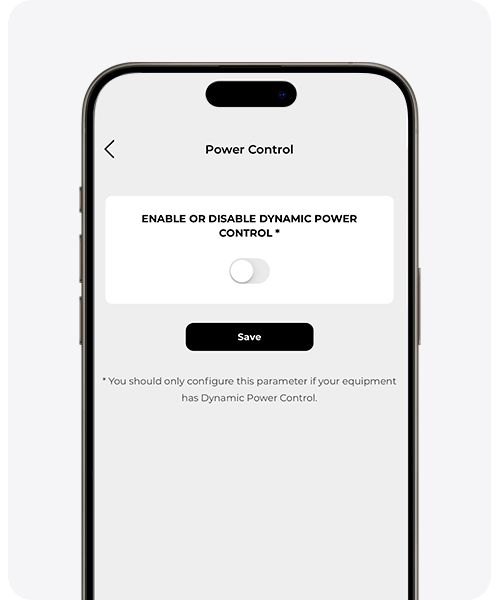
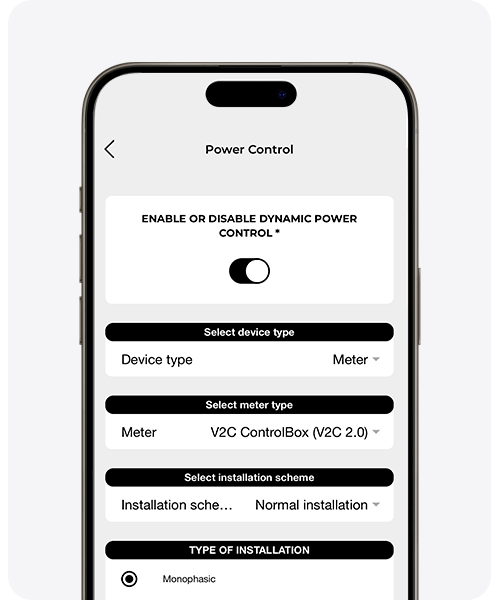
Eenmaal de correcte installatie van de bijbehorende meter is gecontroleerd, is het van essentieel belang om een juiste configuratie van de dynamische vermogensregeling uit te voeren.
De configuratie kan via Bluetooth of WiFi (indien het model dit toelaat) worden uitgevoerd, door toegang te krijgen via de V2C Cloud-app of via een computer op www.v2c.cloud.
Als de V2C ControlBox meter (versie 2.0) wordt gebruikt, is het noodzakelijk om het bijbehorende installatie-schema te kiezen:
– Normale installatie: de stroomtang wordt stroomopwaarts geplaatst, om de algemene invoerfase heen (meest gebruikelijke configuratie).
– Alternatieve installatie: de stroomtang wordt stroomafwaarts van het hoofdleveringspunt geplaatst.
De laadprofielen van de dynamische vermogensregeling aanpassen
Stel verschillende maximale laadvermogens in op basis van de tijdslots van je elektriciteitstarief.
AANDACHT: Het is essentieel om minstens één laadprofiel in te stellen dat 24 uur per dag dekt, zowel op weekdagen als in het weekend.
Algemene controle
e-Charger in-/uitschakelen
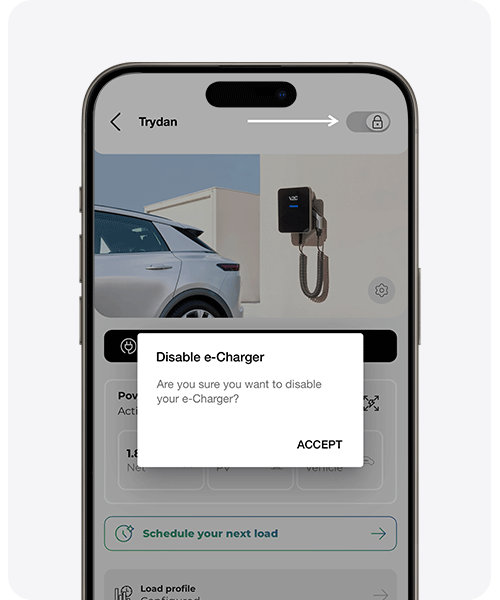
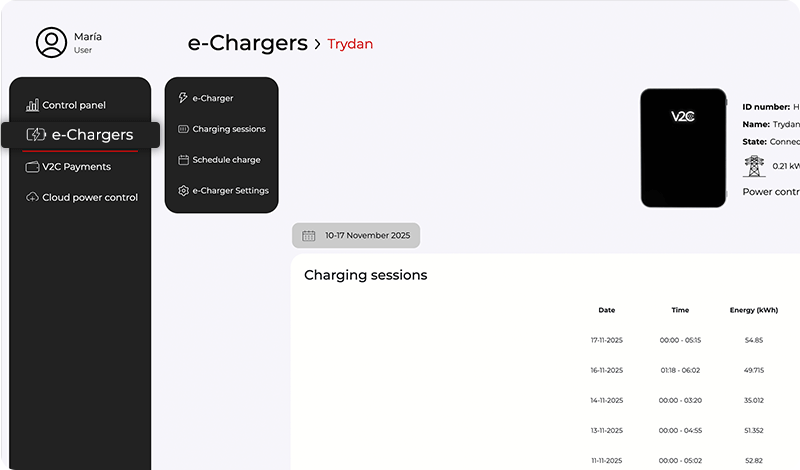
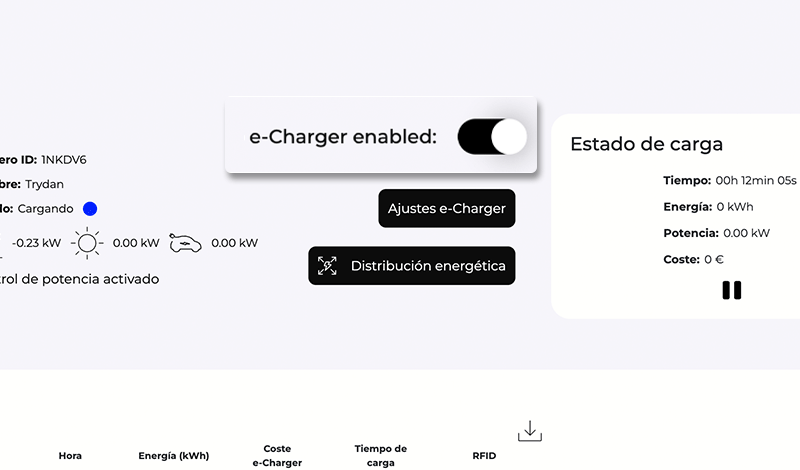
Onze e-Chargers kunnen worden vergrendeld of ontgrendeld, om het gebruik door niet-geautoriseerde derden te voorkomen. Deze vergrendeling voorkomt dat een ander persoon de lader gebruikt, zelfs de eigenaar ervan. Om een auto op te laden, is het noodzakelijk om het apparaat te ontgrendelen.
Het is mogelijk om de vergrendeling/ontgrendeling via Bluetooth of WiFi uit te voeren. Afhankelijk van jouw model e-Charger zijn er tot vier manieren om je lader in of uit te schakelen:
Optie 1 – via de app
Je kunt het inschakelen en uitschakelen vanaf het hoofdscherm van V2C Cloud
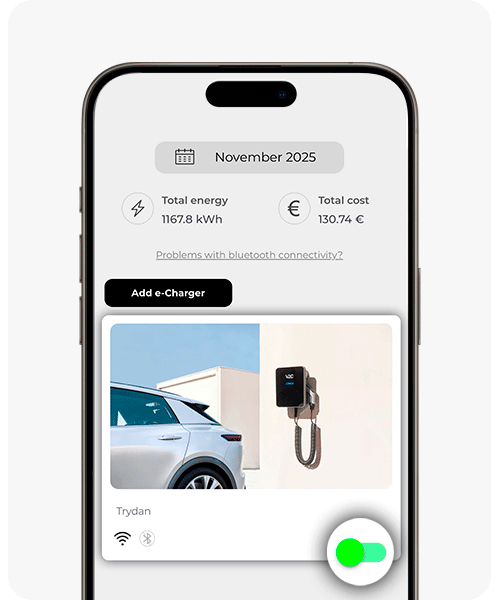
Als je via Bluetooth bent verbonden, druk dan op de vernieuwen-knop om de status te weten. Als het geblokkeerd is, zullen we het zo zien:
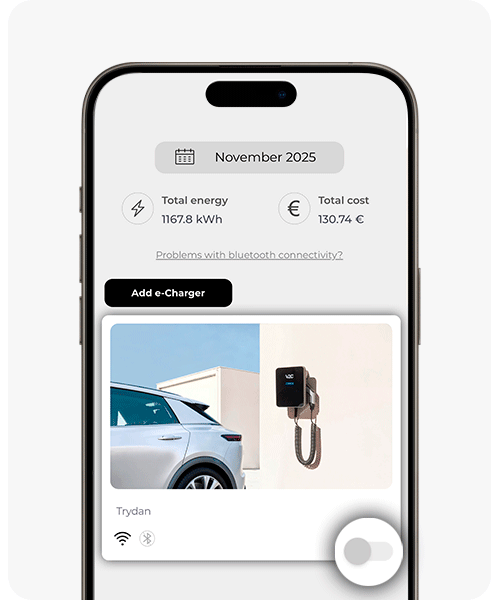
Het is ook mogelijk om het in en uit te schakelen door op het hangsloticoon van het hoofdscherm van de lader te klikken
Optie 2 – via het webplatform
Optie 3 – via de navigatieknoppen
Als je apparaat een Trydan is, activeer de sneltoetsen van de knoppen in de sectie ‘speciale opties’ binnen de instellingen van de e-Charger. Met deze optie ingeschakeld is het mogelijk om het apparaat te vergrendelen en te ontgrendelen door de onderste knop van de fysieke navigatieknoppen aan de linkerkant van de e-Charger in te drukken.
Als je oplaadpunt vergrendeld is, verschijnt er op het display of scherm ‘e-Charger uitgeschakeld‘. Als je geen display/scherm hebt, blijft de verlichting uit en maakt het een kleine witte flits om de 10 seconden.
Optie 4 – V2C SmartLock
De technologie V2C SmartLock van je e-Charger Trydan maakt het mogelijk om de lader draadloos te vergrendelen en te ontgrendelen met een e-Key (smartwatch, activity tracker, sleutelhanger of zelfs met je auto), dat wil zeggen, een apparaat dat gebruikmaakt van de connectiviteit BLE (Bluetooth Low Energy of laag energieverbruik van Bluetooth).
V2C SmartLock vereenvoudigt niet alleen het laadproces, maar versterkt ook de veiligheid door de lader automatisch te vergrendelen wanneer je wegloopt.
Laadprogramma instellen
Je kunt het opladen programmeren via de app voor apparaten met Bluetooth of WiFi, en via het webplatform voor apparaten met WiFi.
V2C Cloud – smartphoneversie
Toegang tot de lader die je wilt programmeren en druk daarna op ‘Programme je volgende laadbeurt’
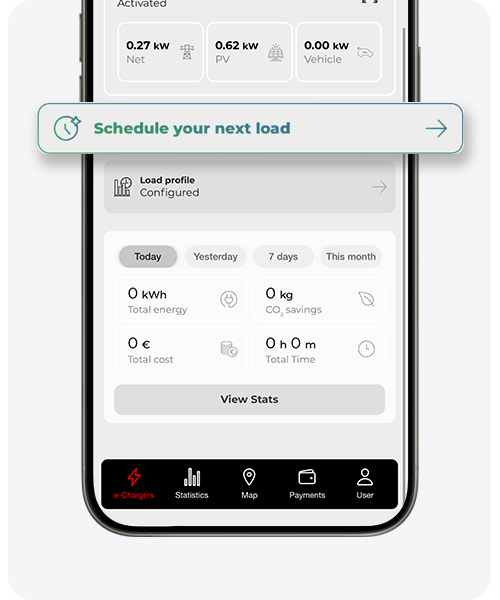
Je hebt 2 opties: klassieke geplande laadtijd, waarbij je een begin- en eindtijd selecteert, of EcoCharging, waarbij de meest geavanceerde AI leert van je gewoonten en dagelijkse routines om het voertuig automatisch op de meest economische tijden op te laden (het is essentieel om een markttarief te hebben).
Als je voor klassieke geplande laadtijd kiest, raadpleeg dan de volgende stap.
Als je voor EcoCharging kiest, volg dan de instructies die hier worden beschreven.
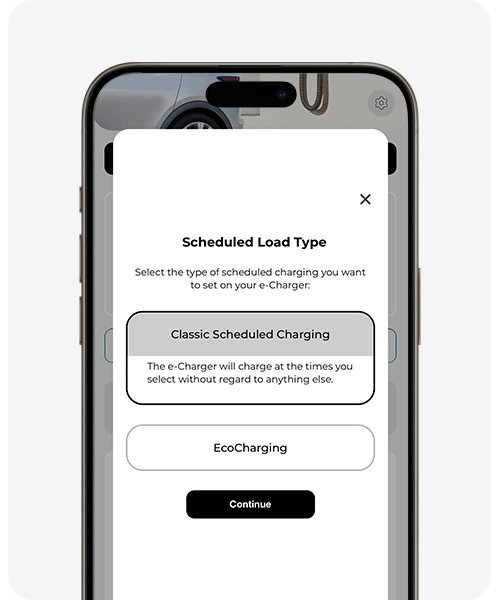
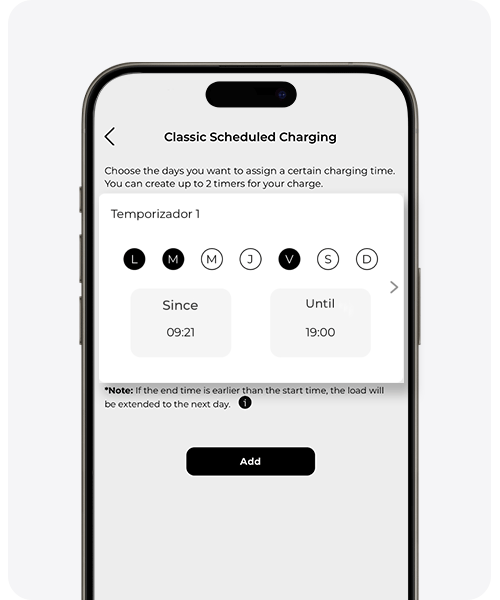
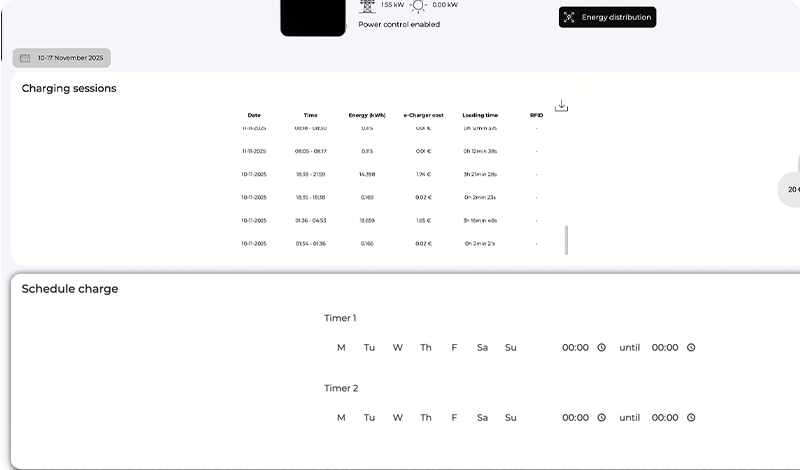
Als je ‘Classic geplande opladen’ selecteert, geef dan de dagen van de week en het tijdstip aan waarop je wilt dat het wordt geactiveerd en druk op de knop ‘Toevoegen’ om de programmering op te slaan. Je kunt tot 2 timers maken.
V2C Cloud – webversie
Ga naar de sectie E-Chargers in de menubalk en selecteer de lader die je wilt programmeren.
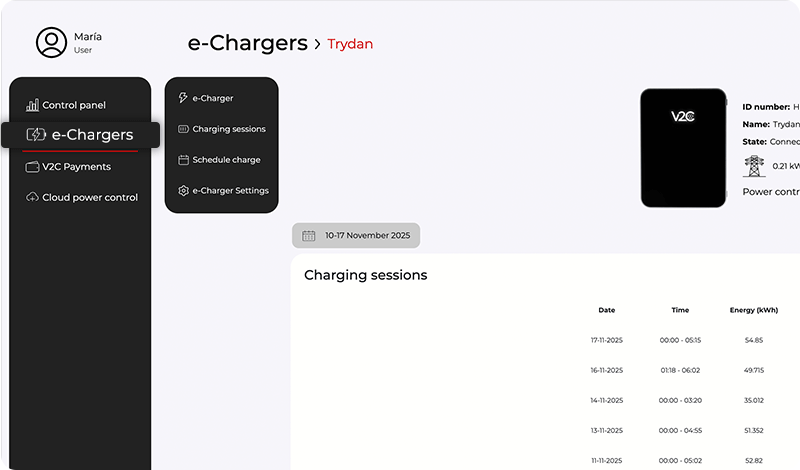
Vouw vervolgens het menu uit en selecteer ‘Laadprogramma instellen’.
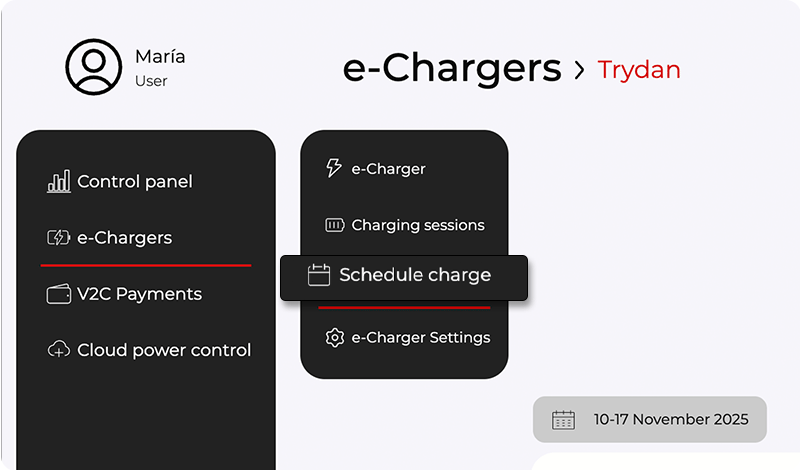
Je kunt de laadbeurten programmeren met 2 timers die je kunt combineren of apart kunt gebruiken.
Zodra je de dagen en periodes hebt geselecteerd waarop je wilt laden, druk je op de knop ‘opslaan’.
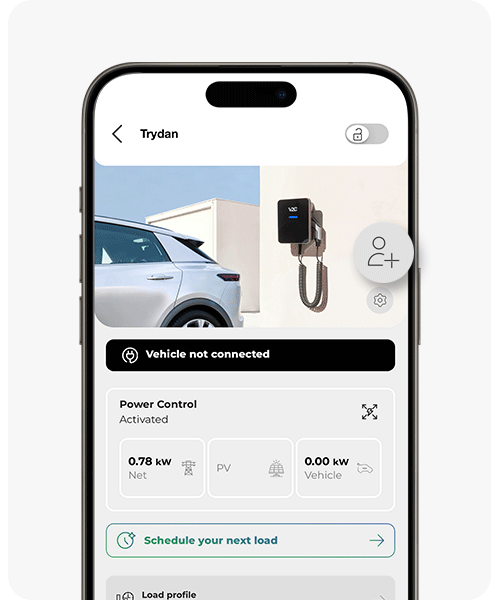
Deel je e-Charger
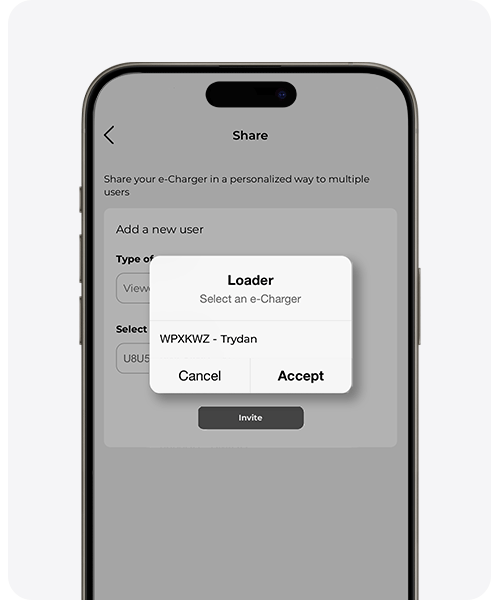
Om een lader met een derde te delen, moet je dit via de app doen. Op het V2C Cloud-platform kun je de rol bewerken en een profiel verwijderen, maar geen nieuw profiel toevoegen.
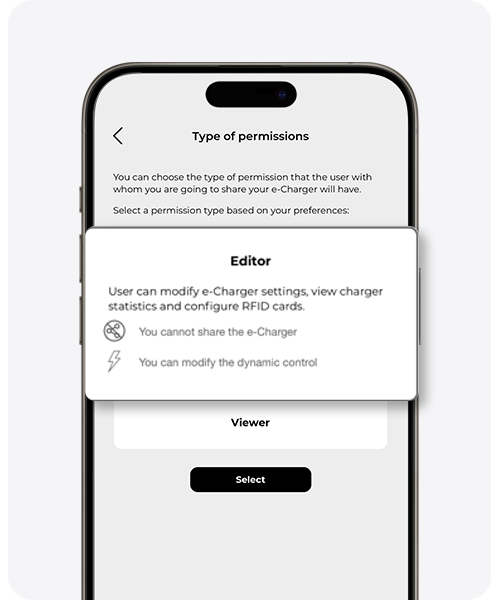
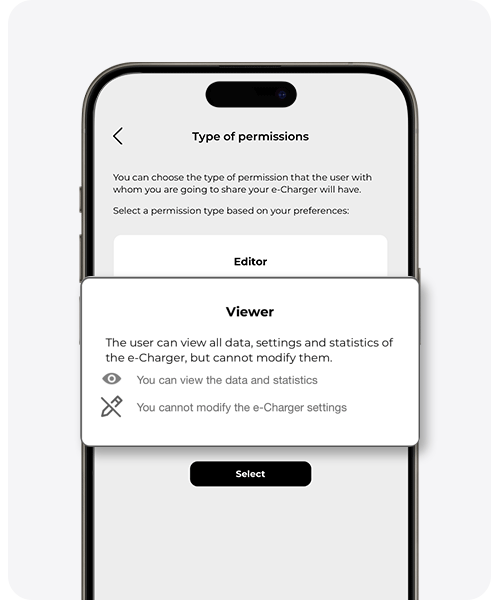
Bij het delen van de e-Charger moet je kiezen tussen kijker of editor.
KIEKER: de gebruiker kan alle gegevens en statistieken bekijken zonder wijzigingen aan te brengen.
EDITOR: de gebruiker kan de instellingen van de e-Charger wijzigen, de statistieken bekijken en de RFID-kaarten configureren. Hij of zij kan het energie tarief wijzigen, maar de e-Charger niet met andere gebruikers delen.
* Als een lader wordt gedeeld met een ander e-mailadres dan gebruikelijk, kan het gebeuren dat de e-Charger niet wordt weergegeven bij het vernieuwen van de pagina. Verwijder de cookies van het apparaat zodat het correct wordt bijgewerkt.
Instellingen van de e-Charger
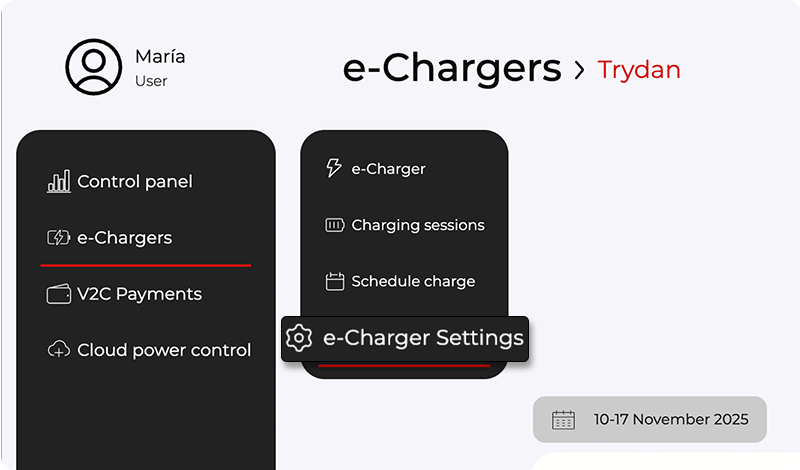
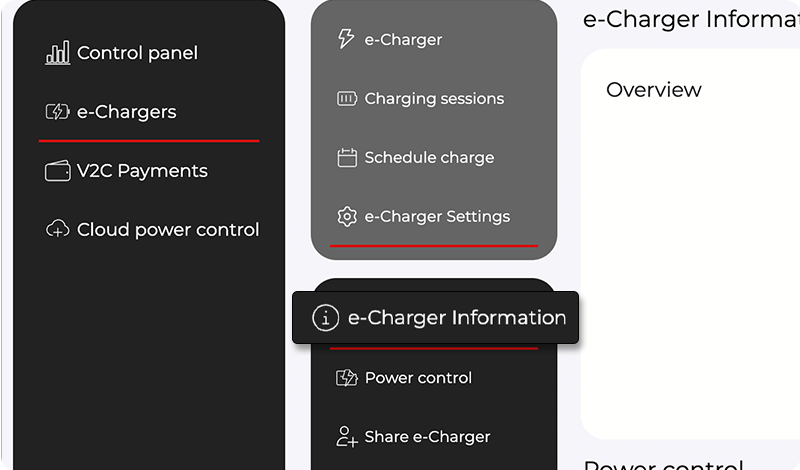
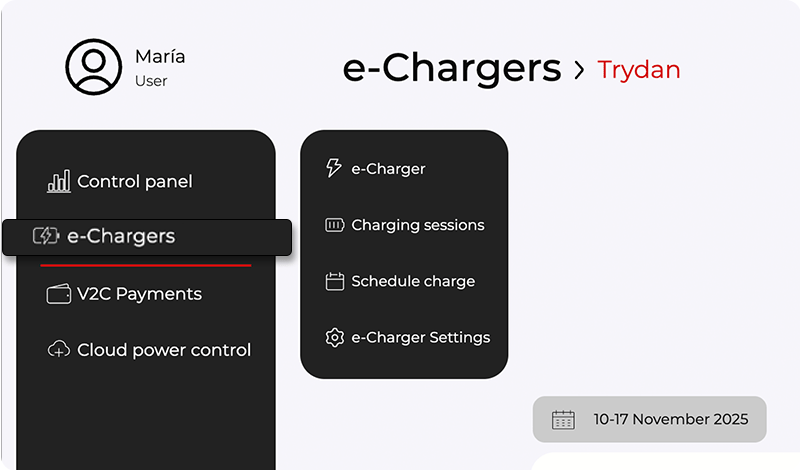
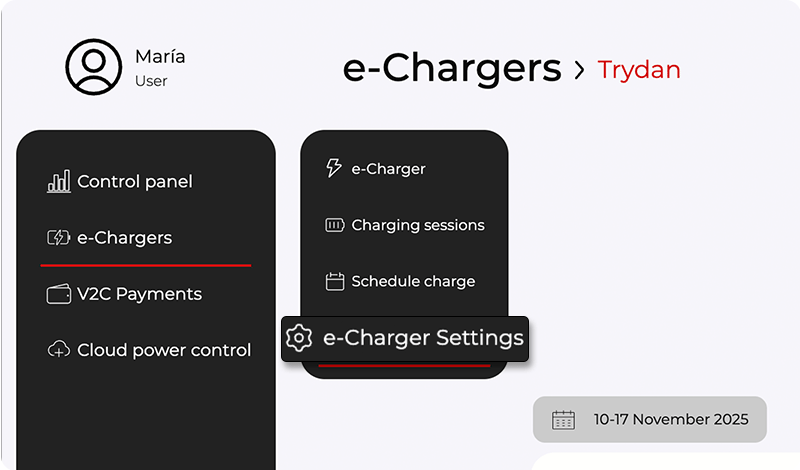
Om de verschillende instellingen in deze sectie te kunnen aanpassen, moet je toegang krijgen tot de e-Charger en op het instellingenpictogram klikken.
Wijzig de naam van je e-Charger
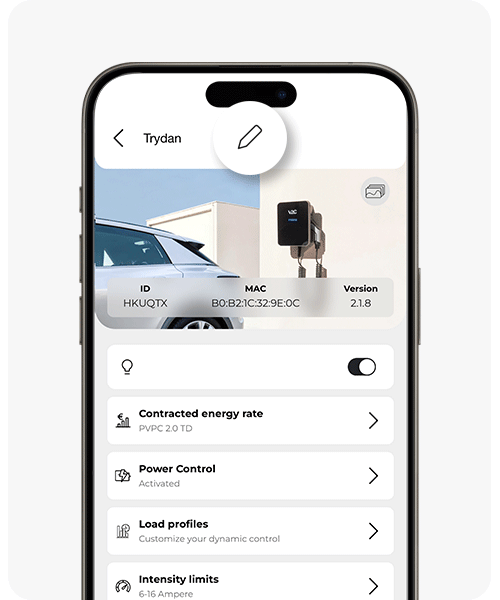
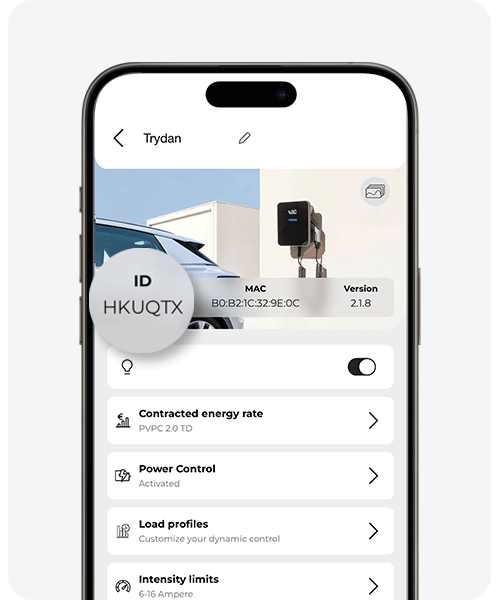
In de smartphone app, klik op het potloodicoon en wijzig de naam. Om het op te slaan, druk op de enter-toets op het toetsenbord van je mobiele apparaat.
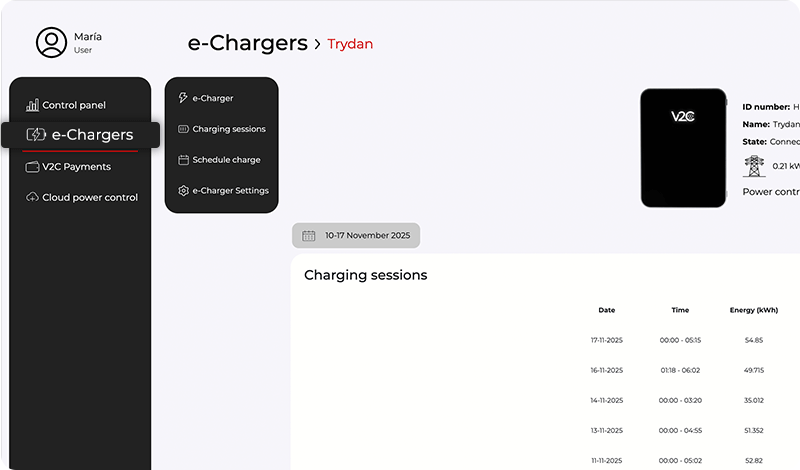
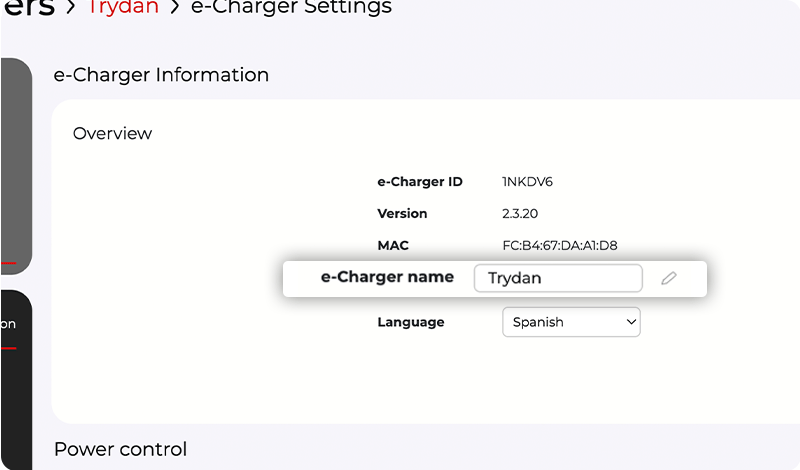
Om het vanaf het webplatform te kunnen wijzigen, ga naar het instellingenmenu van de e-Charger en selecteer de knop ‘naam van de lader wijzigen’. Bepaal de naam die je aan de lader wilt geven en druk op de knop ‘opslaan’.
V2C Cloud – smartphoneversie
V2C Cloud – webversie
V2C Cloud – smartphoneversie
V2C Cloud – webversie
Identificeer het ID-nummer van de e-Charger
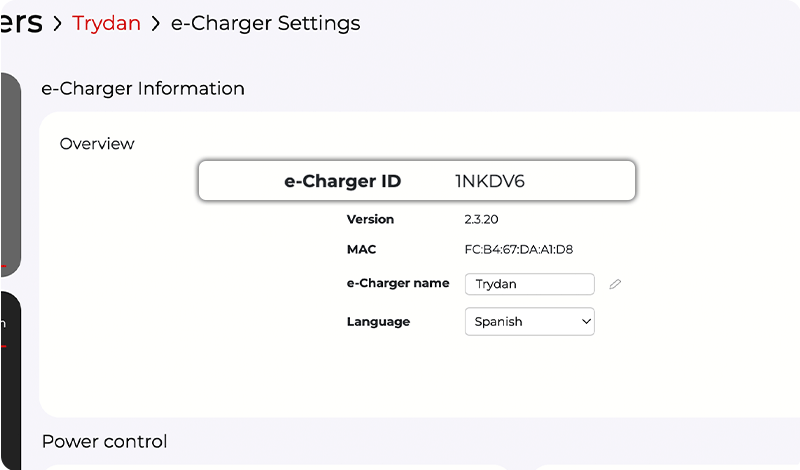
Zowel op de webversie als in de mobiele app kun je het ID-nummer dat je lader identificeert vinden. Het is zichtbaar in het eerste gedeelte van het menu instellingen van de lader.
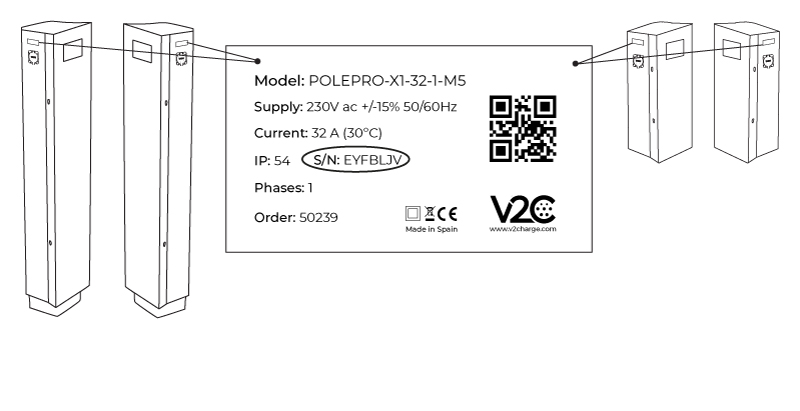
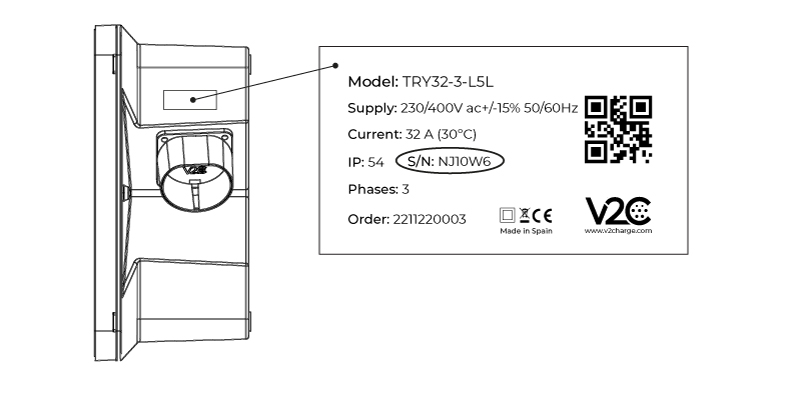
Het is belangrijk dat je controleert of het nummer dat in de app verschijnt hetzelfde is als dat van de S/N-sectie op het label aan de zijkant van de lader.
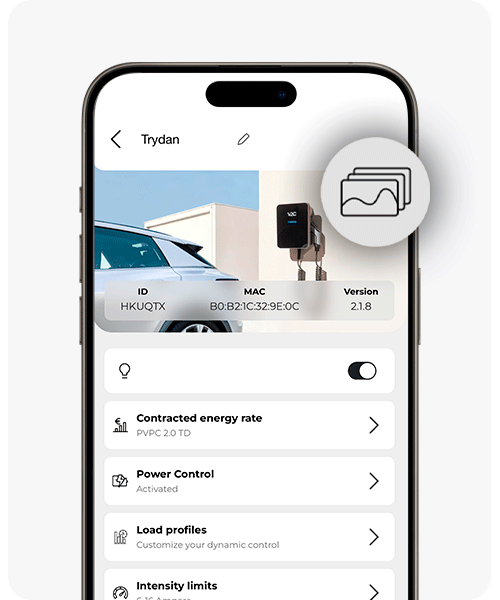
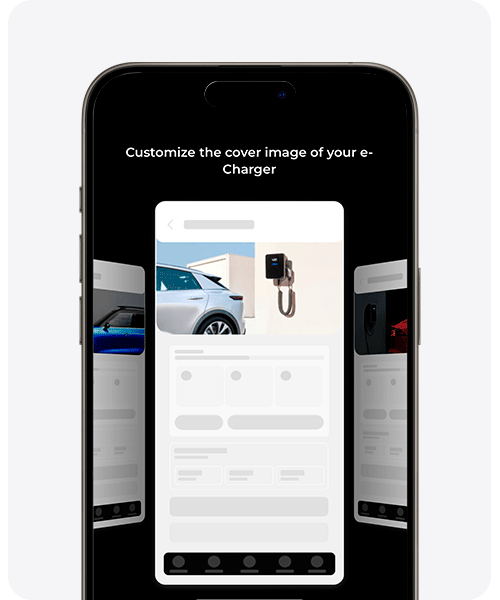
De omslagafbeelding aanpassen
Kies de afbeelding die je het meest aanspreekt voor het startscherm van je lader.
Veeg zijwaarts om de verschillende beschikbare foto’s te verkennen en selecteer degene die je als coverafbeelding wilt.
Je kunt deze op elk moment vanuit deze sectie wijzigen.
LED-verlichting in-/uitschakelen
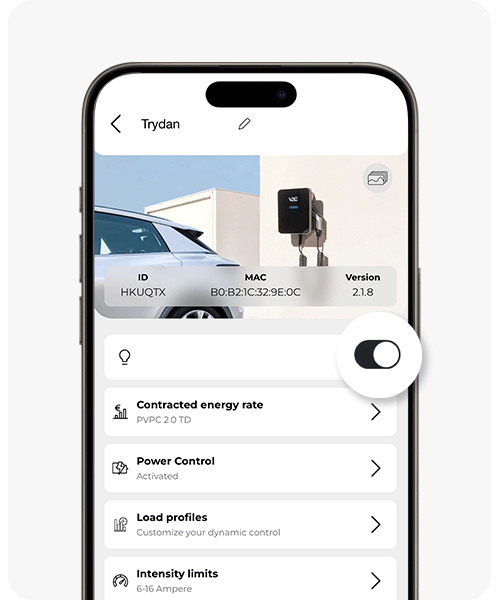
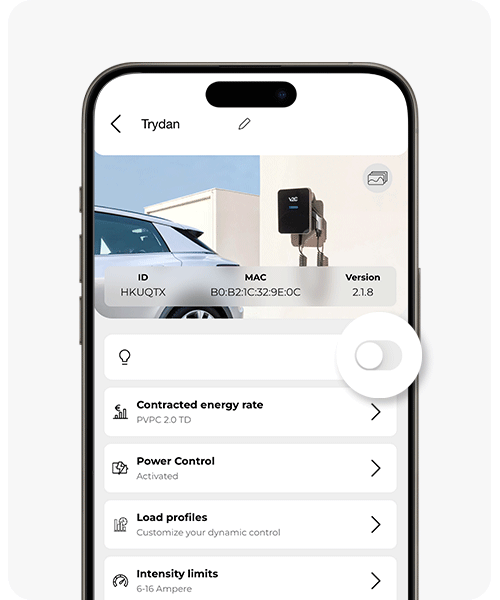
Als je een e-Charger Trydan hebt, laat de verlichting van het V2C-logo aan de voorkant je de laadstatus zien, of er een geplande lading is, of er een fout is opgetreden of of het apparaat aan het updaten is.
Het is mogelijk om deze LED-verlichting in of uit te schakelen door de instructies in de foto’s te volgen.
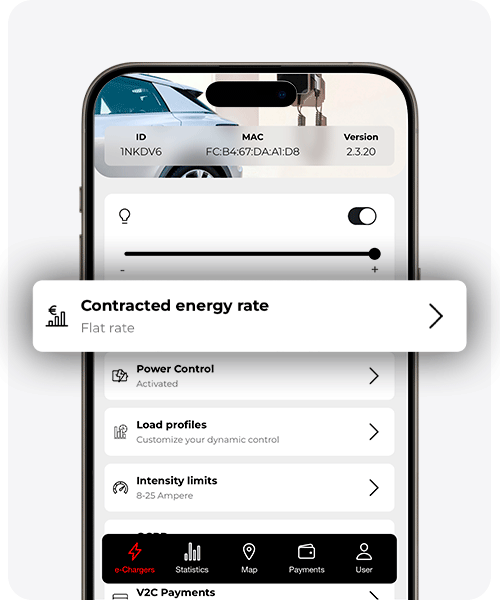
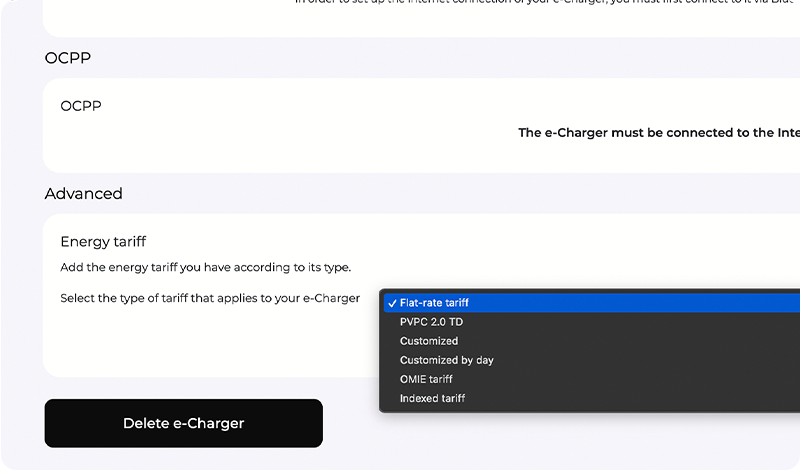
Wijzig het gecontracteerde energietarief
Het is belangrijk om je gecontracteerde energietarief toe te voegen of te wijzigen zodat V2C Cloud de werkelijke kosten van elke laadsessie nauwkeurig kan berekenen en je meer gedetailleerde rapporten over het verbruik en de energiekosten kan aanbieden.
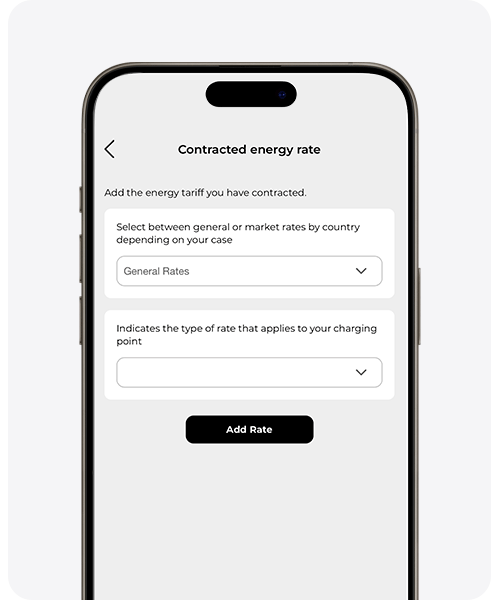
Kies het type tarief dat je hebt en de prijs per kWh (in het geval van niet-gereguleerde tarieven).
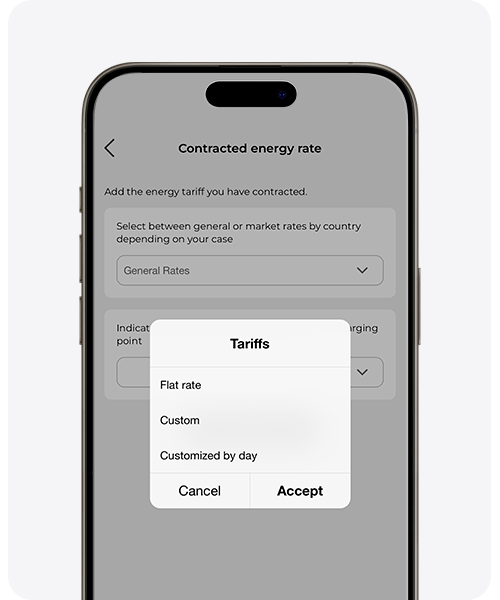
Je kunt kiezen uit:
– Algemene tarieven:
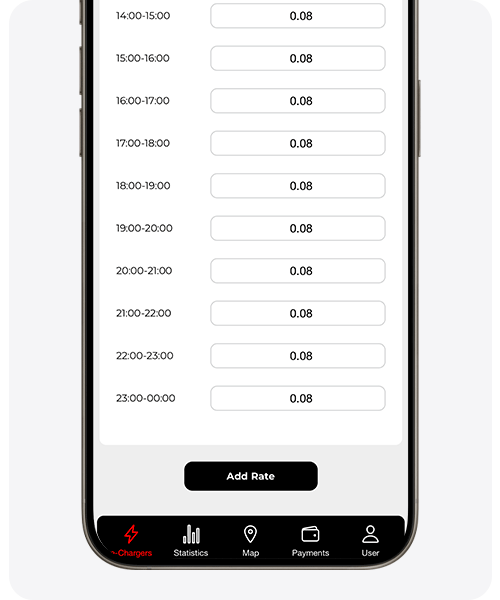
Hiermee kun je de kosten per kWh handmatig invoeren volgens je elektriciteitscontract. Kies een vaste prijs per kWh (vaste prijs), een prijs per kWh op basis van het uurinterval (gepersonaliseerd) of een prijs per kWh op basis van het uurinterval en de dagen van de week (gepersonaliseerd per dag). Als je deze laatste optie selecteert, schuif dan naar rechts om alle dagen van de week te bekijken.
– Markttarieven per land:
Het systeem werkt de prijzen per kWh automatisch bij op basis van de geldende tarieven in jouw land. In het geval van Spanje kun je kiezen uit de volgende modaliteiten:
1. Geïndexeerde markt: de geïndexeerde tarief wordt toegepast, die varieert op basis van de uurtarieven van de groothandelsmarkt.
2. PVPC-markt: komt overeen met het PVPC 2.0 TD-tarief, gereguleerd door de overheid, dat de werkelijke prijzen van de detailhandelsmarkt weerspiegelt.
3. Spotmarkt: gebruikt het OMIE-tarief, dat rechtstreeks is gebaseerd op de uurtarieven gepubliceerd door de Operator van de Iberische Energiemarkt (OMIE).
V2C Cloud – smartphoneversie
V2C Cloud – webversie
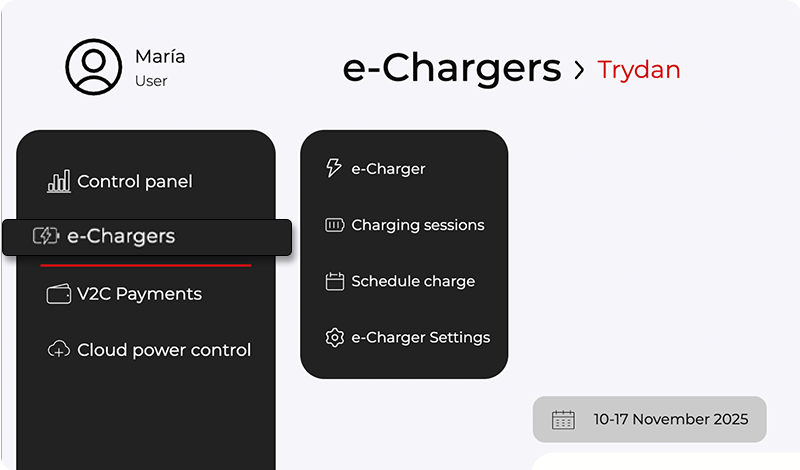
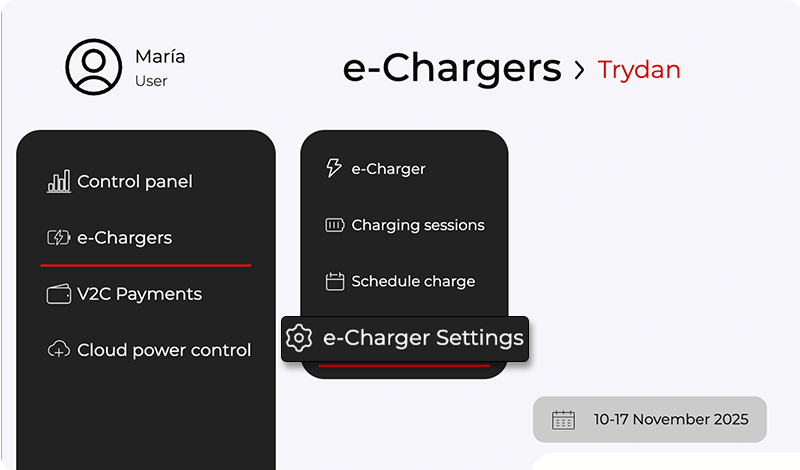
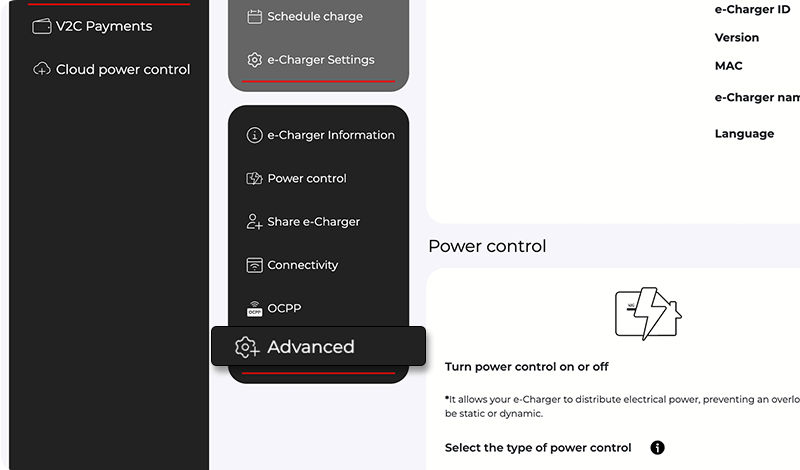
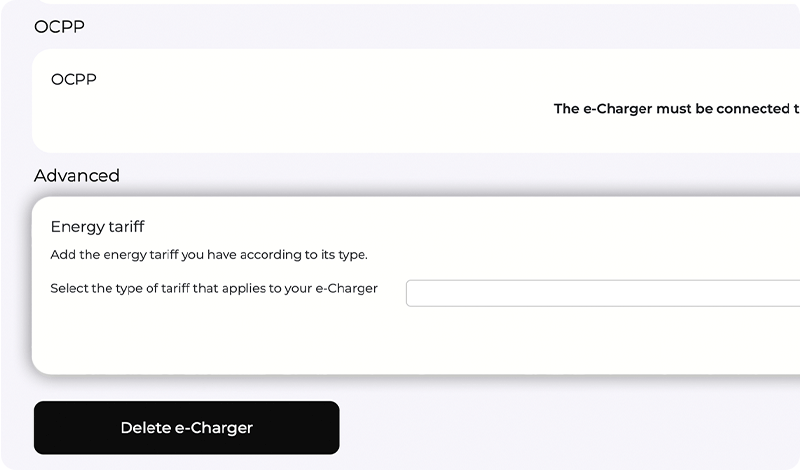
LET OP: De instellingen van ‘Vermogensregeling’, ‘Laadprofielen’ en ‘Intensiteitslimieten’ zijn eerder al uitgelegd. Zorg ervoor dat je deze parameters goed hebt ingesteld, aangezien ze essentieel zijn voor de correcte werking van de e-Charger.
V2C Cloud – smartphoneversie
V2C Cloud – webversie
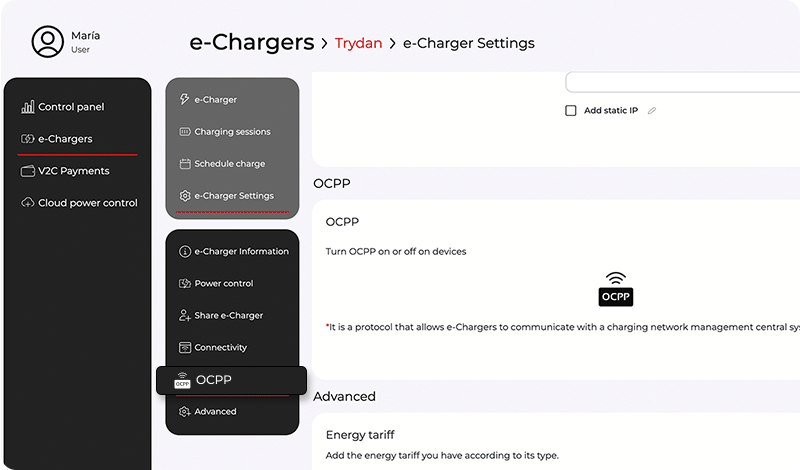
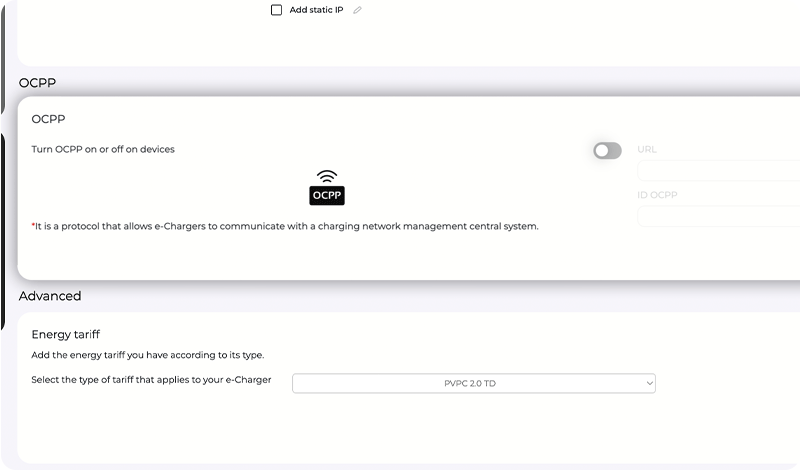
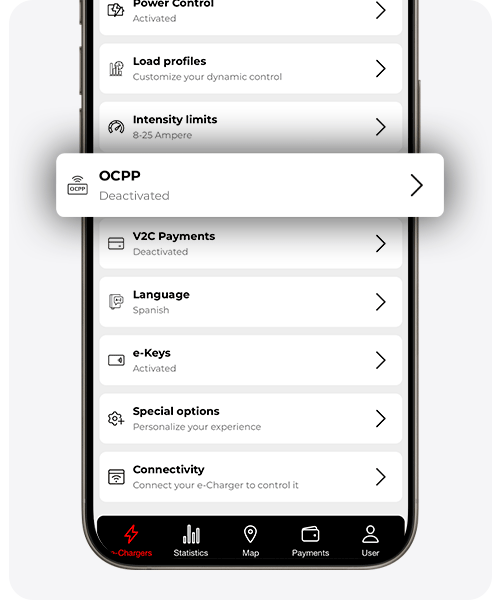
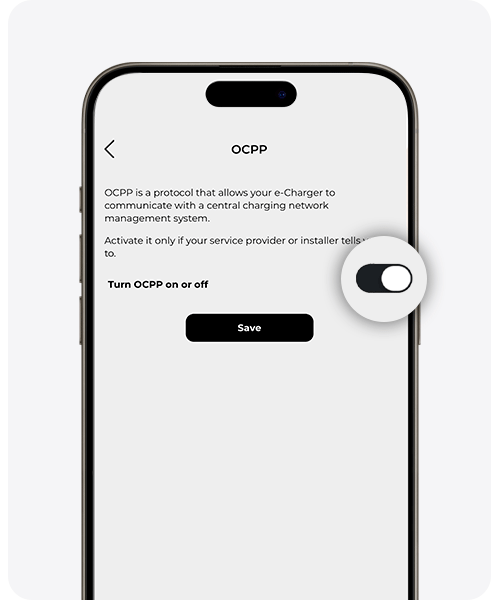
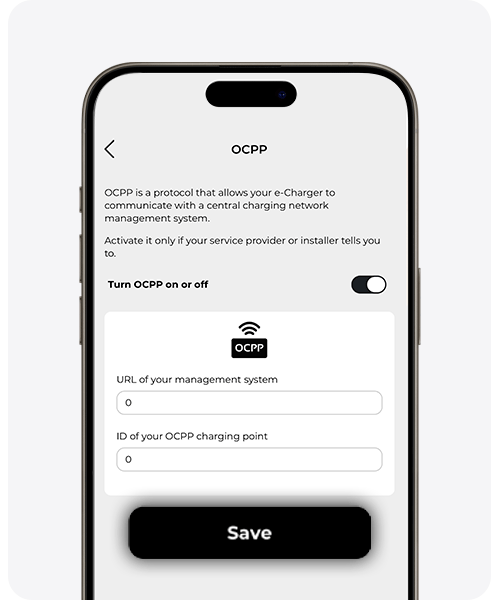
OCPP Activeren
Active deze optie alleen als u wilt dat uw e-Charger communiceert met een centraal laadnetwerkbeheersysteem.
Voeg de URL van het beheersysteem en het ID-nummer toe waarmee de lader op de server is geregistreerd.
Voor een goede werking van OCPP is een stabiele internetverbinding essentieel. Lees hier meer over de configuratie van OCPP hier.
V2C Betalingen Activeren
Active deze optie alleen als je dit eenvoudige betaalsysteem wilt gebruiken om je lader met meer gebruikers te delen en voor elke laadbeurt te factureren.
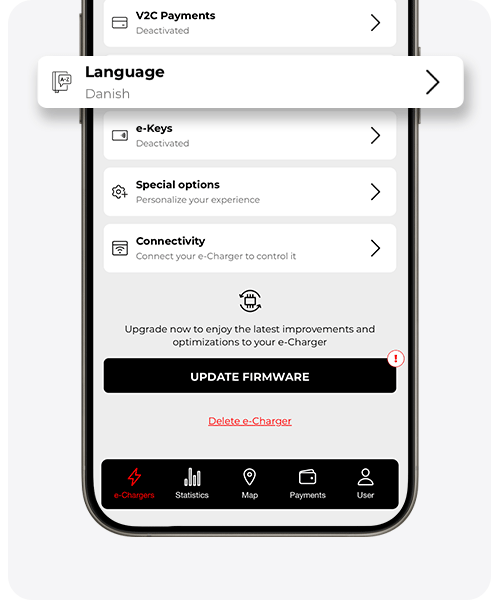
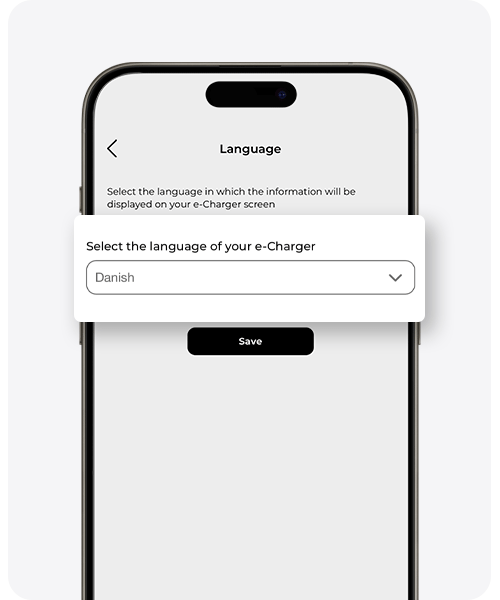
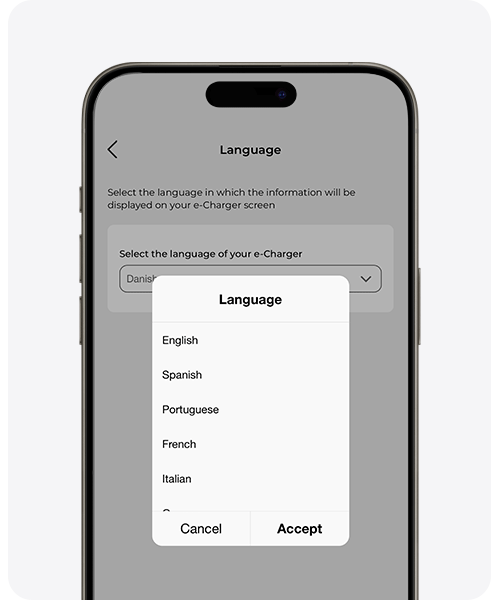
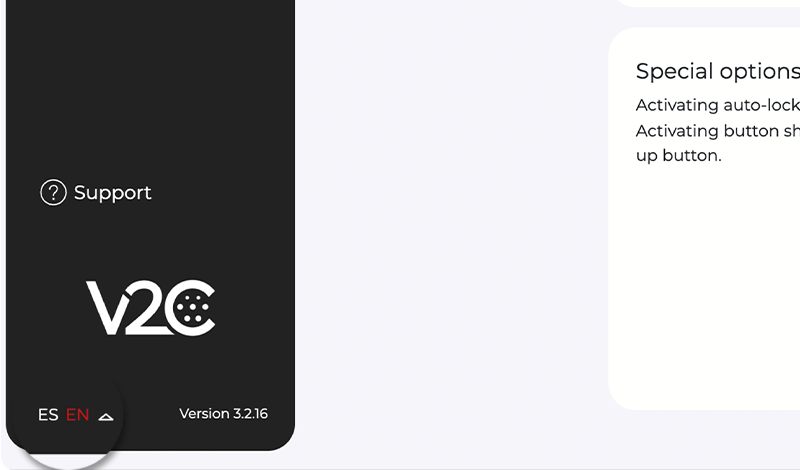
Taal wijzigen
In dit gedeelte kun je de taal van de lader wijzigen. De taal van de V2C Cloud-app past zich echter aan de taal aan die je op je mobiele apparaat hebt ingesteld.
Je kunt de taal ook wijzigen via de navigatieknoppen van de lader.
V2C Cloud – smartphoneversie
V2C Cloud – webversie
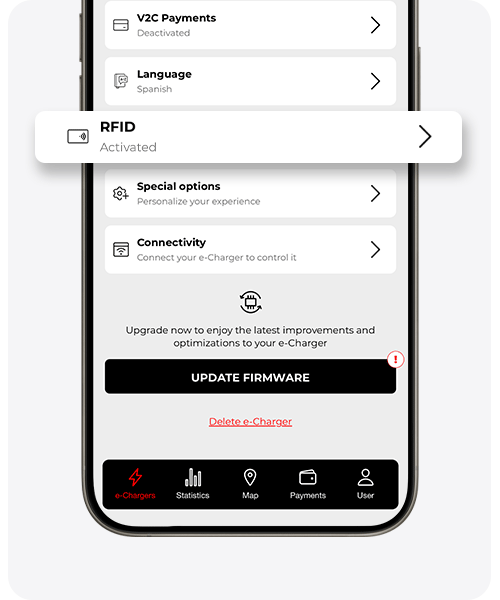
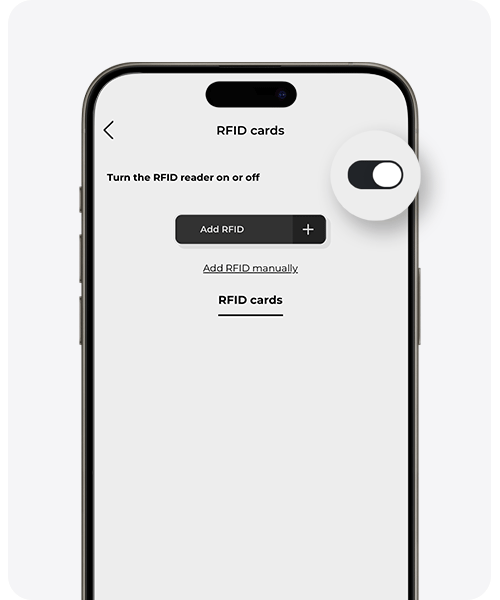
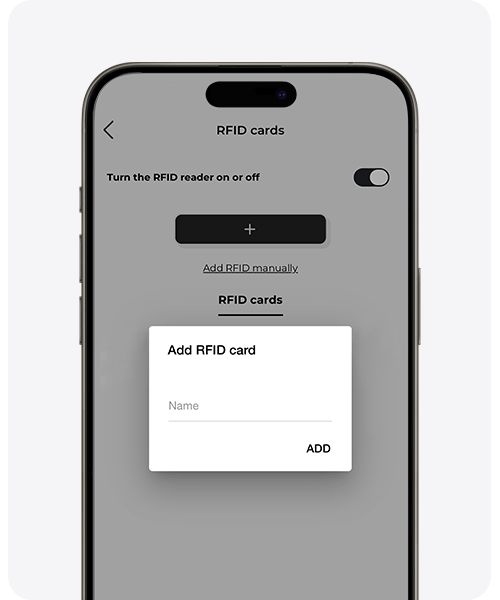
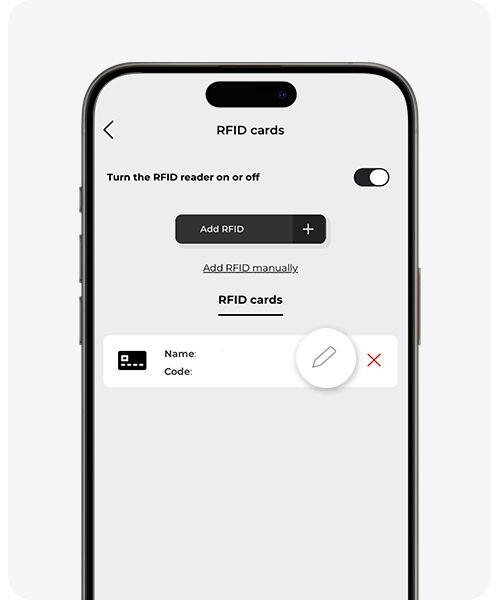
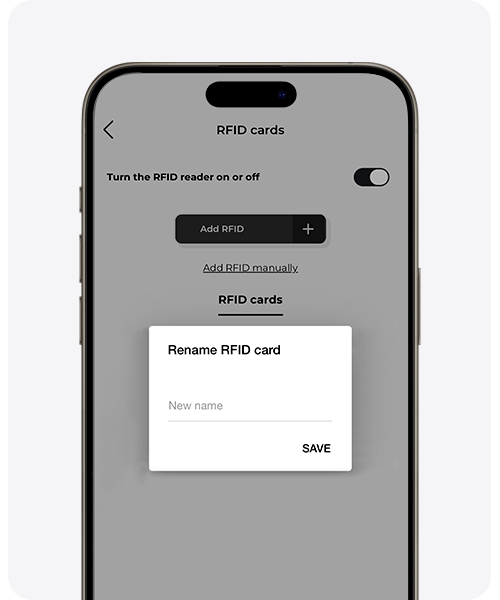
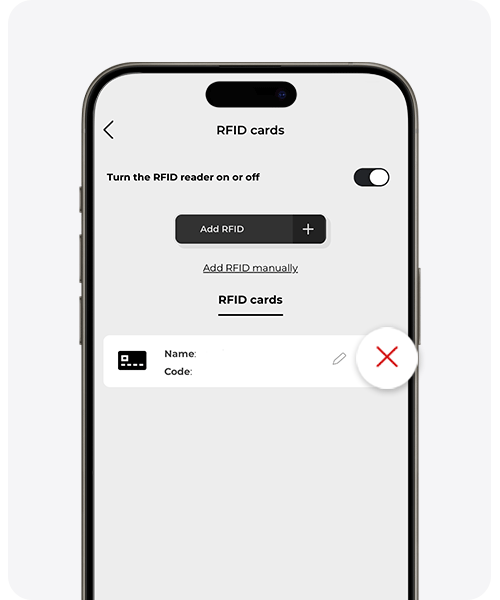
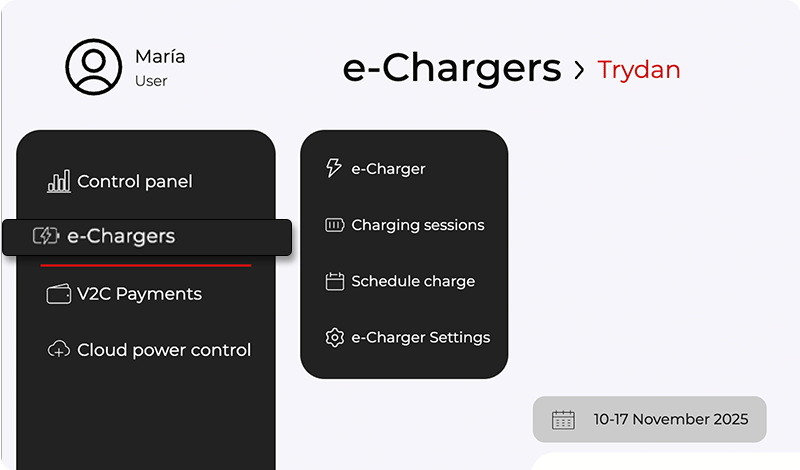
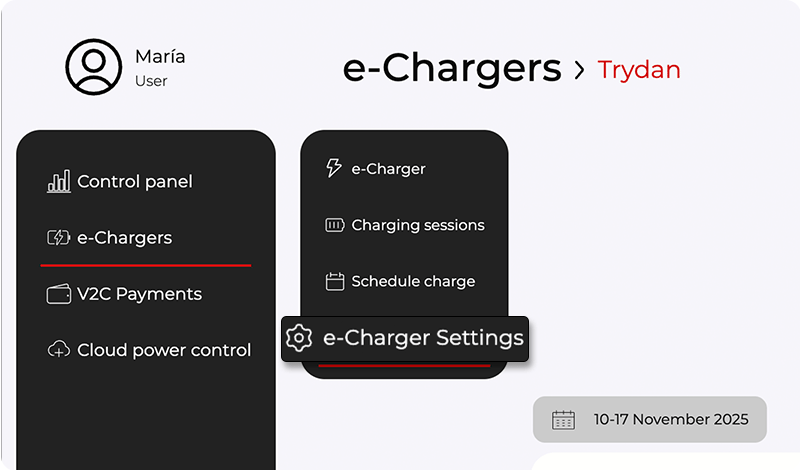
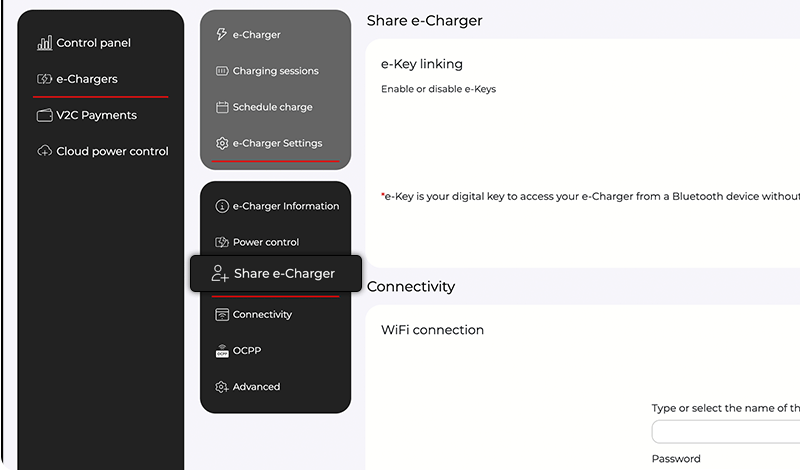
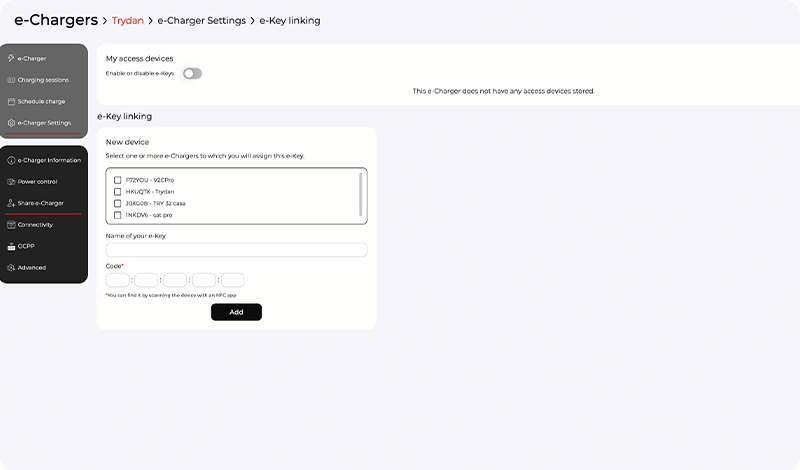
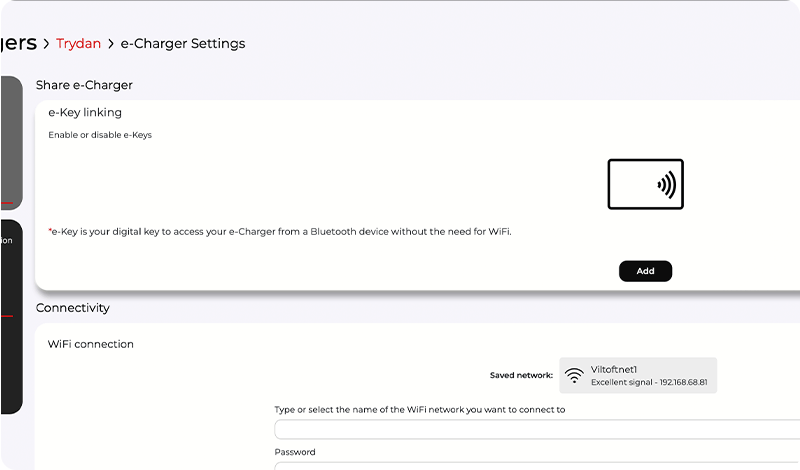
RFID / e-Keys activeren en een kaart of e-Key toevoegen of wijzigen
De naam van dit gedeelte kan variëren afhankelijk van het model van de lader:
– Bij Trydan wordt het weergegeven als ‘e-Keys’
– Bij Trydan Pro wordt het weergegeven als ‘RFID / e-Keys’
– Bij Pole Pro wordt het weergegeven als ‘RFID’
– Bij Denka wordt het weergegeven als ‘RFID’
– Bij Alva wordt het weergegeven als ‘RFID’
RFID-kaarten
Stellen gebruikers in staat om de e-Charger met andere gebruikers te delen via veilige en geautoriseerde toegang.
Eenmaal geregistreerd, hoeven gebruikers alleen maar de kaart dicht bij de lezer te houden om zich te identificeren en comfortabel op te laden.
e-Keys
Gebruik de V2C SmartLock technologie om de e-Charger draadloos te vergrendelen en ontgrendelen door nabijheid. De lader wordt automatisch ontgrendeld wanneer het apparaat in de buurt komt, en vergrendeld wanneer het wordt verwijderd.
Bekijk meer details over de vereisten en configuratie van de e-Keys hier.
V2C Cloud – smartphoneversie
V2C Cloud – webversie
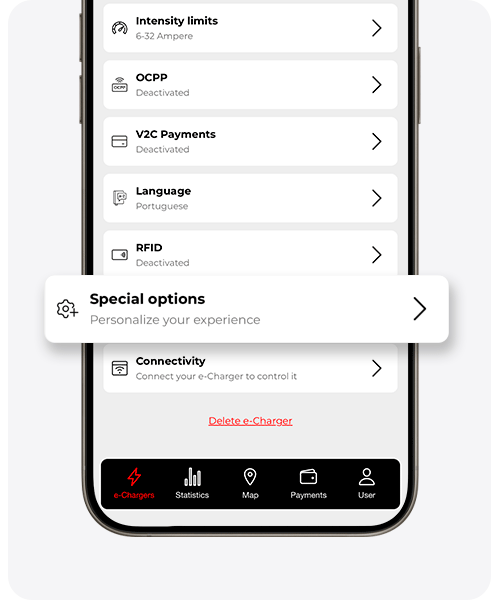
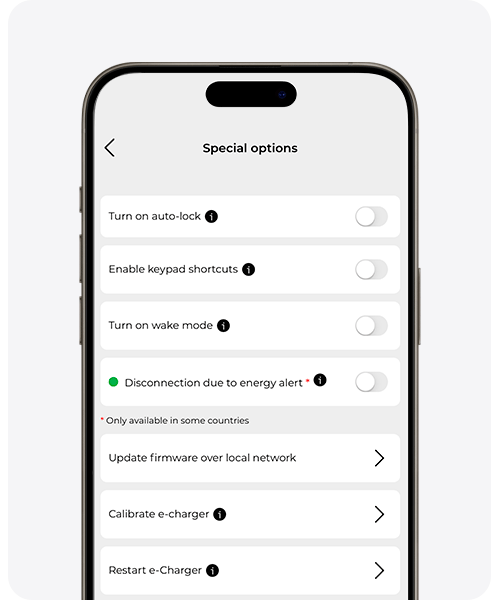
Speciale opties
Autoblocking inschakelen (Trydan)
Activeer deze optie als je wilt dat je e-Charger automatisch vergrendeld wordt na 60 seconden inactiviteit.
Toetsenbord sneltoetsen (Trydan)
Activeer deze optie om fysieke sneltoetsen uit te voeren, zoals het vergrendelen/ontgrendelen van je e-Charger door de knop onderaan ingedrukt te houden of het in- en uitschakelen van de geplande laadsessies door de knop bovenaan ingedrukt te houden.
Wake-up modus inschakelen
Activeer deze optie als je problemen ondervindt bij het starten of beheren van het opladen.
Uitschakeling door energie-alarm (momenteel niet beschikbaar in Spanje)
Deze optie maakt automatische uitschakeling van de lader mogelijk in geval van risico op een ineenstorting van het elektriciteitsnet.
Firmware bijwerken via lokaal netwerk
Gebruik deze optie om de firmware bij te werken als je geen internetverbinding hebt.
e-Charger kalibreren (Trydan)
Als je problemen ondervindt bij het opladen, kan deze optie je helpen ze op te lossen. Het stelt je in staat om een mogelijke vertraging in de communicatie tussen de e-Charger en het voertuig op te lossen. Lees meer details hier.
Fasekaart instellen (Pole Pro)
Deze optie stelt je in staat om de indeling van de kabels die op je meter zijn aangesloten te definiëren. Het kan zijn dat je deze kabels wilt verwisselen, daarom is het cruciaal om ze correct in te stellen om de juiste werking van de metingen van je e-Charger te waarborgen. Bijvoorbeeld, in het geval van een monofasisch elektrisch voertuig, als in je installatie de kabel die overeenkomt met fase 1 is geplaatst in de opening die is aangewezen voor fase 2, moet je een 1 specificeren in fase 2, en zo verder met de 3 kabels.
e-Charger opnieuw opstarten
Gebruik deze optie om de lader opnieuw op te starten zonder de beveiligingen te hoeven uitschakelen en weer in te schakelen.
AANDACHT: De instellingen van ‘Connectiviteit’ zijn eerder al uitgelegd. Zorg ervoor dat je de verbinding met het WiFi-netwerk goed hebt ingesteld om toegang te hebben tot alle functionaliteiten van de e-Charger.
V2C Cloud – smartphoneversie
V2C Cloud – webversie
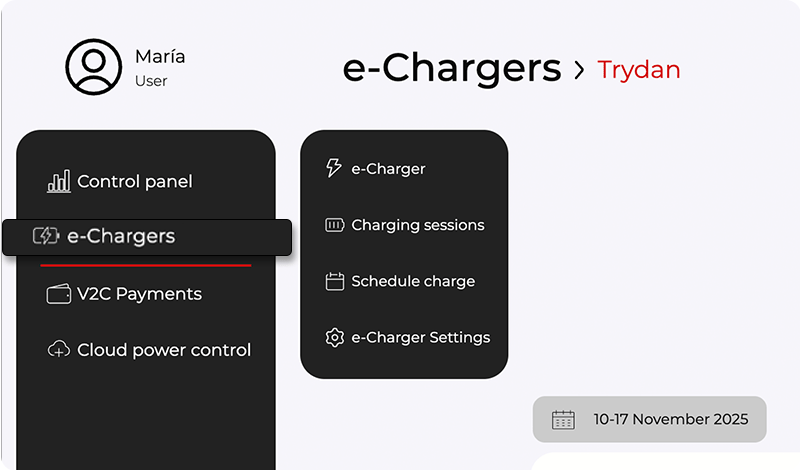
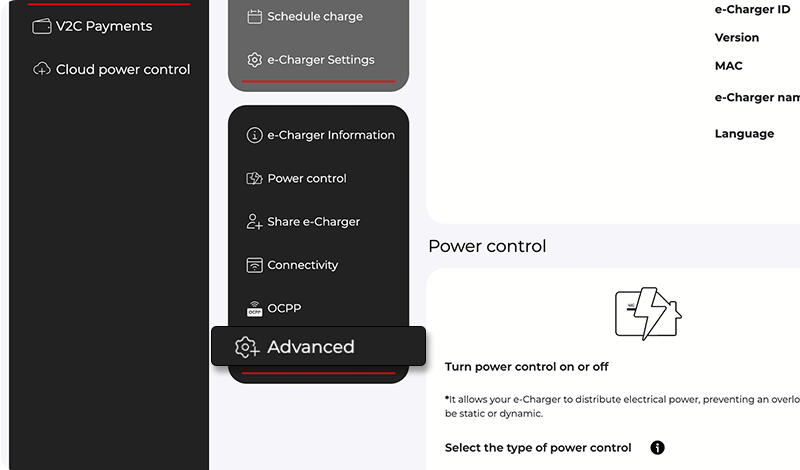
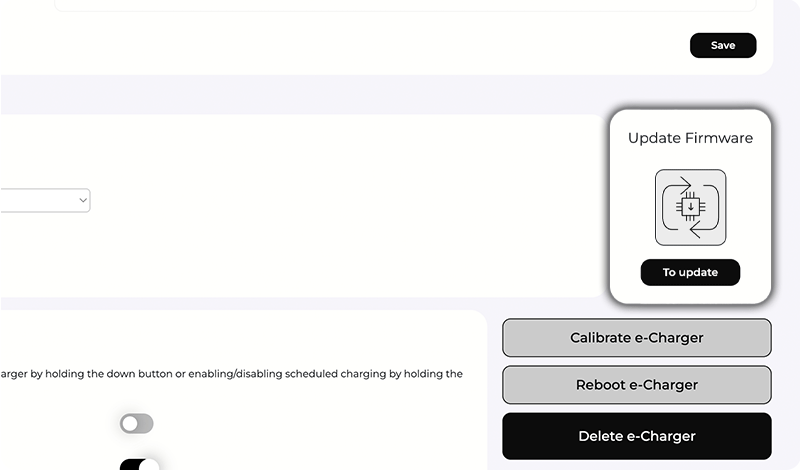
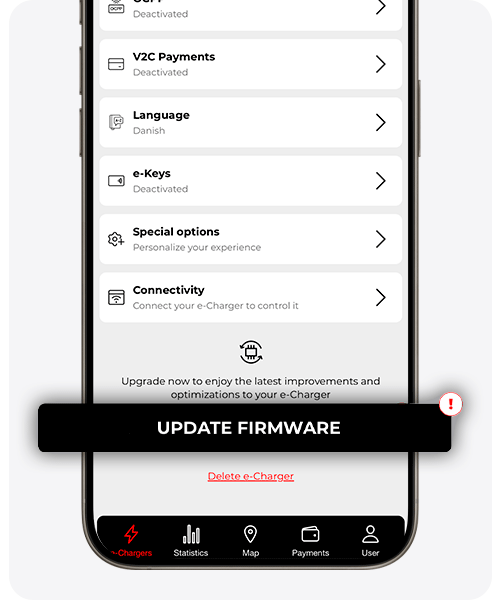
Firmware bijwerken
Wij zijn toegewijd aan de voortdurende verbetering van de mogelijkheden van onze producten. Daarom is het belangrijk om de firmwareversie up-to-date te houden om te genieten van significante verbeteringen en nieuwe functionaliteiten.
Ontdek meer details hier.
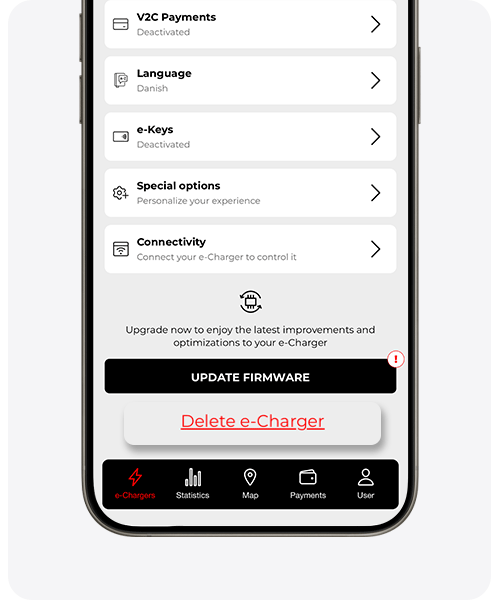
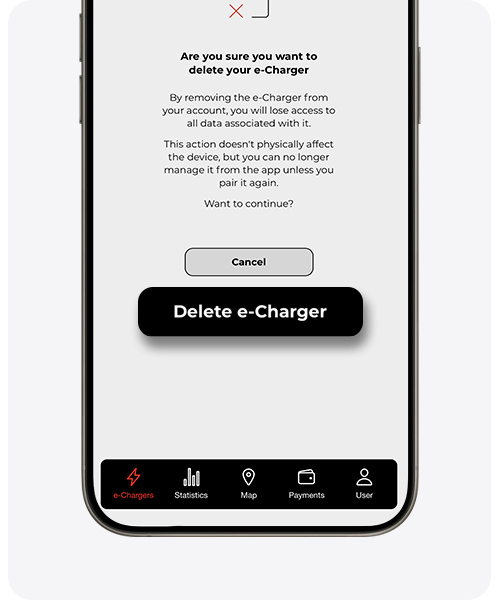
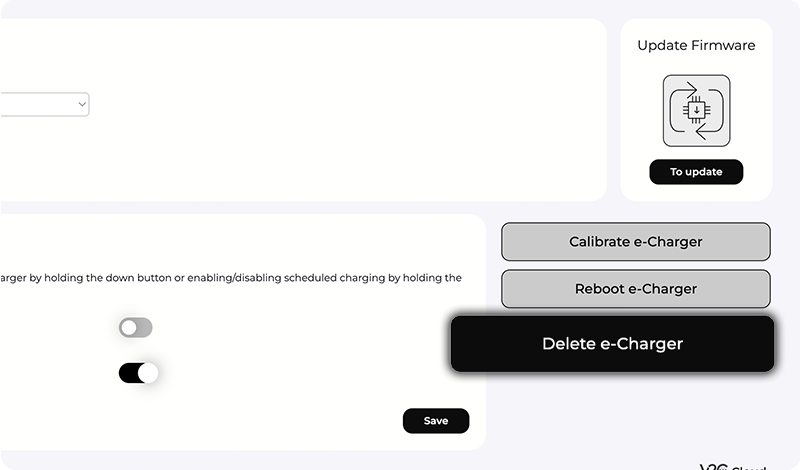
e-Charger verwijderen
Om een lader te verwijderen klik op ‘Verwijder e-Charger’ en bevestig dat je deze wilt verwijderen.
V2C Cloud – smartphoneversie
V2C Cloud – webversie
Statistieken raadplegen
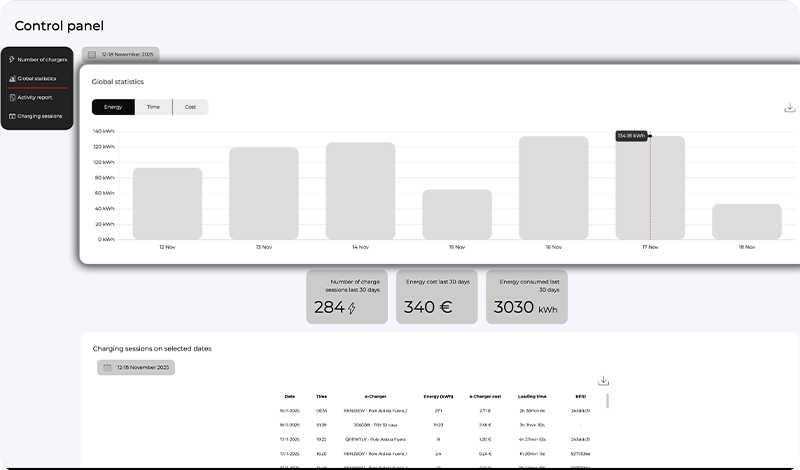
Het is mogelijk om zowel de globale statistieken (in het geval van meerdere laders) als de individuele statistieken van elke e-Charger te bekijken. In beide gevallen kun je de kW/h, de laadtijd en de kosten raadplegen.
V2C Cloud – smartphoneversie
Om de wereldwijde statistieken van alle e-Chargers van je account te bekijken, klik op de knop ‘Statistieken’ in het menu onderaan. Klik daarna op de iconen bovenaan de grafiek om de totale energie, de tijd, de kosten en een historiek van de laadbeurten op alle e-Chargers van de account te bekijken.
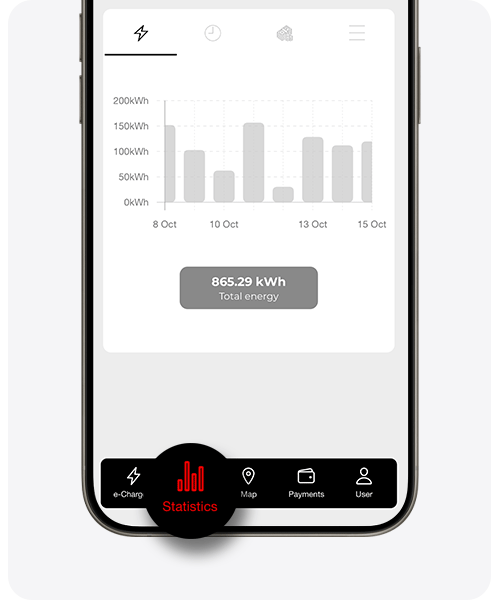
Om de wereldwijde statistieken van alle e-Chargers van je account te bekijken, klik op de knop ‘Statistieken’ in het menu onderaan. Klik daarna op de iconen bovenaan de grafiek om de totale energie, de tijd, de kosten en een historiek van de laadbeurten van alle e-Chargers in de account te bekijken.
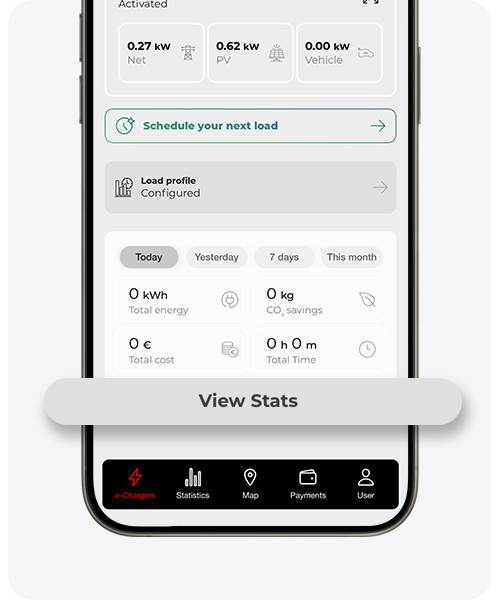
Om de statistieken van een enkele e-Charger te raadplegen, ga naar het scherm van de lader en klik op de knop ‘Bekijk statistieken’. Klik daarna op de iconen bovenaan de grafiek om de totale energie, de tijd, de kosten en een historiek van de laadbeurten op die e-Charger te bekijken.
V2C Cloud – webversie
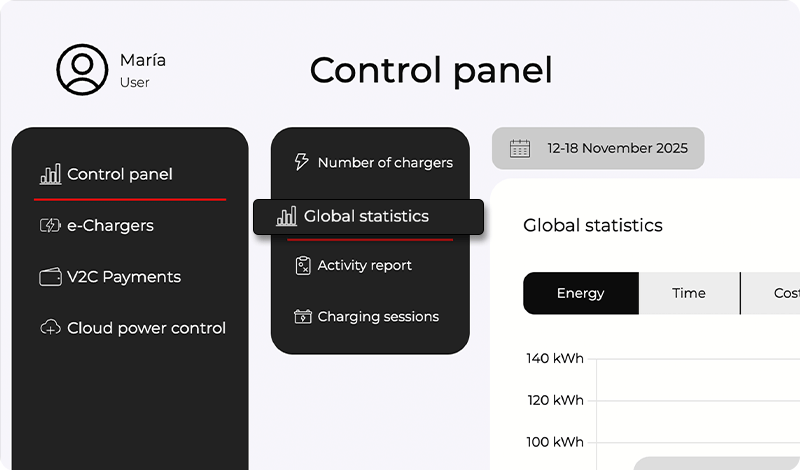
Toegang tot het bedieningspaneel via het menu.
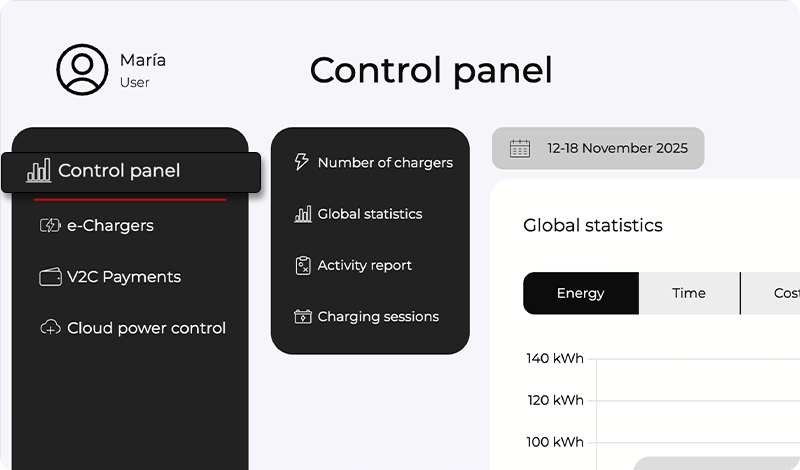
Selecteer in het dropdownmenu Wereldwijde statistieken.
De individuele statistieken verschijnen direct op het hoofdscherm van de lader die je wilt raadplegen.
OPMERKING: In sommige gemeenschappelijke garages en andere situaties waar de WiFi-verbinding en dekking niet stabiel zijn, moet je verbinding maken met de e-Charger via Bluetooth. De statistische gegevens van de laatste 5 laadbeurten worden opgeslagen in de cache van de app. Je kunt ze alleen naar onze server uploaden en bekijken wanneer je smartphone de internetverbinding herstelt en je de app opnieuw opent. Op het hoofdscherm van de e-Charger verschijnt de boodschap “Er zijn statistieken in de cache, zorg ervoor dat je een goede internetverbinding hebt om ze te verzenden”.
Opladen bij openbare laders
In het gedeelte ‘Kaart’ kun je openbare laders van meerdere geïntegreerde operators lokaliseren, eenvoudig het opladen starten en veilig betalen via V2C Payments.
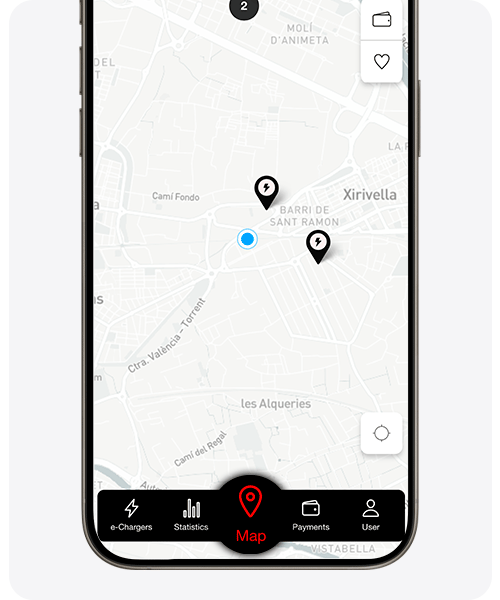
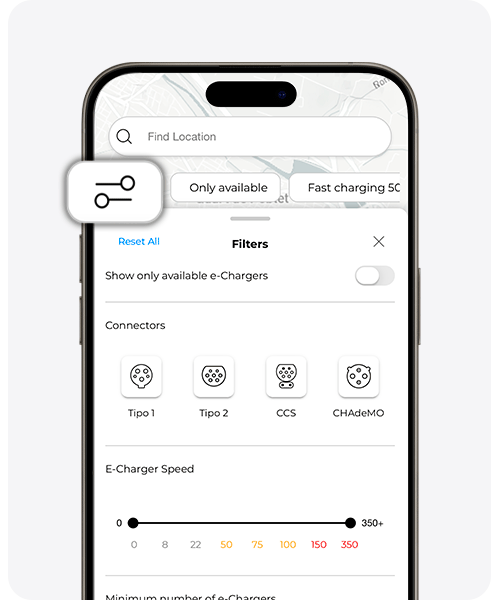
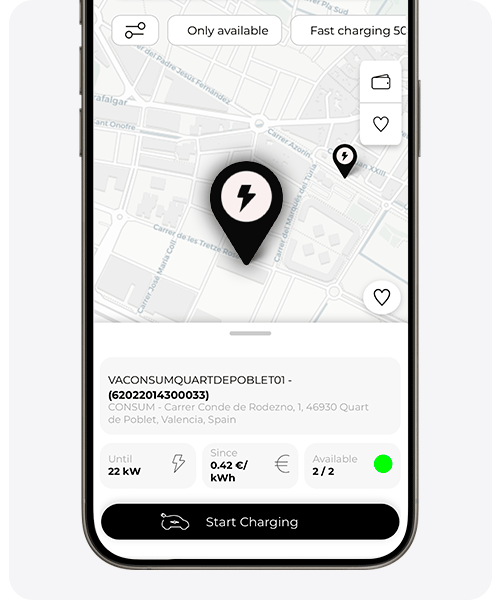
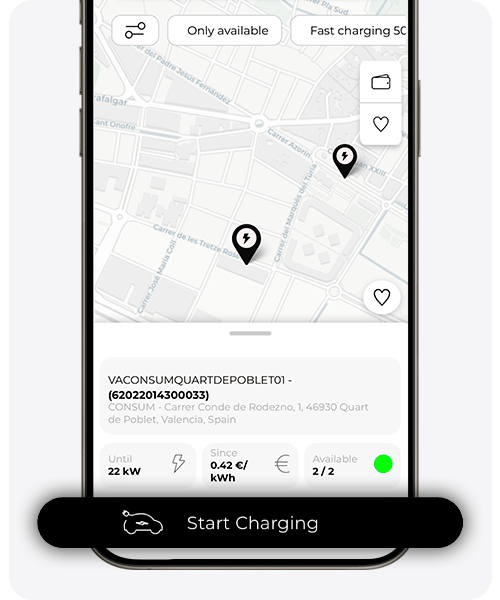
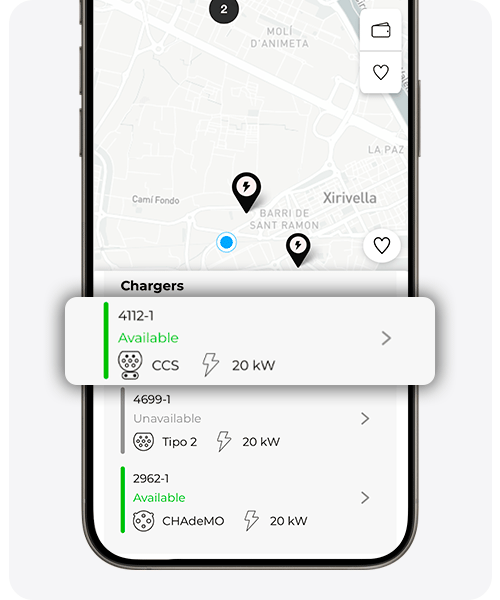
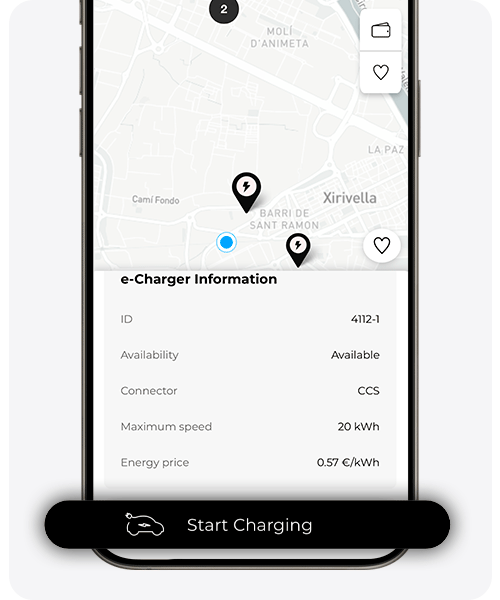
In het gedeelte ‘Kaart’ kun je publieke laders filteren op basis van verschillende criteria, zoals beschikbaarheid, type connector, vermogen, aantal laders bij het station of operator.
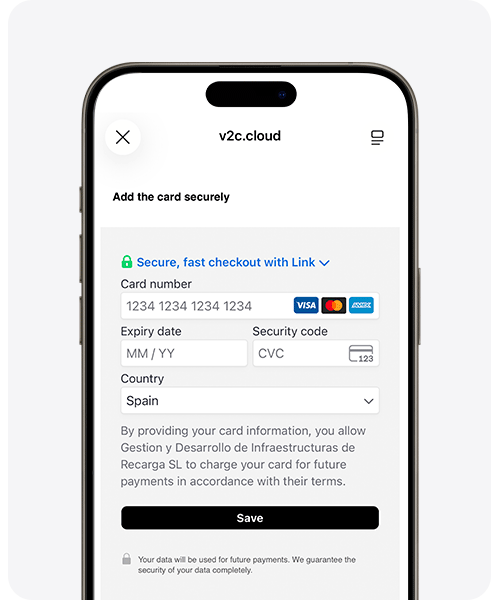
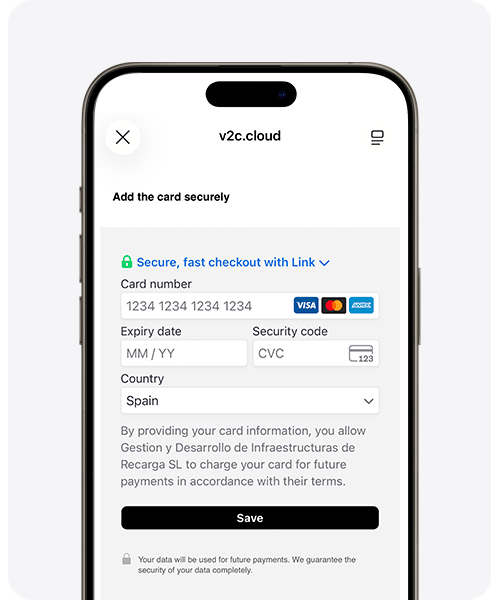
Als je nog geen betaalmethode hebt toegevoegd in V2C Payments, verschijnt er een laatste scherm waarin je de gegevens van je kaart moet invoeren om het proces te voltooien en te beginnen met opladen.
Bovendien kun je ook je transacties raadplegen en je favoriete e-Chargers opslaan voor snellere toegang bij toekomstige laadbeurten.
De transacties bevinden zich in het portemonnee-icoon, terwijl de favorieten beheerd kunnen worden door op het hart-icoon te klikken, beide bevinden zich in de rechterbovenhoek van het scherm.
Betalingen
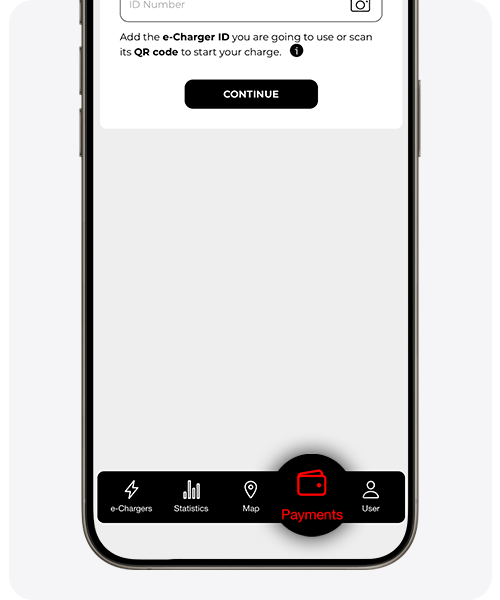
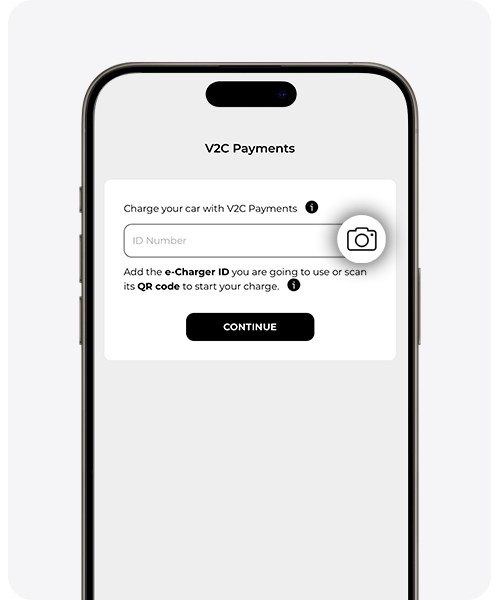
Als je een oplader van een ander persoon of instelling wilt gebruiken die zijn apparatuur op dit platform heeft geregistreerd, moet je de onderstaande stappen volgen om de laadsessie te starten en de betaling rechtstreeks vanuit de app te doen.
Als je echter eigenaar bent van een oplader en deze met andere gebruikers wilt delen om voor de opladingen te rekenen, moet je de aangegeven stappen volgen hier.
Bewerk mijn gebruikersprofiel
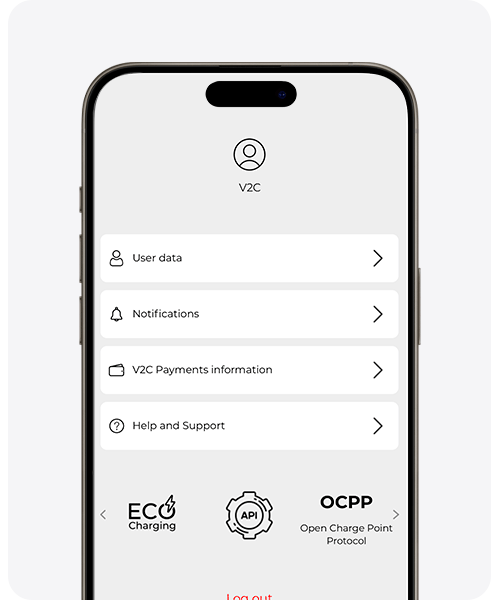
Gegevens van de gebruiker
Gegevens van de gebruiker
Wijzig je gebruikerswachtwoord en voeg de informatie over je elektrische voertuig toe. Deze informatie is voornamelijk bedoeld om te kunnen genieten van alle voordelen die EcoCharging biedt.
Als je het V2C Cloud-account wilt verwijderen, kun je dit eenvoudig doen in dit gedeelte door op ‘Account verwijderen’ te klikken. Houd er rekening mee dat de gekoppelde e-Chargers, evenals de gebruikersgegevens en het wachtwoord, permanent worden verwijderd.
Notificaties
Activeer of deactiveer de meldingen. Je kunt onmiddellijk weten wanneer de laadtijd van het voertuig is voltooid of meldingen ontvangen over relevante informatie over EcoCharging.
V2C Betalingen Informatie
Geef de facturatiegegevens op en raadpleeg de betaaltransacties en facturen van de laadbeurten die zijn uitgevoerd via V2C Payments.
Hulp en Ondersteuning
Toegang tot het Ondersteuningsgebied, bekijk de versiegeschiedenis, bekijk informatieve video’s en los de meest voorkomende vragen op.
Veelgestelde vragen
Ik kan mijn e-Charger niet ontgrendelen. Wat is de oplossing?
Als je applicatie niet werkt, je je mobiel niet hebt, je je account bent kwijtgeraakt of er iets niet goed gaat en je je lader (voorheen door jou vergrendeld) onmiddellijk wilt ontgrendelen, moet je de stroom van de beveiligingen afhalen (intern of extern), 5 seconden wachten en ze weer aansluiten. De e-Charger zal altijd ontgrendeld opstarten.
Hoe weet ik of mijn e-Charger verbonden is met het internet?
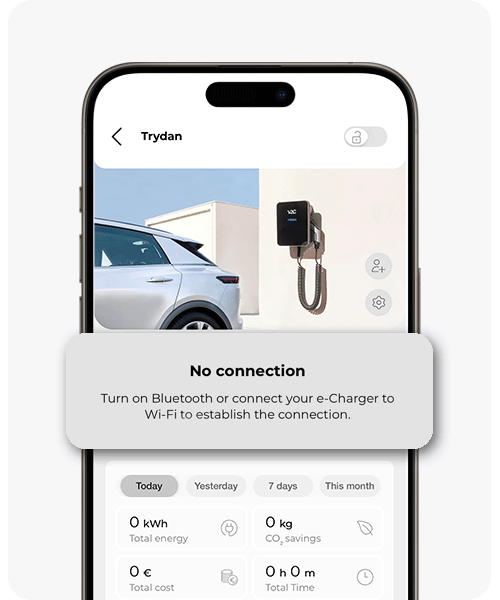
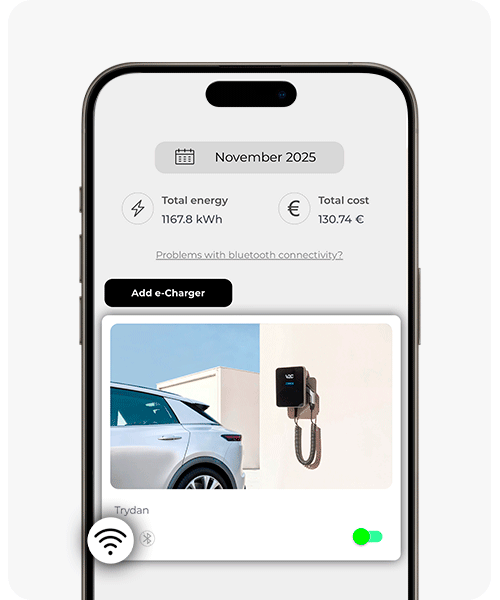
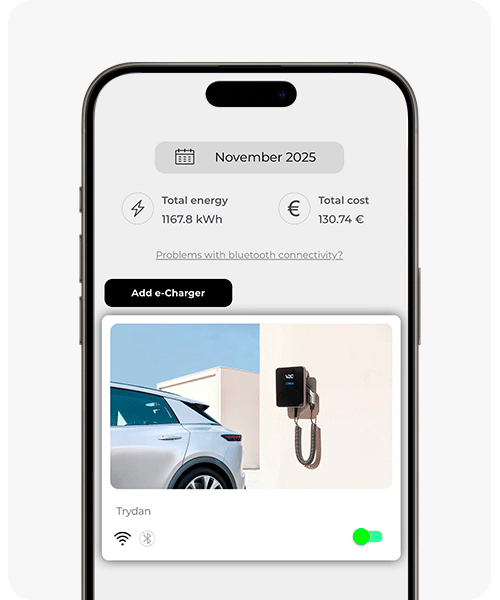
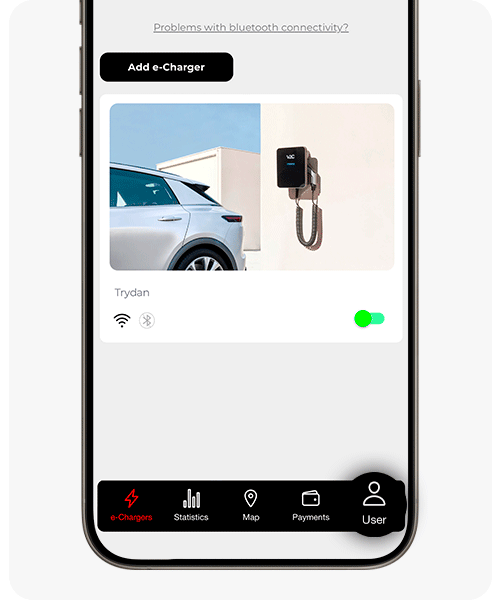
Je kunt controleren of je lader verbonden is met het internet via het webplatform of de mobiele app. In de app, als het apparaat is verbonden verschijnen de aangegeven symbolen zonder doorhalen zoals te zien is in de eerste afbeelding van de galerij.
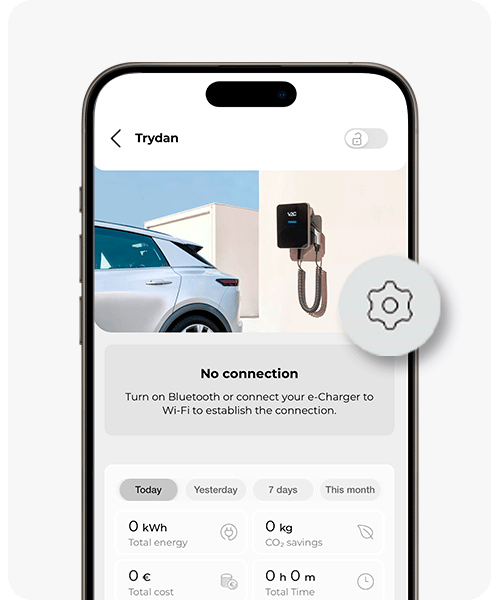
Bovendien, als je toegang krijgt tot het hoofdscherm van de e-Charger en geen Bluetooth- of WiFi-verbinding heeft, verschijnt de informatie zoals je kunt zien in de tweede afbeelding.
Op www.v2c.cloud, als de lader geen enkele verbinding heeft, verschijnt de volgende afbeelding en geeft aan ‘apparaat zonder verbinding’ aan.
Waarom verlaagt mijn lader het laadvermogen tijdens de laatste minuut van het opladen?
Met het doel om de levensduur van je e-Charger maximaal te verlengen, doen we ons best om de aanwezigheid van elektrische boogvorming op de contacten te minimaliseren. Om deze reden, wanneer we weten dat het opladen bijna is voltooid, verlagen we het vermogen tot het minimum om de vorming van elektrische boogvorming te voorkomen bij het uitschakelen van de voeding van het voertuig.
Wat moet ik doen als mijn e-Charger niet verbinding maakt met Bluetooth?
Herstart de mobiele telefoon
Sluit de applicatie volledig af en open deze opnieuw. Controleer of deze niet op de achtergrond openstaat
Deactiveer en activeer Bluetooth opnieuw
Heb je technische ondersteuning nodig?
Los je probleem onmiddellijk op via onze AI-chat. Als het niet wordt opgelost, genereer dan een verzoek in het Technisch Ondersteuningscentrum en we nemen zo snel mogelijk contact met je op om je de beste oplossing te bieden.
