

إعداد V2C Cloud
تعتبر الراحة و التحكم أساسيتين لتوفير أفضل تجربة لشحن سيارتك الكهربائية. لذلك، نقدم لك مجانًا تطبيق V2C Cloud الخاص بنا. توفر لك هذه المنصة القوية تحكمًا كاملاً في جلسات الشحن الخاصة بك وتقدم لك حلاً شاملاً لإدارة شواحنك الكهربائية بكفاءة أينما كنت.
- تحميل V2C Cloud
- الوصول
- إضافة شاحن كهربائي
- اتصال بلوتوث
- اتصال واي فاي
- تحديد حدود الشدة
- تفعيل وإعداد التحكم الديناميكي في الطاقة
- تخصيص ملفات تعريف الشحن للتحكم الديناميكي في الطاقة
- التحكم العام
- إعداد الشاحن الكهربائي
- استعراض الإحصائيات
- الشحن في محطات الشحن العامة
- المدفوعات
- تعديل ملفي الشخصي
- الأسئلة الشائعة
- هل تحتاج إلى دعم فني؟
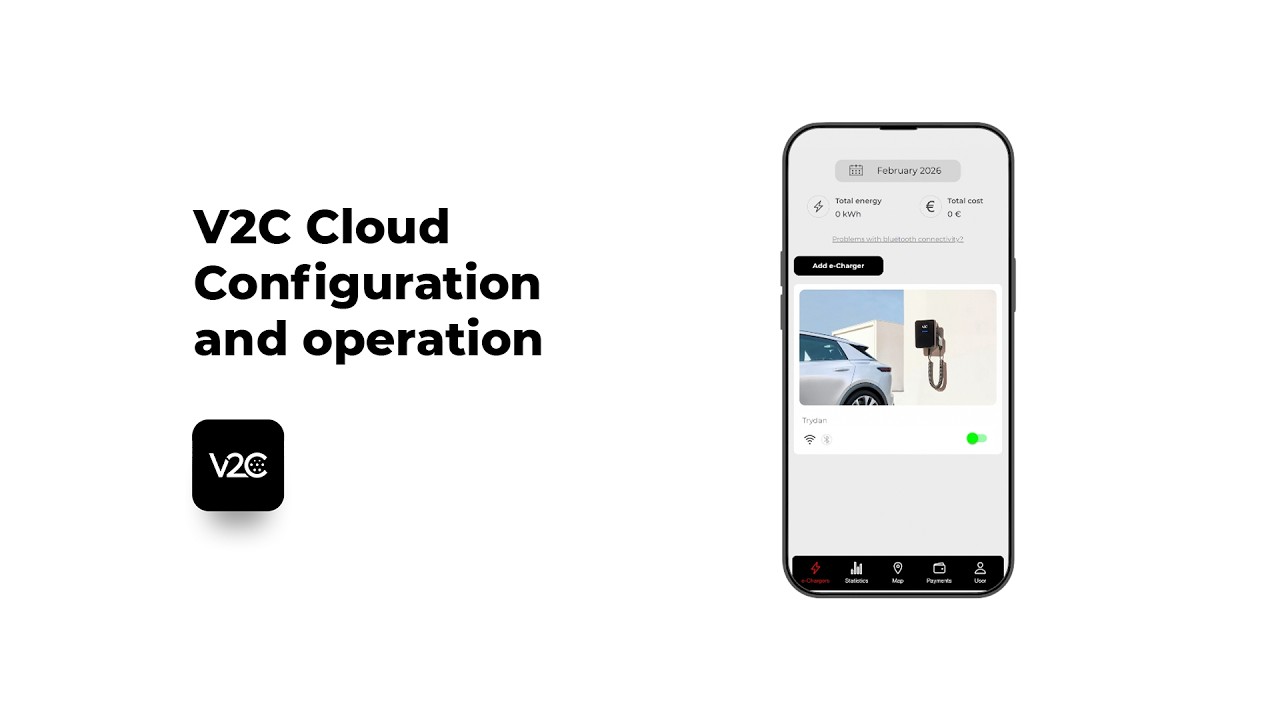
تحميل V2C Cloud
قم بتحميل التطبيق من متجر التطبيقات على الهاتف الذكي الخاص بك وحوّل كل شحنة إلى تجربة فريدة.
يمكنك أيضًا الوصول إلى النسخة المكتبية!

ملاحظة: للاستمتاع بجميع الإمكانيات والوظائف التي تقدمها V2C Cloud، تأكد من وجود اتصال ثابت بالإنترنت.
الوصول
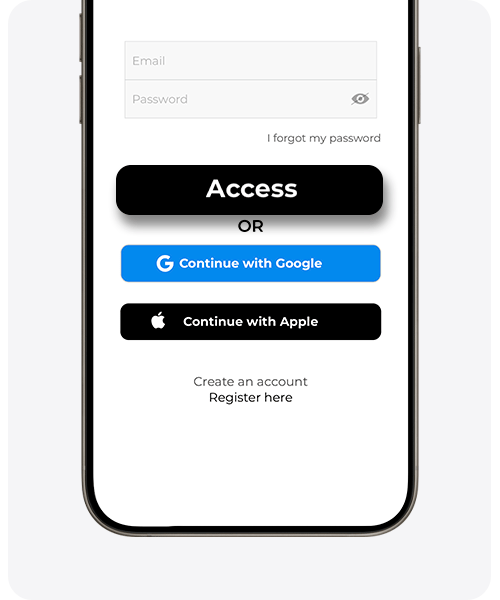
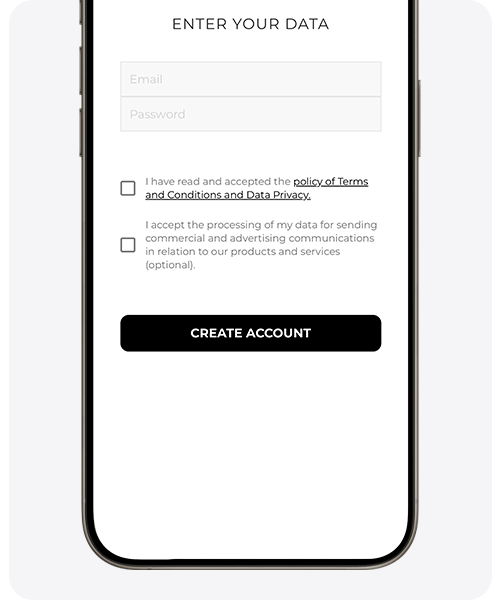
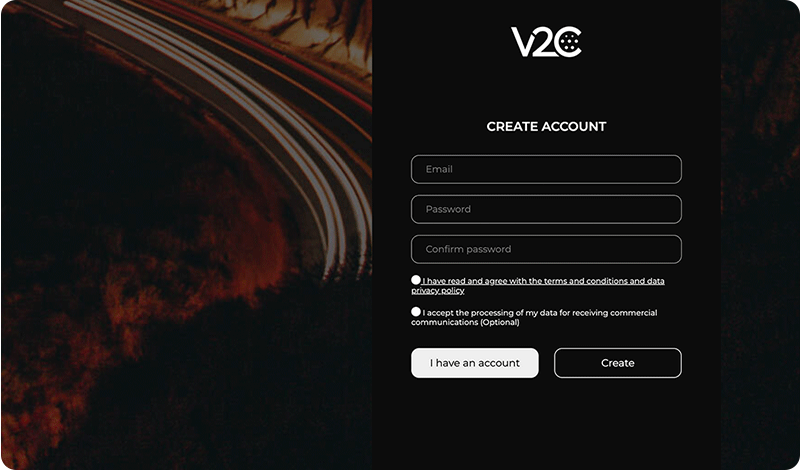
بمجرد تنزيل التطبيق، للوصول من التطبيق أو من الكمبيوتر (www.v2c.cloud)، ستحتاج إلى إنشاء حساب. لديك ثلاث خيارات:
- بريدك الإلكتروني
- مع حسابك على Google
- مع حسابك على Apple (متاح فقط لمستخدمي iOS)
باستخدام حسابك على Google أو Apple (متاح فقط لمستخدمي iOS): اضغط على الزر المناسب واتبع التعليمات.
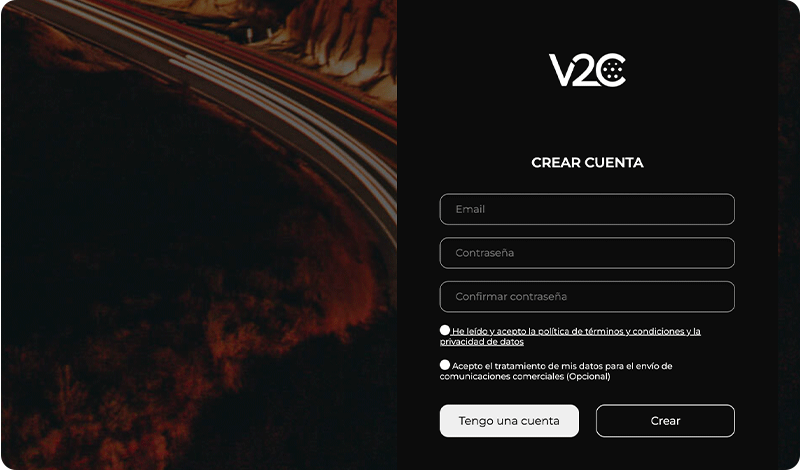
باستخدام بريدك الإلكتروني: انقر على ‘سجل هنا’، أدخل بياناتك واختر ‘إنشاء حساب’.
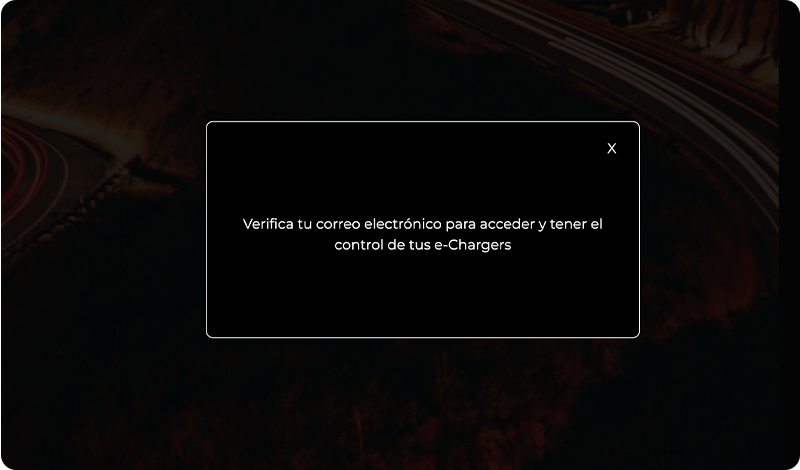
مهم: عند الانتهاء من التسجيل، ستتلقى تلقائيًا بريدًا إلكترونيًا للتأكيد. إذا لم تجده في صندوق الوارد الخاص بك، تحقق من مجلد البريد غير المرغوب فيه أو البريد العشوائي. لن تتمكن من الوصول دون تأكيد بريدك الإلكتروني. إذا واجهت مشاكل في تسجيل بريدك الإلكتروني، فقد يكون مسجلاً مسبقًا. في حالة نسيان كلمة المرور، استخدم خيار استعادة كلمة المرور.
لـ تسجيل الدخول اتبع التعليمات الموجودة في الصور المعروضة أدناه.
لـ تسجيل الخروج لتسجيل الخروج، كل ما عليك فعله هو الضغط على أيقونة الملف الشخصي ثم اختيار خيار تسجيل الخروج.
V2C Cloud – إصدار الهاتف الذكي
V2C Cloud – النسخة على الويب
إضافة شاحن كهربائي
يمكنك إضافة شاحن جديد إلى حساب المستخدم الخاص بك من تطبيق V2C Cloud المحمول أو من المنصة الإلكترونية www.v2c.cloud.
من المهم أن نلاحظ أنه بمجرد تسجيل الشاحن، لا يمكن إعادة اقترانه من قبل شخص آخر، ما لم يتم حذفه. ومع ذلك، يمكن لمالك الشاحن مشاركته مع مستخدمين آخرين. إذا لم يكن e-Charger مسجلاً على أي جهاز وكان رقم الهوية عامًا، يمكن تسجيله من قبل طرف ثالث دون موافقة المالك. لذلك، من المهم إجراء الاقتران الأول الذي يسمح بالحصول على الأذونات الكاملة كمدير للشاحن.
عندما يكون لديك e-Chargers مع عدة مآخذ، يجب عليك اقتران كل موصل كما لو كان شاحنًا مستقلًا وإدخال المعرف المناسب في كل حالة.
بمجرد الاقتران، يمكن للجهاز طلب الاتصال عبر WiFi. للقيام بذلك، من الضروري تفعيل Bluetooth. في حالة عدم تفعيله، من الأفضل إجراء هذه الخطوة لاحقًا، بالضغط مباشرة على تخطي إعداد WiFi.
V2C Cloud – إصدار الهاتف الذكي

في الشاشة الرئيسية للتطبيق، اضغط على الأيقونة ‘+’ في الزاوية العليا اليمنى
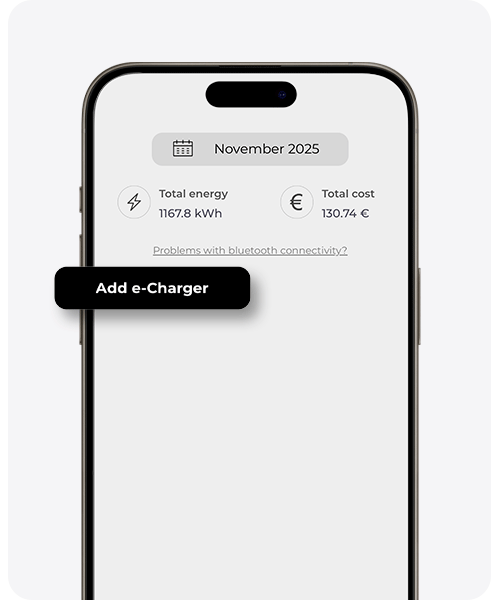

يمكنك إضافة شاحنك الكهربائي* عن طريق إدخال رقم التعريف يدويًا، والذي يوجد على الملصق الجانبي للجهاز في قسم S/N أو الرقم التسلسلي
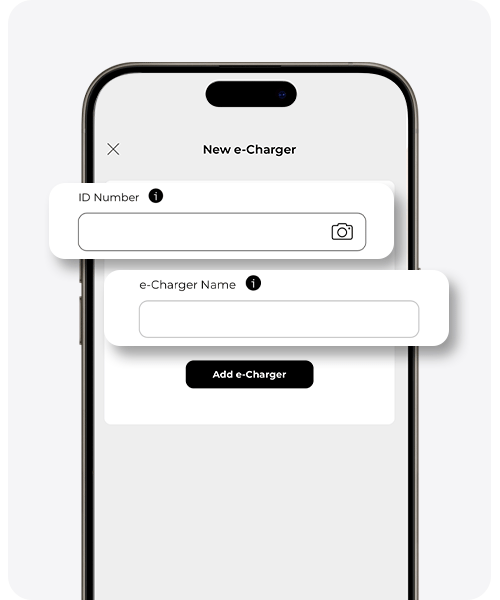

لإقران الجهاز، قم بمسح رمز الاستجابة السريعة الموجود على الملصق عن طريق النقر على أيقونة الكاميرا
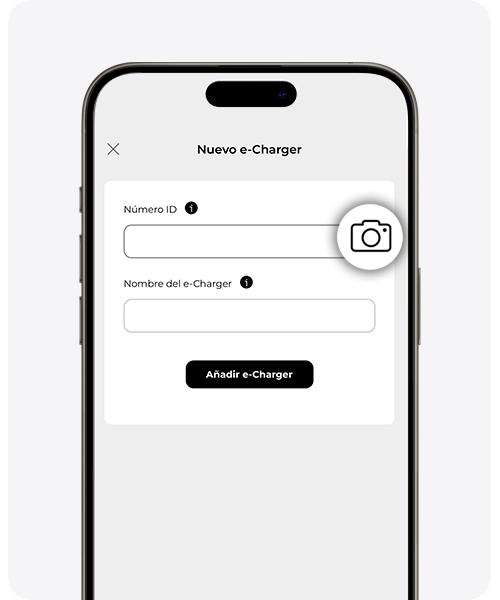
V2C السحابة – النسخة الويب
لإجراء اقتران e-Charger عبر الويب، قم بتسجيل الدخول إلى منصة v2c.cloud واضغط على
زر e-Chargers
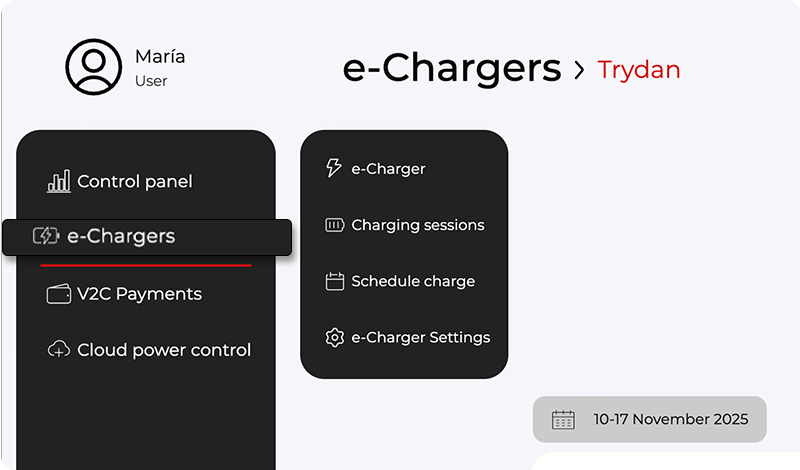
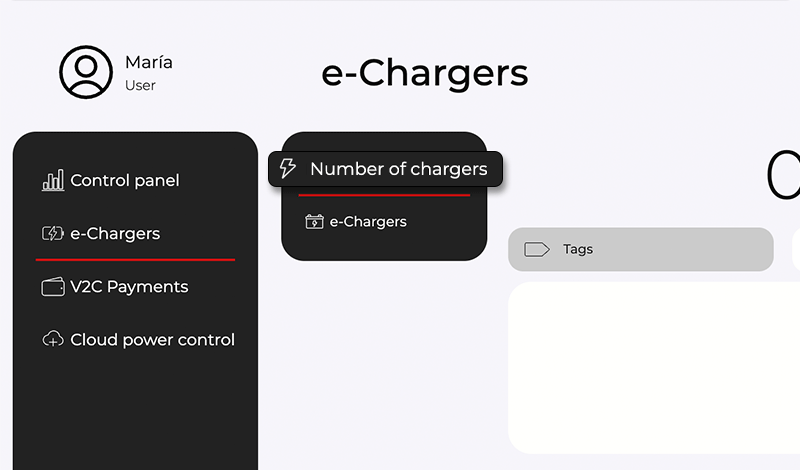
اختر “عدد الشواحن” من لوحة القائمة.
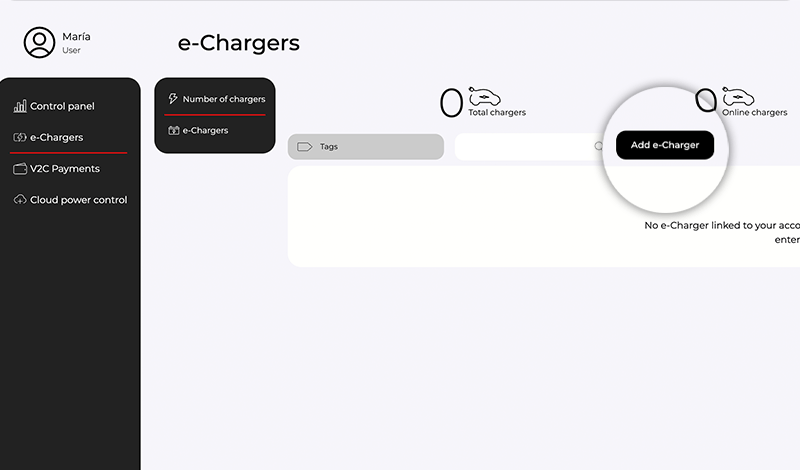
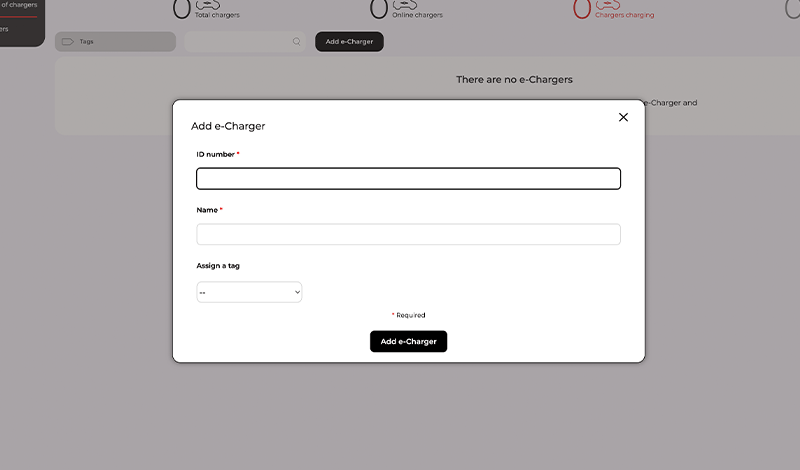
انقر على زر إضافة E-Charger لإضافة جهاز جديد.

أدخل رقم تعريف الشاحن وخصص له اسمًا لتحديده
اتصال بلوتوث
اتصل بالشاحن الكهربائي عبر البلوتوث. يمكنك التحكم في شاحنك حتى عندما لا يكون جهازك المحمول لديه تغطية.
من خلال هذا الاتصال يمكنك إجراء جميع إعدادات الشاحن، بالإضافة إلى رؤية الإحصائيات عن بُعد، والشحن في الوقت الحقيقي، وما إلى ذلك. ومع ذلك، ستكون دائمًا أكثر محدودية من استخدامها عبر اتصال بالإنترنت.
تتوفر هذه الوظائف عبر البلوتوث في الأجهزة المخصصة لـ الاستخدام الخاص في المرائب المشتركة ولـ الهواتف الذكية بنظام التشغيل أندرويد أو iOS.
للتواصل السريع والجودة، يُنصح بأن تكون موجودًا طوال العملية على بعد أقل من 10 أمتار من الشاحن.
لإجراء مسح فعال عبر البلوتوث للشاحن الكهربائي، من المهم التأكد من أن وظيفة الموقع مفعلة على جهازك المحمول. وذلك لأننا نستخدم تقنية BLE (Bluetooth Low Energy) لتقليل استهلاك البطارية وضمان أداء فعال.
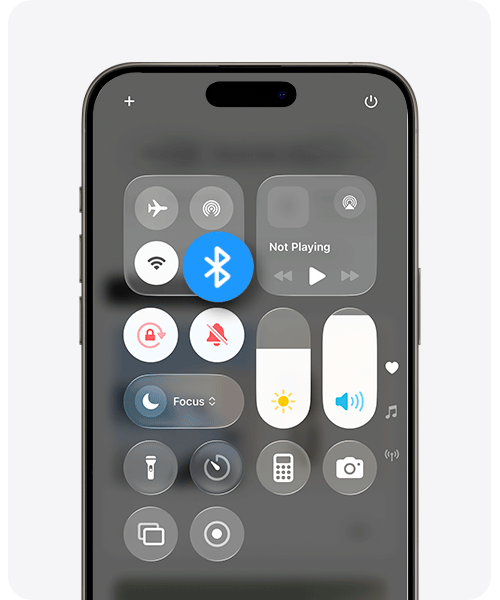
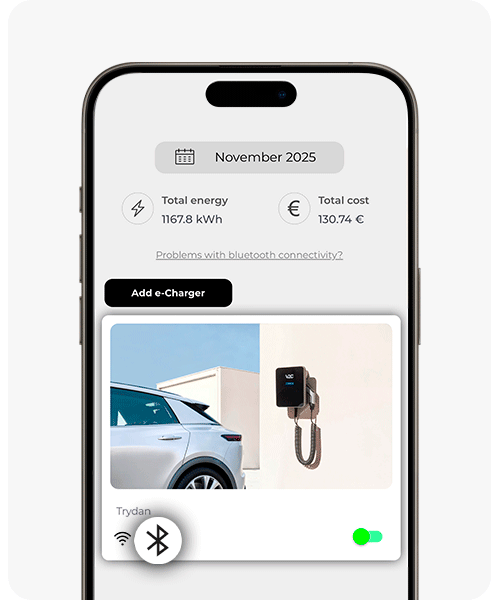
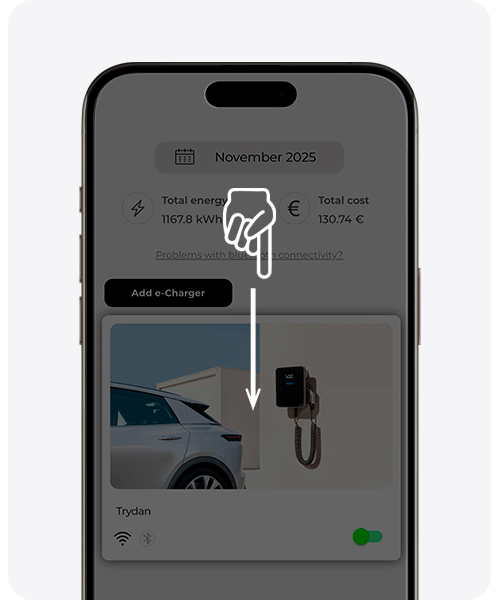
مع Bluetooth يمكنك القيام، من بين أمور أخرى، بالوظائف التالية:
* في المرة الأولى يجب عليك الوصول إلى التطبيق مع اتصال بالإنترنت، بعد ذلك سنقوم بتخزين بيانات المستخدم في الذاكرة المؤقتة. من المستحسن فتح التطبيق عندما يكون لديك اتصال بالإنترنت حتى يتم تحديث إحصائيات الشحن. لا تعمل المنصة على الويب للمستخدمين الذين لديهم هذا الاتصال.
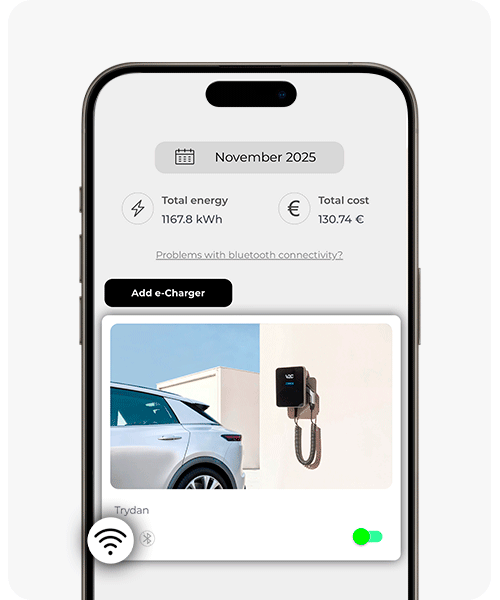
اتصال واي فاي
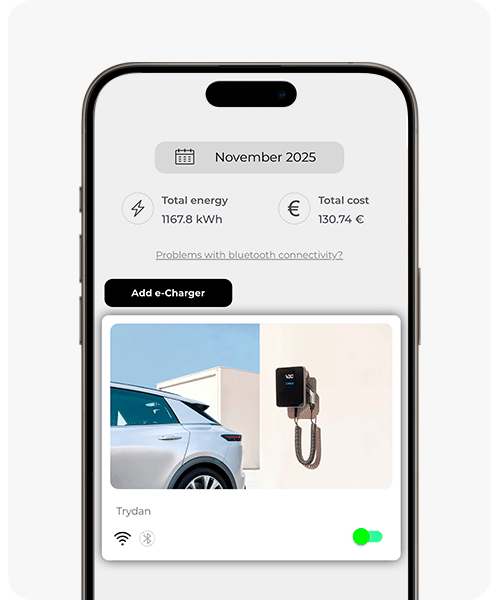
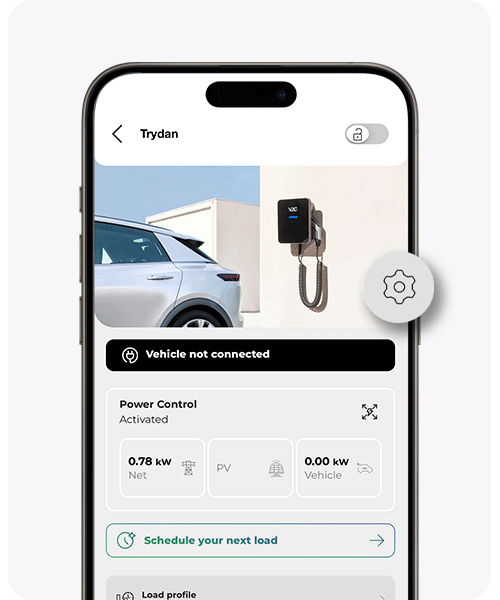
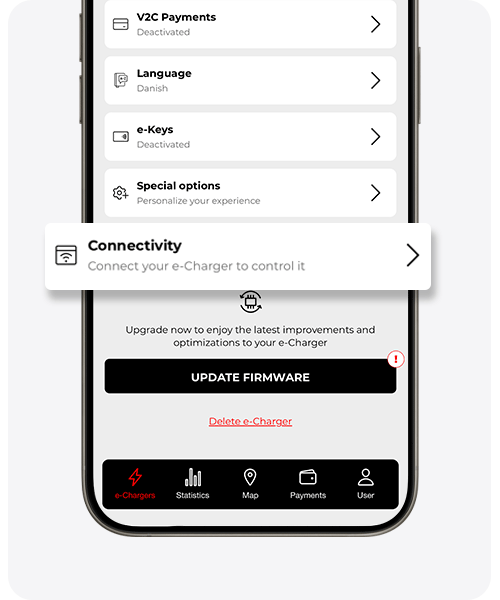
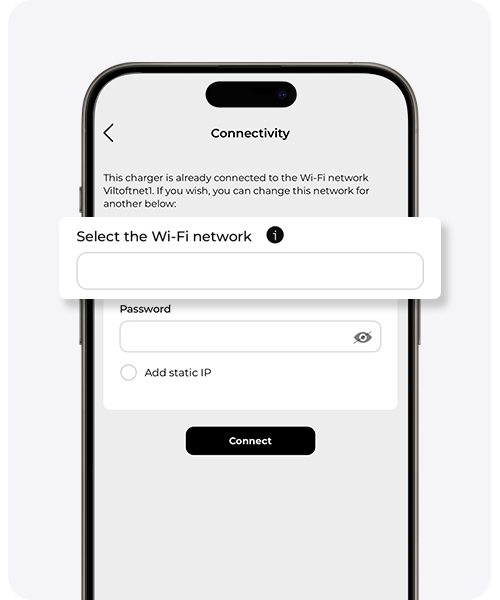
اعتمادًا على جهاز e-Charger الذي تمتلكه، ستتم العملية بطريقة أو بأخرى. ومع ذلك، فإن جميعها تشترك في أنه لإقامة الاتصال عبر WiFi، من الضروري القيام بذلك
يتم الاتصال بين نقطة الشحن والتطبيق عبر Bluetooth، لذا يجب أن تكون إشارة Bluetooth في هاتفك مفعلة ويجب أن تكون على بعد أمتار قليلة من e-Charger.*
إذا لم تظهر الشبكة التي ترغب في استخدامها في القائمة، أدخل بيانات الشبكة اللاسلكية كما تظهر في جهاز التوجيه (مع مراعاة الأحرف الكبيرة والصغيرة) وحدد كلمة المرور.
بمجرد إقامة الاتصال، سيقوم e-Charger بإعادة التشغيل. بعد بضع دقائق من إعادة التشغيل، تحقق من أن e-Charger لديه أيقونة WiFi نشطة. إذا لم يكن الأمر كذلك، تحقق من أن كلمة المرور صحيحة.
جهاز e-Charger متوافق فقط مع تردد 2.4 GHz.
تنبيه: إذا كان شاحنك Trydan Pro أو Pole Pro أو Alva، لديك ثلاثة أوضاع اتصال: WiFi، Ethernet أو 4G.
* يتطلب استخدام البلوتوث تفعيل الموقع في بعض أجهزة Android.
تحتوي شبكات WiFi الخاصة ببعض الشركات على نوع من الحماية الأمنية (جدار ناري)، حظر DHCP، إغلاق المنافذ، إلخ. في هذه الحالة، يجب أن يقوم المسؤول الفني عن الشبكة بإجراء الإعدادات. لمزيد من المعلومات، يرجى الاتصال بخدمة الدعم لدينا.
تحديد حدود الشدة
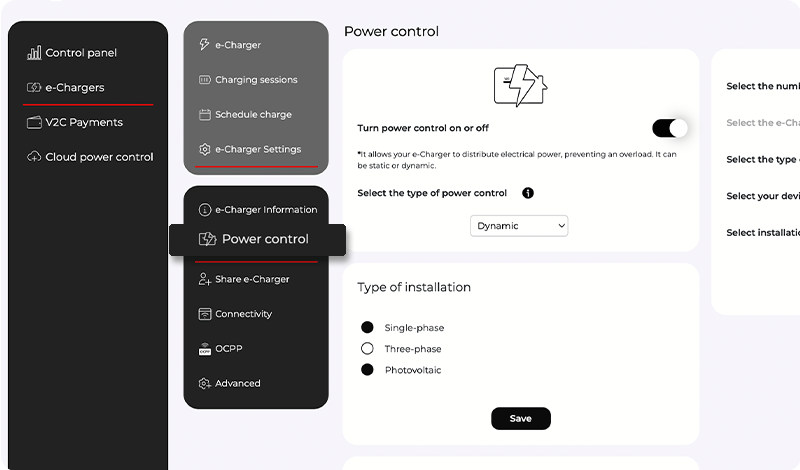
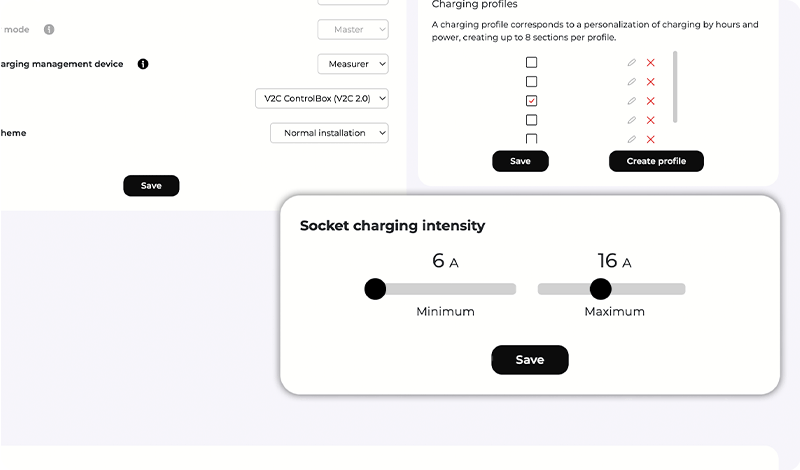
حدد نطاق الحد الأدنى والأقصى من الشدة التي ستتأرجح فيها الشحنة. الحد الأدنى من الشدة القابل للاختيار هو 6 A والحد الأقصى هو 32 A.
من المهم أن تقوم بتكوين الحد الأقصى من الشدة وفقًا لـ الطاقة المتعاقد عليها و نوع التركيب الكهربائي.
– في التركيبات أحادية الطور، اضرب الطاقة المتعاقد عليها (بالكيلووات) في 1.000 وقسمها على جهد الشبكة (230 فولت) للحصول على الحد الأقصى من الشدة بالأمبير. على سبيل المثال، 5,75 × 1.000 ÷ 230 ≈ 25 A.
– في التركيبات ثلاثية الطور، اضرب الطاقة المتعاقد عليها (بالكيلووات) في 1.000 وقسمها على √3 (حوالي 1,732) × 400 فولت × cos φ (عادة 0,95) للحصول على الحد الأقصى من الشدة بالأمبير. على سبيل المثال، 11 × 1.000 ÷ (√3 × 400 × 0,95) ≈ 16,7 A.
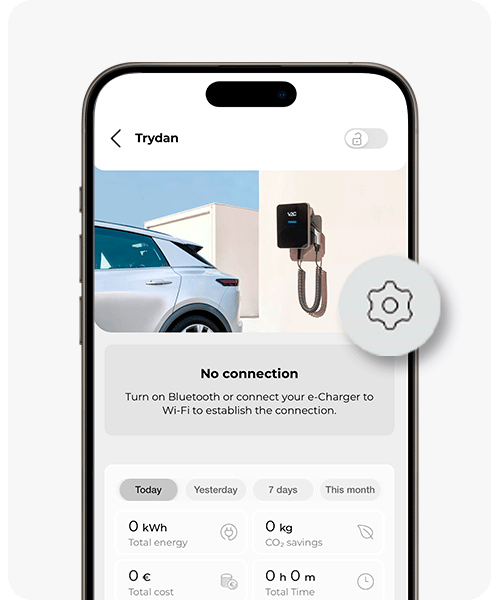
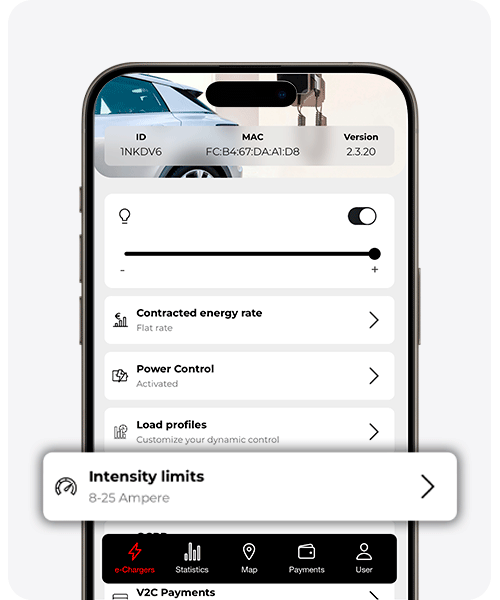
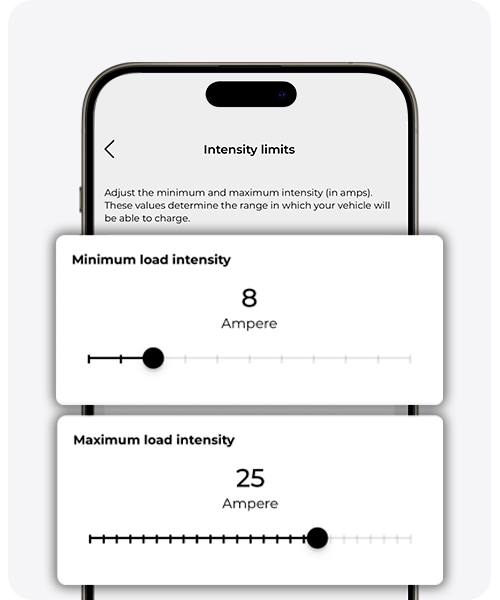
تنبيه: قم بضبط الحد الأقصى للتيار وفقًا لقدرة تركيبك. على سبيل المثال، إذا كان الشاحن يسمح بـ 32 A ولكن الأسلاك في التركيب تدعم فقط 16 A، قم بضبطه على 16 A لتجنب السخونة الزائدة أو التحميل الزائد.
ضبط شدة الشحن بدون التحكم الديناميكي في الطاقة
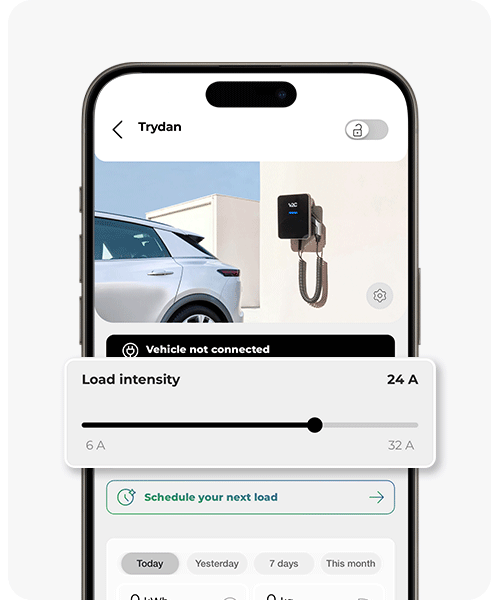
في الشواحن التي لا تحتوي على التحكم الديناميكي في الطاقة أو لا تتوفر عليها، يجب عليك تحديد الطاقة الثابتة يدويًا التي ترغب في شحنها.
تظهر التطبيق تلقائيًا القيم المتاحة داخل النطاق الذي قمت بتكوينه مسبقًا في قسم ‘حدود الشدة’.
عبر التطبيق المحمول
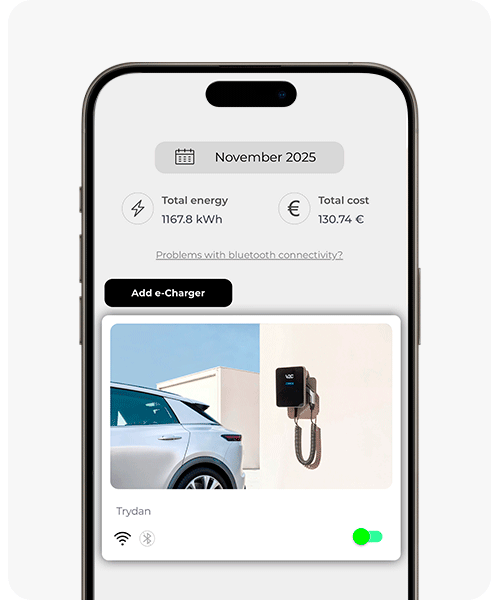
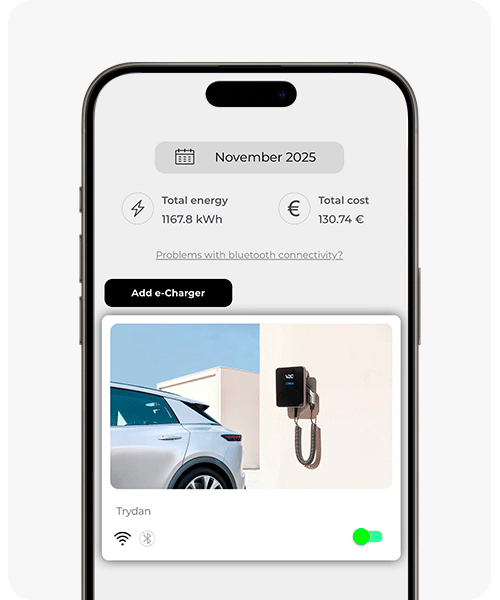
يمكنك تحديد الطاقة في الجزء العلوي من الشاشة الرئيسية للشاحن عن طريق سحب المحدد عبر الشريط الأفقي.
عبر البوابة الإلكترونية
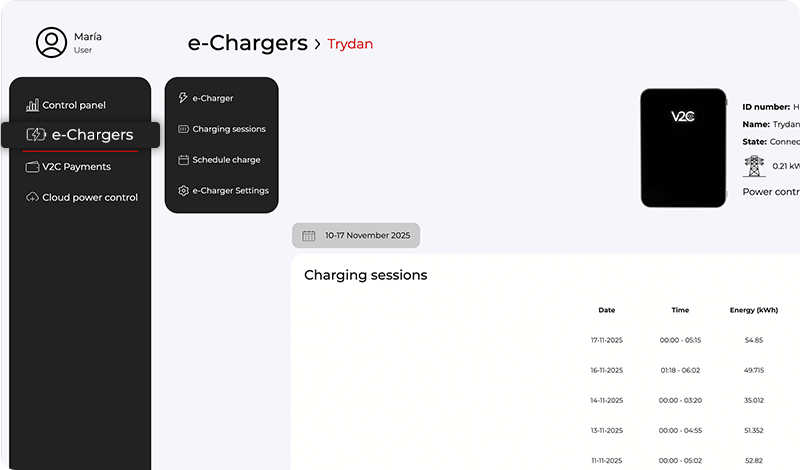
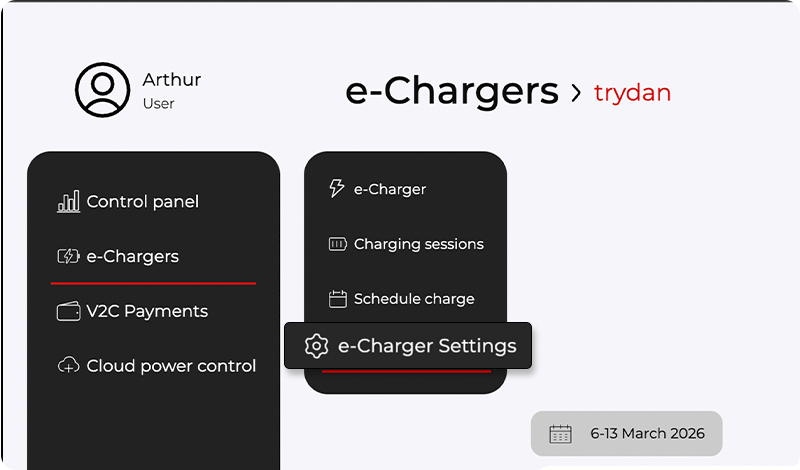
في www.v2c.cloud، مباشرة تحت صورة e-Charger، عن طريق سحب المحدد عبر الشريط الأفقي.
V2C Cloud – إصدار الهاتف الذكي
V2C Cloud – النسخة على الويب
V2C Cloud – إصدار الهاتف الذكي
V2C Cloud – النسخة على الويب
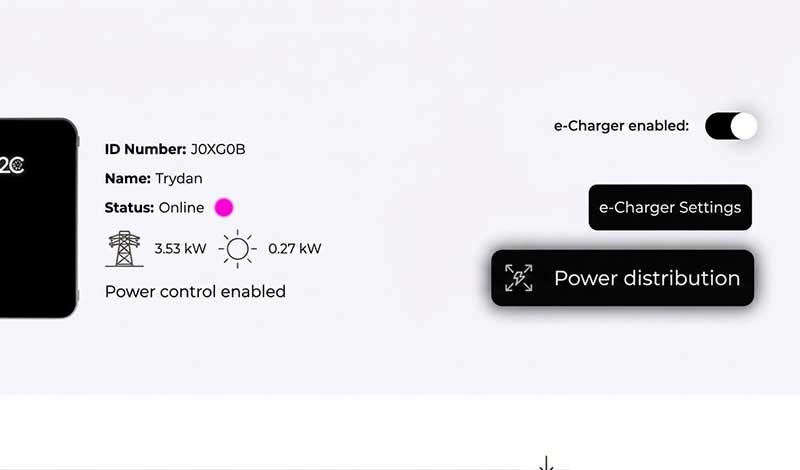
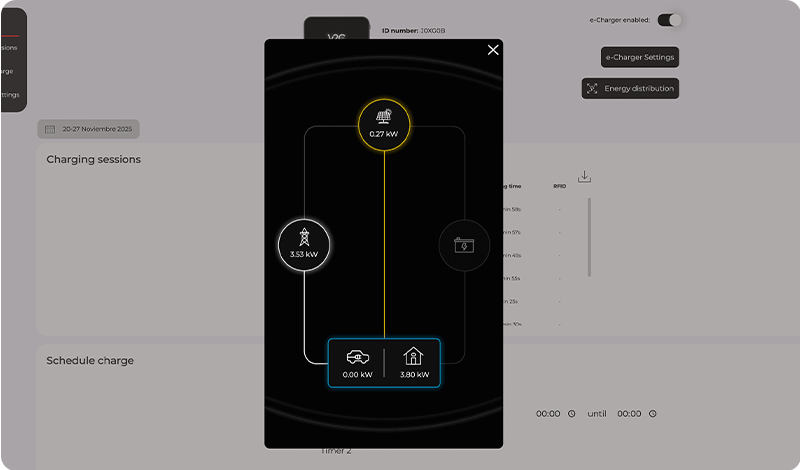
ضبط شدة الشحن مع تفعيل التحكم الديناميكي في الطاقة
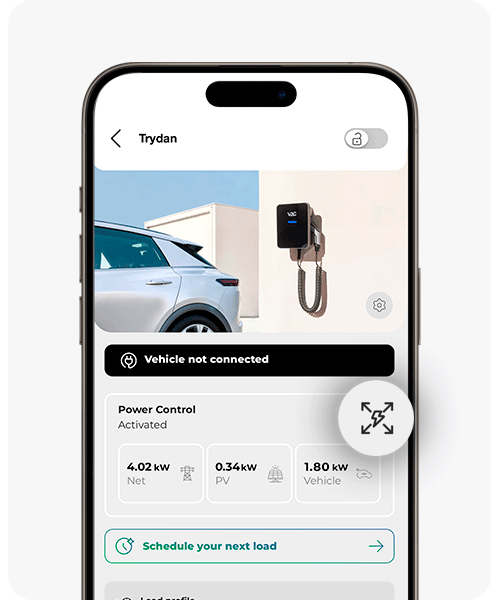
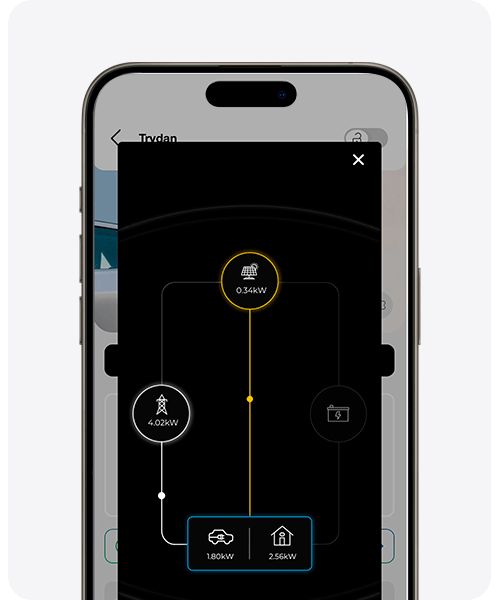
عندما يكون التحكم الديناميكي في الطاقة مفعلًا، يتم تنظيم شدة الشحن تلقائيًا، لذا لا حاجة لإجراء أي تعديل يدوي على شاشة الشاحن. عليك فقط ضبط ‘حدود الشدة’.
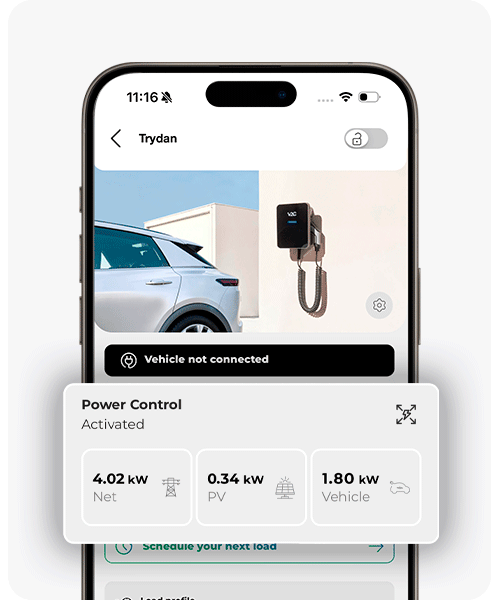
يكتشف التحكم الديناميكي في الطاقة استهلاك الكهرباء في منزلك أو شركتك في الوقت الحقيقي ويعدل شدة الشحن تلقائيًا للاستفادة القصوى من الطاقة المتاحة دون تجاوز الحد المتعاقد عليه.
تنبيه: لضمان التشغيل الصحيح للتحكم الديناميكي في الطاقة، تحقق من أن التركيب الخاص بك يحتوي على جهاز قياس يسمح بمعرفة الطاقة المستهلكة أو المولدة في الوقت الحقيقي (إذا كان هناك تركيب ضوئي).
تفعيل وإعداد التحكم الديناميكي في الطاقة
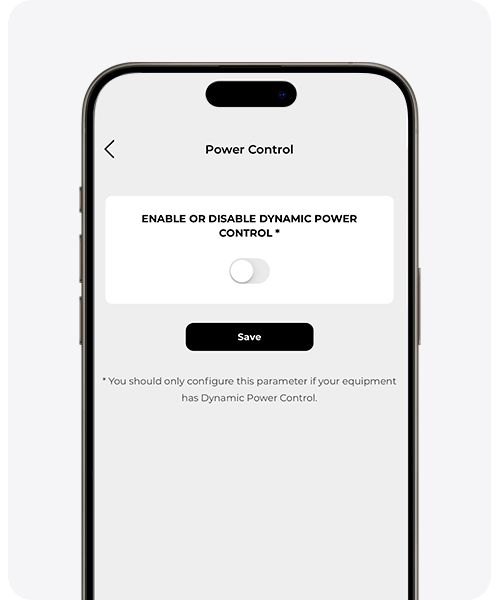
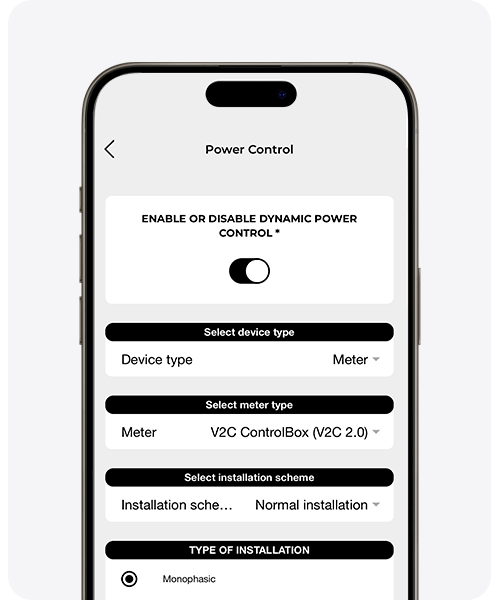
بمجرد التحقق من التثبيت الصحيح للعداد المعني، من الضروري إجراء إعداد مناسب للتحكم الديناميكي في الطاقة.
يمكن إجراء الإعداد عبر اتصال Bluetooth أو WiFi (إذا كان الطراز يسمح بذلك)، من خلال الوصول إلى تطبيق V2C Cloud أو عبر الكمبيوتر على www.v2c.cloud.
إذا تم استخدام عداد V2C ControlBox (الإصدار 2.0)، سيكون من الضروري اختيار مخطط التثبيت المناسب:
– التثبيت العادي: يتم وضع المشبك الأمبري upstream، معانقًا المرحلة العامة للدخول (الإعداد الأكثر شيوعًا).
– التثبيت البديل: يتم وضع المشبك الأمبري downstream من نقطة التوريد الرئيسية.
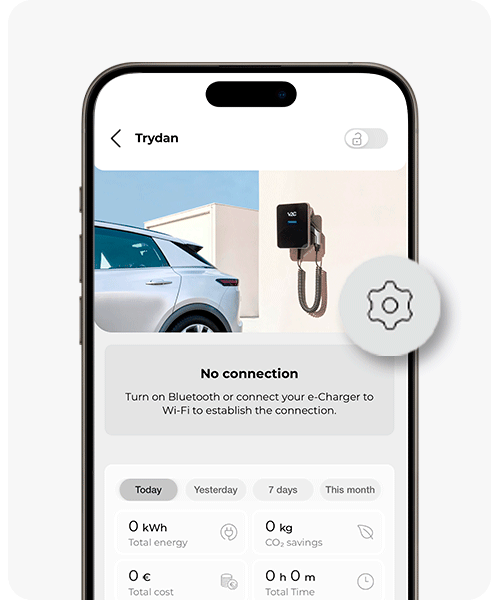
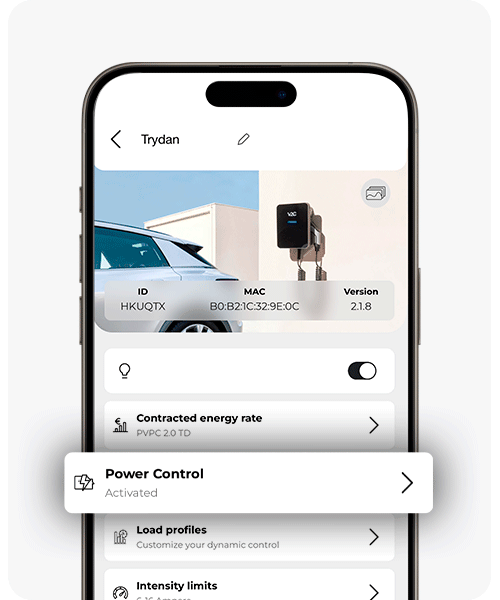
تخصيص ملفات تعريف الشحن للتحكم الديناميكي في الطاقة
قم بتكوين أقصى قدرات الشحن المختلفة وفقًا لـ الفترات الزمنية في تعريفتك الكهربائية.
تنبيه: من الضروري إعداد ملف شحن واحد على الأقل يغطي 24 ساعة في اليوم، سواء في أيام الأسبوع أو في عطلات نهاية الأسبوع.
التحكم العام
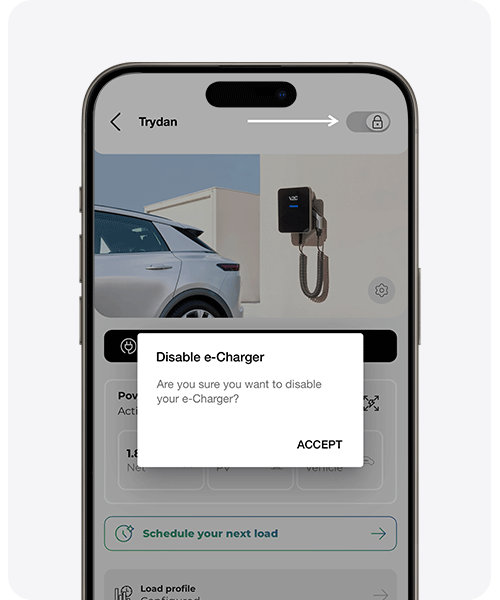
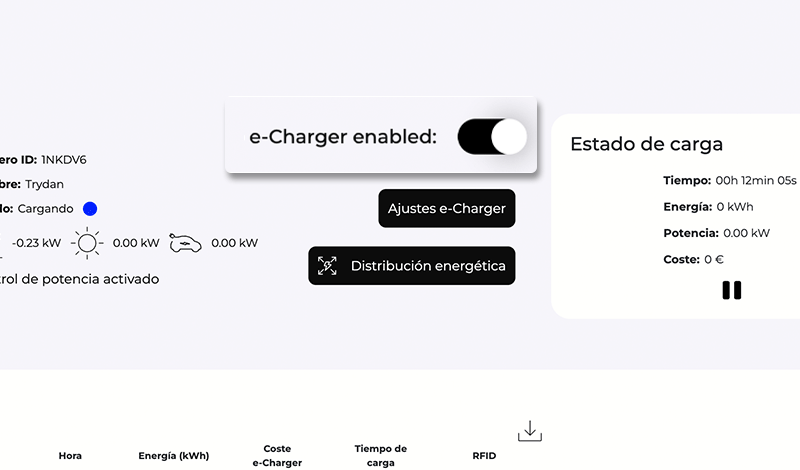
تفعيل / تعطيل الشاحن الكهربائي
يمكن قفل أو فتح قفل شواحننا الإلكترونية، بهدف تجنب الاستخدام من قبل أطراف غير مصرح لهم. يمنع هذا القفل استخدام الشاحن من قبل شخص آخر، حتى من قبل مالكه. من الضروري فتح قفل الجهاز لشحن السيارة.
من الممكن تنفيذ القفل/فتح القفل عبر Bluetooth أو WiFi. اعتمادًا على طراز شاحنك الإلكتروني، هناك ما يصل إلى أربع طرق لتفعيل أو تعطيل شاحنك:
الخيار 1 – عبر التطبيق
يمكنك تفعيله وتعطيله من الشاشة الرئيسية لـ V2C Cloud
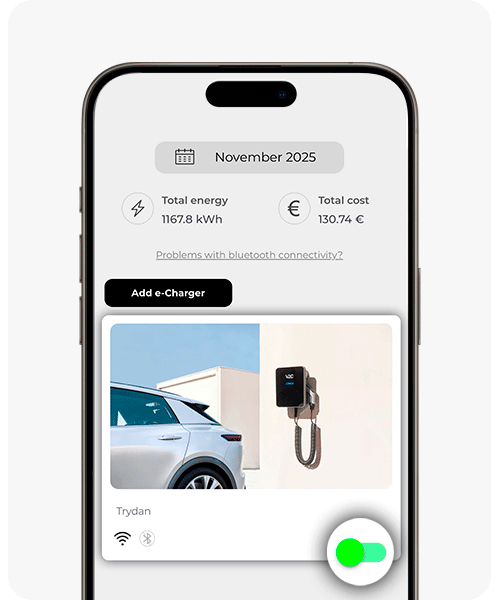
إذا كنت متصلاً عبر البلوتوث، اضغط على زر التحديث لمعرفة الحالة الحالية. في حالة كونه مقفلاً، سنراه على هذا النحو:
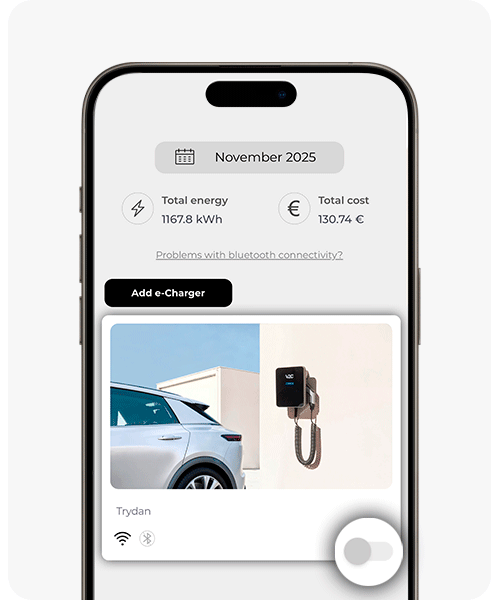
من الممكن أيضًا تفعيله وتعطيله من خلال النقر على أيقونة القفل في الشاشة الرئيسية للشاحن
الخيار 2 – من خلال المنصة الإلكترونية
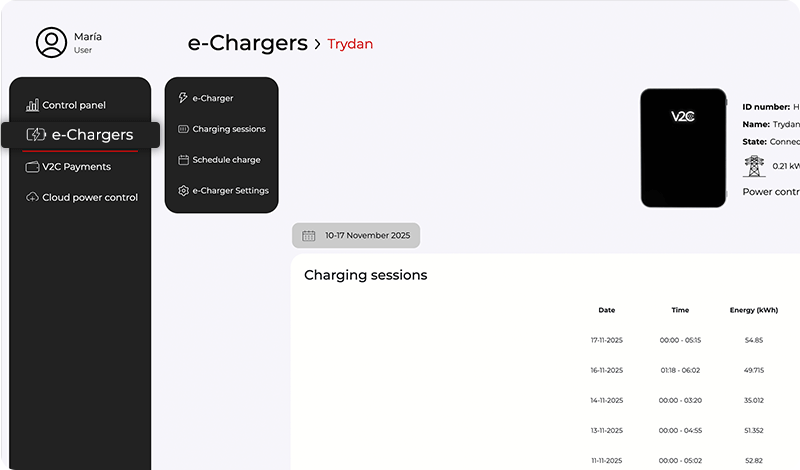
الخيار 3 – من خلال أزرار التنقل
إذا كان جهازك هو Trydan، قم بتفعيل اختصارات زر التحكم في قسم ‘الخيارات الخاصة’ داخل إعدادات e-Charger. مع تفعيل هذا الخيار، يمكنك قفل وفتح الجهاز عن طريق الضغط على الزر السفلي من أزرار التنقل الفيزيائية على الجانب الأيسر من e-Charger.
إذا كانت نقطة الشحن الخاصة بك مقفلة، سيظهر على الشاشة أو العرض ‘e-Charger معطل‘. إذا لم يكن لديك شاشة/عرض، ستظل الإضاءة مطفأة وتومض ومضة بيضاء صغيرة كل 10 ثوانٍ.
الخيار 4 – V2C SmartLock
تكنولوجيا V2C SmartLock في شاحن e-Charger Trydan الخاص بك تتيح لك قفل وفتح الشاحن لاسلكيًا باستخدام e-Key (ساعة ذكية، سوار نشاط، مفتاح أو حتى مع سيارتك)، أي جهاز يستخدم الاتصال BLE (Bluetooth Low Energy أو بلوتوث منخفض الطاقة).
V2C SmartLock لا تبسط عملية الشحن فقط، بل تعزز الأمان من خلال قفل الشاحن تلقائيًا عندما تبتعد.
جدولة شحن
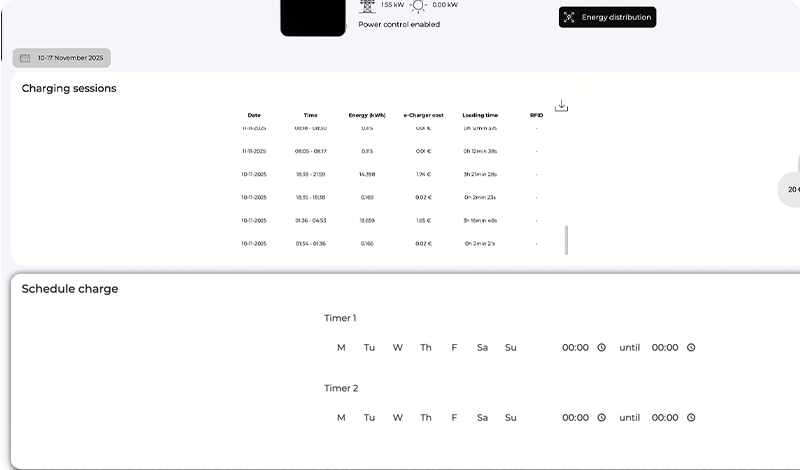
يمكنك جدولة الشحن من خلال التطبيق للأجهزة التي تحتوي على Bluetooth أو WiFi، ومن خلال المنصة الإلكترونية للأجهزة التي تحتوي على WiFi.
V2C Cloud – إصدار الهاتف الذكي
قم بالوصول إلى الشاحن الذي ترغب في برمجته ثم اضغط على ‘برمج شحنك القادم’
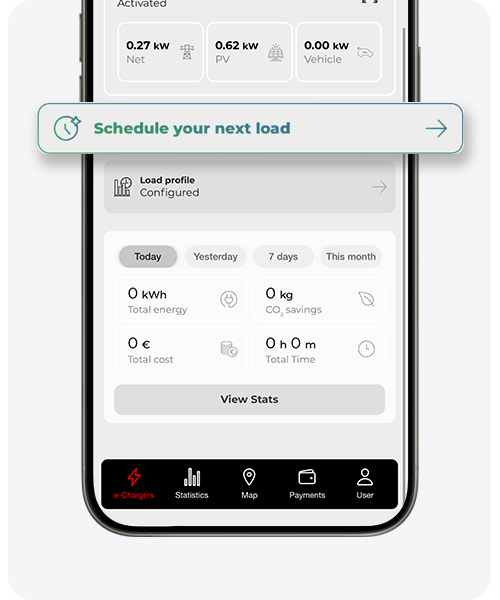
لديك خياران: الشحن المجدول التقليدي، حيث تختار ساعة البدء والانتهاء، أو EcoCharging، حيث تتعلم الذكاء الاصطناعي الأكثر تقدمًا من عاداتك وروتينك اليومي لـ شحن السيارة تلقائيًا في الأوقات الأكثر اقتصادية (من الضروري أن يكون لديك تعرفة سوق).
في حالة اختيار الشحن المجدول التقليدي، يرجى مراجعة الخطوة التالية.
في حالة اختيار EcoCharging، اتبع التعليمات الموضحة هنا.
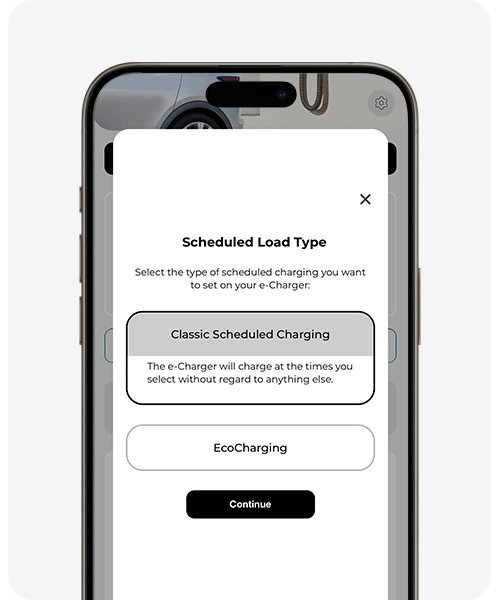
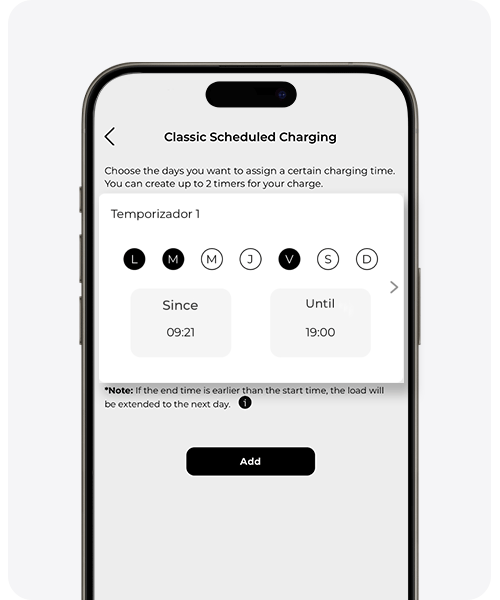
في حالة اختيار ‘الشحن المجدول الكلاسيكي’، حدد أيام الأسبوع والوقت الذي تريد أن يتم تفعيله واضغط على زر ‘إضافة’ لحفظ الجدول الزمني. يمكنك إنشاء ما يصل إلى مؤقتين.
V2C Cloud – النسخة على الويب
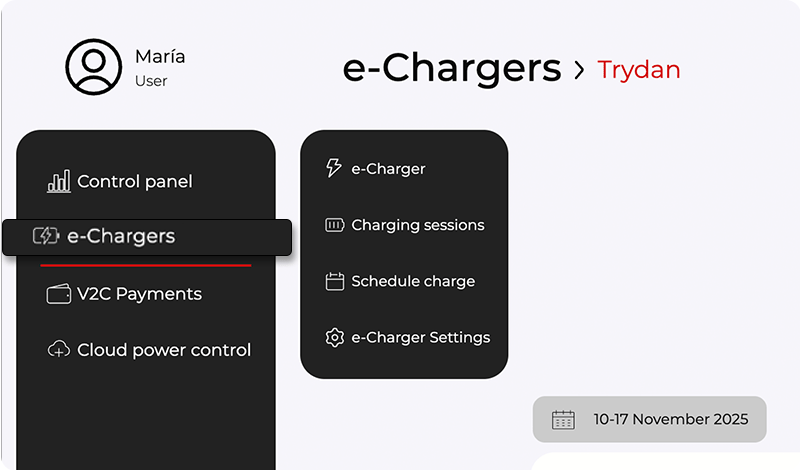
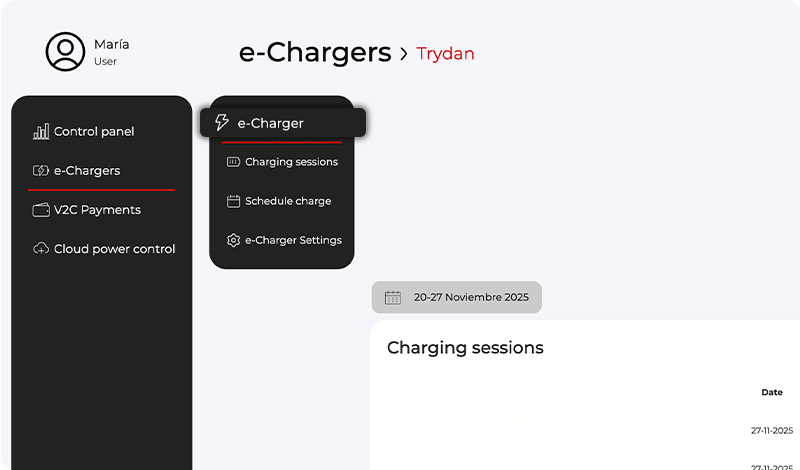
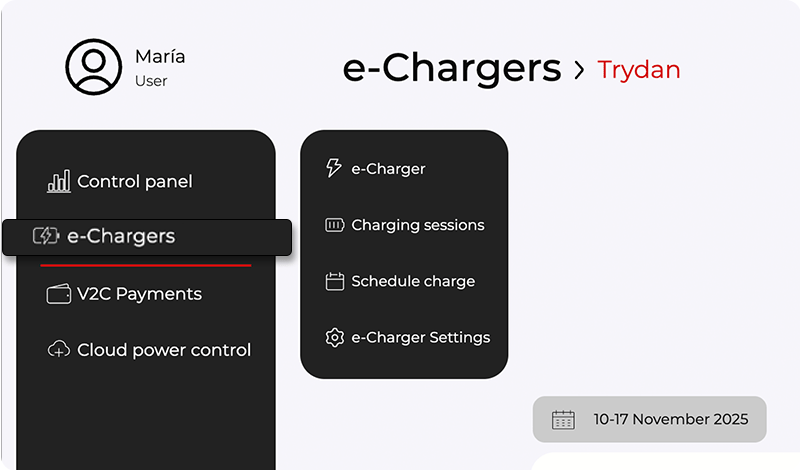
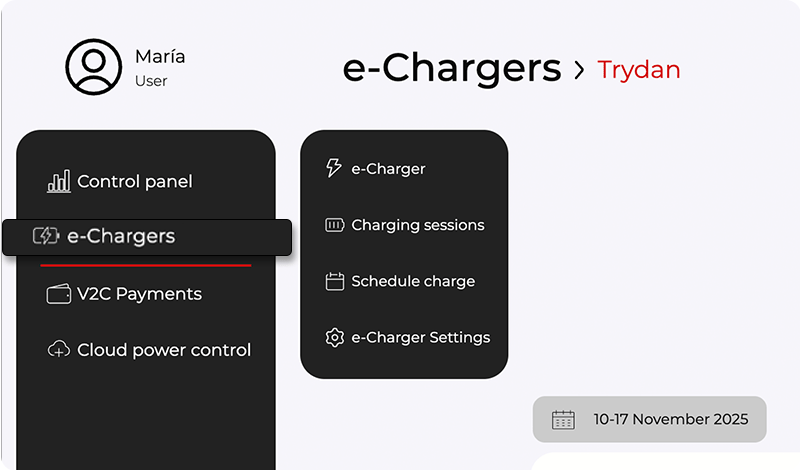
قم بالوصول إلى قسم E-Chargers في شريط القائمة واختر الشاحن الذي ترغب في برمجته.
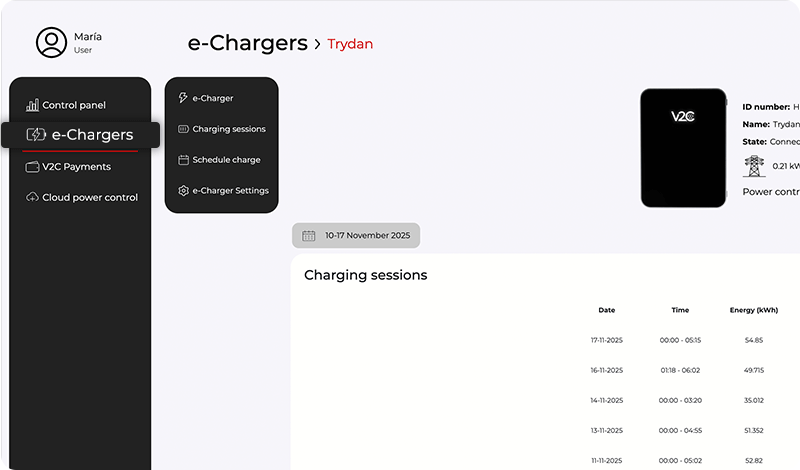
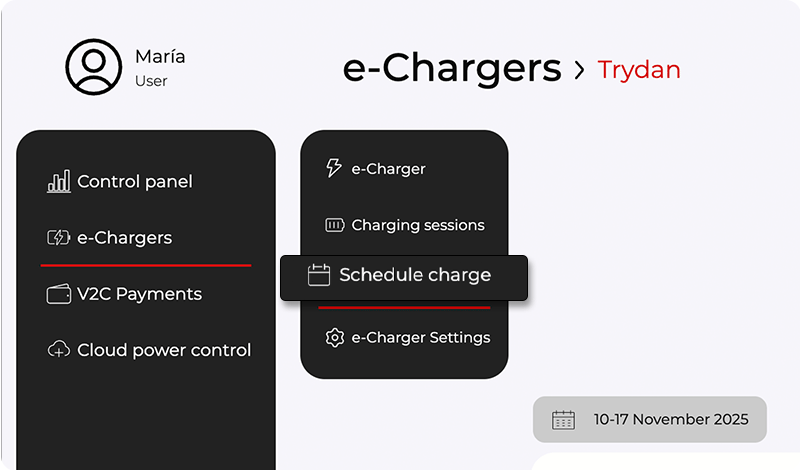
بعد ذلك، قم بفتح القائمة واختر ‘جدولة الشحن’.
يمكنك برمجة الشحنات باستخدام مؤقتين يمكنك دمجهما أو استخدامهما بشكل منفصل.
بمجرد تحديد الأيام والفترات التي ترغب في الشحن خلالها، اضغط على زر ‘حفظ’.
مشاركة شاحنك الكهربائي
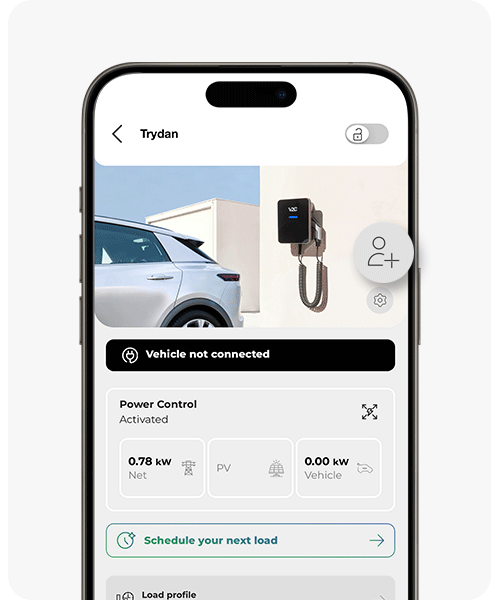
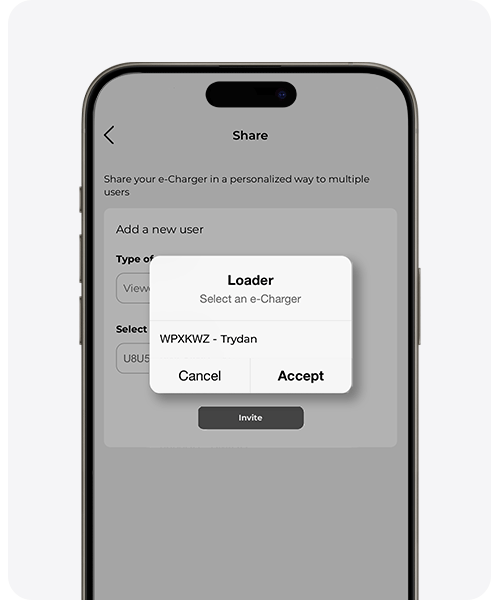
لمشاركة شاحن مع طرف ثالث، يجب عليك القيام بذلك عبر التطبيق. في منصة V2C Cloud يمكنك تعديل الدور وحذف ملف تعريف ولكن لا يمكنك إضافة واحد جديد.
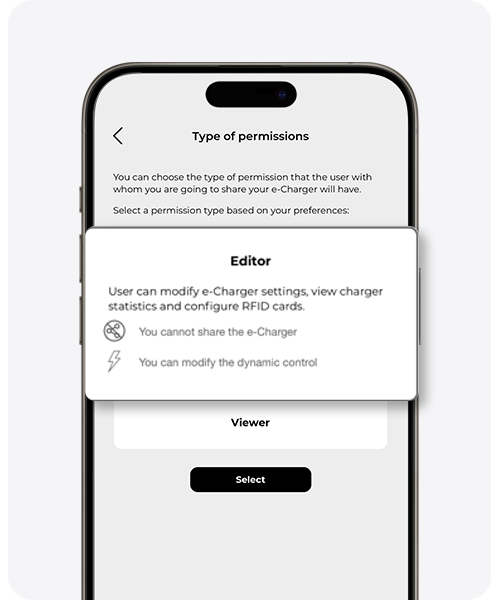
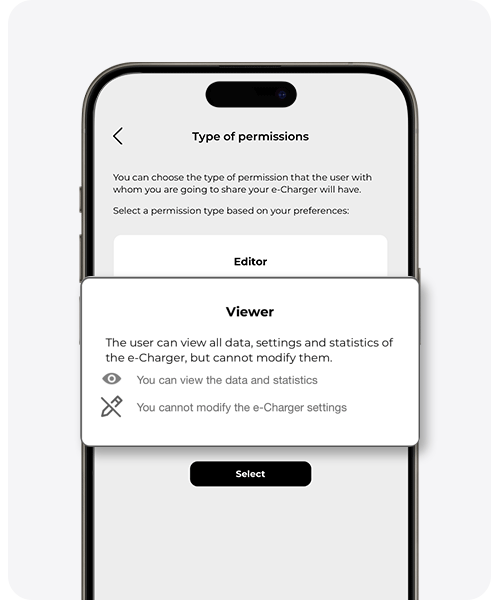
عند مشاركة e-Charger، يجب عليك اختيار بين عارض أو محرر.
عارض: يمكن للمستخدم عرض جميع البيانات والإحصائيات دون إجراء تغييرات.
محرر: يمكن للمستخدم تعديل إعدادات e-Charger، عرض الإحصائيات وتكوين بطاقات RFID. يمكنه تعديل التعرفة الطاقية ولكن لا يمكنه مشاركة e-Charger مع مستخدمين آخرين.
* في حال تم مشاركة شاحن مع بريد إلكتروني مختلف عن المعتاد، قد يحدث أنه عند تحديث الصفحة، لا يظهر e-Charger. قم بحذف ملفات تعريف الارتباط من الجهاز لتحديثه بشكل صحيح.
إعداد الشاحن الكهربائي
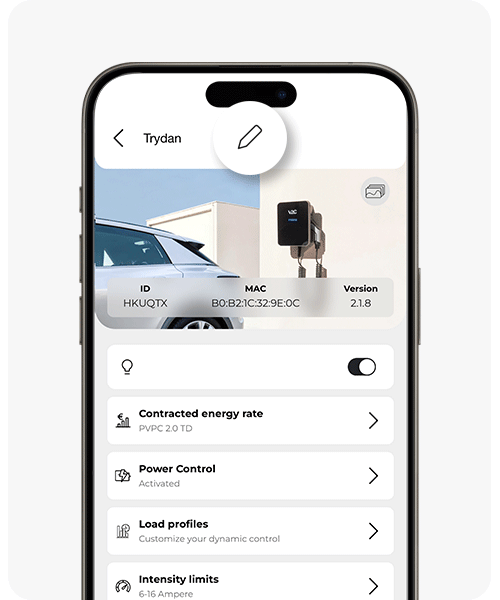
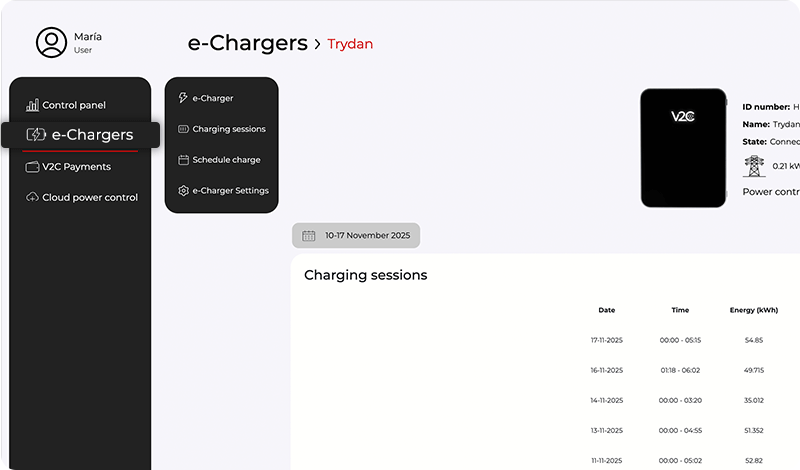
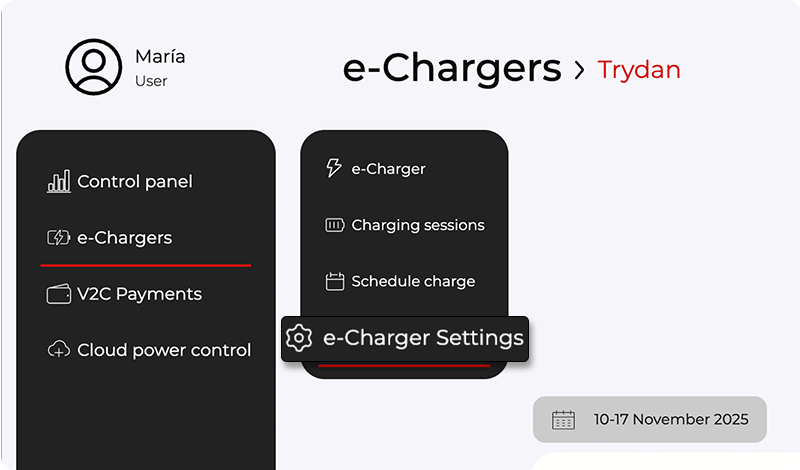
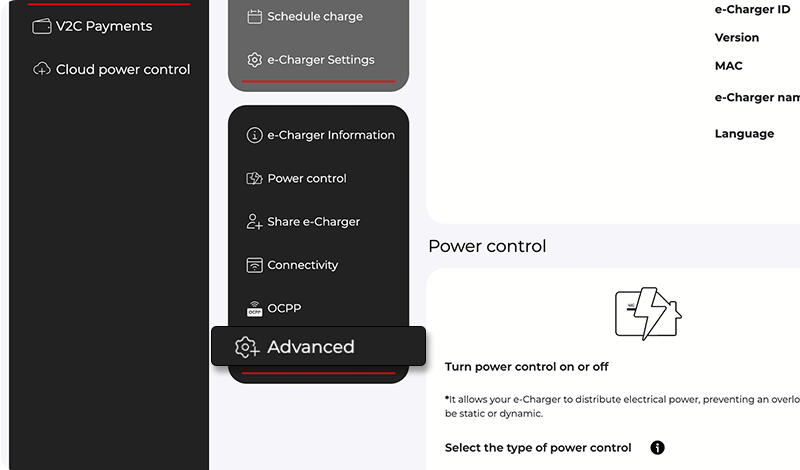
لإجراء التعديلات المختلفة في هذا القسم يجب عليك الوصول إلى e-Charger والضغط على أيقونة الإعدادات.
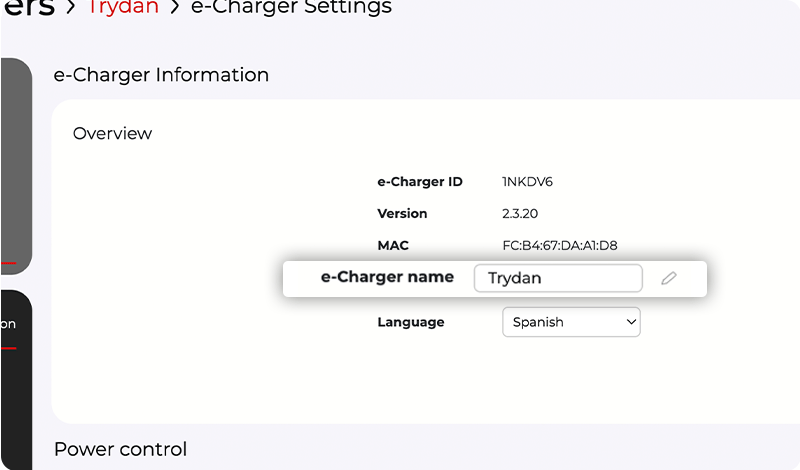
تعديل اسم شاحن e-Charger الخاص بك
في تطبيق الهواتف الذكية، انقر على رمز القلم وقم بتعديل الاسم. لحفظه، اضغط على زر الإدخال في لوحة المفاتيح لجهازك المحمول.
لتتمكن من تغييره من المنصة الإلكترونية، قم بالدخول إلى قائمة إعدادات e-Charger واختر زر ‘تغيير اسم الشاحن’. حدد الاسم الذي ترغب في إعطائه للشاحن واضغط على زر ‘حفظ’.
V2C Cloud – إصدار الهاتف الذكي
V2C Cloud – النسخة على الويب
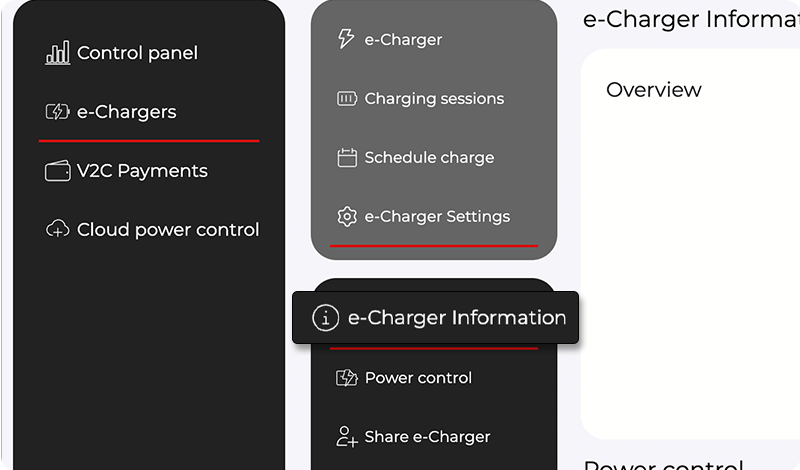
V2C Cloud – إصدار الهاتف الذكي
V2C Cloud – النسخة الويب
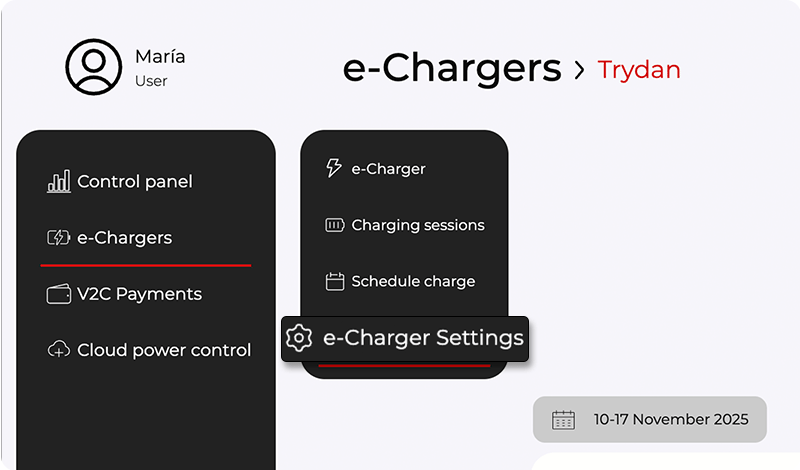
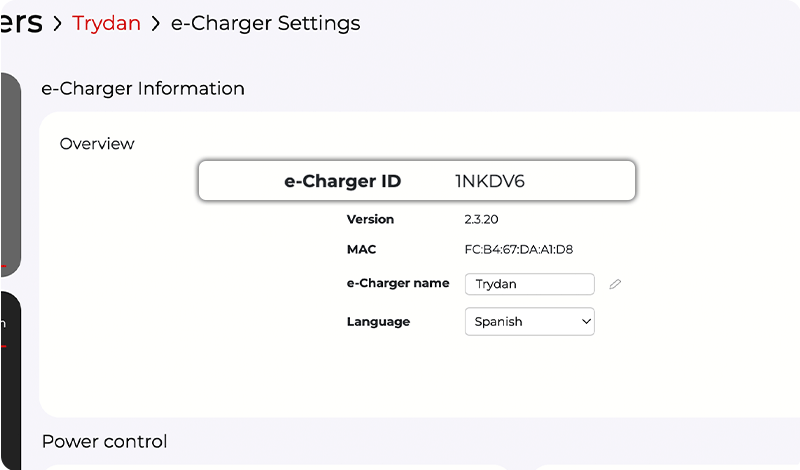
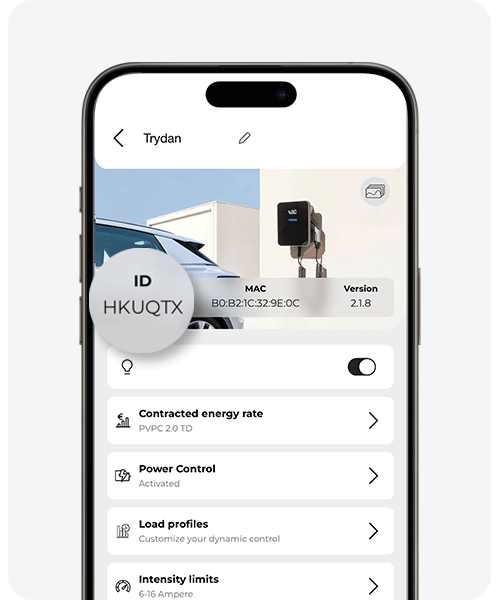
تحديد رقم الهوية لشاحن e-Charger
سواء في النسخة على الويب أو في التطبيق المحمول، يمكنك العثور على رقم الهوية الذي يحدد شاحنك. إنه مرئي في القسم الأول داخل قائمة إعدادات الشاحن.
من المهم أن تتحقق من أن الرقم الذي يظهر في التطبيق هو نفس الرقم الموجود في قسم S/N على الملصق الموجود على جانب الشاحن.
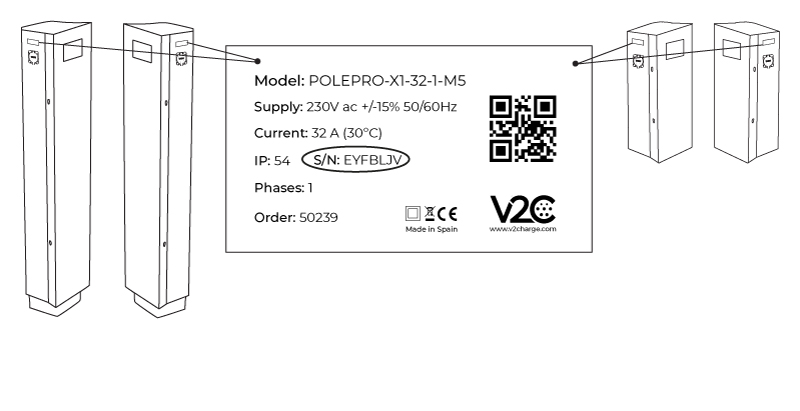
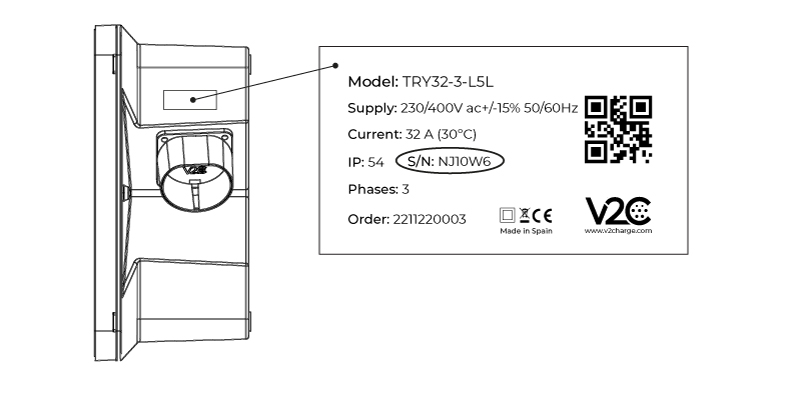
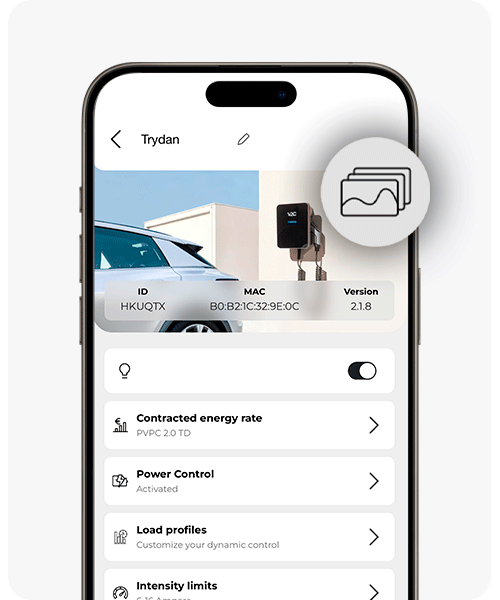
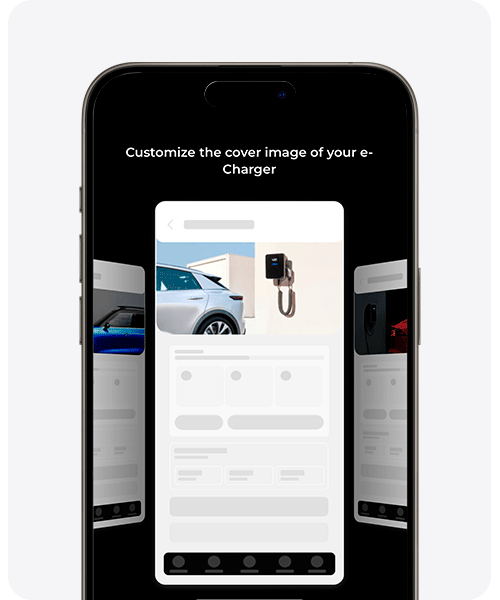
تخصيص صورة الغلاف
اختر الصورة التي تفضلها لشاشة الرئيسية لشاحنك.
قم بالتمرير جانبياً لـ استكشاف الصور المختلفة المتاحة واختر ما تفضله كـ صورة غلاف.
يمكنك تغييرها في أي وقت من هذه القسم نفسه.
تفعيل/تعطيل إضاءة LED
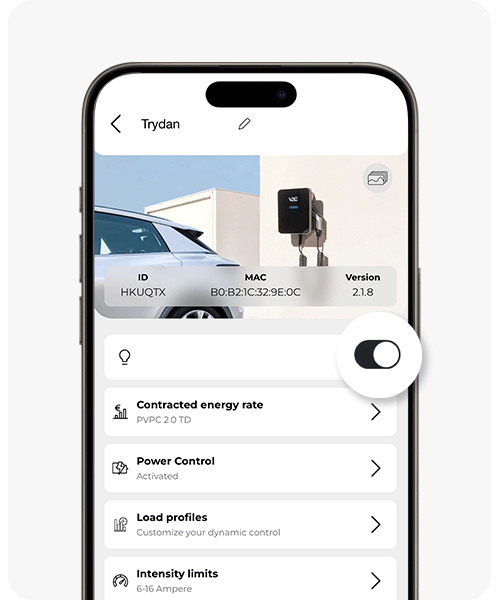
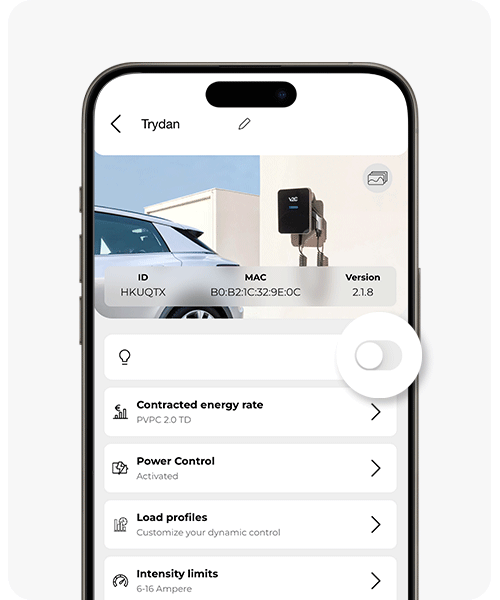
إذا كان لديك شاحن e-Charger Trydan، فإن إضاءة شعار V2C في المقدمة تتيح لك معرفة حالة الشحن، إذا كان هناك شحن مجدول، إذا كان هناك نوع من الخطأ أو إذا كان الجهاز يتم تحديثه.
يمكنك تفعيل أو تعطيل هذه الإضاءة LED باتباع التعليمات الموجودة في الصور.
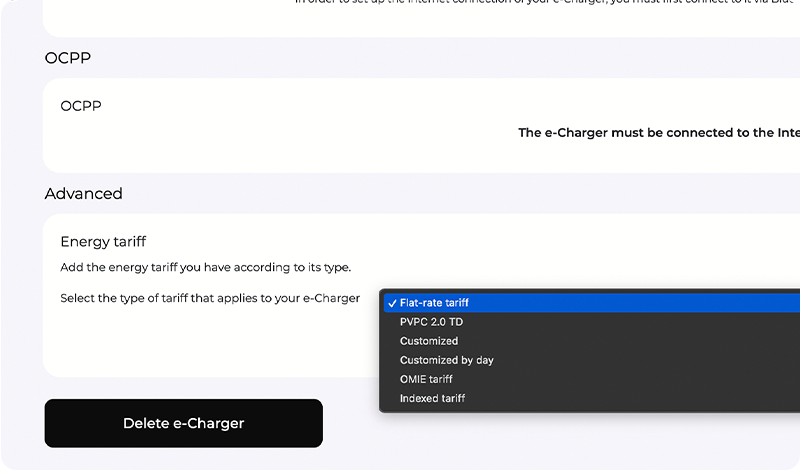
تعديل التعرفة الكهربائية المتعاقد عليها
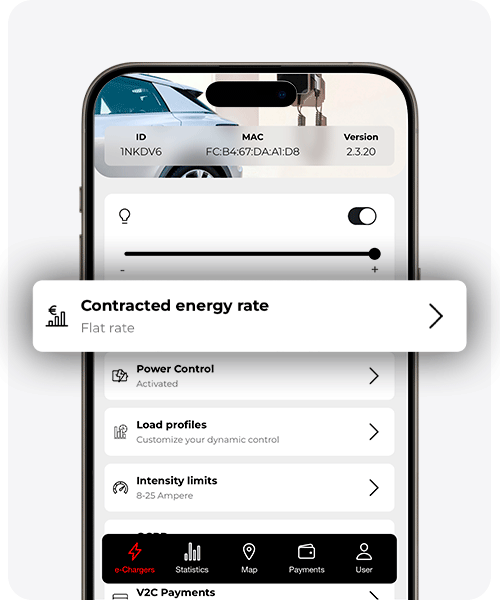
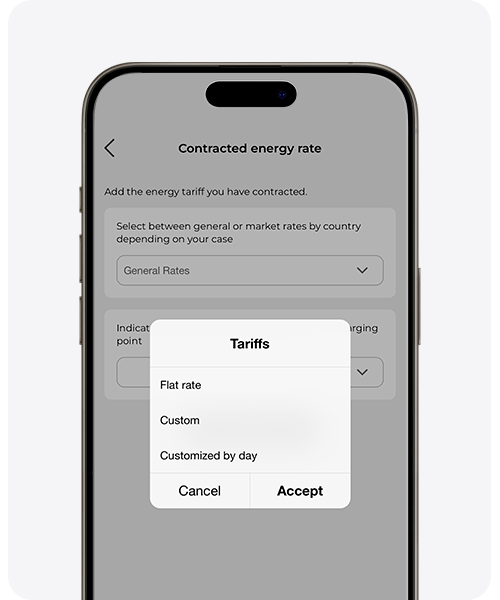
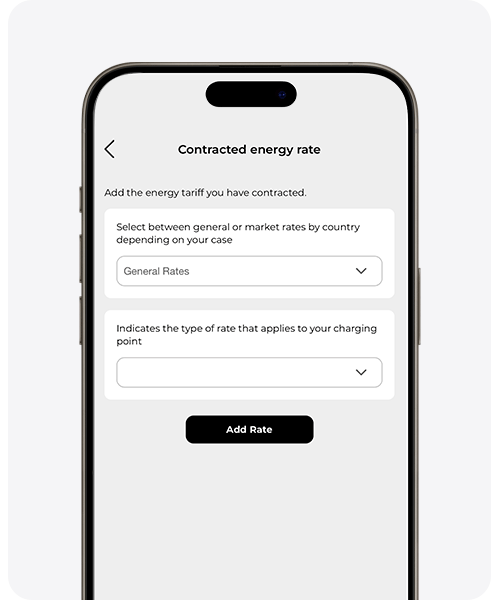
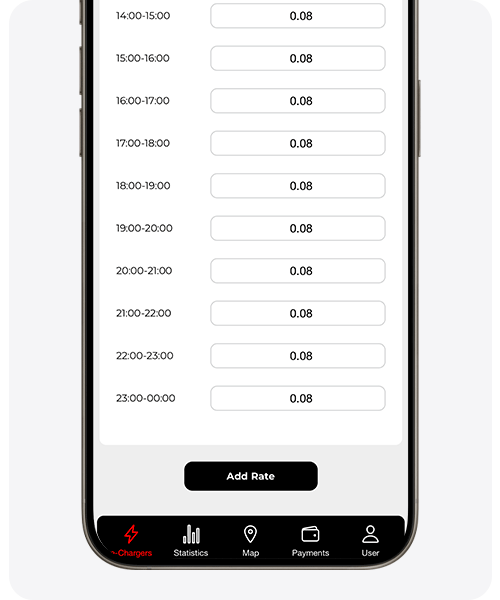
من المهم إضافة أو تعديل تعريفتك الطاقية المتعاقد عليها حتى يتمكن V2C Cloud من حساب التكلفة الحقيقية لكل شحنة بدقة وتقديم تقارير أكثر تفصيلاً حول الاستهلاك والنفقات الطاقية.
اختر نوع التعريفة المتاحة لديك وسعر الكيلوواط في الساعة (في حالة التعريفات غير المنظمة).
يمكنك الاختيار من بين:
– التعريفات العامة:
تسمح بإدخال تكلفة الكيلوواط في الساعة يدويًا وفقًا لعقدك الكهربائي. اختر سعرًا ثابتًا للكيلوواط في الساعة (تعريفة ثابتة)، أو سعرًا للكيلوواط في الساعة بناءً على نطاق الساعات (مخصصة) أو سعرًا للكيلوواط في الساعة بناءً على نطاق الساعات وأيام الأسبوع (مخصصة حسب الأيام). إذا اخترت الخيار الأخير، قم بالسحب إلى اليمين لرؤية جميع أيام الأسبوع.
– تعريفات السوق حسب البلدان:
يقوم النظام بتحديث أسعار الكيلوواط في الساعة تلقائيًا وفقًا للتعريفات السارية في بلدك. في حالة إسبانيا، يمكنك الاختيار من بين الأنماط التالية:
1. السوق المرتبط: يتم تطبيق التعريفة المرتبطة، التي تتغير وفقًا لأسعار السوق بالجملة حسب الساعة.
2. سوق PVPC: تتوافق مع تعريفة PVPC 2.0 TD، المنظمة من قبل الحكومة، والتي تعكس الأسعار الحقيقية لسوق الكهرباء بالتجزئة.
3. السوق الفوري: تستخدم تعريفة OMIE، المستندة مباشرة إلى الأسعار الساعية المنشورة من قبل مشغل السوق الإيبيري للطاقة (OMIE).
V2C Cloud – إصدار الهاتف الذكي
V2C Cloud – النسخة الويب
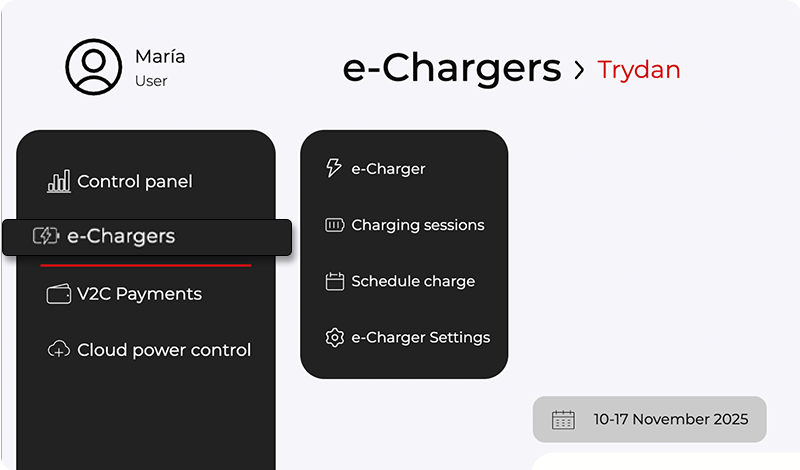
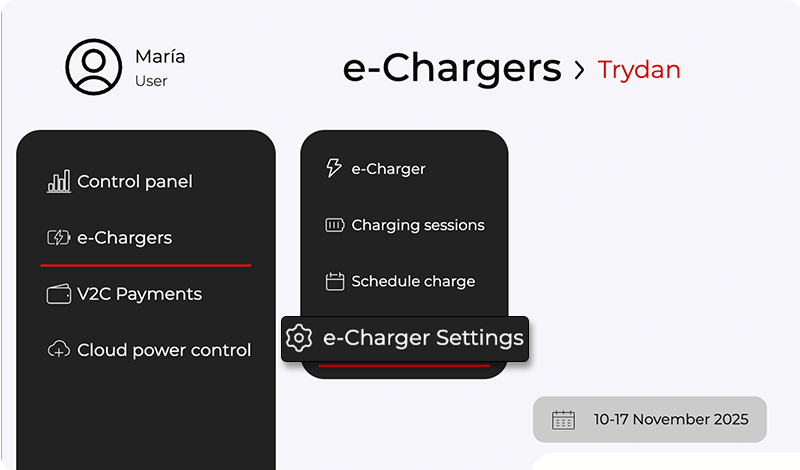
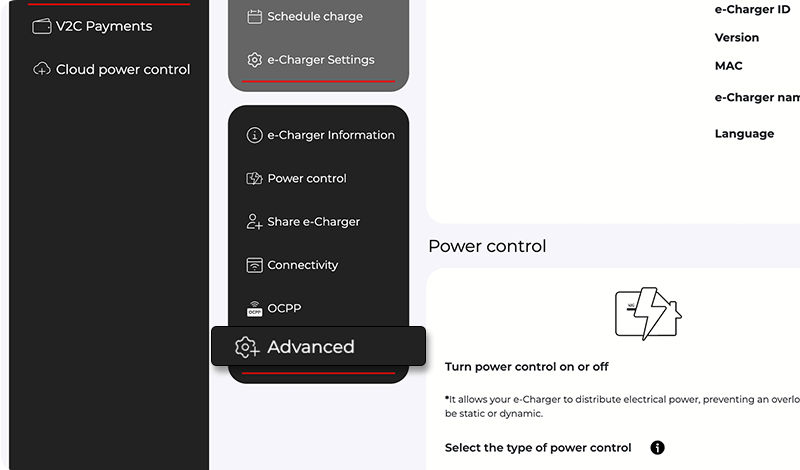
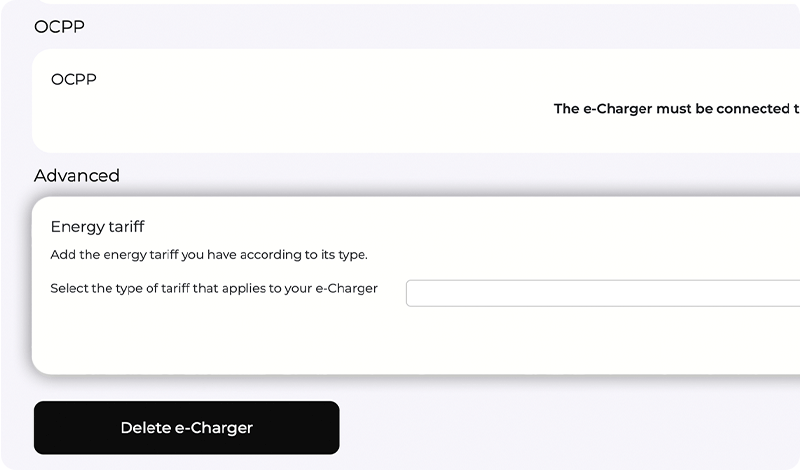
تنبيه: تم شرح إعدادات ‘التحكم في الطاقة’، ‘ملفات تعريف الشحن’ و ‘حدود الشدة’ سابقًا. تأكد من أنك قد قمت بإعداد هذه المعلمات بشكل صحيح، حيث إنها أساسية لضمان التشغيل السليم لجهاز الشحن الكهربائي.
V2C Cloud – إصدار الهاتف الذكي
V2C Cloud – النسخة على الويب
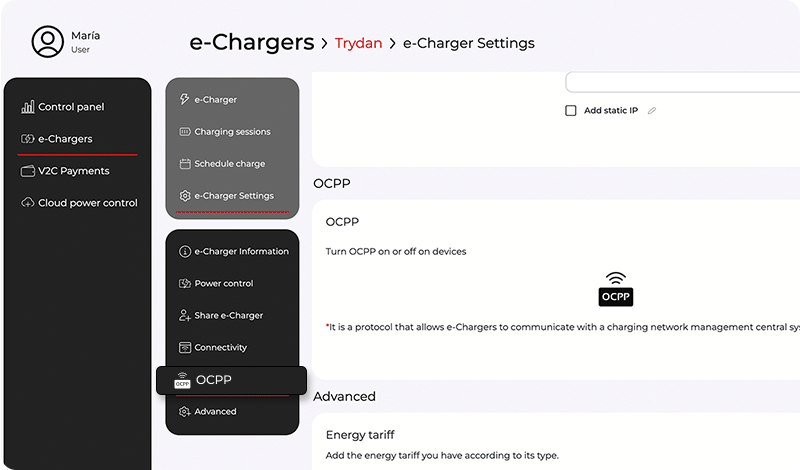
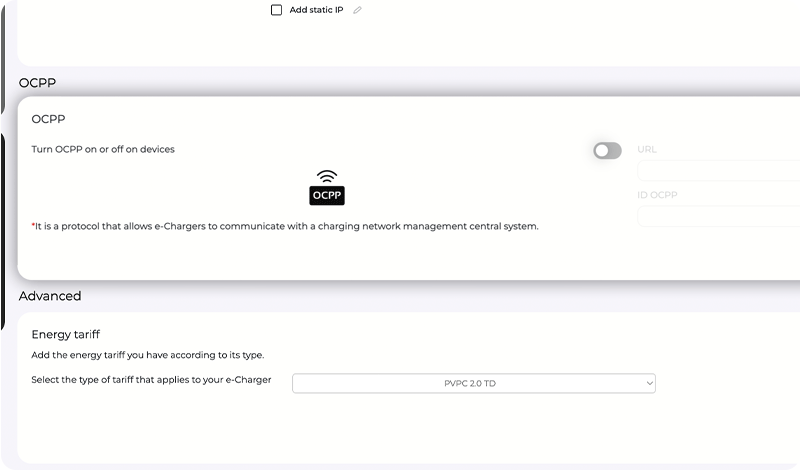
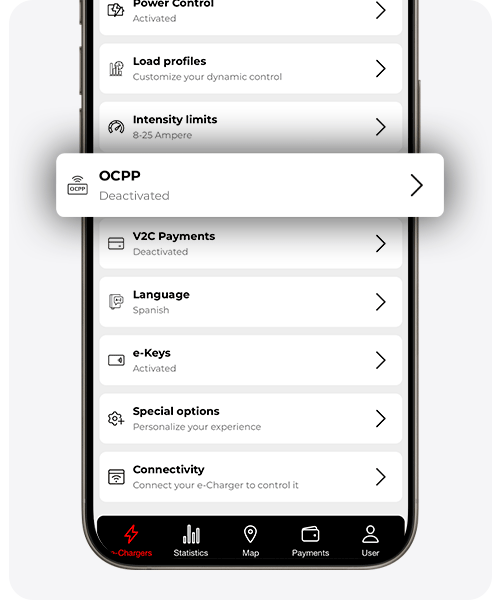
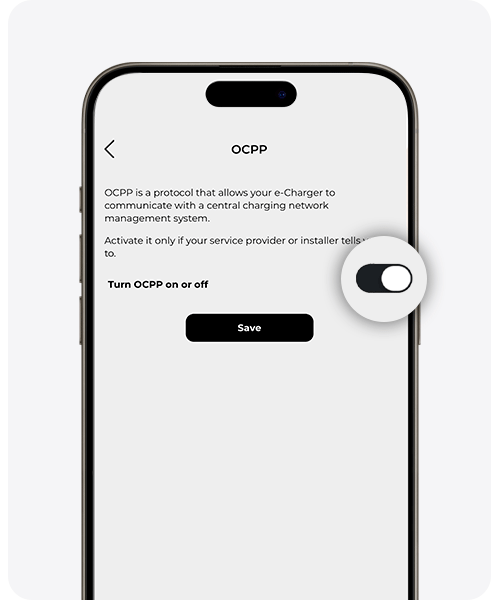
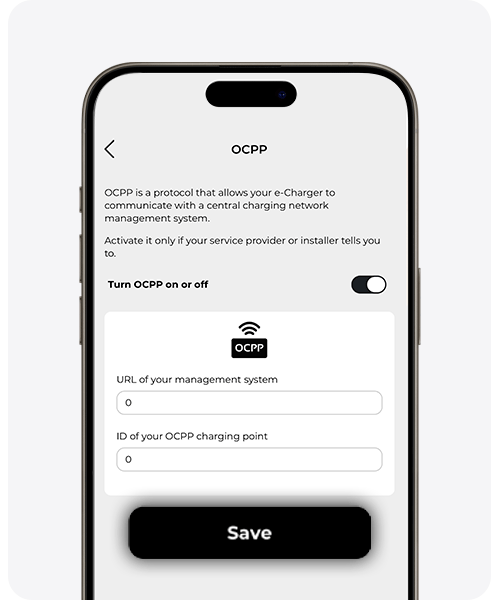
تفعيل OCPP
قم بتفعيل هذا الخيار فقط إذا كنت ترغب في أن يتواصل جهاز الشحن الخاص بك مع نظام مركزي لإدارة شبكات الشحن.
أضف رابط نظام الإدارة ورقم الهوية الذي تم تسجيل الشاحن به في الخادم.
لضمان التشغيل الصحيح لـ OCPP، من الضروري أن تتوفر على اتصال إنترنت مستقر. تعرف على المزيد من التفاصيل حول إعداد OCPP هنا.
تفعيل مدفوعات V2C
قم بتفعيل هذا الخيار فقط إذا كنت ترغب في استخدام هذا نظام الدفع البسيط لـ مشاركة شاحنك مع المزيد من المستخدمين وجني الأموال من كل عملية شحن.
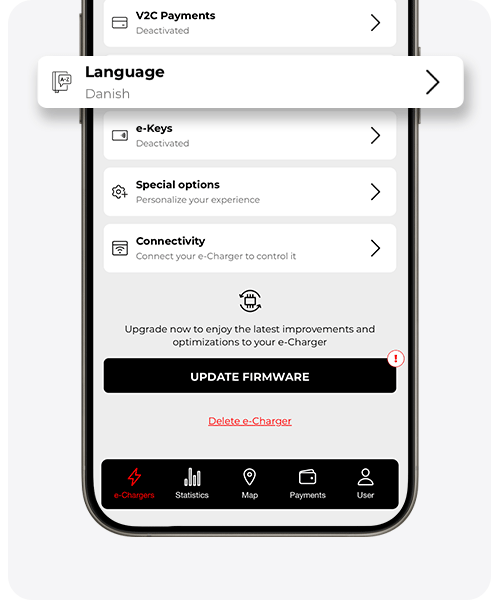
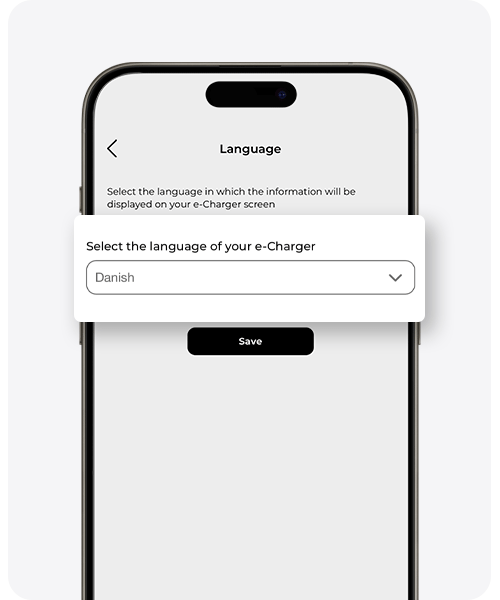
تعديل اللغة
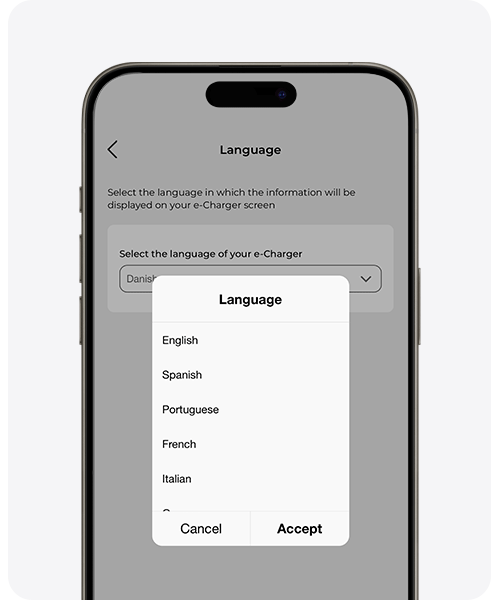
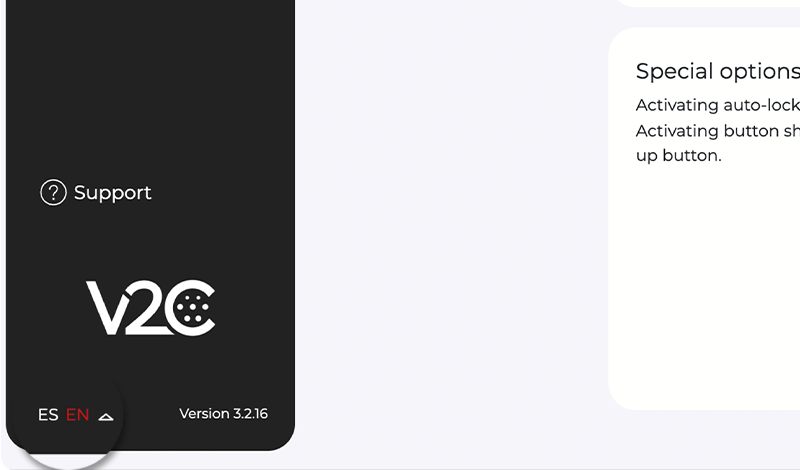
في هذا القسم يمكنك تغيير لغة الشاحن. ومع ذلك، فإن لغة تطبيق V2C Cloud تتكيف مع اللغة التي قمت بتكوينها على جهازك المحمول.
يمكنك أيضًا تغيير اللغة من أزرار التنقل الخاصة بالشاحن.
V2C Cloud – إصدار الهاتف الذكي
V2C Cloud – النسخة على الويب
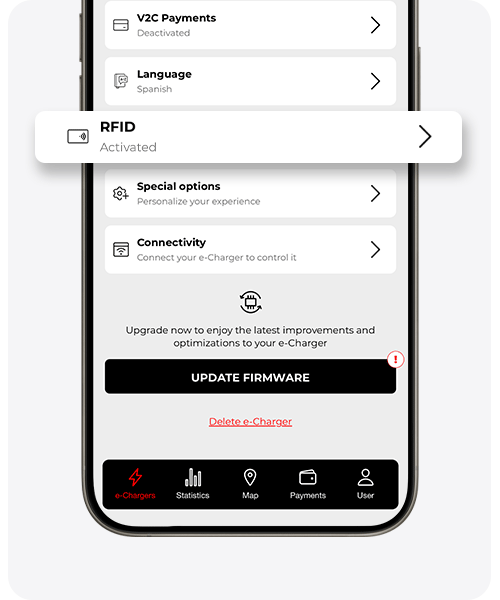
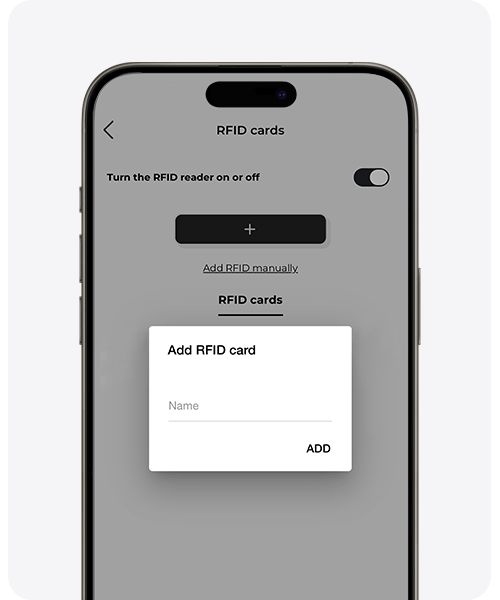
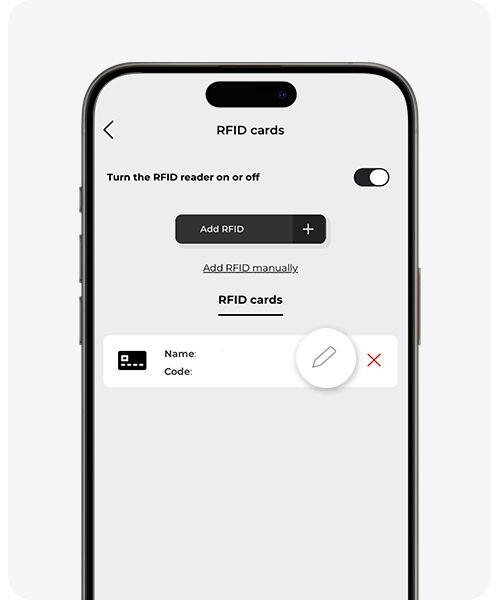
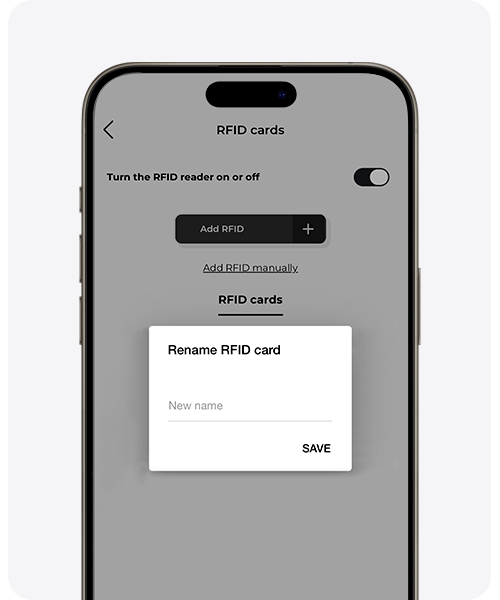
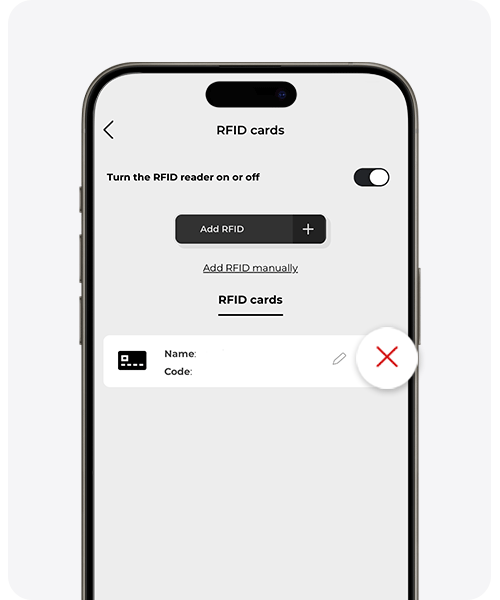
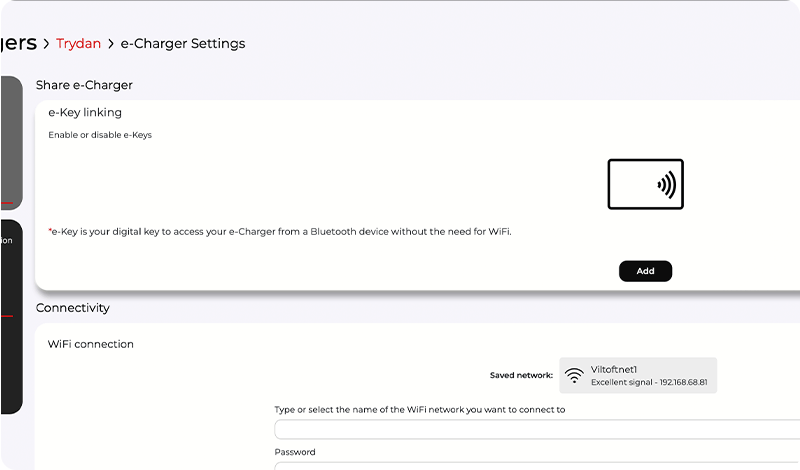
تفعيل RFID / e-Keys وإضافة أو تعديل بطاقة أو e-Key
يمكن أن يختلف اسم هذا القسم حسب طراز الشاحن:
– في Trydan، يظهر ك‘e-Keys’
– في Trydan Pro، يظهر ك‘RFID / e-Keys’
– في Pole Pro، يظهر ك‘RFID’
– في Denka، يظهر ك‘RFID’
– في Alva، يظهر ك‘RFID’
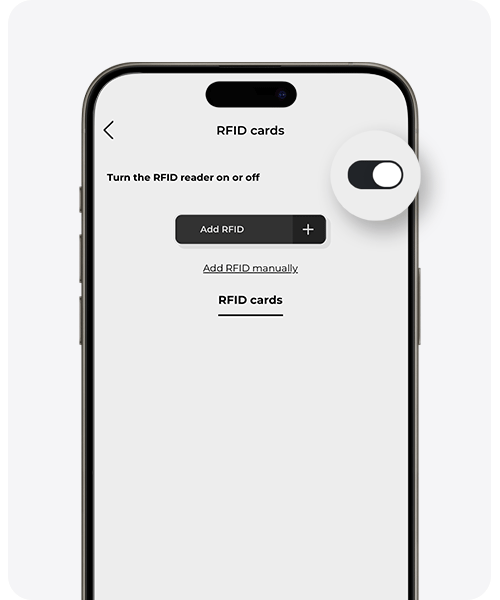
بطاقات RFID
تسمح بمشاركة e-Charger مع مستخدمين آخرين من خلال وصول آمن ومصرح به.
بمجرد التسجيل، يجب على المستخدمين ببساطة وضع البطاقة بالقرب من القارئ للتعرف على أنفسهم وتمكين الشحن بسهولة.
e-Keys
تستخدم تقنية V2C SmartLock لـ قفل وفتح e-Charger لاسلكيًا عن طريق القرب. يتم فتح القارئ تلقائيًا عند اكتشاف قرب الجهاز، ويتم قفله عند إبعاده.
اطلع على المزيد من التفاصيل حول المتطلبات وإعداد e-Keys هنا.
V2C Cloud – إصدار الهاتف الذكي
V2C Cloud – النسخة الويب
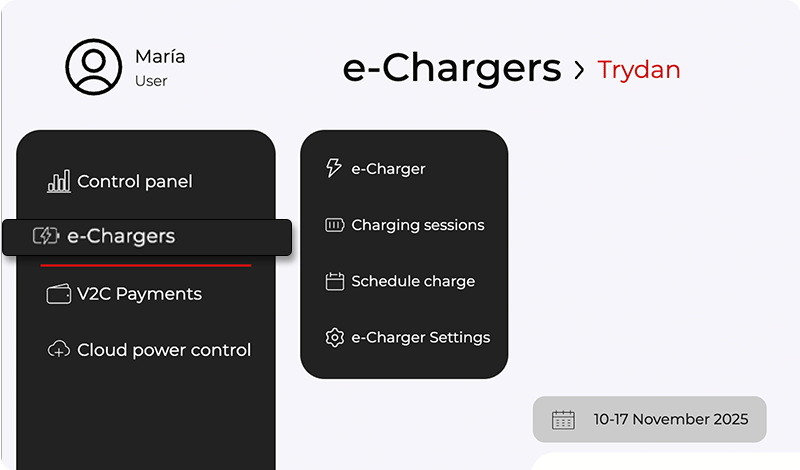
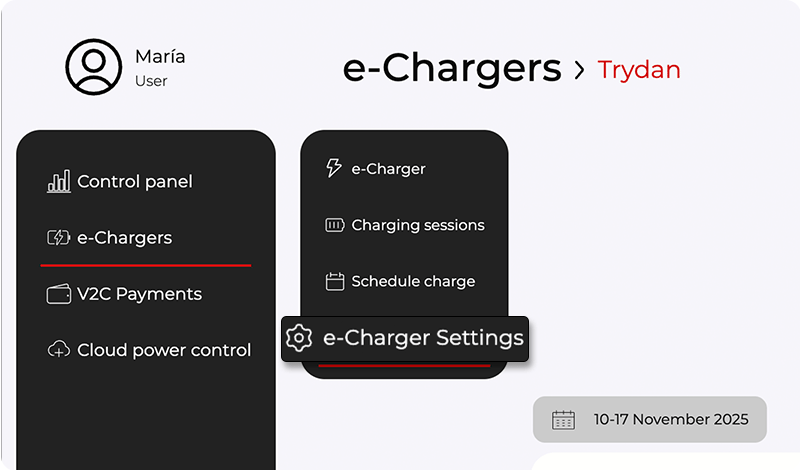
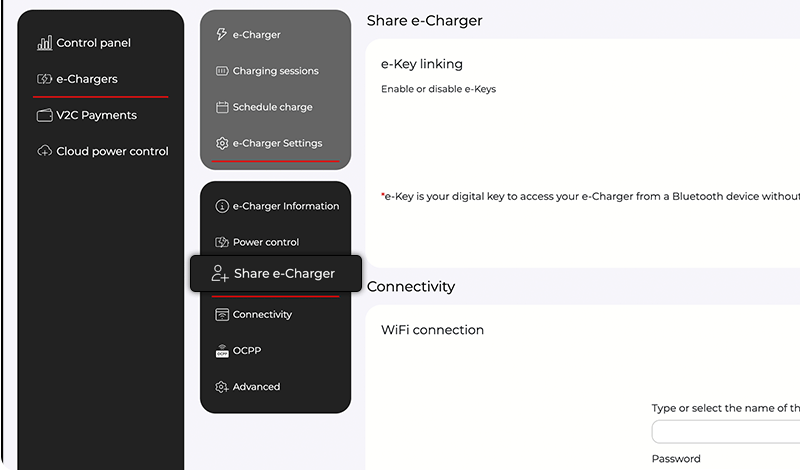
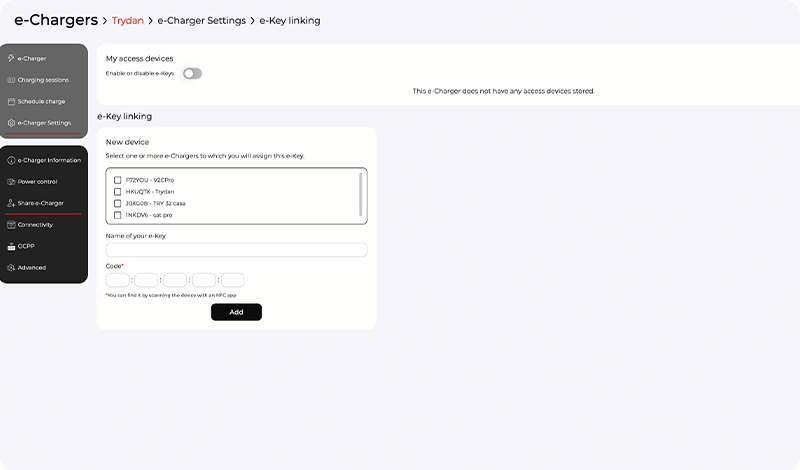
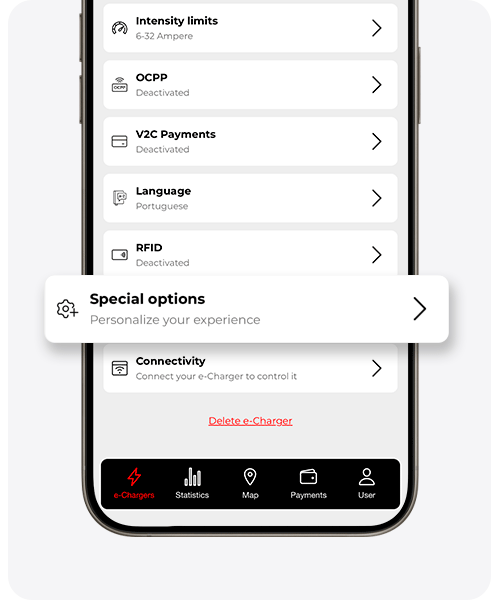
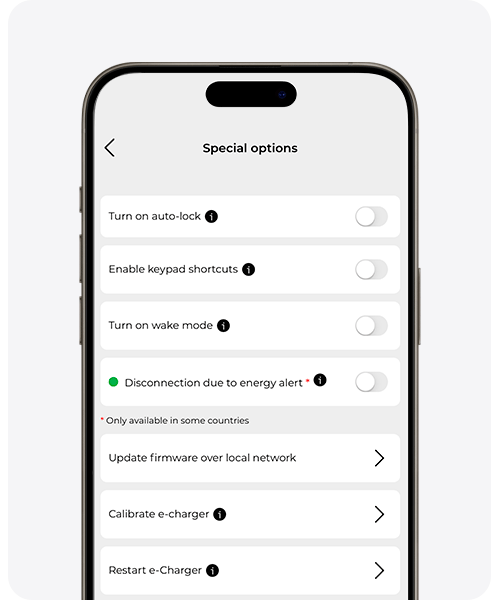
خيارات خاصة
تفعيل القفل التلقائي (Trydan)
قم بتفعيل هذا الخيار إذا كنت تريد أن يتم قفل شاحن e-Charger الخاص بك تلقائيًا بعد 60 ثانية من عدم النشاط.
اختصارات زر التحكم (Trydan)
قم بتفعيل هذا الخيار لإجراء اختصارات فعلية، مثل قفل/فتح قفل شاحن e-Charger الخاص بك عن طريق الضغط على الزر السفلي أو تفعيل/إلغاء تفعيل الشحن المجدول عن طريق الضغط على الزر العلوي.
تفعيل وضع الاستيقاظ
قم بتفعيل هذا الخيار إذا كنت تواجه مشاكل في بدء أو إدارة الشحن.
فصل الاتصال بسبب تنبيه الطاقة (غير متوفر حالياً في إسبانيا)
تتيح هذه الخيار فصل الشاحن تلقائيًا في حالة خطر انهيار الشبكة الكهربائية.
تحديث البرنامج الثابت عبر الشبكة المحلية
استخدم هذا الخيار لتحديث البرنامج الثابت إذا لم يكن لديك اتصال بالإنترنت.
معايرة e-Charger (Trydan)
إذا كنت تواجه مشاكل في الشحن، يمكن أن تساعدك هذه الخيار في حلها. يسمح بحل أي تأخير محتمل في التواصل بين e-Charger والمركبة. تعرف على المزيد من التفاصيل هنا.
إعداد خريطة المراحل (Pole Pro)
تتيح لك هذه الخيار تحديد ترتيب الكابلات المتصلة بجهاز القياس الخاص بك. قد ترغب في تبديل هذه الكابلات، لذا من الضروري إعدادها بشكل صحيح لضمان التشغيل السليم لقياسات شاحن e-Charger الخاص بك. على سبيل المثال، في حالة وجود سيارة كهربائية أحادية الطور، إذا تم وضع الكابل المخصص للطور 1 في الفتحة المخصصة للطور 2 في تركيبك، يجب عليك تحديد 1 في الطور 2، وهكذا مع الكابلات الثلاثة.
إعادة تشغيل e-Charger
استخدم هذا الخيار لإعادة تشغيل الشاحن دون الحاجة إلى خفض ورفع الحمايات.
تنبيه: تم شرح إعدادات ‘الاتصال’ سابقًا. تأكد من أنك قد قمت بإعداد الاتصال بشبكة WiFi بشكل صحيح للوصول إلى جميع ميزات e-Charger.
V2C Cloud – إصدار الهاتف الذكي
V2C Cloud – النسخة على الويب
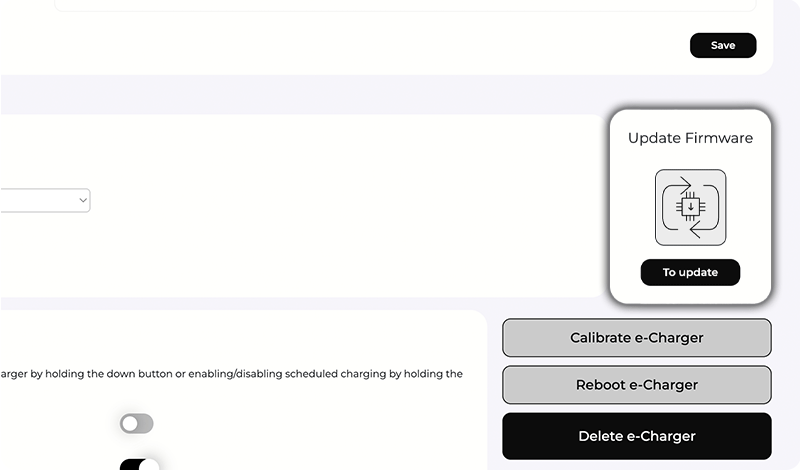
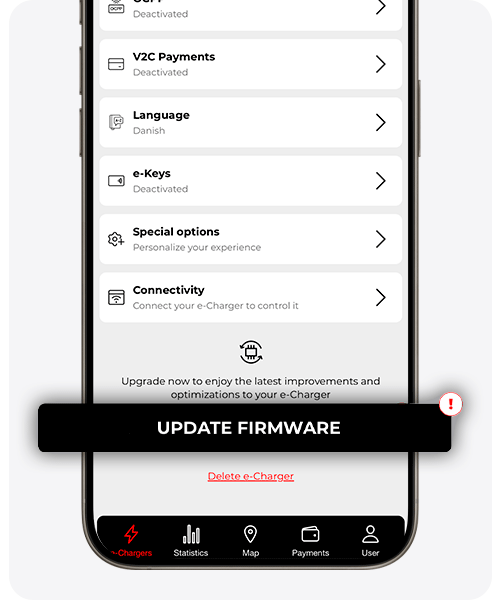
تحديث البرنامج الثابت
نحن ملتزمون بالتحسين المستمر لقدرات منتجاتنا. لذلك، من المهم الحفاظ على تحديث إصدار البرنامج الثابت للاستمتاع بتحسينات ملحوظة وميزات جديدة.
تعرف على المزيد من التفاصيل هنا.
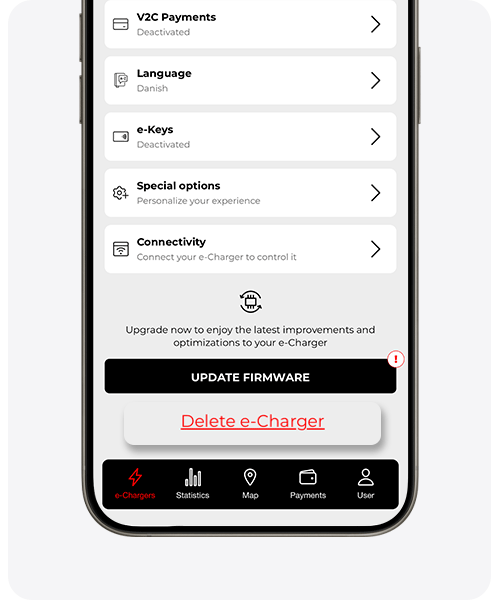
إزالة e-Charger
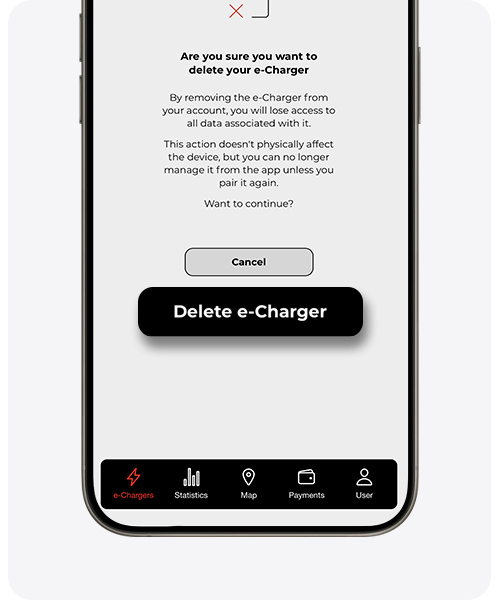
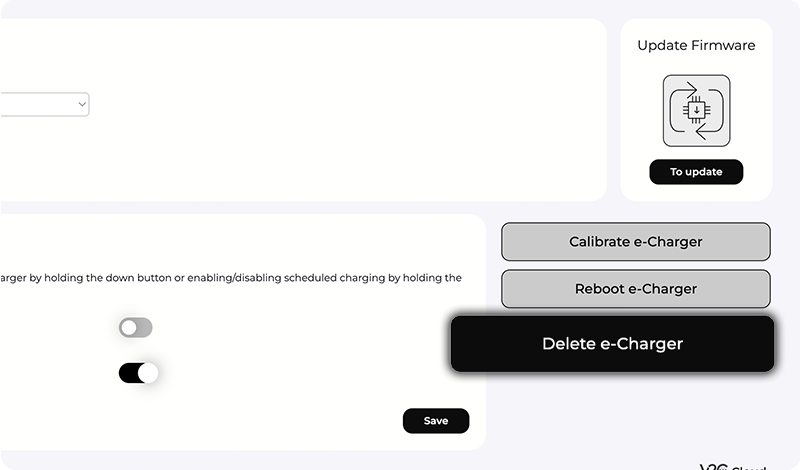
لإزالة شاحن اضغط على ‘إزالة e-Charger’ وأكد أنك تريد إزالته.
V2C Cloud – إصدار الهاتف الذكي
V2C السحابة – النسخة على الويب
استعراض الإحصائيات
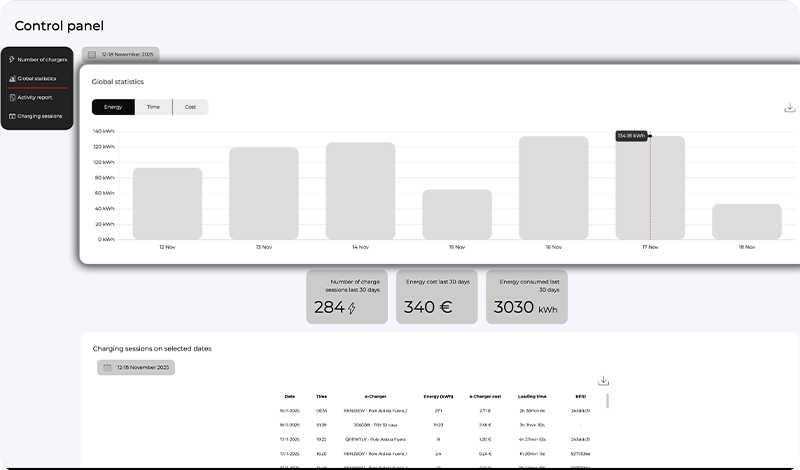
من الممكن معرفة الإحصائيات سواء العالمية (في حالة وجود عدة شواحن) أو الفردية لكل e-Charger. في كلا الحالتين يمكنك الاطلاع على الكيلووات/ساعة، ومدة الشحنات وتكلفتها.
V2C Cloud – إصدار الهاتف الذكي
لمعرفة الإحصائيات العالمية لجميع شواحن السيارات الكهربائية في حسابك، انقر على زر ‘الإحصائيات’ في القائمة الموجودة في الأسفل. بعد ذلك، انقر على الرموز الموجودة في الجزء العلوي من الرسم البياني لمعرفة إجمالي الطاقة، والوقت، والتكلفة، وتاريخ الشحنات التي تمت في جميع شواحن السيارات الكهربائية في الحساب
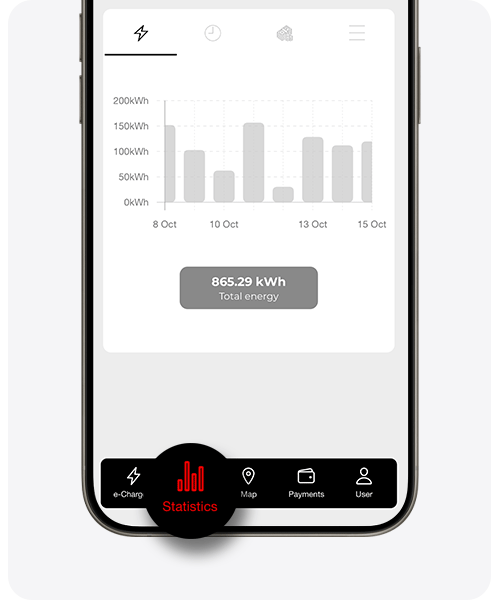
لمعرفة الإحصائيات العالمية لجميع شواحن e-Chargers في حسابك، انقر على زر ‘الإحصائيات’ في القائمة الموجودة في الأسفل. بعد ذلك، انقر على الرموز الموجودة في الجزء العلوي من الرسم البياني لمعرفة إجمالي الطاقة، والوقت، والتكلفة وتاريخ الشحنات التي تمت على جميع شواحن e-Chargers في الحساب
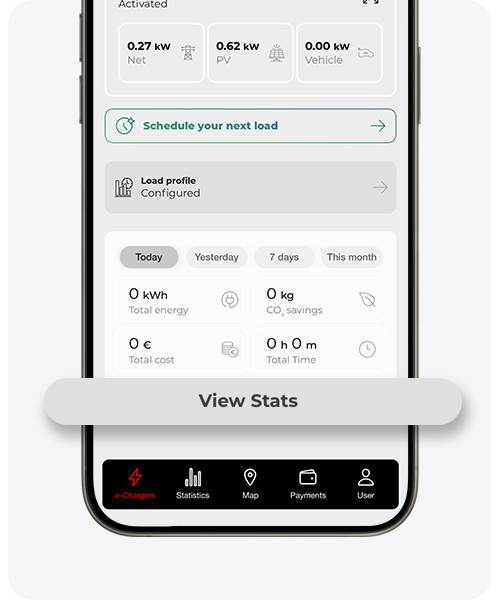
للاطلاع على إحصائيات شاحن e-Charger واحد، قم بالوصول إلى شاشة الشاحن وانقر على زر ‘عرض الإحصائيات’. بعد ذلك، انقر على الرموز الموجودة في الجزء العلوي من الرسم البياني لمعرفة إجمالي الطاقة، والوقت، والتكلفة وتاريخ الشحنات التي تمت على هذا e-Charger
V2C Cloud – النسخة على الويب
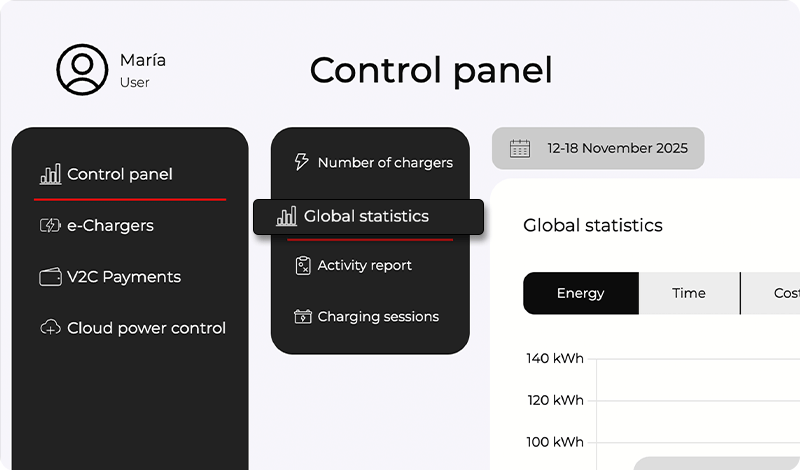
قم بالوصول إلى لوحة التحكم من القائمة.
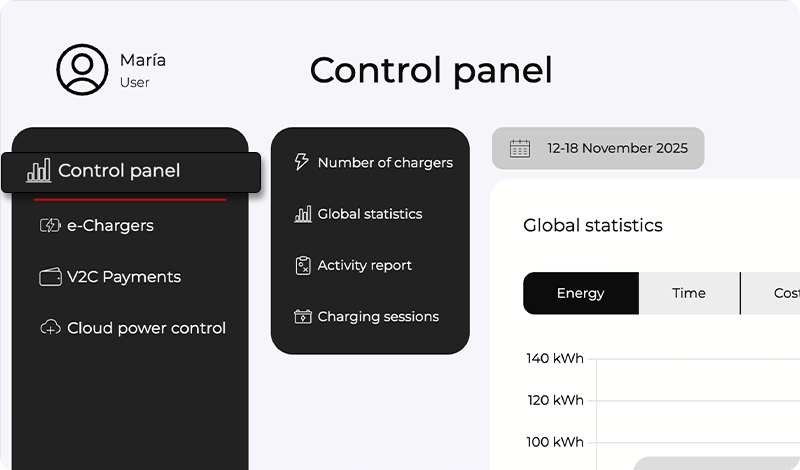
في القائمة المنسدلة، اختر الإحصائيات العالمية.
تظهر الإحصائيات الفردية مباشرة على الشاشة الرئيسية للشاحن الذي تريد استعراضه.
ملاحظة: في بعض المرائب المشتركة وغيرها من الحالات التي تكون فيها اتصال WiFi والتغطية غير مستقرتين، يجب عليك الاتصال بالشاحن الكهربائي عبر Bluetooth. يتم تخزين البيانات الإحصائية لأحدث 5 شحنات في ذاكرة التخزين المؤقت للتطبيق. يمكنك تحميلها فقط على خادمنا وعرضها عندما يستعيد هاتفك الذكي الاتصال بالإنترنت وتعيد فتح التطبيق. في الشاشة الرئيسية للشاحن الكهربائي يظهر الرسالة “هناك إحصائيات في الذاكرة المؤقتة، تأكد من وجود اتصال جيد بالإنترنت لإرسالها”.
الشحن في محطات الشحن العامة
في قسم ‘الخريطة’ يمكنك تحديد مواقع شواحن عامة من مشغلين متعددين، بدء الشحن بسهولة والدفع بأمان من خلال V2C Payments.
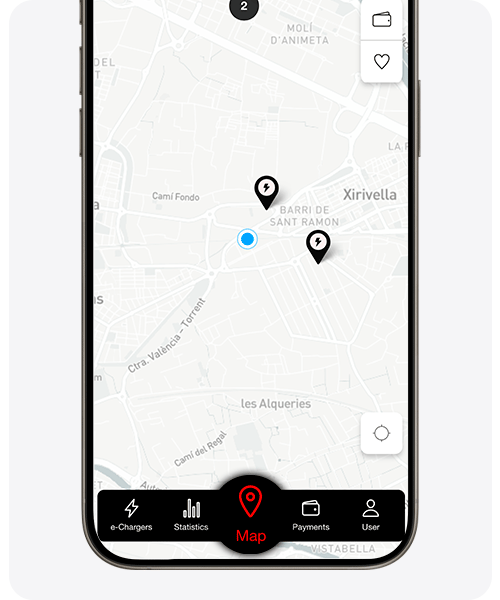
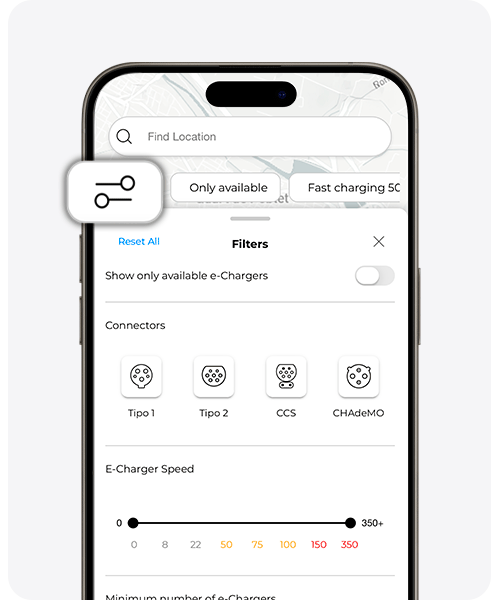
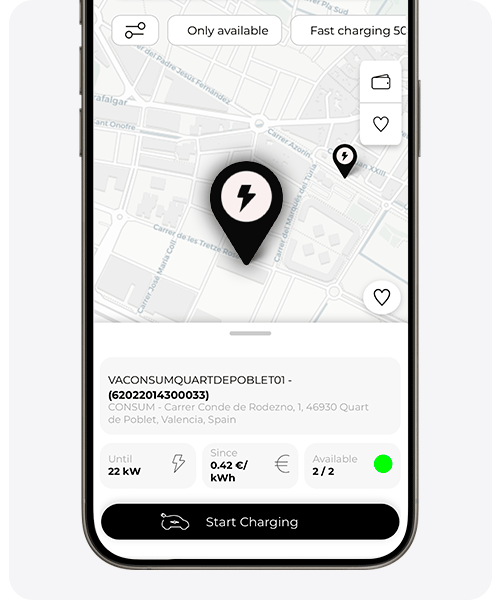
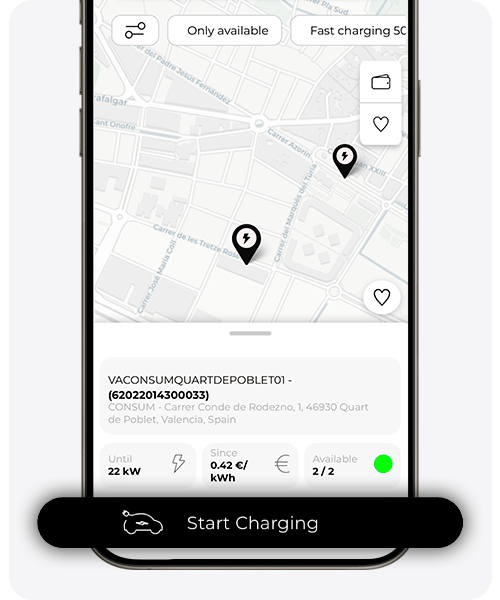
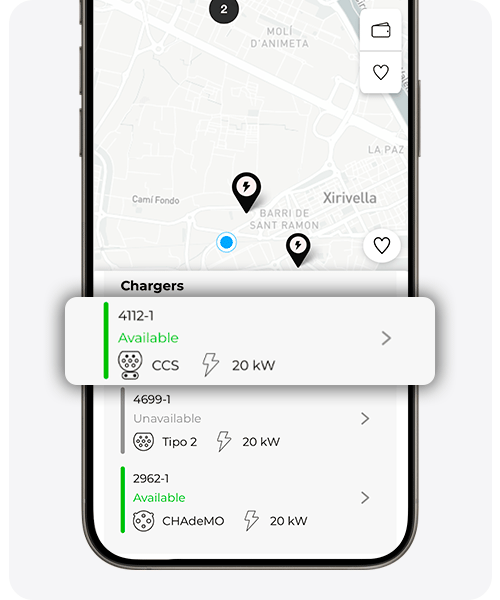
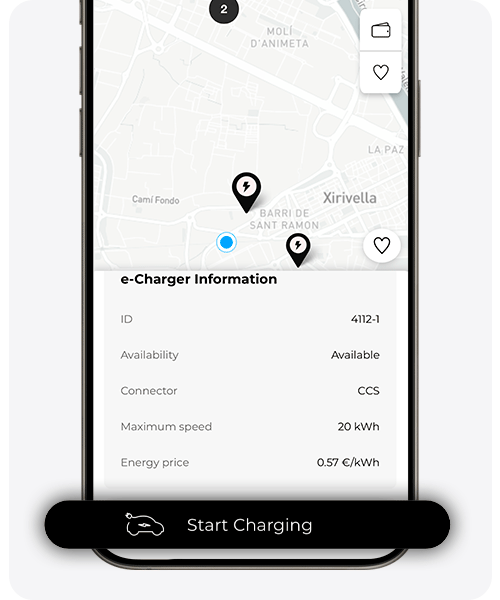
في قسم ‘الخريطة’ يمكنك تصفية الشواحن العامة وفقًا لمعايير مختلفة، مثل التوافر، نوع الموصل، القدرة، عدد الشواحن في المحطة أو المشغل.
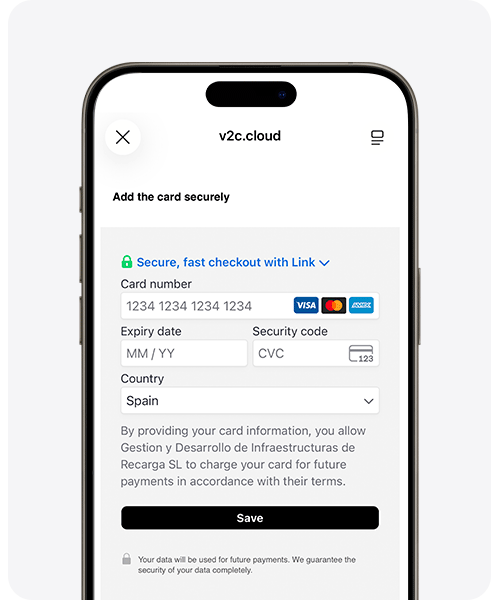
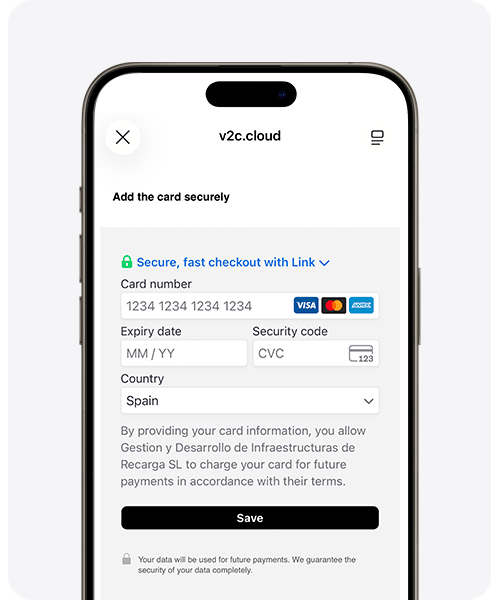
إذا لم يكن لديك بعد طريقة دفع مضافة في V2C Payments، ستظهر شاشة نهائية حيث يجب عليك إدخال بيانات بطاقتك لإكمال العملية وبدء الشحن.
بالإضافة إلى ذلك، يمكنك أيضًا التحقق من معاملاتك وحفظ شواحن e-Chargers المفضلة لديك للوصول إليها بشكل أسرع في عمليات الشحن المستقبلية.
توجد المعاملات في رمز المحفظة، بينما يمكن إدارة المفضلات من خلال النقر على رمز القلب، وكلاهما موجود في الزاوية العليا اليمنى من الشاشة.
المدفوعات
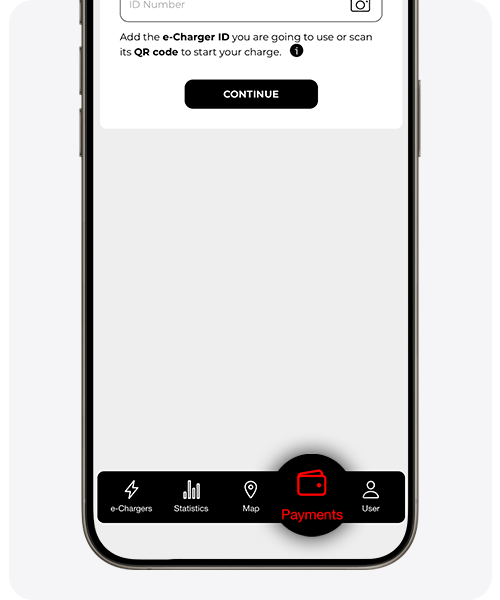
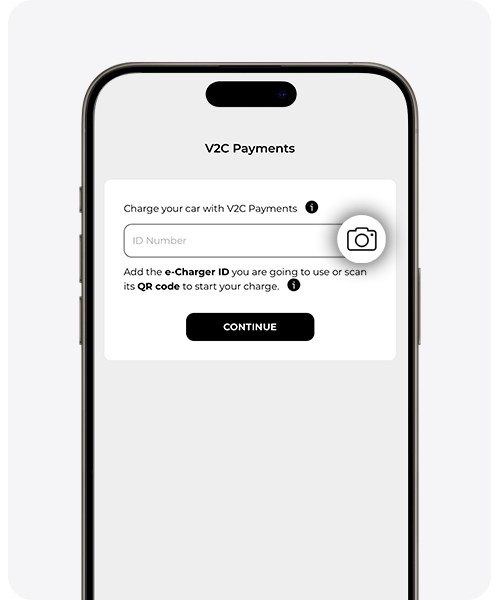
إذا كنت ترغب في استخدام شاحن لشخص آخر أو منشأة قامت بتسجيل جهازها على هذه المنصة، يجب عليك اتباع الخطوات الموضحة أدناه لتتمكن من بدء الشحن وإجراء الدفع مباشرة من التطبيق.
من ناحية أخرى، إذا كنت مالكًا لشاحن وترغب في مشاركته مع مستخدمين آخرين من أجل تحصيل رسوم على الشحنات، يجب عليك اتباع الخطوات الموضحة هنا.
تعديل ملفي الشخصي
بيانات المستخدم
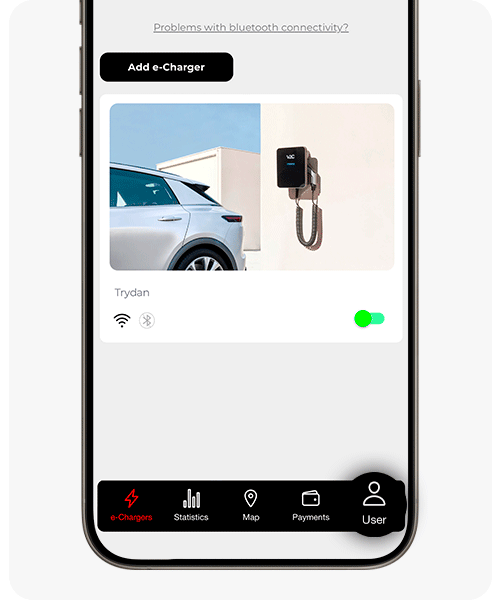
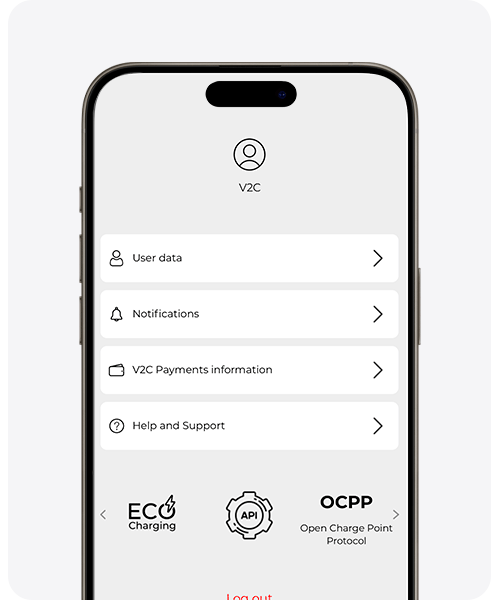
بيانات المستخدم
قم بتغيير كلمة مرور المستخدم الخاصة بك وأضف معلومات حول سيارتك الكهربائية. هذه المعلومات تُستخدم، بشكل أساسي، للاستمتاع بجميع المزايا التي تقدمها EcoCharging.
إذا كنت ترغب في حذف حساب V2C Cloud، يمكنك القيام بذلك بسهولة في هذا القسم من خلال النقر على ‘حذف الحساب’. يرجى ملاحظة أن أجهزة e-Chargers المرتبطة، بالإضافة إلى بيانات المستخدم وكلمة المرور، سيتم حذفها بشكل دائم.
الإشعارات
قم بتفعيل أو تعطيل الإشعارات. يمكنك معرفة متى تكتمل شحن السيارة على الفور أو تلقي إشعارات بمعلومات ذات صلة حول EcoCharging.
معلومات مدفوعات V2C
حدد بيانات الفوترة واستعرض معاملات الدفع والفواتير الخاصة بالشحنات التي تمت من خلال V2C Payments.
المساعدة والدعم
قم بالوصول إلى منطقة الدعم، استعرض تاريخ الإصدارات، شاهد مقاطع الفيديو المعلوماتية وحل أكثر الأسئلة شيوعًا.
الأسئلة الشائعة
لا أستطيع فتح قفل شاحن e-Charger الخاص بي. ما هو الحل؟
إذا كانت تطبيقك لا يعمل، أو ليس لديك هاتفك المحمول، أو فقدت الحساب، أو هناك شيء غير صحيح وتحتاج إلى فتح شاحنك (الذي قمت بقفله سابقًا) على الفور، يجب عليك فصل الطاقة عن الحماية (الداخلية أو الخارجية)، الانتظار لمدة 5 ثوانٍ ثم إعادة توصيلها. سيبدأ e-Charger دائمًا في وضع غير مقفل.
كيف أعرف إذا كان شاحن e-Charger متصلاً بالإنترنت؟
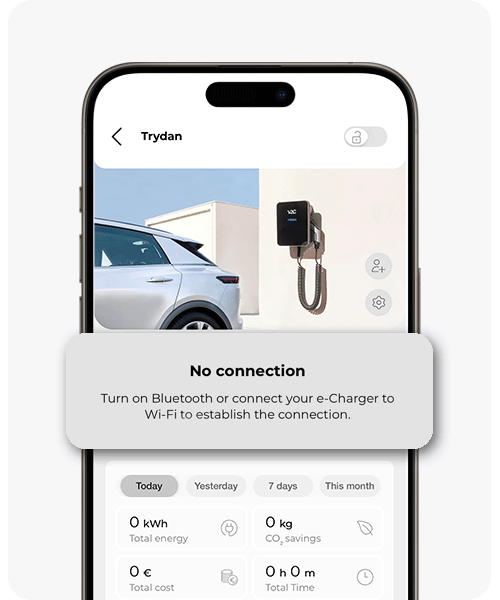
يمكنك معرفة ما إذا كان شاحنك متصلاً بالإنترنت من خلال المنصة الإلكترونية أو من خلال التطبيق المحمول. في التطبيق، إذا كان الجهاز متصلاً تظهر الرموز المحددة بدون شطب كما هو موضح في الصورة الأولى من المعرض.
بالإضافة إلى ذلك، إذا قمت بالوصول إلى الشاشة الرئيسية لـ e-Charger و لا يوجد اتصال Bluetooth أو WiFi ستظهر المعلومات كما يمكنك رؤيتها في الصورة الثانية.
في www.v2c.cloud، إذا لم يكن الشاحن متصلاً بأي نوع من الاتصال، ستظهر الصورة التالية وستشير إلى “جهاز غير متصل”.
لماذا يقوم شاحني بتقليل قوة الشحن خلال الدقيقة الأخيرة من الشحن؟
بهدف إطالة عمر شاحن e-Charger الخاص بك إلى أقصى حد، نسعى لتقليل وجود الأقواس الكهربائية في الاتصالات. لهذا السبب، عند معرفة اللحظة التي تقترب فيها الشحن من الانتهاء، نقوم بتقليل الطاقة إلى الحد الأدنى لمنع تكوين الأقواس الكهربائية عند قطع التيار عن السيارة.
ماذا أفعل إذا لم يتصل شاحن e-Charger الخاص بي بالبلوتوث؟
أعد تشغيل الهاتف المحمول
قم بإغلاق التطبيق تمامًا ثم افتحه مرة أخرى. تحقق من أنه ليس مفتوحًا في الخلفية
قم بإيقاف تشغيل البلوتوث ثم قم بتشغيله مرة أخرى
هل تحتاج إلى دعم فني؟
قم بحل مشكلتك على الفور من خلال دردشتنا مع الذكاء الاصطناعي. إذا لم يتم حلها، قم بإنشاء طلب في مركز الدعم الفني وسنتواصل معك في أقرب وقت ممكن لتقديم أفضل حل.
