

Konfiguration av V2C Cloud
Bekvämlighet och kontroll är avgörande för att ge dig den bästa upplevelsen vid laddning av ditt elfordon. Därför erbjuder vi dig vår V2C Cloud-app helt kostnadsfritt. Denna kraftfulla plattform ger dig full kontroll över dina laddsessioner och erbjuder en komplett lösning för att effektivt hantera dina e-Chargers, var du än befinner dig.
- Ladda ner V2C Cloud
- Logga in
- Lägg till en e-Charger
- Bluetooth-anslutning
- WiFi-anslutning
- Ställ in strömgränserna
- Aktivera och konfigurera dynamisk effektstyrning
- Anpassa laddprofilerna för dynamisk effektstyrning
- Övergripande styrning
- Konfiguration av e-Charger
- Visa statistik
- Ladda på offentliga laddstationer
- Betalningar
- Redigera min användarprofil
- Vanliga frågor
- Behöver du teknisk support?
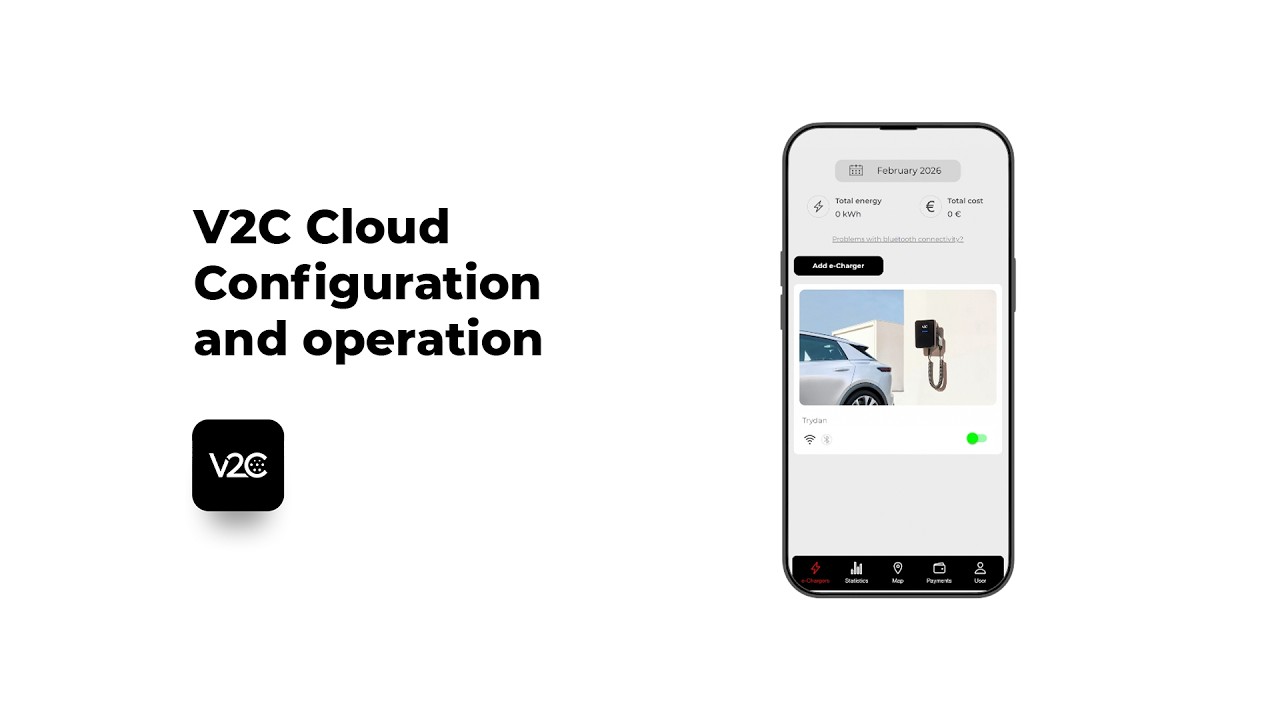
Ladda ner V2C Cloud
Ladda ner appen från appbutiken på din smartphone och gör varje laddning till en unik upplevelse.
Du kan också använda desktopversionen!

OBS! För att kunna dra nytta av alla möjligheter och funktioner som V2C Cloud erbjuder bör du se till att du har en stabil internetanslutning.
Logga in
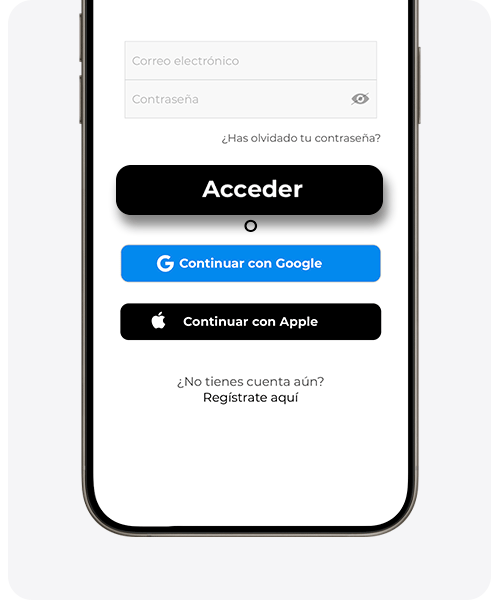
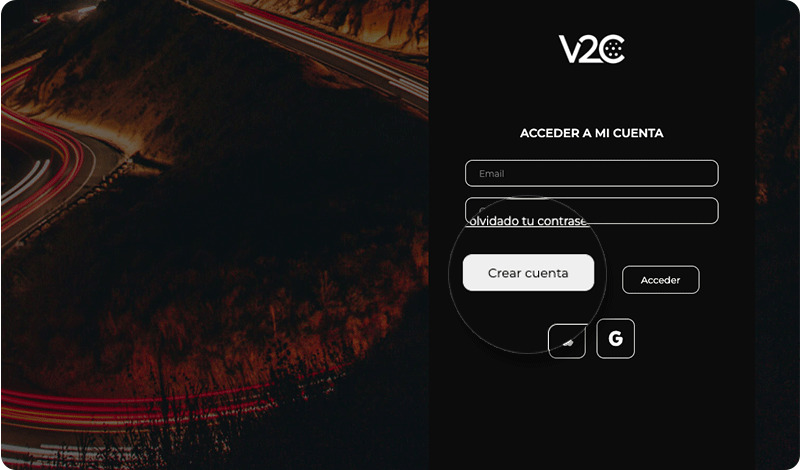
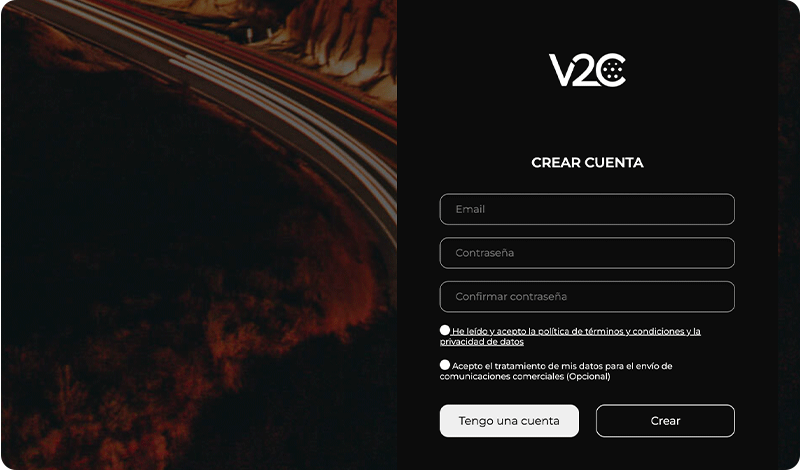
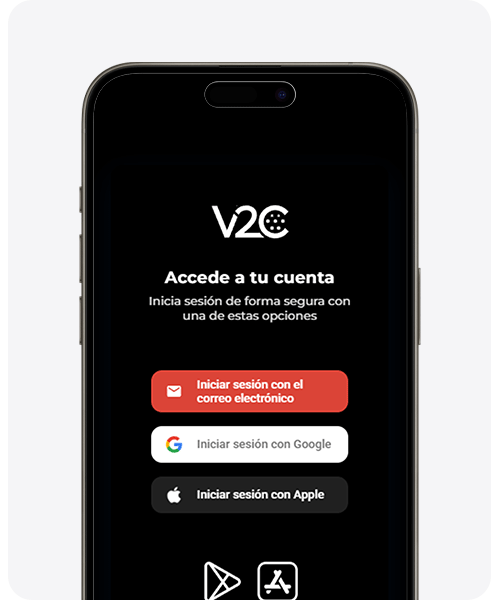
När du har laddat ner appen behöver du skapa ett konto för att logga in via appen eller från datorn (www.v2c.cloud). Du har tre alternativ:
- Med din e-postadress
- Med ditt Google-konto
- Med ditt Apple-konto (endast tillgängligt för iOS-användare)
Med ditt Google- eller Apple-konto (endast tillgängligt för iOS-användare): Tryck på motsvarande knapp och följ anvisningarna.
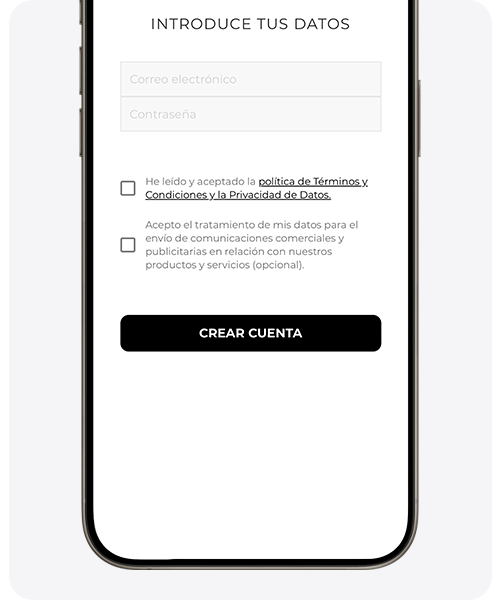
Med din e-postadress: Klicka på ”registrera dig här”, ange dina uppgifter och välj ”skapa konto”.
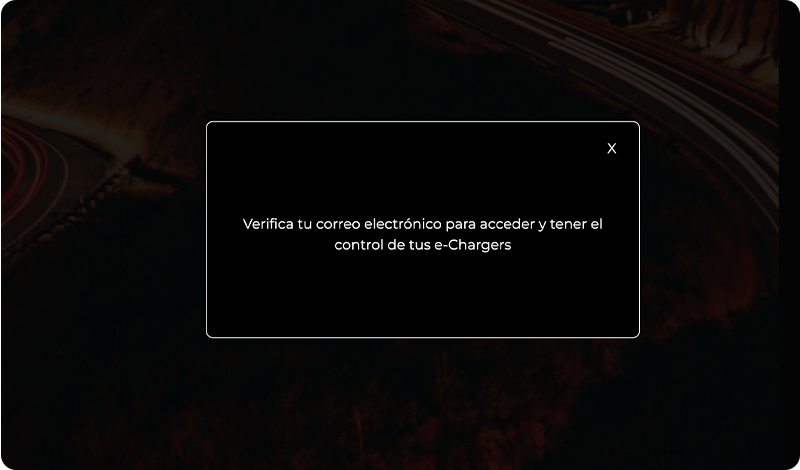
VIKTIGT: När du har slutfört registreringen får du automatiskt ett bekräftelsemeddelande via e-post. Om du inte hittar det i inkorgen kan du kontrollera mappen för skräppost. Du kan inte logga in utan att bekräfta din e-postadress. Om du får problem med att registrera din e-postadress kan den redan vara registrerad. Om du har glömt lösenordet använder du alternativet för lösenordsåterställning.
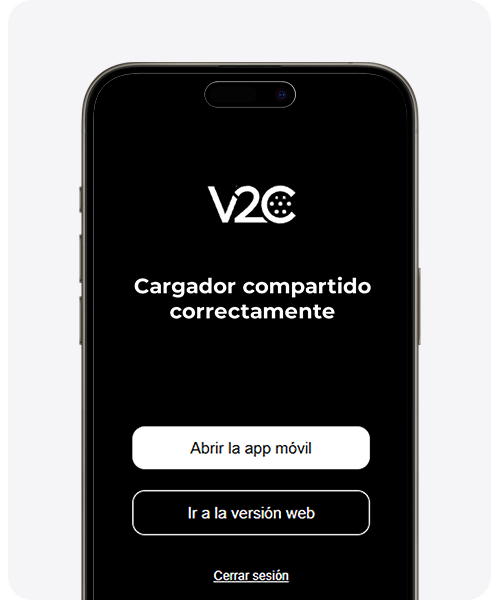
För att logga in följer du anvisningarna i bilderna nedan.
För att logga ut behöver du bara trycka på profilikonen och sedan välja alternativet Logga ut.
V2C Cloud – smartphoneversion
V2C Cloud – webbversion
Lägg till en e-Charger
Du kan lägga till en ny laddare i ditt användarkonto via mobilappen V2C Cloud eller webbplattformen www.v2c.cloud.
Det är viktigt att tänka på att laddaren, när den väl har registrerats, inte längre kan parkopplas av någon annan, såvida den inte raderas. Ägaren av laddaren kan dock dela den med fler användare. Om e-Charger inte är registrerad på någon enhet och ID-numret är offentligt kan den registreras av en tredje part utan ägarens samtycke. Därför är det viktigt att genomföra den första parkopplingen, eftersom den ger fullständiga administratörsbehörigheter för laddaren.
Om du har e-Chargers med flera uttag måste du parkoppla varje kontakt som om den vore en separat laddare och ange motsvarande ID i varje enskilt fall.
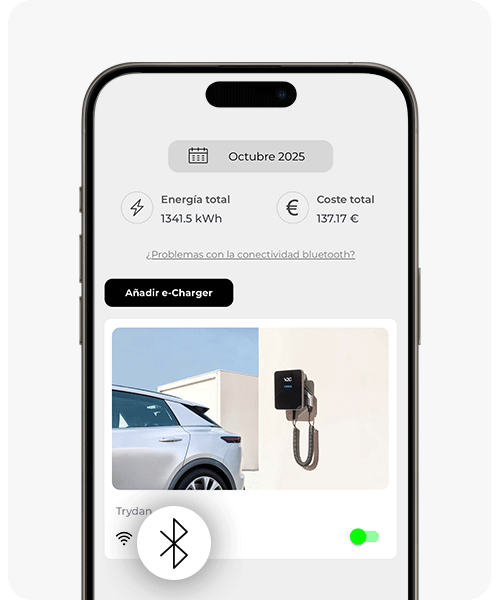
När parkopplingen har slutförts kan enheten begära anslutning via WiFi. Bluetooth måste vara aktiverat för att detta ska kunna göras. Om Bluetooth inte är aktiverat bör du utföra detta steg senare genom att trycka direkt på Hoppa över WiFi-konfiguration.
V2C Cloud – smartphoneversion

På appens startsida trycker du på ikonen ”+” längst upp till höger
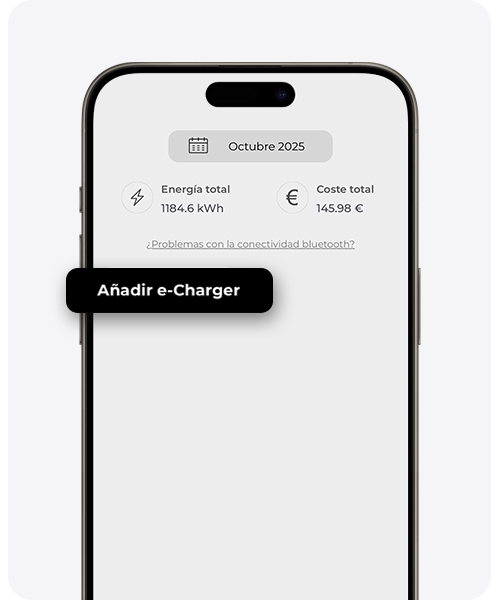

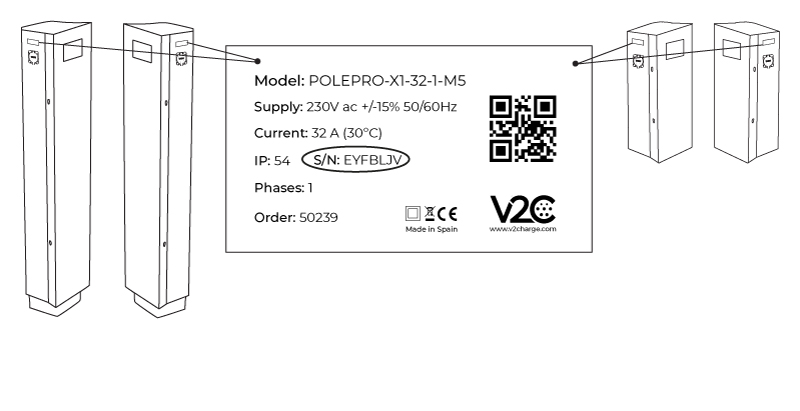
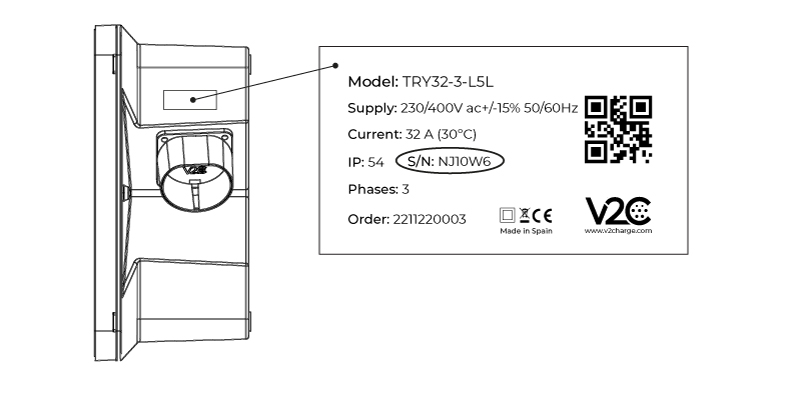
Du kan lägga till din e-Charger* genom att ange ID-numret manuellt. Det finns på enhetens sidetikett under avsnittet S/N eller serial number
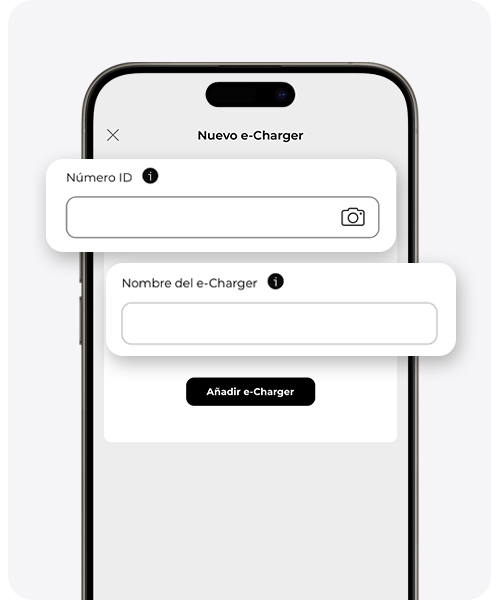

För att parkoppla enheten genom att skanna QR-koden på etiketten klickar du på kameraikonen
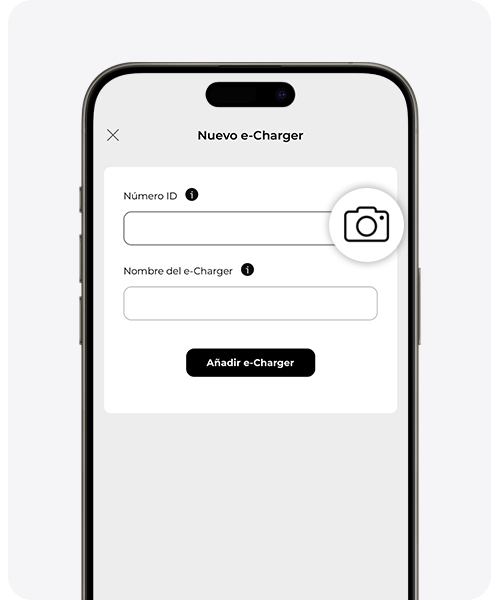
V2C Cloud – webbversion
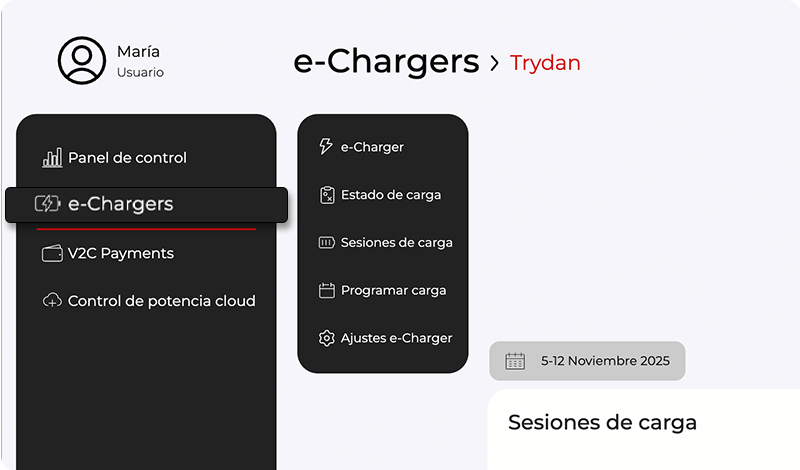
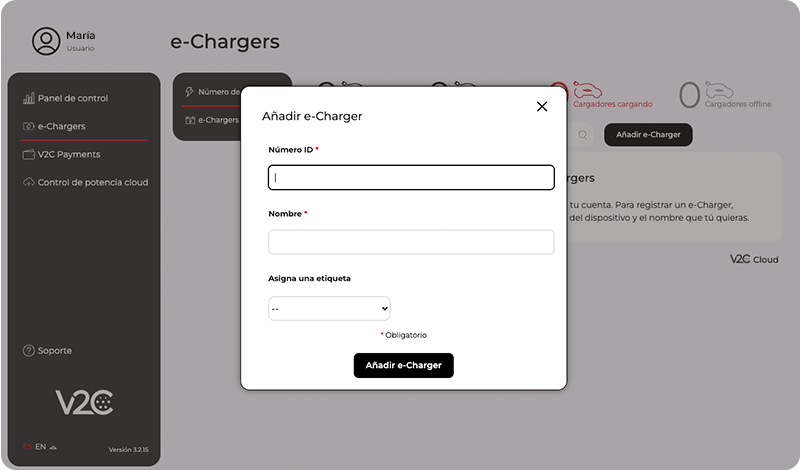
För att parkoppla e-Charger via webben loggar du in på plattformen v2c.cloud och trycker på
knappen e-Chargers
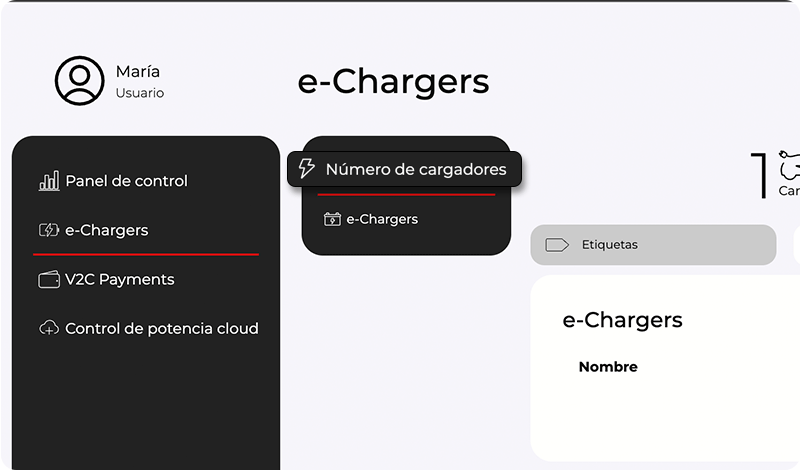
Välj ”Antal laddare” i menypanelen.
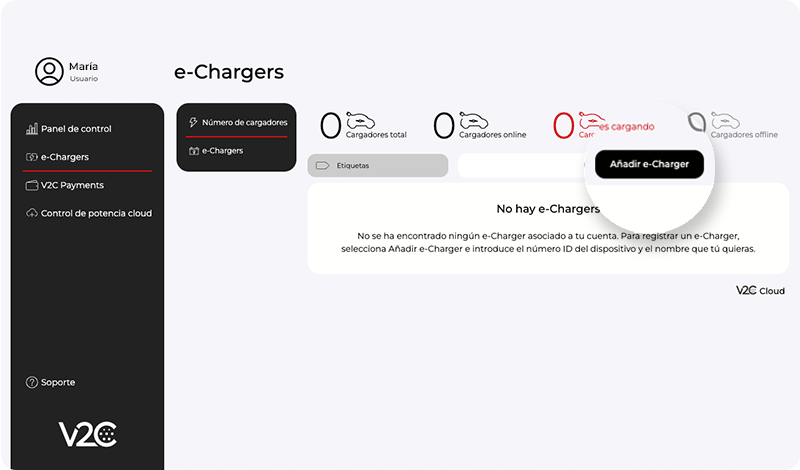
Klicka på knappen Lägg till E-Charger för att lägga till en ny enhet.

Ange laddarens ID-nummer och tilldela den ett namn så att du kan identifiera den
Bluetooth-anslutning
Anslut till e-Charger via Bluetooth. Du kan styra laddaren även när din mobila enhet saknar täckning.
Via denna anslutning kan du utföra hela konfigureringen av laddaren samt visa statistik på distans, laddningen i realtid med mera. Den kommer dock alltid att vara mer begränsad än användningen via en internetanslutning.
Dessa Bluetooth-funktioner är tillgängliga på enheter avsedda för privat användning i gemensamma garage och för smartphones med operativsystemet Android eller iOS.
För en snabb anslutning av hög kvalitet rekommenderas att du befinner dig mindre än 10 meter från laddaren under hela processen.
För att kunna skanna e-Charger effektivt via Bluetooth är det viktigt att kontrollera att platstjänsten är aktiverad på din mobila enhet. Detta beror på att vi använder BLE-teknik (Bluetooth Low Energy) för att minimera batteriförbrukningen och säkerställa effektiv prestanda.
Med Bluetooth kan du bland annat utföra följande funktioner:
* Första gången måste du öppna appen med internetanslutning. Därefter sparar vi dina användaruppgifter i cacheminnet. Vi rekommenderar att du öppnar appen när du har internetanslutning, så att laddningsstatistiken uppdateras. Webbplattformen fungerar inte för användare med denna anslutning.
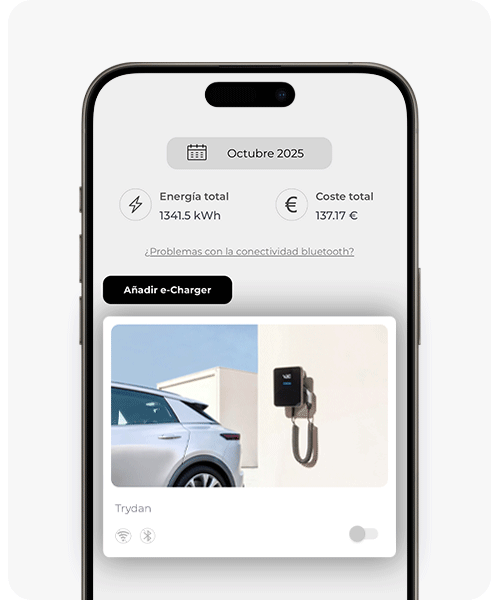
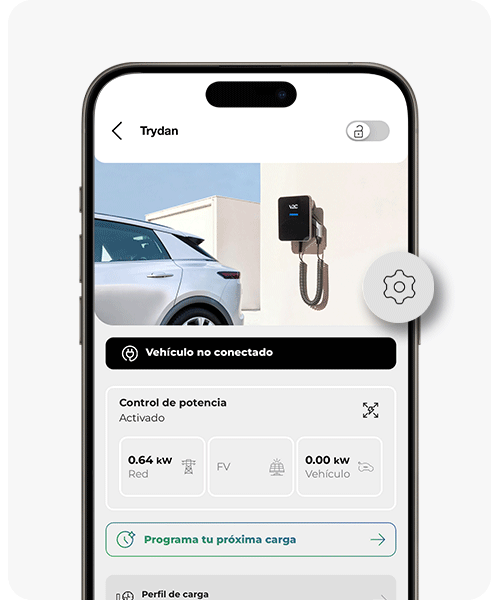
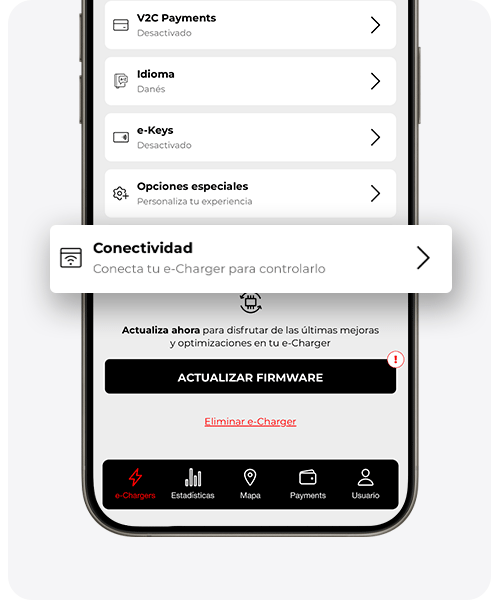
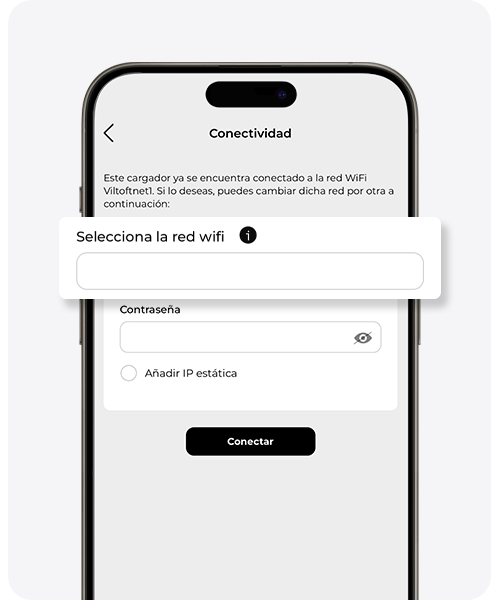
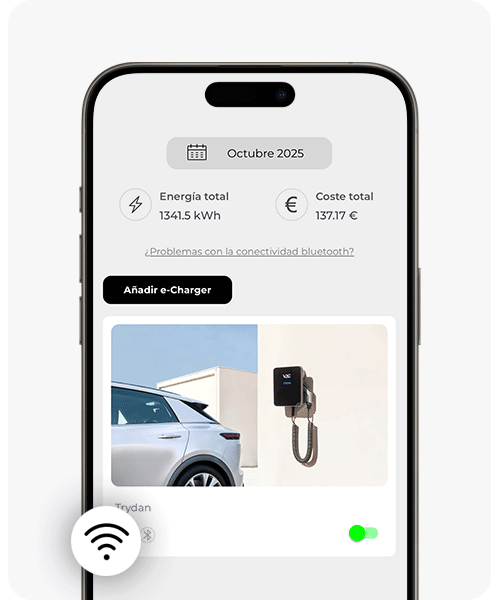
WiFi-anslutning
Beroende på vilken e-Charger du har utförs processen på olika sätt. Gemensamt för alla är dock att WiFi-anslutningen måste konfigureras via mobilappen V2C Cloud och att du behöver ha en stabil anslutning.
Anslutningen mellan laddpunkten och appen sker via Bluetooth. Därför måste Bluetooth-signalen på mobilen vara aktiverad och du måste befinna dig bara några meter från e-Charger.*
Om nätverket du vill använda inte visas i listan anger du uppgifterna för det trådlösa nätverket exakt som de visas på routern, med hänsyn till stora och små bokstäver, och anger lösenordet.
När anslutningen har upprättats startar e-Charger om. Några minuter efter omstarten kontrollerar du att WiFi-ikonen på e-Charger är aktiv. Om så inte är fallet kontrollerar du att lösenordet är korrekt.
e-Charger är endast kompatibel med frekvensen 2,4 GHz.
OBS! Om din laddare är Trydan Pro, Pole Pro eller Alva har du tre anslutningsalternativ: WiFi, Ethernet eller 4G.
* Användning av Bluetooth kräver att platsinformation aktiveras på vissa Android-enheter.
WiFi-nätverk hos vissa företag har olika typer av säkerhetsskydd (brandvägg), DHCP-blockering, stängda portar med mera. I så fall måste konfigurationen utföras av företagets tekniskt ansvariga. Kontakta vår support för mer information.
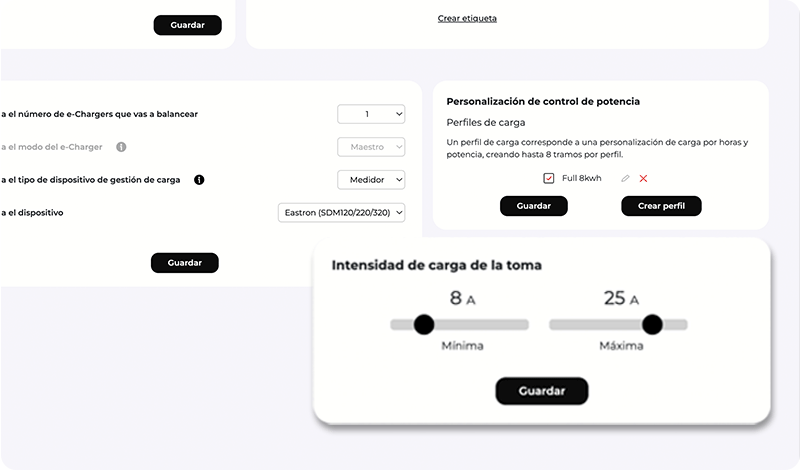
Ställ in strömgränserna
Anger intervallet för den minsta och högsta strömstyrka som laddningen kommer att variera mellan. Den valbara minsta strömstyrkan är 6 A och den högsta 32 A.
Det är viktigt att du ställer in den maximala strömstyrkan utifrån den abonnerade effekten och typen av elinstallation.
– För enfasinstallationer multiplicerar du den abonnerade effekten (i kW) med 1 000 och dividerar med nätspänningen (230 V) för att få fram den maximala strömstyrkan i ampere. Exempel: 5,75 × 1 000 ÷ 230 ≈ 25 A.
– För trefasinstallationer multiplicerar du den abonnerade effekten (i kW) med 1 000 och dividerar med √3 (cirka 1,732) × 400 V × cos φ (normalt 0,95) för att få fram den maximala strömstyrkan i ampere. Exempel: 11 × 1 000 ÷ (√3 × 400 × 0,95) ≈ 16,7 A.
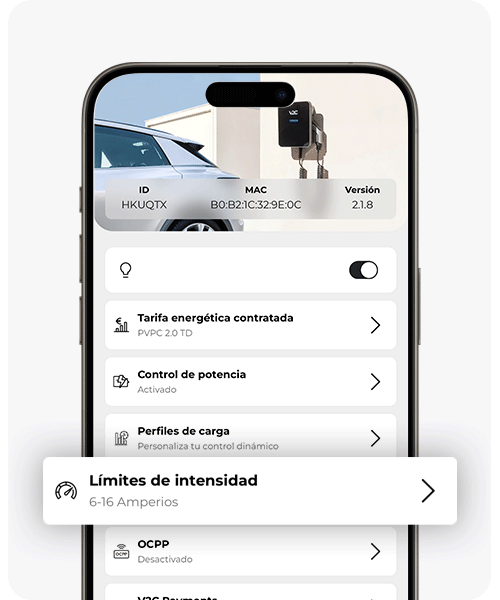
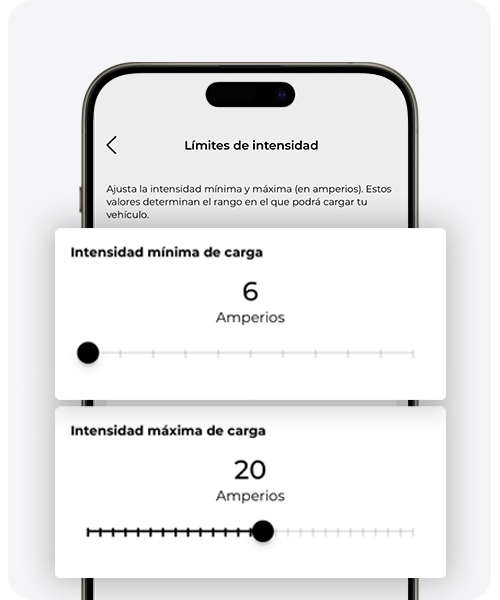
VARNING: Anpassa den maximala strömstyrkan efter din anläggnings kapacitet. Om laddaren till exempel klarar 32 A, men installationens kablage endast tål 16 A, ska den ställas in på 16 A för att undvika överhettning eller överbelastning.
Justera laddströmmen utan dynamisk effektstyrning
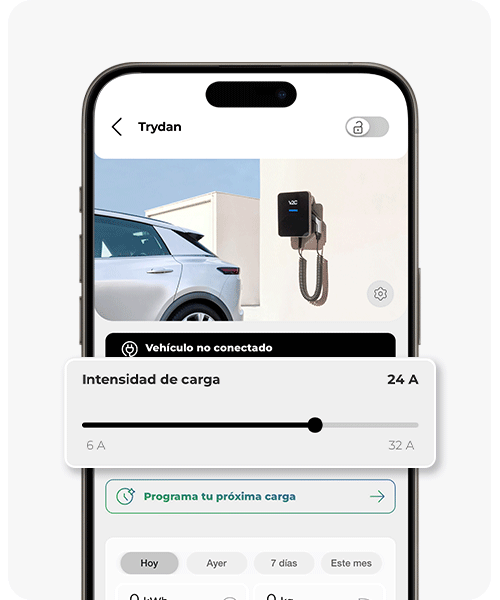
På laddare som inte har dynamisk effektstyrning aktiverad eller inte har stöd för det måste du välja den fasta effekt som du vill ladda med manuellt.
Appen visar automatiskt de tillgängliga värdena inom det intervall som du tidigare har konfigurerat under avsnittet ”Strömgränser”.
Via mobilappen
Du kan välja effekten högst upp på laddarens huvudskärm genom att dra reglaget längs det horisontella fältet.
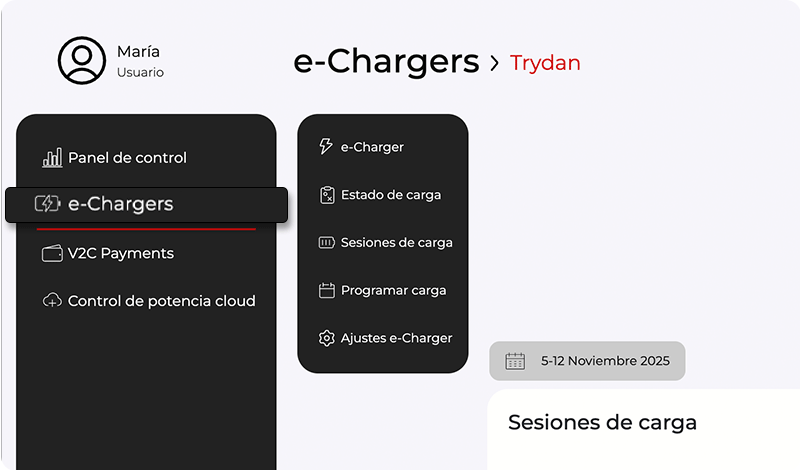
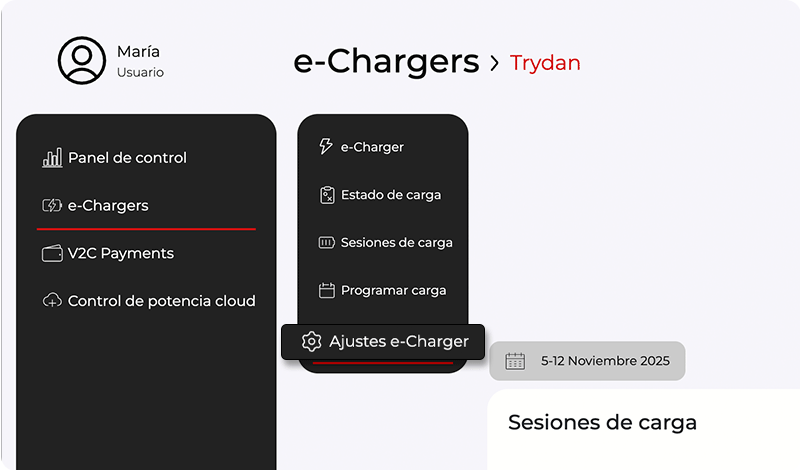
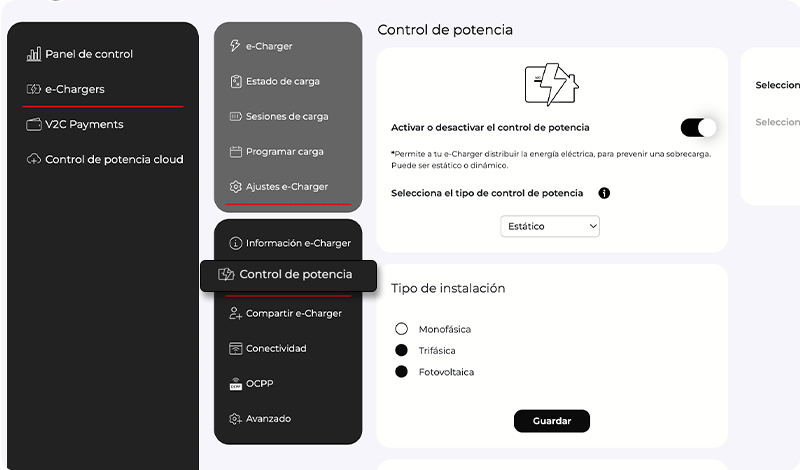
Via webbportalen
På www.v2c.cloud, precis under bilden av e-Charger, genom att dra reglaget längs det horisontella fältet.
V2C Cloud – smartphoneversion
V2C Cloud – webbversion
V2C Cloud – smartphoneversion


V2C Cloud – webbversion
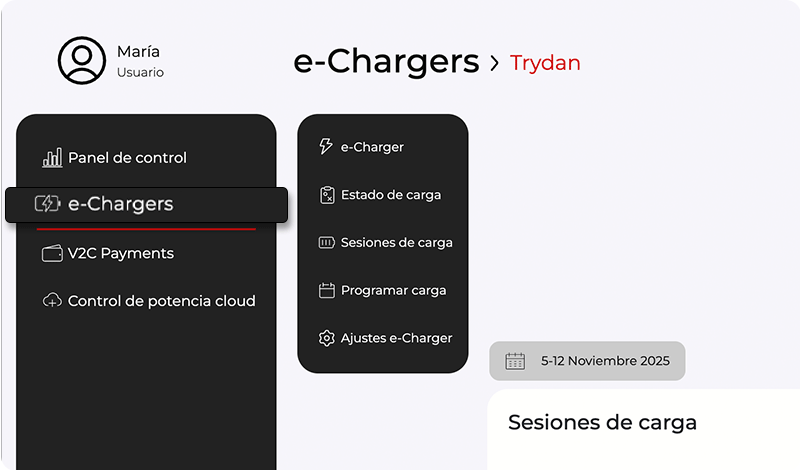


Justera laddströmmen med dynamisk effektstyrning aktiverad
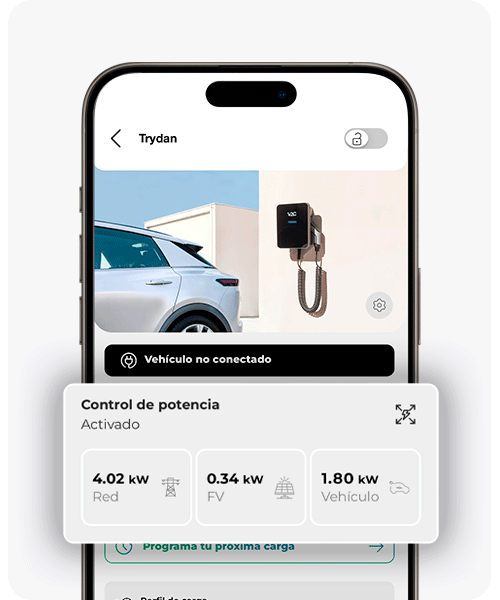
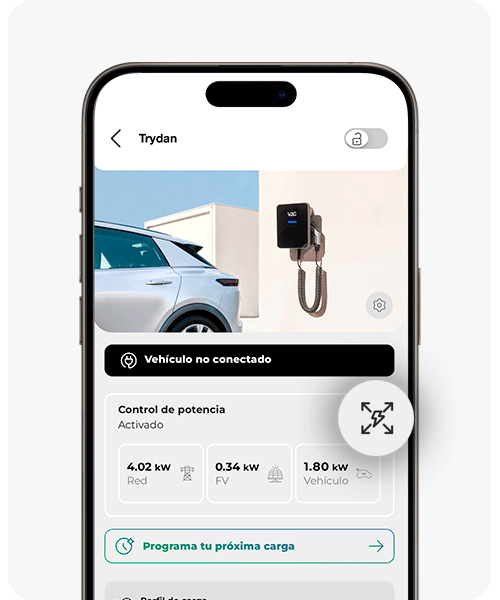
När den dynamiska effektstyrningen är aktiverad regleras laddströmmen automatiskt, så du behöver inte göra några manuella justeringar på laddarens skärm. Du behöver bara konfigurera ”Strömgränser”.
Den dynamiska effektstyrningen identifierar i realtid elförbrukningen i ditt hem eller företag och justerar laddströmmen automatiskt för att utnyttja den tillgängliga effekten maximalt utan att överskrida den avtalade effekten.
OBS! För att den dynamiska effektstyrningen ska fungera korrekt ska du kontrollera att din installation har en mätanordning som gör det möjligt att i realtid se den förbrukade eller genererade effekten (om det finns en solcellsanläggning).
Aktivera och konfigurera dynamisk effektstyrning
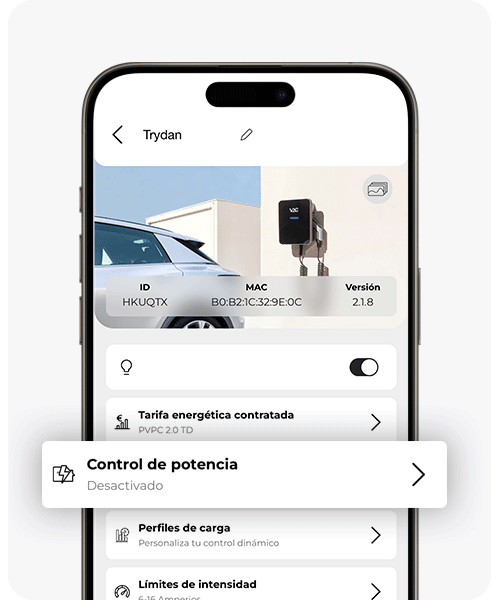
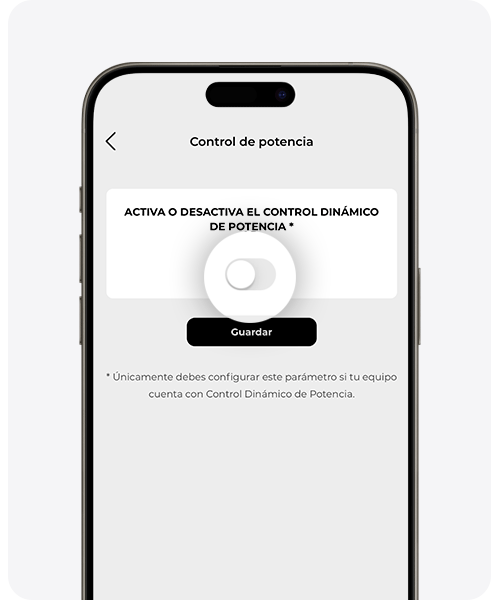
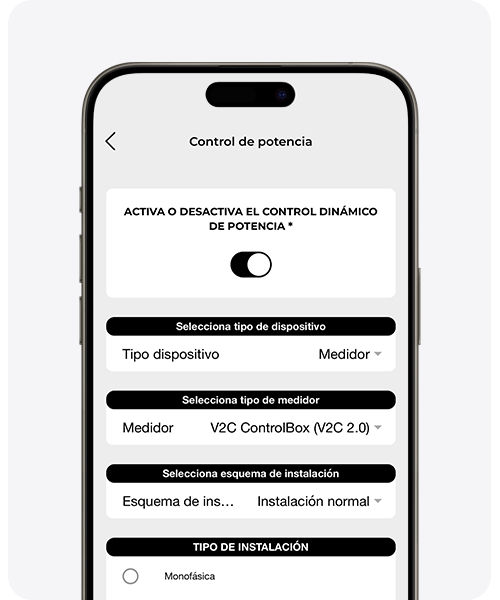
När korrekt installation av den aktuella mätaren har verifierats är det avgörande att konfigurera den dynamiska effektstyrningen korrekt.
Konfigurationen kan utföras via Bluetooth- eller WiFi-anslutning (om modellen stöder det), genom att öppna V2C Cloud-appen eller via en dator på www.v2c.cloud.
Om mätaren V2C ControlBox (version 2.0) används måste du välja motsvarande installationsschema:
– Normal installation: strömtången placeras uppströms och kläms runt den inkommande huvudfasen (den vanligaste konfigurationen).
– Alternativ installation: strömtången placeras nedströms från den huvudsakliga försörjningspunkten.
Anpassa laddprofilerna för dynamisk effektstyrning
Ställ in olika maximala laddeffekter för olika tidsintervall i ditt elavtal.
OBS! Det är absolut nödvändigt att konfigurera minst en laddningsprofil som täcker dygnets alla 24 timmar, både på vardagar och helger.
Övergripande styrning
Aktivera/inaktivera e-Charger
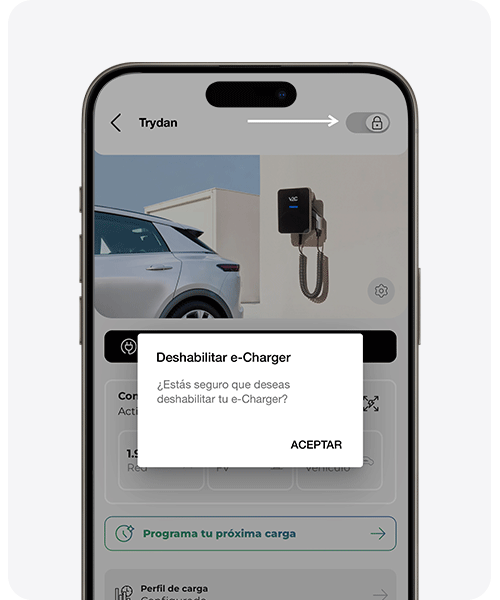
Våra e-Chargers kan låsas eller låsas upp för att förhindra användning av obehöriga personer. När laddaren är låst kan ingen annan använda den, inte ens ägaren. För att kunna ladda en bil måste enheten låsas upp.
Det går att låsa och låsa upp laddaren via Bluetooth eller WiFi. Beroende på vilken e-Charger-modell du har finns det upp till fyra sätt att aktivera eller avaktivera laddaren:
Alternativ 1 – via appen
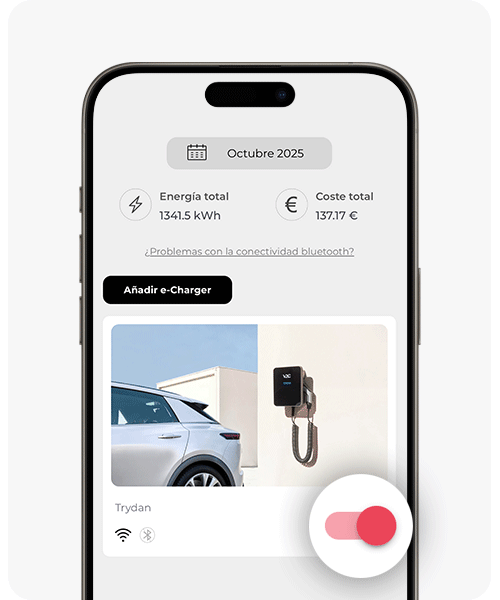
Du kan aktivera och inaktivera det från huvudskärmen i V2C Cloud
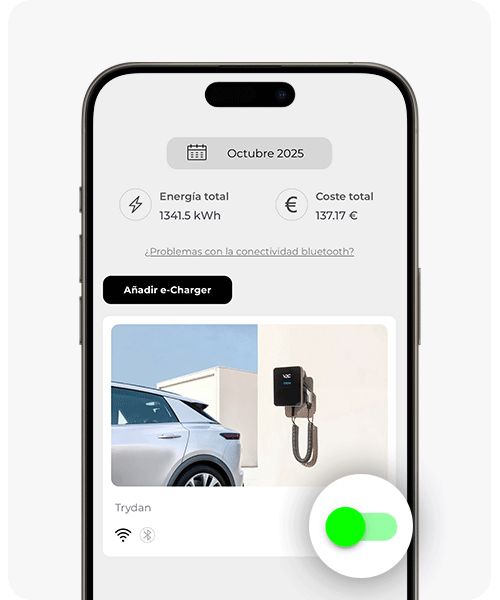
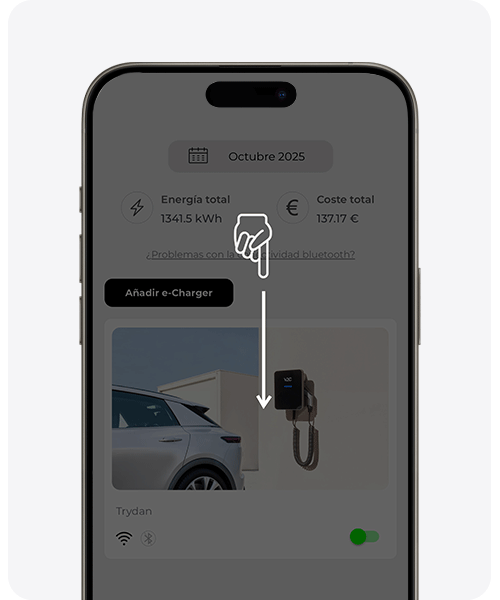
Om du är ansluten via Bluetooth trycker du på uppdateringsknappen för att se aktuell status. Om den är låst ser det ut så här:
Det går också att aktivera och inaktivera funktionen genom att klicka på låsikonen på laddarens huvudskärm
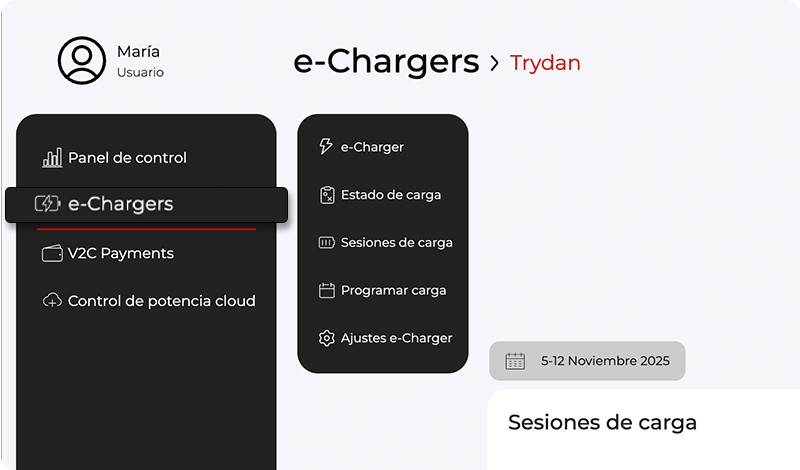
Alternativ 2 – via webbplattformen
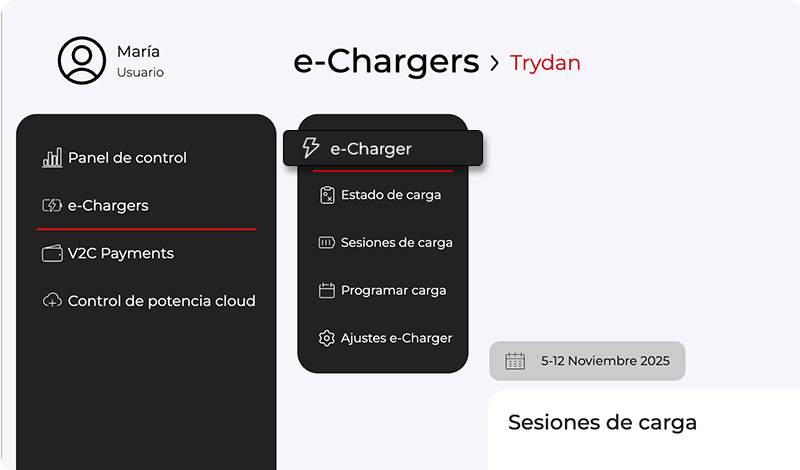
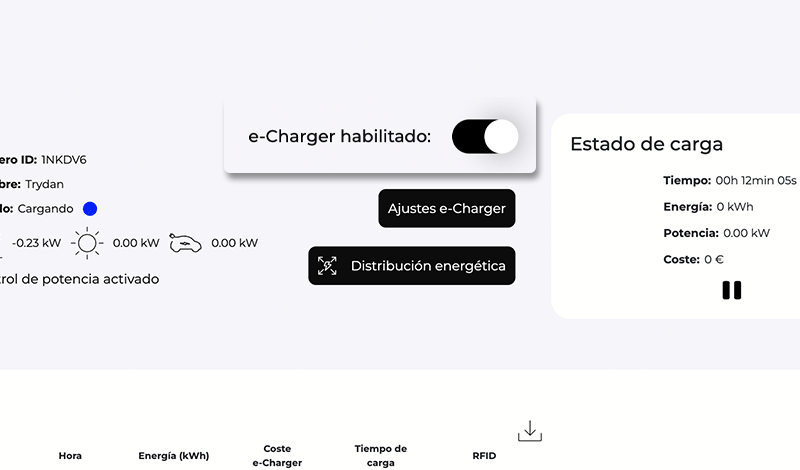
Alternativ 3 – via navigeringsknapparna
Om din enhet är en Trydan, aktivera genvägarna på knappsatsen under avsnittet ”specialalternativ” i inställningarna för e-Charger. När det här alternativet är aktiverat kan du låsa och låsa upp enheten genom att trycka på den nedre knappen bland de fysiska navigeringsknapparna på e-Chargers vänstra sida.
Om din laddpunkt är låst visas ’e-Charger inaktiverad’ på displayen eller skärmen. Om den saknar display/skärm förblir belysningen släckt och avger en kort vit blinkning var tionde sekund.
Alternativ 4 – V2C SmartLock
Tekniken V2C SmartLock i din e-Charger Trydan gör det möjligt att låsa och låsa upp laddaren trådlöst med en e-Key (smartklocka, aktivitetsarmband, nyckelring eller till och med bilen), det vill säga en enhet som använder BLE (Bluetooth Low Energy eller Bluetooth med låg energiförbrukning).
V2C SmartLock förenklar inte bara laddningsprocessen, utan ökar även säkerheten genom att automatiskt låsa laddaren när du lämnar den.
Schemalägg en laddning
Du kan schemalägga laddningen via appen för enheter med Bluetooth eller WiFi, och via webbplattformen för enheter med WiFi.
V2C Cloud – smartphoneversion
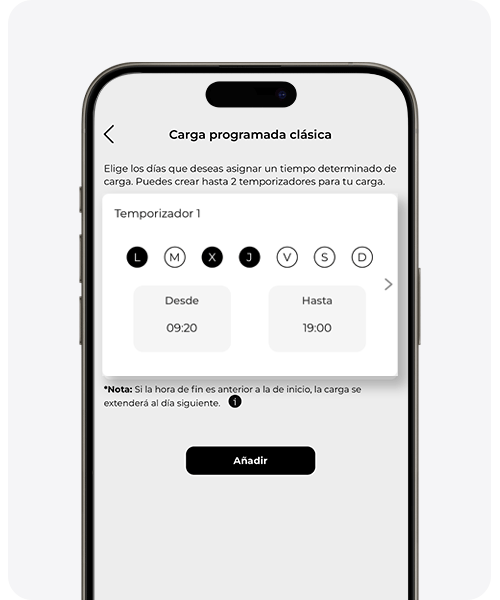
Öppna den laddare du vill schemalägga och tryck sedan på ’Schemalägg nästa laddning’
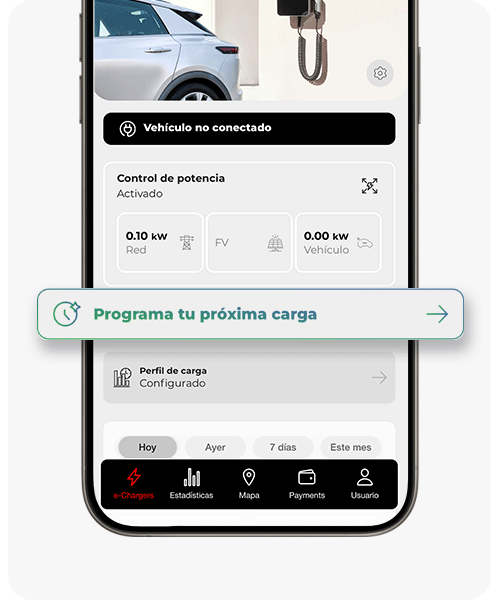
Du har 2 alternativ: klassisk schemalagd laddning, där du väljer start- och sluttid, eller EcoCharging, där den mest avancerade AI:n lär sig dina vanor och dagliga rutiner för att automatiskt ladda fordonet under de billigaste timmarna (du måste ha ett elavtal på marknaden).
Om du väljer klassisk schemalagd laddning, går du vidare till nästa steg.
Om du väljer EcoCharging, följer du anvisningarna här.
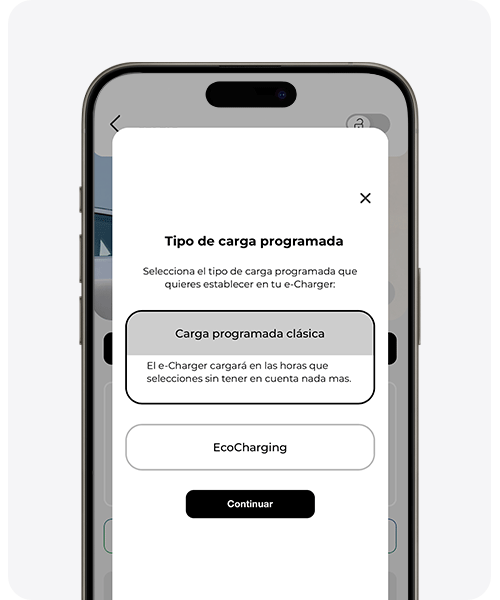
Om du väljer ’Klassisk schemalagd laddning’ anger du veckodagarna och de tider då du vill att den ska aktiveras och klickar på knappen ’Lägg till’ för att spara schemaläggningen. Du kan skapa upp till 2 timers.
V2C Cloud – webbversion
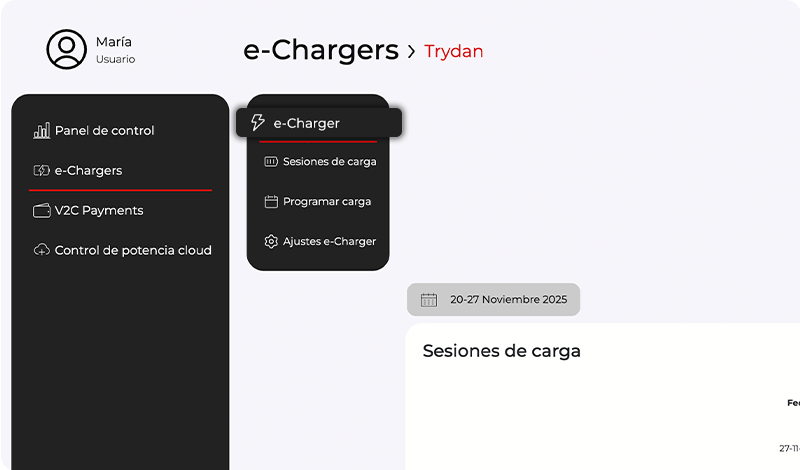
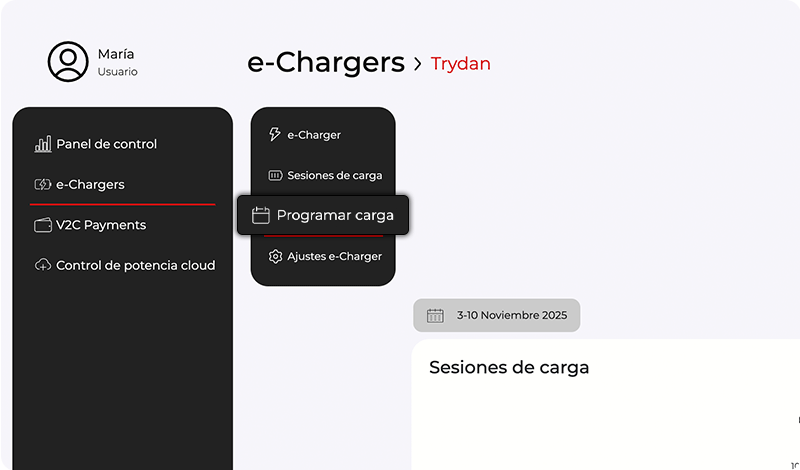
Gå till avsnittet E-Chargers i menyraden och välj den laddare du vill schemalägga.
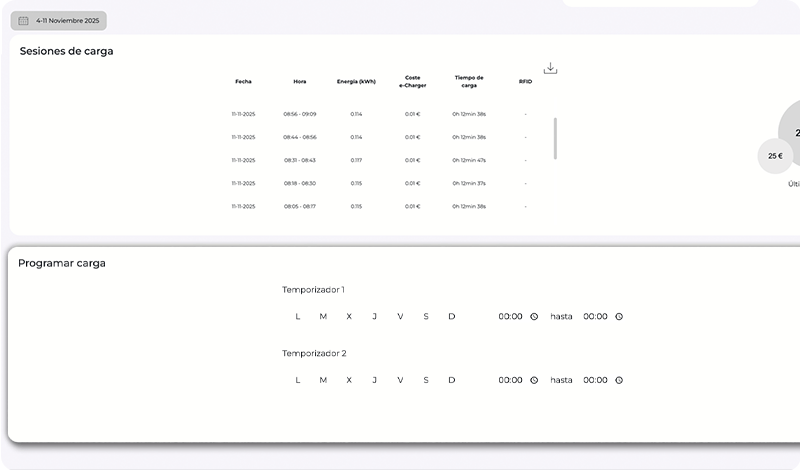
Fäll sedan ut menyn och välj ”Schemalägg laddning”.
Du kan schemalägga laddningarna med två timers som kan kombineras eller användas separat.
När du har valt de dagar och tidsperioder då du vill ladda trycker du på knappen ”spara”.
Dela din e-Charger
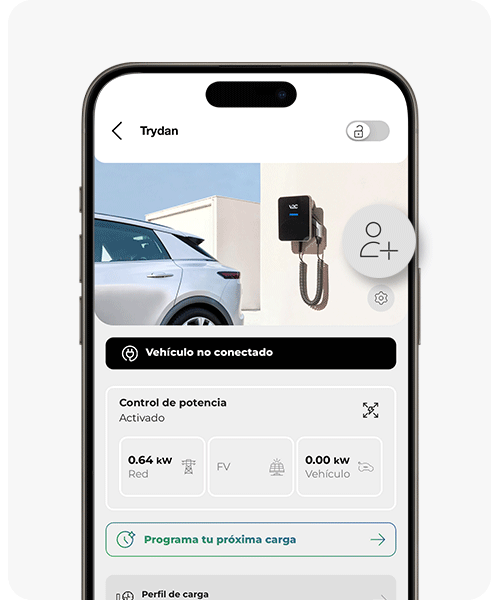
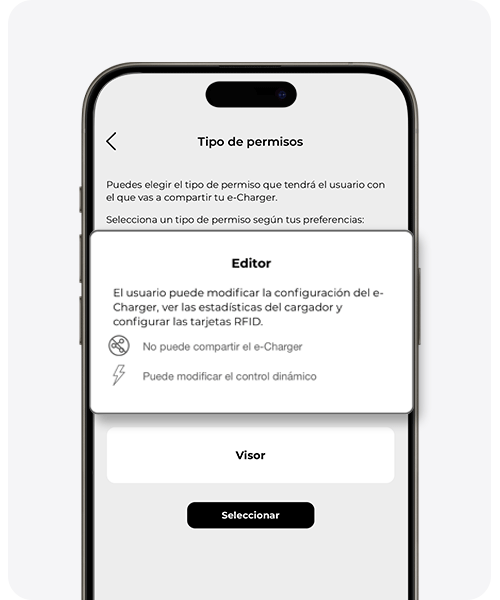
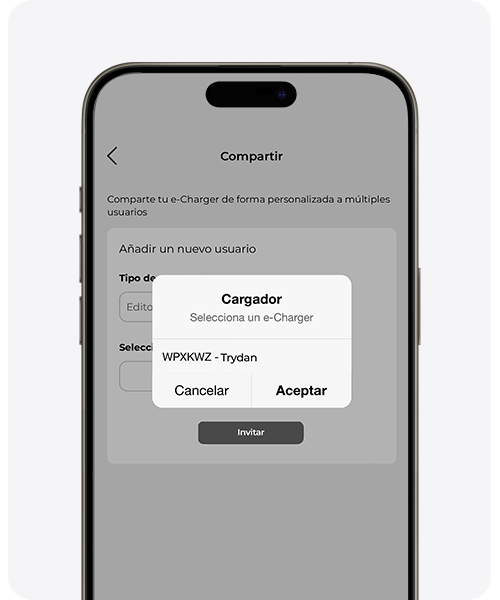
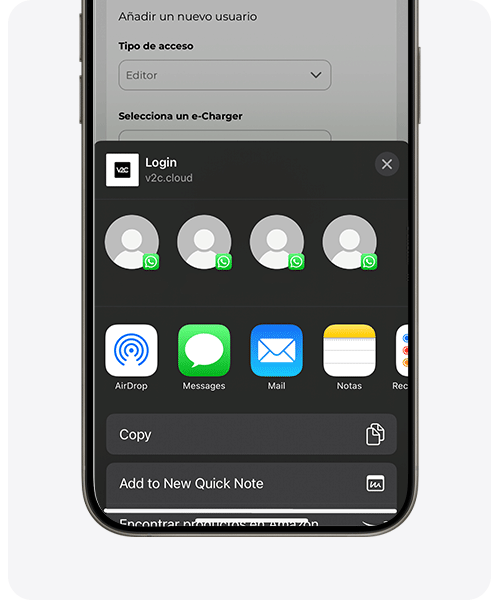
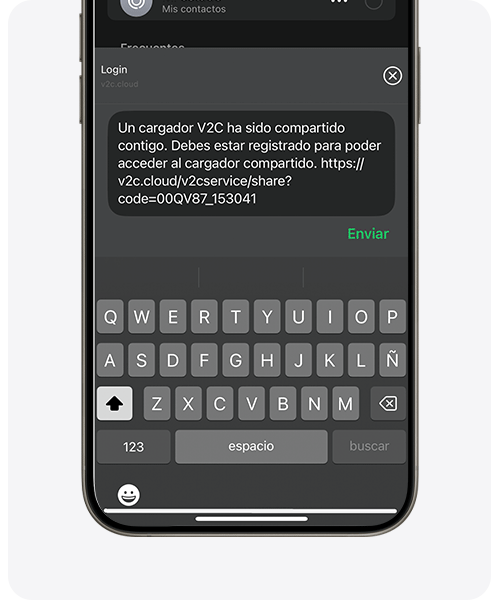
För att dela en laddare med en annan person måste du göra det via appen. På V2C Cloud-plattformen kan du redigera rollen och ta bort en profil, men inte lägga till en ny.
När du delar e-Charger ska du välja mellan visningsbehörighet och redigeringsbehörighet.
VISNINGSBEHÖRIGHET: användaren kan se alla data och all statistik utan att göra ändringar.
REDIGERINGSBEHÖRIGHET: användaren kan ändra inställningarna för e-Charger, se statistiken och konfigurera RFID-korten. Användaren kan ändra energitariffen, men inte dela e-Charger med andra användare.
* Om en laddare delas med en annan e-postadress än den vanliga kan det hända att e-Charger inte visas när sidan uppdateras. Radera cookies från enheten så att den uppdateras korrekt.
Konfiguration av e-Charger
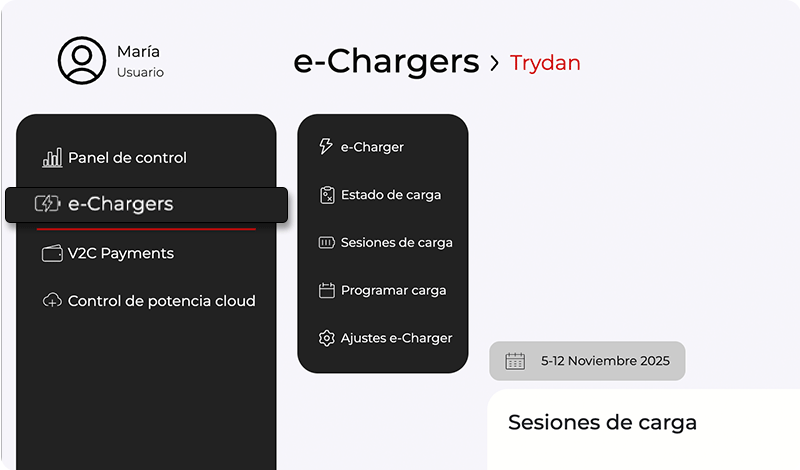
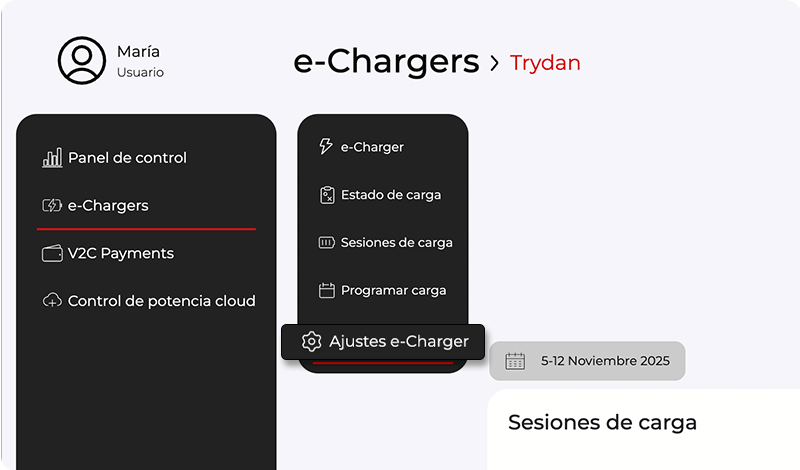
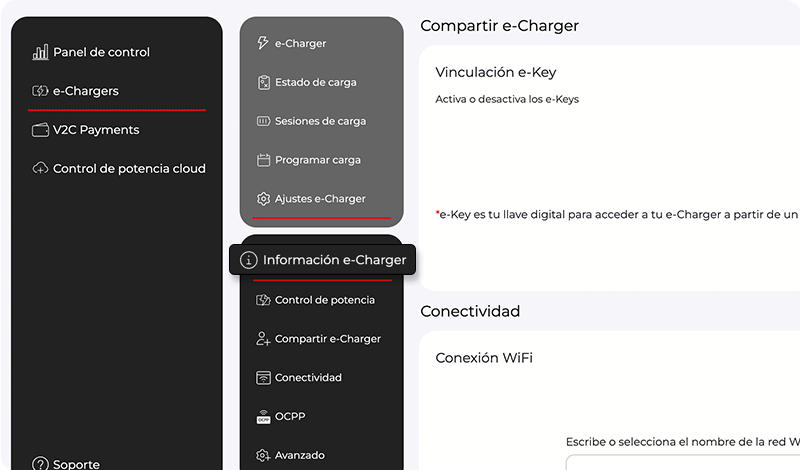
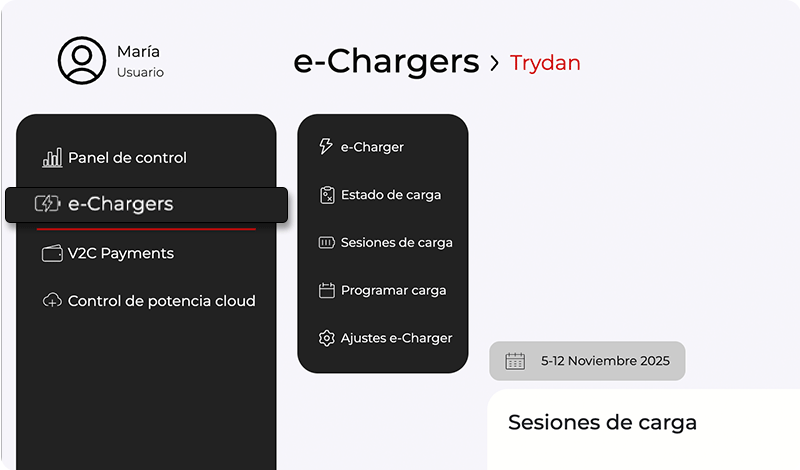
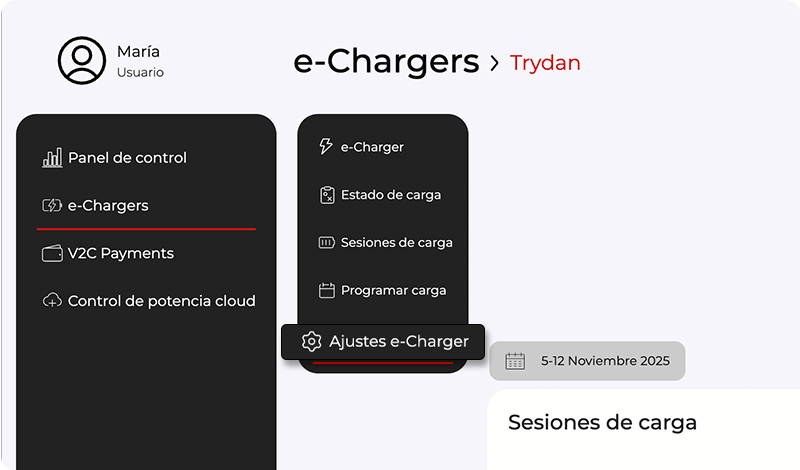
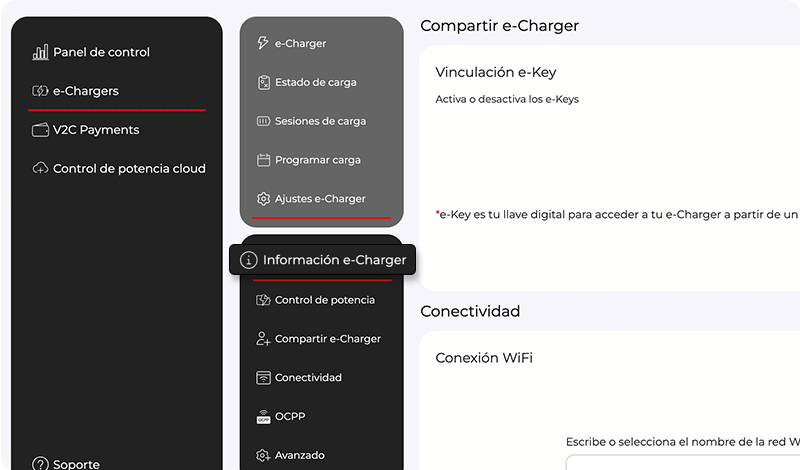
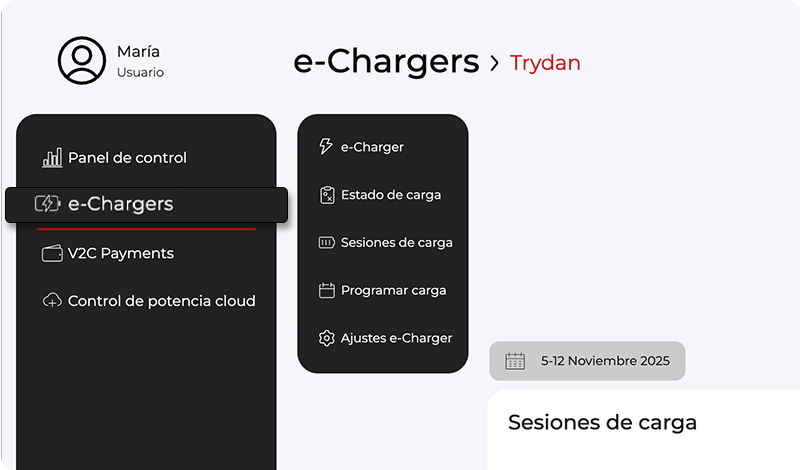
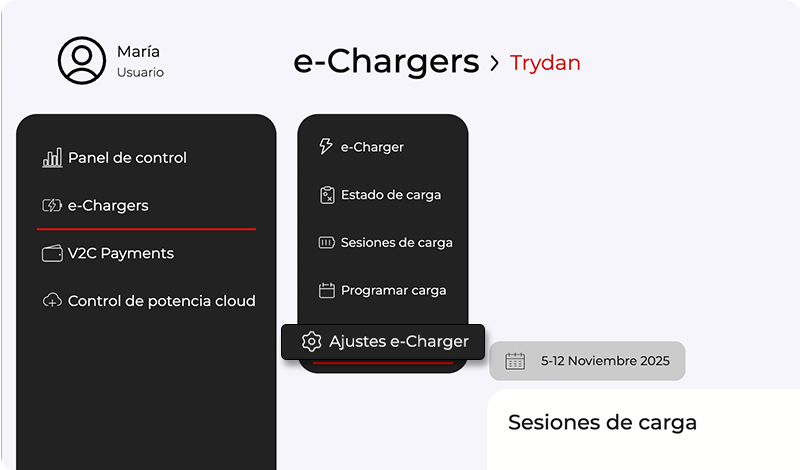
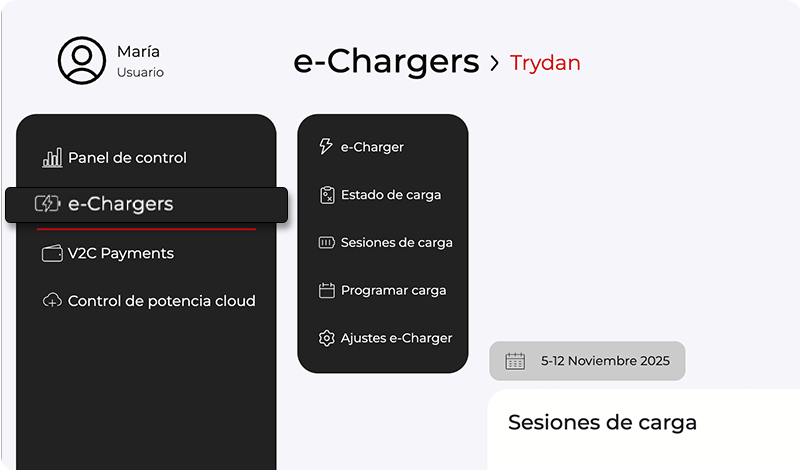
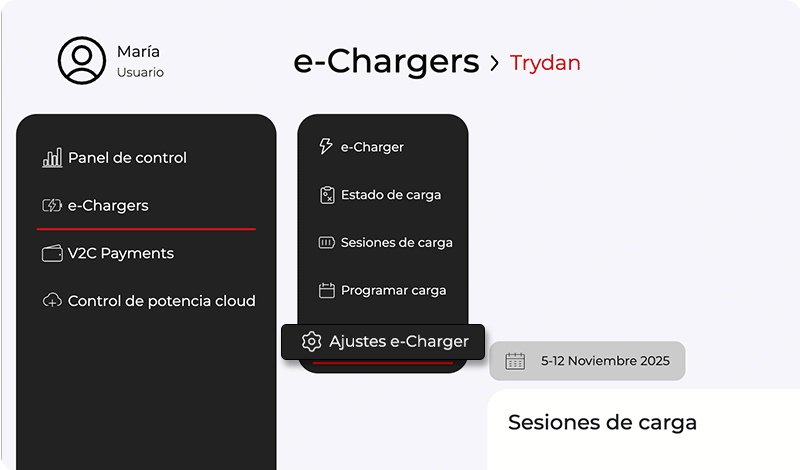
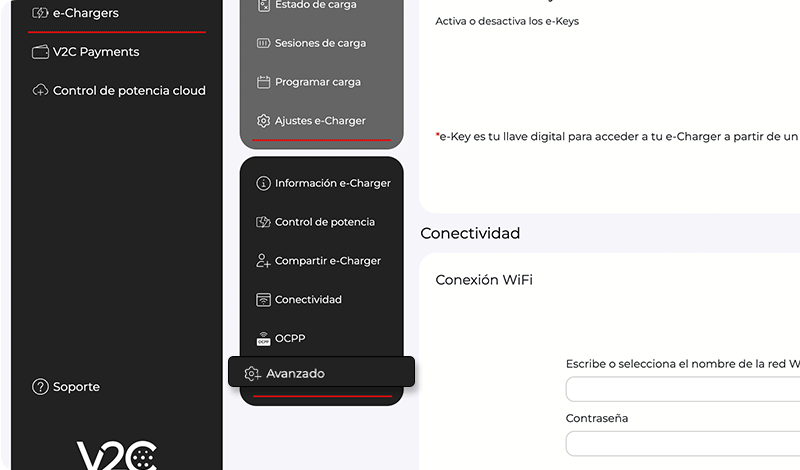
För att göra de olika inställningarna i det här avsnittet måste du komma åt e-Charger och trycka på konfigurationsikonen.
Ändra namnet på din e-Charger
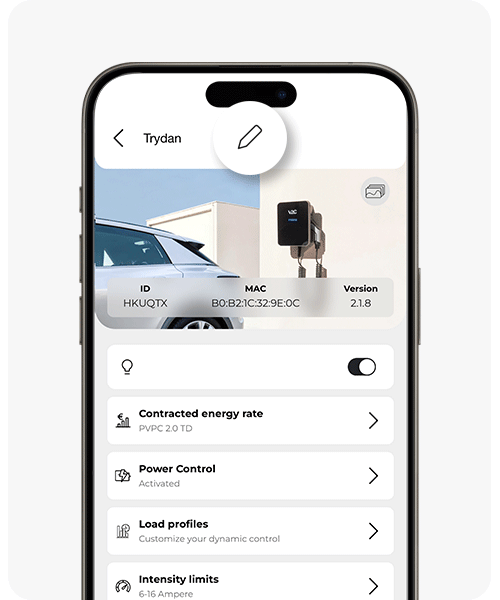
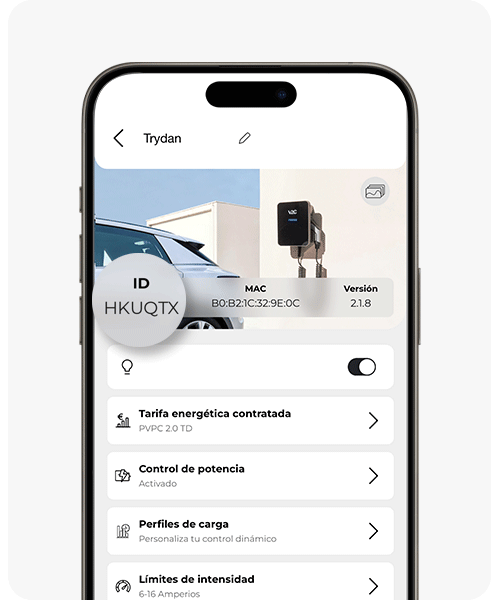
I appen för smartphones klickar du på pennikonen och ändrar namnet. Spara genom att trycka på returtangenten på tangentbordet på din mobila enhet.
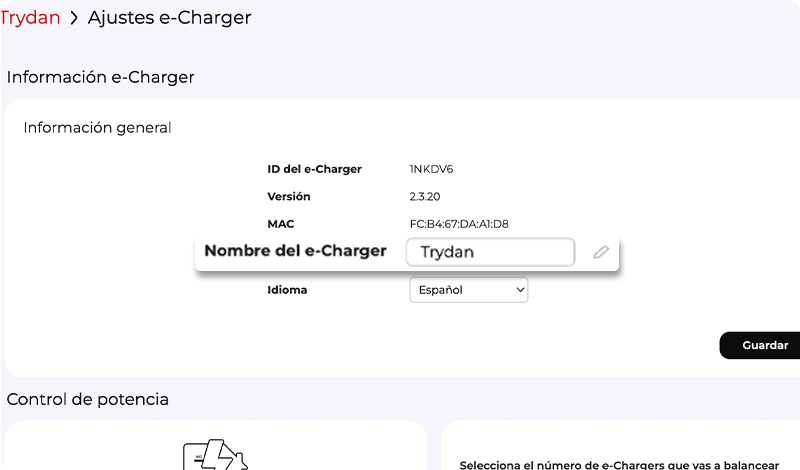
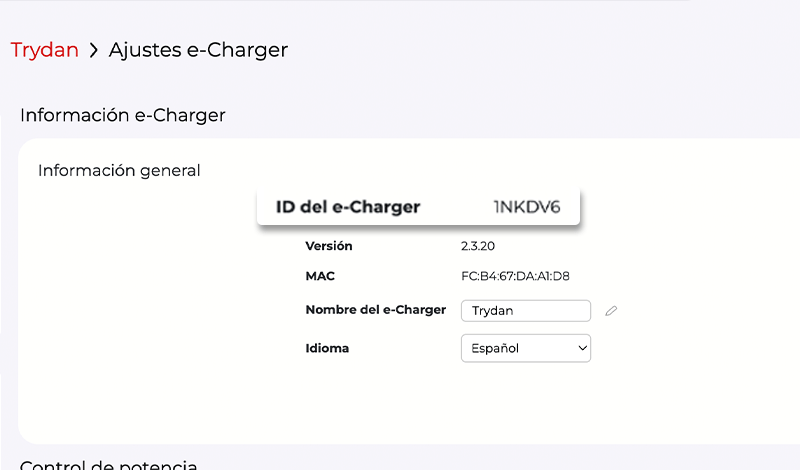
Om du vill ändra namnet från webbplattformen öppnar du inställningsmenyn för e-Charger och väljer knappen ”ändra laddarens namn”. Ange det namn du vill ge laddaren och tryck på knappen ”spara”.
V2C Cloud – smartphoneversion
V2C Cloud – webbversion
V2C Cloud – smartphoneversion
V2C Cloud – webbversion
Identifiera e-Chargers ID-nummer
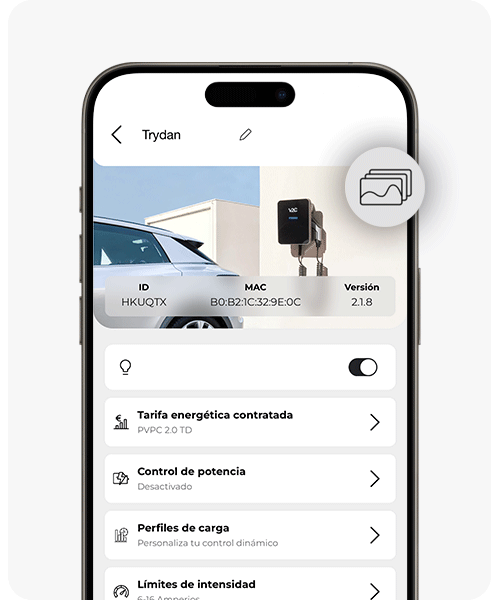
Både i webbversionen och i mobilappen hittar du ID-numret som identifierar din laddare. Det visas i det första avsnittet i laddarens inställningsmeny.
Det är viktigt att du kontrollerar att numret som visas i appen är detsamma som numret i avsnittet S/N på etiketten på laddarens sida.
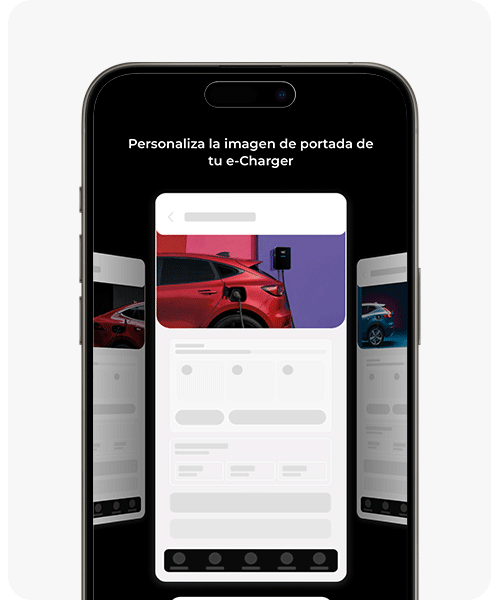
Anpassa omslagsbilden
Välj den bild du tycker bäst om för laddarens huvudskärm.
svep i sidled för att utforska de olika tillgängliga bilderna och välj den du vill använda som omslagsbild.
Du kan ändra den när som helst från samma avsnitt.
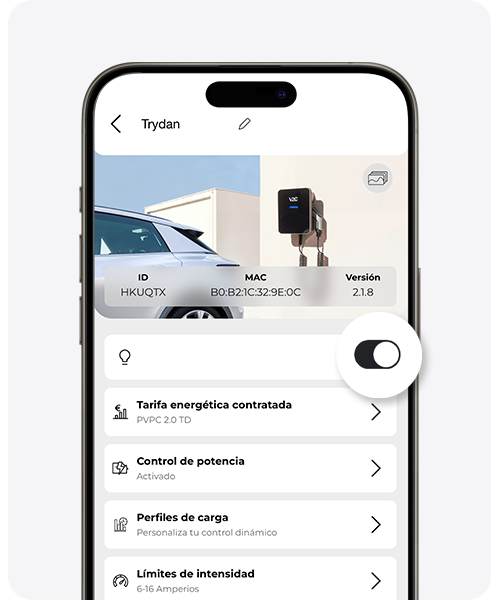
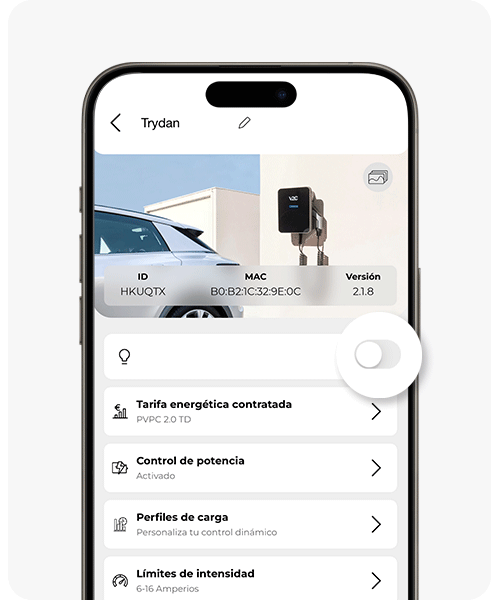
Aktivera/avaktivera LED-belysningen
Om du har en e-Charger Trydan kan belysningen av V2C-logotypen på framsidan visa laddningsstatus, om en schemalagd laddning har ställts in, om något fel har uppstått eller om enheten uppdateras.
LED-belysningen kan aktiveras eller avaktiveras genom att följa anvisningarna på bilderna.
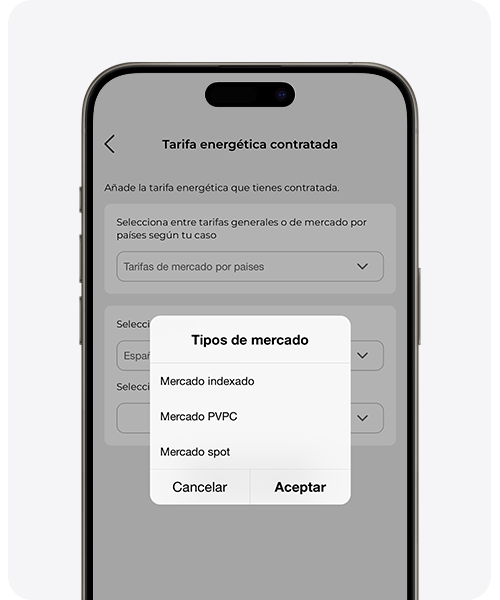
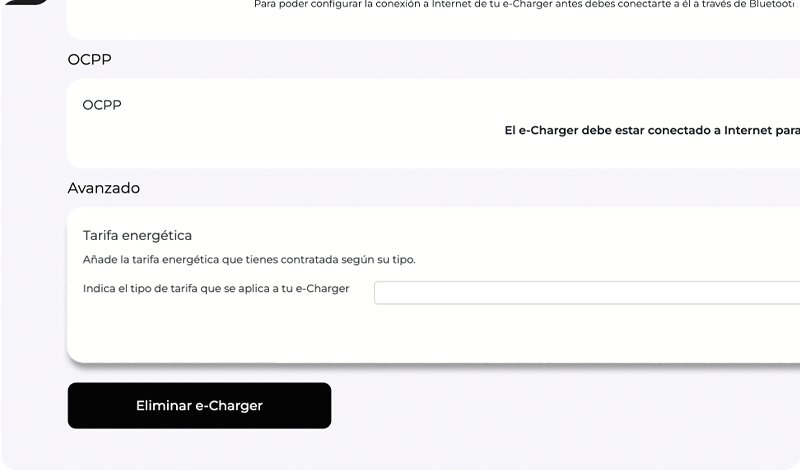
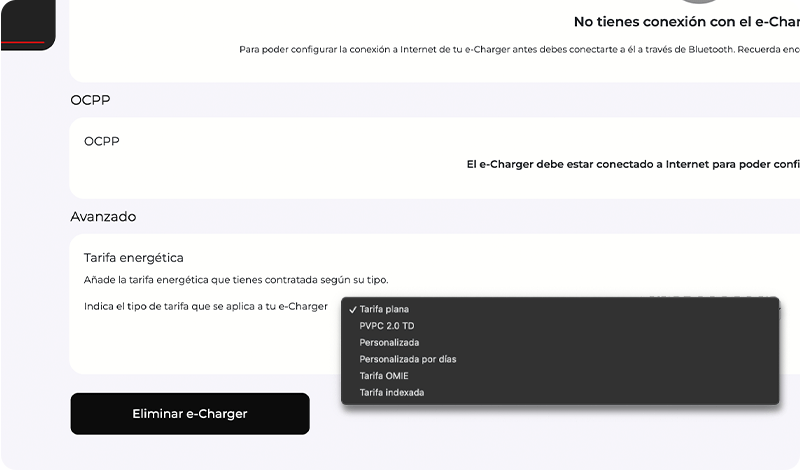
Ändra det tecknade energitariffavtalet
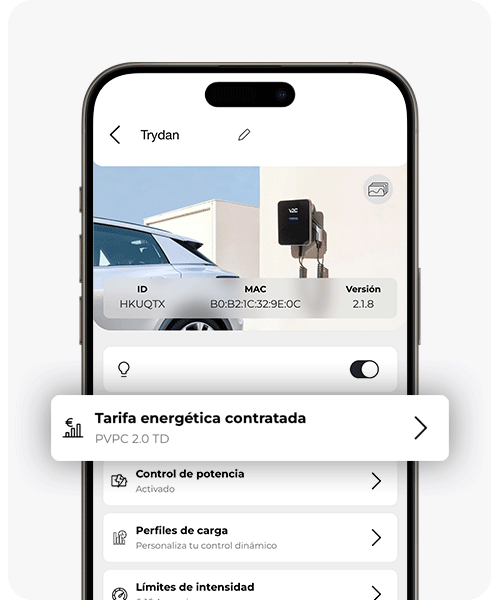
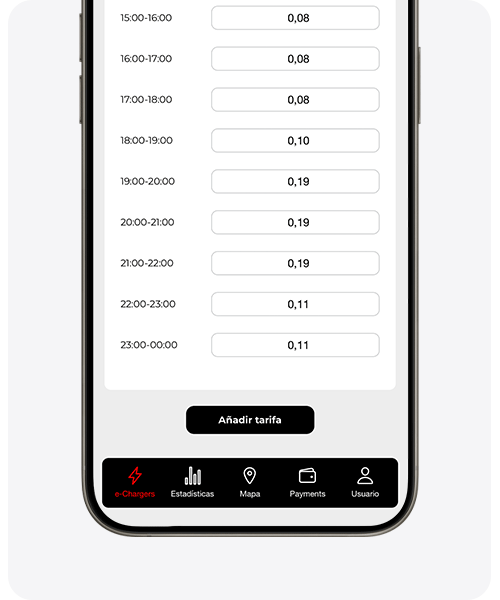
Det är viktigt att lägga till eller ändra ditt avtalade elavtal så att V2C Cloud kan beräkna den faktiska kostnaden för varje laddning med hög precision och ge dig mer detaljerade rapporter om förbrukningen och energikostnaden.
Välj den typ av elavtal du har samt priset per kWh (för avtal på den oreglerade marknaden).
Du kan välja mellan:
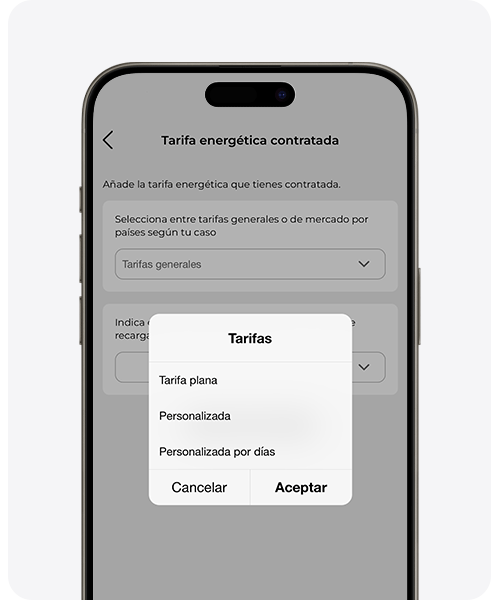
– Allmänna elavtal:
Här kan du ange kostnaden per kWh manuellt enligt ditt elavtal. Välj ett fast kWh-pris (fast pris), ett kWh-pris baserat på olika tidsintervall (anpassat) eller ett kWh-pris baserat på olika tidsintervall och veckodagar (anpassat per dag). Om du väljer det sistnämnda alternativet sveper du åt höger för att visa alla veckodagar.
– Marknadsbaserade elavtal per land:
Systemet uppdaterar automatiskt kWh-priserna utifrån de aktuella avtalen i ditt land. I Spanien kan du välja mellan följande alternativ:
1. Indexerad marknad: den indexerade tariffen tillämpas och varierar beroende på marknadens timpriser på grossistmarknaden.
2. PVPC-marknad: motsvarar tariffen PVPC 2.0 TD, som regleras av regeringen och återspeglar de faktiska priserna på den slutkundsbaserade elmarknaden.
3. Spotmarknad: använder OMIE-tariffen, som baseras direkt på de timpriser som publiceras av Operatören för den iberiska energimarknaden (OMIE).
V2C Cloud – smartphoneversion
V2C Cloud – webbversion
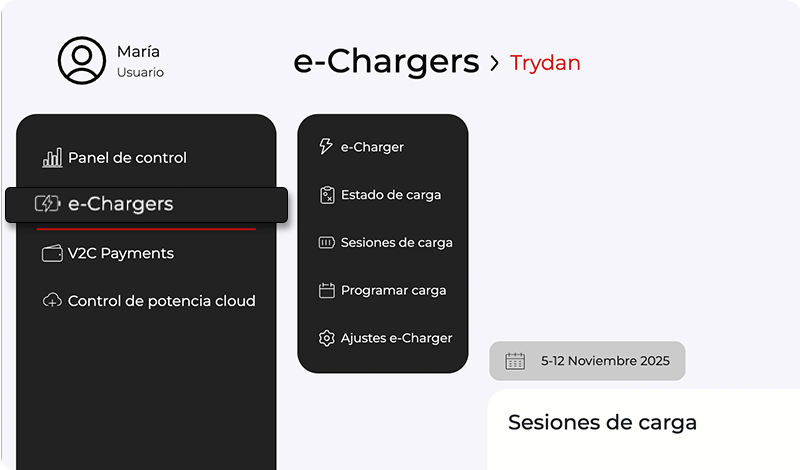
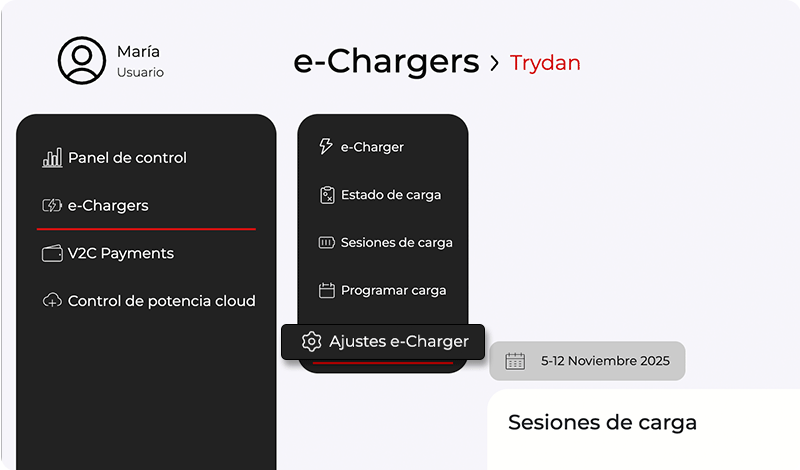
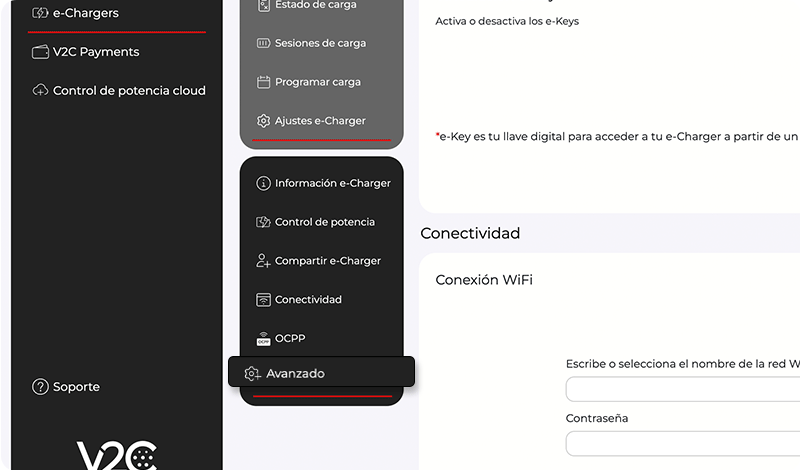
OBS! Inställningarna för ’Effektstyrning’, ’Laddningsprofiler’ och ’Strömgränser’ har redan förklarats tidigare. Se till att dessa parametrar är korrekt konfigurerade, eftersom de är avgörande för att e-Charger ska fungera korrekt.
V2C Cloud – smartphoneversion
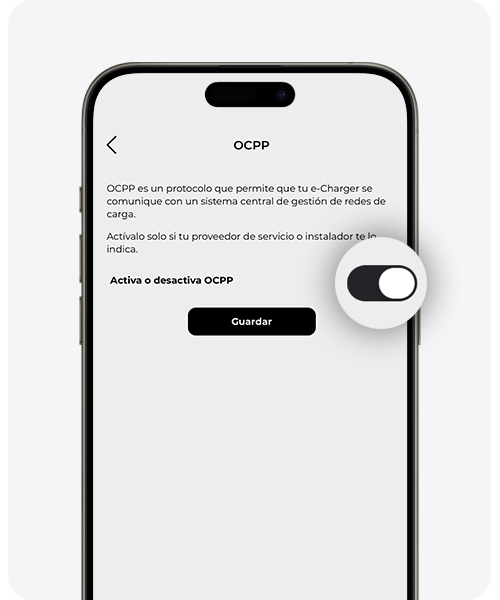
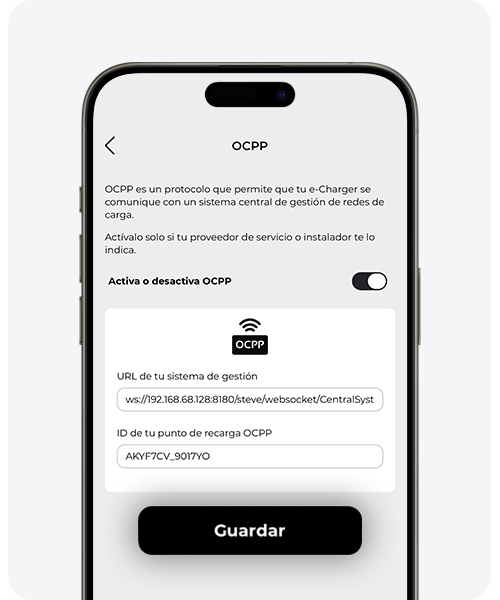
V2C Cloud – webbversion
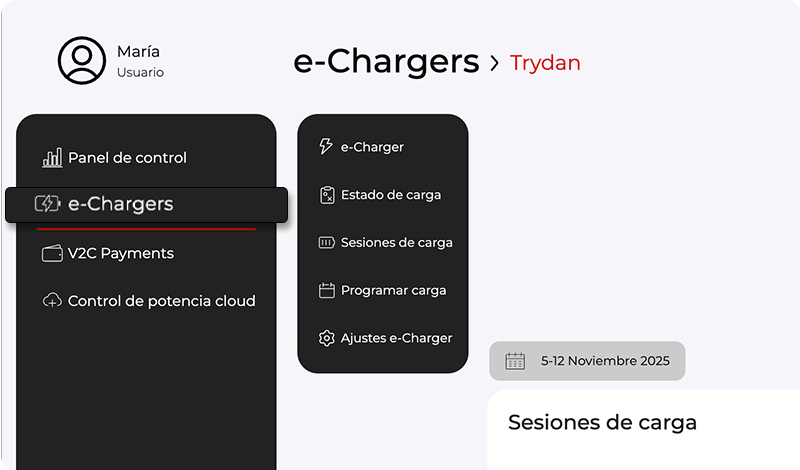
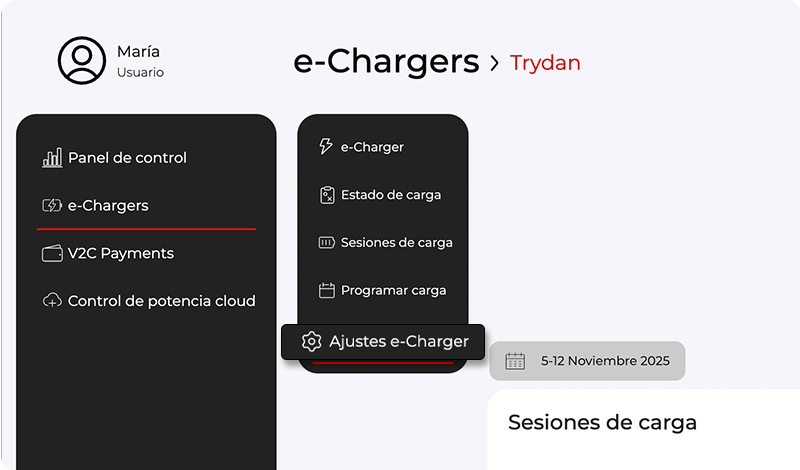
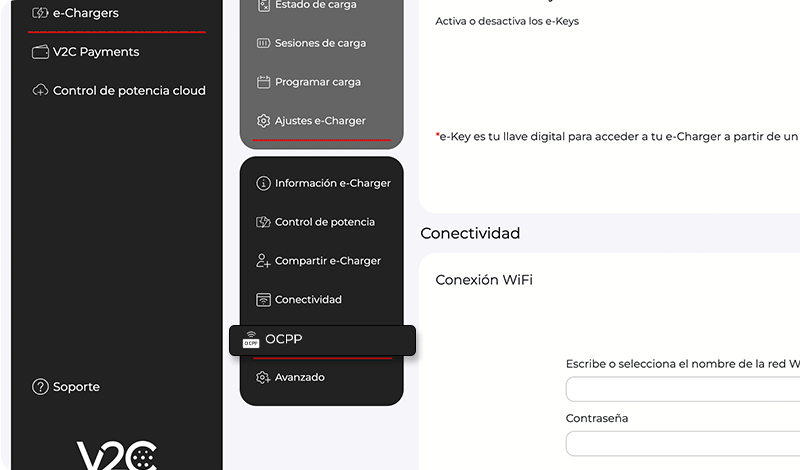
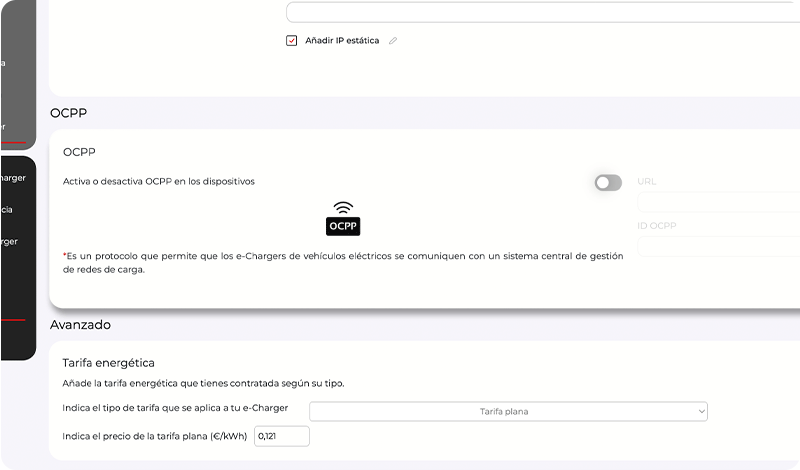
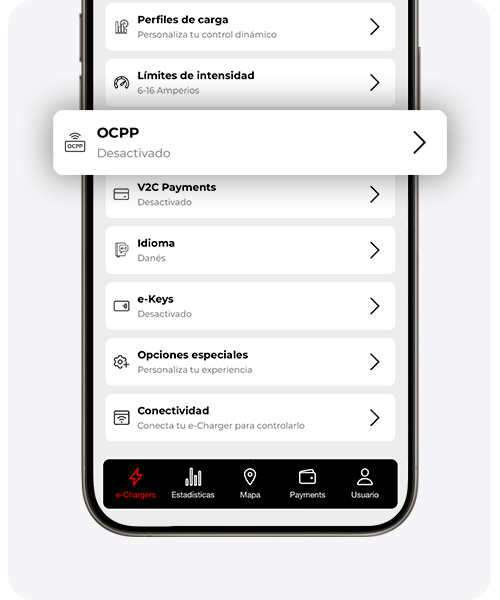
Aktivera OCPP
Aktivera det här alternativet endast om du vill att din e-Charger ska kommunicera med ett centralt system för hantering av laddnätverk.
Ange URL-adressen till hanteringssystemet och det ID-nummer som laddaren har registrerats med på servern.
För att OCPP ska fungera korrekt krävs en stabil internetanslutning. Läs mer om konfigurationen av OCPP här.
Aktivera V2C Payments
Aktivera det här alternativet endast om du vill använda detta enkla betalningssystem för att dela din laddare med fler användare och ta betalt för varje laddning.
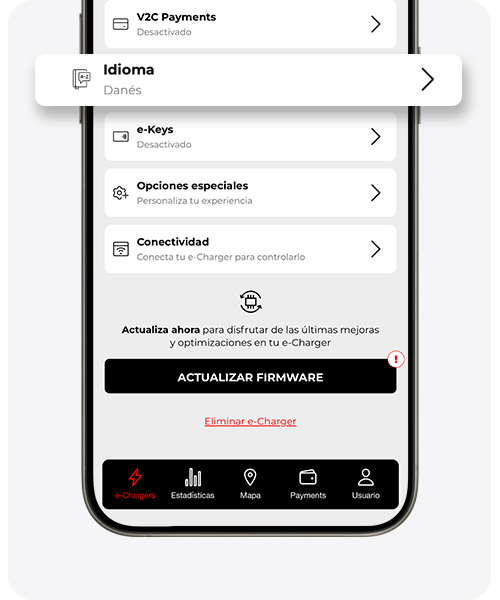
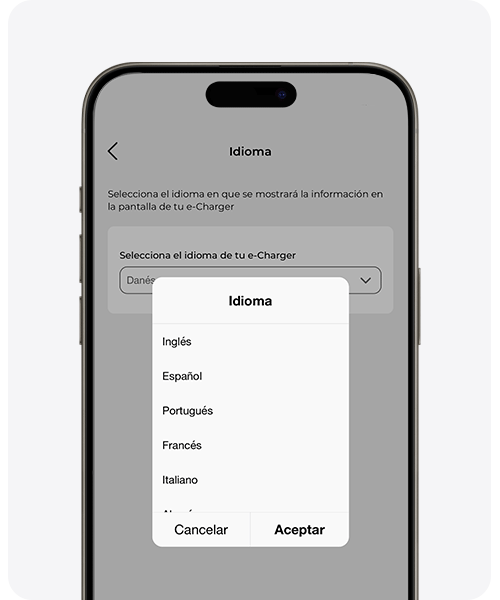
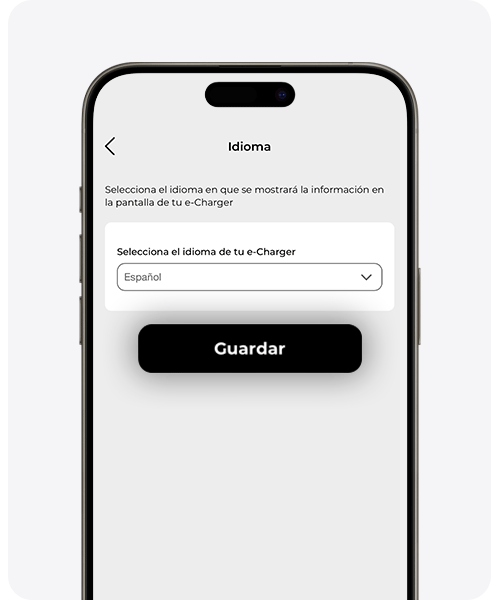
Ändra språk
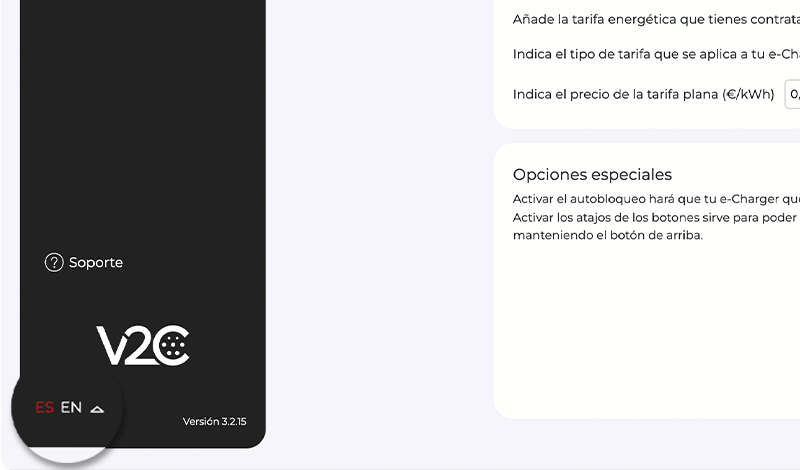
I det här avsnittet kan du ändra laddarens språk. Språket i V2C Cloud-appen anpassas däremot efter det språk du har konfigurerat på din mobila enhet.
Du kan även ändra språket via laddarens navigeringsknappar.
V2C Cloud – smartphoneversion
V2C Cloud – webbversion
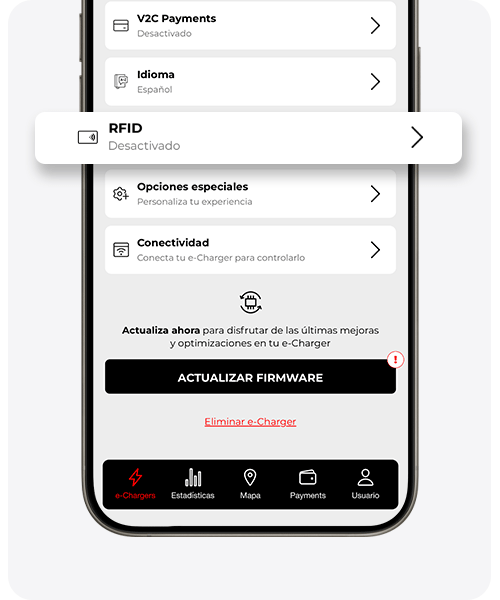
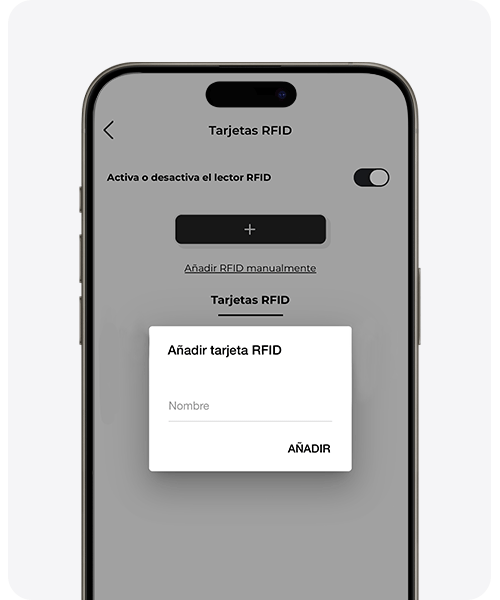
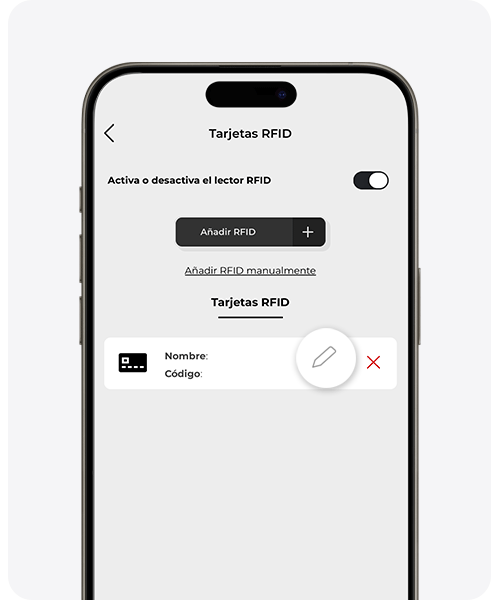
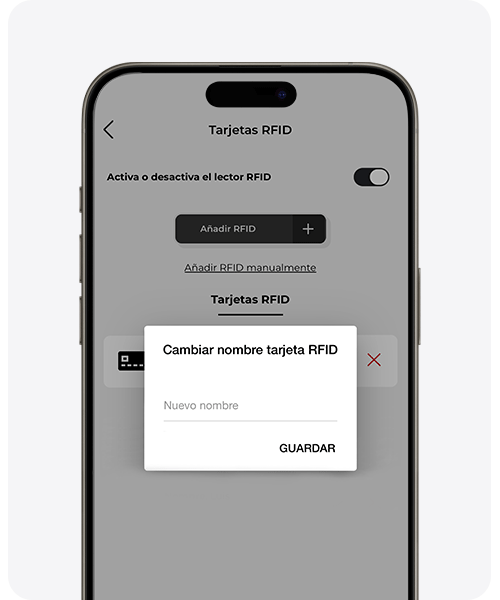
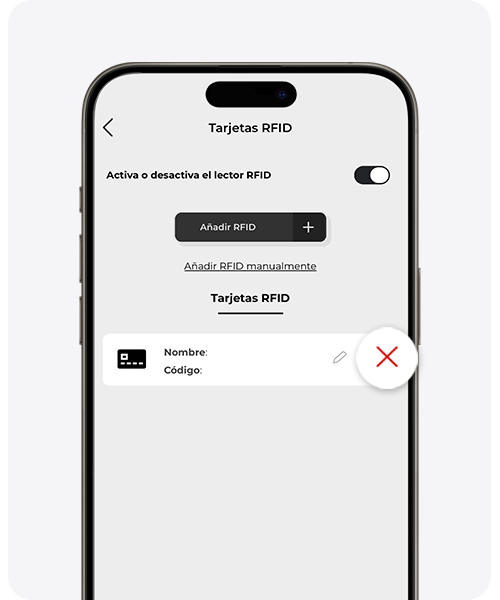
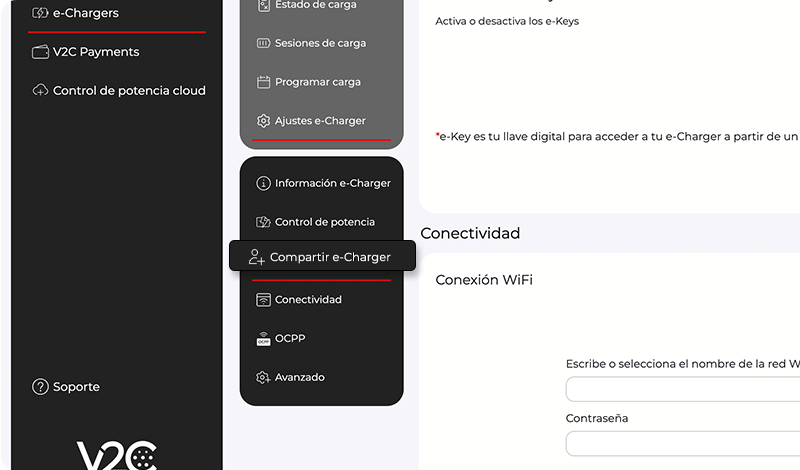
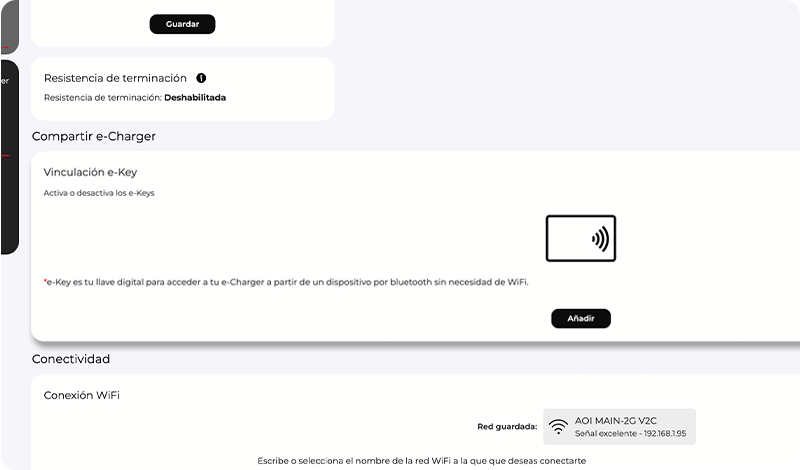
Aktivera RFID/e-Keys och lägga till eller ändra ett kort eller en e-Key
Namnet på det här avsnittet kan variera beroende på laddarmodell:
– På Trydan visas det som ”e-Keys”
– På Trydan Pro visas det som ”RFID / e-Keys”
– På Pole Pro visas det som ”RFID”
– På Denka visas det som ”RFID”
– På Alva visas det som ”RFID”
RFID-kort
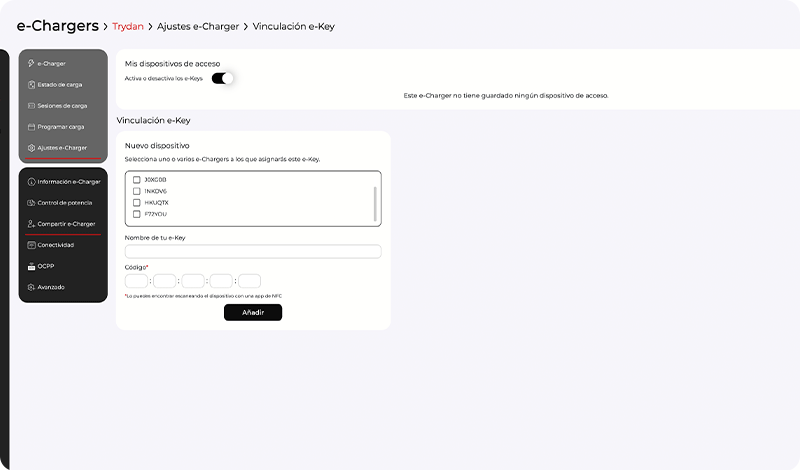
Gör det möjligt att dela e-Charger med andra användare genom säker och behörig åtkomst.
När korten har registrerats behöver användarna bara hålla kortet nära läsaren för att identifiera sig och kunna ladda bekvämt.
e-Keys
Använder tekniken V2C SmartLock för att låsa och låsa upp e-Charger trådlöst genom närhet. Laddaren låses upp automatiskt när den upptäcker att enheten är nära och låses när den förs bort.
Se mer information om kraven för och konfigurationen av e-Keys här.
V2C Cloud – smartphoneversion
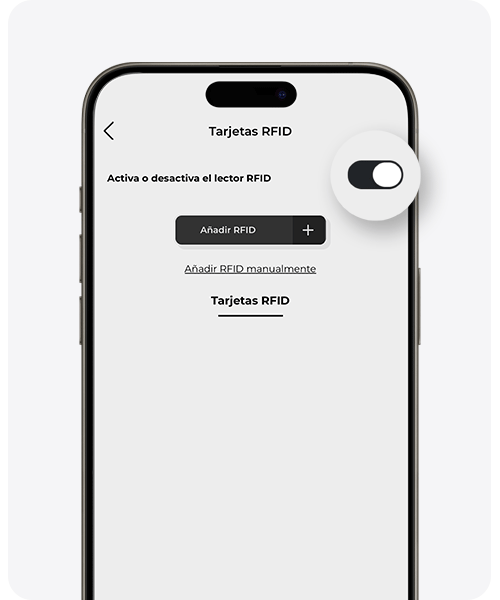
V2C Cloud – webbversion
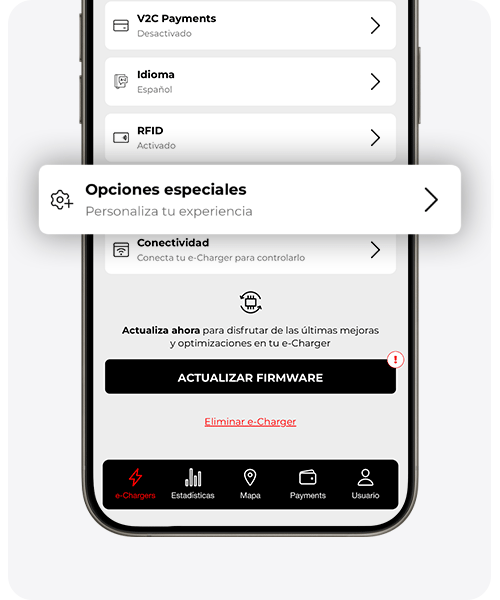
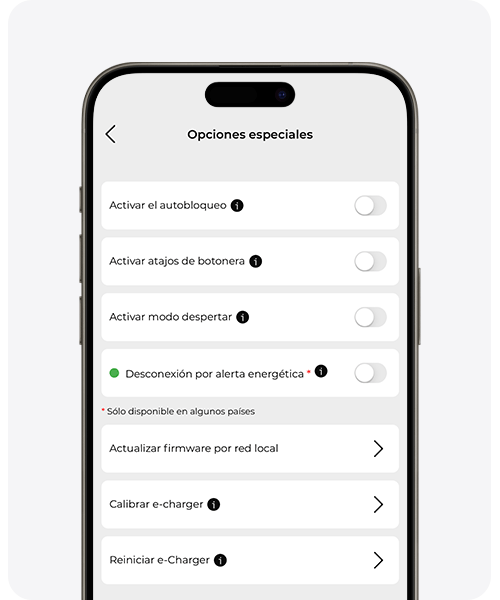
Specialalternativ
Aktivera automatisk låsning (Trydan)
Aktivera det här alternativet om du vill att din e-Charger ska låsas automatiskt efter 60 sekunders inaktivitet.
Snabbknappar (Trydan)
Aktivera det här alternativet för att utföra fysiska genvägar, som att låsa/låsa upp din e-Charger genom att hålla ned den nedre knappen eller aktivera/avaktivera schemalagd laddning genom att hålla ned den övre knappen.
Aktivera väckningsläget
Aktivera det här alternativet om du upplever problem med att starta eller hantera laddningen.
Frånkoppling vid energivarning (för närvarande inte tillgänglig i Sverige)
Det här alternativet gör att laddaren kopplas från automatiskt om det finns risk för att elnätet kollapsar.
Uppdatera firmware via lokalt nätverk
Använd det här alternativet för att uppdatera den fasta programvaran om du saknar internetanslutning.
Kalibrera e-Charger (Trydan)
Om du upplever problem med laddningen kan det här alternativet hjälpa dig att lösa dem. Det gör det möjligt att åtgärda en eventuell kommunikationsfördröjning mellan e-Charger och fordonet. Läs mer här.
Konfigurera fasfördelning (Pole Pro)
Det här alternativet gör det möjligt att ange hur kablarna som är anslutna till din mätare är placerade. Du kan behöva byta plats på dessa kablar, och därför är det viktigt att konfigurera dem korrekt för att säkerställa att mätningarna i din e-Charger fungerar som de ska. Om du till exempel har ett enfasigt elfordon och kabeln som hör till fas 1 i din installation har placerats i uttaget för fas 2, ska du ange 1 för fas 2 och fortsätta på samma sätt för de tre kablarna.
Starta om e-Charger
Använd det här alternativet för att starta om laddaren utan att behöva slå av och på skyddsanordningarna.
OBS! Inställningarna för ’Anslutning’ har redan förklarats tidigare. Se till att du har konfigurerat WiFi-nätverksanslutningen korrekt för att få tillgång till alla funktioner i e-Charger.
V2C Cloud – smartphoneversion
V2C Cloud – webbversion
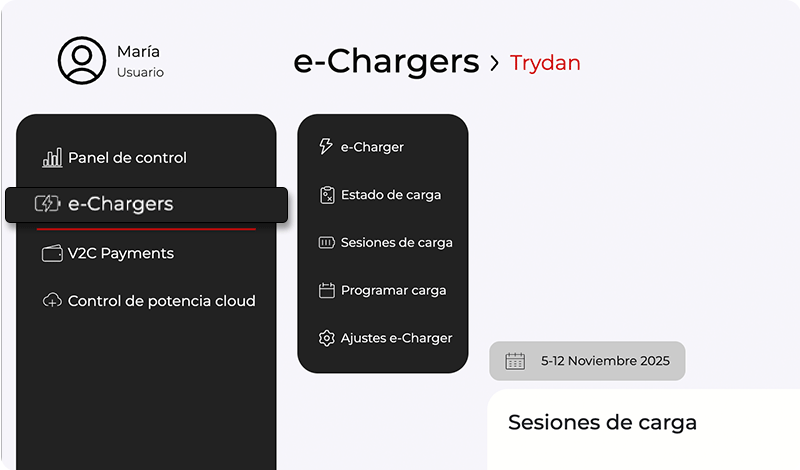
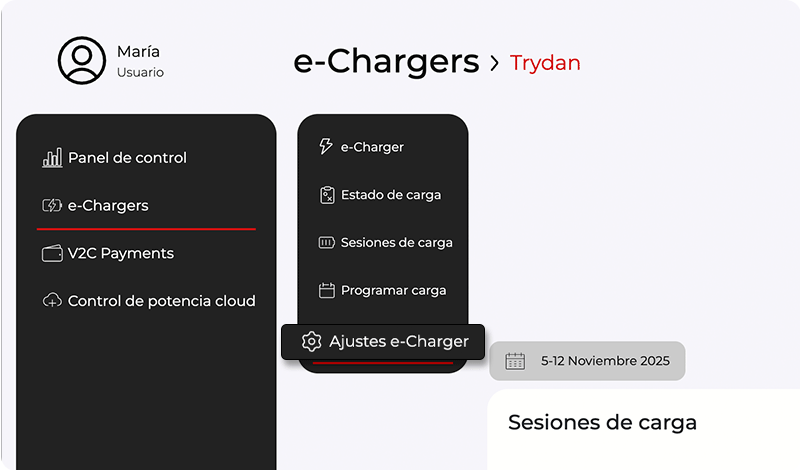
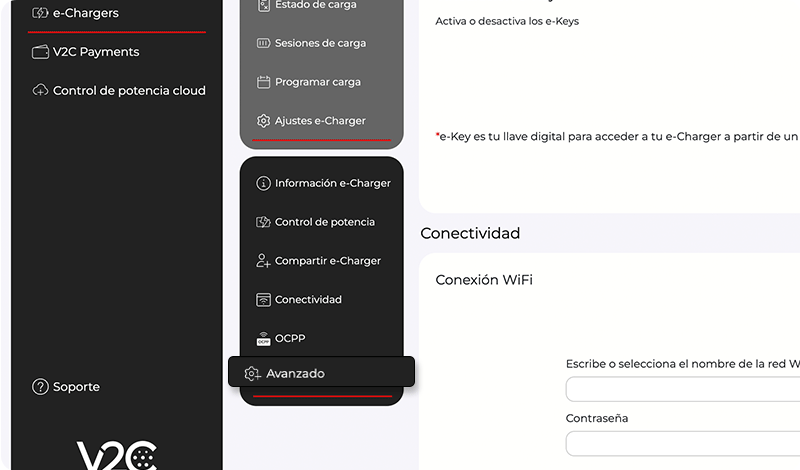
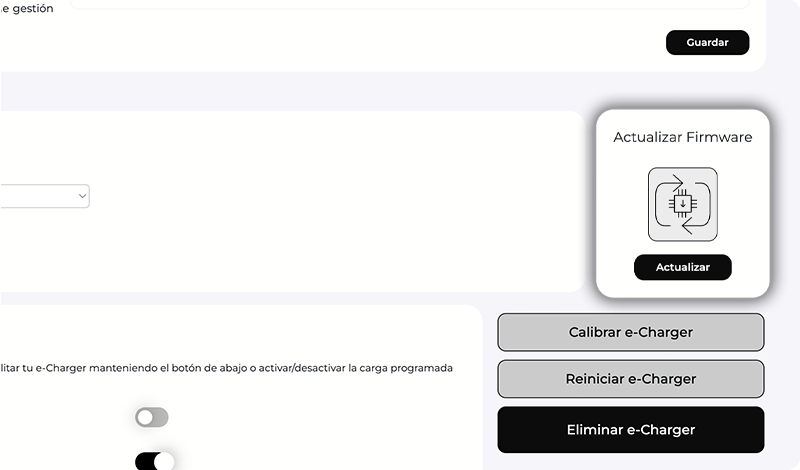
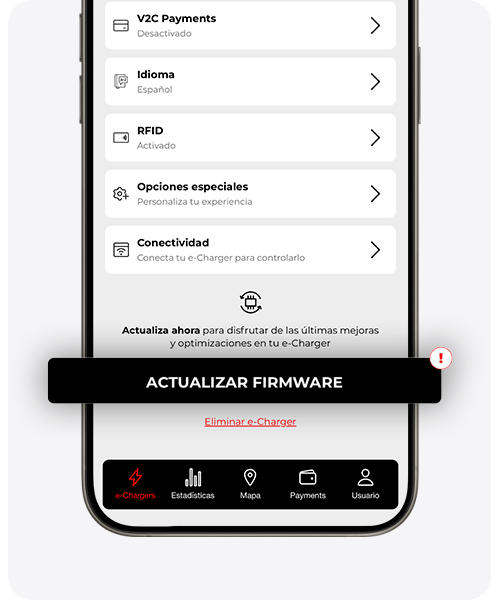
Uppdatera firmware
Vi arbetar ständigt med att förbättra våra produkters funktioner. Därför är det viktigt att hålla firmwareversionen uppdaterad för att ta del av betydande förbättringar och nya funktioner.
Läs mer här.
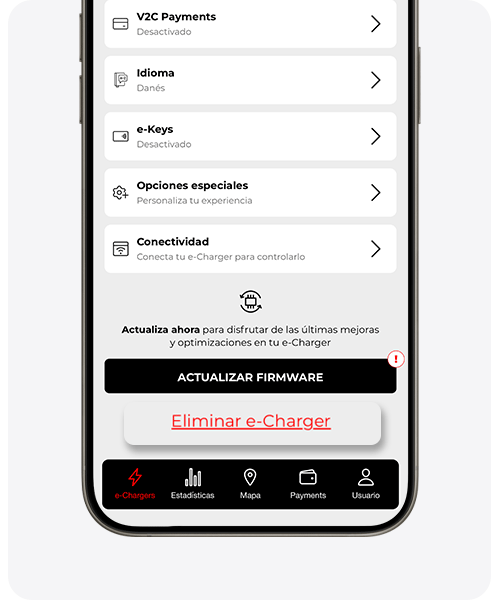
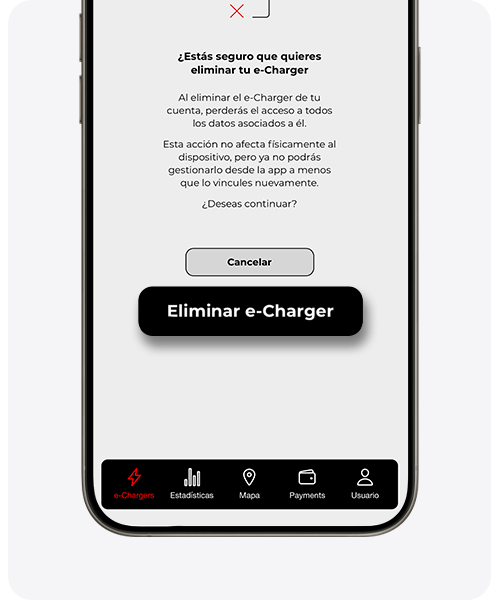
Ta bort e-Charger
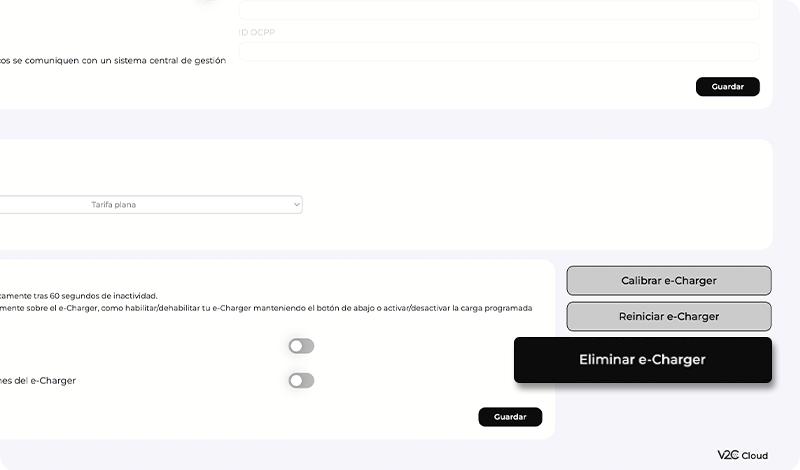
För att ta bort en laddare trycker du på ”Ta bort e-Charger” och bekräftar att du vill ta bort den.
V2C Cloud – smartphoneversion
V2C Cloud – webbversion
Visa statistik
Det är möjligt att se både övergripande statistik (om du har flera laddare) och individuell statistik för varje e-Charger. I båda fallen kan du se kW/h, laddningarnas varaktighet och kostnad.
V2C Cloud – smartphoneversion
Om du vill se den globala statistiken för alla e-Chargers på ditt konto klickar du på knappen ”Statistik” i menyn längst ned. Klicka sedan på ikonerna längst upp i diagrammet för att se den totala energin, tiden, kostnaden och en historik över laddningarna som har genomförts med alla e-Chargers på kontot
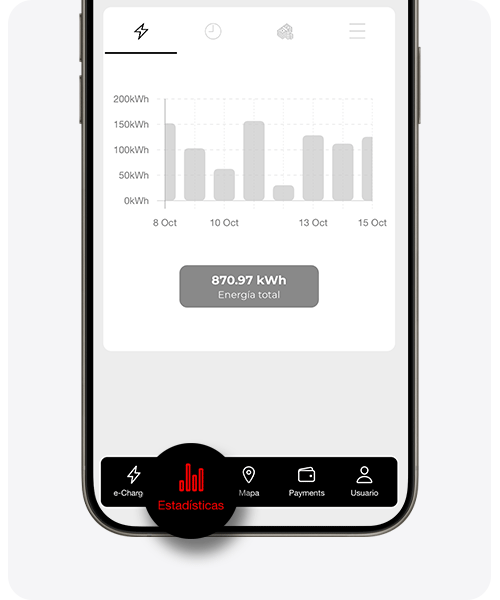
Om du vill se den globala statistiken för alla e-Chargers på ditt konto klickar du på knappen ”Statistik” i menyn längst ned. Klicka sedan på ikonerna högst upp i diagrammet för att se den totala energin, tiden, kostnaden och en historik över laddningarna som har genomförts med alla e-Chargers på kontot
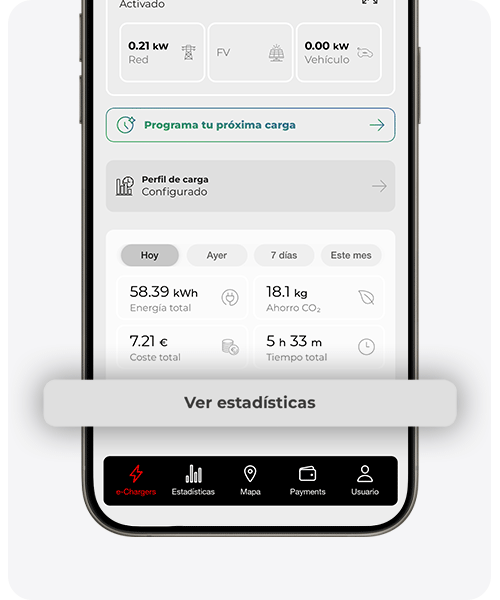
För att se statistik för en enskild e-Charger öppnar du laddarens skärm och klickar på knappen ”Visa statistik”. Klicka sedan på ikonerna högst upp i diagrammet för att se den totala energin, tiden, kostnaden och en historik över laddningarna som har genomförts med denna e-Charger
V2C Cloud – webbversion
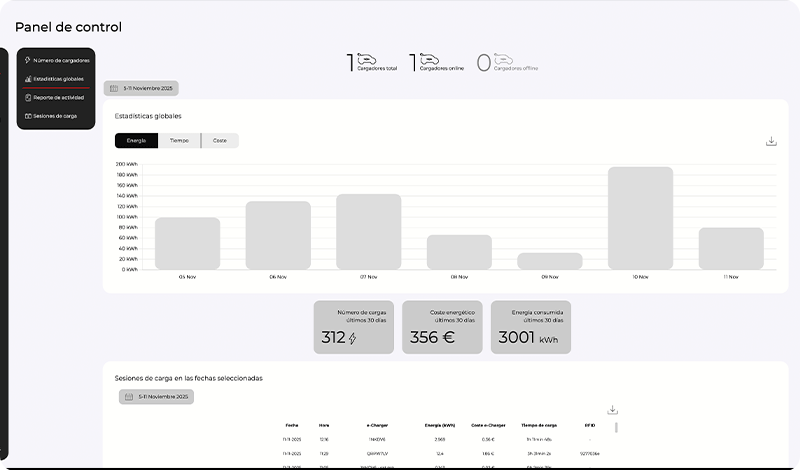
Öppna kontrollpanelen från menyn.
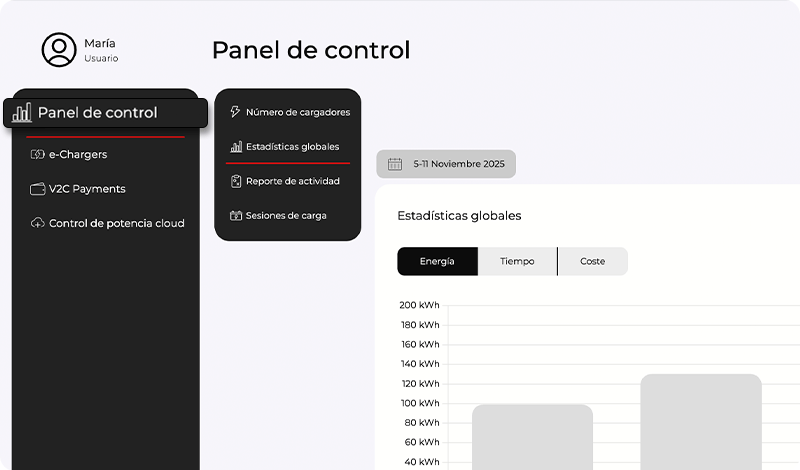
Välj Globala statistikuppgifter i rullgardinsmenyn.
Den individuella statistiken visas direkt på huvudskärmen för den laddare du vill konsultera.
OBS! I vissa gemensamma garage och andra situationer där WiFi-anslutningen och täckningen inte är stabila måste du ansluta till e-Charger via Bluetooth. Statistiken för de 5 senaste laddningarna lagras i appens cacheminne. Du kan endast ladda upp den till vår server och visa den när din smartphone återfår internetanslutningen och du öppnar appen igen. På e-Chargers huvudskärm visas meddelandet ”Det finns statistik i cachen. Se till att du har en bra internetanslutning för att skicka den.”
Ladda på offentliga laddstationer
I avsnittet ”Karta” kan du hitta offentliga laddare från flera integrerade operatörer, enkelt starta laddningen och betala säkert via V2C Payments.
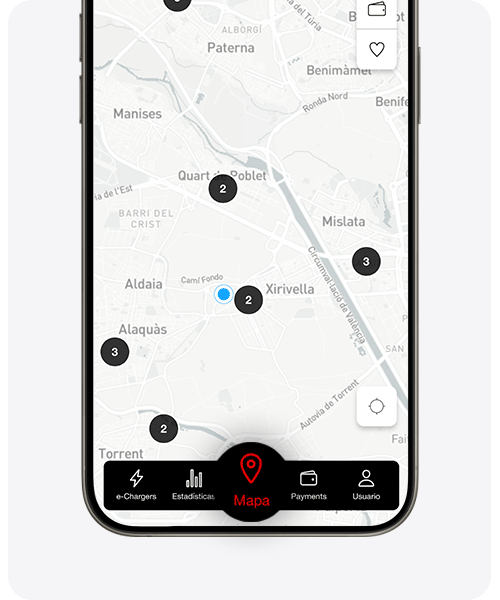
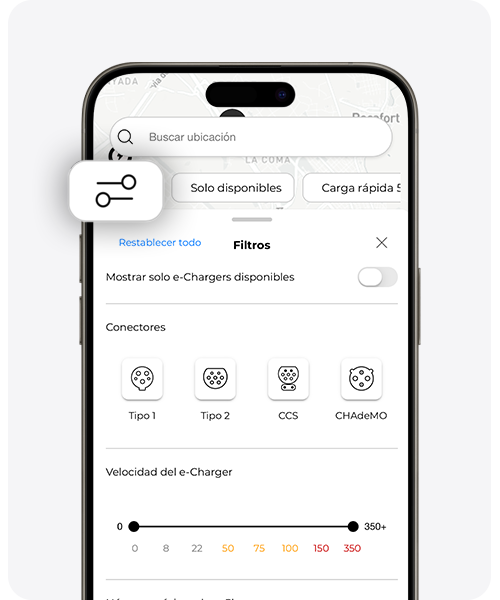
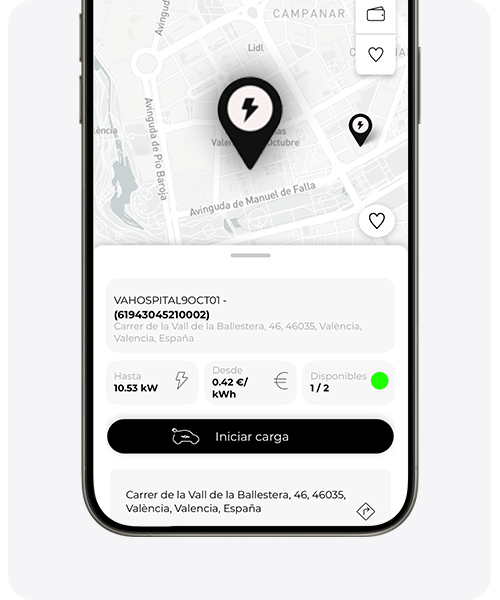
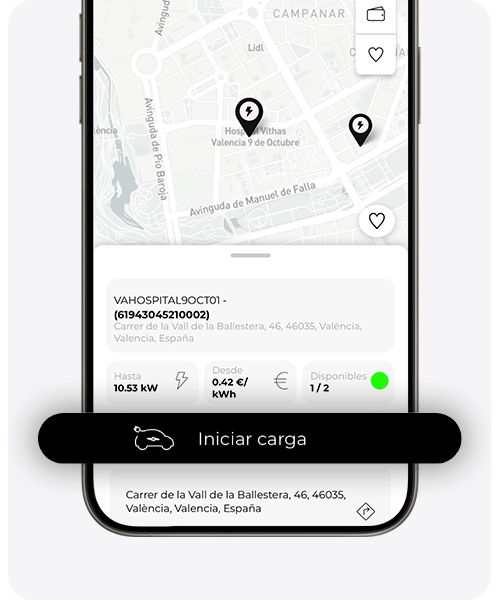
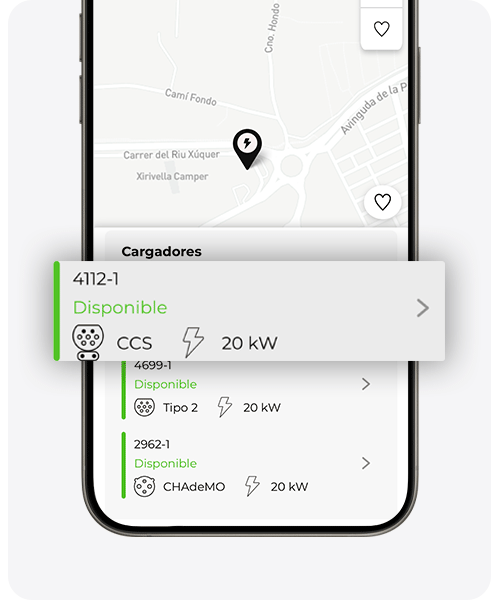
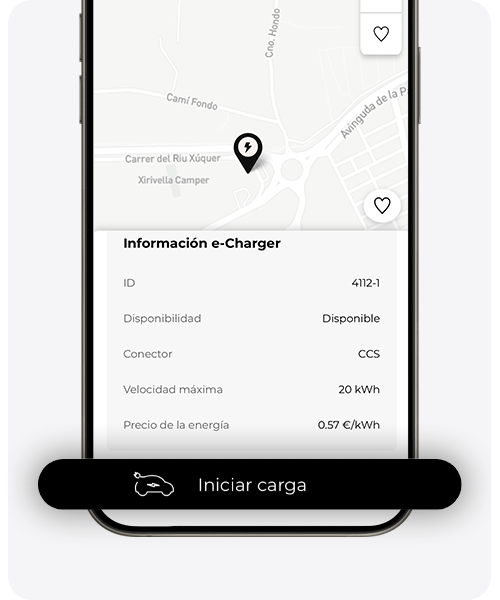
Under ’Karta’ kan du filtrera offentliga laddare utifrån olika kriterier, såsom tillgänglighet, kontakttyp, effekt, antal laddare vid laddstationen eller operatör.
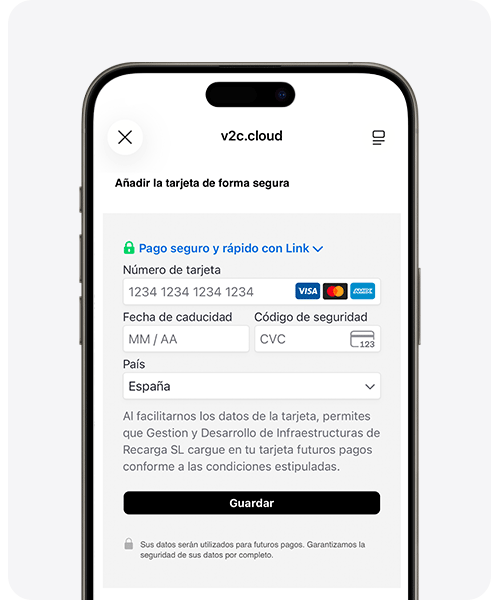
Om du ännu inte har lagt till en betalningsmetod i V2C Payments visas en sista skärm där du måste ange dina kortuppgifter för att slutföra processen och börja ladda.
Dessutom kan du se dina transaktioner och spara dina favorit-e-Chargers för snabbare åtkomst vid framtida laddningar.
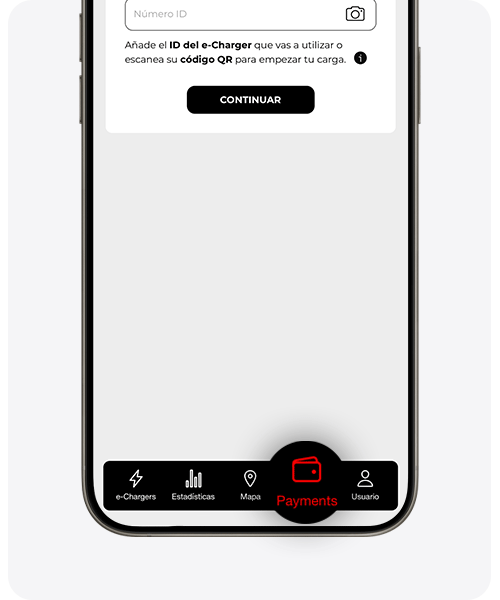
Transaktionerna finns under plånboksikonen, medan favoriterna kan hanteras genom att klicka på hjärtikonen. Båda finns i skärmens övre högra hörn.
Betalningar
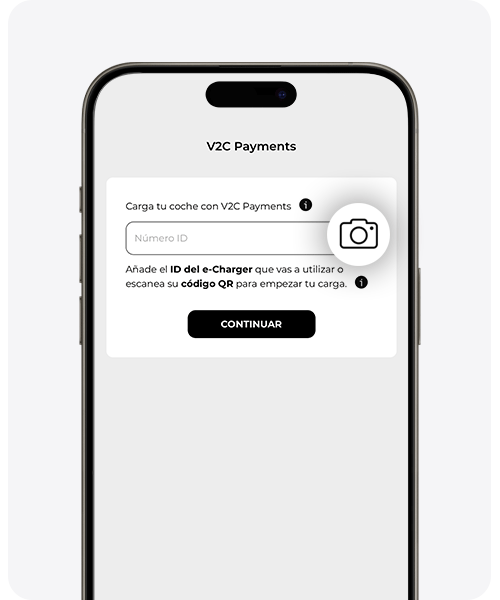
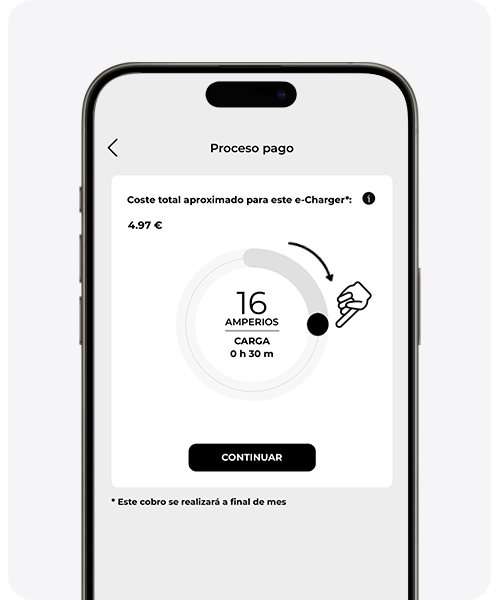
Om du vill använda en laddare som tillhör en annan person eller verksamhet och som har registrerat sin utrustning på den här plattformen, måste du följa stegen nedan för att kunna starta laddningen och betala direkt i appen.
Om du däremot äger en laddare och vill dela den med andra användare för att ta betalt för laddningen, ska du följa stegen som anges här.
Redigera min användarprofil
Användaruppgifter
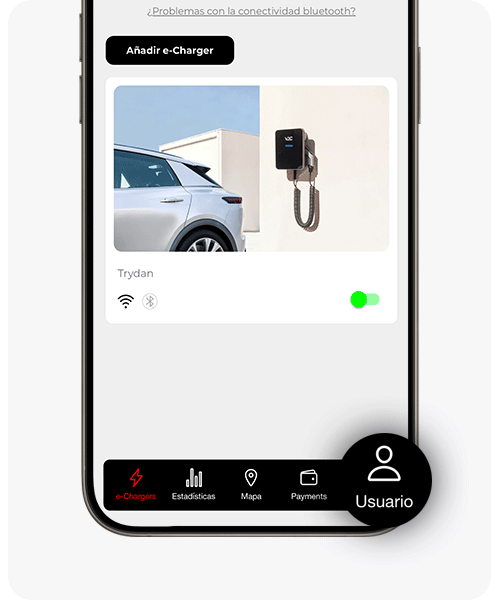
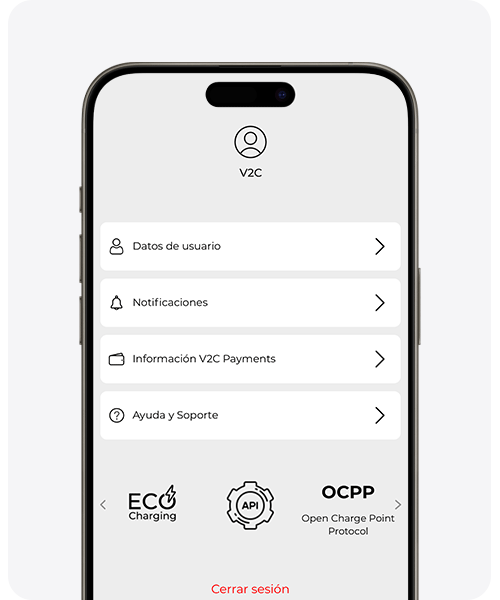
Användaruppgifter
Ändra ditt användarlösenord och lägg till informationen om ditt elfordon. Den här informationen används framför allt för att du ska kunna dra nytta av alla fördelar som EcoCharging erbjuder.
Om du vill ta bort ditt V2C Cloud-konto kan du enkelt göra det här genom att klicka på ”Ta bort konto”. Observera att anslutna e-Chargers samt användaruppgifter och lösenord raderas permanent.
Notiser
Aktivera eller inaktivera aviseringar. Du kan omedelbart se när fordonet är fulladdat eller få aviseringar om relevant information om EcoCharging.
Information om V2C Payments
Ange faktureringsuppgifterna och se betalningstransaktioner och fakturor för laddningar som genomförts via V2C Payments.
Hjälp och support
Gå till supportområdet, se versionshistoriken, titta på informationsvideor och få svar på de vanligaste frågorna.
Vanliga frågor
Jag kan inte låsa upp min e-Charger. Hur löser jag det?
Om din app inte fungerar, om du inte har din mobiltelefon, har glömt ditt konto eller om något inte fungerar som det ska och du omedelbart behöver låsa upp din laddare (som du tidigare har låst), måste du bryta strömmen via skyddsanordningarna (interna eller externa), vänta 5 sekunder och sedan slå på dem igen. e-Charger startar alltid olåst.
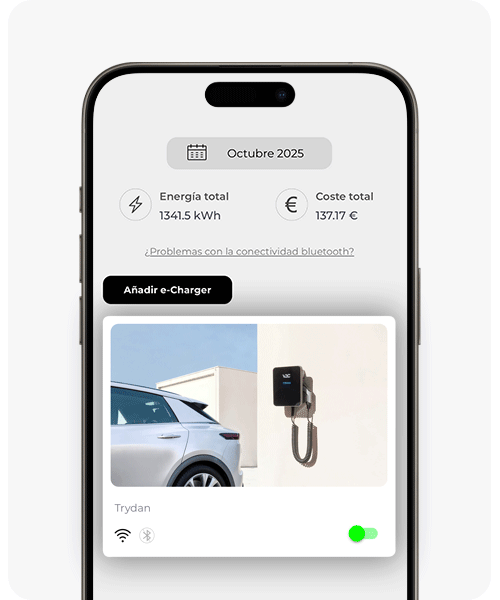
Hur vet jag om min e-Charger är ansluten till internet?
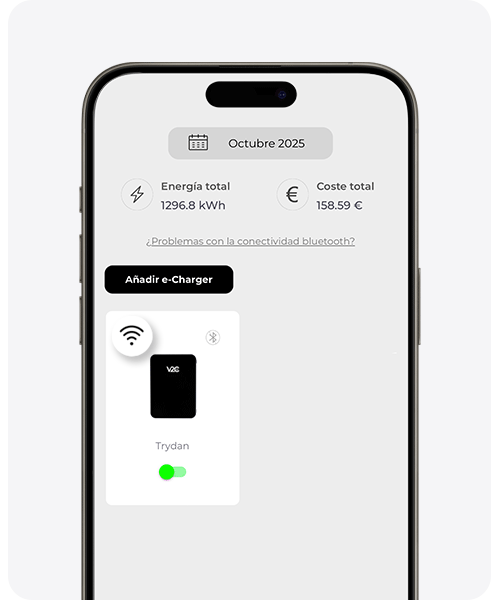
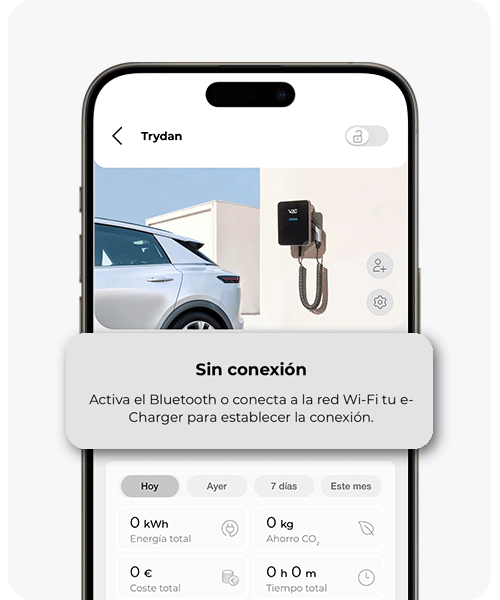
Du kan se om din laddare är ansluten till internet via webbplattformen eller mobilappen. I appen visas de angivna symbolerna utan överstrykning när enheten är ansluten, vilket visas på den första bilden i galleriet.
Dessutom visas informationen som på den andra bilden om du öppnar e-Chargers huvudskärm och den inte har någon Bluetooth- eller WiFi-anslutning.
På www.v2c.cloud visas följande bild om laddaren saknar internetanslutning, och meddelandet ”enheten är frånkopplad” visas.
Varför sänker min laddare laddeffekten under laddningens sista minut?
För att förlänga livslängden på din e-Charger så mycket som möjligt strävar vi efter att minimera förekomsten av ljusbågar vid kontakterna. Därför sänker vi, när vi vet att laddningen snart är klar, effekten till lägsta möjliga nivå för att förhindra att ljusbågar bildas när strömförsörjningen till fordonet bryts.
Vad gör jag om min e-Charger inte ansluter till Bluetooth?
Starta om mobiltelefonen
Stäng appen helt och öppna den igen. Kontrollera att den inte är öppen i bakgrunden
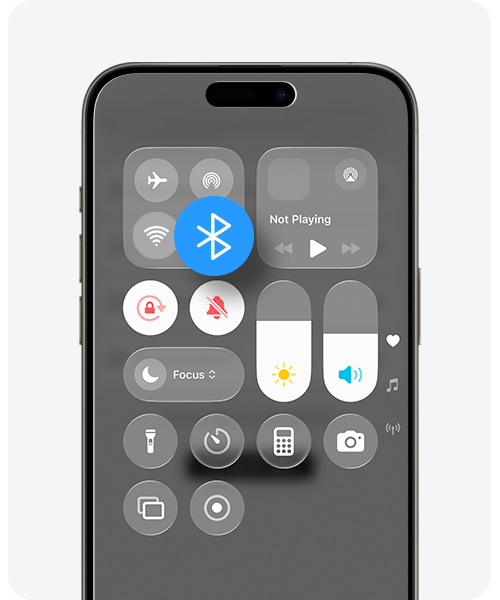
Inaktivera och aktivera Bluetooth igen
Behöver du teknisk support?
Lös ditt problem direkt via vår AI-chatt. Om problemet inte löses kan du skapa en supportförfrågan i vårt tekniska supportcenter, så kontaktar vi dig så snart som möjligt för att erbjuda den bästa lösningen.
