

V2C Cloud-Konfiguration
Komfort und Kontrolle sind entscheidend für das beste Erlebnis beim Laden des Elektrofahrzeugs. Deshalb steht die V2C Cloud-App völlig kostenlos zur Verfügung. Diese leistungsstarke Plattform bietet vollständige Kontrolle über die eigenen Ladesitzungen und eine umfassende Lösung, um die e-Charger effizient zu verwalten, unabhängig vom Standort.
- V2C Cloud herunterladen
- Zugreifen
- Einen e-Charger hinzufügen
- Bluetooth-Verbindung
- WiFi-Verbindung
- Die Intensitätsgrenzen festlegen
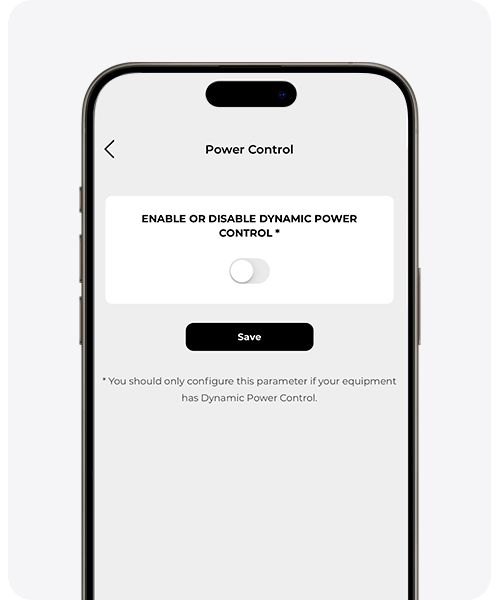
- Dynamische Leistungsregelung aktivieren und konfigurieren
- Anpassen der Ladeprofile der dynamischen Leistungssteuerung
- Allgemeine Steuerung
- Konfiguration des e-Chargers
- Statistiken abfragen
- Öffentliche Ladegeräte nutzen
- Zahlungen
- Mein Benutzerprofil bearbeiten
- Häufig gestellte Fragen
- Technischer Support benötigt?
Text auf Deutsch verfügbar?
V2C Cloud herunterladen
Die App aus dem App Store des Smartphones herunterladen und jede Ladung in ein einzigartiges Erlebnis verwandeln.
Du kannst auch auf die Desktop-Version zugreifen!

HINWEIS: Um alle Möglichkeiten und Funktionen von V2C Cloud nutzen zu können, ist eine stabile Internetverbindung notwendig.
Zugreifen
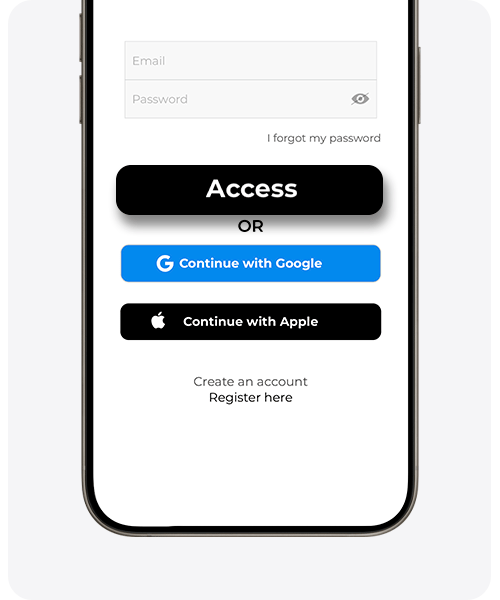
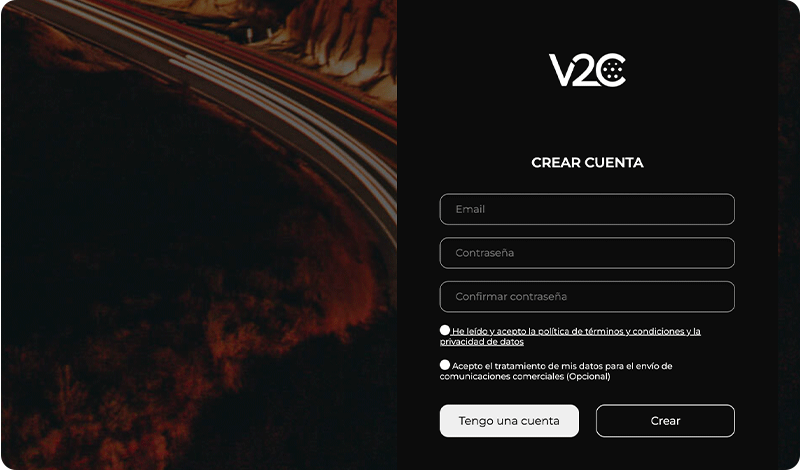
Nach dem Herunterladen der App ist für den Zugriff von der App oder vom Computer (www.v2c.cloud) aus ein Konto zu erstellen. Dafür stehen drei Optionen zur Verfügung:
- Mit der E-Mail-Adresse
- Mit dem Google-Konto
- Mit dem Apple-Konto (nur verfügbar für iOS-Nutzer)
Mit dem Google- oder Apple-Konto (nur für iOS-Nutzer verfügbar): Die entsprechende Taste drücken und den Anweisungen folgen.
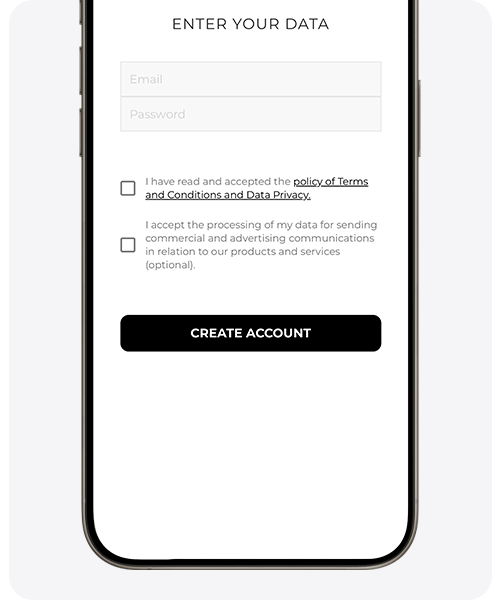
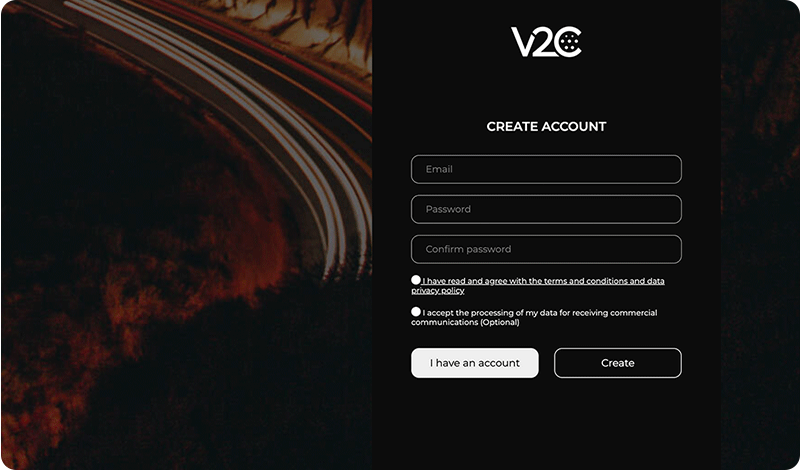
Mit der E-Mail-Adresse: Auf ‚hier registrieren‘ klicken, die Daten eingeben und ‚Konto erstellen‘ auswählen.
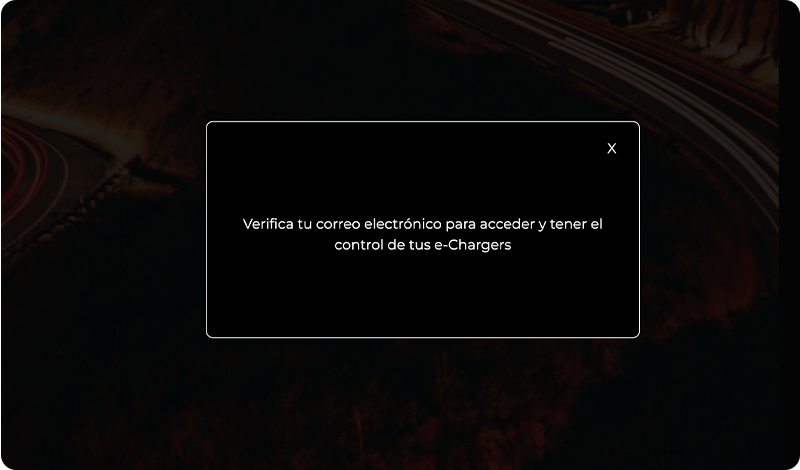
WICHTIG: Nach Abschluss der Registrierung wird automatisch eine Bestätigungs-E-Mail versendet. Falls sie nicht im Posteingang zu finden ist, den Spam- oder Junk-Ordner überprüfen. Der Zugriff auf das Konto ist erst nach Bestätigung der E-Mail-Adresse möglich. Falls die Registrierung der E-Mail-Adresse nicht möglich ist, könnte sie bereits registriert sein. Falls das Passwort vergessen wurde, die Passwort-Wiederherstellungsoption nutzen.
Zum Einloggen den Anweisungen der unten angezeigten Bilder folgen.
Zum Abmelden einfach auf das Profil-Symbol klicken und dann die Option Abmelden auswählen.
V2C Cloud – Smartphone-Version
V2C Cloud – Webversion
Einen e-Charger hinzufügen
Ein neues Ladegerät lässt sich im Benutzerkonto über die V2C Cloud Mobile-App oder über die Webplattform www.v2c.cloud hinzufügen.
Es ist wichtig zu beachten, dass das Ladegerät, sobald es registriert ist, nicht mehr von einer anderen Person gekoppelt werden kann, es sei denn, es wird gelöscht. Der Eigentümer des Ladegeräts kann es jedoch mit weiteren Benutzern teilen. Wenn der e-Charger auf keinem Gerät registriert ist und die ID-Nummer öffentlich ist, kann er von einem Dritten ohne Zustimmung des Eigentümers registriert werden. Deshalb ist es wichtig, die erste Kopplung durchzuführen, da diese die vollständigen Administratorrechte für das Ladegerät ermöglicht.
Bei e-Chargern mit mehreren Anschlüssen muss jeder Stecker wie ein unabhängiges Ladegerät gekoppelt werden, jeweils mit der entsprechenden ID.
Sobald gekoppelt, kann das Gerät die Verbindung über WiFi anfordern. Dafür muss Bluetooth aktiviert sein. Falls es nicht aktiviert ist, empfiehlt es sich, diesen Schritt zu überspringen und direkt auf WiFi-Konfiguration zu tippen.
V2C Cloud – Smartphone-Version

Auf dem Hauptbildschirm der App auf das ‚+‘-Symbol in der oberen rechten Ecke tippen
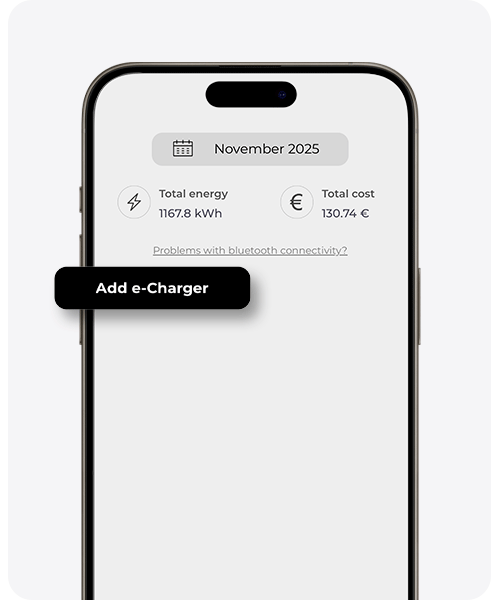

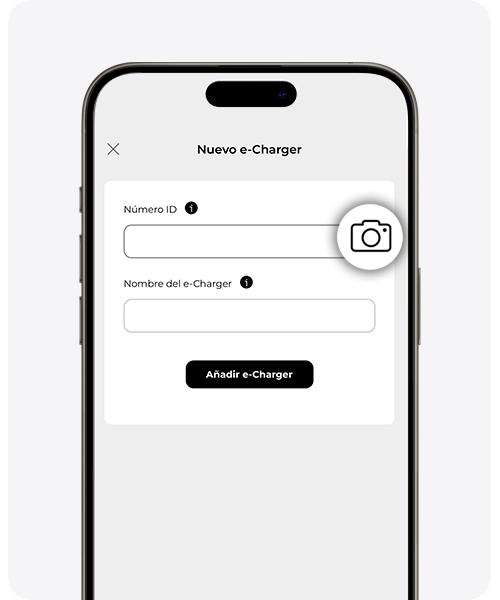
Der e-Charger* lässt sich hinzufügen, indem die ID-Nummer manuell eingegeben wird, die auf dem seitlichen Etikett des Geräts im Abschnitt S/N oder Seriennummer zu finden ist
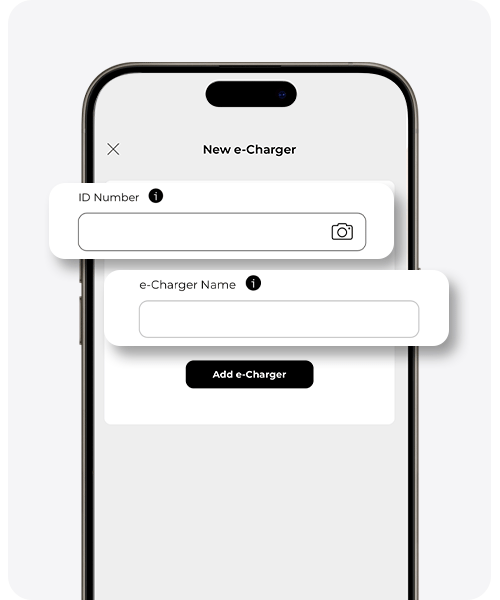

Um das Gerät zu koppeln, den QR-Code des Etiketts scannen, indem auf das Kamerasymbol geklickt wird
V2C Cloud – Webversion
Um das e-Charger über das Web zu koppeln, melde dich bei der Plattform v2c.cloud an und drücke den
Button e-Chargers
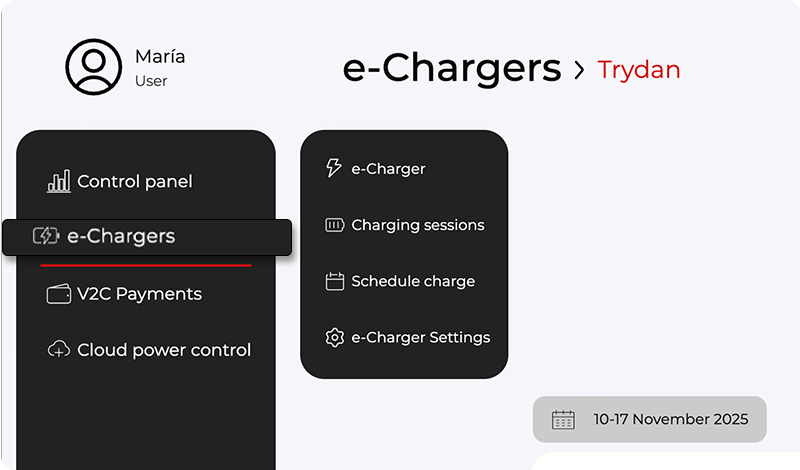
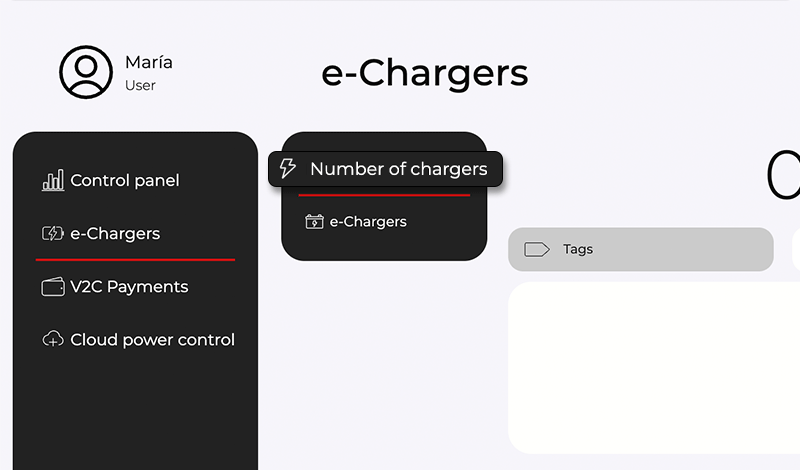
„Anzahl der Ladegeräte“ im Menüpanel auswählen.
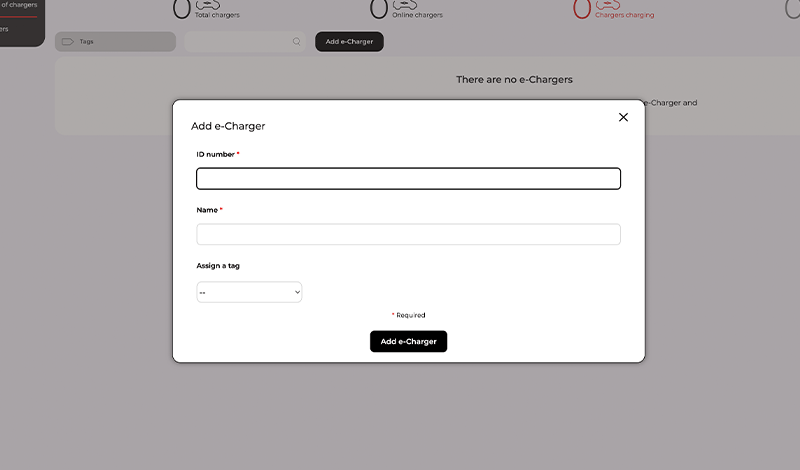
Auf die Schaltfläche E-Charger hinzufügen klicken, um ein neues Gerät hinzuzufügen.
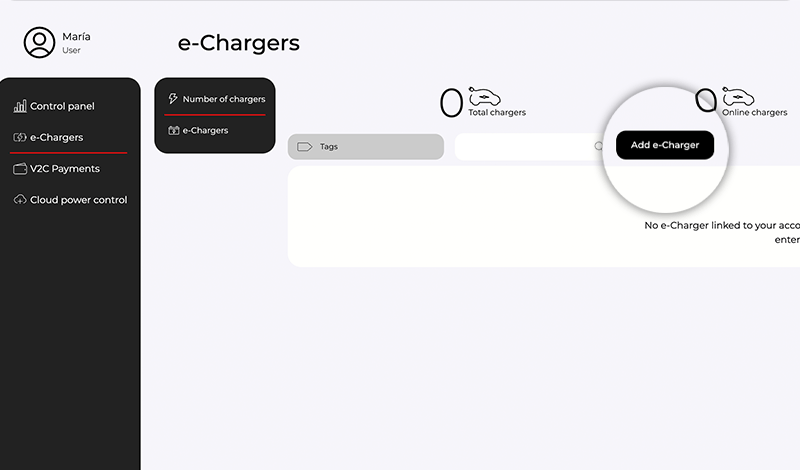

Die ID-Nummer des Ladegeräts eingeben und einen Namen zuweisen, um es zu identifizieren
Bluetooth-Verbindung
Verbindung mit dem e-Charger über Bluetooth herstellen. So lässt sich der Charger steuern, selbst wenn das mobile Gerät keinen Empfang hat.
Über diese Verbindung lässt sich die gesamte Konfiguration des Chargers vornehmen sowie die Statistiken aus der Ferne einsehen, die Ladung in Echtzeit usw. Allerdings ist die Funktionalität eingeschränkter als bei Nutzung über eine Internetverbindung.
Diese Funktionen über Bluetooth sind verfügbar für Geräte, die für den privaten Gebrauch in Gemeinschaftsgaragen bestimmt sind, sowie für Smartphones mit Android- oder iOS-Betriebssystem.
Für eine schnelle und qualitativ hochwertige Kommunikation ist es ratsam, während des gesamten Prozesses weniger als 10 Meter vom Charger entfernt zu bleiben.
Für einen effektiven Bluetooth-Scan des e-Chargers muss die Standortfunktion auf dem mobilen Gerät aktiviert sein. Grund dafür ist die verwendete BLE-Technologie (Bluetooth Low Energy), die den Batterieverbrauch minimiert und eine effiziente Leistung gewährleistet.
Mit Bluetooth lassen sich unter anderem folgende Funktionen ausführen:
* Beim ersten Mal muss die App mit einer Internetverbindung geöffnet werden, danach wird der Benutzer im Cache gespeichert. Es wird empfohlen, die Anwendung bei bestehender Internetverbindung zu öffnen, damit die Lade-Statistiken aktualisiert werden. Die Webplattform funktioniert für Benutzer mit dieser Verbindung nicht.
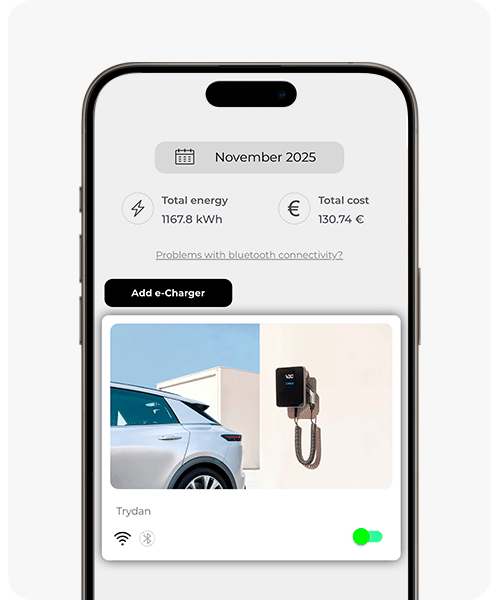
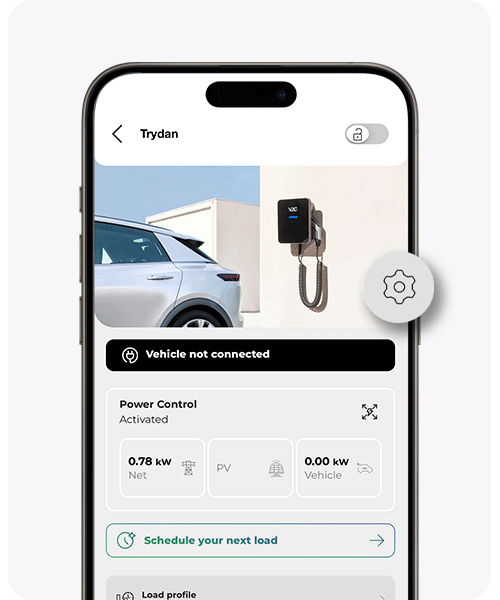
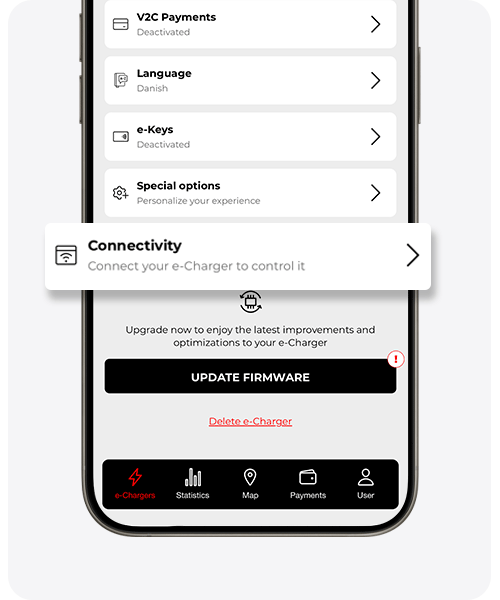
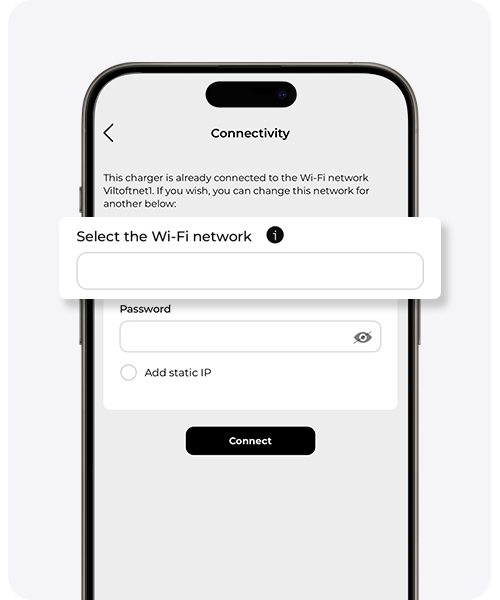
WiFi-Verbindung
Je nach Modell des e-Chargers wird der Prozess auf die eine oder andere Weise durchgeführt. Dennoch haben sie alle gemeinsam, dass die WiFi-Verbindung über die mobile Anwendung V2C Cloud hergestellt werden muss und eine stabile Verbindung erforderlich ist.
Die Verbindung zwischen der Ladestation und der Anwendung erfolgt über Bluetooth, daher muss das Bluetooth-Signal des Mobiltelefons aktiviert sein und sich dieses in wenigen Metern Entfernung vom e-Charger befinden.*
Erscheint das gewünschte Netzwerk nicht in der Liste, die Daten des drahtlosen Netzwerks genau so eingeben, wie sie im Router angezeigt werden (unter Beachtung von Groß- und Kleinschreibung), und das Passwort angeben.
Sobald die Verbindung hergestellt ist, wird der e-Charger neu gestartet. Einige Minuten nach dem Neustart prüfen, ob der e-Charger das aktive WiFi-Symbol anzeigt. Falls nicht, überprüfen, ob das Passwort korrekt ist.
Der e-Charger ist ausschließlich mit der Frequenz 2,4 GHz kompatibel.
ACHTUNG: Bei den Ladegeräten Trydan Pro, Pole Pro oder Alva stehen drei Verbindungsmodi zur Verfügung: WiFi, Ethernet oder 4G.
* Die Verwendung von Bluetooth erfordert, dass die Standortdienste auf einigen Android-Geräten aktiviert sind.
Die WLAN-Netzwerke bestimmter Unternehmen verfügen über eine Art von Sicherheitsmaßnahmen (Firewall), DHCP-Blockierung, Portschließung usw. In diesem Fall muss die Konfiguration vom technischen Verantwortlichen des Unternehmens durchgeführt werden. Für weitere Informationen wende dich bitte an unseren Support-Service.
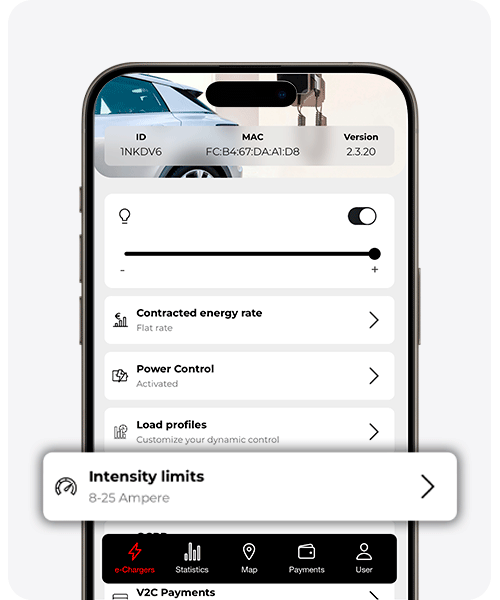
Die Intensitätsgrenzen festlegen
Das Intervall der minimalen und maximalen Intensität, zwischen der die Ladung schwanken wird, festlegen. Die wählbare minimale Intensität beträgt 6 A und die maximale 32 A.
Die maximale Intensität muss gemäß der vertraglich vereinbarten Leistung und der Art der elektrischen Installation konfiguriert werden.
– Bei einphasigen Installationen wird die vertraglich vereinbarte Leistung (in kW) mit 1.000 multipliziert und durch die Netzspannung (230 V) geteilt, um die maximale Intensität in Ampere zu erhalten. Zum Beispiel, 5,75 × 1.000 ÷ 230 ≈ 25 A.
– Bei dreiphasigen Installationen wird die vertraglich vereinbarte Leistung (in kW) mit 1.000 multipliziert und durch √3 (ungefähr 1,732) × 400 V × cos φ (normalerweise 0,95) geteilt, um die maximale Intensität in Ampere zu erhalten. Zum Beispiel, 11 × 1.000 ÷ (√3 × 400 × 0,95) ≈ 16,7 A.
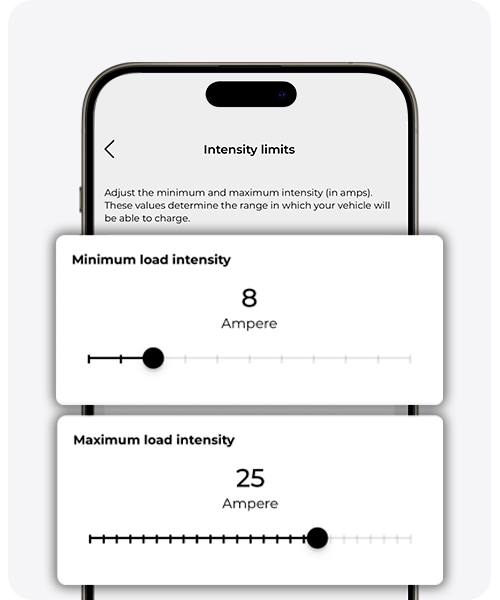
ACHTUNG: Die maximale Intensität muss an die Kapazität der Installation angepasst werden. Wenn der Charger beispielsweise 32 A zulässt, das Kabel der Installation jedoch nur 16 A unterstützt, ist er auf 16 A einzustellen, um Überhitzung oder Überlastung zu vermeiden.
Ladeintensität anpassen ohne dynamische Leistungsregelung
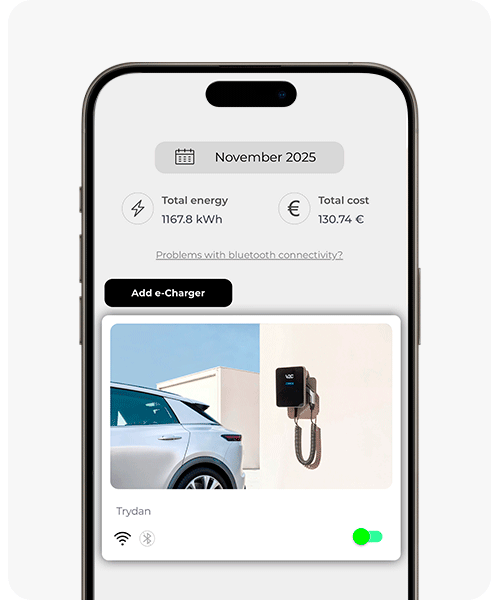
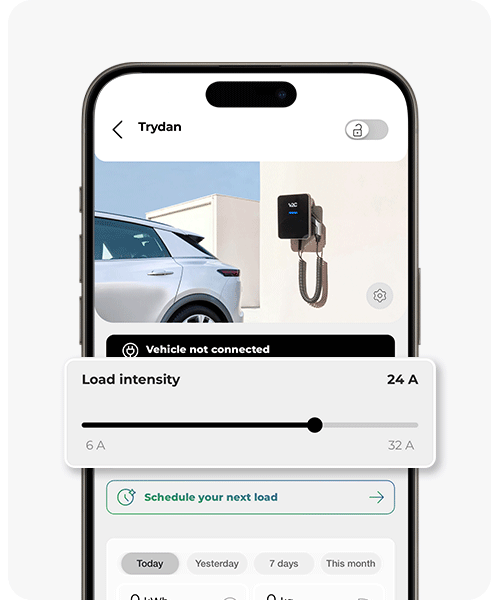
Bei Ladegeräten, die keine dynamische Leistungsregelung aktiviert haben oder nicht über diese verfügen, muss die feste Leistung manuell ausgewählt werden, mit der geladen werden soll.
Die App zeigt automatisch die verfügbaren Werte innerhalb des zuvor konfigurierten Bereichs im Abschnitt ‚Stromgrenzen‘ an.
Über die mobile Anwendung
Die Leistung lässt sich oben auf dem Hauptbildschirm des Ladegeräts auswählen, indem der Regler über die horizontale Leiste geschoben wird.
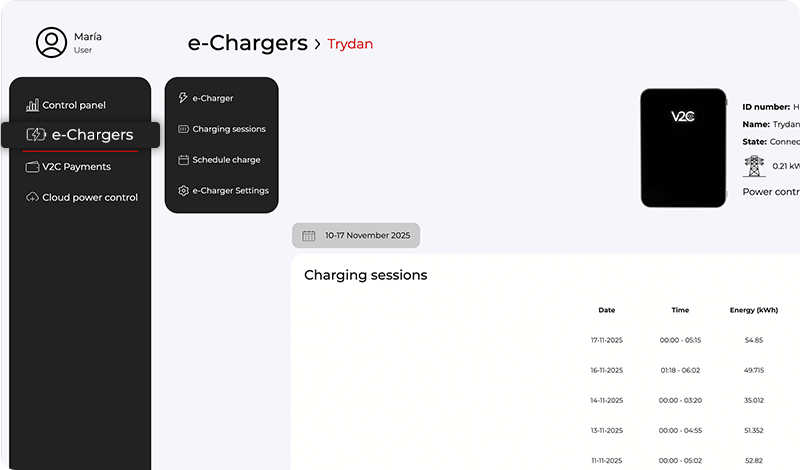
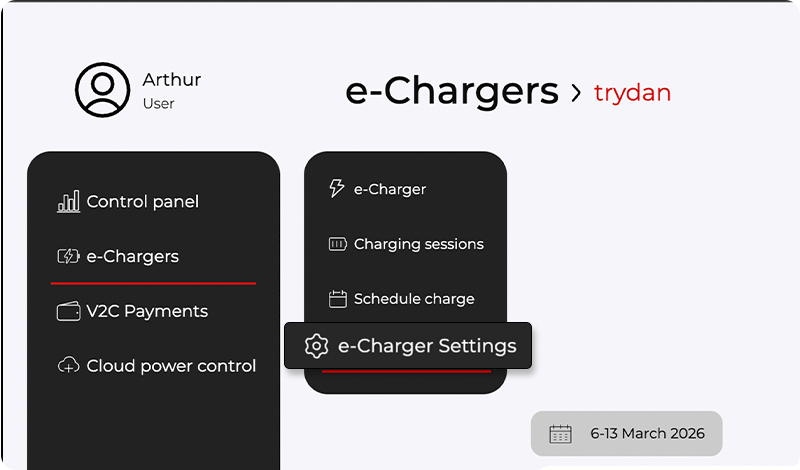
Über das Webportal
Auf www.v2c.cloud, direkt unter dem Bild des e-Chargers, indem der Regler über die horizontale Leiste geschoben wird.
V2C Cloud – Smartphone-Version
V2C Cloud – Webversion
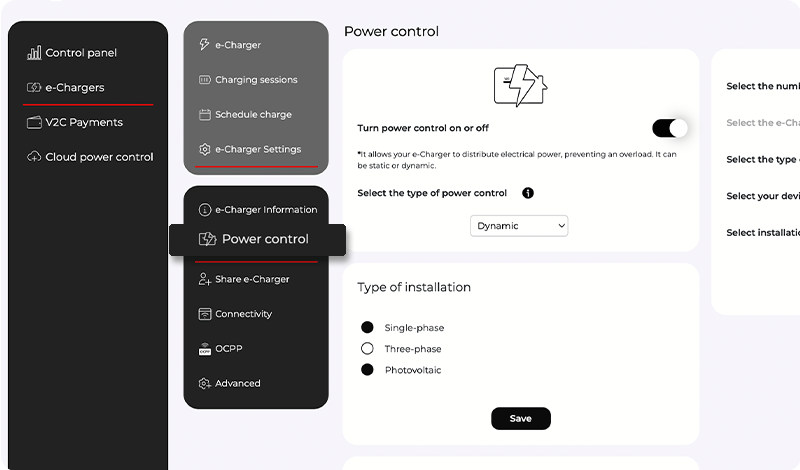
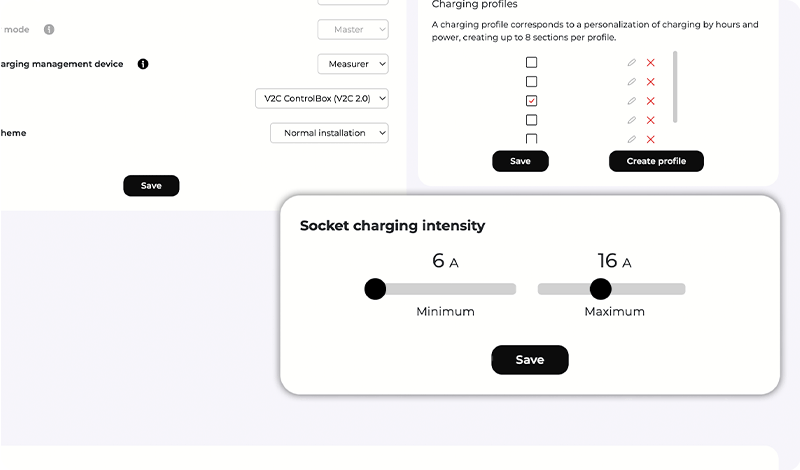
V2C Cloud – Smartphone-Version
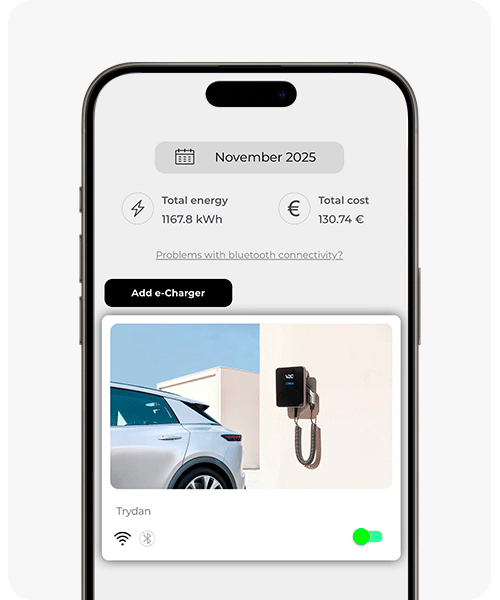
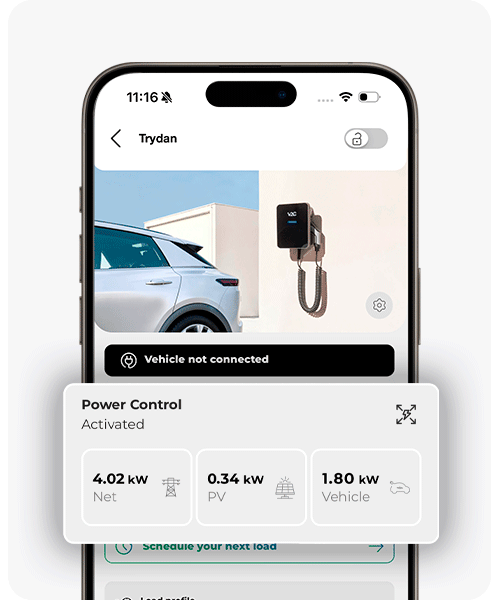
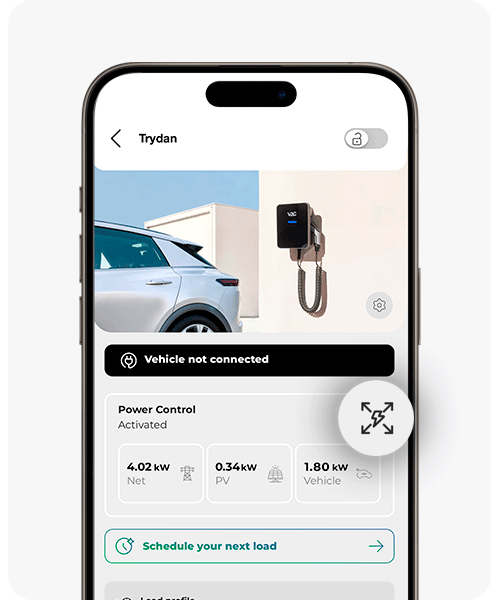
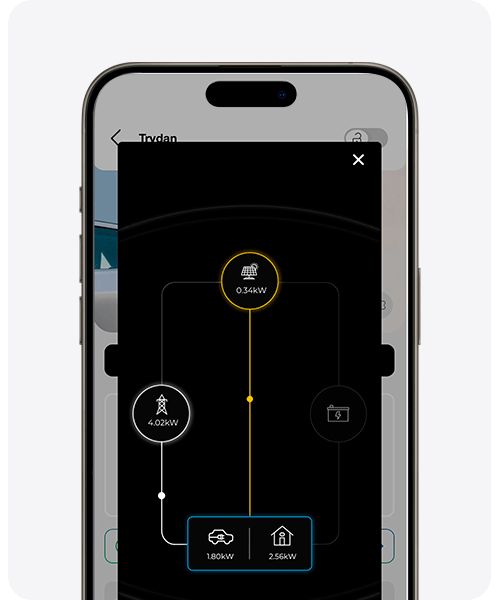
V2C Cloud – Webversion
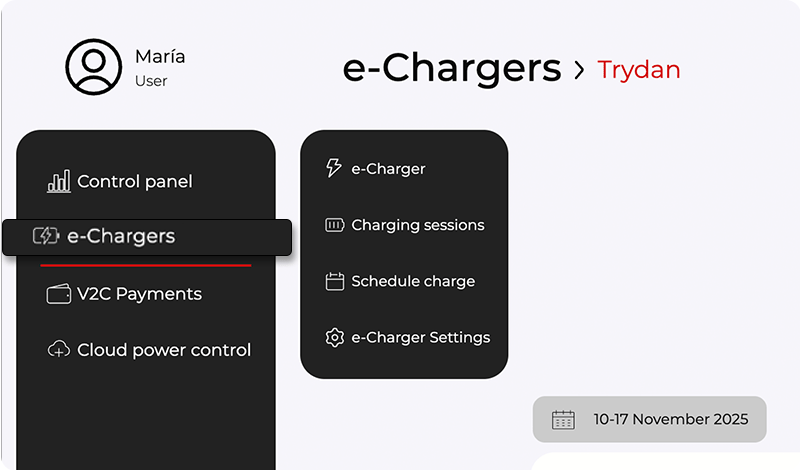
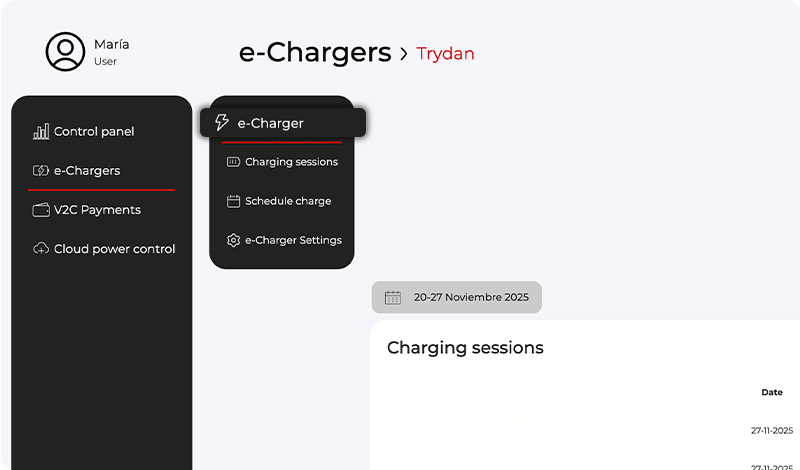
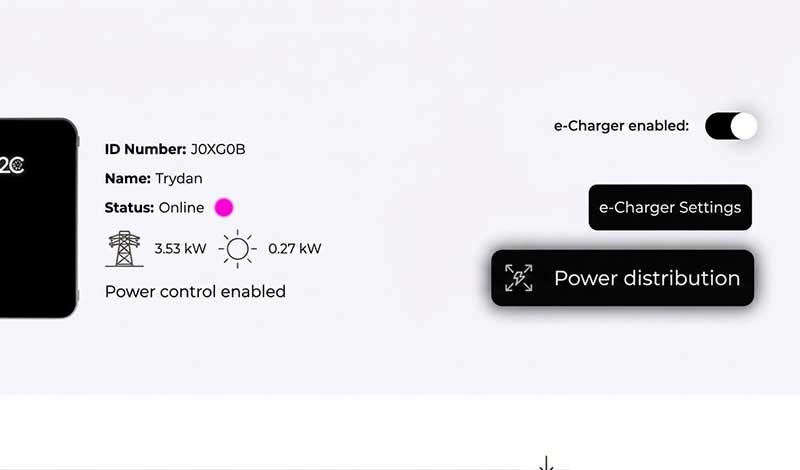
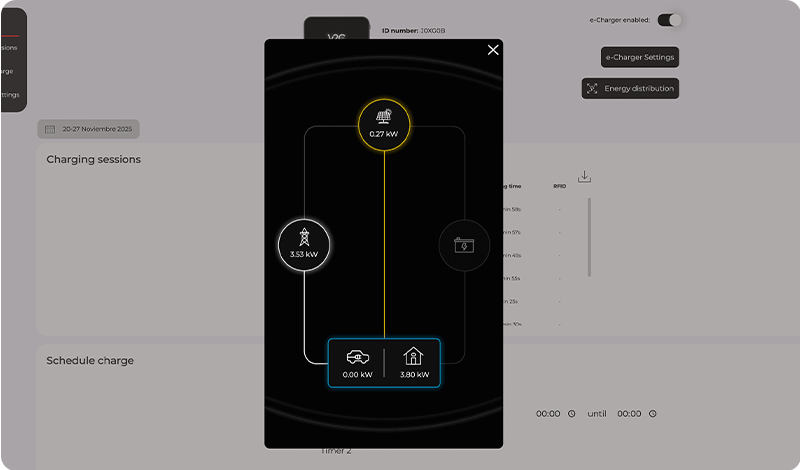
Ladenintensität anpassen mit aktiviertem dynamischen Leistungsmanagement
Wenn die dynamische Leistungsregelung aktiviert ist, wird die Ladeintensität automatisch geregelt, sodass keine manuelle Anpassung am Bildschirm des Ladegeräts erforderlich ist. Lediglich die ‚Intensitätsgrenzen‘ müssen eingestellt werden.
Die dynamische Leistungsregelung erkennt in Echtzeit den Stromverbrauch des Hauses oder Unternehmens und passt die Ladeintensität automatisch an, um die verfügbare Leistung optimal zu nutzen, ohne das vertraglich vereinbarte Limit zu überschreiten.
ACHTUNG: Für die ordnungsgemäße Funktion der dynamischen Leistungssteuerung muss sichergestellt sein, dass die Installation über ein Messgerät verfügt, das es ermöglicht, die verbrauchte oder erzeugte Leistung (falls eine Photovoltaikanlage vorhanden ist) in Echtzeit zu kennen.
Dynamische Leistungsregelung aktivieren und konfigurieren
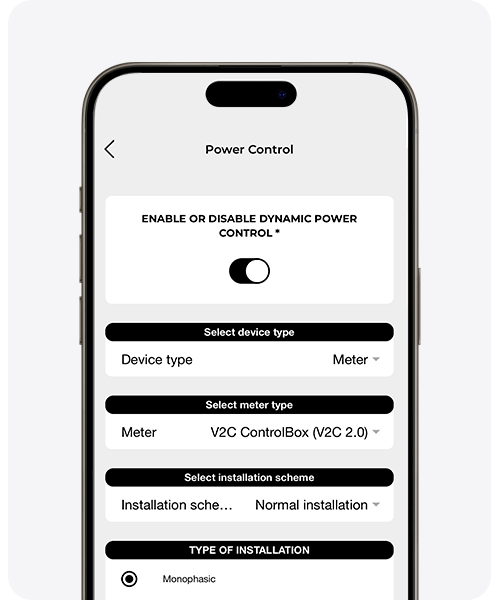
Nachdem die korrekte Installation des entsprechenden Messgeräts überprüft wurde, ist es unerlässlich, eine angemessene Konfiguration der dynamischen Leistungssteuerung vorzunehmen.
Die Konfiguration kann über Bluetooth oder WiFi (sofern das Modell dies zulässt) erfolgen, indem man über die V2C Cloud-App oder über einen Computer unter www.v2c.cloud darauf zugreift.
Wenn das V2C ControlBox-Messgerät (Version 2.0) verwendet wird, ist es notwendig, das entsprechende Installationsschema auszuwählen:
– Normale Installation: Die Stromzange wird stromaufwärts platziert und umschließt die allgemeine Eingangsphase (häufigste Konfiguration).
– Alternative Installation: Die Stromzange wird stromabwärts des Hauptversorgungsanschlusses positioniert.
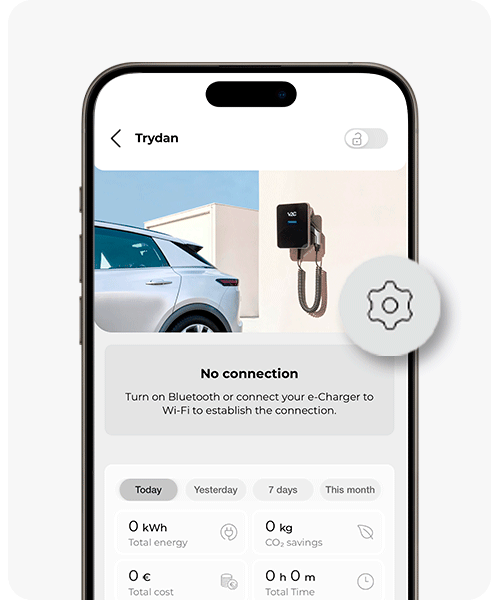
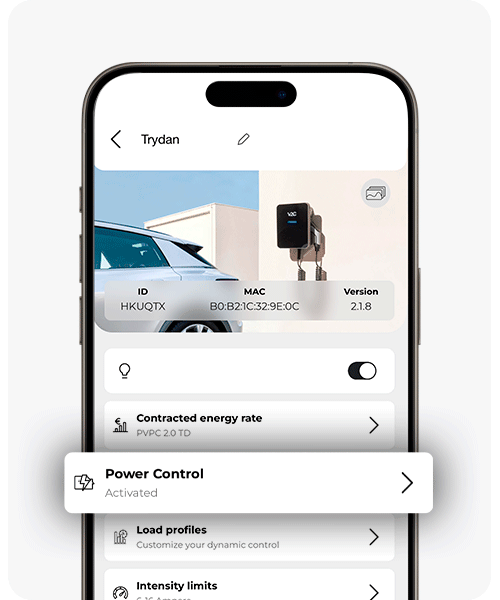
Anpassen der Ladeprofile der dynamischen Leistungssteuerung
Verschiedene maximale Ladeleistungen je nach Stundenpreisen des Stromtarifs einstellen.
ACHTUNG: Es ist unbedingt erforderlich, mindestens ein Ladeprofil, das 24 Stunden am Tag abdeckt, sowohl an Wochentagen als auch an Wochenenden zu konfigurieren.
Allgemeine Steuerung
e-Charger aktivieren / deaktivieren
Die e-Charger können gesperrt oder entsperrt werden, um die Nutzung durch unbefugte Dritte zu verhindern. Diese Sperre verhindert die Nutzung des Ladegeräts durch eine andere Person, selbst durch den Eigentümer. Um ein Auto aufzuladen, muss das Gerät entsperrt werden.
Es ist möglich, die Sperrung/Entsperrung über Bluetooth oder WiFi durchzuführen. Je nach Modell des e-Chargers gibt es bis zu vier Möglichkeiten, das Ladegerät zu aktivieren oder zu deaktivieren:
Option 1 – über die App
Es lässt sich über den Hauptbildschirm von V2C Cloud aktivieren und deaktivieren
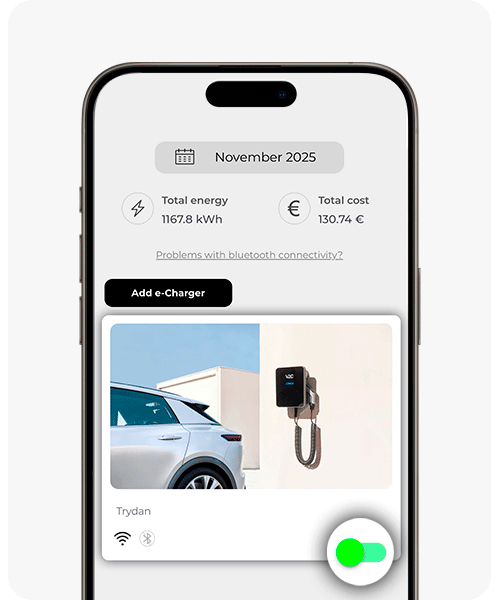
Bei bestehender Bluetooth-Verbindung die Aktualisieren-Taste drücken, um den aktuellen Status zu erfahren. Falls es gesperrt ist, wird dies wie folgt angezeigt:
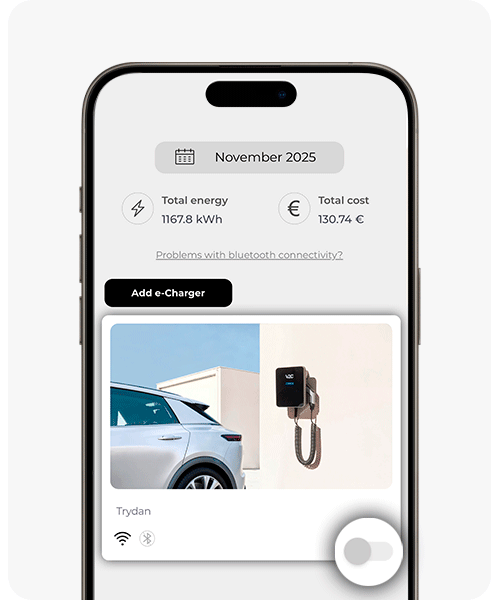
Es ist auch möglich, es zu aktivieren und zu deaktivieren, indem man auf das Schloss-Symbol auf dem Hauptbildschirm des Ladegeräts klickt.
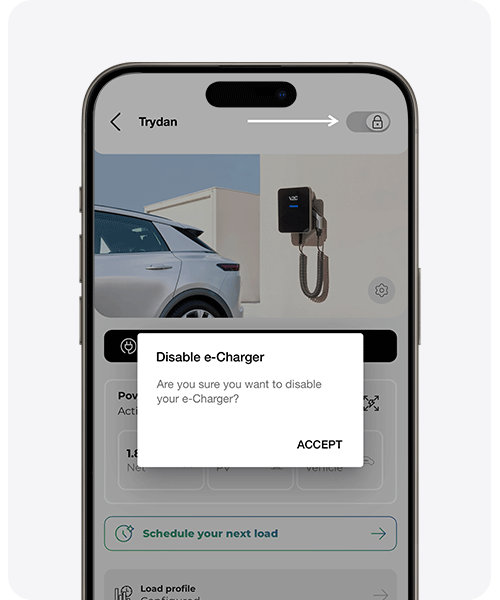
Option 2 – über die Webplattform
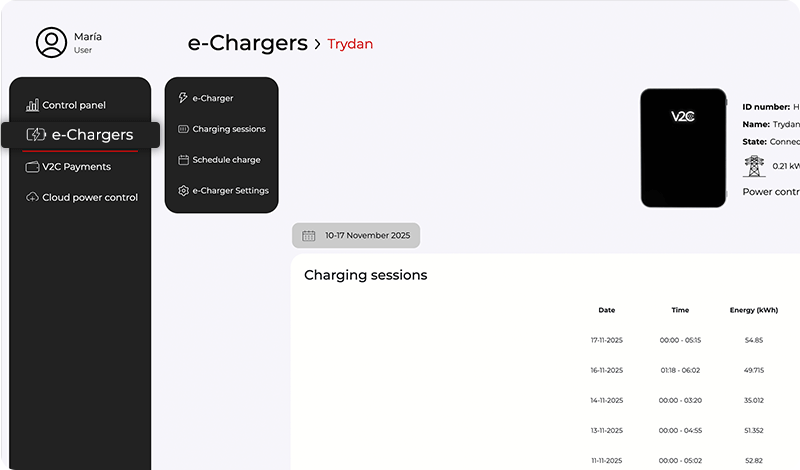
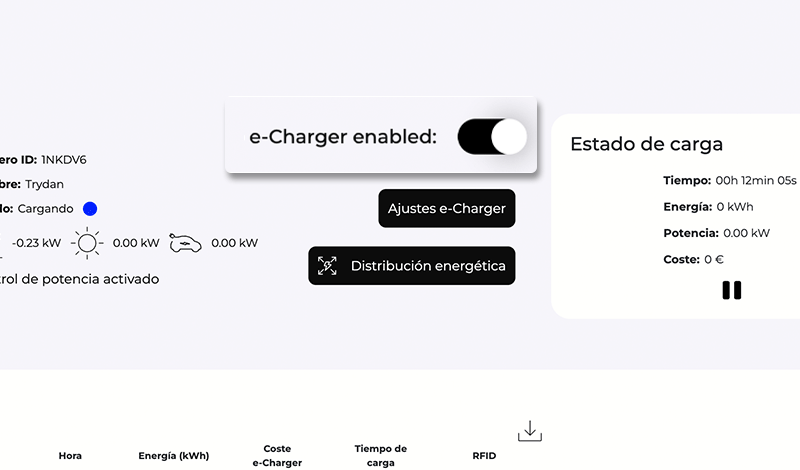
Option 3 – über die Navigationsschaltflächen
Bei einem Trydan-Gerät lassen sich die Tastenverknüpfungen im Abschnitt ‚Sonderoptionen‘ innerhalb der Einstellungen des e-Chargers aktivieren. Mit dieser aktivierten Option ist es möglich, das Gerät durch Drücken der unteren Taste der physischen Navigationstasten auf der linken Seite des e-Chargers zu sperren und zu entsperren.
Ist der Ladepunkt gesperrt, erscheint auf dem Display oder Bildschirm ‚e-Charger deaktiviert‚. Ist kein Display/Bildschirm vorhanden, bleibt die Beleuchtung aus und es gibt alle 10 Sekunden einen kleinen weißen Blitz.
Option 4 – V2C SmartLock
Mit der Technologie V2C SmartLock lässt sich der e-Charger Trydan drahtlos mit einem e-Key (Smartwatch, Fitnessarmband, Schlüsselanhänger oder sogar mit dem Auto) sperren und entsperren, also einem Gerät, das die Konnektivität BLE (Bluetooth Low Energy oder energiesparendes Bluetooth) nutzt.
V2C SmartLock vereinfacht nicht nur den Ladevorgang, sondern verstärkt auch die Sicherheit, indem das Ladegerät automatisch gesperrt wird, sobald sich das Gerät entfernt.
Laden programmieren
Das Laden lässt sich über die App für Geräte mit Bluetooth oder WiFi sowie über die Webplattform für Geräte mit WiFi programmieren.
V2C Cloud – Smartphone-Version
Auf das zu programmierende Ladegerät zugreifen und dann auf ‚Nächstes Laden programmieren‘ klicken
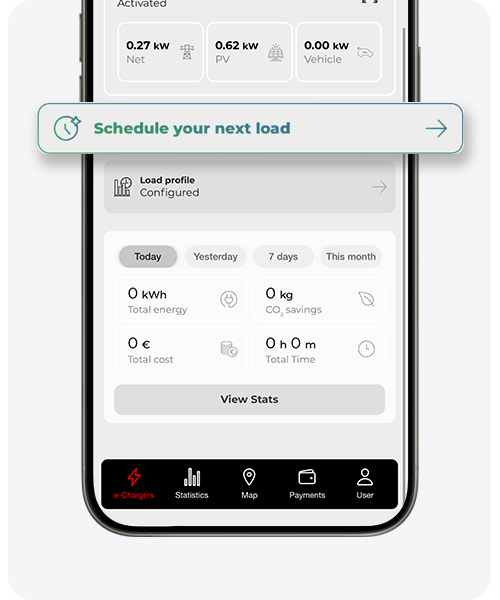
Es gibt 2 Optionen: klassisches geplantes Laden, bei dem eine Start- und Endzeit ausgewählt wird, oder EcoCharging, bei dem die fortschrittlichste KI aus den Gewohnheiten und täglichen Routinen lernt, um das Fahrzeug automatisch zu den günstigsten Zeiten aufzuladen (dafür ist ein Marktpreis-Tarif erforderlich).
Bei Auswahl von klassischem geplantem Laden weiter zum nächsten Schritt.
Bei Auswahl von EcoCharging den Anweisungen folgen, die hier aufgeführt sind.
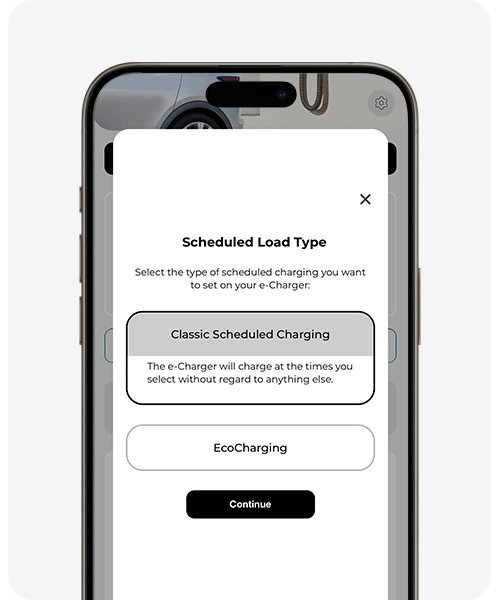
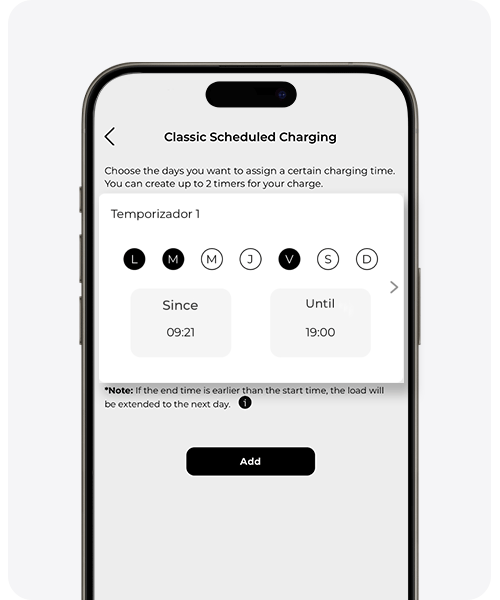
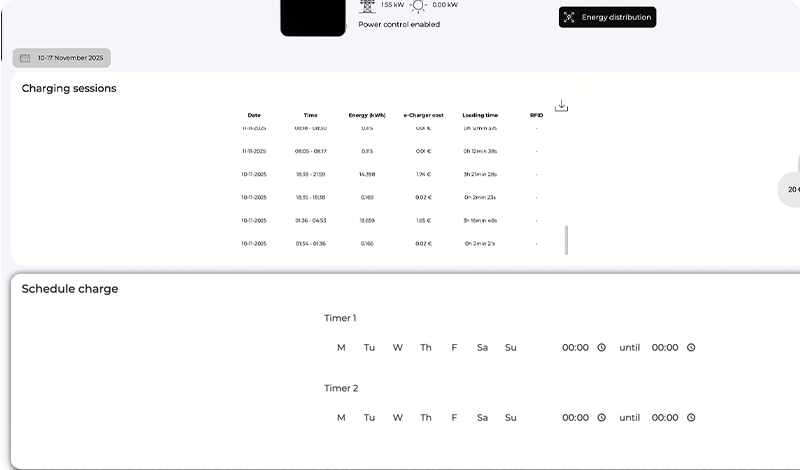
Bei Auswahl von ‚Klassische Programmierung‘ die Wochentage und die gewünschte Aktivierungszeit angeben und die Schaltfläche ‚Hinzufügen‘ drücken, um die Programmierung zu speichern. Es lassen sich bis zu 2 Timer erstellen.
V2C Cloud – Webversion
Auf den Abschnitt E-Chargers in der Menüleiste zugreifen und das zu programmierende Ladegerät auswählen.
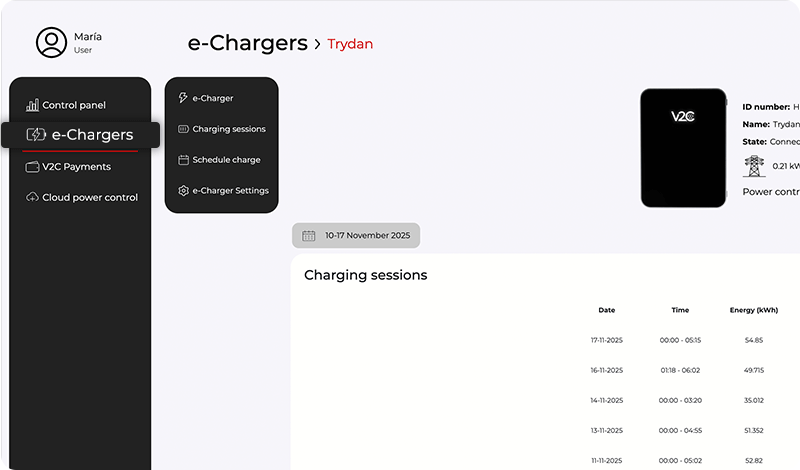
Anschließend das Menü öffnen und ‚Ladevorgang planen‘ auswählen.
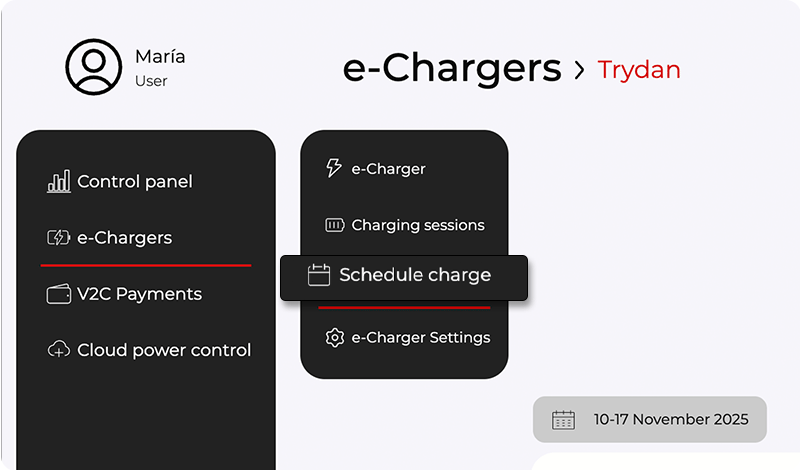
Die Ladevorgänge lassen sich mit 2 Timern programmieren, die kombiniert oder separat verwendet werden können.
Sobald die gewünschten Tage und Zeiträume ausgewählt sind, die Taste ’speichern‘ drücken.
Den e-Charger teilen
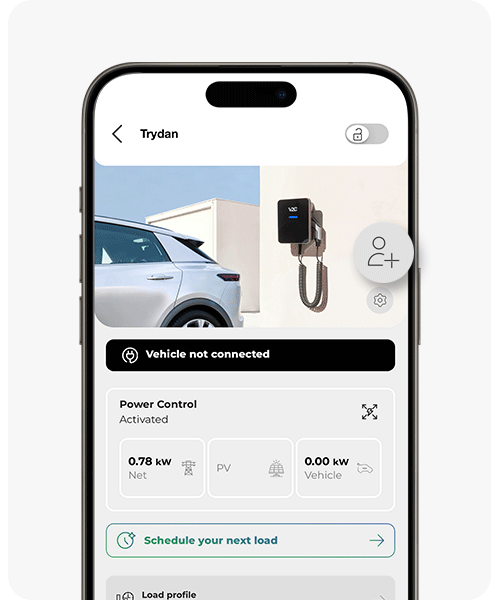
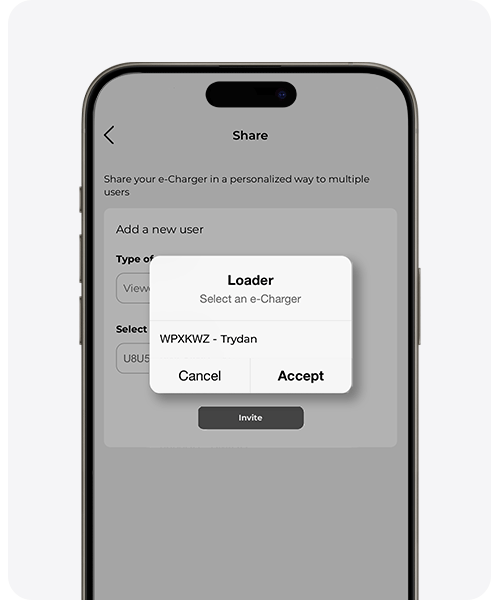
Um ein Ladegerät mit einem Dritten zu teilen, muss dies über die App erfolgen. In der V2C Cloud-Plattform lässt sich die Rolle bearbeiten und ein Profil löschen, jedoch kein neues hinzufügen.
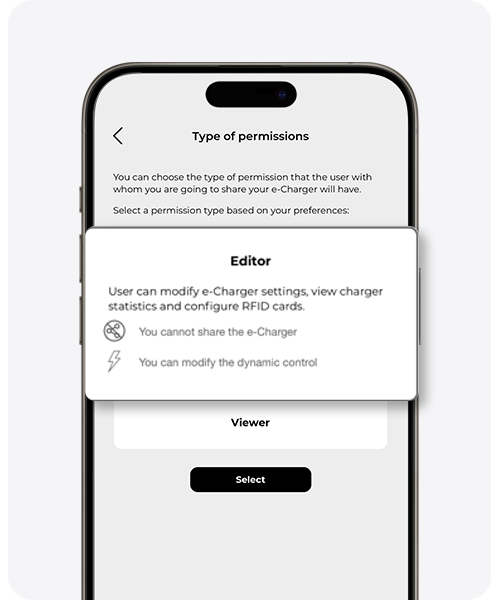
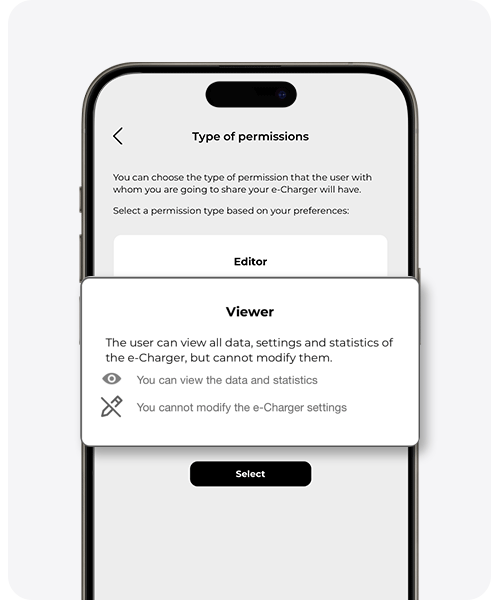
Beim Teilen des e-Chargers ist zwischen Betrachter oder Editor zu wählen.
BETRACHTER: Der Benutzer kann alle Daten und Statistiken einsehen, ohne Änderungen vorzunehmen.
EDITOR: Der Benutzer kann die Einstellungen des e-Chargers ändern, die Statistiken einsehen und die RFID-Karten konfigurieren. Er kann den Energiepreis ändern, aber den e-Charger nicht mit anderen Benutzern teilen.
* Falls ein Ladegerät mit einer anderen E-Mail-Adresse als gewohnt geteilt wird, kann es passieren, dass der e-Charger beim Aktualisieren der Seite nicht angezeigt wird. In diesem Fall die Cookies des Geräts löschen, damit es korrekt aktualisiert wird.
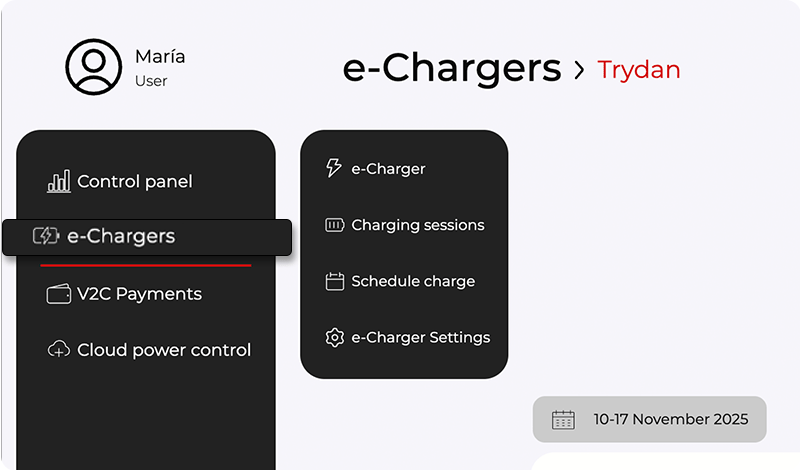
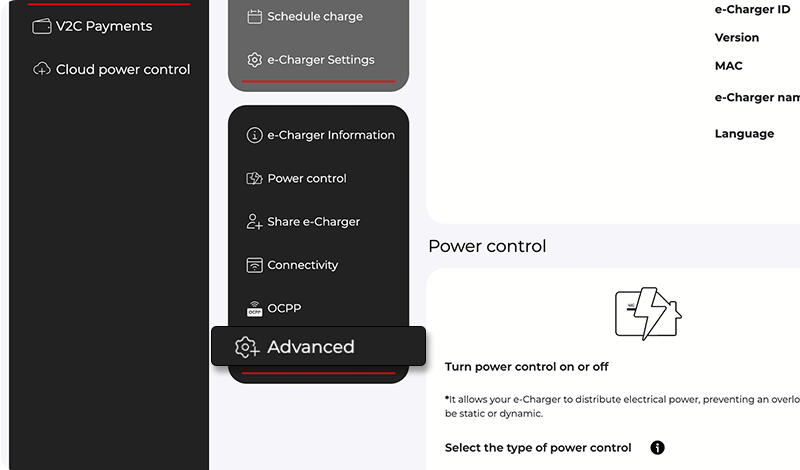
Konfiguration des e-Chargers
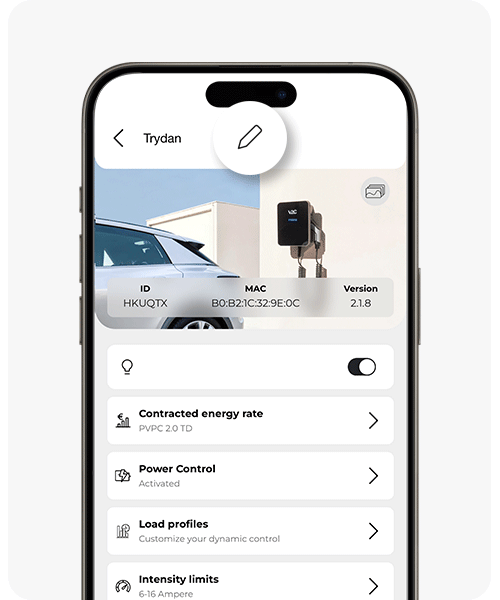
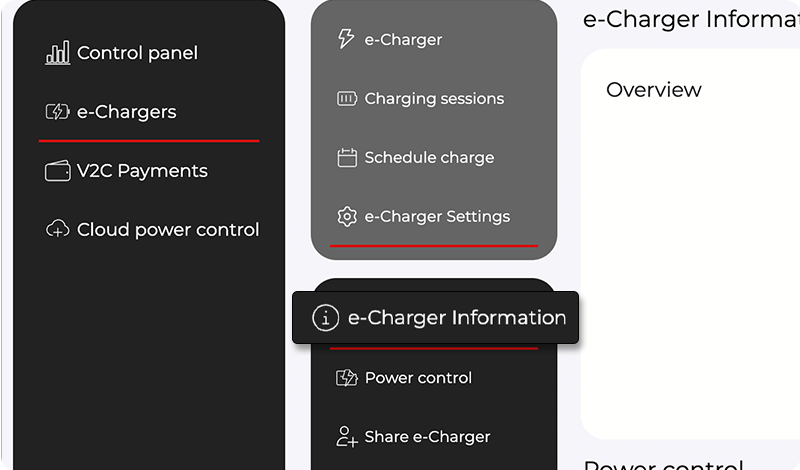
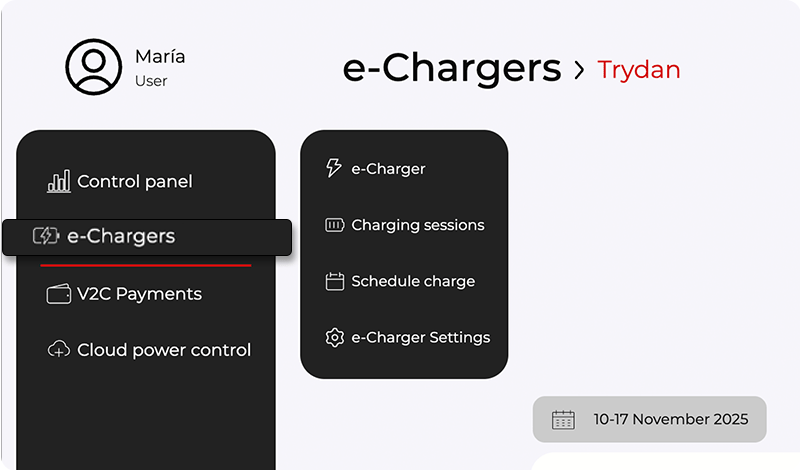
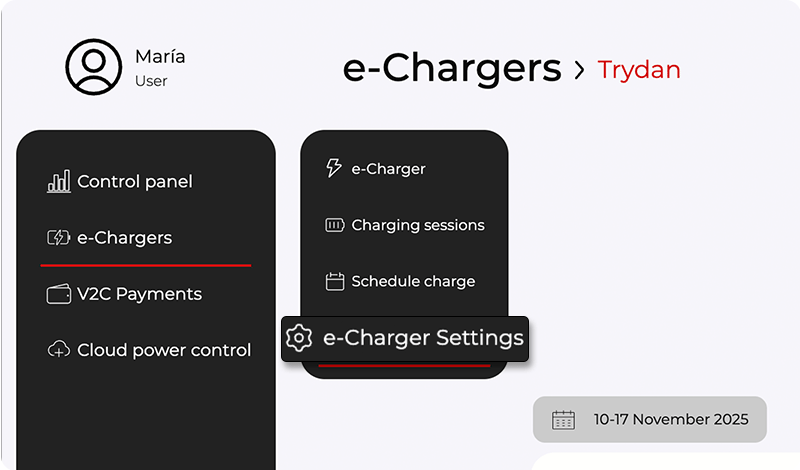
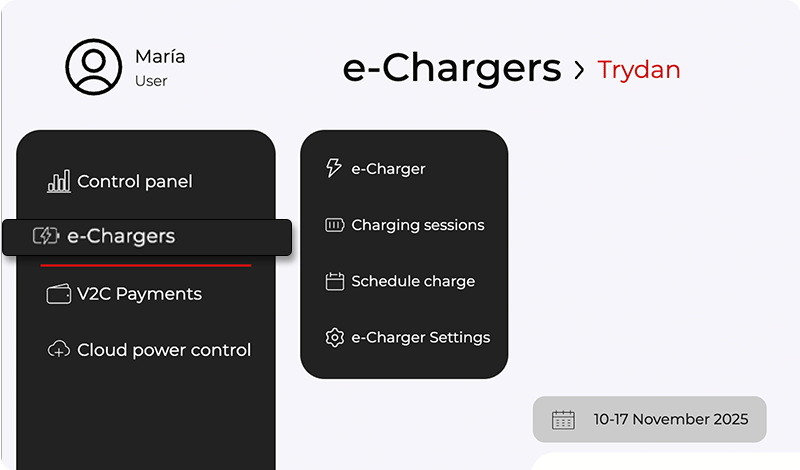
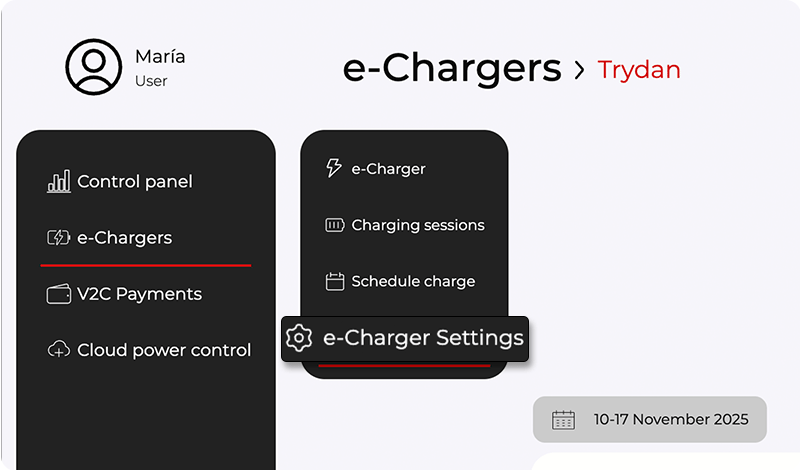
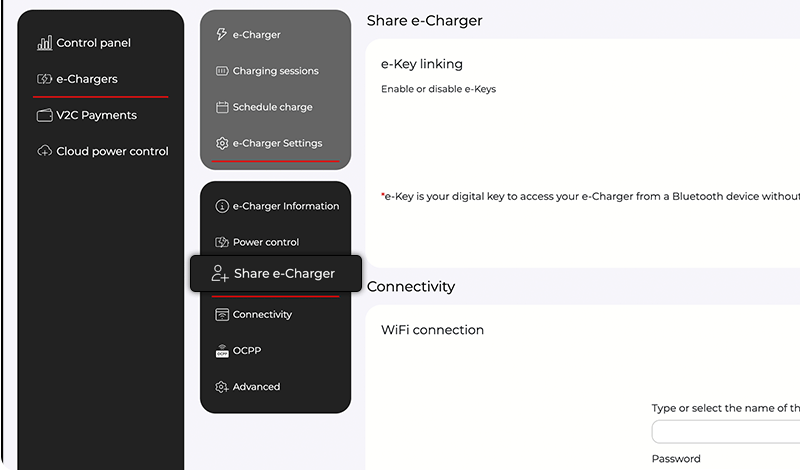
Um die verschiedenen Einstellungen in diesem Abschnitt auf den e-Charger zuzugreifen und auf das Symbol für die Einstellungen zu klicken.
Den Namen des e-Chargers ändern
In der Smartphone-App auf das Stiftsymbol klicken und den Namen ändern. Zum Speichern die Enter-Taste auf der Tastatur des mobilen Geräts drücken.
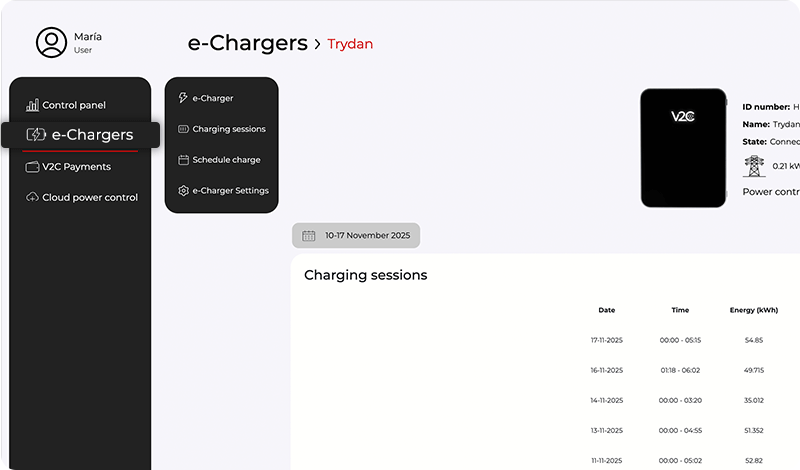
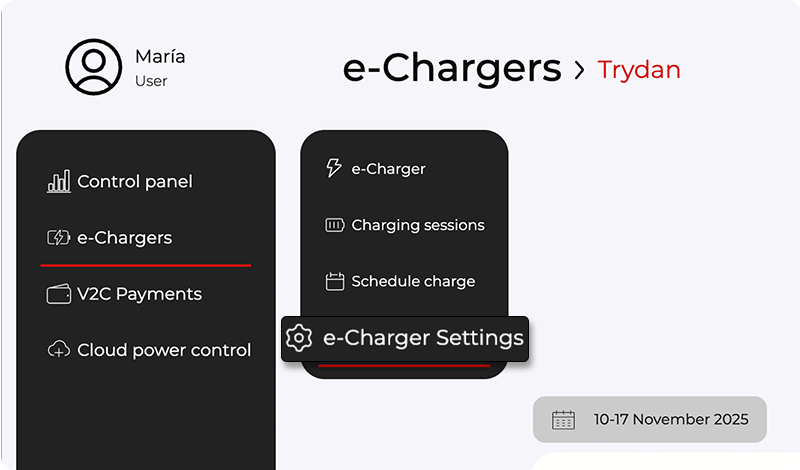
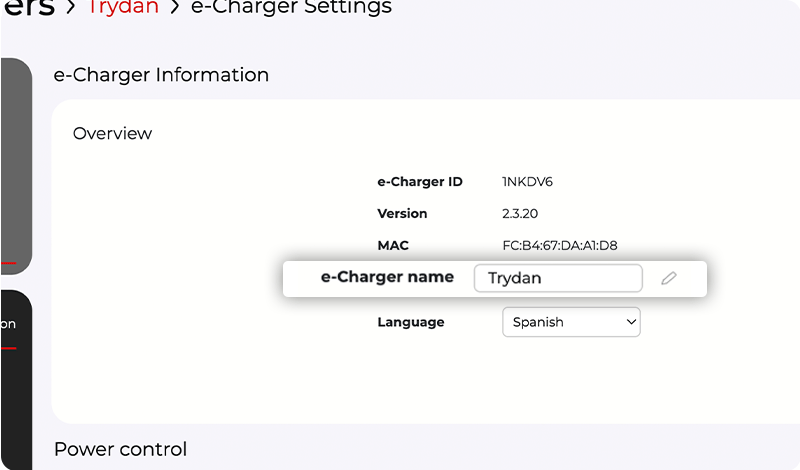
Um ihn über die Webplattform zu ändern, zum Einstellungsmenü des e-Chargers gehen und die Schaltfläche ‚Ladegerät umbenennen‘ auswählen. Den gewünschten Namen für das Ladegerät eingeben und die Schaltfläche ’speichern‘ drücken.
V2C Cloud – Smartphone-Version
V2C Cloud – Webversion
V2C Cloud – Smartphone-Version
V2C Cloud – Webversion
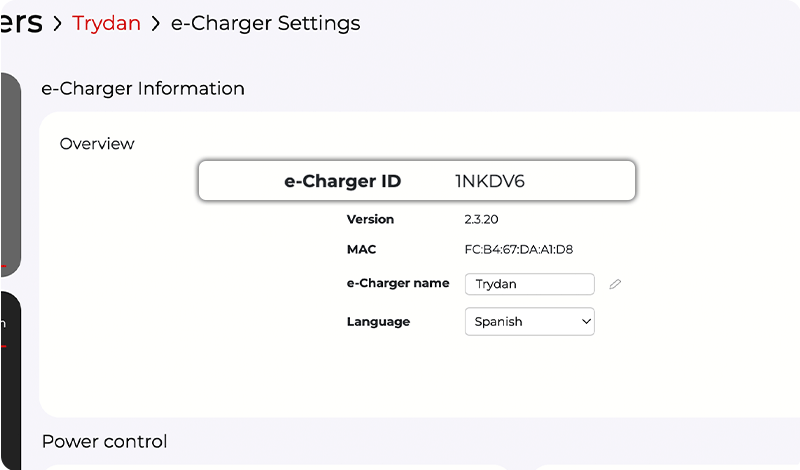
Die ID-Nummer des e-Chargers identifizieren
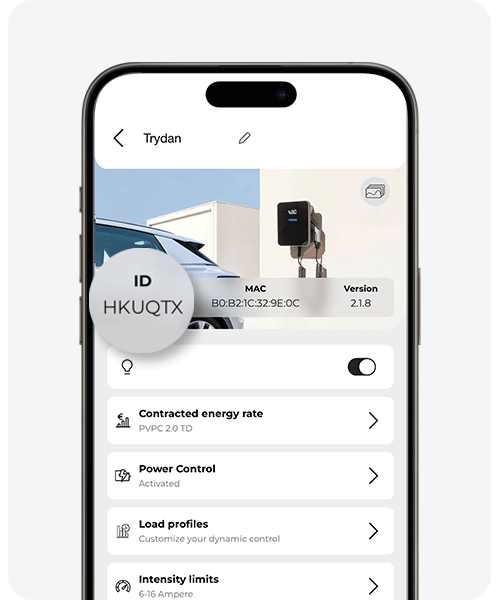
sowohl in der Webversion als auch in der mobilen App lässt sich die ID-Nummer finden, die den Charger identifiziert. Sie ist im ersten Abschnitt im Menü Einstellungen des Chargers sichtbar.
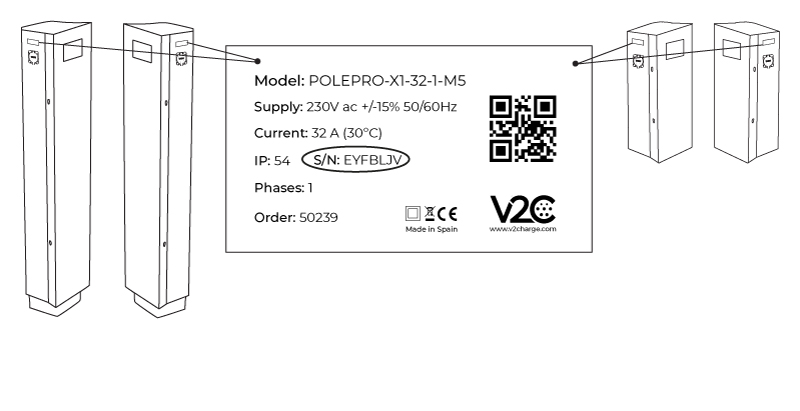
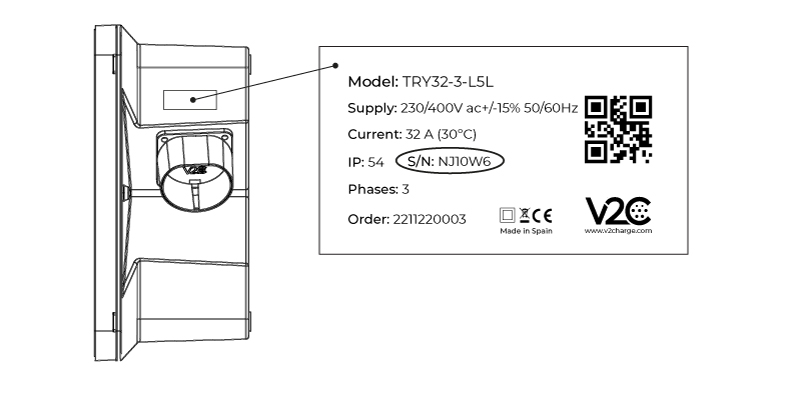
Wichtig ist zu überprüfen, dass die in der App angezeigte Nummer mit der im Abschnitt S/N auf dem Etikett an der Seite des Chargers übereinstimmt.
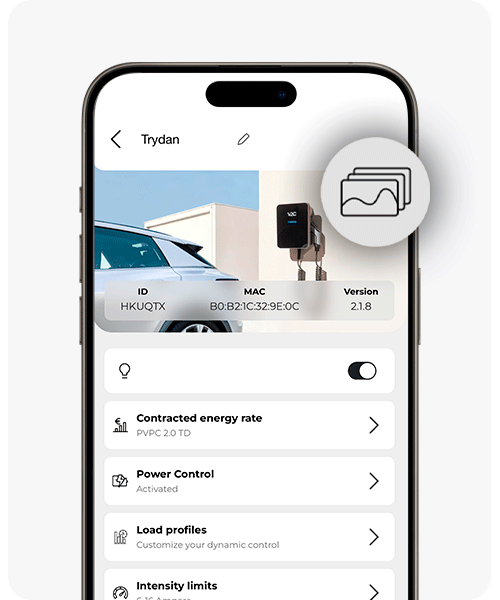
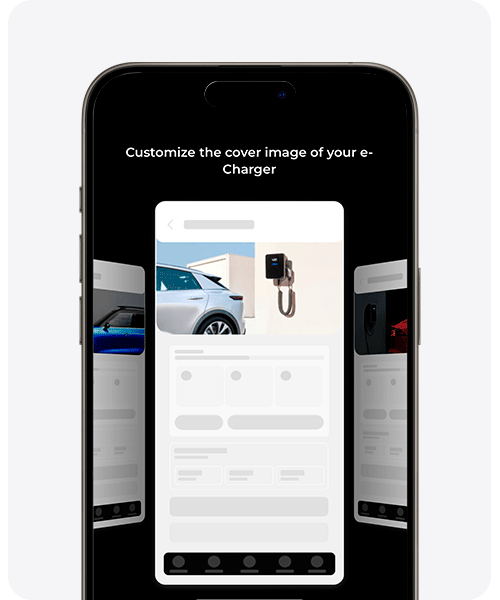
Das Titelbild anpassen
Das bevorzugte Bild für den Hauptbildschirm des Ladegeräts auswählen.
Seitlich wischen, um die verschiedenen verfügbaren Fotos zu erkunden und das gewünschte Titelbild auswählen.
Es lässt sich jederzeit in diesem Abschnitt ändern.
LED-Beleuchtung ein-/ausschalten
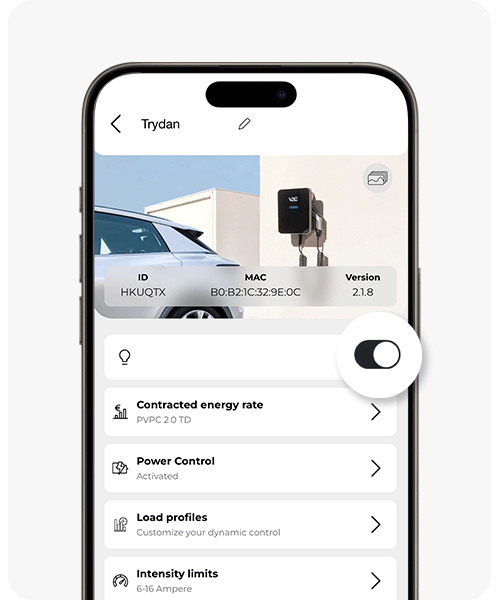
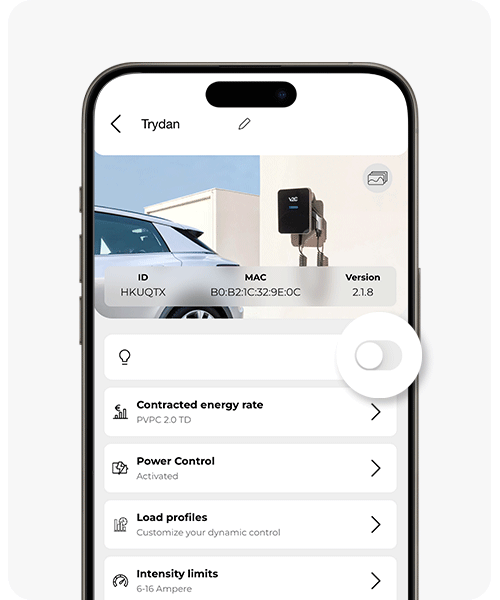
Bei einem e-Charger Trydan zeigt die Beleuchtung des V2C-Logos an der Vorderseite den Ladezustand an: ob eine geplante Ladung vorhanden ist, ob ein Fehler aufgetreten ist oder ob das Gerät aktualisiert wird.
Es ist möglich, diese LED-Beleuchtung gemäß den Anweisungen in den Fotos ein- oder auszuschalten.
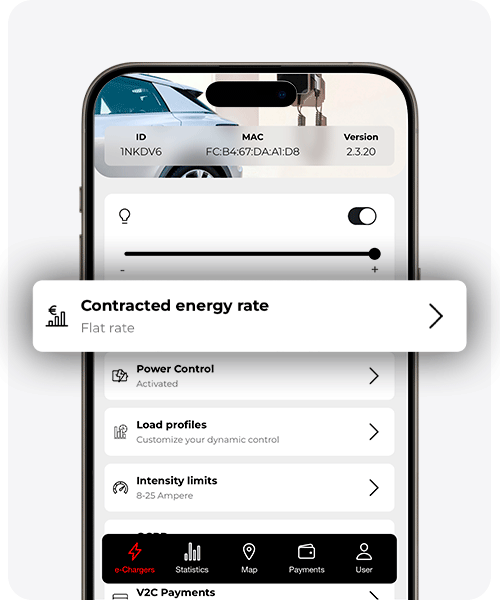
Ändern des gebuchten Stromtarifs
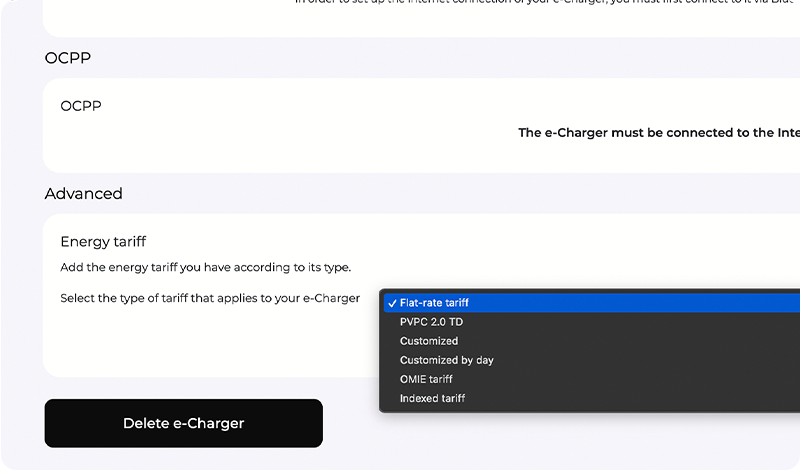
Es ist wichtig, den gewählten Energiepreistarif hinzuzufügen oder zu ändern, damit V2C Cloud die tatsächlichen Kosten jeder Ladung genau berechnen und detailliertere Berichte über den Verbrauch und die Energiekosten anbieten kann.
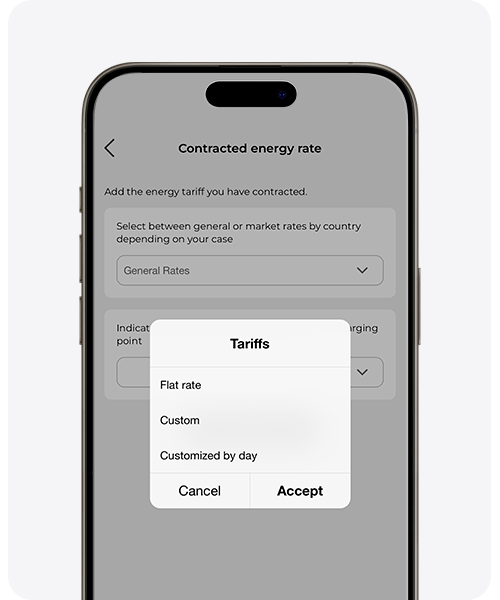
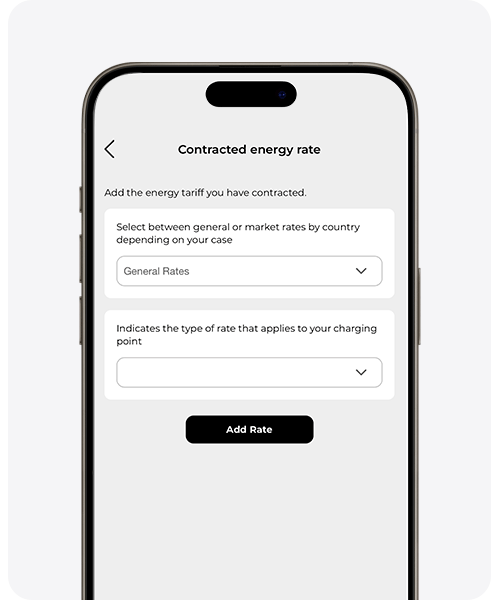
Den vorhandenen Tariftyp und den Preis pro kWh auswählen (im Falle von nicht regulierten Tarifen).
Zur Auswahl stehen folgende Optionen:
– Allgemeine Tarife:
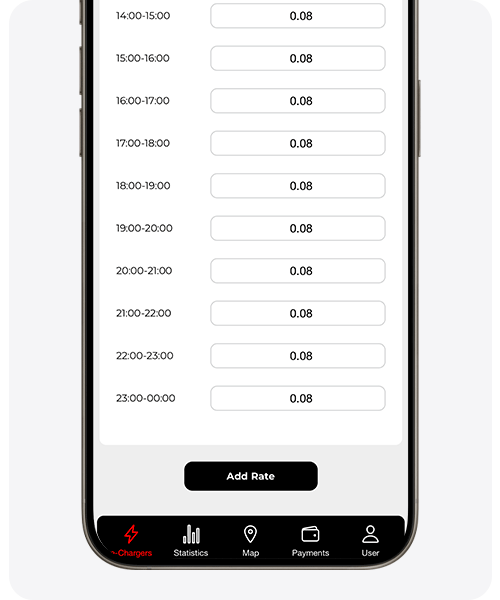
Ermöglichen die manuelle Eingabe der Kosten pro kWh gemäß dem eigenen Stromvertrag. Auswählbar sind ein fester Preis pro kWh (Festpreis), ein Preis pro kWh je nach Stundenbereich (angepasst) oder ein Preis pro kWh je nach Stunden- und Wochentagsbereich (tageweise angepasst). Bei der letzten Option nach rechts ziehen, um alle Wochentage anzuzeigen.
– Markttarife nach Ländern:
Das System aktualisiert automatisch die Preise pro kWh gemäß den im jeweiligen Land geltenden Tarifen. Für Spanien stehen folgende Modalitäten zur Auswahl:
1. Indexierter Markt: es gilt der indexierte Tarif, der je nach stündlichen Preisen des Großhandelsmarktes variiert.
2. PVPC-Markt: entspricht dem PVPC 2.0 TD Tarif, der vom Staat reguliert wird und die tatsächlichen Preise des Einzelhandelsstrommarktes widerspiegelt.
3. Spotmarkt: verwendet den OMIE-Tarif, der direkt auf den stündlichen Preisen basiert, die vom Betreiber des Iberischen Energiemarktes (OMIE) veröffentlicht werden.
V2C Cloud – Smartphone-Version
V2C Cloud – Webversion
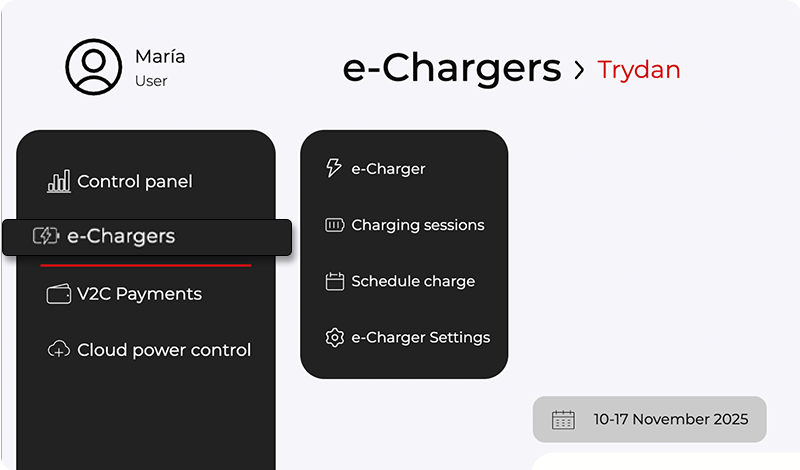
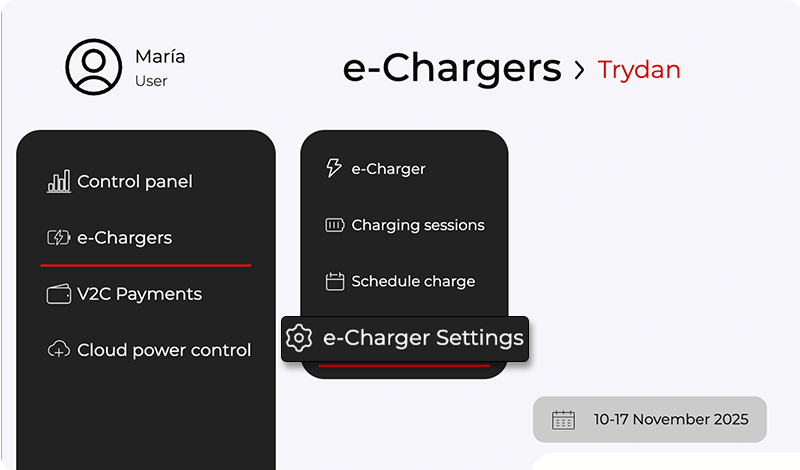
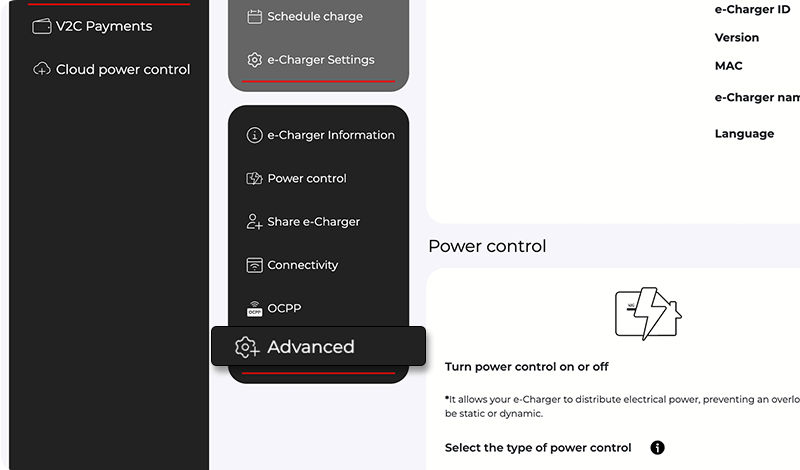
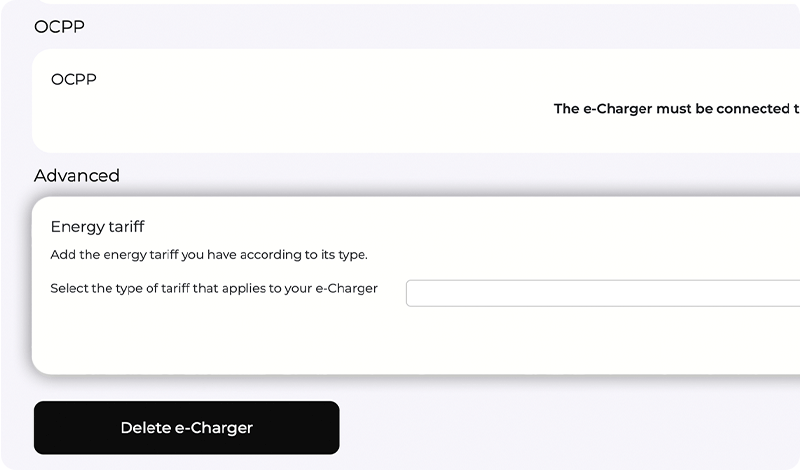
ACHTUNG: Die Einstellungen für ‚Leistungssteuerung‘, ‚Ladeprofile‘ und ‚Stromgrenzen‘ wurden bereits zuvor erklärt. Diese Parameter müssen korrekt konfiguriert sein, da sie entscheidend für die ordnungsgemäße Funktion des e-Chargers sind.
V2C Cloud – Smartphone-Version
V2C Cloud – Webversion
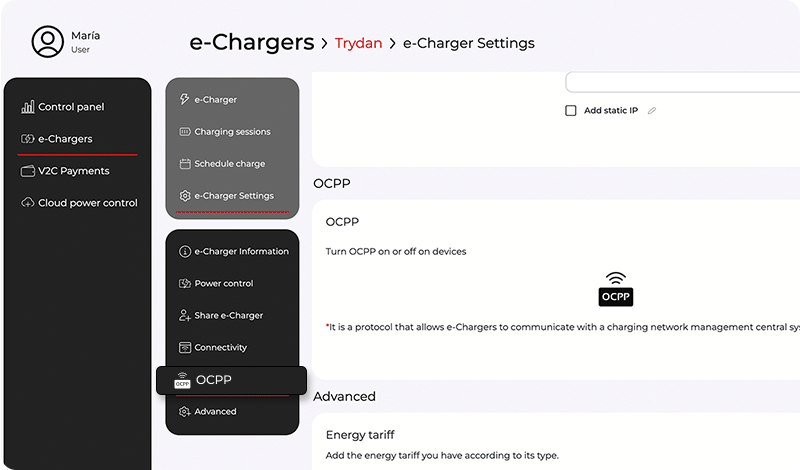
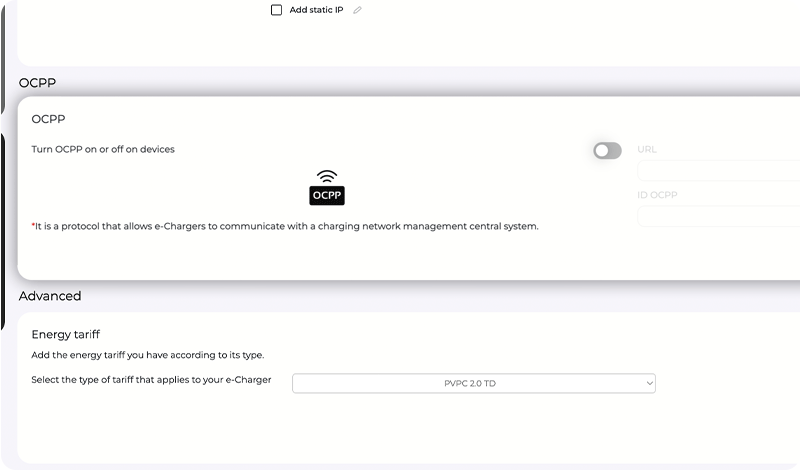
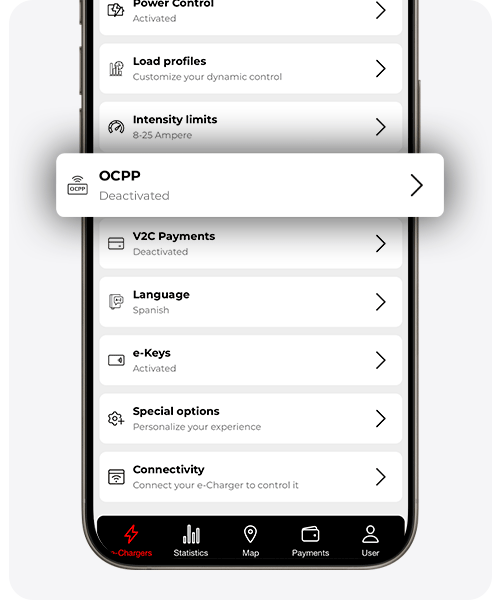
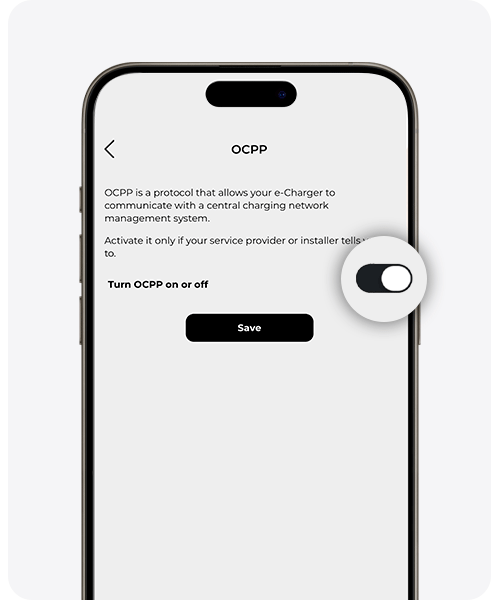
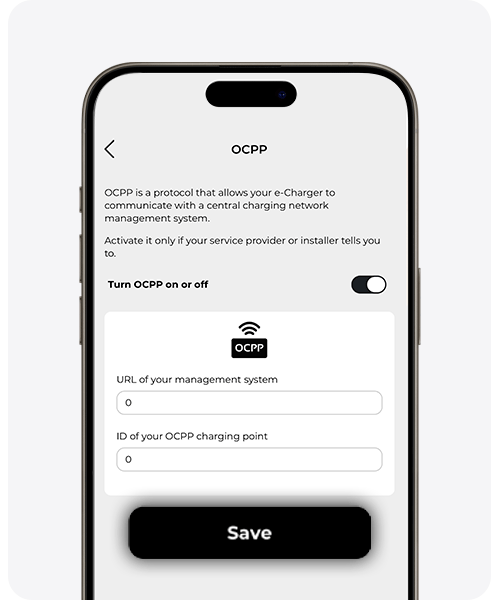
OCPP aktivieren
Diese Option nur aktivieren, wenn der e-Charger mit einem zentralen Lastmanagementsystem kommunizieren soll.
Die URL des Managementsystems und die ID-Nummer hinzufügen, mit der der Charger im Server registriert wurde.
Für das ordnungsgemäße Funktionieren von OCPP ist eine stabile Internetverbindung unerlässlich. Mehr zur OCPP-Konfiguration hier.
V2C-Zahlungen aktivieren
Diese Option nur aktivieren, um dieses einfache Zahlungssystem zu nutzen und den Charger mit weiteren Nutzern zu teilen und für jede Ladung zu berechnen.
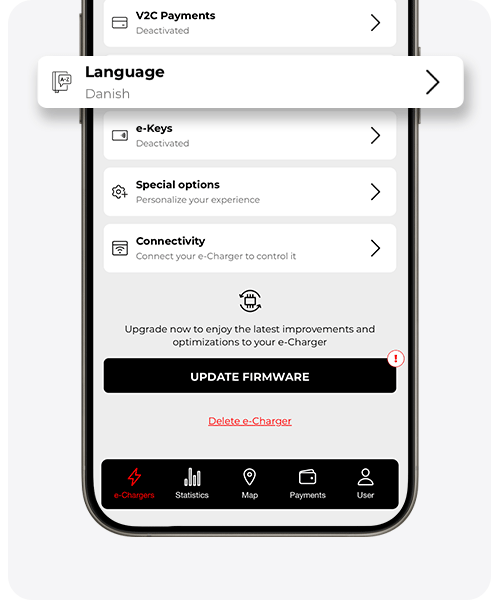
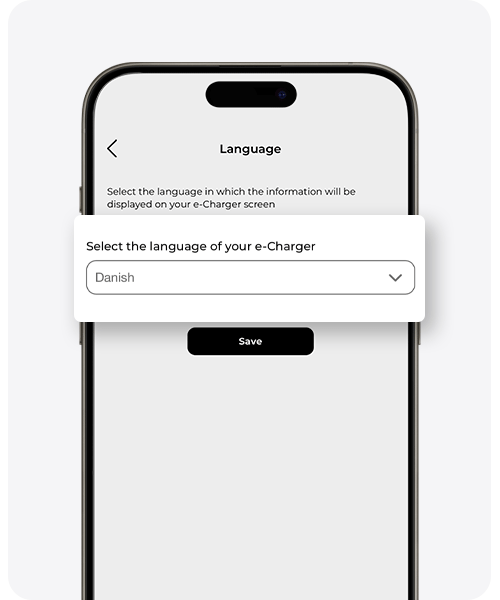
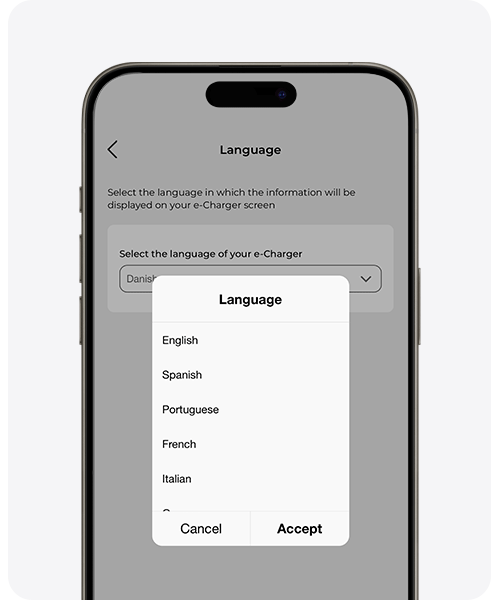
Sprache ändern
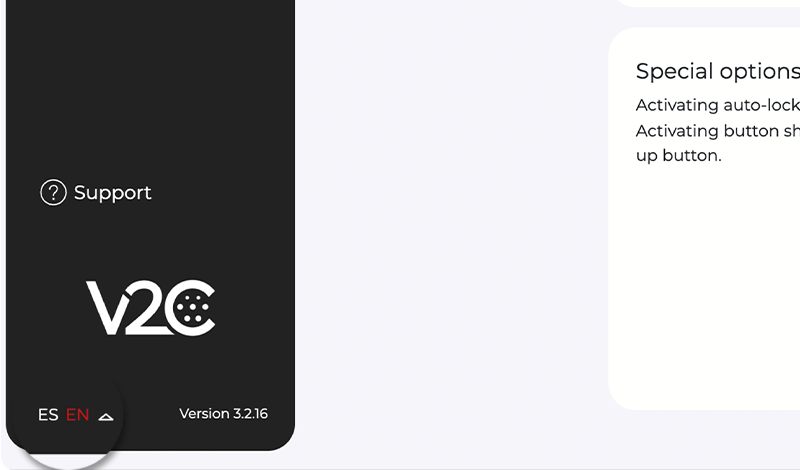
In diesem Abschnitt lässt sich die Sprache des Ladegeräts ändern. Allerdings passt sich die Sprache der V2C Cloud-App an die Sprache an, die auf dem mobilen Gerät eingestellt ist.
Die Sprache lässt sich auch über die Navigationsknöpfe des Ladegeräts ändern.
V2C Cloud – Smartphone-Version
V2C Cloud – Webversion
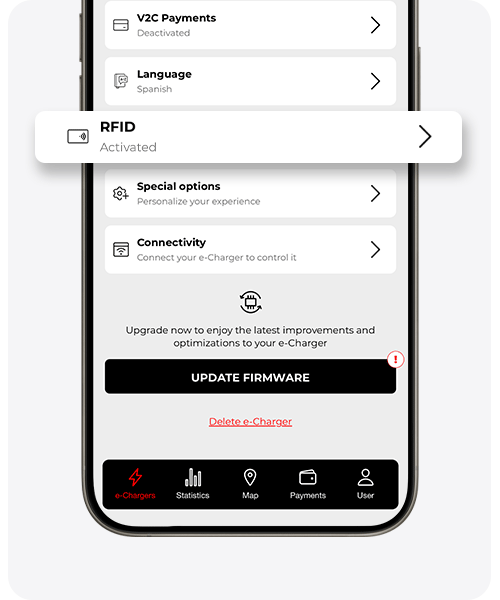
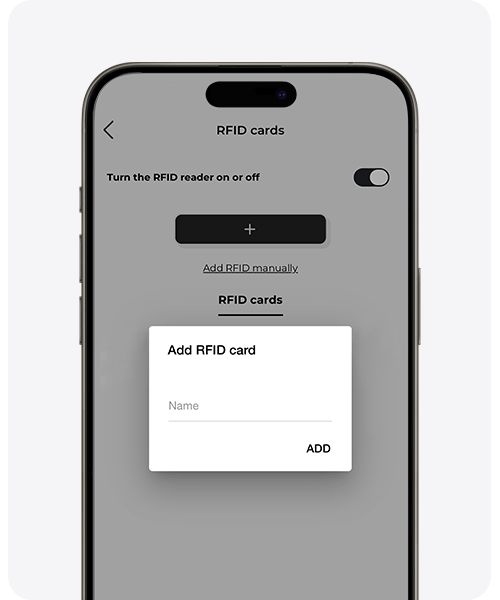
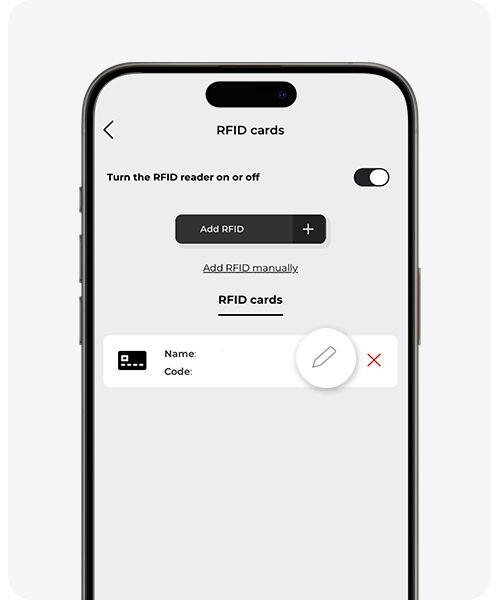
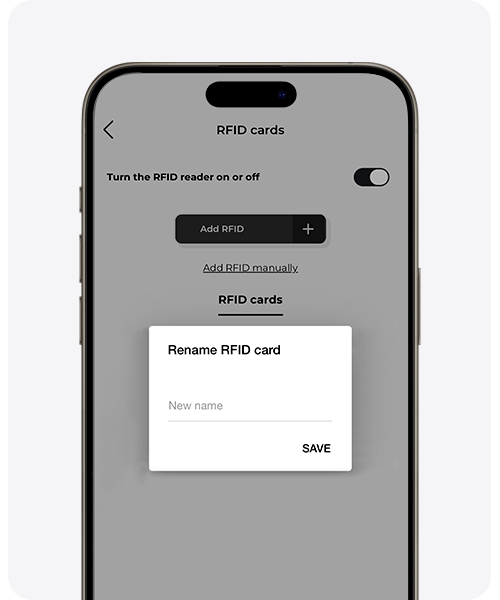
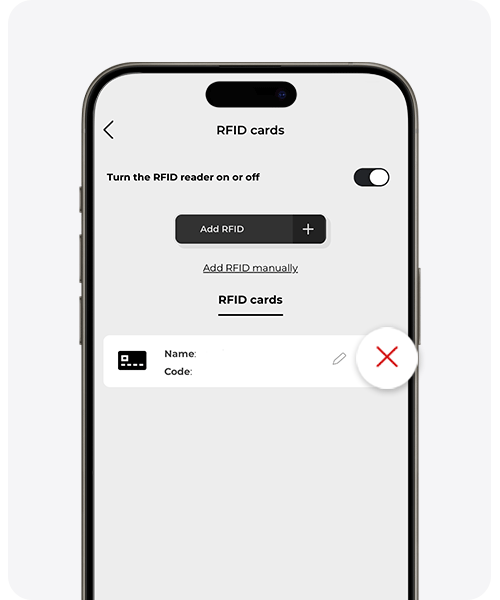
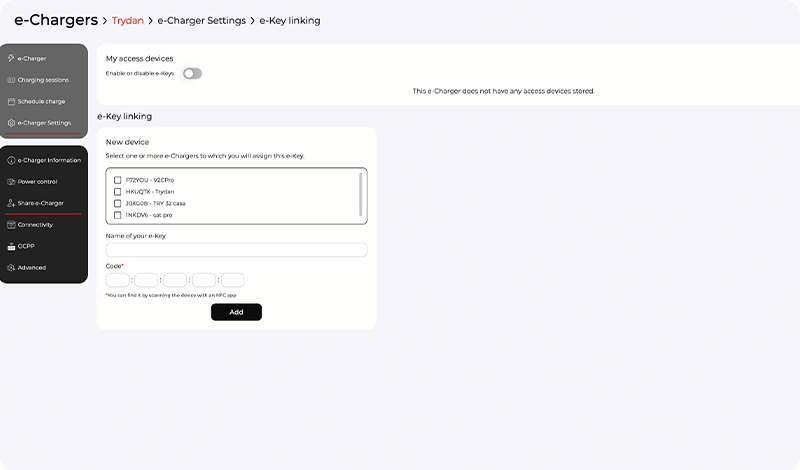
RFID / e-Keys aktivieren und eine Karte oder e-Key hinzufügen oder ändern
Der Name dieses Abschnitts kann je nach Modell des Ladegeräts variieren:
– Bei Trydan wird er als ‚e-Keys‘ angezeigt
– Bei Trydan Pro wird er als ‚RFID / e-Keys‘ angezeigt
– Bei Pole Pro wird er als ‚RFID‘ angezeigt
– Bei Denka wird er als ‚RFID‘ angezeigt
– Bei Alva wird er als ‚RFID‘ angezeigt
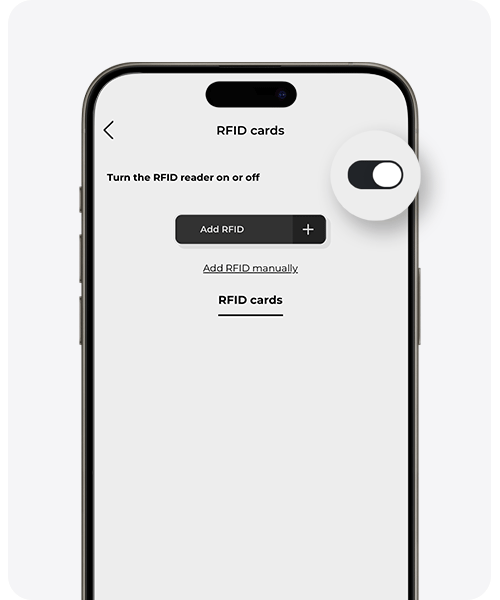
RFID-Karten
Ermöglichen das Teilen des e-Chargers mit anderen Benutzern durch sicheren und autorisierten Zugang.
Sobald sie registriert sind, müssen die Benutzer einfach die Karte nahe am Leser platzieren, um sich zu identifizieren und bequem aufzuladen.
e-Keys
Nutzen die Technologie V2C SmartLock, um den e-Charger drahtlos per Nähe zu sperren und zu entsperren. Der Lader wird automatisch entsperrt, wenn das Gerät in der Nähe erkannt wird, und wird gesperrt, wenn es entfernt wird.
Weitere Details zu den Anforderungen und der Konfiguration der e-Keys hier.
V2C Cloud – Smartphone-Version
V2C Cloud – Webversion
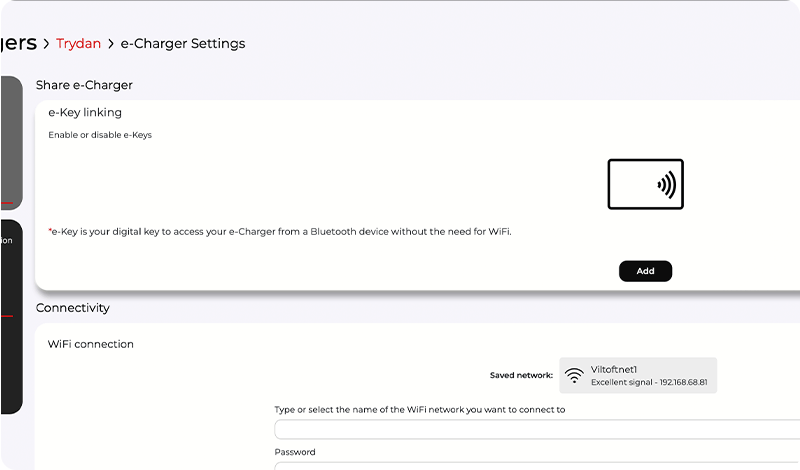
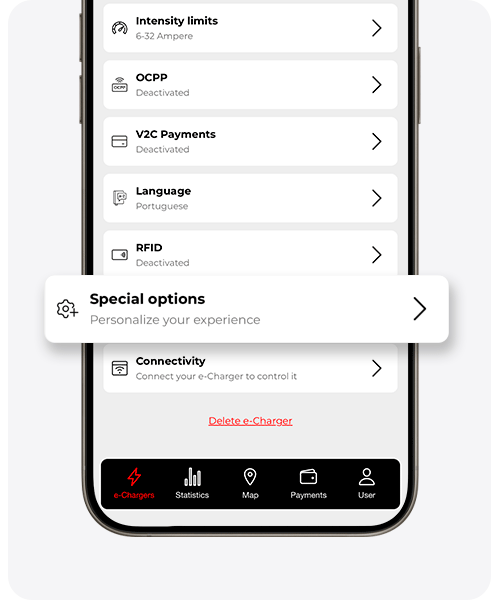
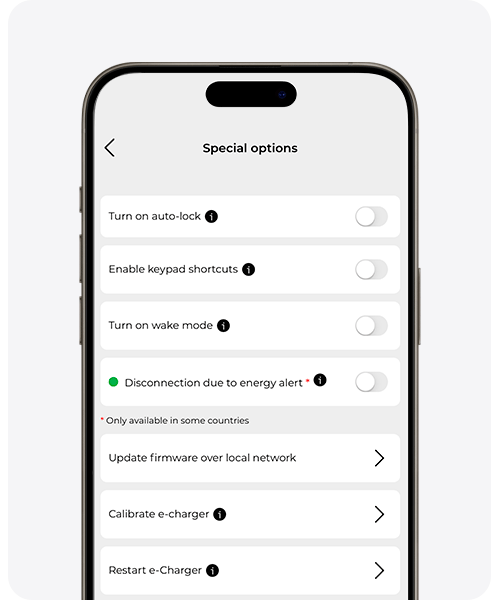
Sonderoptionen
Autoblockierung aktivieren (Trydan)
Diese Option aktivieren, damit der e-Charger automatisch gesperrt wird, wenn er 60 Sekunden lang inaktiv ist.
Tastenkombinationen (Trydan)
Diese Option aktivieren, um physische Abkürzungen zu erstellen, etwa das Sperren/Entsperren des e-Chargers durch Gedrückthalten der unteren Taste oder das Aktivieren/Deaktivieren des geplanten Ladevorgangs durch Gedrückthalten der oberen Taste.
Weckmodus aktivieren
Diese Option aktivieren, falls Probleme beim Starten oder Verwalten des Ladevorgangs auftreten.
Trennung durch Energiealarm (derzeit nicht in Spanien verfügbar)
Diese Option ermöglicht die automatische Trennung des Ladegeräts im Falle eines Risikos eines Zusammenbruchs des Stromnetzes.
Firmware über das lokale Netzwerk aktualisieren
Diese Option verwenden, um die Firmware ohne Internetverbindung zu aktualisieren.
e-Charger kalibrieren (Trydan)
Bei Problemen beim Laden kann diese Option zur Lösung beitragen. Sie ermöglicht es, eine mögliche Verzögerung in der Kommunikation zwischen dem e-Charger und dem Fahrzeug zu beheben. Weitere Details hier.
Phasenkarte einrichten (Pole Pro)
Diese Option ermöglicht es, die Anordnung der am Zähler angeschlossenen Kabel festzulegen. Da diese Kabel unter Umständen vertauscht sind, ist es entscheidend, sie korrekt zu konfigurieren, um die ordnungsgemäße Funktion der Messungen des e-Chargers zu gewährleisten. Ist beispielsweise bei einem einphasigen Elektrofahrzeug das Kabel für Phase 1 an der für Phase 2 vorgesehenen Stelle angeschlossen, ist bei Phase 2 eine 1 anzugeben, entsprechend für alle 3 Kabel.
e-Charger zurücksetzen
Diese Option verwenden, um das Ladegerät neu zu starten, ohne die Schutzvorrichtungen ab- und wieder anzubringen.
ACHTUNG: Die Einstellungen für ‚Konnektivität‘ wurden bereits zuvor erklärt. Die Verbindung zum WiFi-Netzwerk muss richtig konfiguriert sein, um Zugang zu allen Funktionen des e-Chargers zu haben.
V2C Cloud – Smartphone-Version
V2C Cloud – Webversion
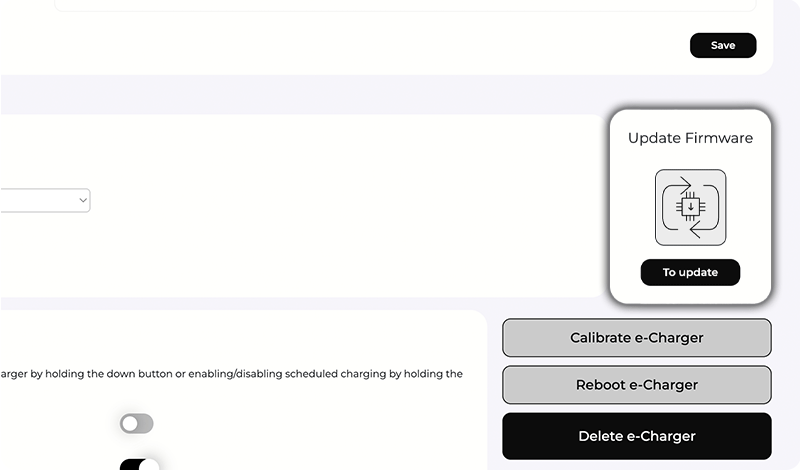
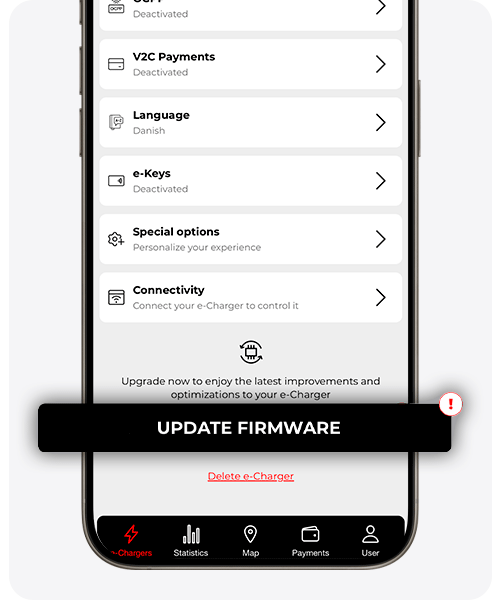
Firmware aktualisieren
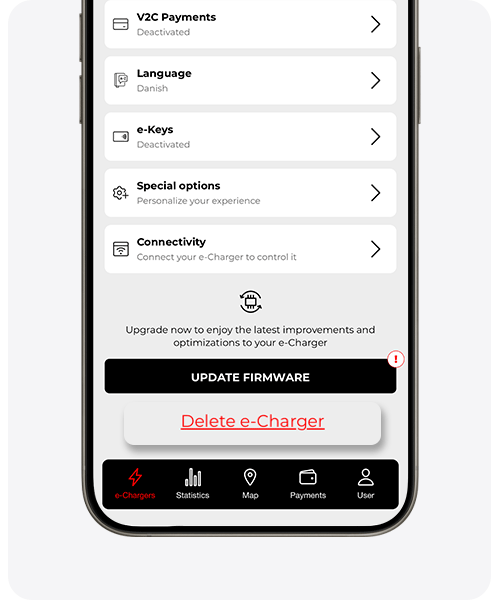
Die Fähigkeiten der Produkte werden ständig verbessert. Daher ist es wichtig, die Firmware-Version aktuell zu halten, um von bedeutenden Verbesserungen und neuen Funktionen zu profitieren.
Weitere Details hier.
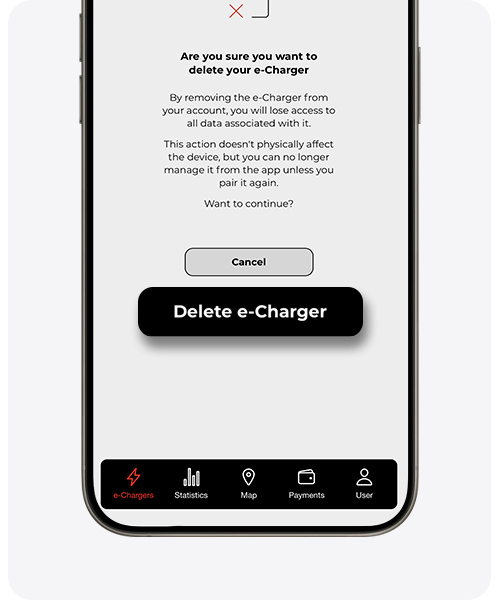
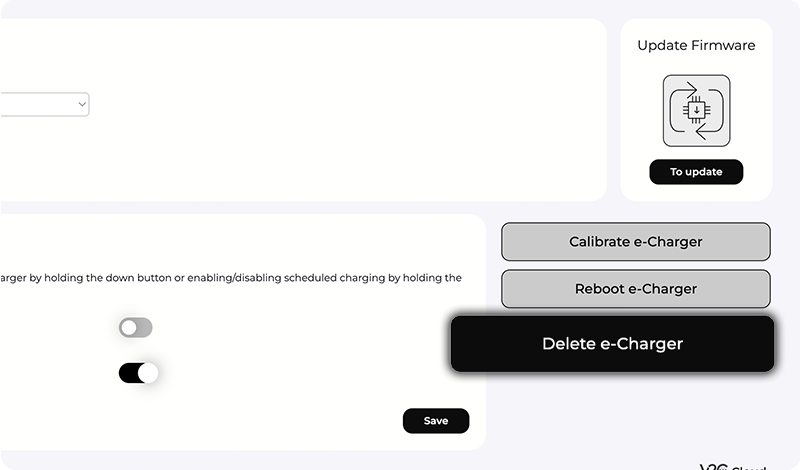
e-Charger entfernen
Um einen Charger zu entfernen, auf ‚e-Charger entfernen‘ klicken und den Vorgang bestätigen.
V2C Cloud – Smartphone-Version
V2C Cloud – Webversion
Statistiken abfragen
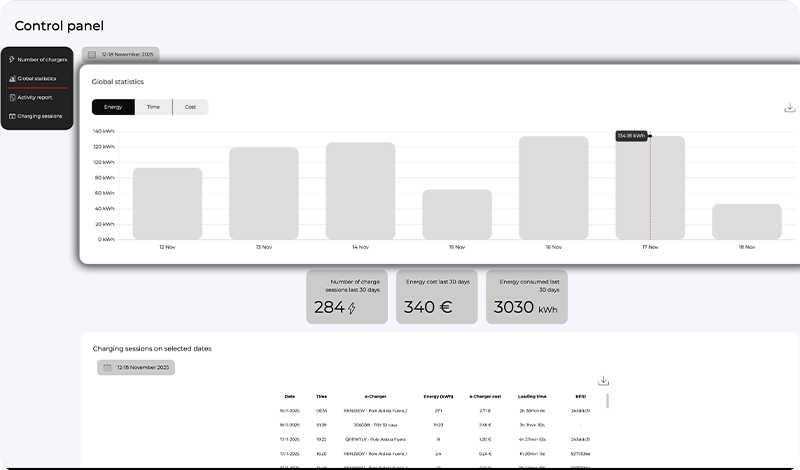
Es ist möglich, sowohl globale Statistiken (falls mehrere Ladegeräte vorhanden sind) als auch individuelle Statistiken jedes e-Chargers einzusehen. In beiden Fällen lassen sich die kW/h, die Ladezeiten und die Kosten einsehen.
V2C Cloud – Smartphone-Version
Um die globalen Statistiken aller e-Charger des Kontos zu sehen, auf die Schaltfläche ‚Statistiken‘ im Menü am unteren Rand klicken. Anschließend auf die Symbole oben im Diagramm klicken, um die gesamte Energie, die Zeit, die Kosten und eine Historie der durchgeführten Ladevorgänge an allen e-Chargern des Kontos zu erfahren.
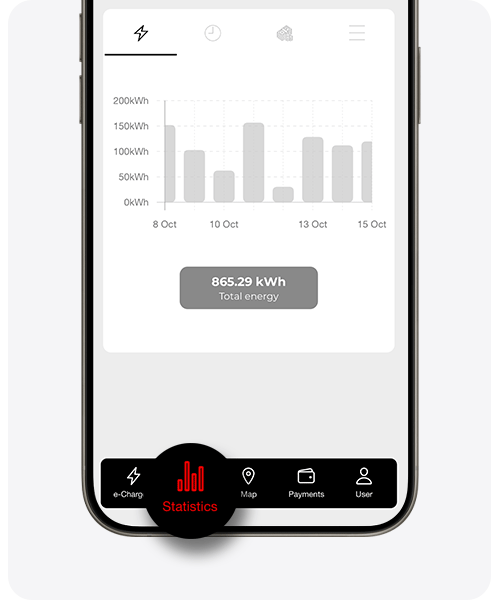
Um die globalen Statistiken aller e-Charger im Konto zu sehen, auf die Schaltfläche ‚Statistiken‘ im Menü unten klicken. Anschließend auf die Symbole oben im Diagramm klicken, um die gesamte Energie, die Zeit, die Kosten und eine Historie der durchgeführten Ladevorgänge in allen e-Chargern des Kontos zu erfahren.
Um die Statistiken eines einzelnen e-Chargers abzurufen, gehe zum Bildschirm des Ladegeräts und klicke auf die Schaltfläche ‚Statistiken anzeigen‘. Danach klicke auf die Symbole oben im Diagramm, um die gesamt Energie, die Zeit, die Kosten und eine Historie der durchgeführten Ladevorgänge an diesem e-Charger zu erfahren.
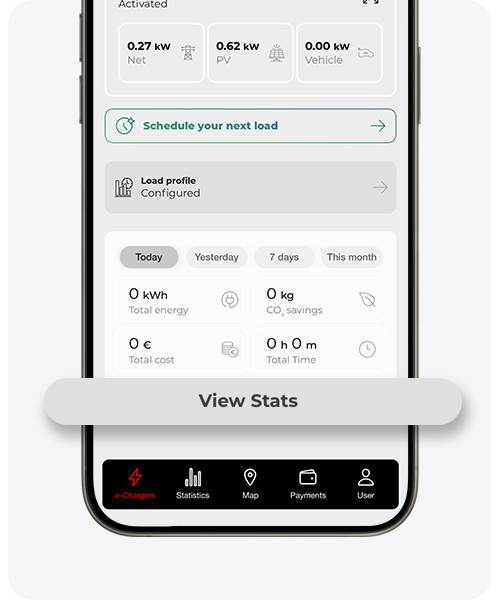
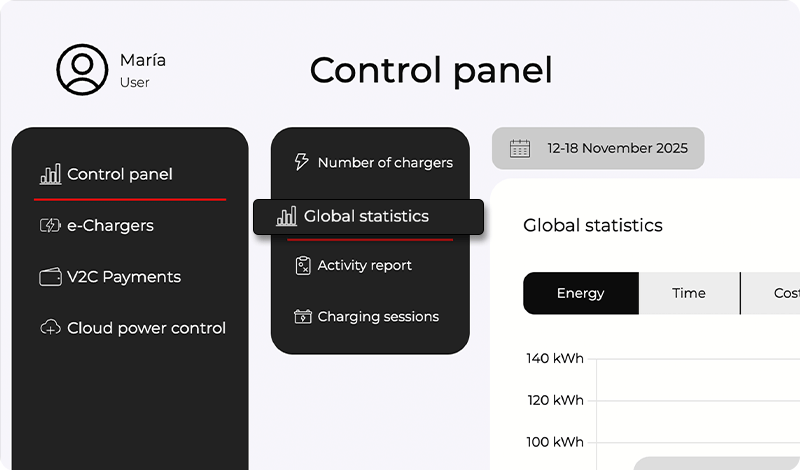
V2C Cloud – Webversion
Über das Bedienfeld im Menü zugreifen.
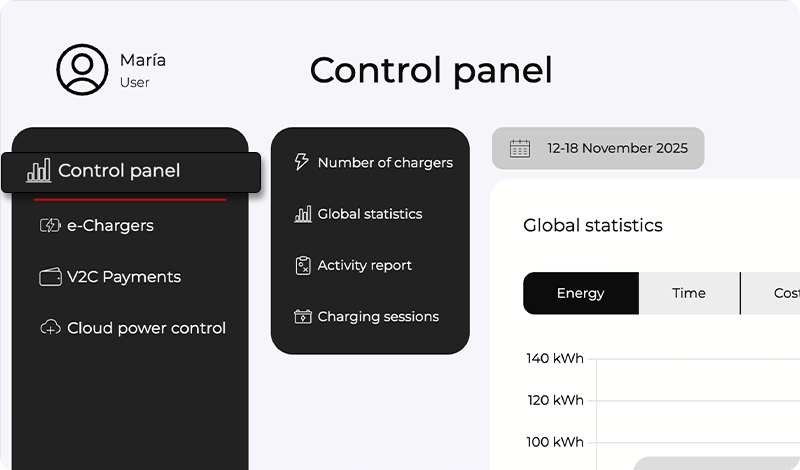
Im Dropdown-Menü Globale Statistiken auswählen.
Die einzelnen Statistiken erscheinen direkt auf dem Hauptbildschirm des gewünschten Ladegeräts.
HINWEIS: In einigen Gemeinschaftsgaragen und anderen Situationen, in denen die WiFi-Verbindung und Abdeckung nicht stabil sind, muss die Verbindung zum e-Charger über Bluetooth erfolgen. Die statistischen Daten der letzten 5 Ladevorgänge werden im Cache der App gespeichert. Sie lassen sich erst auf den Server hochladen und anzeigen, wenn das Smartphone die Internetverbindung wiederherstellt und die App erneut geöffnet wird. Auf dem Hauptbildschirm des e-Chargers erscheint die Nachricht „Es sind Statistiken im Cache, für deren Versand ist eine gute Internetverbindung nötig“.
Öffentliche Ladegeräte nutzen
Im Abschnitt ‚Karte‘ lassen sich öffentliche Ladegeräte von mehreren integrierten Betreibern finden, der Ladevorgang einfach starten und sicher über V2C Payments bezahlen.
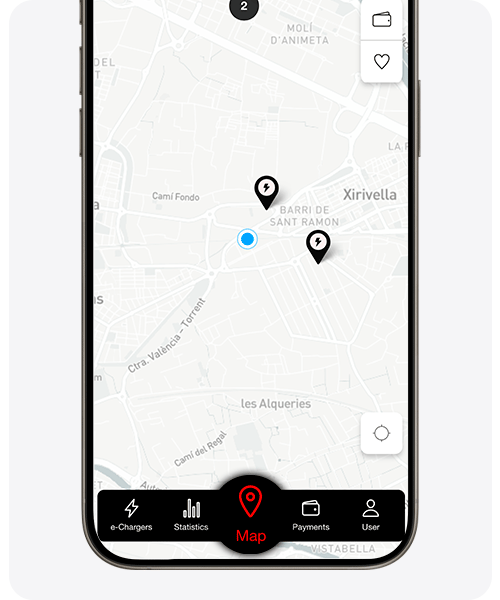
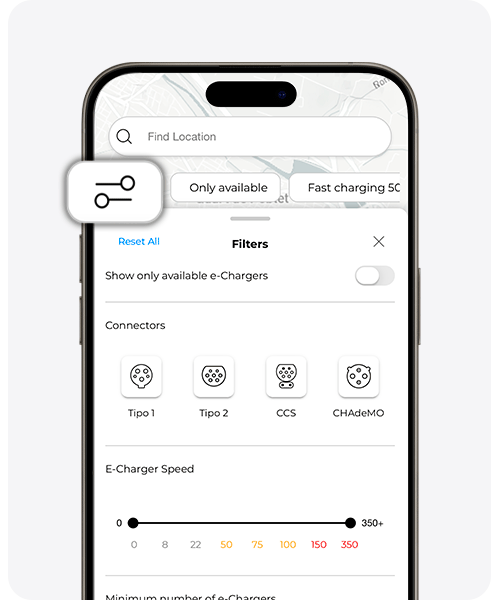
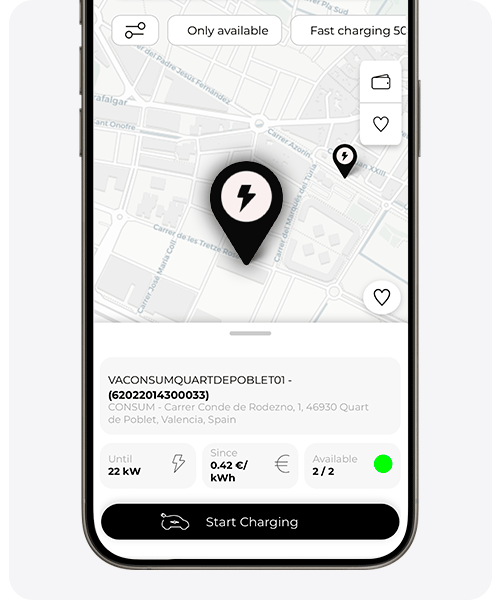
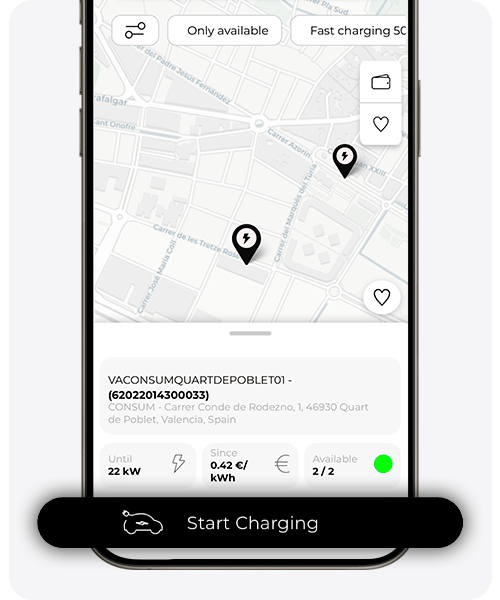
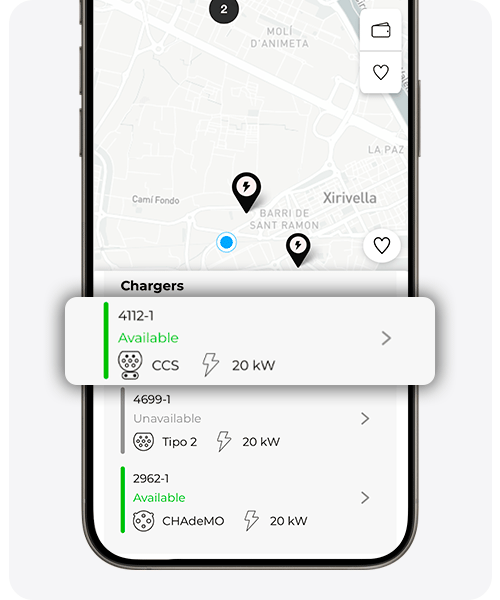
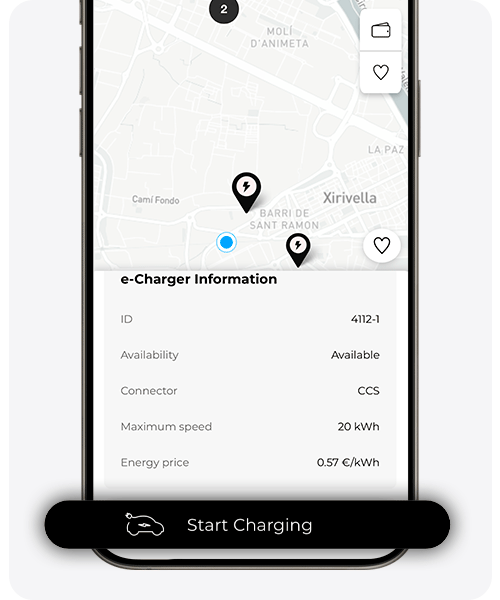
Im Abschnitt ‚Karte‘ lassen sich öffentliche Ladegeräte filtern nach verschiedenen Kriterien, wie Verfügbarkeit, Steckertyp, Leistung, Anzahl der Ladegeräte an der Station oder Betreiber.
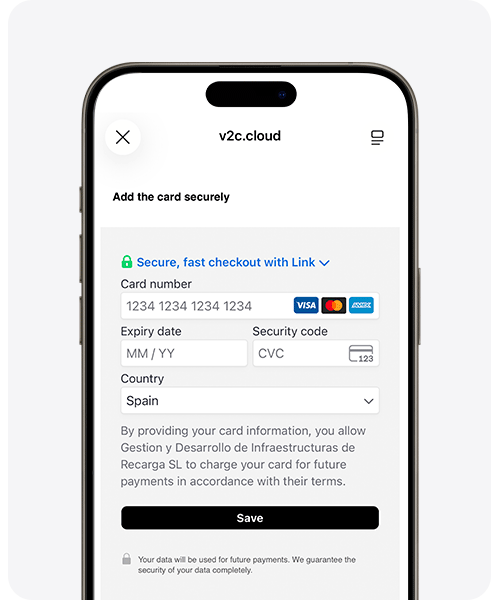
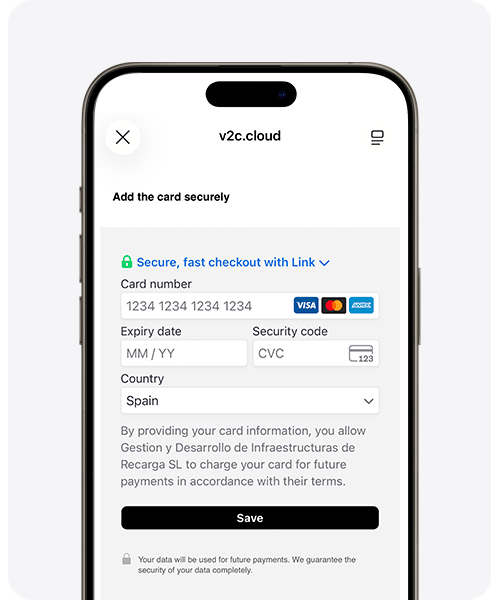
Wurde noch keine Zahlungsmethode in V2C Payments hinzugefügt, erscheint ein abschließender Bildschirm, auf dem die Kartendaten eingegeben werden müssen, um den Prozess abzuschließen und mit dem Laden zu beginnen.
Außerdem lassen sich die eigenen Transaktionen einsehen und bevorzugte e-Charger speichern, um bei zukünftigen Ladevorgängen schneller darauf zugreifen zu können.
Die Transaktionen befinden sich im Geldbörsen-Symbol, während die Favoriten durch Klicken auf das Herz-Symbol verwaltet werden können; beide befinden sich in der oberen rechten Ecke des Bildschirms.
Zahlungen
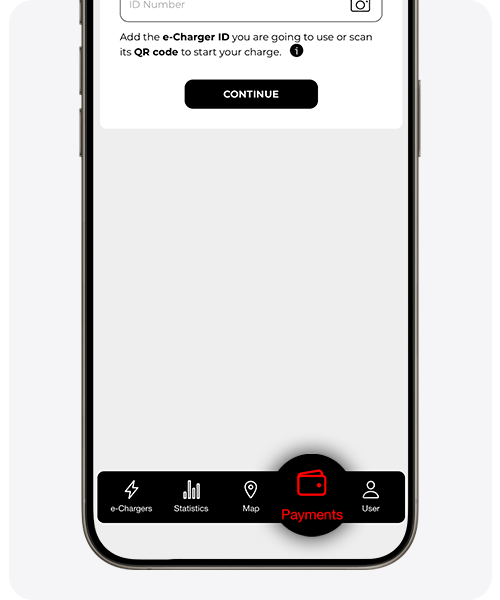
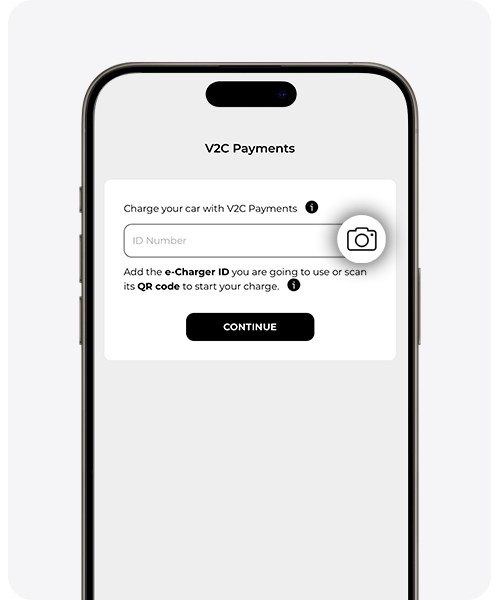
Um ein Ladegerät einer anderen Person oder Einrichtung zu nutzen, das auf dieser Plattform registriert ist, sind die folgenden Schritte zu befolgen, um den Ladevorgang zu starten und die Zahlung direkt über die App vorzunehmen.
Für Besitzer eines Ladegeräts, die es mit anderen Nutzern teilen und für die Ladevorgänge berechnen möchten, sind die angegebenen Schritte hier zu befolgen.
Mein Benutzerprofil bearbeiten
Benutzerdaten
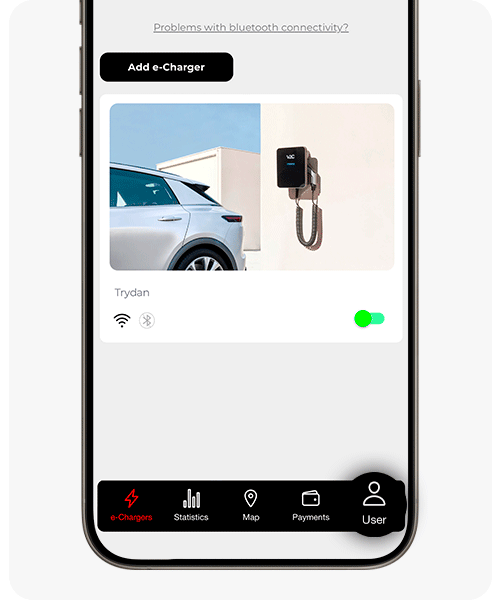
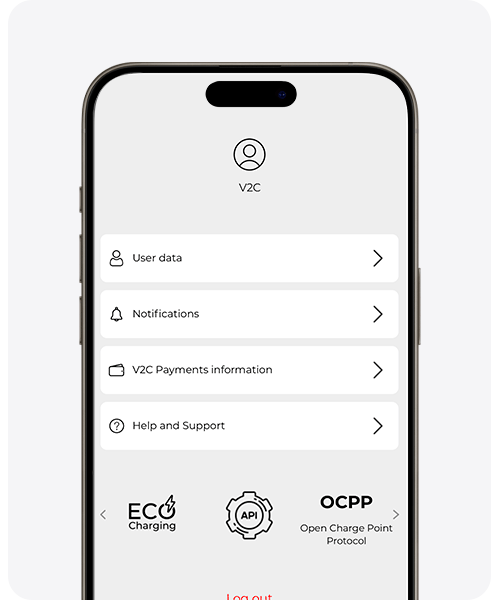
Benutzerdaten
Das Benutzerpasswort ändern und die Informationen zum Elektrofahrzeug hinzufügen. Diese Informationen dienen hauptsächlich dazu, alle Vorteile von EcoCharging nutzen zu können.
Das V2C Cloud-Konto lässt sich in diesem Abschnitt ganz einfach löschen, durch Klicken auf ‚Konto löschen‘. Dabei ist zu beachten, dass die zugehörigen e-Charger sowie die Benutzerdaten und das Passwort dauerhaft gelöscht werden.
Benachrichtigungen
Die Benachrichtigungen lassen sich aktivieren oder deaktivieren. So lässt sich sofort erfahren, wann das Laden des Fahrzeugs abgeschlossen ist, oder es lassen sich Benachrichtigungen über relevante Informationen zu EcoCharging empfangen.
V2C Zahlungsinformationen
Die Rechnungsdaten eingeben und die Zahlungstransaktionen und Rechnungen der Ladevorgänge überprüfen, die über V2C Payments durchgeführt wurden.
Hilfe und Unterstützung
Zugriff auf den Support-Bereich, den Versionsverlauf, informative Videos und die häufigsten Fragen.
Häufig gestellte Fragen
Ich kann meinen e-Charger nicht entsperren. Was ist die Lösung?
Wenn die Anwendung nicht funktioniert, das Handy nicht verfügbar ist, das Konto verloren wurde oder aus einem anderen Grund ein zuvor gesperrtes Ladegerät sofort entsperrt werden muss, ist der Strom von den Schutzvorrichtungen zu trennen (intern oder extern), 5 Sekunden zu warten und diese wieder anzuschließen. Der e-Charger startet danach immer im entsperrten Zustand.
Wie kann ich herausfinden, ob mein e-Charger mit dem Internet verbunden ist?
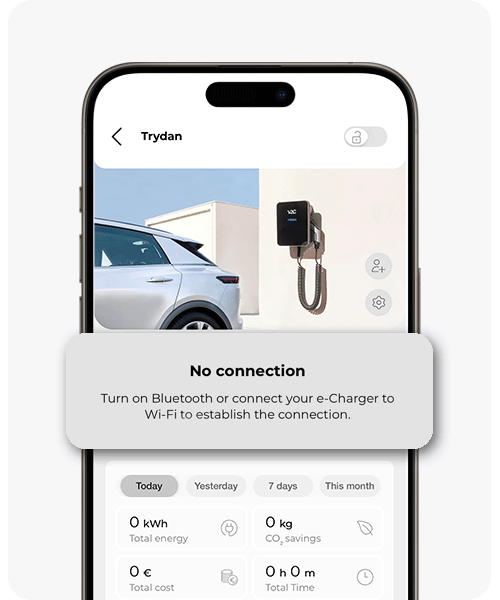
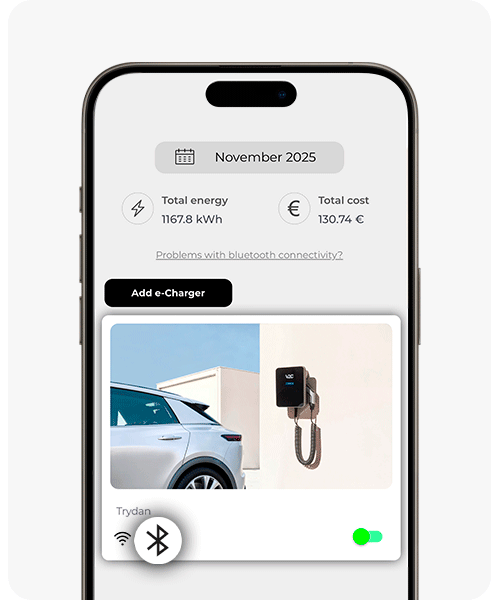
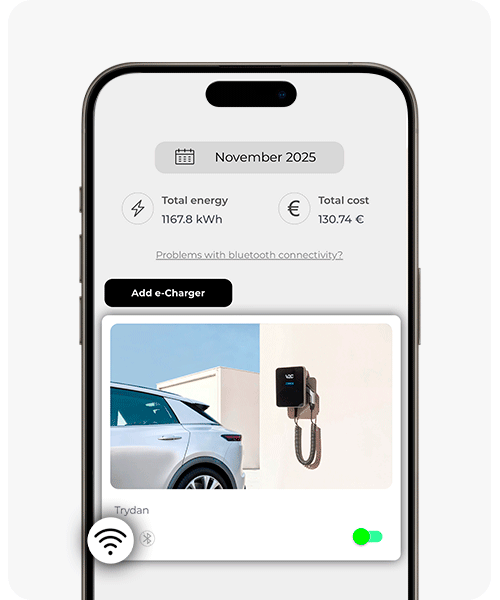
Ob das Ladegerät mit dem Internet verbunden ist, lässt sich über die Webplattform oder die mobile App überprüfen. In der App erscheinen die angegebenen Symbole ohne Durchstreichung, wenn das Gerät verbunden ist, wie im ersten Bild der Galerie gezeigt.
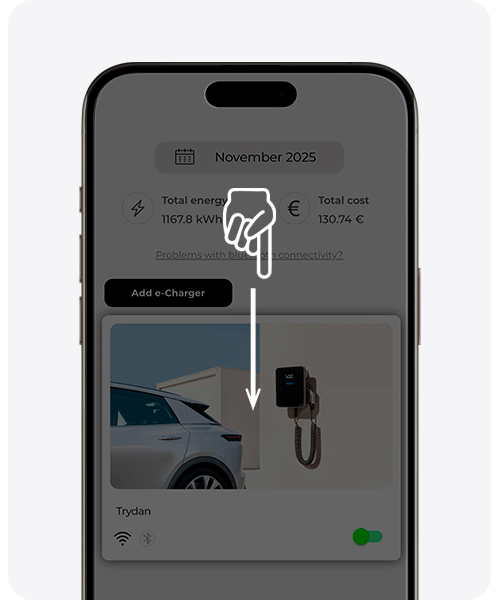
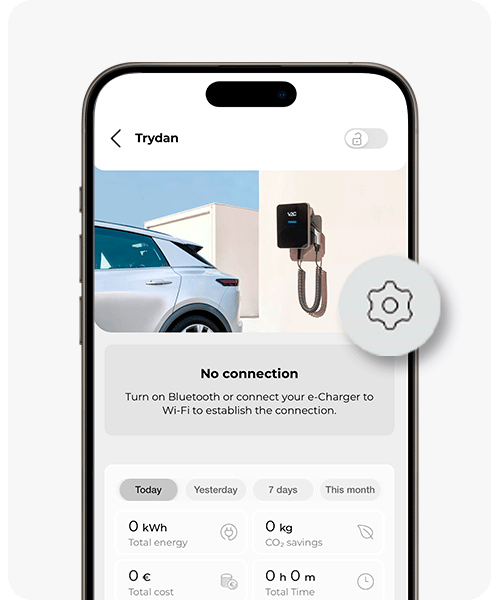
Besteht beim Zugriff auf den Hauptbildschirm des e-Chargers keine Bluetooth- oder WiFi-Verbindung, wird die Information wie im zweiten Bild gezeigt angezeigt.
Auf www.v2c.cloud wird, wenn das Ladegerät über keine Verbindung verfügt, das folgende Bild angezeigt und es wird ‚Gerät nicht verbunden‘ angezeigt.
Warum reduziert mein Ladegerät die Ladeleistung in der letzten Minute des Ladevorgangs?
Um die Lebensdauer des e-Chargers maximal zu verlängern, wird die Bildung elektrischer Lichtbögen an den Kontakten minimiert. Sobald der Ladevorgang kurz vor dem Abschluss steht, wird die Leistung auf ein Minimum reduziert, um die Bildung elektrischer Lichtbögen beim Abschalten der Stromversorgung des Fahrzeugs zu verhindern.
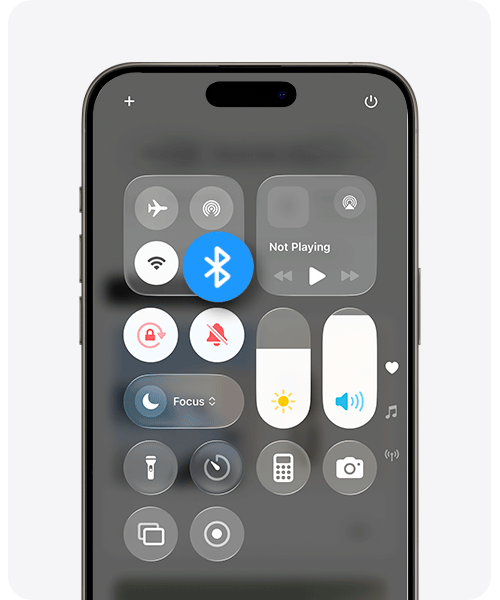
Was soll ich tun, wenn mein e-Charger sich nicht mit Bluetooth verbindet?
Das Mobiltelefon neu starten
Schließe die Anwendung vollständig und öffne sie erneut. Überprüfe, ob sie im Hintergrund geöffnet ist
Deaktiviere und aktiviere Bluetooth erneut
Technischer Support benötigt?
Das Problem lässt sich direkt über den KI-Chat lösen. Wird es dadurch nicht gelöst, kann eine Anfrage im technischen Supportzentrum erstellt werden; der Support meldet sich dann so schnell wie möglich, um die beste Lösung anzubieten.
