

V2C Cloud-en konfigurazioa
Ergonomia eta kontrola funtsezkoak dira zure ibilgailu elektrikoaren kargatzean esperientzia onena eskaintzeko. Horregatik, doan jartzen dugu zure eskura V2C Cloud aplikazioa. Plataforma indartsu honek kargatzeko saioen gaineko kontrol osoa eskaintzen dizu eta zure e-Chargers modu eraginkorrean kudeatzeko irtenbide integrala eskaintzen dizu nonahi zaudela.
- V2C Cloud deskargatu
- Sartu
- E-Charger bat gehitu
- Bluetooth konexioa
- WiFi Konexioa
- Intentsitate mugak ezarri
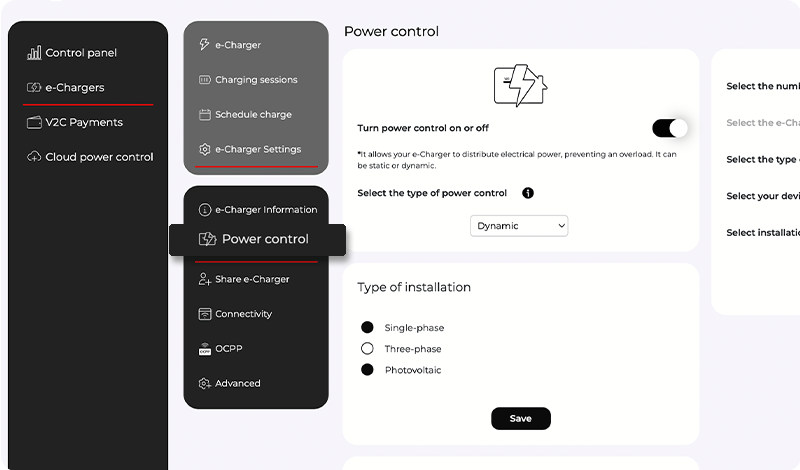
- Potentzia dinamikoaren kontrola aktibatu eta konfiguratu
- Kargatzeko profilak pertsonalizatzea potentzia dinamikoaren kontrolerako
- Kontrol orokorra
- e-Charger konfigurazioa
- Estatistikak kontsultatu
- Publikoetako kargagailuetan kargatu
- Ordainketak
- Editatu nire erabiltzaile profila
- MAIATZAK
- Behar al duzu laguntza teknikoa?
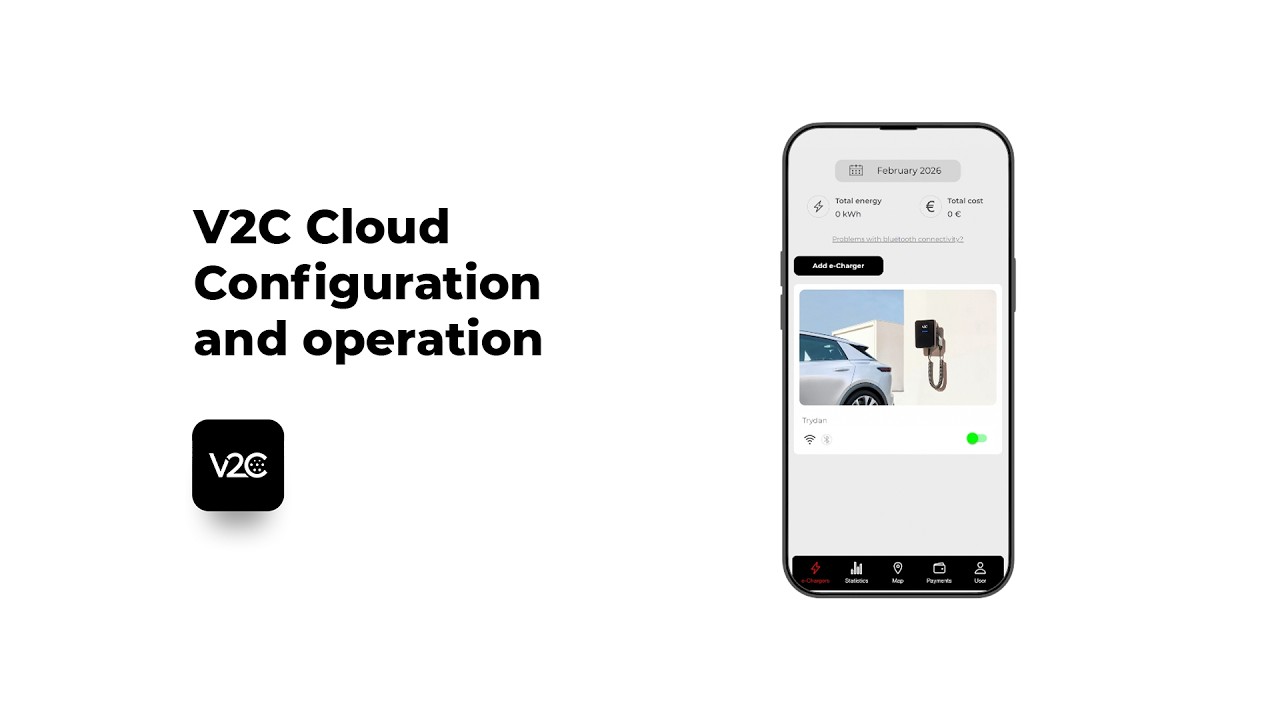
V2C Cloud deskargatu
Kargatu aplikazioa zure smartphone-eko aplikazio dendetik eta bihurtu karga bakoitza esperientzia bakar batean.
Ezin duzu bulego bertsioa ere eskuratu!

OHARRA: V2C Cloud-ek eskaintzen dizkizun aukera eta funtzionalitate guztiez gozatzeko, ziurtatu Interneteko konexio egonkor bat duzula.
Sartu
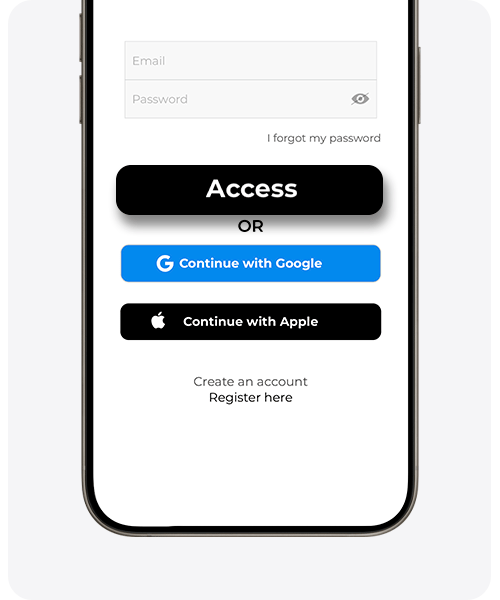
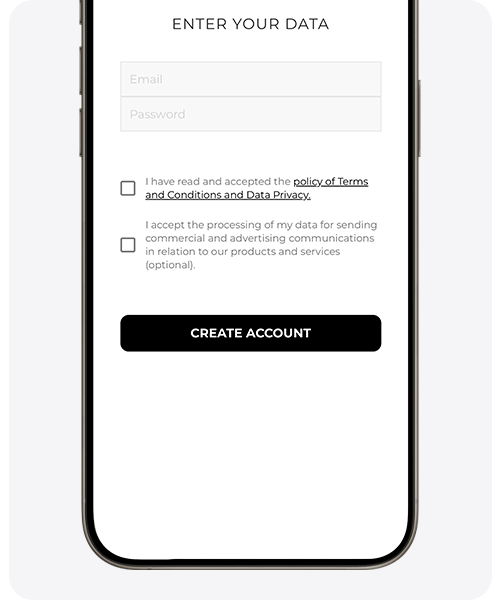
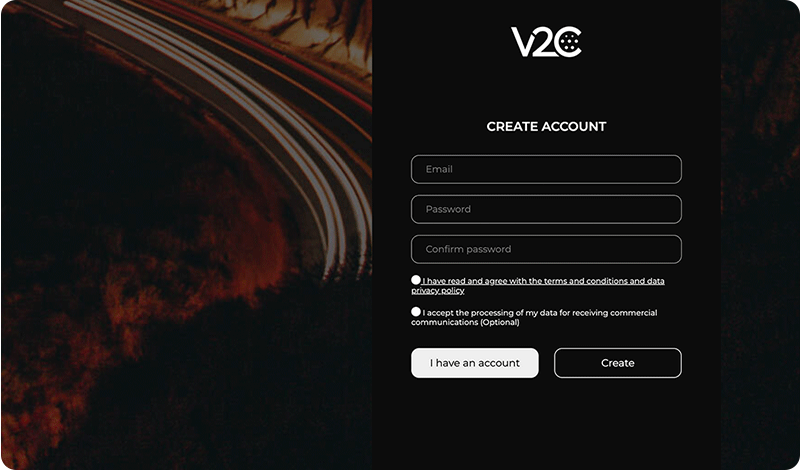
Behin aplikazioa deskargatu duzunean, app-etik edo ordenagailutik (www.v2c.cloud) sartu ahal izateko, kontu bat sortu beharko duzu. Hiru aukera dituzu:
- zure posta elektronikoarekin
- zure Google kontuarekin
- zure Apple kontuarekin (iOS erabiltzaileentzat bakarrik eskuragarri)
zure Google edo Apple kontuarekin (iOS erabiltzaileentzat bakarrik eskuragarri): Sakatu dagokion botoia eta jarraitu argibideei.
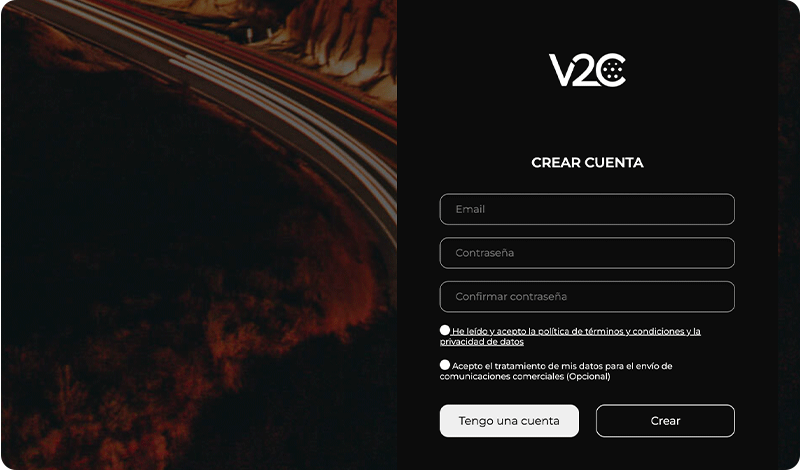
zure posta elektronikoarekin: Egin klik ‘hemen erregistratu’, sartu zure datuak eta hautatu ‘kontua sortu’.
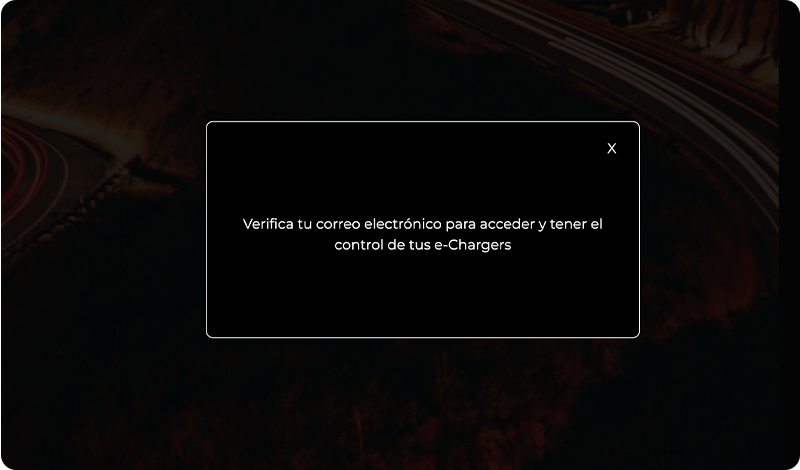
GARRANTZITSUA: Erregistroa amaitzean, automatikoki jasoko duzu baieztapen posta elektroniko bat. Ez baduzu zure sarrerako postontzian aurkitzen, begiratu spam edo iragazki ez desiratuen karpetan. Zure posta baieztatu gabe ezin izango duzu sartu. Zure posta erregistratzerakoan arazoak izanez gero, aurretik erregistratuta egon daiteke. Pasahitza ahazten baduzu, erabili pasahitzaren berreskurapen aukera.
Saioa hasteko jarraitu behean agertzen diren irudien argibideei.
Saioa itxi Saioa itzitzeko, profil ikonoa sakatu behar duzu eta ondoren Saioa itxi aukera hautatu.
V2C Cloud – smartphone bertsioa
V2C Cloud – web bertsioa
E-Charger bat gehitu
Erabiltzaile kontuan kargagailu berri bat gehitu dezakezu V2C Cloud mugikorretarako aplikazioaren edo www.v2c.cloud web plataformaren bidez.
Azpimarratzekoa da, kargagailua erregistratu ondoren, beste inork ezin izango duela berriro parekatu, ez bada ezabatzen. Hala ere, kargagailuaren jabeak beste erabiltzaile batzuekin partekatu dezake. e-Charger inon erregistratuta ez badago eta ID zenbakia publiko bada, hirugarren batek erregistratu dezake jabeak baimenik gabe. Horregatik, garrantzitsua da kargagailuaren administratzaile baimen osoak izateko lehen parekatzea egitea.
e-Chargers hainbat konektorekin dituzunean, konektore bakoitza kargagailu independente gisa parekatu behar duzu eta kasu bakoitzean ID egokia sartu.
Parekatu ondoren, gailuak WiFi bidez konektatzeko eskaera egin dezake. Konektatu ahal izateko Bluetooth aktibatuta izatea beharrezkoa da. Aktibatuta ez badago, hurrengo pausoa egitea komeni da, zuzenean WiFi konfigurazioa pasatuz.
V2C Cloud – smartphone bertsioa

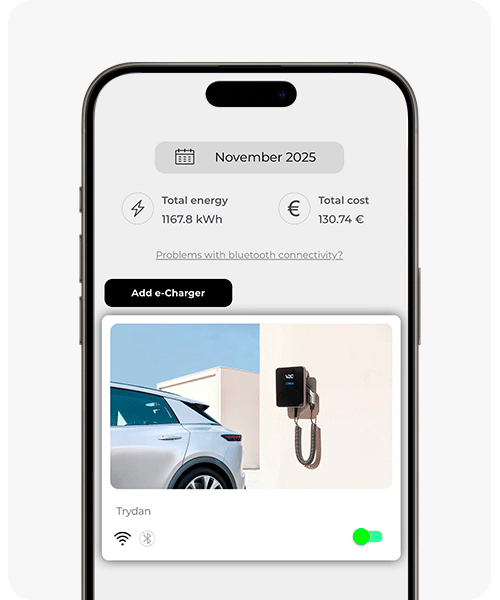
Aplikazioaren hasierako pantailan, sakatu goiko eskuineko ‘+’ ikonoan
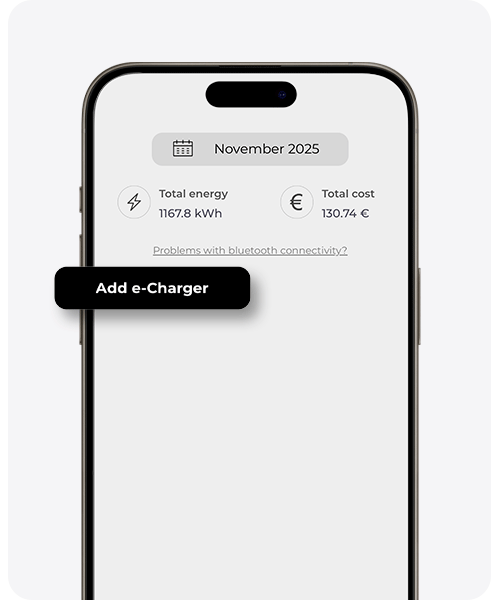

Zure e-Charger* gehitu dezakezu ID zenbakia eskuz sartuz, gailuaren alboan S/N atalean aurkitzen den etiketan edo serie zenbakian
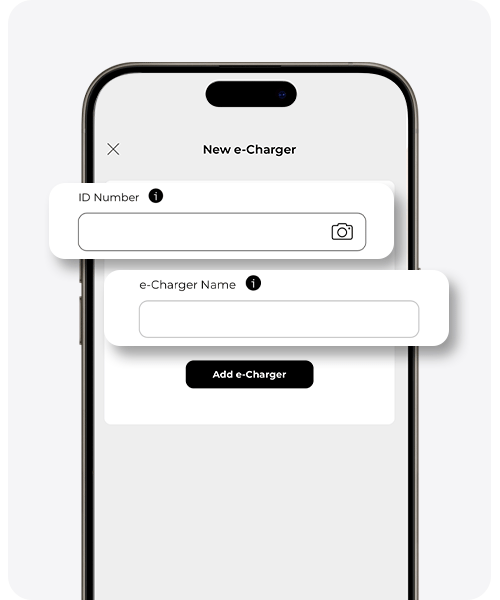

Gailua parekatzeko etiketako QR kodea eskaneatuz, sakatu kamera ikonoa
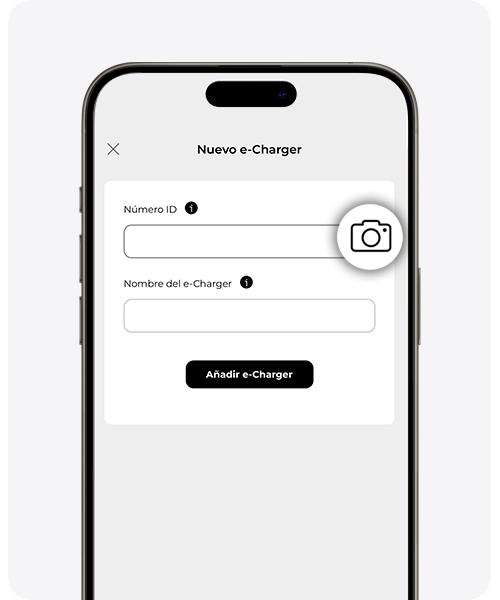
V2C Cloud – web bertsioa
e-Charger web bidez parekatzeko, sartu v2c.cloud plataforman eta sakatu
e-Chargers botoia
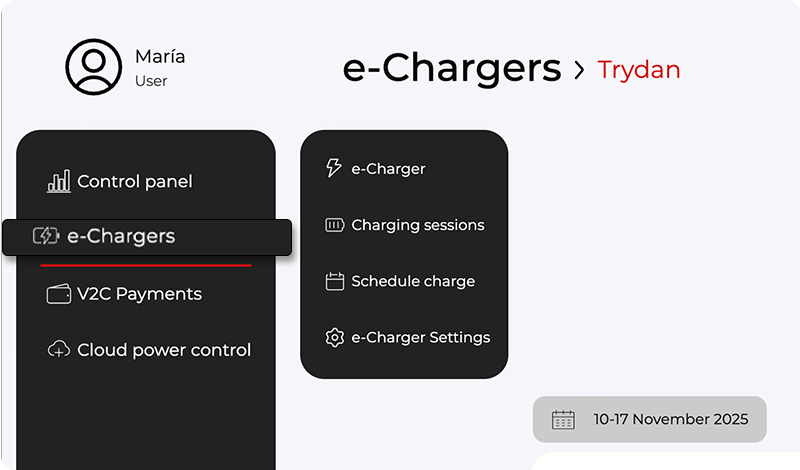
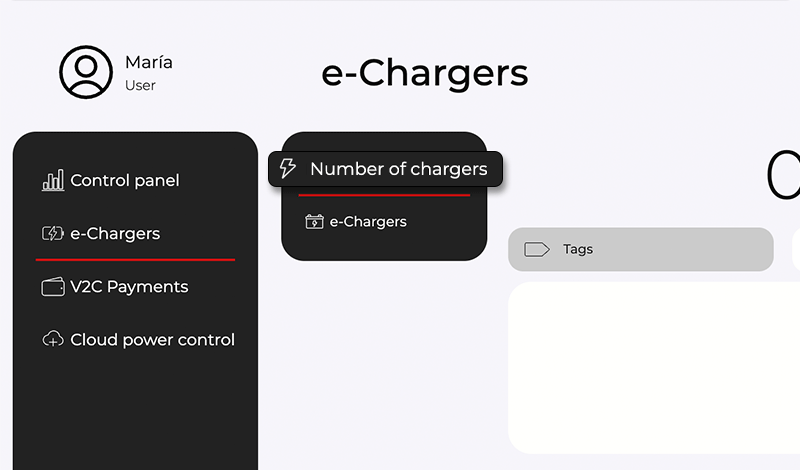
Hautatu “Kargagailuen zenbakia” menuaren panelean.
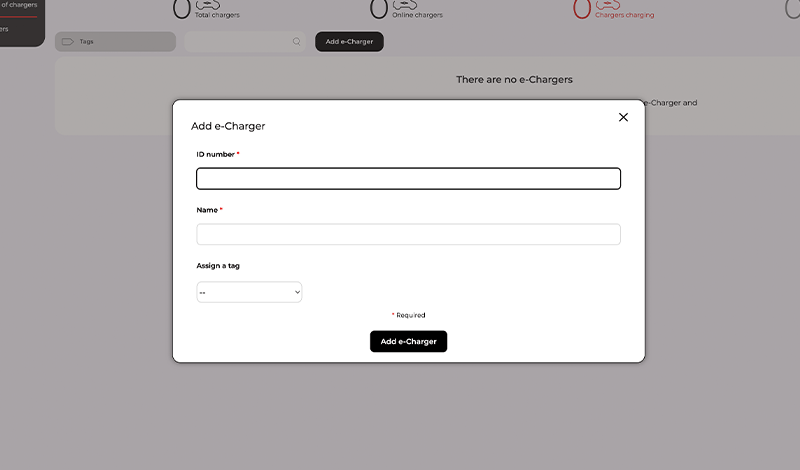
Egin klik E-Charger Gehitu botoian gailu berri bat gehitzeko.
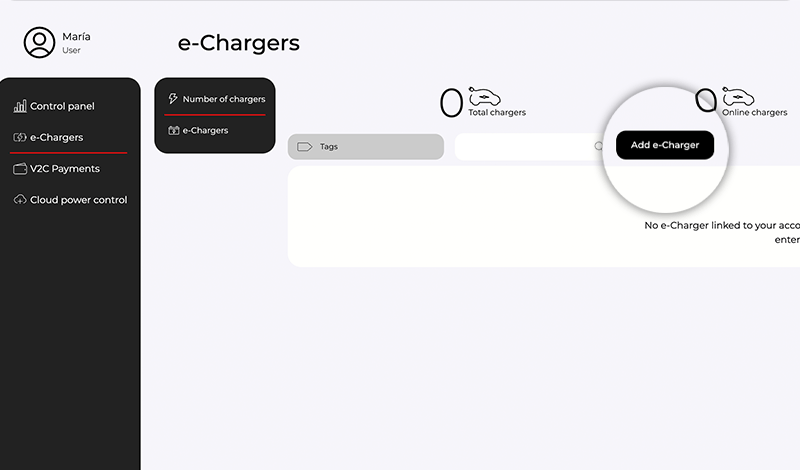

Sartu kargagailuaren ID zenbakia eta eman izena identifikatzeko
Bluetooth konexioa
Konexioa e-Charger-arekin Bluetooth bidez. Zure kargagailua kudeatu dezakezu, zure gailu mugikorra estaldurarik ez duenean ere.
Konexio honen bidez kargagailuaren konfigurazio guztia egin dezakezu, baita estatistikak urrunetik ikusi, karga denbora errealean, etab. Hala ere, beti mugatuagoa izango da Internet bidezko konexioaren erabilerarekin alderatuta.
Bluetooth bidezko funtzio hauek garaje komunitarioetan erabilera pribaturako eta Android edo iOS sistema eragileko smartphoneetarako eskuragarri daude.
Komunikazio azkar eta kalitatezkoa izateko, gomendagarria da prozesu osoan zehar kargagailutik 10 metro baino gutxiagoko distantzian egotea.
Bluetooth bidezko e-Charger-aren eskaneatze eraginkorra egiteko, garrantzitsua da zure gailu mugikorrean kokapen funtzioa aktibatuta egotea. Hori da, bateria kontsumoa minimizatzeko eta errendimendu eraginkorra bermatzeko BLE (Bluetooth Low Energy) teknologia erabiltzen dugulako.
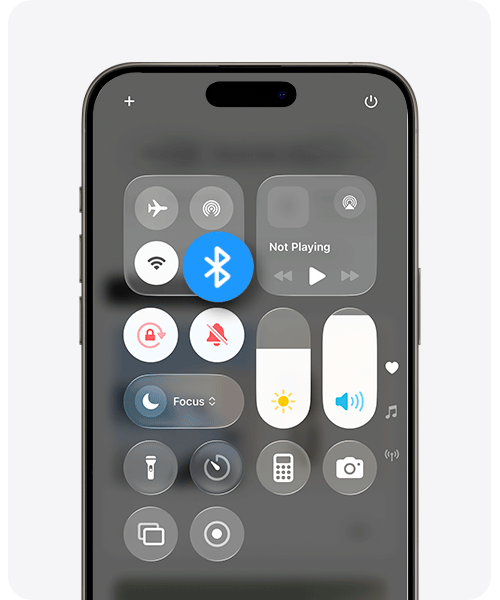
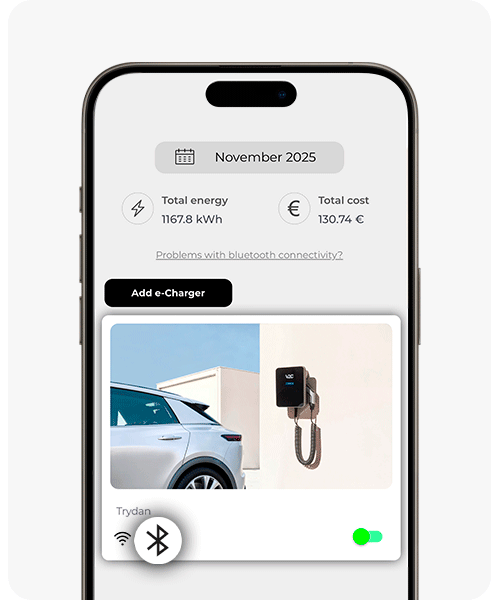
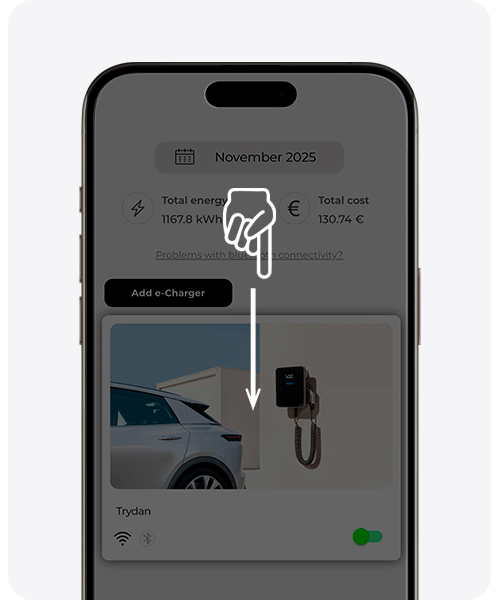
Bluetootharekin, besteak beste, honako funtzio hauek egin ditzakezu:
* Lehen aldiz aplikazioan Interneteko konexioa erabiliz sartu behar duzu, ondoren zure erabiltzailea cachean gordeko dugu. Gomendagarria da aplikazioa Interneteko konexioa duzunean irekitzea kargatzeko estatistikak eguneratzeko. Web plataforma honek ez du funtzionatzen konexio hau duten erabiltzaileentzat.
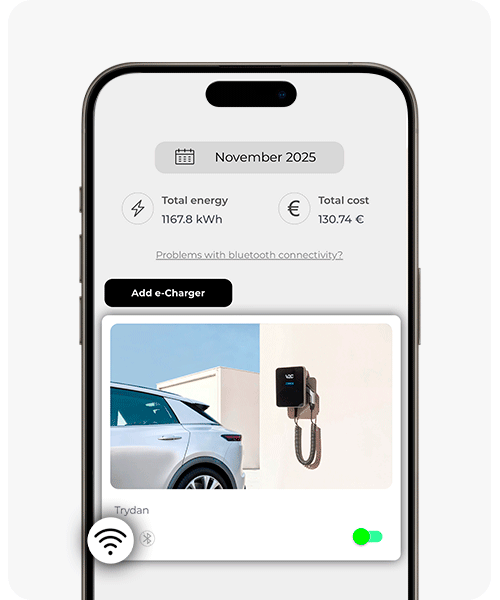
WiFi Konexioa
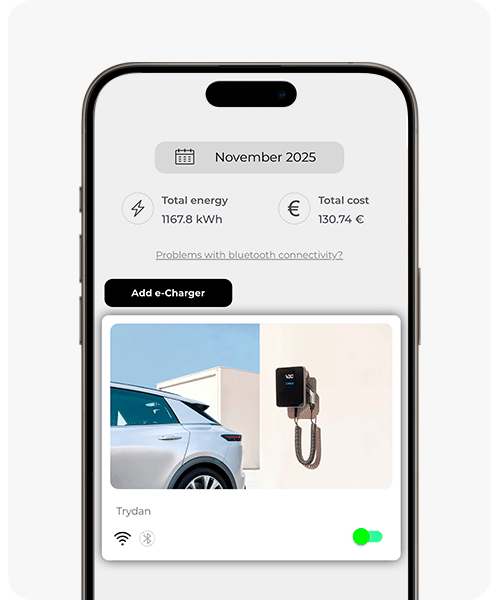
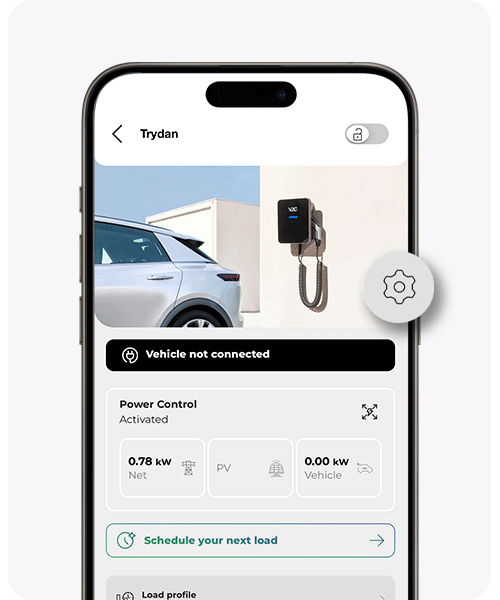
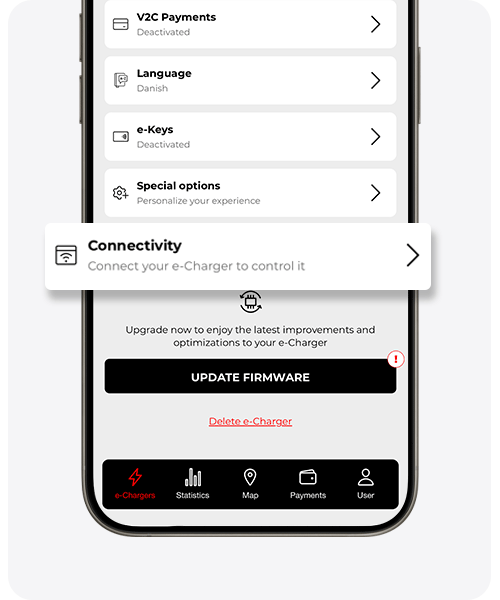
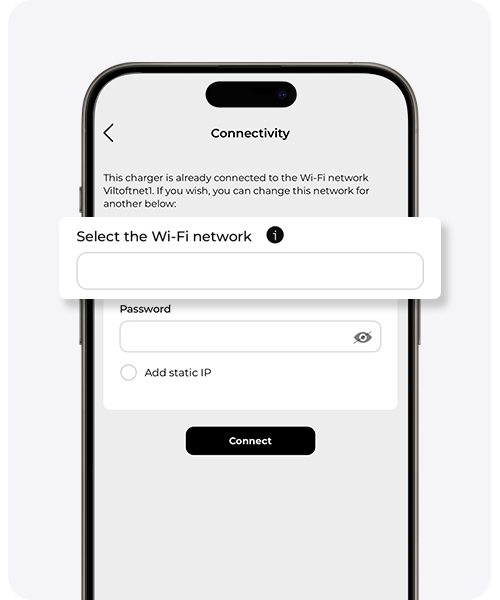
e-Charger-a zein den, prozesua modu batean edo bestean egingo da. Hala ere, guztiek dute komunean WiFi bidezko komunikazioa ezartzeko V2C Cloud mugikorretarako aplikazioaren bidez egitea eta konexio egonkor bat izatea.
Kargatzeko puntuaren eta aplikazioaren arteko konexioa Bluetooth bidez egiten da, beraz, zure mugikorreko Bluetooth seinalea aktibatuta egon behar da eta e-Charger-etik metro gutxi batzuetara egon behar duzu.*
Zerrendan nahi duzun sareak agertzen ez bada, sartu wireless sarearen datuak routerrean agertzen diren moduan (handiak eta txikiak errespetatuz) eta adierazi pasahitza.
Konexioa ezarri ondoren, e-Charger-a berrabiarazteko prozesua hasiko da. Berrabiaraztearen ondoren minutu batzuk igaro ondoren, egiaztatu e-Charger-ek WiFi ikono aktiboa duela. Hala ez bada, egiaztatu pasahitza zuzena dela.
e-Charger-a 2.4 GHz frekuentziarekin bakarrik da bateragarria.
ADI: Zure kargagailua Trydan Pro, Pole Pro edo Alva bada, hiru konexio-modu dituzu: WiFi, Ethernet edo 4G.
* Bluetooth-en erabilerak zenbait Android gailutan kokapena aktibatzea eskatzen du.
Zenbait enpresaren WiFi sareek segurtasun babes mota batzuk dituzte (firewall), DHCP blokeoa, portuen itxiera, etab. Kasu honetan, konfigurazioa bertako arduradun teknikoak egin behar du. Informazio gehiago lortzeko, jo ezazu gure laguntza zerbitzura.
Intentsitate mugak ezarri
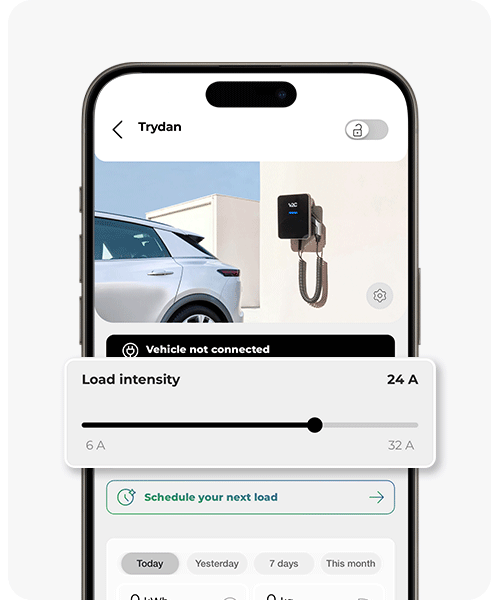
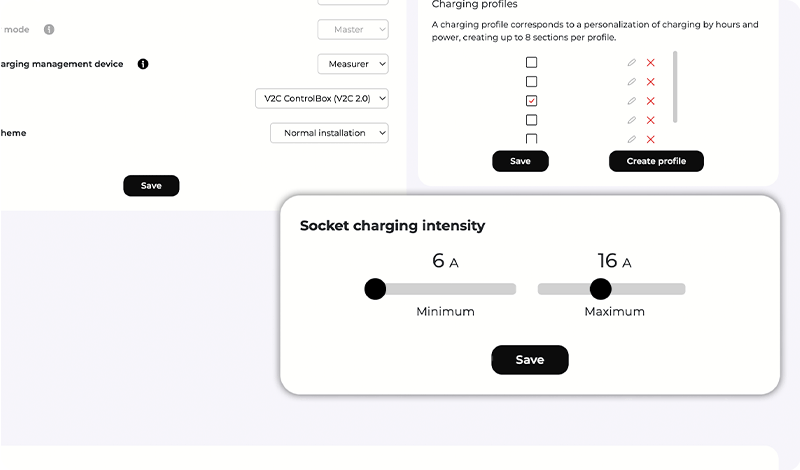
Zehaztu kargak dabilen intentsitate minimo eta maximoaren tartea. Hautatutako intentsitate minimoa 6 A da eta maximoa 32 A.
Garrantzitsua da intentsitate maximoa kontratatutako potentziaren eta elektrizitate instalazioaren motaren arabera konfiguratu dezazun.
– Instalazio monofasikoetan, kontratatutako potentzia (kW-tan) 1.000ekin biderkatu eta sare tentsioa (230 V) erabiliz banatu intentsitate maximoa amperiotan lortzeko. Adibidez, 5,75 × 1.000 ÷ 230 ≈ 25 A.
– Instalazio trifasikoetan, kontratatutako potentzia (kW-tan) 1.000ekin biderkatu eta √3 (inguruan 1,732) × 400 V × cos φ (normalean 0,95) erabiliz banatu intentsitate maximoa amperiotan lortzeko. Adibidez, 11 × 1.000 ÷ (√3 × 400 × 0,95) ≈ 16,7 A.
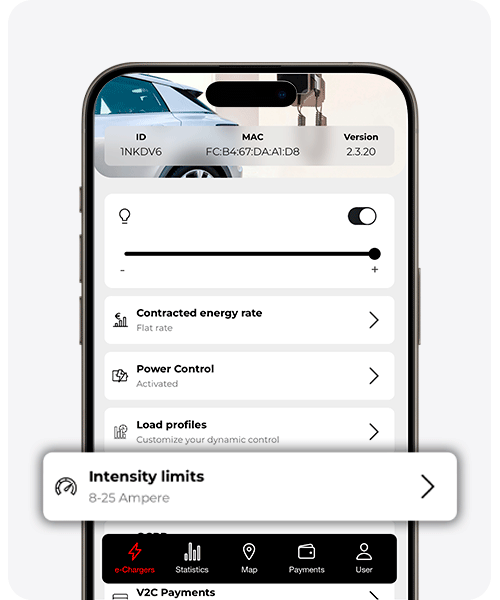
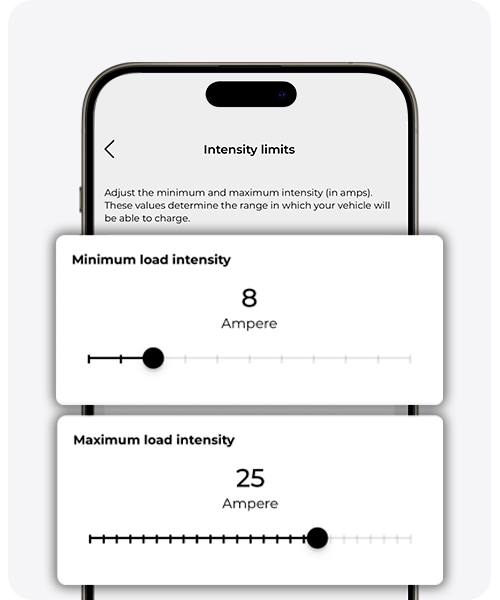
ADI: Ezarri maximo intentsitatea zure instalazioaren gaitasunaren arabera. Adibidez, kargagailuak 32 A onartzen badu baina instalazioaren kableatzeak 16 A baino ez baditu, ezarri 16 A, berotze edo gainkargak saihesteko.
Kargatzeko intentsitatea egokitu potentzia dinamikoaren kontrolik gabe
Potentzia dinamikoaren kontrola aktibatuta ez duten edo ez duten kargagailuetan eskuz hautatu behar duzu kargatzeko nahi duzun potentzia finkoa.
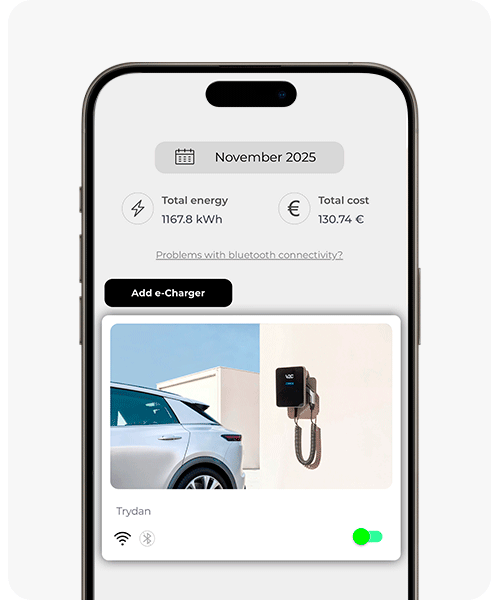
App-ak automatikoki erakusten ditu aurretik konfiguratu duzun tartearen barruan eskuragarri dauden balioak ‘Intentsitate mugak’ atalean.
Mugikorreko aplikazioaren bidez
Kargagailuaren hasierako pantailaren goiko aldean potentzia hauta dezakezu hautatzailea barra horizontalaren bidez irristatuz.
Web atariaren bidez
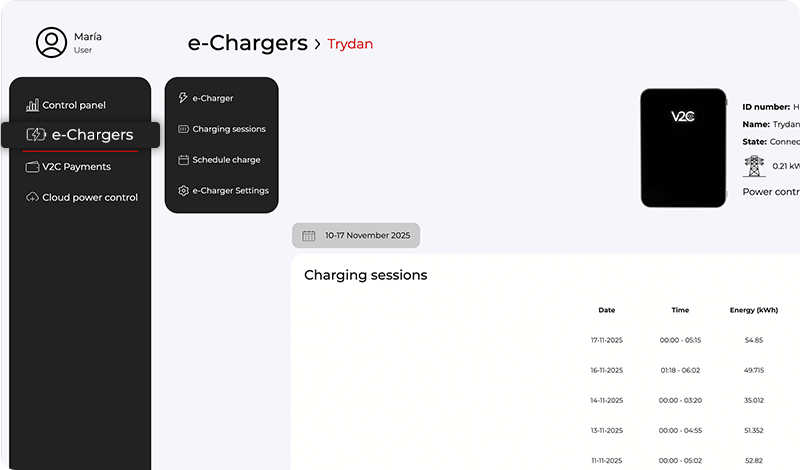
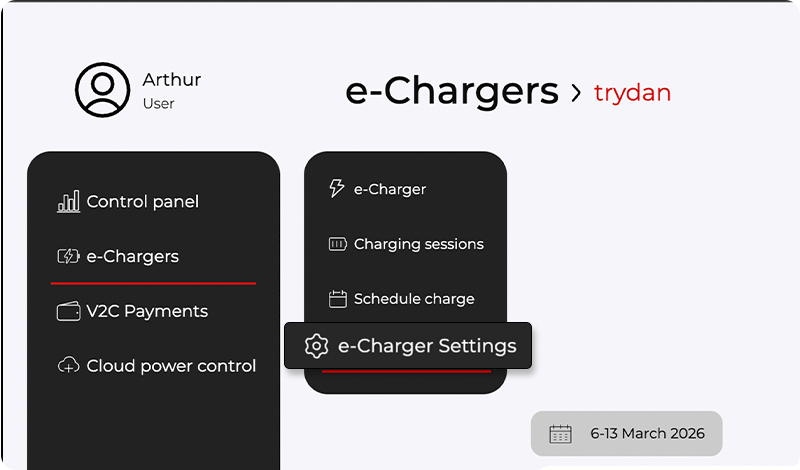
www.v2c.cloud-en, e-Charger irudiaren azpian, hautatzailea barra horizontalaren bidez irristatuz.
V2C Cloud – smartphone bertsioa
V2C Cloud – web bertsioa
V2C Cloud – smartphone bertsioa
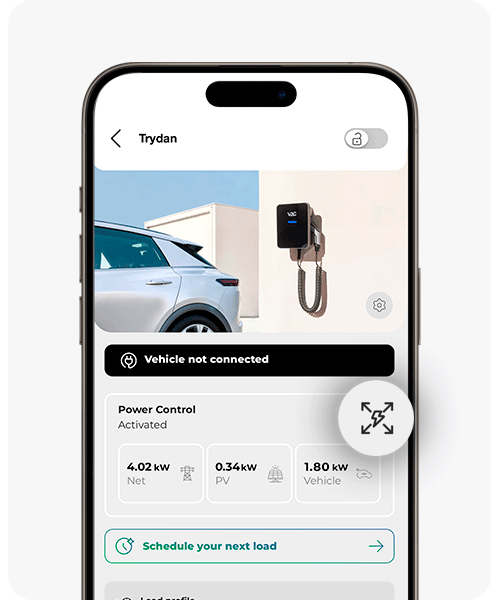
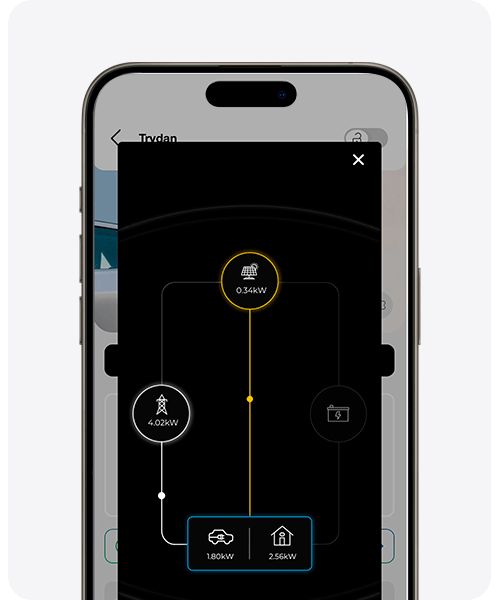
V2C Cloud – web bertsioa
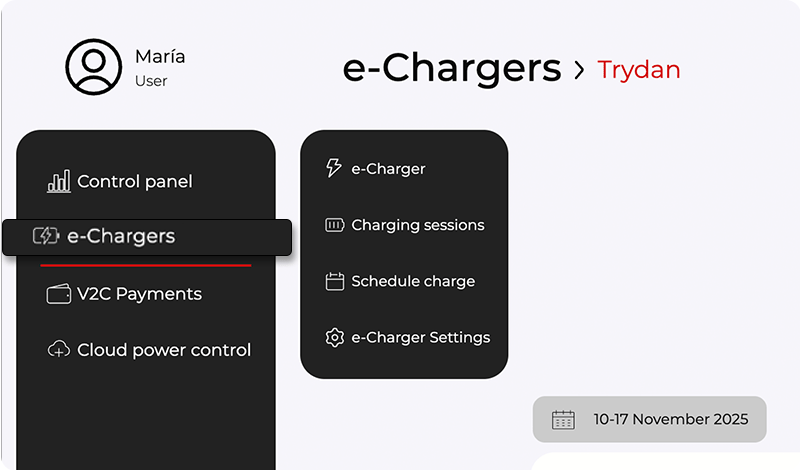
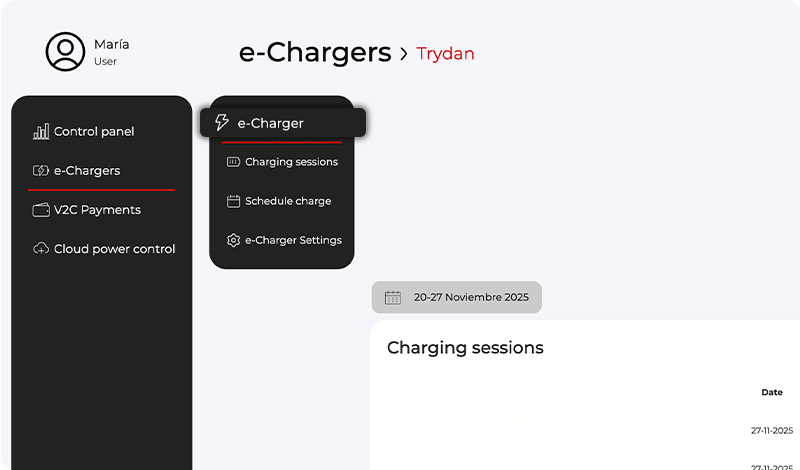
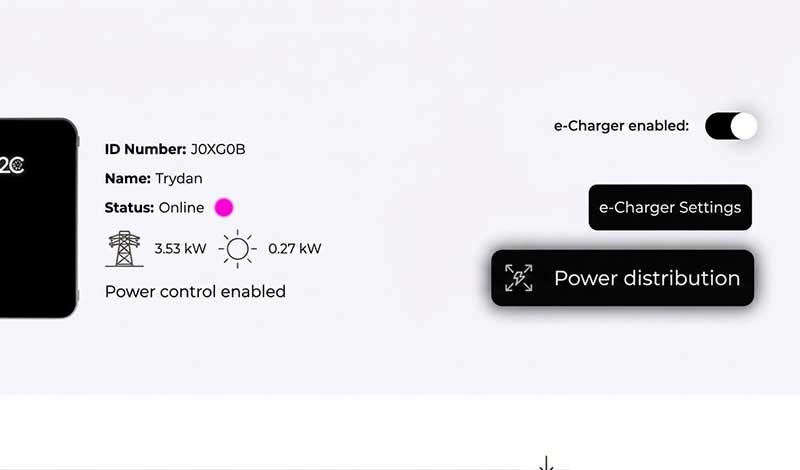
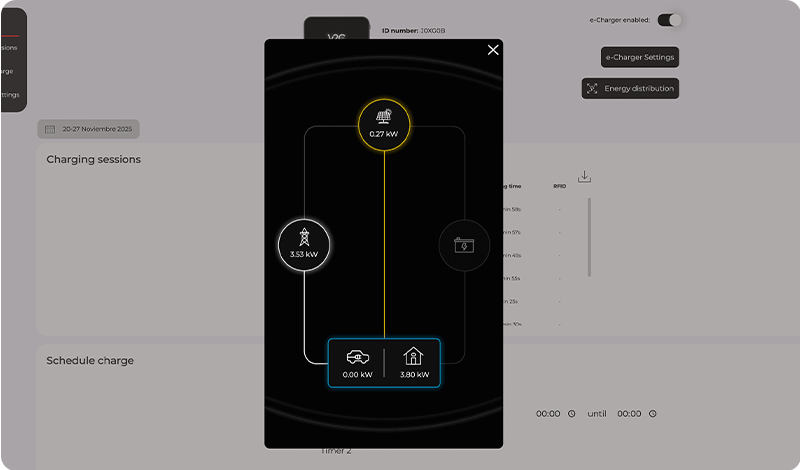
Kargatzeko intentsitatea egokitu potentzia kontrol dinamikoa aktibatuta
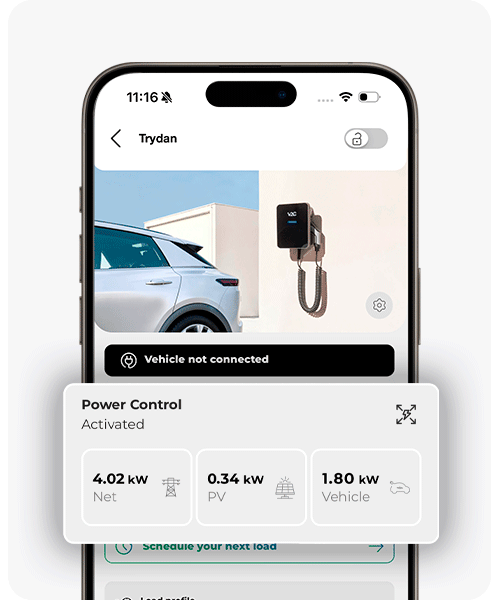
Potentzia dinamikoaren kontrola aktibatuta dagoenean, kargatzeko intentsitatea automatikoki arautzen da, beraz, ez da beharrezkoa kargagailuaren pantailan inolako doikuntzarik egitea. Soilik ‘Intentsitate muga’ konfiguratu behar duzu.
Potentzia dinamikoaren kontrolak zure etxebizitzako edo enpresako elektrizitate kontsumoa denbora errealean detektatzen du eta kargatzeko intentsitatea automatikoki egokitzen du kontratatutako muga gainditu gabe, eskuragarri dagoen potentzia maximizatzeko.
ADI: Potentzia dinamikoaren kontrol egokirako, egiaztatu zure instalazioak neurketa gailu bat duela, denbora errealean kontsumitutako edo sortutako potentzia ezagutzeko (fotovoltaiko instalaziorik badago).
Potentzia dinamikoaren kontrola aktibatu eta konfiguratu
Neurriaren egokia instalazioa egiaztatu ondoren, potentzia dinamikoaren kontrolaren konfigurazio egokia egitea ezinbestekoa da.
Konfigurazioa Bluetooth edo WiFi bidez (modeloak baimentzen badu) egin daiteke, V2C Cloud aplikaziotik edo www.v2c.cloud bidez ordenagailu batean sartuz.
V2C ControlBox (bertsio 2.0) neurri erabiltzen bada, instalazio eskema aukeratzea beharrezkoa izango da:
– Instalazio normala: amperimetro klip-a gorantz jartzen da, sarrera fase nagusia besarkatuz (ohikoena).
– Instalazio alternatiboa: amperimetro klip-a hornidura puntu nagusiaren behealdean kokatzen da.
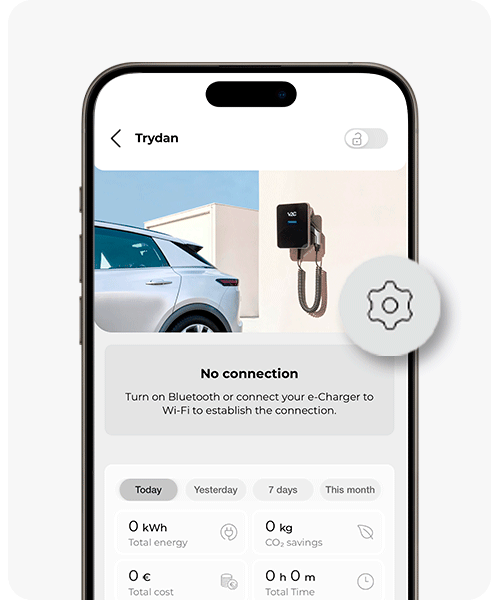
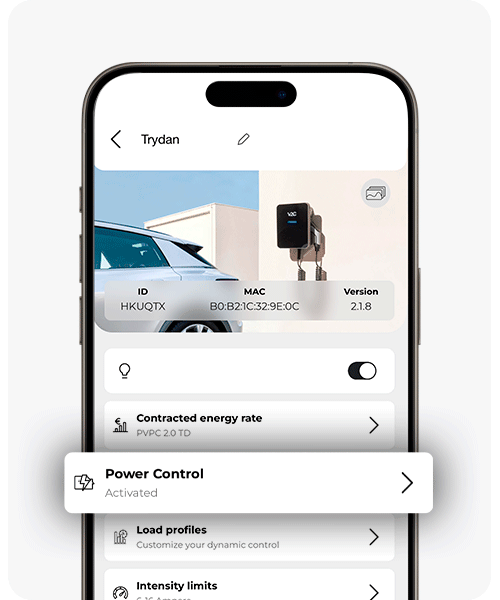
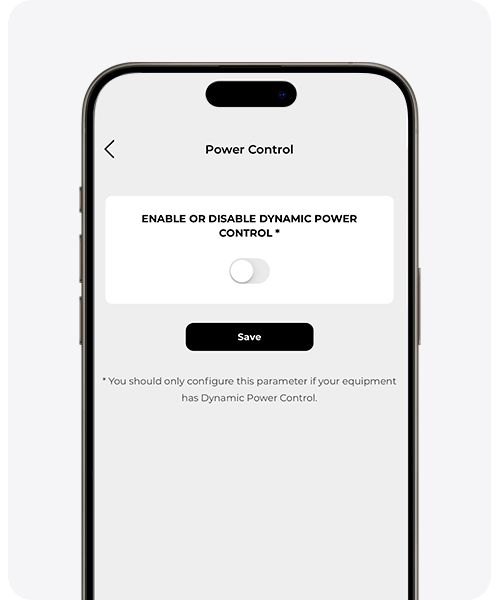
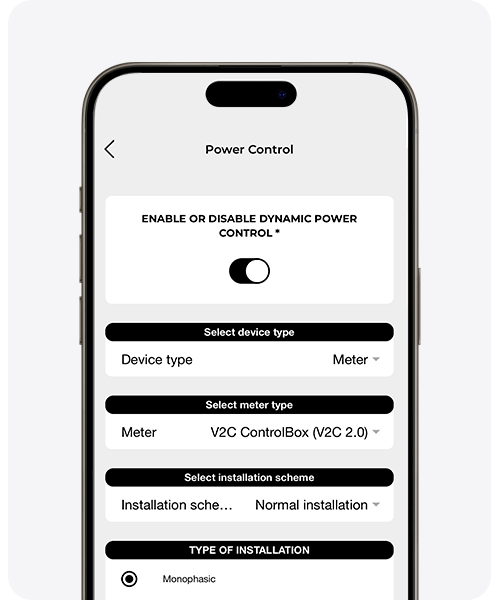
Kargatzeko profilak pertsonalizatzea potentzia dinamikoaren kontrolerako
Ezarri kargatzeko potentzia maximo desberdinak zure tarifa elektrikoaren ordutegi tarteen
ADI: Gutxienez 24 orduko karga profila konfiguratu behar da, astean zehar eta asteburuetan.
Kontrol orokorra
E-Charger aktibatu / desaktibatu
Gure e-Chargers blokeatu edo desblokeatu daitezke, baimenik gabeko hirugarrenek erabilera saihesteko. Blokeo honek kargagailua beste pertsona batek, baita bere jabeak ere, erabiltzea eragozten du. Autoa kargatzeko, gailua desblokeatzea beharrezkoa izango da.
Posible da Bluetooth edo WiFi bidez blokeoa/desblokeoa egitea. Zure e-Charger modeloaren arabera, kargagailua gaitzeko edo desgaitzeko lau modu arte egon daitezke:
Aukera 1 – aplikazioaren bidez
Habilitatu eta deshabilitatu dezakezu V2C Cloud-eko hasierako pantailatik
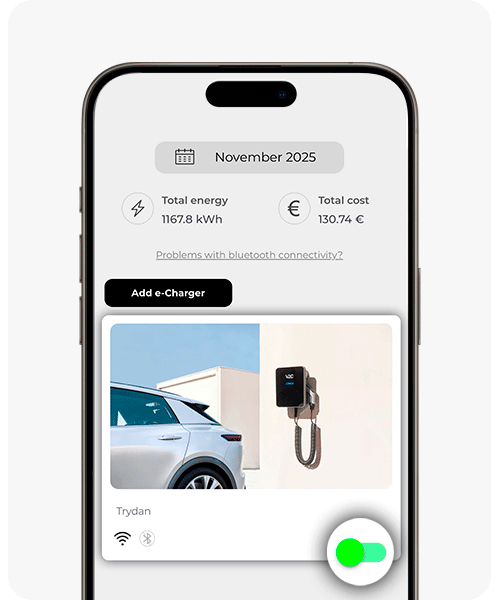
Bluetooth bidez konektatuta bazaude, sakatu eguneratu botoia egoera zein den jakiteko. Blokeatuta badago, horrela ikusiko dugu:
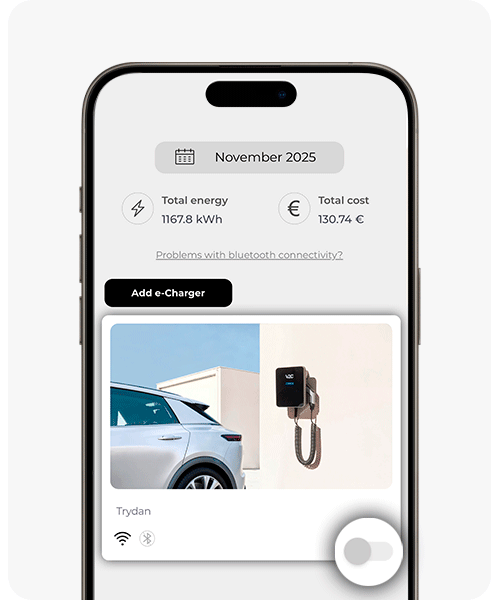
Halaber, posible da aktibatzea eta desaktibatzea kargagailuaren hasierako pantailako giltza ikonoan klik eginez
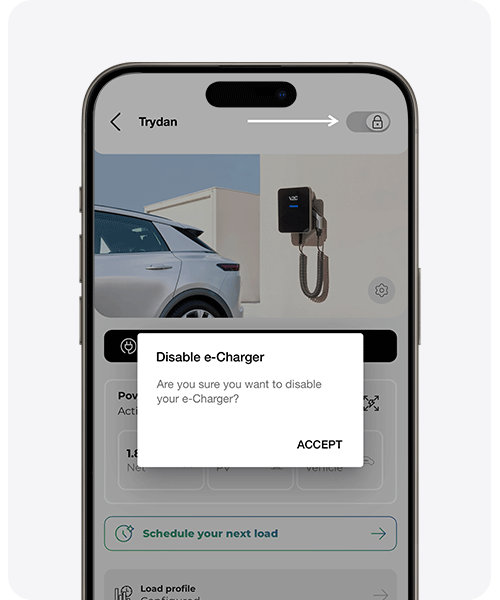
Aukera 2 – web plataformaren bidez
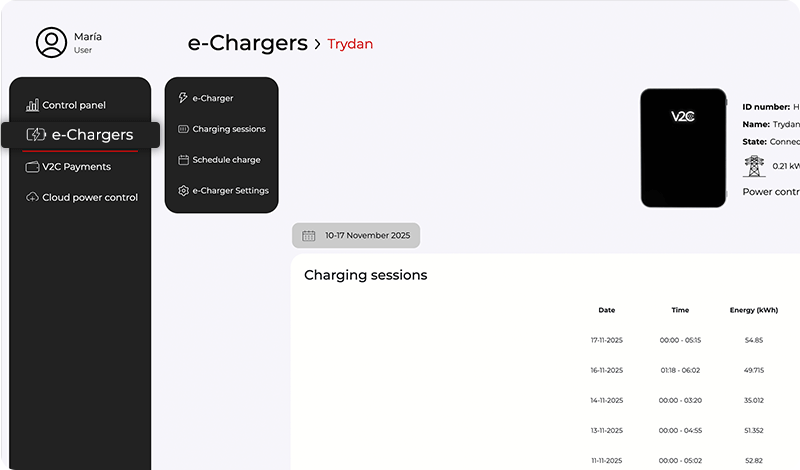
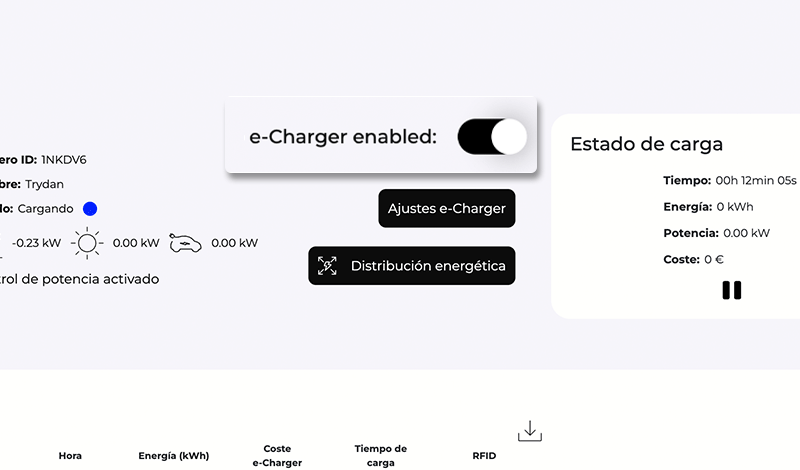
Aukera 3 – nabigazio botoien bidez
Zure gailua Trydan bada, aktibatu botoi laburpenak ‘aukera bereziak’ atalean e-Charger-en konfigurazioan. Aukera hau aktibatuta, gailua blokeatu eta desblokeatu daiteke e-Charger-en ezkerreko aldean dauden fisikoen nabigazio botoien beheko botoia sakatuz.
Zure kargatzeko puntu blokeatuta badago, pantailan ‘e-Charger desgaituta‘ agertzen da. Pantaila/ikusteko gailurik ez baduzu, argiztapena itzalita dago eta 10 segundero distira txiki bat egiten du.
Aukera 4 – V2C SmartLock
Zure e-Charger Trydan-en V2C SmartLock teknologiak kargagailua blokeatu eta desblokeatzeko aukera ematen du wireless bidez e-Key baten bidez (smartwatch, jarduera-erdiko, giltza edo baita zure autoarekin ere), hau da, konexioa erabiltzen duen gailu bat BLE (Bluetooth Low Energy edo Bluetooth-en energia kontsumo baxua).
V2C SmartLock-ek ez du soilik kargatzeko prozesua sinplifikatzen, baita segurtasuna indartzen du automatikoki kargagailua blokeatuz urruntzen zarenean.
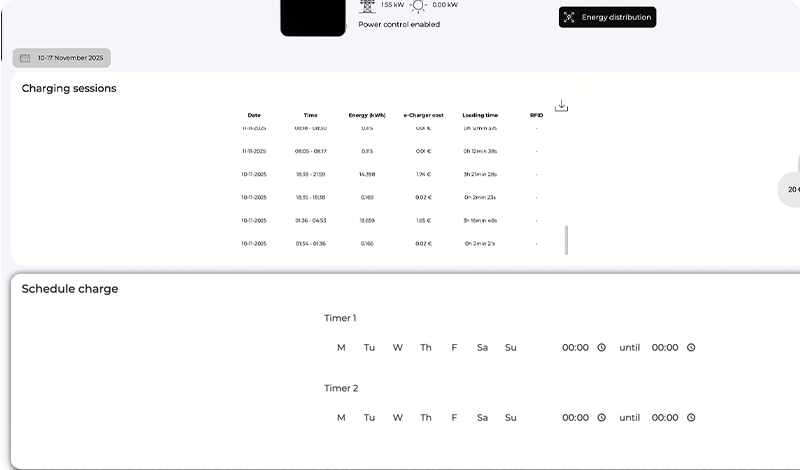
Kargatzea programatu
Kargatzea programatu dezakezu Bluetooth edo WiFi duten ekipamenduetarako aplikazioaren bidez, eta WiFi duten ekipamenduetarako web plataforma bidez.
V2C Cloud – smartphone bertsioa
Sartu nahi duzun kargagailura eta ondoren sakatu ‘Programatu zure hurrengo karga’
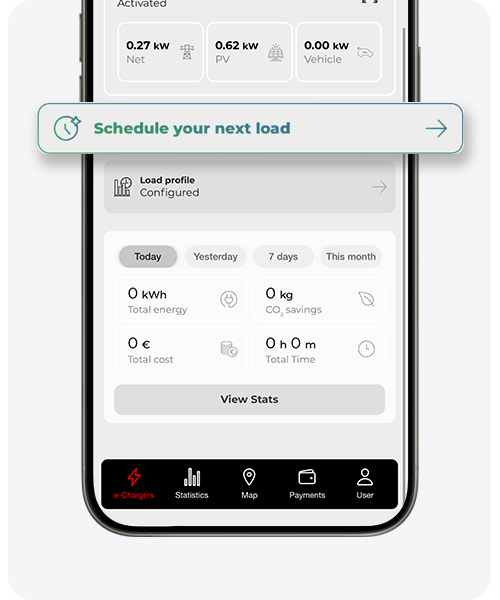
Dispones de 2 aukera: kargatzeko programazio klasikoa, non hasiera eta amaiera ordu bat hautatzen duzun, edo EcoCharging, non AI aurreratuena zure ohituretatik eta eguneroko errutinetatik ikasten duen ibilgailua automatikoki ordu merkeenean kargatzeko (merkatu tarifaren bat izatea ezinbestekoa da).
Hautatzen baduzu kargatzeko programazio klasikoa, kontsultatu hurrengo pausoa.
Hautatzen baduzu EcoCharging, jarraitu hemen zehaztutako argibideei.
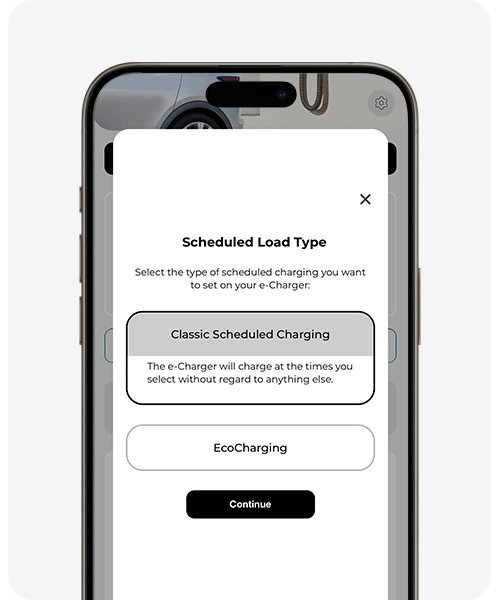
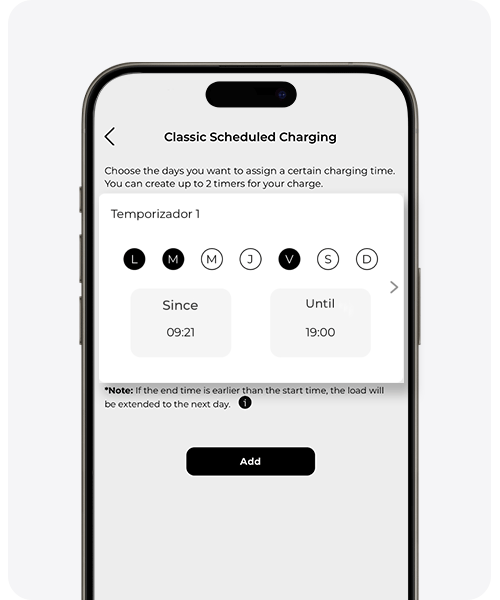
‘Klasiko programatutako karga’ hautatzen baduzu, astean zein egunetan eta zein ordutan aktibatu nahi duzun adierazi eta ‘Gehitu’ botoia sakatu programazioa gorde ahal izateko. 2 tenporizadore arte sortu ditzakezu.
V2C Cloud – web bertsioa
Sartu E-Chargers atalean menu barran eta hautatu programatu nahi duzun kargagailua.
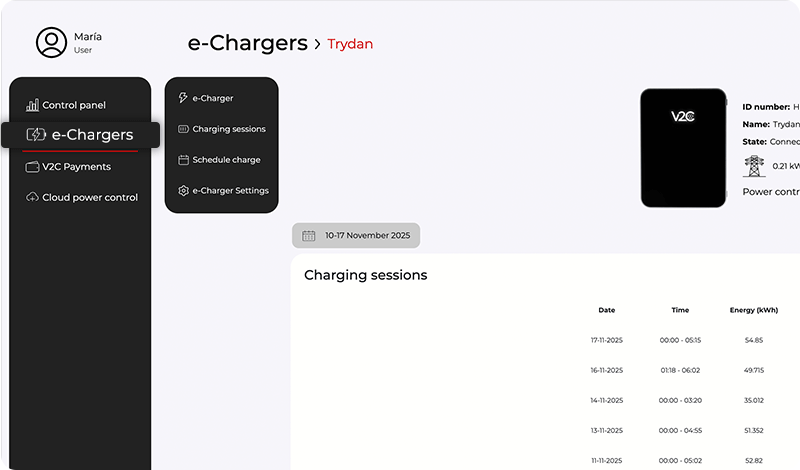
Ondoren menuaren desplegatu eta hautatu ‘Kargatzea programatu’.
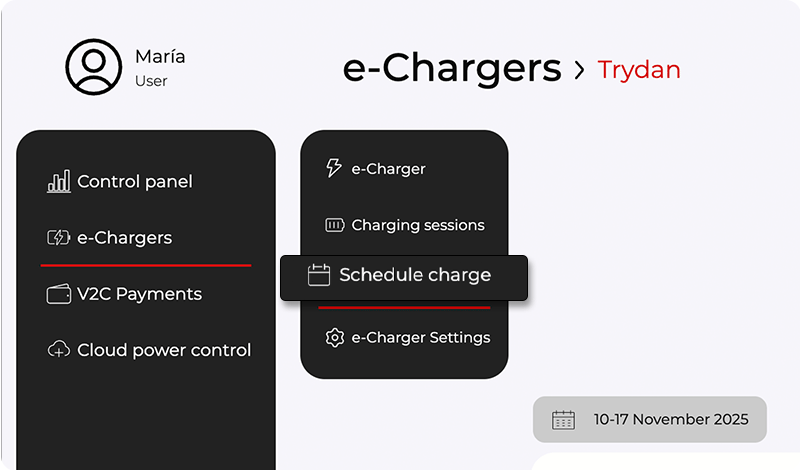
Kargak 2 tenporizadorekin programatu ditzakezu, konbinatu edo bereiz erabil ditzakezu.
Aukeratu nahi dituzun egun eta epeak hautatu ondoren, sakatu ‘gorde’ botoia.
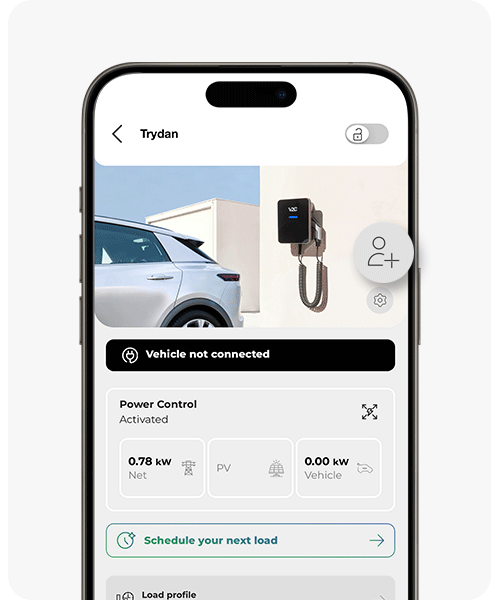
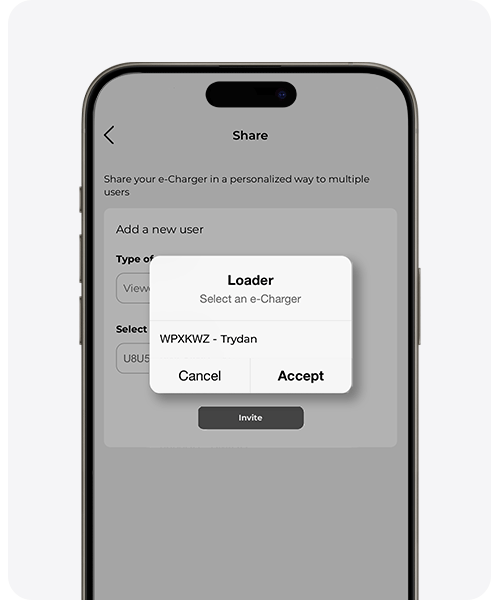
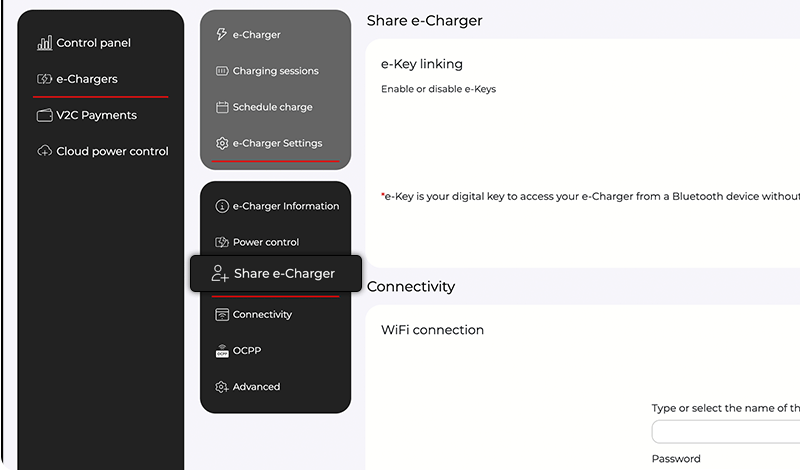
Zure e-Charger-a partekatu
Hirugarren batekin kargagailu bat partekatzeko, app bidez egin behar duzu. V2C Cloud plataforman rolak editatu ditzakezu eta profila ezabatu, baina ez duzu berri bat gehitu dezakezu.
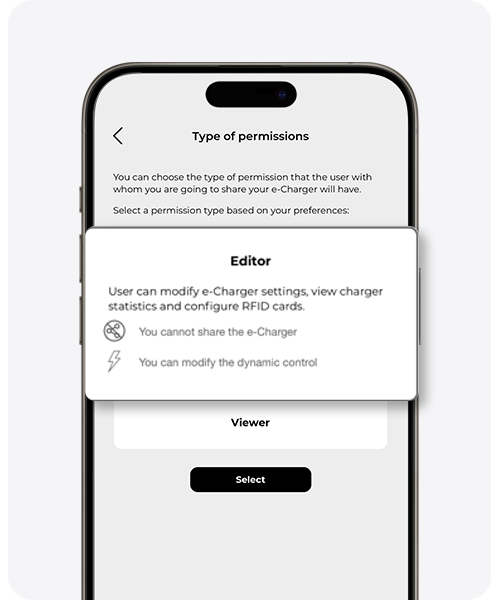
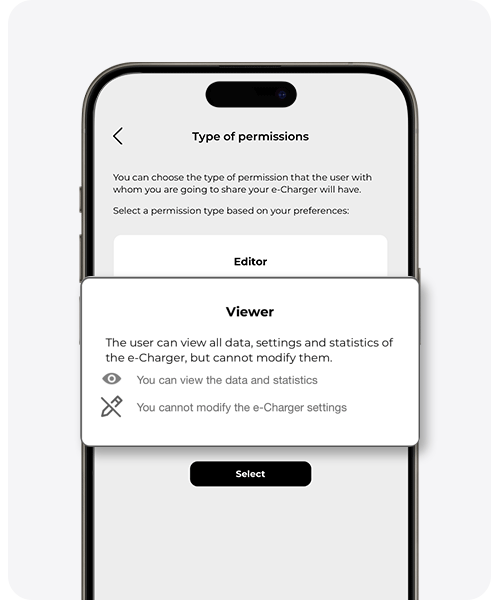
e-Charger-a partekatzerakoan, ikusle edo editore baten artean aukera egin behar duzu.
IKUSLE: erabiltzaileak datu eta estatistika guztiak ikusi ditzake aldaketarik egin gabe.
EDITORE: erabiltzaileak e-Charger-en konfigurazioa aldatu dezake, estatistikak ikusi eta RFID txartelak konfiguratu. Energiaren tarifa aldatu dezake, baina ez du e-Charger-a beste erabiltzaileekin partekatu dezake.
* Kargagailu bat ohiko e-posta desberdin batekin partekatzen bada, orrialdea freskatzean e-Charger-a agertzen ez dela gerta daiteke. Ekipamenduko cookie-ak ezabatu behar dituzu eguneratze egokia izan dadin.
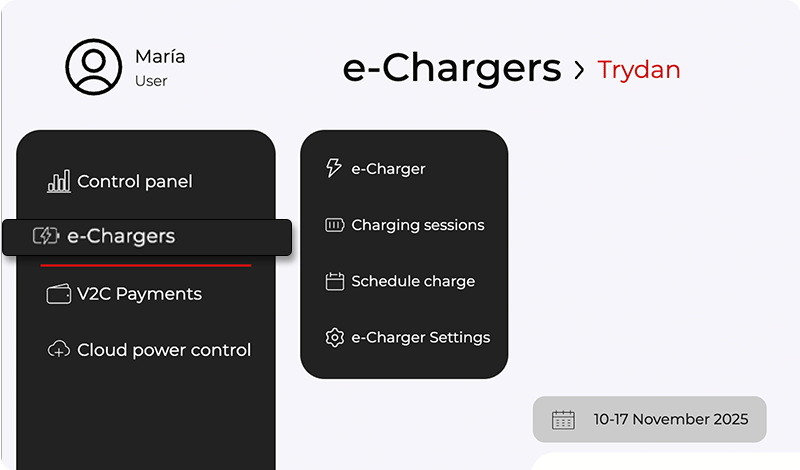
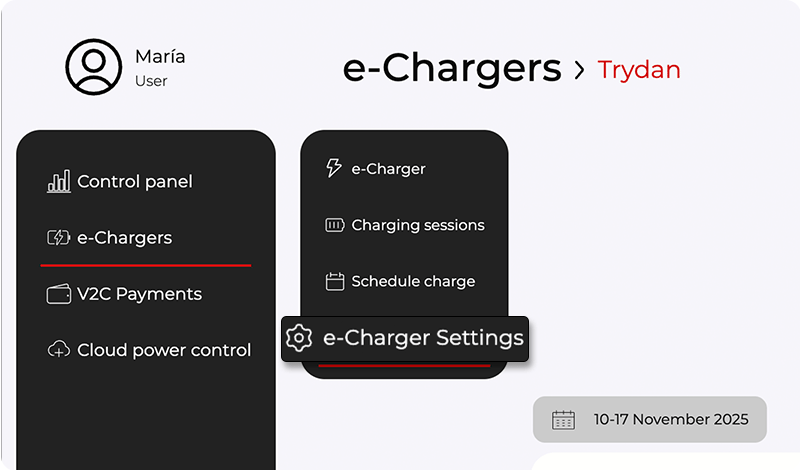
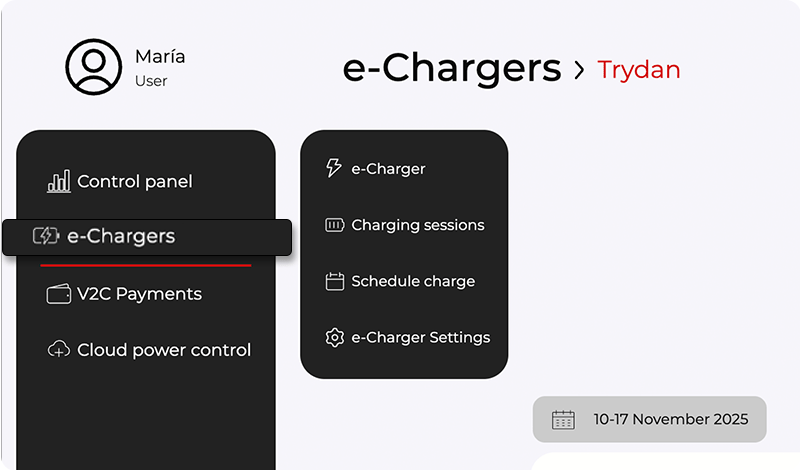
e-Charger konfigurazioa
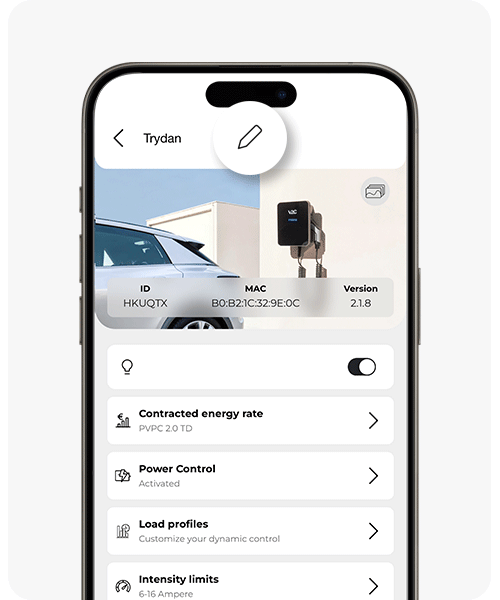
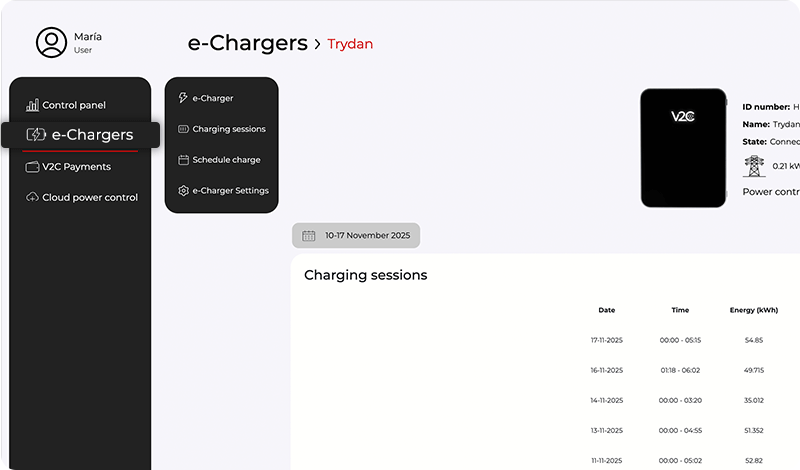
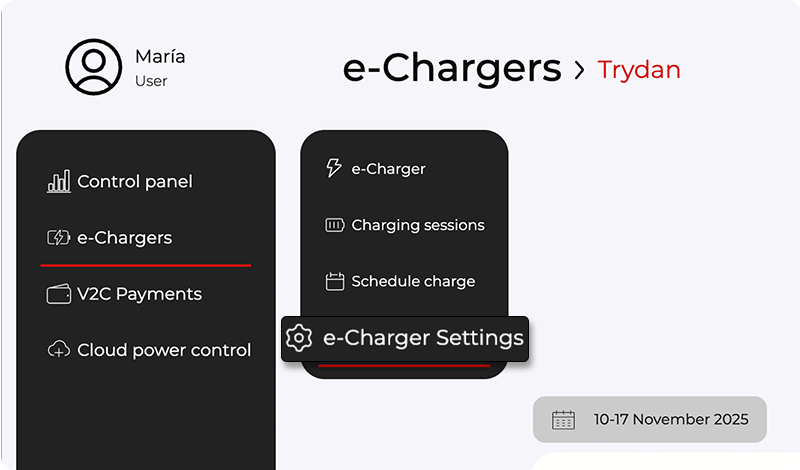
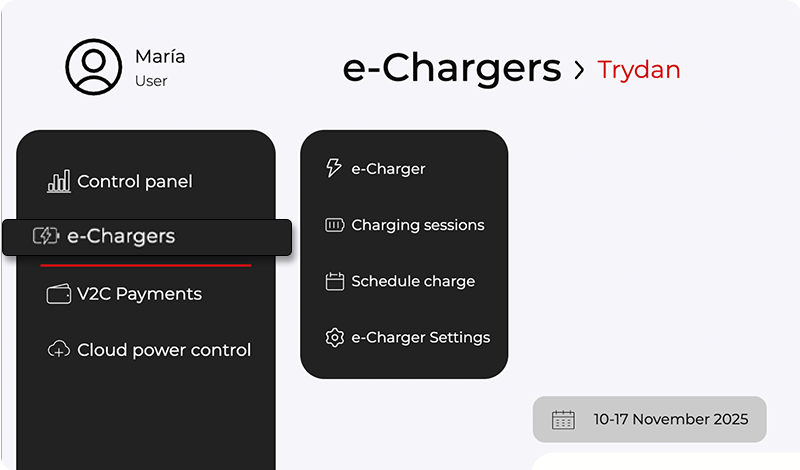
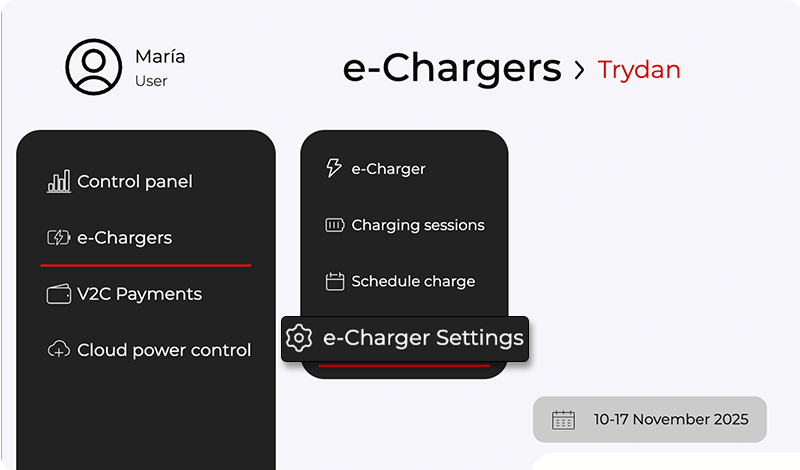
Atal honetako hainbat doikuntza egiteko e-Charger-ra sartu eta konfigurazio ikonoan klik egin behar duzu.
Zure e-Chargerren izena aldatu
Smartphoneetarako aplikazioan, egin klik pentsuaren ikonoan eta aldatu izena. Gorde ahal izateko, sakatu sarrera tekla zure gailu mugikorreko teklatuan.
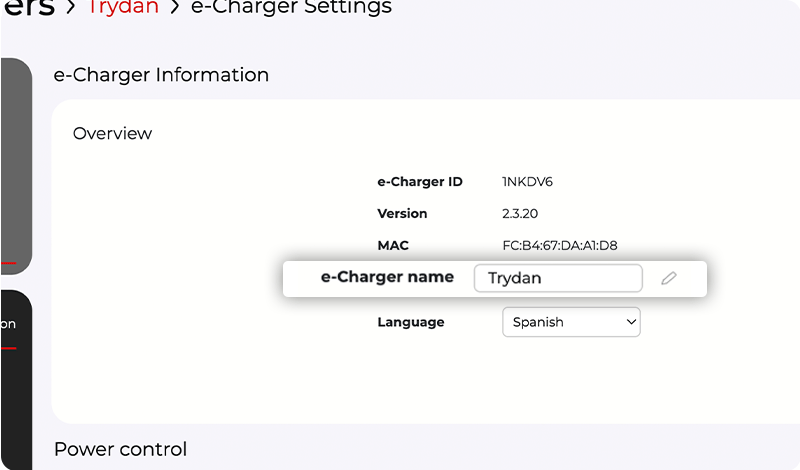
Web plataformatik aldatu ahal izateko, sartu e-Charger-en konfigurazio menuan eta hautatu ‘kargagailuaren izena aldatu’ botoia. Zehaztu kargagailuari emateko nahi duzun izena eta sakatu ‘gorde’ botoia.
V2C Cloud – smartphone bertsioa
V2C Cloud – web bertsioa
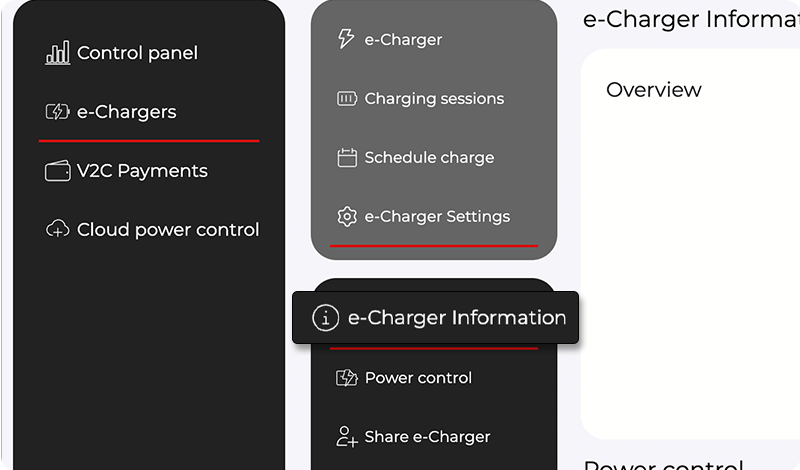
V2C Cloud – smartphone bertsioa
V2C Cloud – web bertsioa
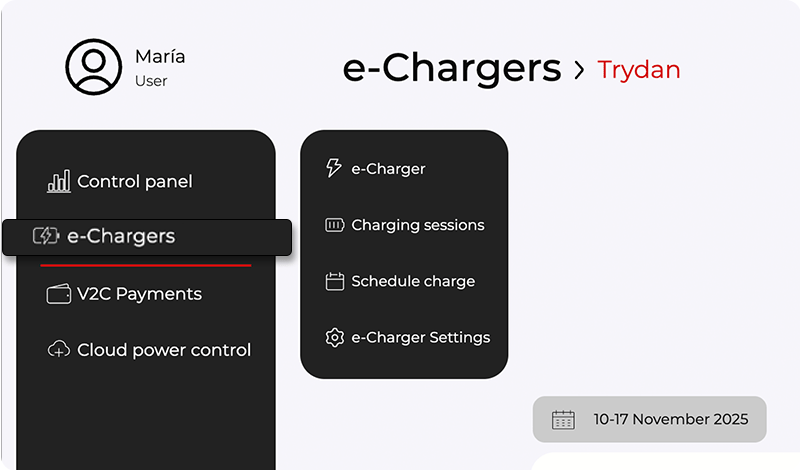
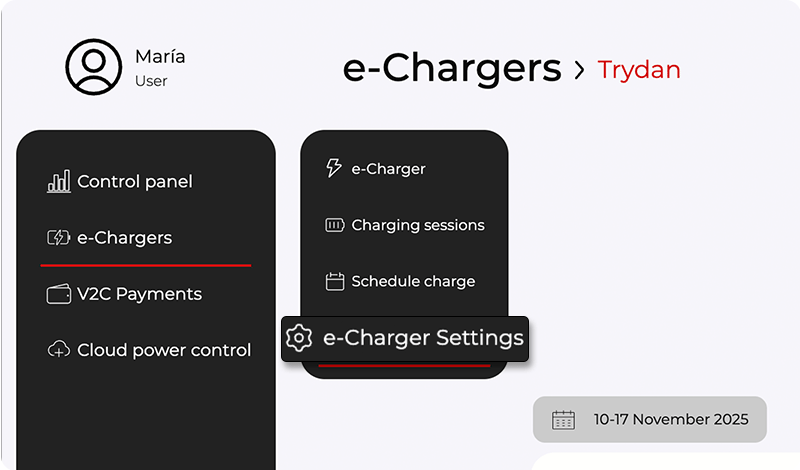
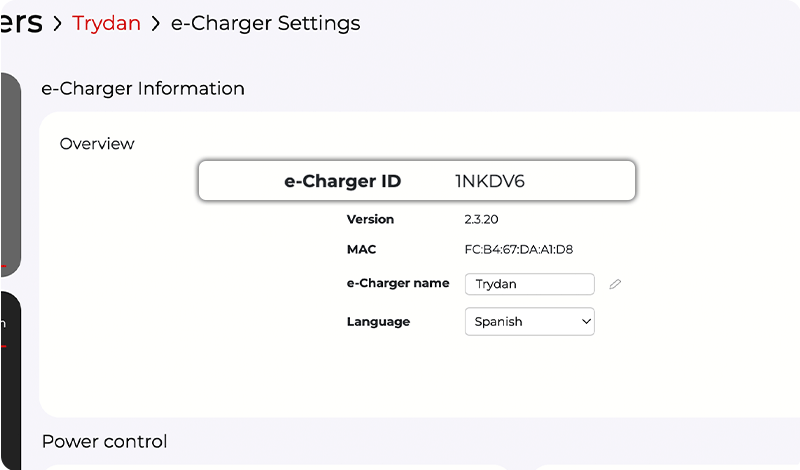
e-Charger-eko ID zenbakia identifikatu
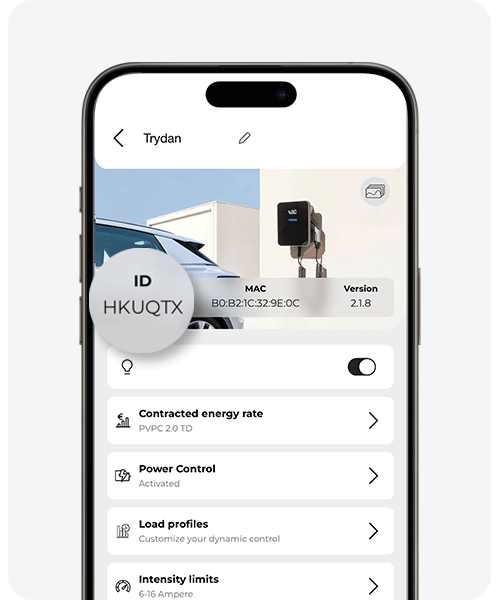
Web bertsioan zein aplikazio mugikorrean zure kargagailua identifikatzen duen ID zenbakia aurki dezakezu. Kargagailuaren konfigurazio menuaren lehen atalean ikusgai dago.
Aplikazioan agertzen den zenbakia kargagailuaren aldean dagoen etiketan S/N atalean agertzen dena bera dela egiaztatzea garrantzitsua da.
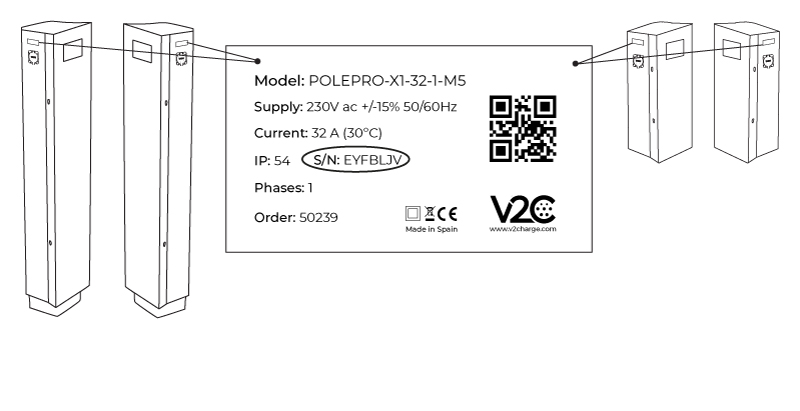
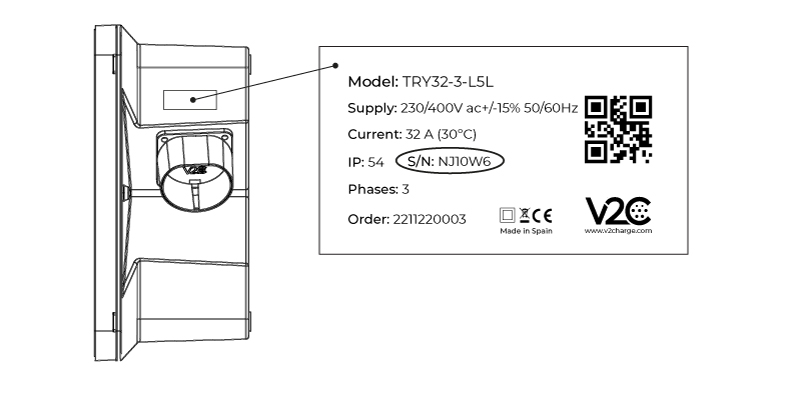
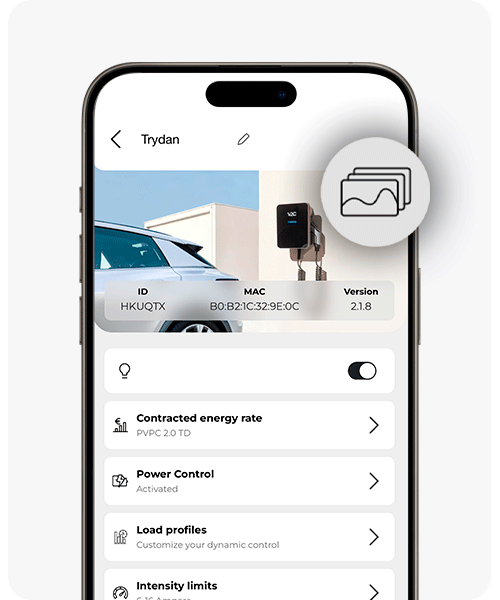
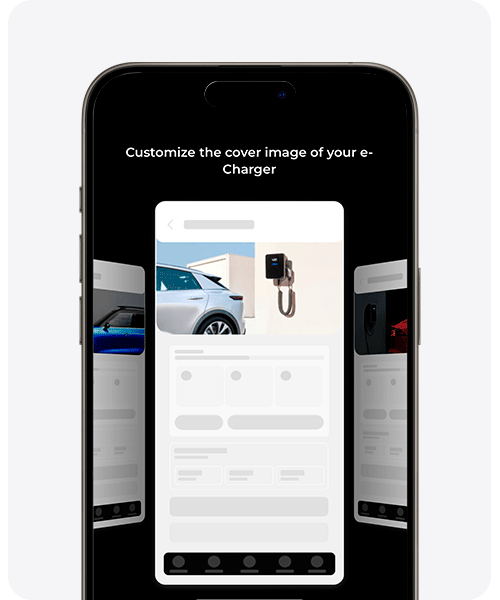
Estalki irudia pertsonalizatzea
Hautatu zure kargagailuaren hasierako pantailarako gehien gustatzen zaizun irudia.
Gehienez eskuragarri dauden argazki desberdinak aztertzeko alde batera irristatu eta hautatu nahi duzun irudi nagusia.
Une oro alda dezakezu atal honetan bertan.
LED argia aktibatu/desaktibatu
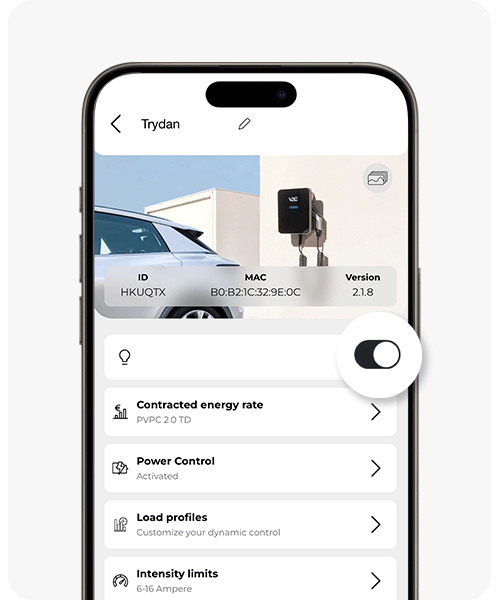
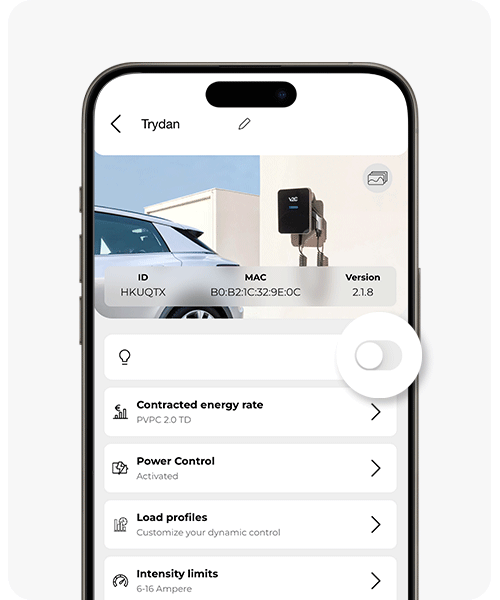
Baduzu e-Charger Trydan bat, V2C-ren logotipoaren argiztapena aurrealdean kargatzeko egoera ezagutzeko aukera ematen dizu, karga programatu bat badago, errore mota bat badago edo gailua eguneratzen ari den.
Argiztapena LED hau aktibatu edo desaktibatzeko aukera dago argazkien jarraibideak jarraituz.
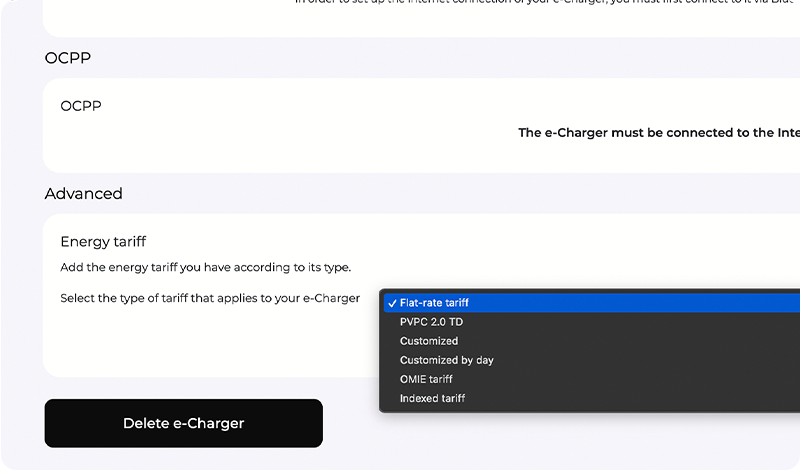
Kontratatutako energia-tarifa aldatu
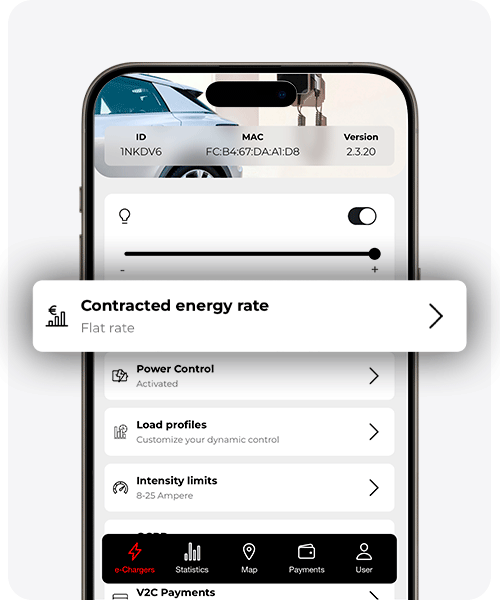
Garrantzitsua da zure kontratatutako energia-tarifa gehitzea edo aldatzea V2C Cloud-ek kargaren benetako kostua zehazki kalkulatu dezan eta kontsumoari eta energia-gastuei buruzko txosten zehatzagoak eskaintzeko.
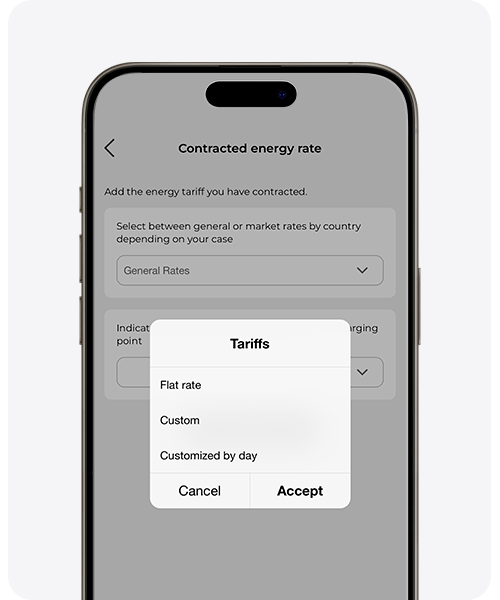
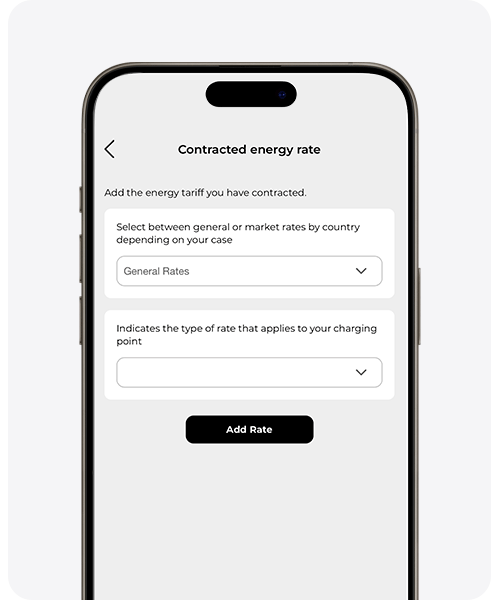
Hautatu zure eskuragarri dagoen tarifa mota eta kWh-ren prezioa (regulatu gabeko tarifetarako).
Hautatu dezakezu:
– Orokorrak tarifak:
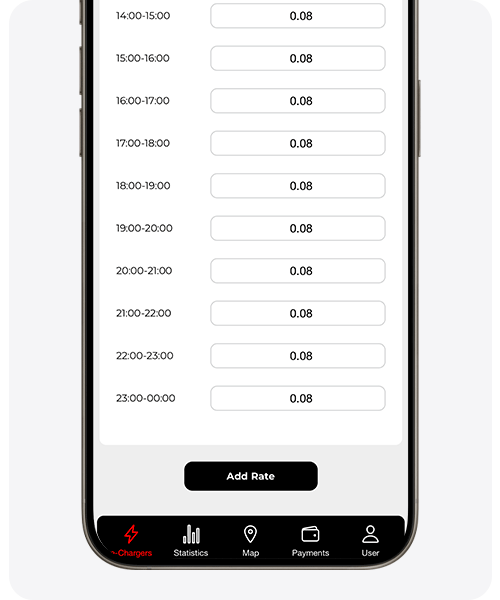
zure elektrizitate-kontratuaren arabera kWh-ren kostua eskuz sartzea ahalbidetzen dute. Hautatu kWh-ren prezio finko bat (plana tarifa), kWh-ren prezio bat orduen arabera (pertsonalizatua) edo kWh-ren prezio bat orduen eta asteko egunaren arabera (egunetarako pertsonalizatua). Azken aukera hau hautatzen baduzu, irristatu eskuinera asteko egun guztiak ikusteko.
– Merkatu tarifak herrialdeen arabera:
automatikoki eguneratzen ditu kWh-ren prezioak zure herrialdean indarrean dauden tarifak kontuan hartuta. Espainiaren kasuan, honako modalitateak hauta ditzakezu:
1. Indize merkatua: indize tarifa aplikatzen da, merkatuko prezio orduen arabera aldatzen dena.
2. PVPC merkatua: PVPC 2.0 TD tarifa dagokio, Gobernuak arautua, merkatuko prezio errealak islatzen dituena.
3. Spot merkatua: OMIE tarifa erabiltzen du, Energia Merkantzia Iberikoaren Operadorea (OMIE)k argitaratutako prezio orduen arabera zuzenean oinarrituta.
V2C Cloud – smartphone bertsioa
V2C Cloud – web bertsioa
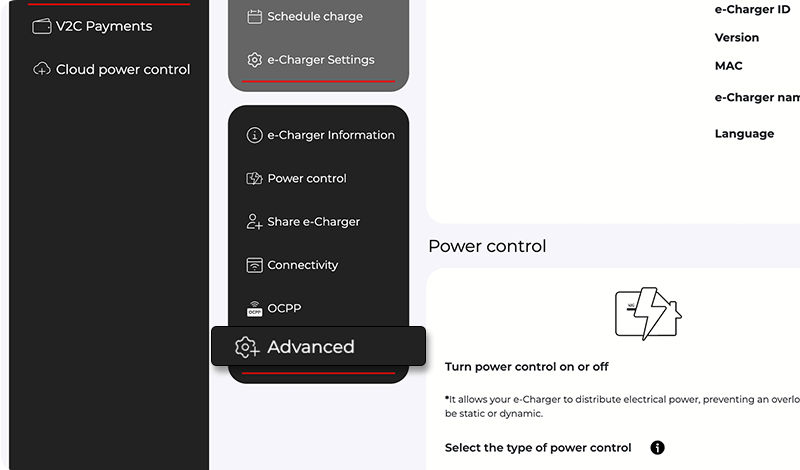
ADI: ‘Potentzia kontrola’, ‘Kargatzeko profilak’ eta ‘Intentsitate mugak’ aurretik azaldu dira. Ziurtatu parametro hauek ondo konfiguratu dituzula, e-Charger-en funtzionamendu egokia bermatzeko funtsezkoak baitira.
V2C Cloud – smartphone bertsioa
V2C Cloud – web bertsioa
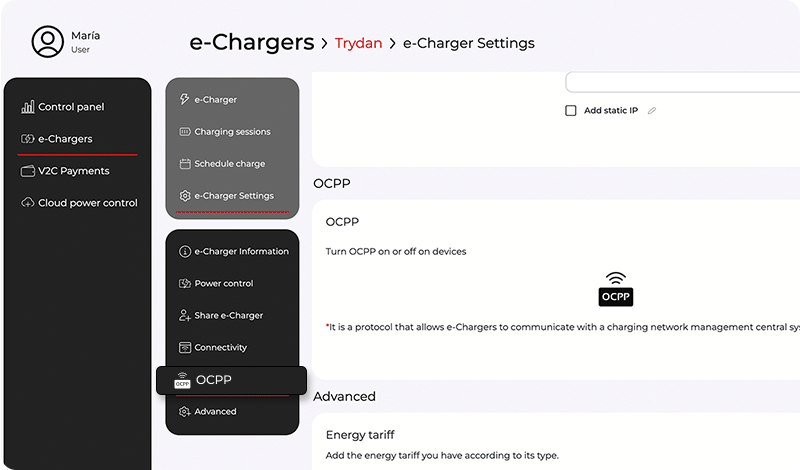
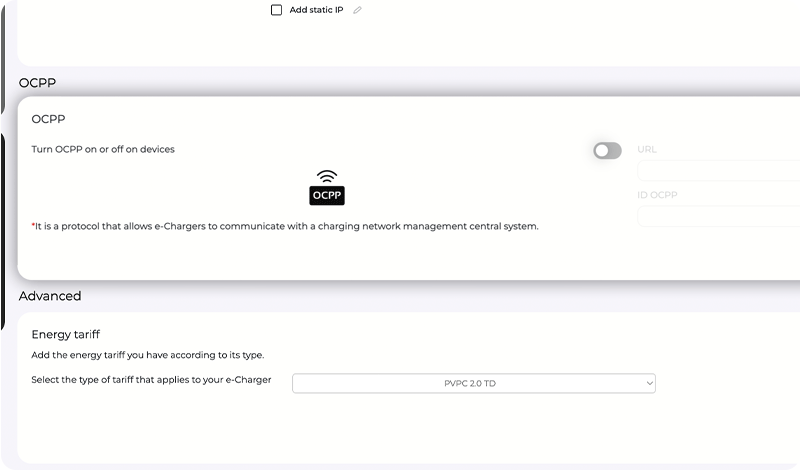
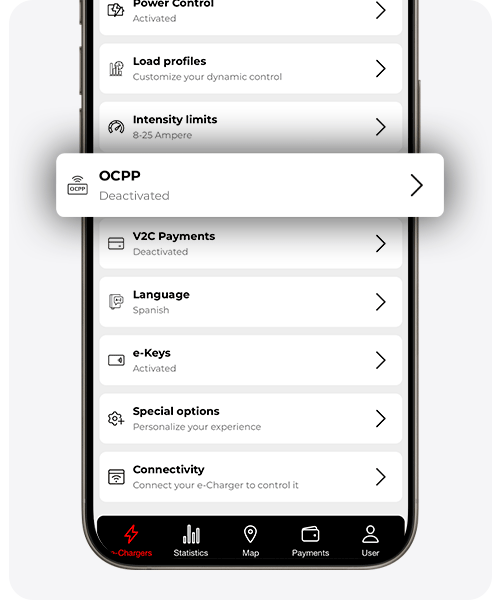
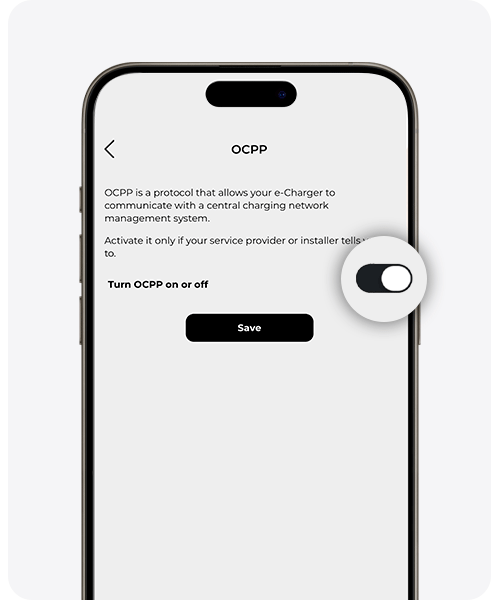
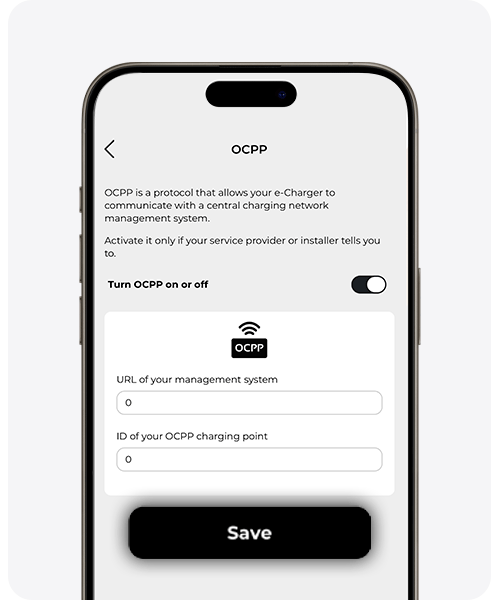
OCPP aktibatu
Aktibatu aukera hau soilik zure e-Chargerrek kargatzeko sareen kudeaketa sistema zentralarekin komunikatu nahi badu.
Gehitu kudeaketa sistemaren URL eta ID zenbakia kargagailua zerbitzarian alta emateko erabili dena.
OCPPren funtzionamendu egokia bermatzeko, Interneteko konexio egonkorra izatea ezinbestekoa da. Ezagutu OCPP konfigurazioaren xehetasun gehiago hemen.
Aktibatu V2C Ordainketak
Aktibatu aukera hau soilik zure kargagailua erabiltzaile gehiagorekin partekatzeko eta kargatze bakoitzeko kobratzeko ordainketa sistema sinple hau erabiltzea nahi baduzu.
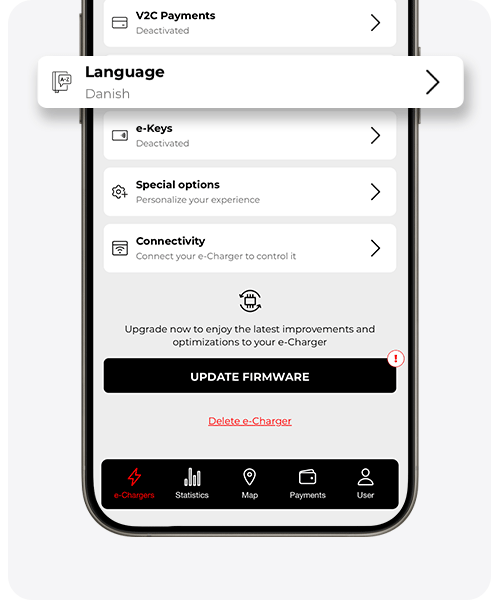
Hizkuntza aldatu
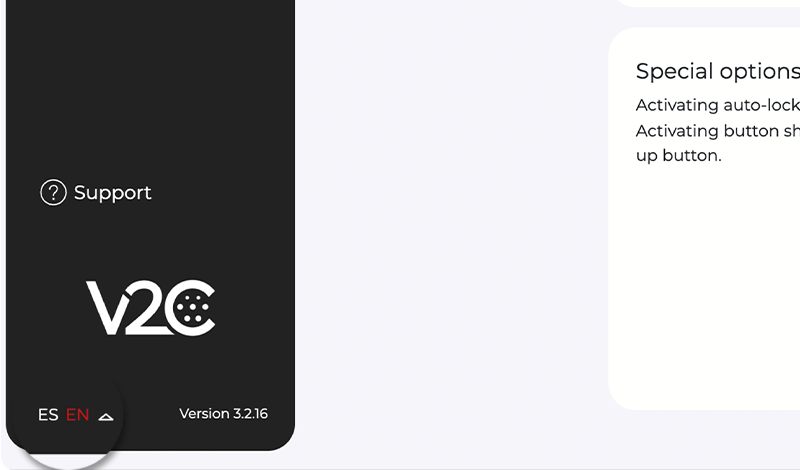
Atal honetan kargagailuaren hizkuntza aldatu dezakezu. Hala ere, V2C Cloud aplikazioaren hizkuntza zure gailu mugikorrean konfiguratutako hizkuntzara egokitzen da.
Era berean, kargagailuaren nabigazio botoietatik hizkuntza aldatu dezakezu.
V2C Cloud – smartphone bertsioa
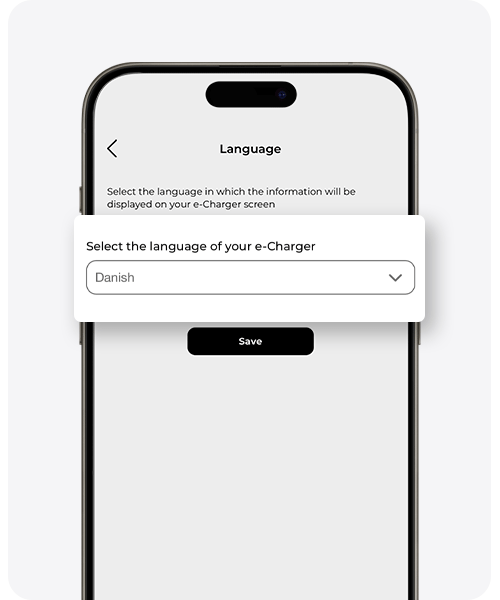
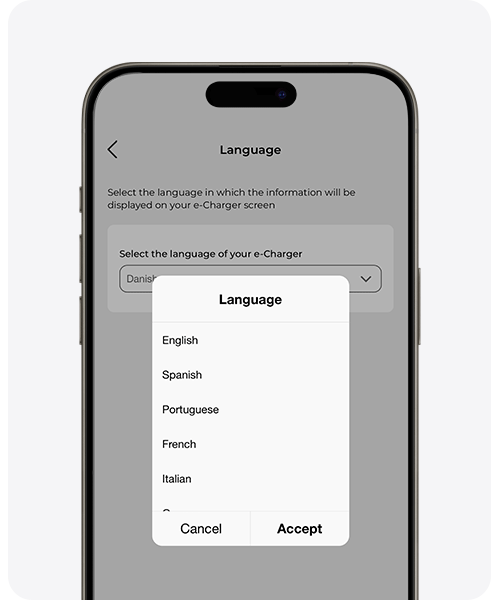
V2C Cloud – web bertsioa
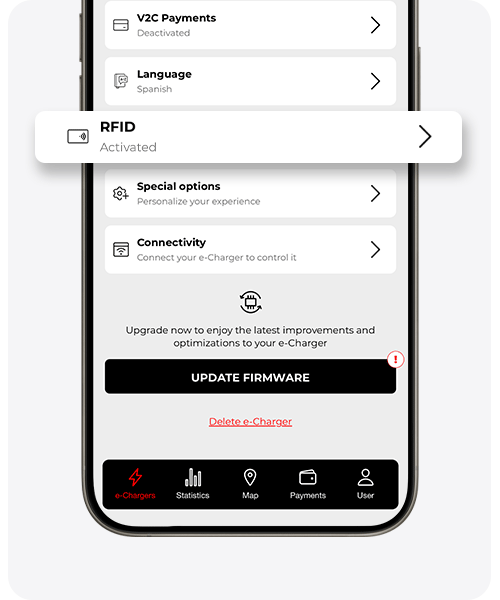
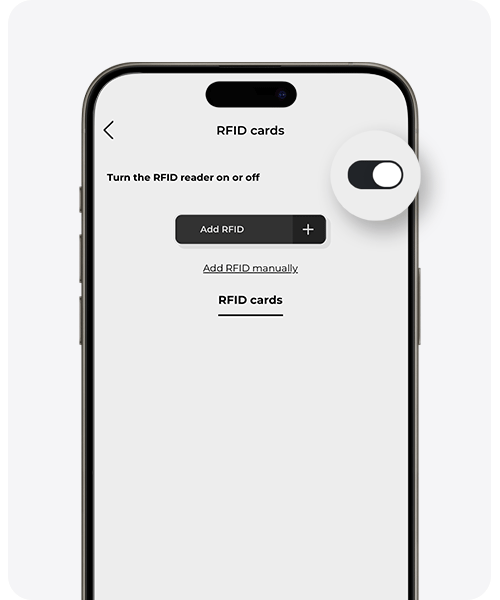
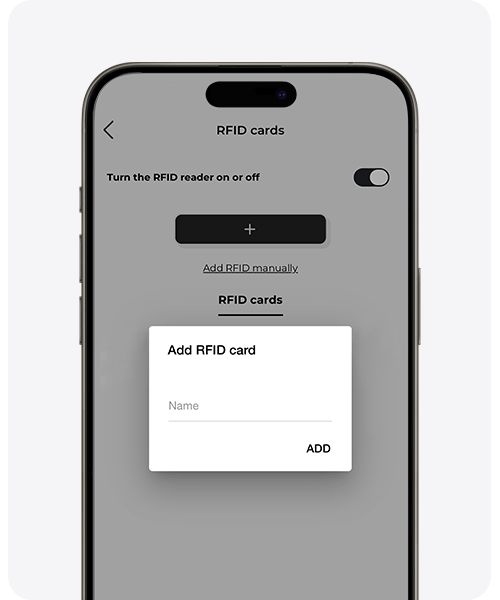
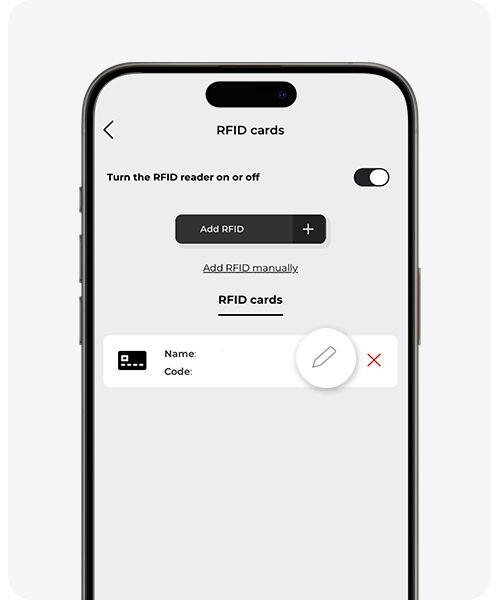
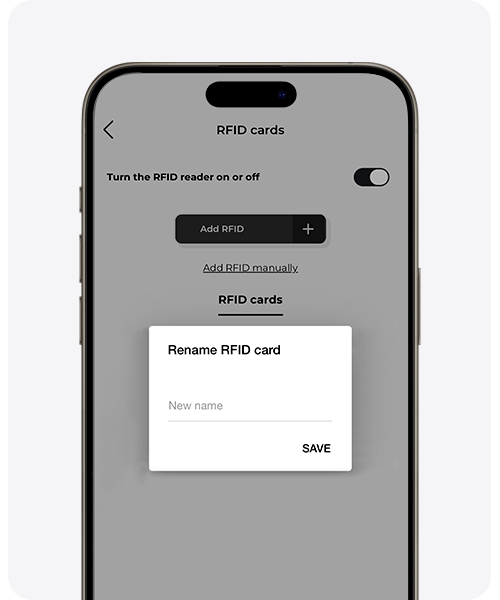
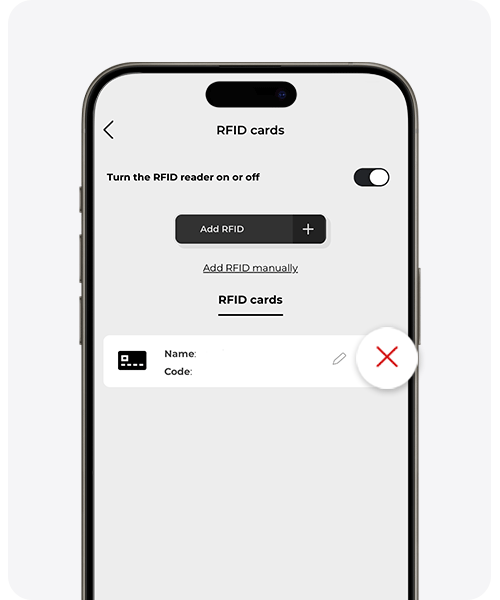
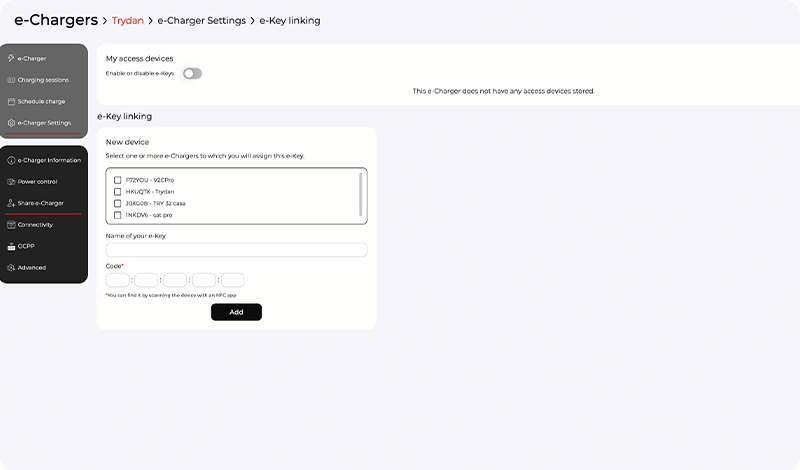
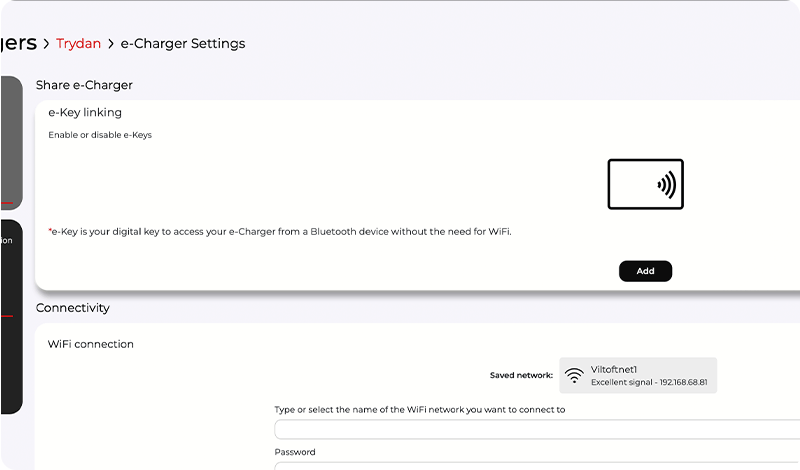
RFID / e-Key aktibatu eta txartel edo e-Key bat gehitu edo aldatu
Atal honen izena kargagailuaren modeloa arabera alda daiteke:
– Trydan-en, ‘e-Keys’ gisa agertzen da
– Trydan Pro-n, ‘RFID / e-Keys’ gisa agertzen da
– Pole Pro-n, ‘RFID’ gisa agertzen da
– Denka-n, ‘RFID’ gisa agertzen da
– Alva-n, ‘RFID’ gisa agertzen da
RFID Txartelak
e-Charger-a beste erabiltzaile batzuekin segurua eta baimendua den sarbidea partekatzeko aukera ematen dute.
Erregistratu ondoren, erabiltzaileek txartela irakurlearen ondoan jarri behar dute identifikatzeko eta eroso kargatzeko.
e-Keys
V2C SmartLock teknologiari esker e-Charger-a blokeatu eta desblokeatzeko aukera ematen dute hurbiltasunaren bidez. Kargagailua automatikoki desblokeatzen da gailuaren hurbiltasuna detektatzean, eta urruntzean blokeatzen da.
e-Keys-en eskakizunen eta konfigurazioaren inguruko xehetasun gehiago hemen kontsultatu.
V2C Cloud – smartphone bertsioa
V2C Cloud – web bertsioa
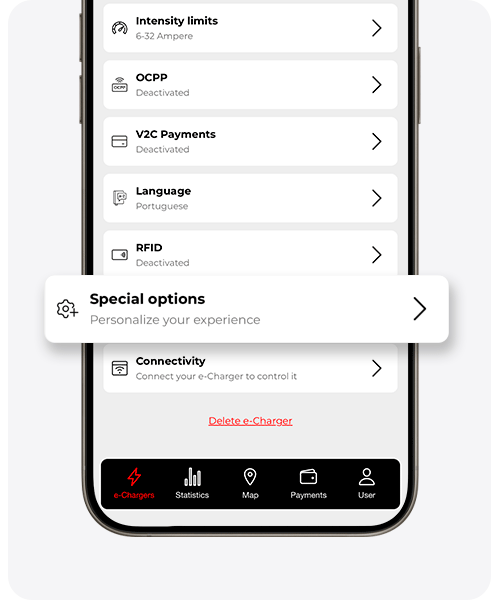
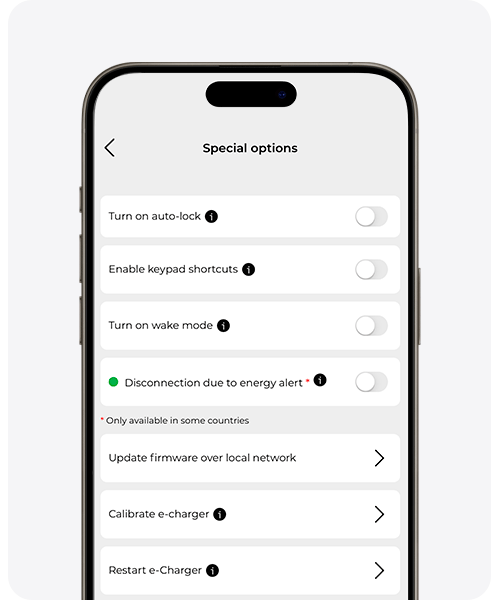
Aukera bereziak
Autobloqueoa aktibatu (Trydan)
Aktibatu aukera hau zure e-Charger automatikoki blokeatzeko 60 segundo inaktibo egon ondoren.
Botoi laburpenak (Trydan)
Aktibatu aukera hau fisikoki laburpenak egiteko, hala nola zure e-Charger blokeatzea/desblokeatzea beheko botoia eusten edo karga programatua aktibatzea/desaktibatzea goiko botoia eusten.
Esnatze modua aktibatu
Aktibatu aukera hau kargaren hasieran edo kudeaketan arazoak izanez gero.
Energia alerta bidez deskonektatzea (oraingoz ez dago eskuragarri Espainian)
Hau aukera kargagailuaren automatikoki deskonektatzea ahalbidetzen du, elektrizitate sarearen kolapso arriskuan.
Firmware eguneratu tokiko sarearen bidez
Erabili aukera hau firmware-a eguneratzeko Interneteko konexiorik ez baduzu.
Kalibratu e-Charger (Trydan)
Kargan arazoak izanez gero, aukera honek lagundu dezake horiek konpontzen. E-Charger eta ibilgailuaren arteko komunikazioan posible den desfase bat konpontzen laguntzen du. Xehetasun gehiago ezagutu hemen.
Faseen mapa konfiguratu (Pole Pro)
Hau aukera ematen dizu zure neurketa gailuari konektatutako kableen antolaketa definitzeko. Kable hauek trukatzeko beharra izan dezakezu, beraz, garrantzitsua da hauek behar bezala konfiguratzeko zure e-Chargerren neurrien funtzionamendu egokia bermatzeko. Adibidez, monofasiko elektriko ibilgailu bat baduzu, zure instalazioan fase 1erako kablea fase 2rako izendatutako lekuan jarri bada, fase 2an 1 bat zehaztu beharko duzu, eta horrela jarraitu 3 kableekin.
Berreskuratu e-Charger
Erabili aukera hau kargagailua berrabiarazteko babesak jaitsi eta igotzeko beharrik gabe.
ADI: ‘Konexioa’ ezarpenak aurretik azaldu dira. Ziurtatu WiFi sarearekin konexioa ondo konfiguratu duzula e-Chargerraren funtzionalitate guztietara sarbidea izateko.
V2C Cloud – smartphone bertsioa
V2C Cloud – web bertsioa
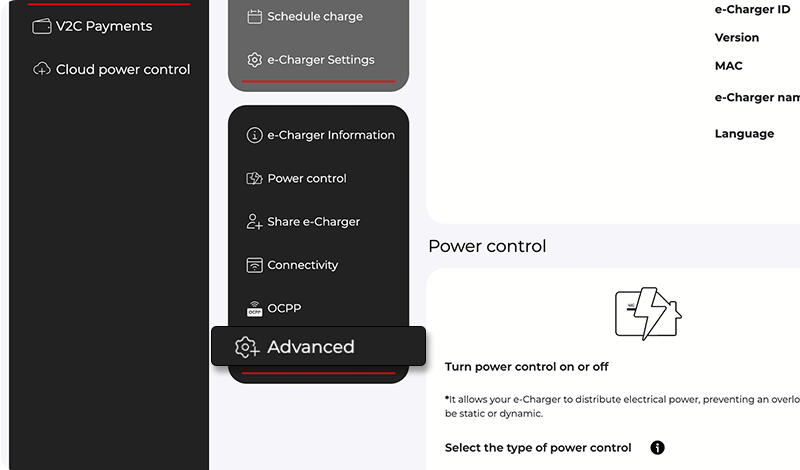
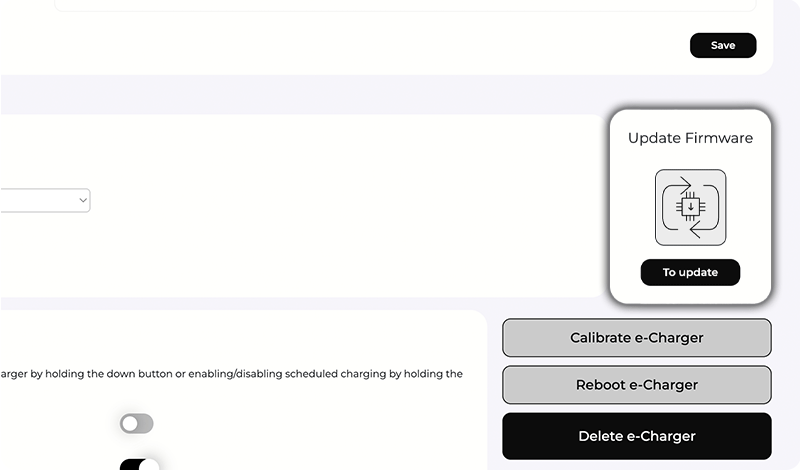
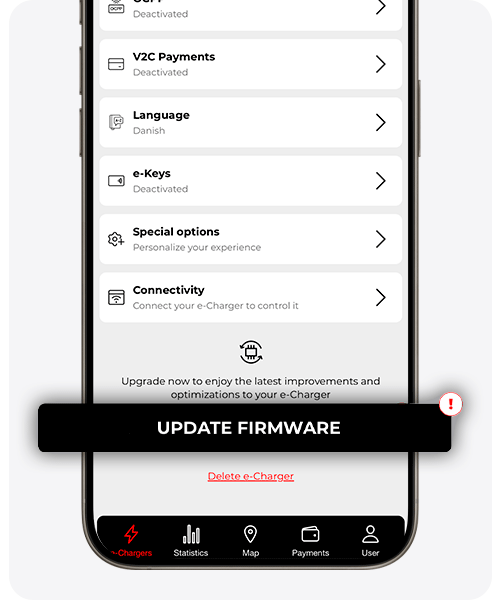
Firmware-a eguneratu
Gure produktuen gaitasunak etengabe hobetzeko konprometituta gaude. Horregatik, garrantzitsua da firmware bertsioa eguneratuta mantentzea hobekuntza esanguratsuak eta funtzionalitate berriak gozatzeko.
Ezagutu xehetasun gehiago hemen.
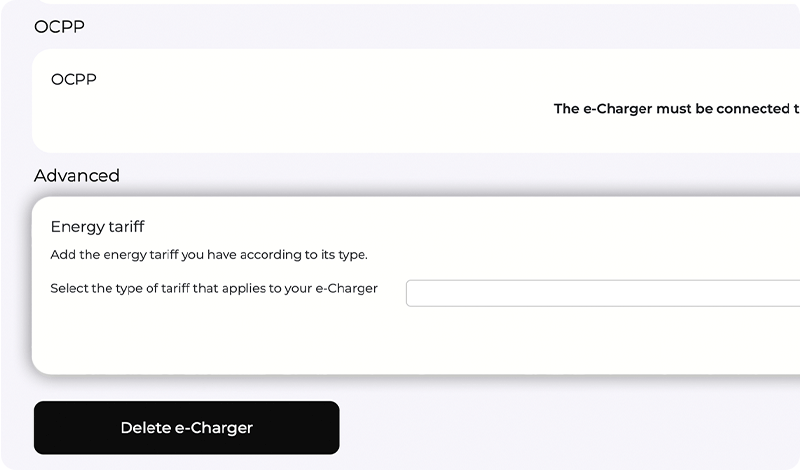
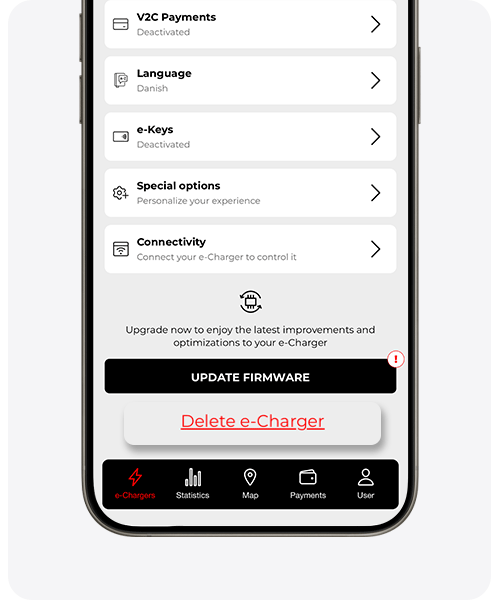
e-Charger ezabatu
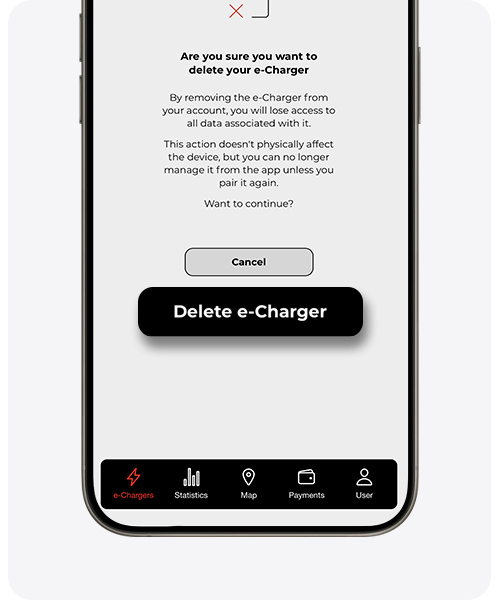
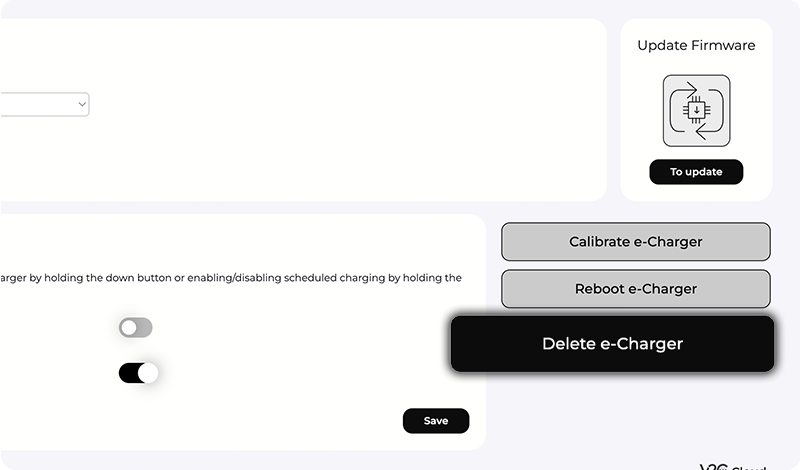
Kargagailu bat ezabatzeko ‘Ezabatu e-Charger’ sakatu eta ezabatu nahi duzula baieztatu.
V2C Cloud – smartphone bertsioa
V2C Cloud – web bertsioa
Estatistikak kontsultatu
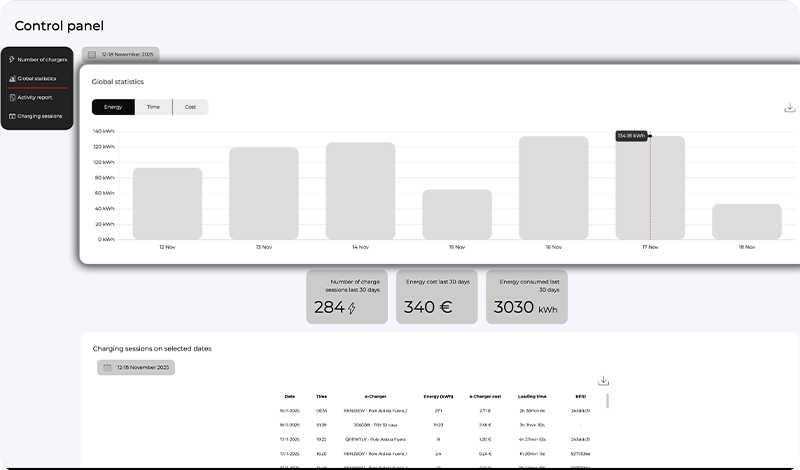
Posible da estatistikak ezagutzea, bai globalean (kargagailu anitz badituzu) bai e-Charger bakoitzaren indibidualean. Bi kasuetan kudeatu ditzakezu kW/h, kargatzeko denbora eta kostua.
V2C Cloud – smartphone bertsioa
Zure kontuaren e-Chargerren estatistika globalei buruzko informazioa ezagutzeko, sakatu beheko menuko ‘Estatistikak’ botoian. Ondoren, sakatu grafikoaren goiko aldean dauden ikonoetan energia osoa, denbora, kostua eta kontuaren e-Chargerren egindako kargak historiko bat ezagutzeko.
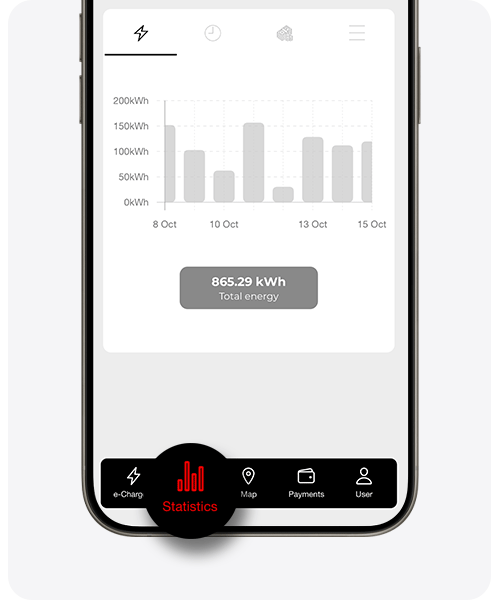
Zure kontuaren e-Charger guztien estatistika globala ezagutzeko, sakatu beheko menuko ‘Estatistikak’ botoia. Ondoren, sakatu grafikoaren goiko aldean dauden ikonoak energia osoa, denbora, kostua eta kontuaren e-Charger guztietan egindako kargen historikoa ezagutzeko.
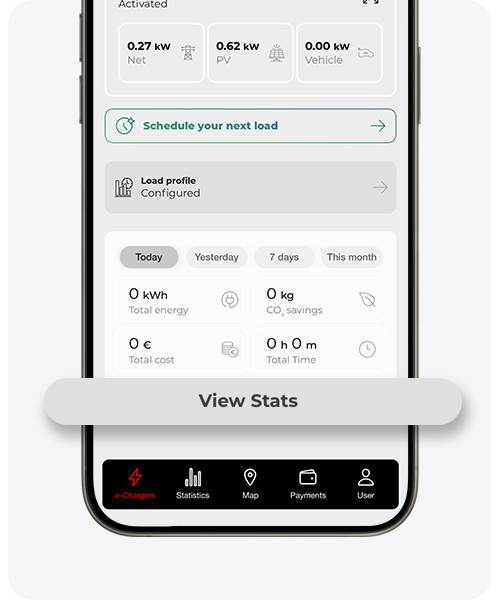
E-Charger baten estatistikak kontsultatzeko, sar zaitez kargagailuaren pantailara eta egin klik ‘Ikusi estatistikak’ botoian. Ondoren, egin klik grafikoaren goiko aldean dauden ikonoetan energia osoa, denbora, kostua eta e-Charger horretan egindako kargak historiko bat ezagutzeko.
V2C Cloud – web bertsioa
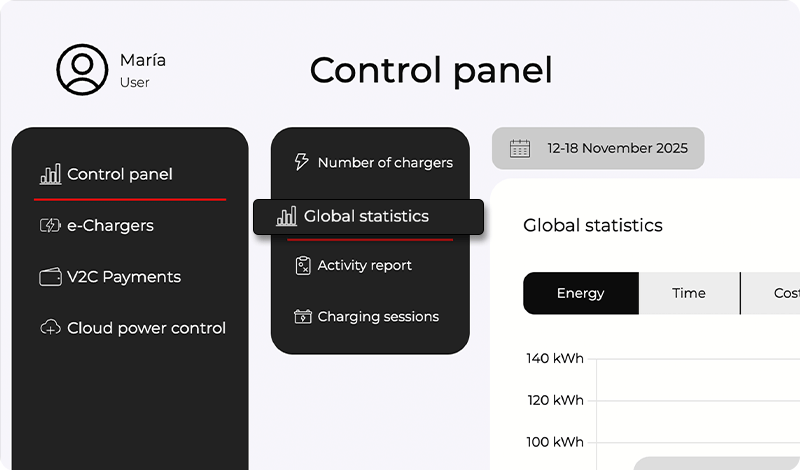
Sartu kontrol-panelean menuaren bidez.
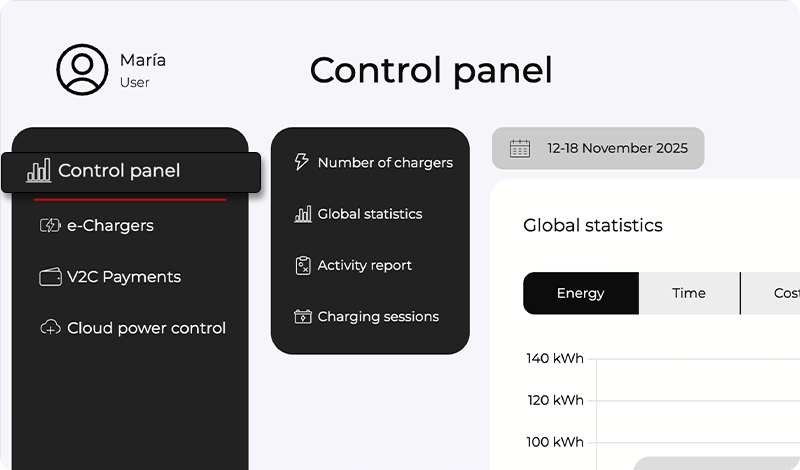
Hautatzean, aukeratu Estatistika globaleak.
Indibidual estatistikak zuzenean agertzen dira kontsultatu nahi duzun kargagailuaren hasierako pantailan.
OHARRA: Zenbait komunitate-garajeetan eta WiFi konexioa eta estaldura ez diren egoeretan, e-Chargerra Bluetooth bidez konektatu beharko duzu. Azken 5 kargatzeen estatistika-datuak aplikazioaren cachean gordetzen dira. Datuak gure zerbitzarian kargatu eta ikusi ahal izango dituzu zure smartphoneak Interneteko konexioa berreskuratzen duenean eta aplikazioa berriro irekitzen duzunean. e-Chargerreko hasierako pantailan mezu hau agertzen da “Cachean estatistikak daude, ziurtatu Interneteko konexio ona duzula bidaltzeko”.
Publikoetako kargagailuetan kargatu
‘Mapa’ atalean hainbat integratutako operadoreetako kargagailu publikoak aurki ditzakezu, karga erraz hasi eta V2C Payments bidez segurtasunez ordaindu.
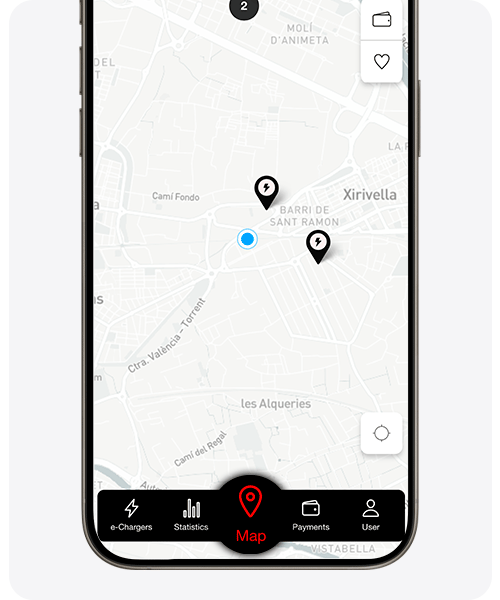
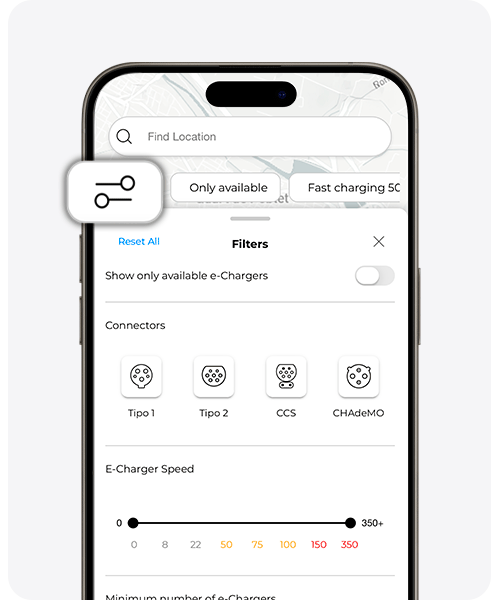
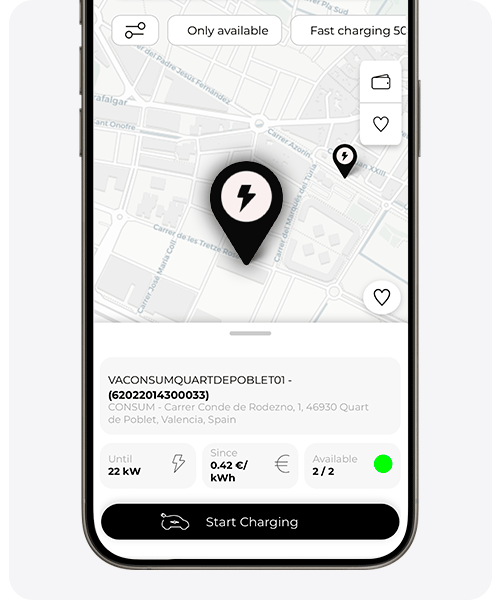
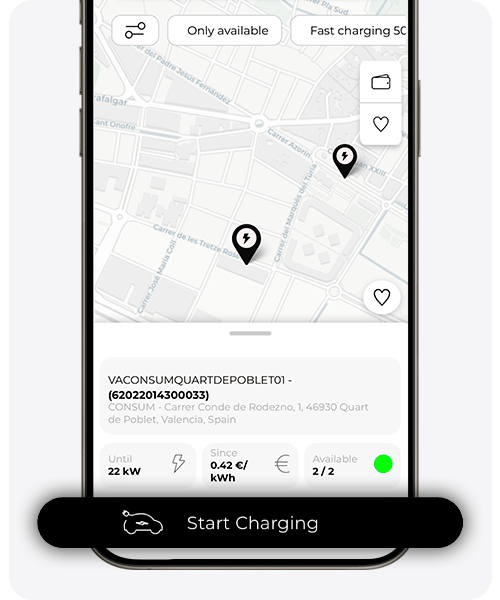
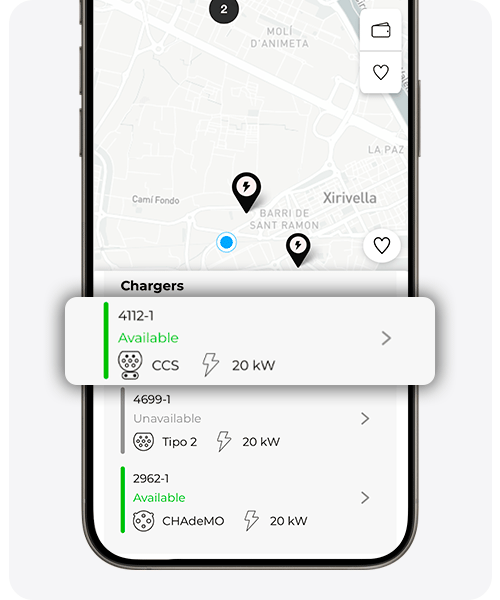
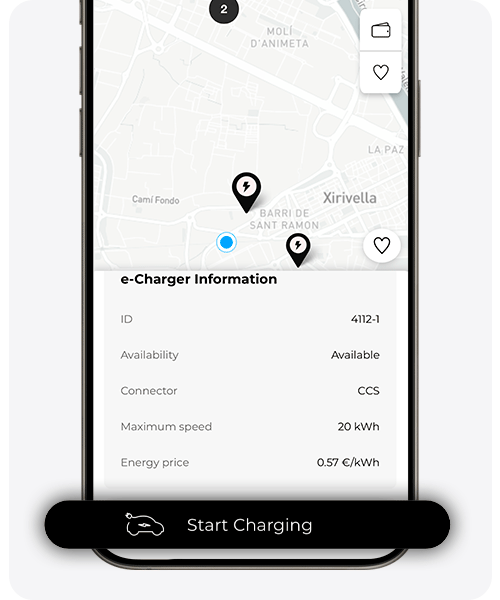
‘Mapa’ atalean kargagailu publikoak irizpide desberdinen arabera filtratu ditzakezu, hala nola eskuragarritasuna, konektore mota, potentzia, kargagailuen kopurua estazioan edo operadorea.
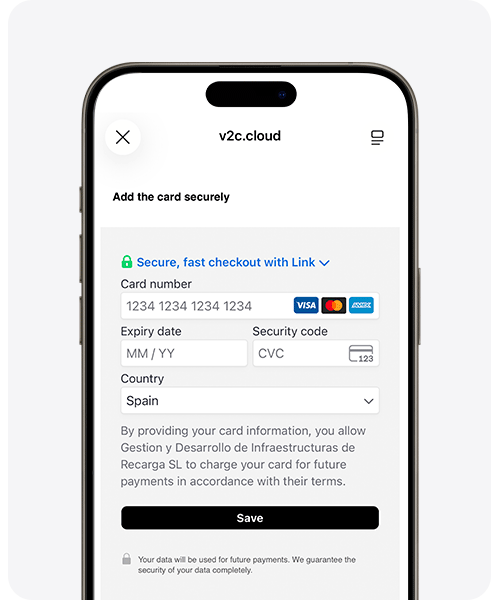
Oraindik V2C Payments-en gehitutako ordainketa metodo bat ez baduzu, prozesua osatzeko eta karga hasteko zure txartelaren datuak sartu behar dituzun amaierako pantaila bat agertuko da.
Gainera, zure transakzioak kontsultatu eta zure e-Chargers gogokoenak gorde ditzakezu, etorkizuneko kargetan azkarrago sartzeko.
Transakzioak diru-zorroaren ikonoan aurki daitezke, eta gogokoak bihotzaren ikonoan klik eginez kudeatu daitezke, biak pantailaren goiko eskuineko aldean kokatuta.
Ordainketak
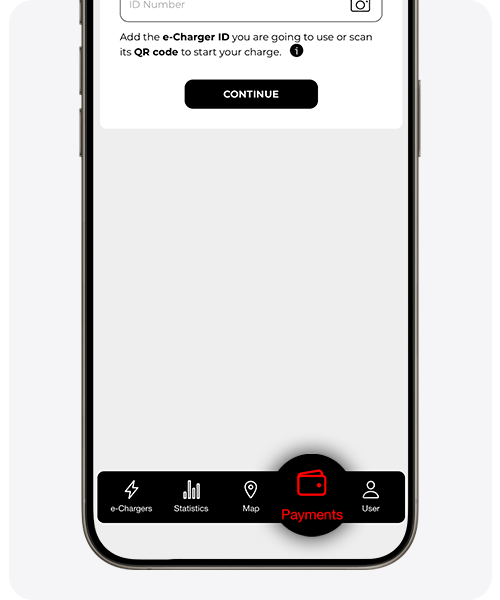
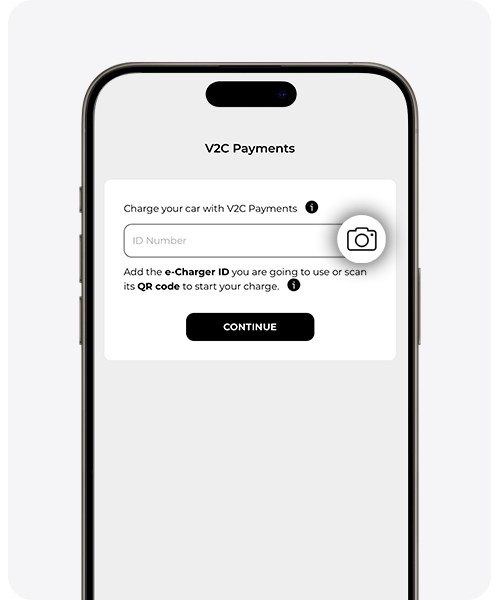
Beste pertsona edo establezimendu bateko kargagailu bat erabiltzeko eta plataforma honetan bere ekipoa alta emanda badago, hurrengo pausoak jarraitu beharko dituzu kargatzea hasi eta ordainketa zuzenean app-etik egiteko.
Bestalde, kargagailu baten jabe bazara eta beste erabiltzaileekin partekatu nahi baduzu kargak kobratzeko, hemen adierazitako pausoak jarraitu beharko dituzu.
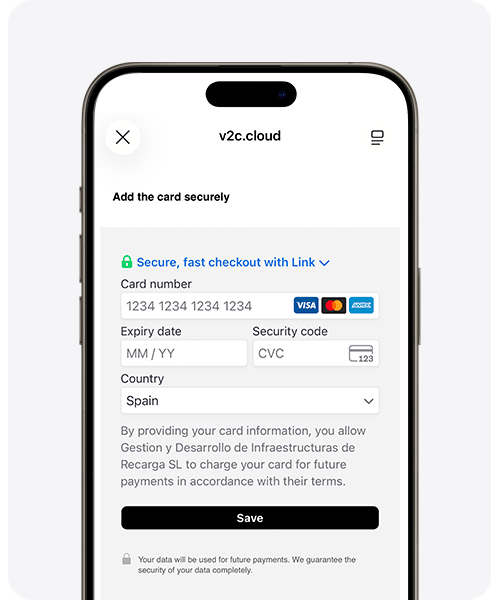
Editatu nire erabiltzaile profila
Erabiltzailearen datuak
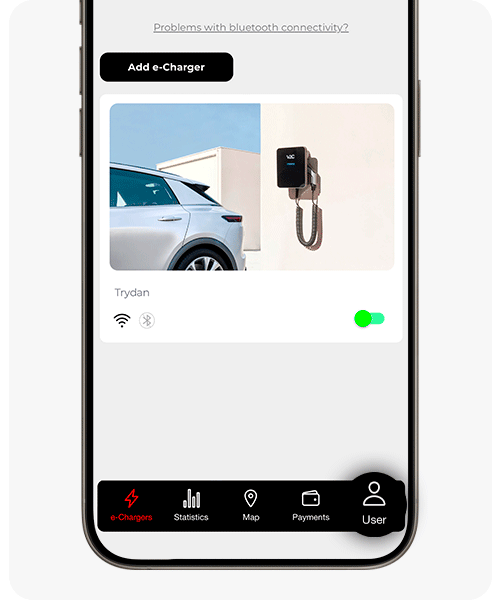
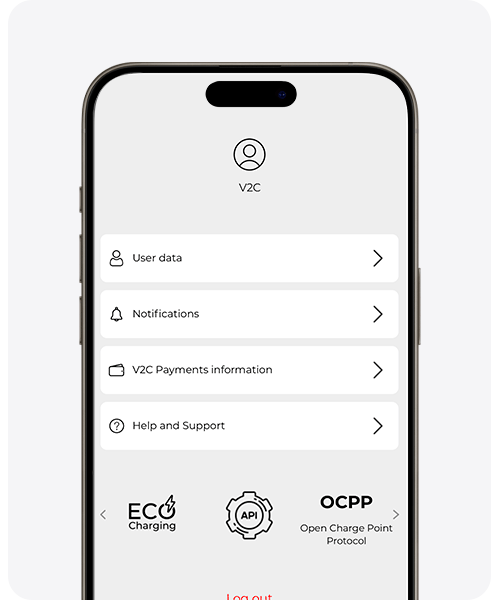
Erabiltzailearen datuak
Altera zure erabiltzaile pasahitza eta gehitu zure ibilgailu elektrikoari buruzko informazioa. Informazio honek, batez ere, EcoCharging eskaintzen dituen abantaila guztiez gozatzeko aukera emateko balio du.
V2C Cloud kontua ezabatu nahi baduzu, egin klik ‘Konta ezabatu’ atalean erraz egin dezakezu. Kontuan izan e-Chargers lotuak, baita erabiltzaile datuak eta pasahitza, betiko ezabatuko direla.
Jakinarazpenak
Aktibatu edo desaktibatu jakinarazpenak. Berehala jakin dezakezu noiz amaitzen den ibilgailuaren karga edo EcoCharging-i buruzko informazio garrantzitsua jasotzeko jakinarazpenak jaso.
V2C Ordainketa Informazioa
Adierazi fakturazio datuak eta kontsultatu ordainketa transakzioak eta karguen fakturak V2C Payments bidez egindakoak.
Laguntza eta Etxeko Laguntza
Sartu Laguntza Eremura, kontsultatu bertsioen historia, ikusi informazio bideoak eta konpondu ohiko zalantzak.
MAIATZAK
Ez naiz nire e-Charger-a desblokeatzen. Zer da irtenbidea?
Zure aplikazioa ez badu funtzionatzen, mugikorra ez baduzu, kontua galdu baduzu edo zerbait ondo ez badago eta zure kargagailua (zure aldetik aurretik blokeatua) berehala desblokeatu behar baduzu, hartu korrontea babestuetatik (barneko edo kanpoko), itxaron 5 segundo eta berriro konektatu. e-Charger beti desblokeatuta hasiko da.
Nola jakin nire e-Charger-a Internetera konektatuta dagoen?
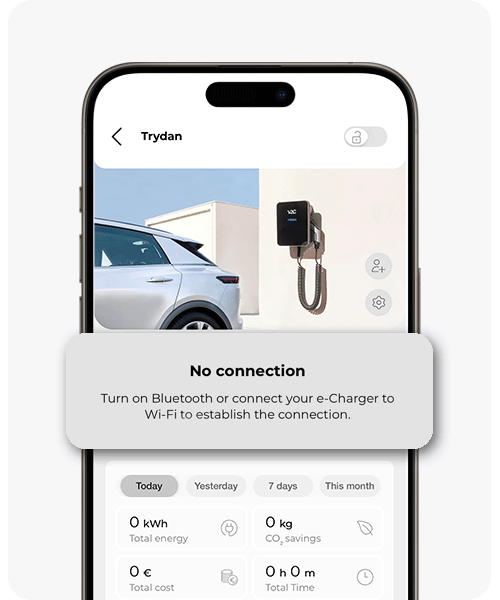
Zure kargagailua Internetera konektatuta dagoen jakin dezakezu web plataforma edo mugikorretarako aplikazioaren bidez. Aplikazioan, ekipoa konektatuta badago markatutako sinboloak ez dira ezabatuta agertzen galeriako lehen irudian erakusten den bezala.
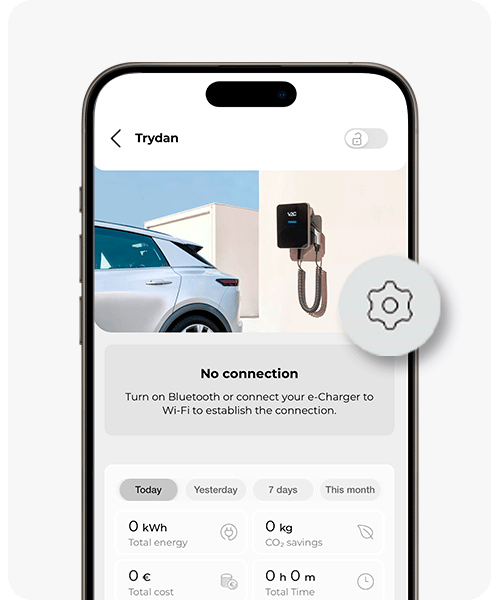
Gainera, e-Charger-eko hasierako pantailara sartzen bazara eta Bluetooth ezta WiFi konexiorik ez badu, informazioa agertuko da bigarren irudian ikus dezakezun moduan.
www.v2c.cloud-en, kargagailuak inolako konexiorik ez badu, hurrengo irudia agertuko da eta ‘ekipoa konexiorik gabe’ adieraziko du.
Zergatik murrizten du nire kargagailuak kargatzeko potentzia karga azken minutuan?
Zure e-Charger-en bizitza luzatzeko helburuarekin, elektrizitate arkuen presentzia minimizatzea saiatzen gara kontaktuetan. Horregatik, kargak amaitzeko unea ezagutzen dugunean, potentzia maximoa murrizten dugu elektrizitate arkuen formakuntza saihesteko ibilgailuaren elikadura mozten dugunean.
Zer egin behar dut nire e-Charger Bluetooth-era konektatzen ez bada?
Birgaitu mugikorra
Itxi aplikazioa osorik eta ireki berriro. Begiratu atzean irekita ez dagoela
Desaktibatu eta berriro aktibatu Bluetooth-a
Behar al duzu laguntza teknikoa?
Eman ezazu zure arazoa berehalakoan gure IA txataren bidez. Konpondu ez bada, sortu eskaera Tekniko Laguntza Zentroan eta ahalik eta azkarren jarriko gara zurekin harremanetan irtenbide onena eskaintzeko.
