

Ako pripojiť môj nabíjací bod V2C na wifi?
V závislosti od modelu, ktorý máte, sa proces vykoná rôznymi spôsobmi. Všetky však majú spoločné to, že sa musí vykonať prostredníctvom mobilnej aplikácie a musí byť zapnutý Bluetooth.
Použitie Bluetooth si vyžaduje povolenie lokalizácie na väčšine zariadení s Androidom.
Pripojenie medzi nabíjacím bodom a aplikáciou sa uskutočňuje prostredníctvom Bluetooth,
- Prvá možnosť je nastaviť ho počas párovania zariadenia (musíte mať zapnutý bluetooth a byť vo vzdialenosti niekoľkých metrov od neho). Ak párovanie neprebehne vedľa zariadenia alebo nemáte v tom momente zapnutý bluetooth, môžete to preskočiť a urobiť to neskôr).
- Druhá možnosť je cez menu.
Ak je nabíjací bod pripojený na internet, v aplikácii sa objavia signály vo forme vlny. Ak je pripojenie cez bluetooth možné, v aplikácii sa zobrazí symbol bluetooth.
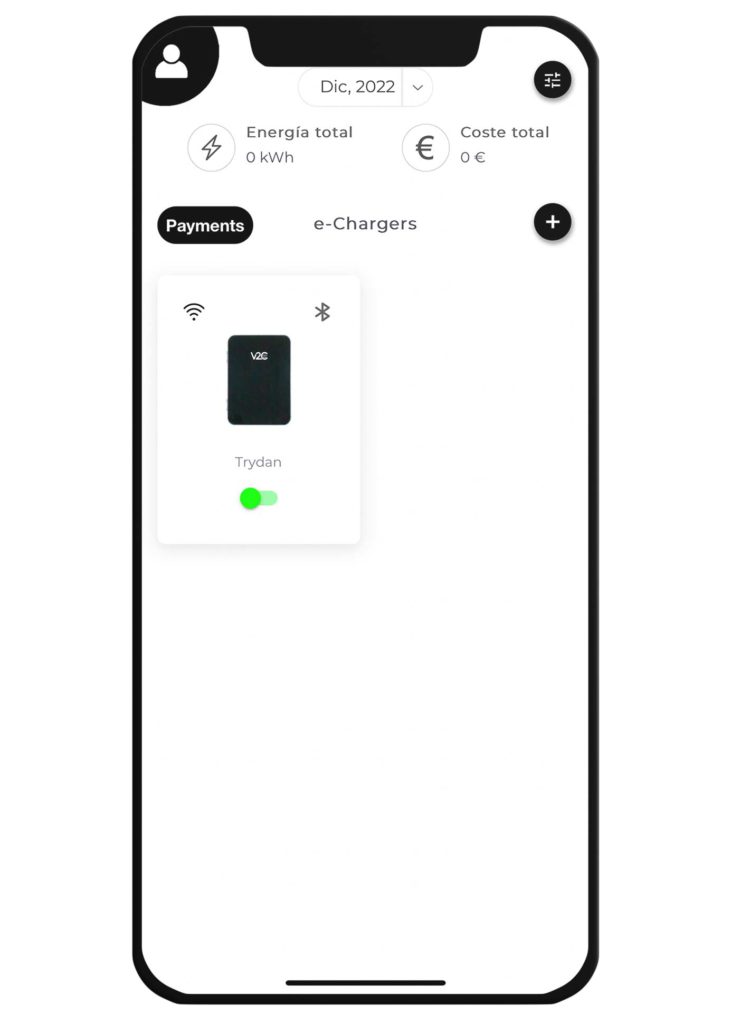
Ako máme pripojenie cez bluetooth, môžeme získať prístup k zariadeniu na jeho hlavnej obrazovke. Vstúpime do nabíjacieho bodu v režime bluetooth. Získame prístup na kartu nastavenia.
Prístroje, ktoré nie je možné používať cez bluetooth, sa priamo dostanú na stránku nastavení Wifi.
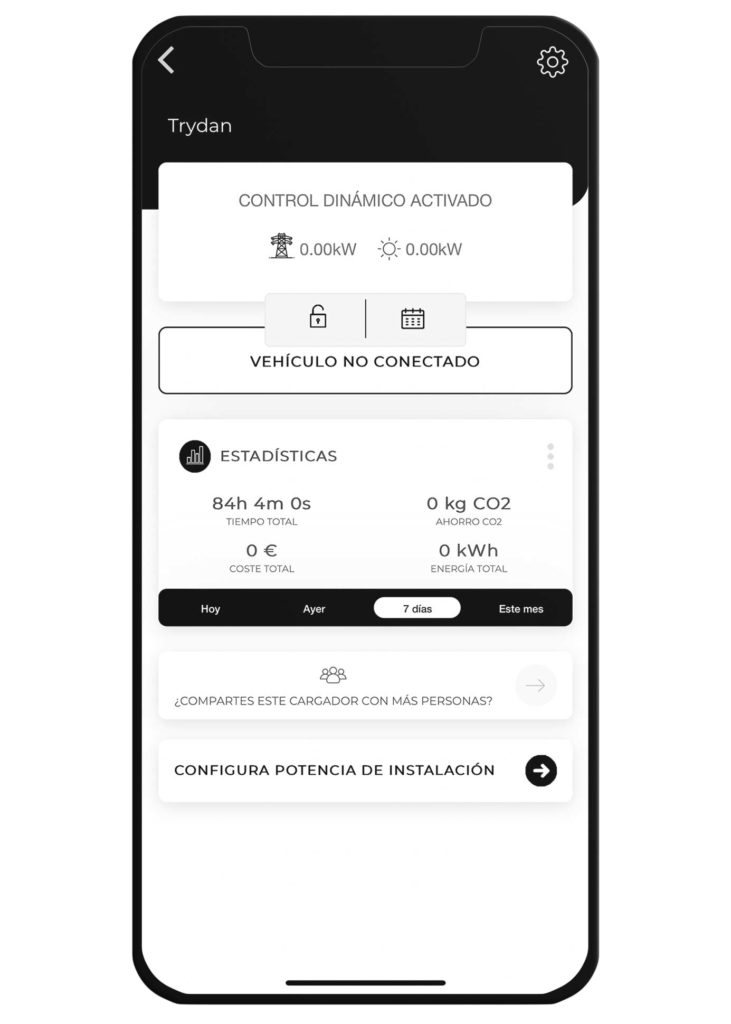
Prístupom do ponuky nastavení v dolnej časti môžeme vybrať nastavenie WIFI.

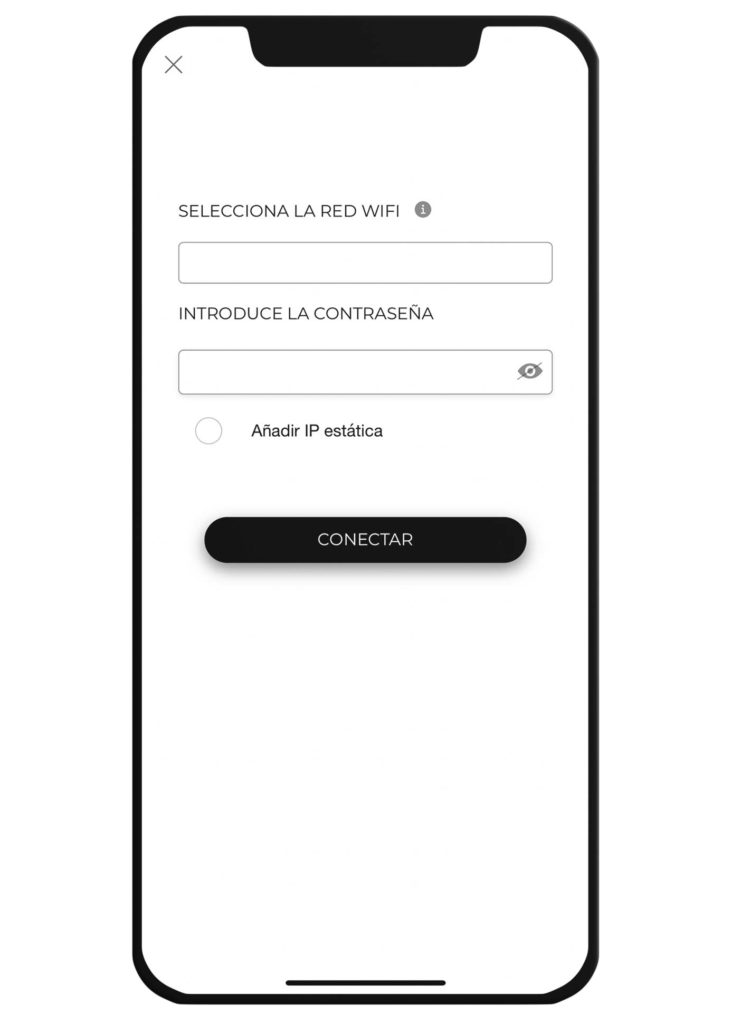
Na zariadeniach Android, ak máš zapnuté Wifi, automaticky ti zobrazí dostupné siete, inak je potrebné zadať názov Wifi SSID, presne tak, ako je uvedené na routeri (s rešpektovaním veľkých a malých písmen). Uveď heslo.
V závislosti od zariadenia sa v tom momente reštartuje. Po niekoľkých minútach od reštartu by sa mal v aplikácii zobraziť nabíjací bod s pripojením na internet. Ak by to neplatilo, skontrolujte, či je heslo správne. Viac informácií o tom, ako zistiť, či je moje zariadenie pripojené, nájdete v príručke nabíjacieho bodu.
Vždy pripojte zariadenie k wifi sieti, ktorá má správny signál, alebo nainštalujte wifi opakovač, inak budete mať problémy s odpojením alebo zlým fungovaním.
Wifi siete s nejakým typom bezpečnostnej ochrany (firewall), blokovaním DHCP, uzatvorením portov atď., ktoré sú zvyčajne spojené s podnikmi, by mali byť nakonfigurované s technickým zástupcom. Pre viac informácií sa obráťte na našu zákaznícku podporu.