

Čo je V2C SmartLock a ako spárovať e-Key alebo smartfón
V2C SmartLock je funkcia e-Chargerov Trydan, Trydan Pro a Alva, ktorá umožňuje bezdrôtovo zamknúť a odomknúť nabíjačku na základe blízkosti pomocou e-Key, teda zariadenia alebo smartfónu, ktorý využíva konektivitu BLE (Bluetooth Low Energy, alebo nízkoenergetický Bluetooth).
Prostredníctvom smartwatchu, fitness náramku, kľúčenky, elektrického vozidla ako Tesla Model 3 alebo BYD, alebo tvojho vlastného smartfónu môžeš odomknúť nabíjačku bez potreby to robiť z aplikácie, webovej platformy alebo navigačných tlačidiel e-Charger. Párovanie pomocou smartfónu je momentálne dostupné iba pre Trydan a Trydan Pro; pri Alva zatiaľ nie je možné prepojiť smartfón ako e-Key.
Spôsob prepojenia e-Key sa líši v závislosti od typu zariadenia: kľúčenky, ovládače, hodinky, karty a vozidlá majú pevnú Bluetooth MAC adresu a prepojujú sa priamo z aplikácie; smartfóny však potrebujú ďalší krok párovania cez Bluetooth, pretože z dôvodu ochrany súkromia môžu používať adresu, ktorá sa mení. Táto príručka vysvetľuje oba prípady samostatne.

DÔLEŽITÁ POZNÁMKA: Zariadenie musí mať statickú MAC adresu pre správne fungovanie.
Trydan / Trydan Pro: pred spárovaním e-Key skontrolujte, či je verzia firmvéru nabíjačky 1.7 alebo novšia, v menu nastavení e-Charger (ak je staršia, aktualizujte svoju nabíjačku). Ak je zariadenie, ktoré chcete spárovať, smartfón, potrebná verzia firmvéru je 2.5.0 alebo novšia.
Alva: všetky verzie firmvéru sú kompatibilné s e-Key. Párovanie pomocou smartfónu nie je pri Alva k dispozícii.

Kľúč, diaľkové ovládanie, hodinky, karta alebo auto
Zariadenia s pevnou MAC adresou Bluetooth.

Tvoj smartfón (Android / iPhone)
Dva možné spôsoby.
1. Prepojenie kľúčenky, ovládača, hodín, karty alebo vozidla
Platné pre kľúčenky a ovládače, inteligentné hodinky, RFID/BLE karty a kompatibilné elektrické vozidlá (Tesla, BYD a iné modely). Postupujte podľa týchto krokov v aplikácii V2C Cloud a priblížte zariadenie k vášmu e-Charger, aby ste dokončili párovanie.

Prístup k aplikácii V2C Cloud a vyber si svoj nabíjač.
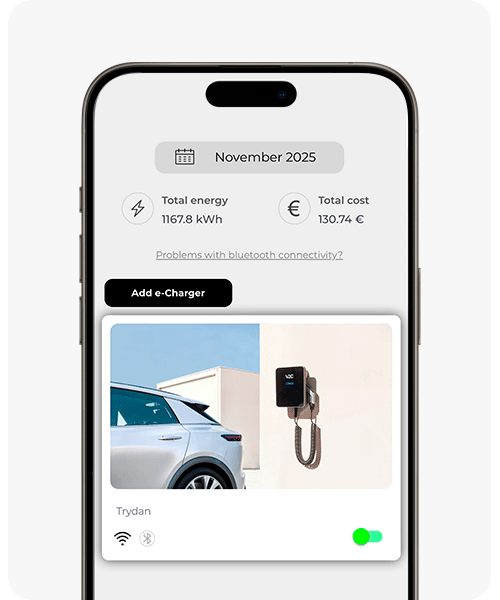

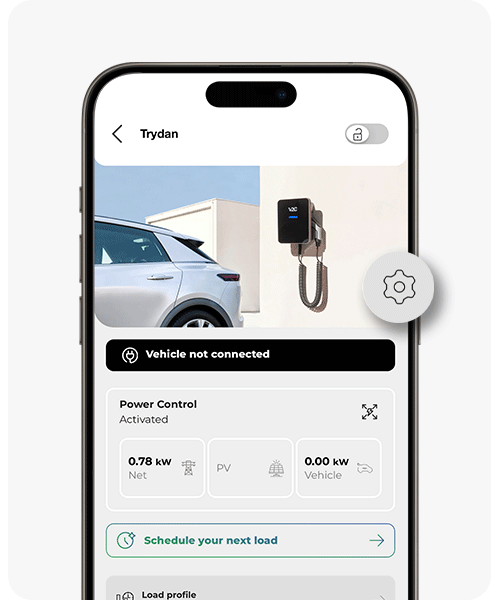
Stlačte tlačidlo nastavenia.

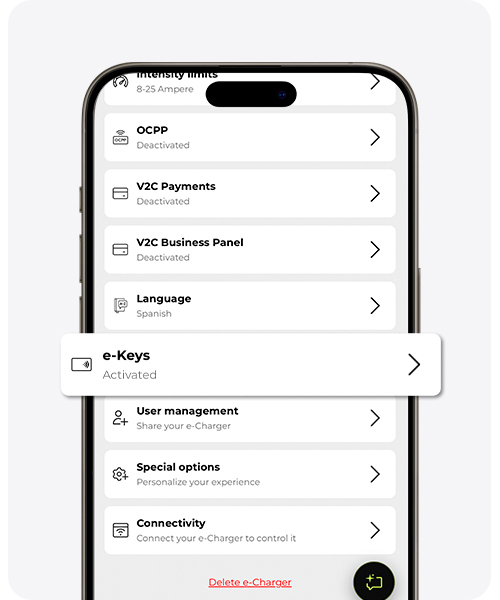
Prejdite na sekciu „e-Keys“ (v niektorých modeloch „RFID / e-Keys“ — názov sa líši v závislosti od nabíjačky).

Aktivujte prepínač e-Keys, ak je stále deaktivovaný.
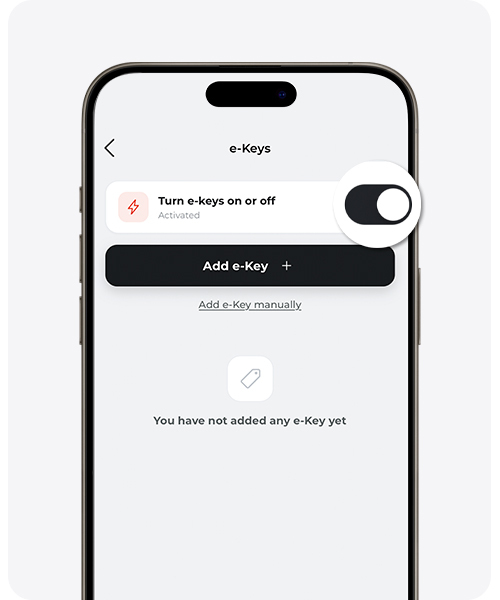

Vyberte spôsob, ako identifikovať zariadenie:
- Automatické zistenie — Kliknite na ‚Pridať e-Key‘, dajte mu názov a priblížte zariadenie k nabíjačke počas nasledujúcich 15 sekúnd.
- Manuálne pridanie — Ak poznáš MAC, klikni na ‚Pridať e-Key manuálne‘, vyber typ ‚e-Key‘, zadaj názov, zadaj MAC adresu a vyber e-Charger, ktorému chceš priradiť tento e-Key.
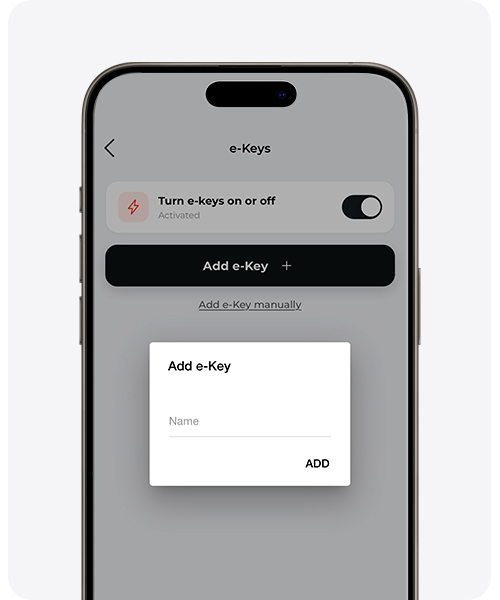
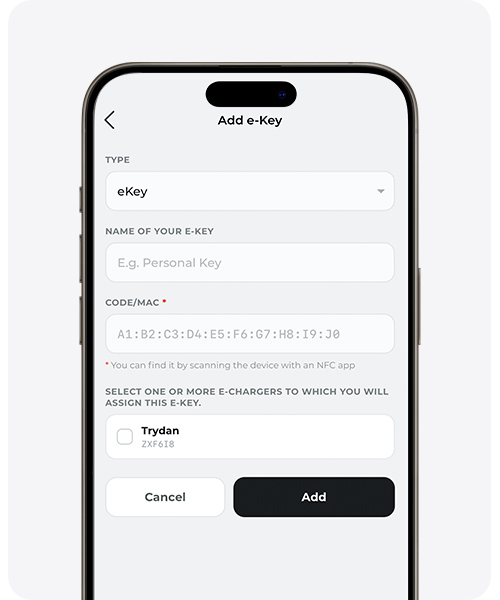

Hotovo: e-Key sa zobrazuje v zozname. Môžeš ho premenovať alebo odstrániť kedykoľvek.
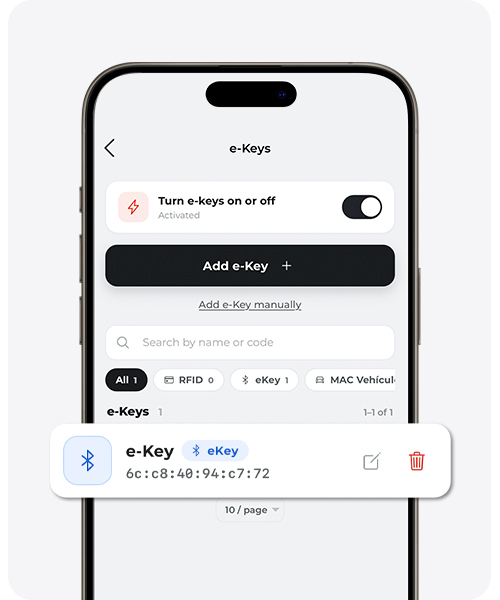
Elektrické vozidlá (Tesla, BYD a iné kompatibilné modely): priblížte auto k nabíjačke a dočasne deaktivujte Bluetooth iných blízkych zariadení (mobilné telefóny, hodinky…) aby ste predišli interferenciám pri detekcii.
2. Prepojenie smartfónu
K dispozícii iba pre Trydan a Trydan Pro. Alva momentálne nepodporuje párovanie pomocou smartfónu.
Smartfóny nezobrazujú svoju MAC adresu Bluetooth tak priamo ako kľúčenka, a z dôvodu ochrany súkromia môžu túto adresu rotovať. Preto existujú dva spôsoby: jeden odporúčaný a alternatíva pre prípady, keď je prvý spôsob zložitý.
Odporúčaný spôsob: manuálne zadajte MAC
Na mobile prejdite do Nastavenia → Bluetooth (Android: Nastavenia → O telefóne → Stav) alebo Nastavenia → Všeobecné → Informácie (iPhone) a nájdite MAC adresu Bluetooth.
Podržte stlačené na MAC adrese a skopírujte ju.
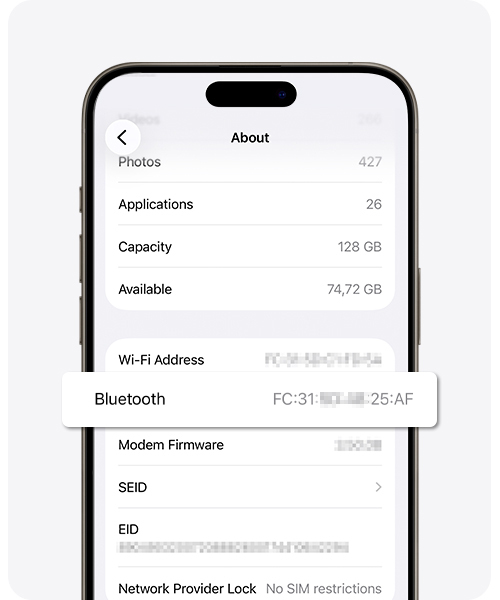
Otvor aplikáciu V2C Cloud → Vyber svoj nabíjač → Nastavenia → e-Kľúče (v niektorých modeloch „RFID / e-Kľúče“ — názov sa líši podľa nabíjača) → Aktivuj prepínač, ak je ešte vypnutý → Klikni na ‚Pridať e-Kľúč manuálne‘.
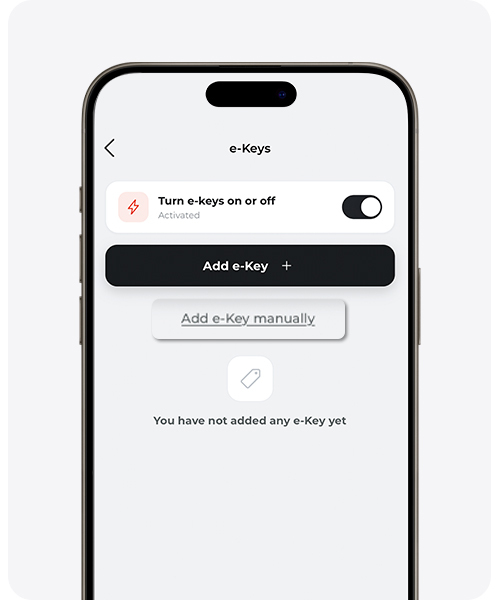
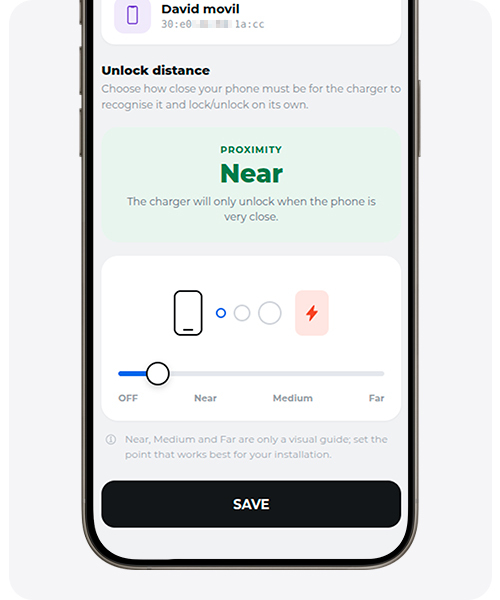
Vyberte typ „Smartphone“, dajte mu rozpoznateľný názov (napr. „iPhone od José“) a zadajte skopírovanú MAC adresu. Vyberte nabíjačku, ktorej chcete priradiť tento smartphone ako e-Key.
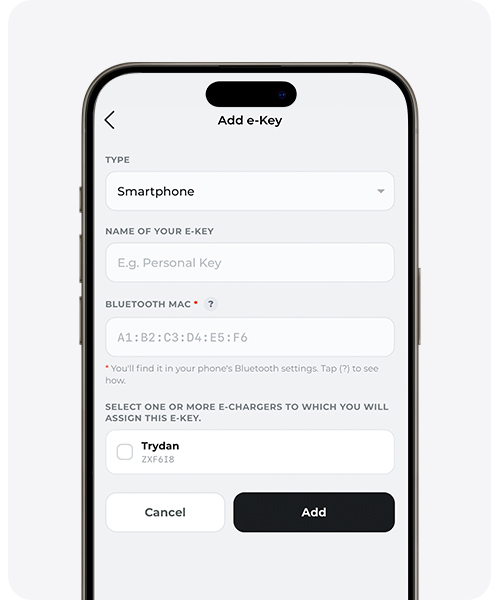
Vyberte si, na akú vzdialenosť chcete, aby nabíjačka rozpoznala váš mobilný telefón na automatické zamykanie a odomykanie.
Ako náhle je pridané, z mobilného menu aktivuj a otvori Bluetooth, vyhľadaj blízke zariadenia a spáruj so svojím nabíjačom, rovnako ako by si spároval iné zariadenia. Názov zariadenia je sériové číslo tvojho nabíjača.
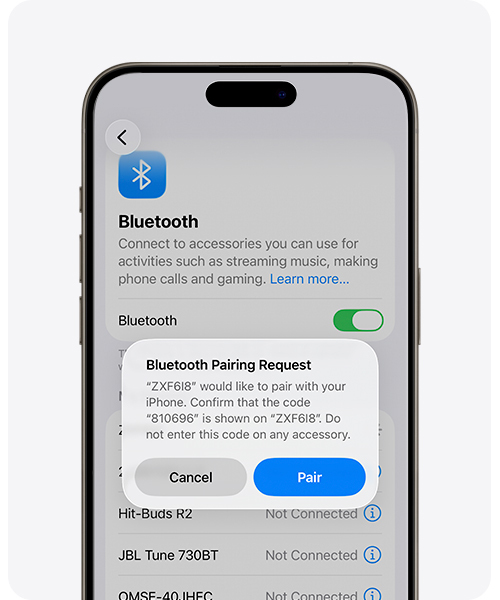
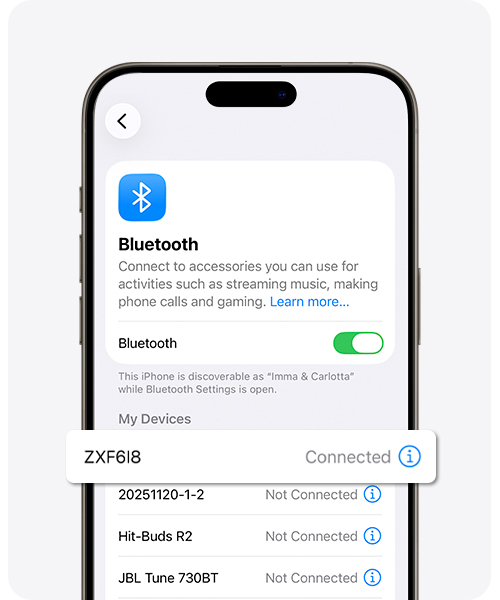
Hotovo: tvoj smartfón je spárovaný. Môžeš ho premenovať alebo odstrániť kedykoľvek.
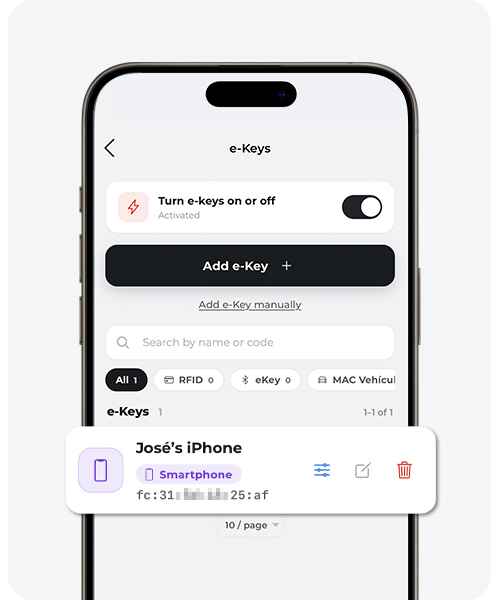
Alternatívna metóda: najprv spárovať a potom premenovať
Užitočné, ak nenájdete MAC adresu svojho Bluetooth, alebo ak predchádzajúca metóda zariadenie na prvýkrát nezistila.
Aktivujte a otvorte Bluetooth, vyhľadajte blízke zariadenia a spárujte ich so svojím nabíjačom, rovnako ako by ste spárovali iné zariadenia. Názov zariadenia je sériové číslo vášho nabíjača.
Otvor aplikáciu V2C Cloud → Vyber svoj nabíjač → Nastavenia → „e-Keys“ (v niektorých modeloch „RFID / e-Keys“ — názov sa líši podľa nabíjača) → Aktivuj prepínač, ak je ešte deaktivovaný.
Uvidíte nový záznam označený ako „Neznáme“ alebo „Unknown“ s MAC adresou vášho mobilného telefónu. Kliknite na ‚Overiť‘.
Ako sa nezobrazí, zatvorte aplikáciu, deaktivujte Bluetooth na mobile a znova ho aktivujte. Znovu prejdite do sekcie „e-Keys“ v aplikácii.
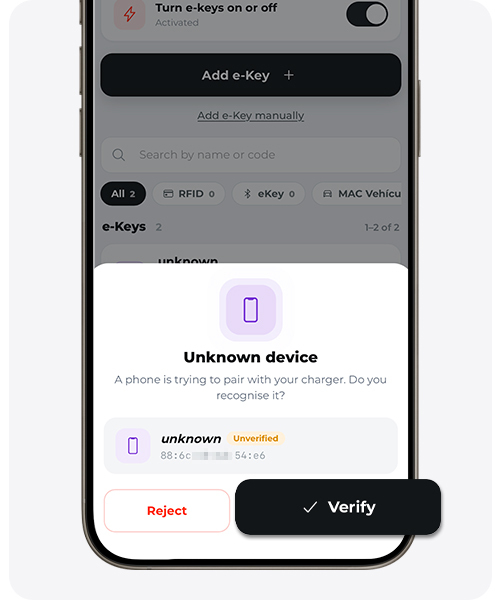
Priraď mu názov na potvrdenie tvojho smartfónu.
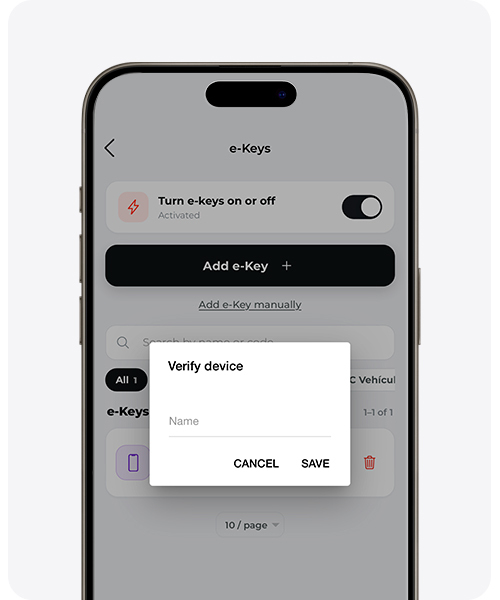
Hotovo: tvoj smartfón je spárovaný. Môžeš ho premenovať alebo odstrániť kedykoľvek chceš.
Tento alternatívny spôsob nemusí fungovať na prvýkrát. Moderné smartfóny používajú náhodnú Bluetooth adresu z dôvodu ochrany súkromia, ktorá sa môže meniť medzi pripojeniami. V väčšine prípadov tento spôsob funguje priamo; ak nie, vypnite Bluetooth a znova ho zapnite.
Akú metódu zvoliť?
| Metóda | Kedy ju použiť | Spolehlivosť |
|---|---|---|
| Odporúčané (manuálny MAC) | Vždy, keď nájdeš MAC Bluetooth v nastaveniach mobilu. | Vysoká — funguje na prvýkrát prakticky vo všetkých prípadoch. |
| Alternatívne (spárovať a premenovať) | Keď nenájdeš MAC alebo odporúčaný spôsob nedetekuje zariadenie. | Dobrá — môže vyžadovať opätovné pripojenie kvôli náhodnému MAC BLE. |
Potrebujete technickú podporu?
Riešte svoju incidentnú situáciu okamžite prostredníctvom nášho chatu s AI. Ak sa to nevyrieši, vytvorte žiadosť v Technickom podpornom centre a čo najskôr sa s vami skontaktujeme, aby sme vám ponúkli najlepšie riešenie.
