
Integrácia invertora Solax s Trydan

Elektrická inštalácia
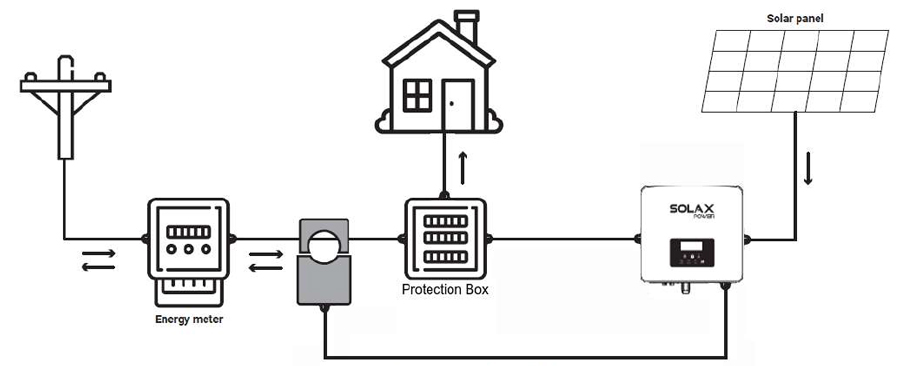
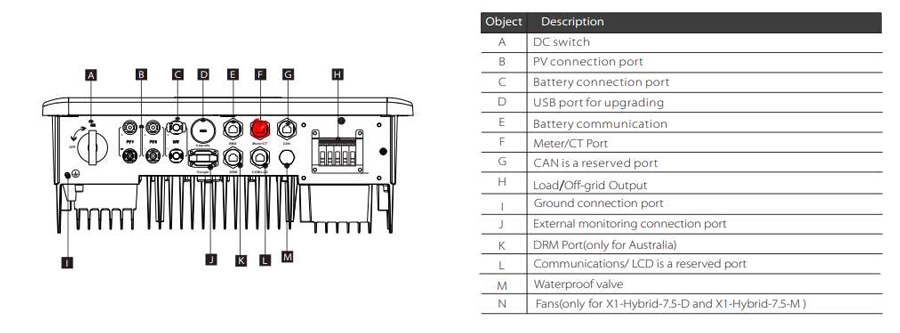
Na začiatok sa musíme uistiť, že náš invertor Solax bol správne nainštalovaný a nakonfigurovaný. Aby sme mohli merať spotrebu domácnosti, budeme musieť pripojiť k nášmu invertoru ampérmeter s konektorom RJ45, ktorý je súčasťou nášho invertora.

Invertor musí mať iba Solax Pocket WIFI V2, s verziou nižšou ako v2.0.33.20. Ak má invertor vyššiu verziu, nebude možné ju vrátiť späť na otvorenie komunikačných portov.
Inštalácia meracieho prístroja
Klipsa sa stará o výpočet spotreby domácnosti a jej odoslanie do invertora prostredníctvom RS485. Aby sa táto komunikácia mohla uskutočniť, je potrebné vykonať nasledujúce pripojenia:
Nastavenie komunikácie krok za krokom
V tejto časti sa krok za krokom ukáže, ako nastaviť invertor Solax, aby nadviazal komunikáciu s Trydan a umožnil odosielať meracie údaje k nemu.
Nastavenie v Solaz X1-HYBRID G4
Akonáhle bude inštalácia dokončená, môžeme nastaviť komunikáciu invertora Solax vďaka Wi-Fi signálu, ktorý generuje. Toto nastavenie sa dá vykonať z smartfónu, preto uvedieme ako príklad nastavenie z mobilnej aplikácie. Aplikácia, ktorá umožňuje monitorovať invertor, sa nazýva Solax Cloud.
Táto aplikácia umožňuje získať údaje z invertora a zobraziť diagram výkonu na overenie inštalácie. Ak si sme istí, že svorka bola umiestnená správne, môžeme pokračovať v nastavení WiFi invertora bez tejto monitorovacej aplikácie.
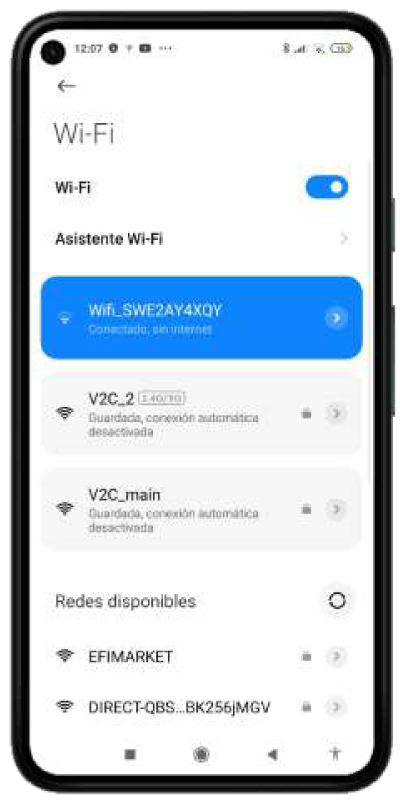
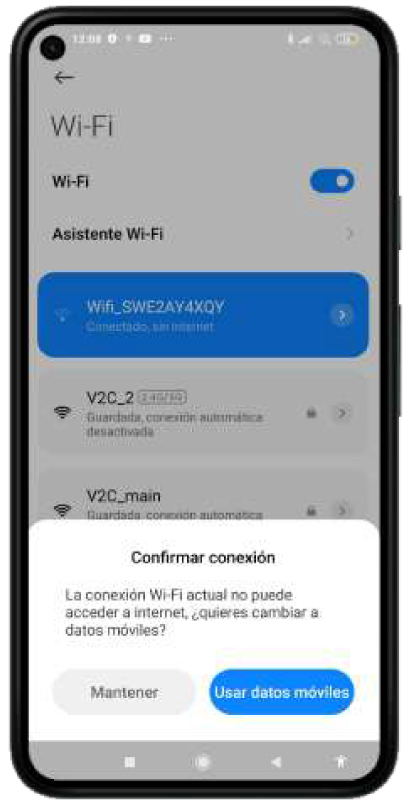
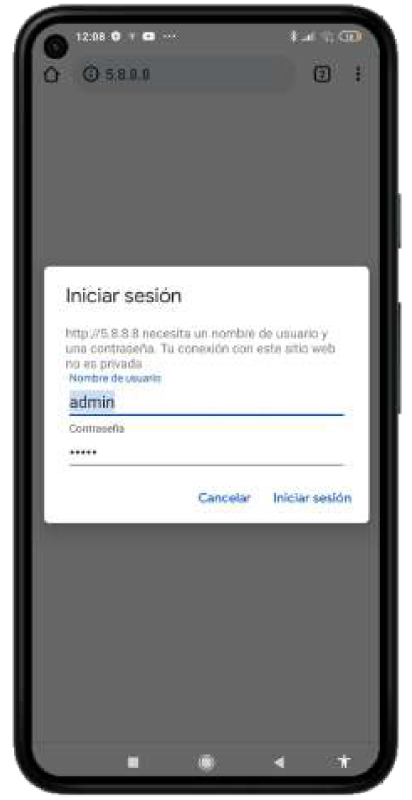
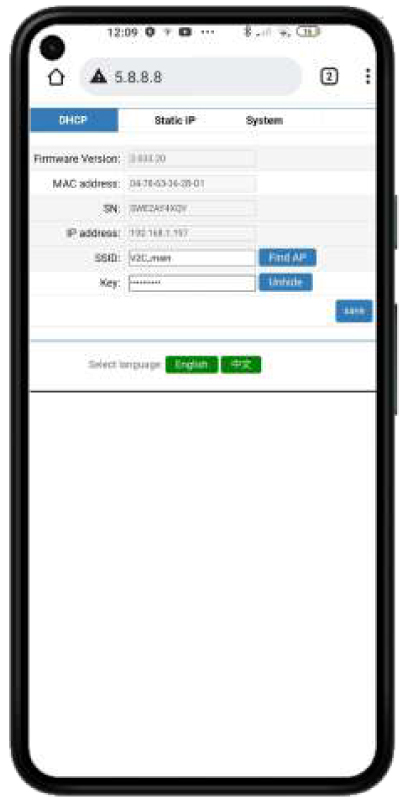

Vyhľadáme v nastaveniach WiFi nášho smartfónu a pripojíme sa k otvorenej sieti, ktorú generuje invertor (zvyčajne má názov Wifi_SW**). Môže sa zobraziť upozornenie na WiFi bez internetu, musíme stlačiť „udržať pripojenie“.

Akonnectovaní, zadáme do nášho obľúbeného prehliadača 5.8.8.8 a autentifikujeme sa:
užívateľ: admin
heslo: admin

Akonfigurovaní budeme môcť vidieť nastavenia WiFi, aby sme potvrdili, či je router, ku ktorému je pripojený, rovnaký ako Trydan, alebo ak je potrebné ho nastaviť. Ak je nastavený, musíme si zapamätať IP adresu, ktorú zaberá v našej sieti na neskoršiu konfiguráciu Trydan.
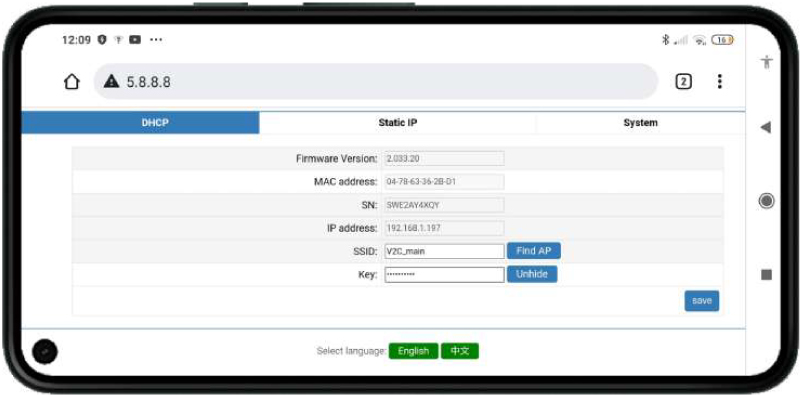

Pri zavedení novej siete s vaším heslom sa zariadenie reštartuje. Po približne 15 sekundách zopakujeme doterajšie kroky, aby sme sa opäť dostali do nastavení WiFi Solax a zaznamenali IP adresu, ktorú náš router priradil.

Aby náš invertor mohol komunikovať lokálne s Trydanom, musíme upraviť firmvér Solax Pocket WIFI V2. Najjednoduchší spôsob je prejsť do sekcie System. V sekcii Update firmware(.usb) kliknite na Vybrať súbor a vyberte firmvér (je potrebné rozbaliť súbor .zip a vybrať súbor .usb), ktorý ste predtým stiahli.
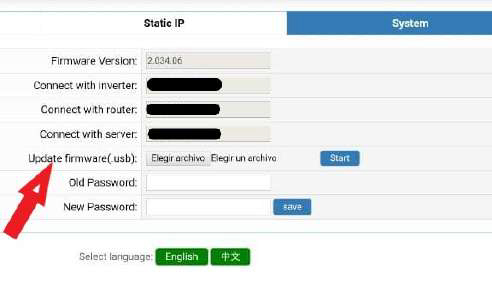

Nakoniec klikneme na Štart, chvíľu počkáme a ak všetko prebehlo v poriadku, mala by sa nám zobraziť nasledujúca správa:
Úspešná aktualizácia firmvéru, reštart systému…prosím, počkajte 5 sekúnd a obnovte stránku.
Už sa budeme môcť dostať k tomuto konfiguračnému menu z nášho routera zadaním IP adresy invertora (napr. 192.168.1.197) namiesto 5.8.8.8.
Nastavenie s Trydan
Ako je invertor Solax nakon konfigurácie nastavený, otvoríme aplikáciu V2C Cloud, kde budeme mať prístup k nášmu e-Charger.
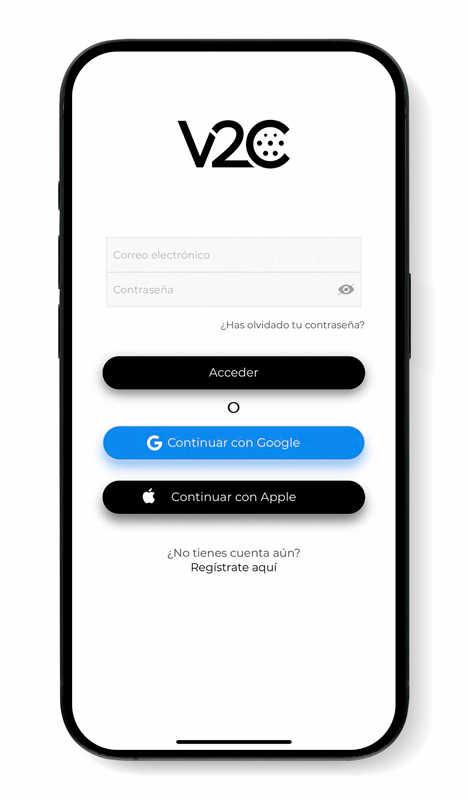
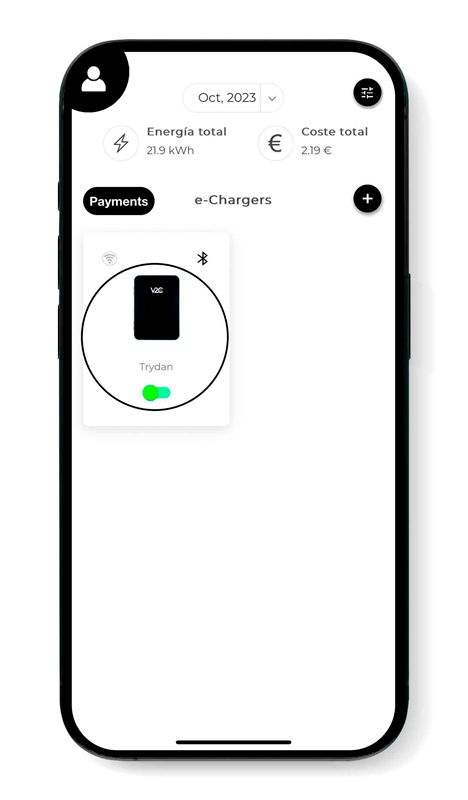
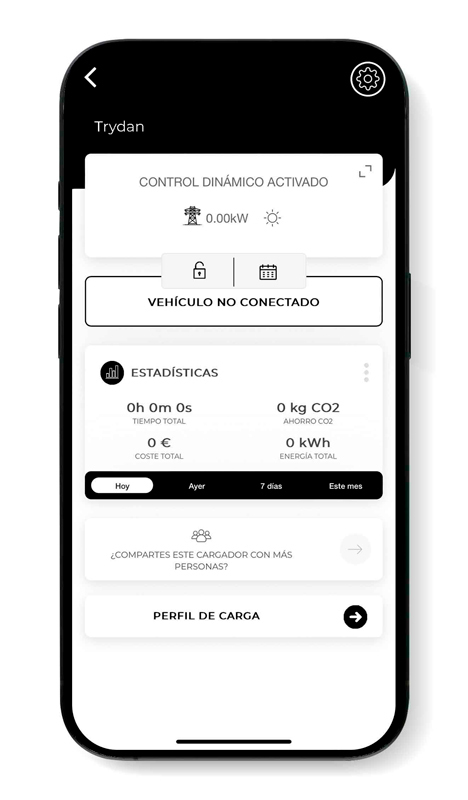
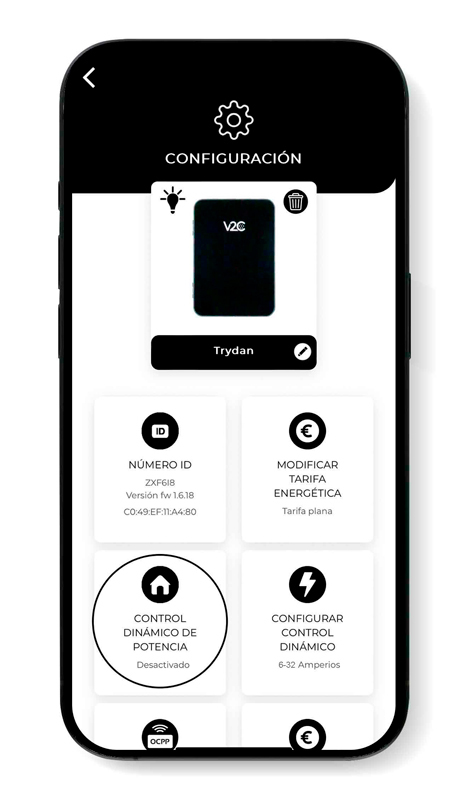
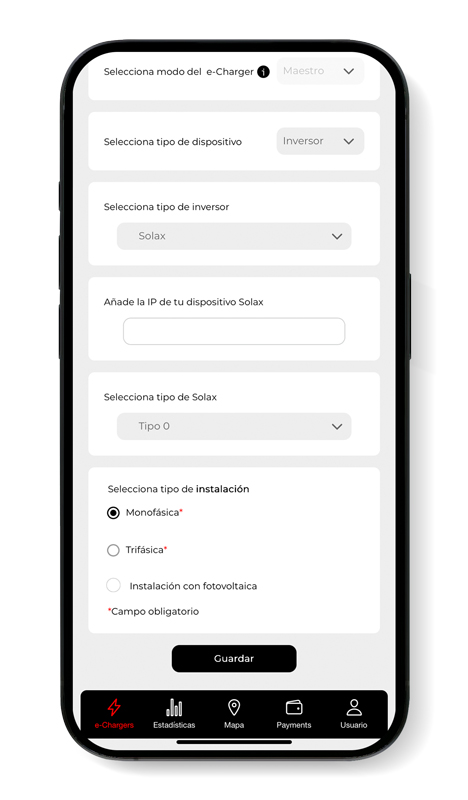
Pristupujeme k požadovanému e-Chargeru a stlačíme ikonu nastavenia vpravo hore. Prejdeme do sekcie Dynamická kontrola výkonu a vyberieme Solax ako typ otroka a zadáme IP adresu, ktorú sme si predtým poznamenali (napr. 192.168.1.197). Po výbere, či je naša sieť jednofázová alebo trojfázová a či obsahuje alebo nie fotovoltaickú inštaláciu, uložíme nastavenia. Trydan uloží nastavenia a reštartuje sa, aby aplikoval tieto zmeny.
Konečný výsledok
Keď Trydan dokončí svoj štart, pripojí sa k Solax a získa merania na dynamickú zmenu intenzity nabíjania v závislosti od zvoleného režimu. Na obrazovke Trydan budeme môcť vidieť získané merania:
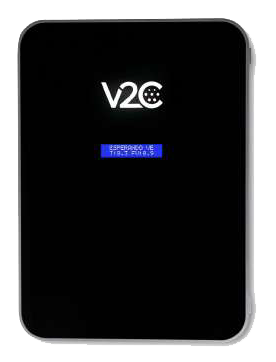
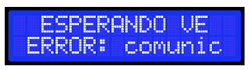
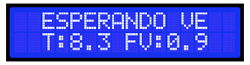
Trydan zobrazí chybové hlásenie, ak sa mu nepodarí pripojiť k Shelly, skontrolujte svoje pripojenie a uistite sa, že sú oba zariadenia pripojené k rovnakej sieti. Ak je pripojenie správne, zobrazí merania.
Ak nie je možné aktualizovať na odporúčanú verziu, je potrebné vykonať integráciu nabíjačky použitím niektorého z kabelových meracích prístrojov uvedených v našich integračných príručkách.
Potrebujete technickú podporu?
Rieš svoj problém okamžite prostredníctvom nášho chatu s AI. Ak sa problém nevyrieši, vytvor žiadosť v Technickom podpornom centre a čo najskôr sa s tebou skontaktujeme, aby sme ti ponúkli najlepšie riešenie.
