
V2C Business Panel: så skapar du ett konto och använder plattformen

V2C Business Panel är en ny plattform som gör det möjligt för företag att hantera och ersätta laddning som deras anställda utför hemifrån med sin V2C-laddare.
Om du ansvarar för ett företag och dina anställda laddar fordonsparkens fordon hemma, kan du med V2C Business Panel se all information om laddningen i realtid, bestämma den andel av kostnaden som du vill ersätta och hantera betalningarna helt automatiserat.
Steg för att skapa ett konto i V2C Business Panel
Det går snabbt och enkelt att registrera sig i V2C Business Panel. Följ dessa steg för att börja ta del av alla plattformens fördelar.

Gå till V2C Business Panel
Gå till webbplatsen v2c.cloud/business-panel/.


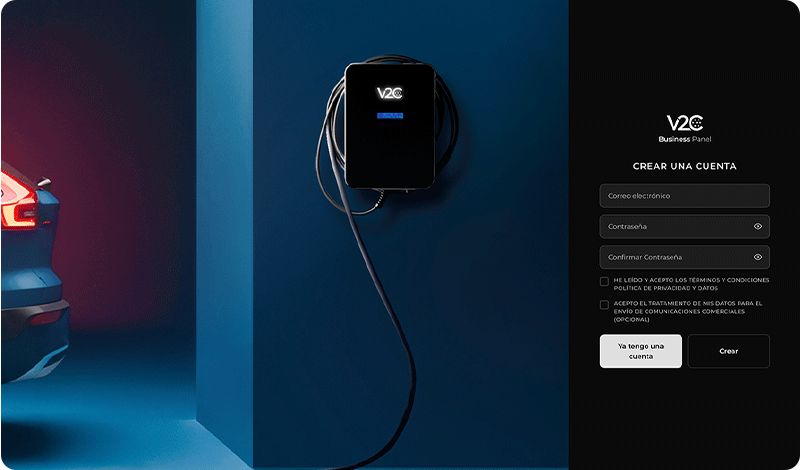
Registrera ett konto
Det första steget är att registrera dig på plattformen V2C Business Panel som företagsansvarig.
Om du redan har ett konto på V2C Cloud kan du logga in med samma inloggningsuppgifter. Annars behöver du slutföra registreringen genom att ange din e-postadress och skapa ett lösenord för att börja använda plattformen.
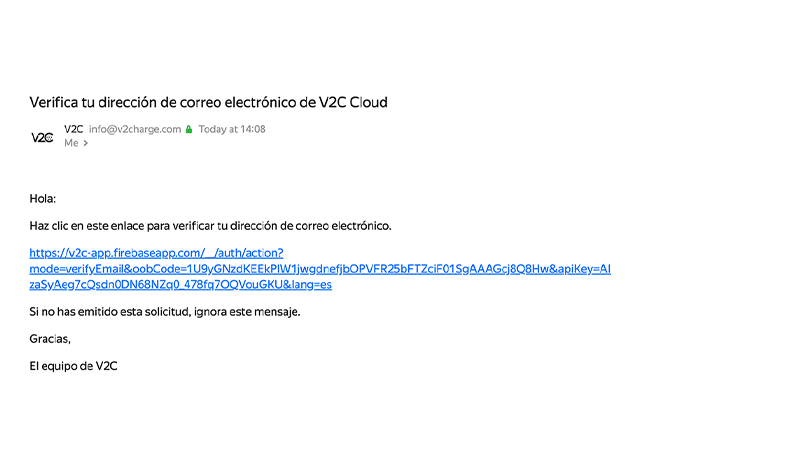
Om du skapar ett nytt konto ska du kontrollera din e-post och klicka på verifieringslänken för att bekräfta ditt konto.
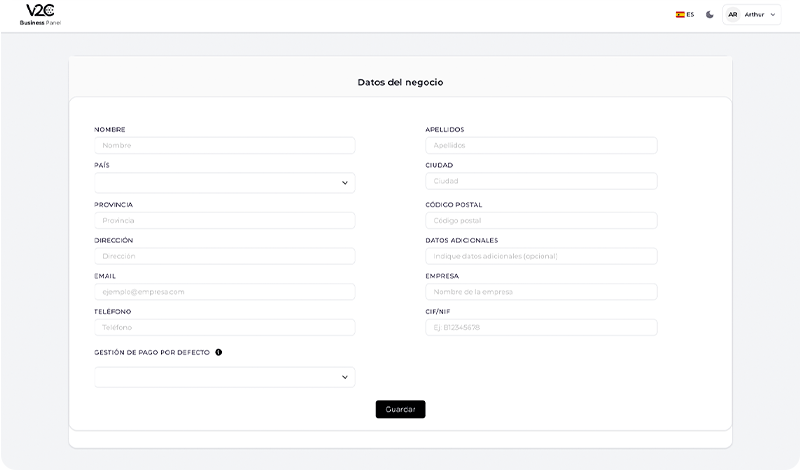

Registrera företagets uppgifter
Gå tillbaka till plattformen och logga in.
Fyll i företagets uppgifter. Bland den efterfrågade informationen ska du ange om du föredrar att betalningen till dina anställda ska ske automatiskt eller manuellt.
Automatisk betalning (rekommenderas)
Systemet hanterar och skickar ersättningen till den anställda automatiskt i slutet av månaden.
Manuell betalning
Hantera ersättningen till den anställda manuellt.

VIKTIGT:
Om du anger en annan e-postadress i det här avsnittet än den du använder för att logga in, får du ett verifieringsmeddelande till den nya adressen för att bekräfta den.
Om du har angett samma e-postadress i det här avsnittet som den du använder för att logga in, får du inget nytt verifieringsmeddelande.

Lägg till betalningsmetod
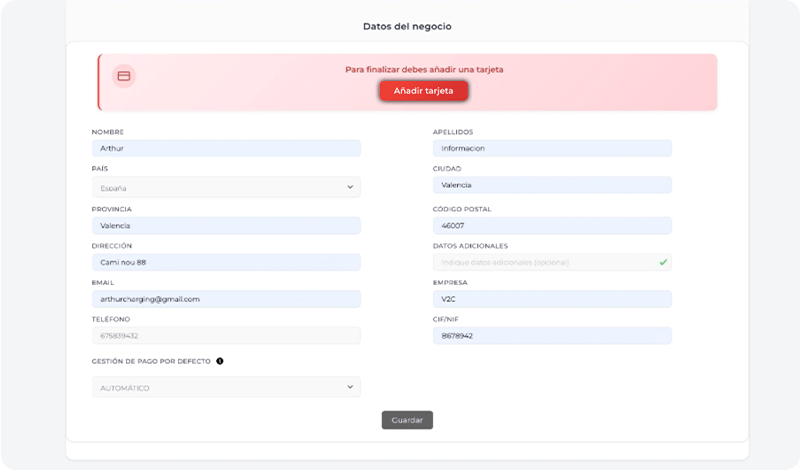
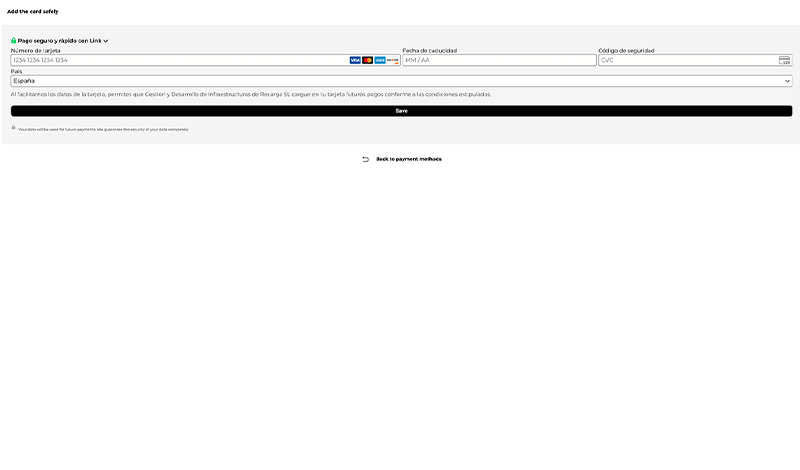
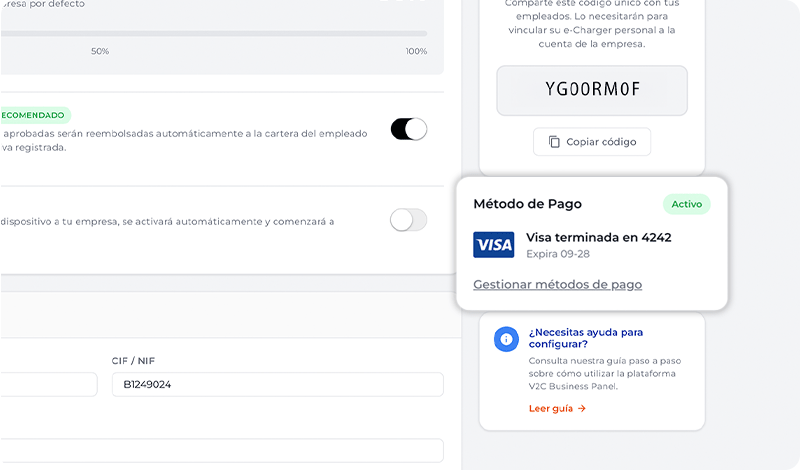
Nästa steg är att lägga till det bankkort som ska användas för att ersätta de anställda för genomförda laddningar.
När det har lagts till ska du logga in igen på V2C Business Panel.
Konfigurera ditt konto i V2C Business Panel
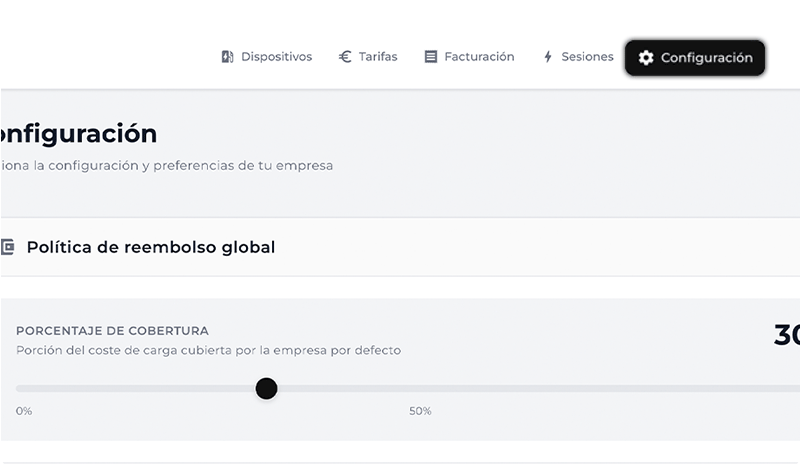
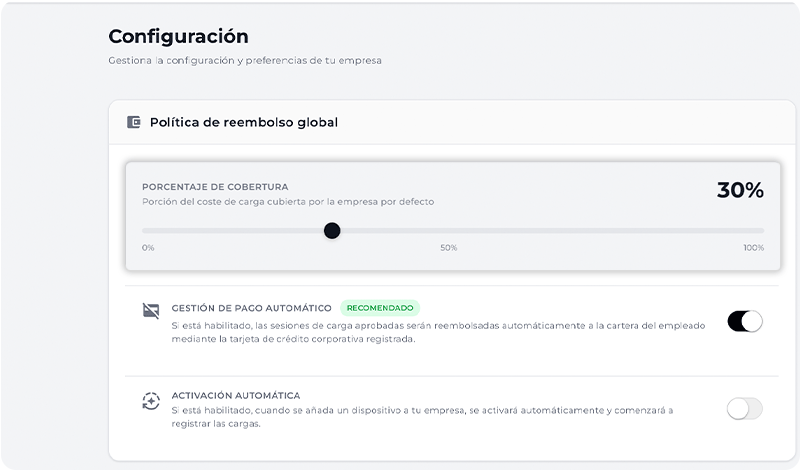
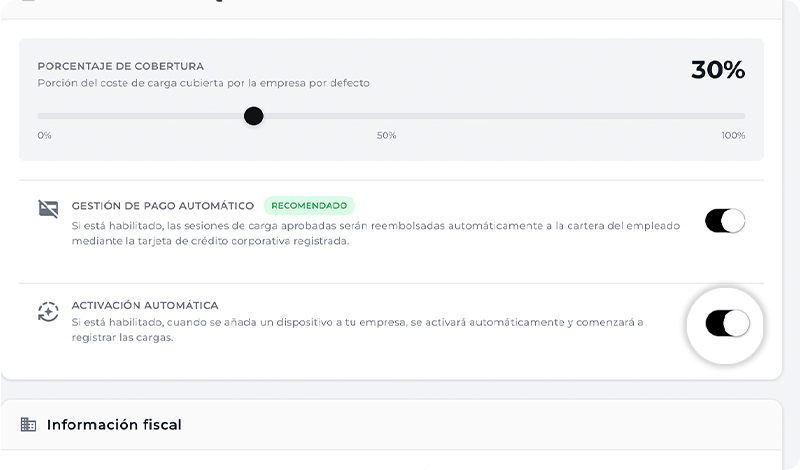
I avsnittet ’Inställningar’ kan du se och ändra den återbetalningsprocent som angavs vid registreringen samt den valda typen av betalningshantering.
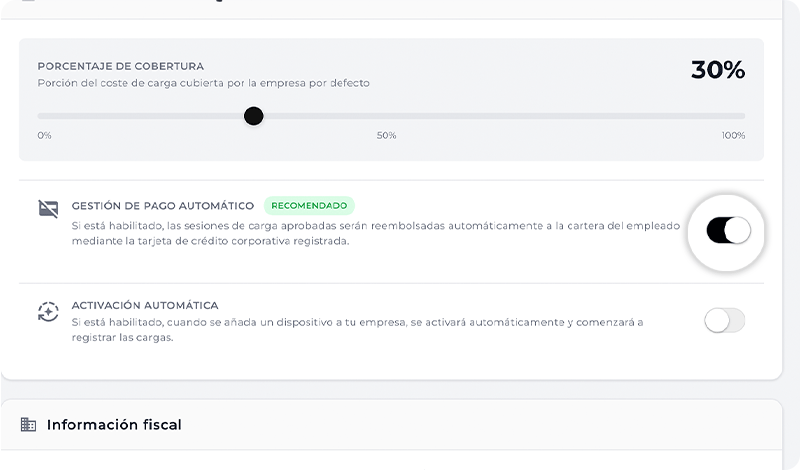
Om automatisk betalning är aktiverad debiteras beloppen automatiskt från det registrerade bankkortet.
Du kan även aktivera automatisk aktivering, en funktion som gör att laddningssessioner från laddare som du lägger till i framtiden registreras automatiskt, utan att du behöver aktivera funktionen manuellt.
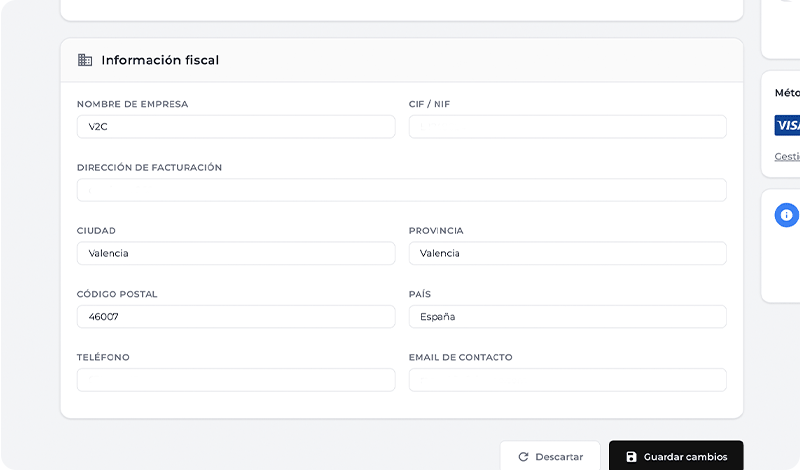
Dessutom kan du i det här avsnittet granska och uppdatera företagets skatteuppgifter samt hantera betalningsmetoder genom att lägga till eller ta bort bankkort.
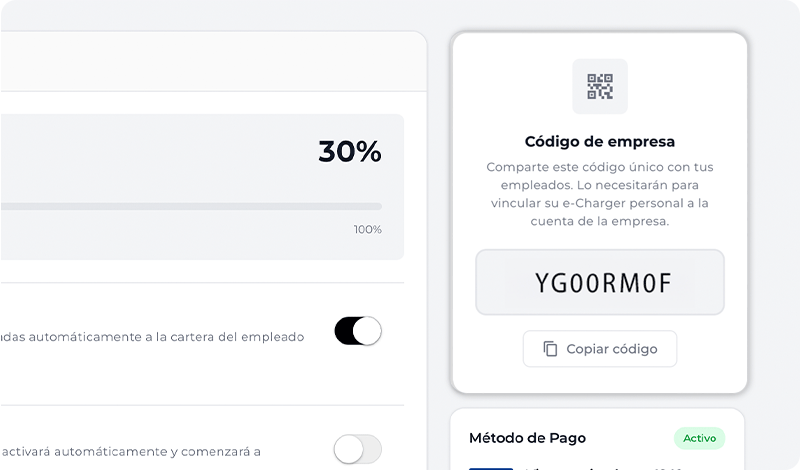
Du kan även se företagskoden, en unik identifierare som du ska dela med dina anställda så att de kan koppla sin laddare till företagskontot.
VIKTIGT:
Företagskoden är den identifierare som du ska dela med dina anställda för att koppla deras laddare till ditt företagskonto, så att du kan se deras laddningssessioner och genomföra motsvarande ersättningar.
Ändringar som görs i avsnittet ”Konfiguration” används som standardvärden. Du kan dock anpassa eller ändra inställningarna för varje laddare individuellt.
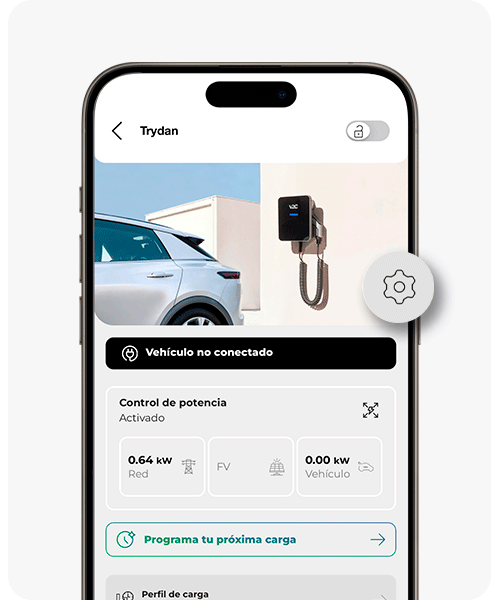
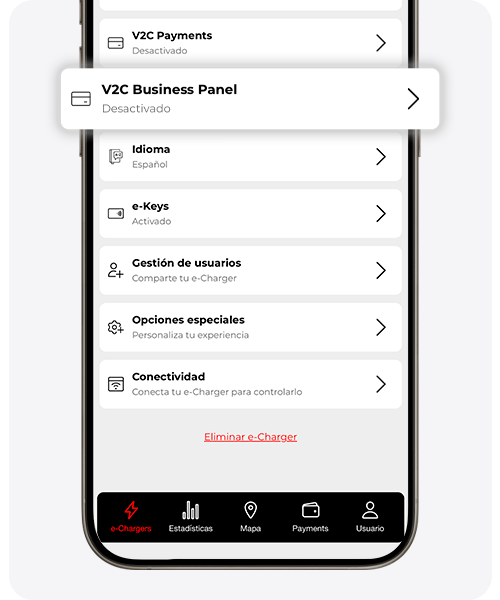
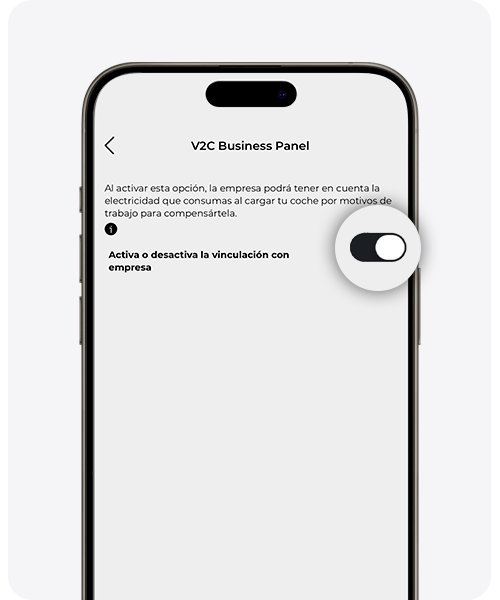
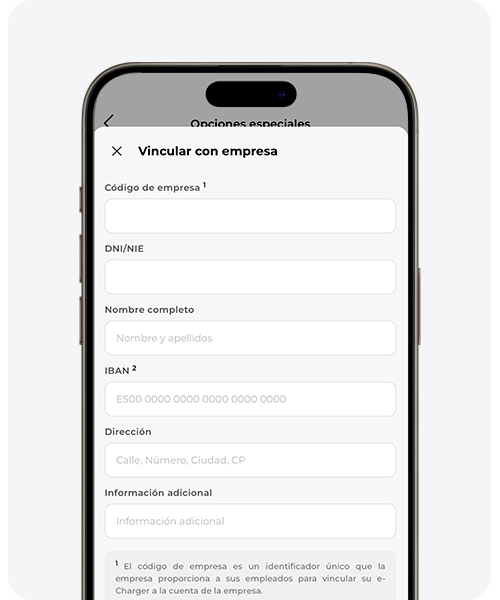
Så länkar medarbetaren sin e-Charger till företagskontot
Kopiera den här länken och dela den med din anställda så att hen kan se det här steget och slutföra kopplingsprocessen.
V2C Cloud – smartphoneversion
V2C Cloud – webbversion
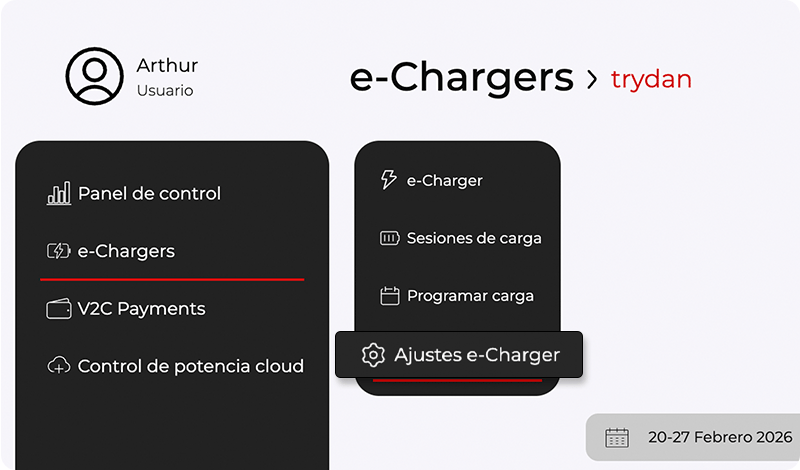
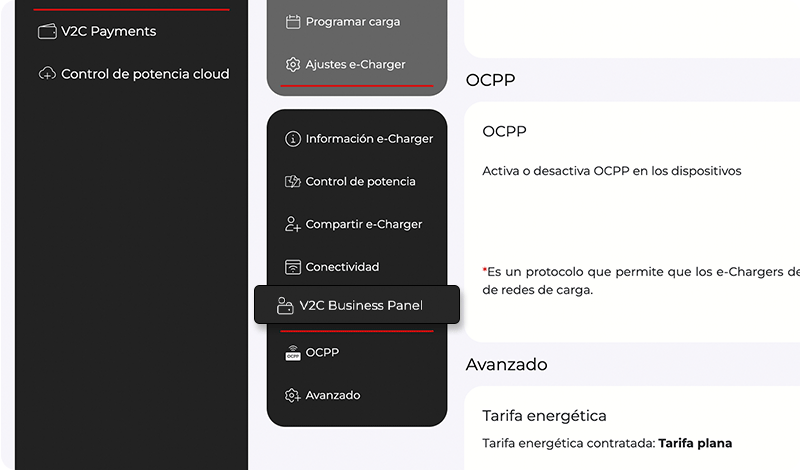
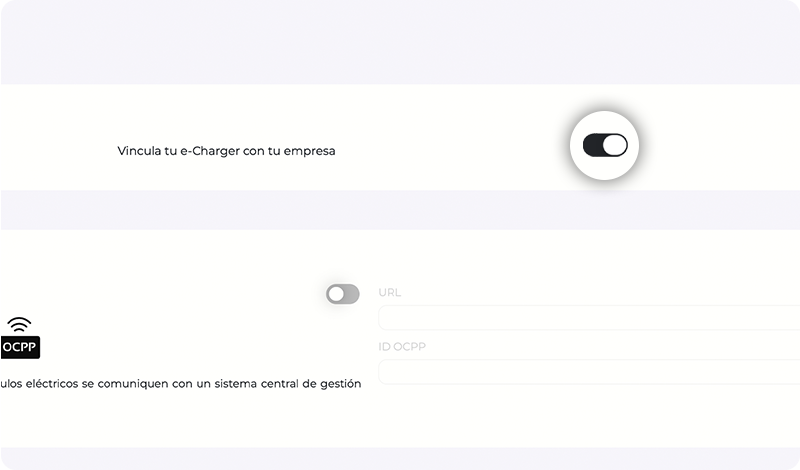
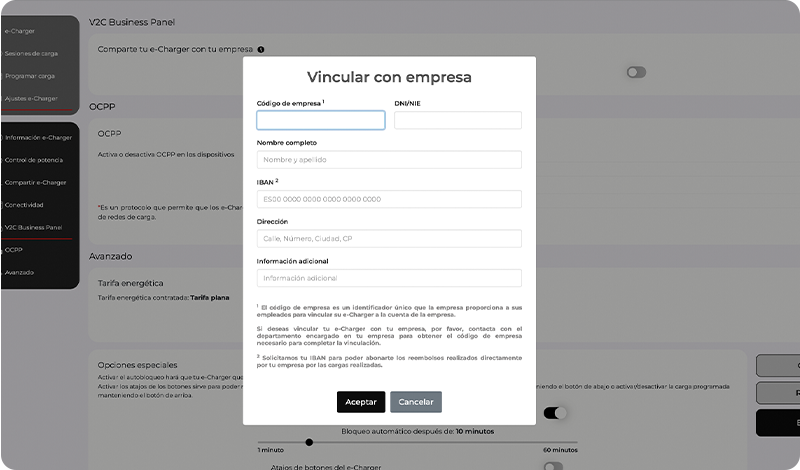
Den här delen av processen ska medarbetaren utföra från sitt personliga konto i V2C Cloud.
Kopplingen kan göras från mobilappen eller webbversionen. Följ stegen i bilderna för att koppla e-Charger korrekt.
Om du ännu inte har skapat ett konto eller lagt till din laddare måste du först slutföra den processen genom att följa dessa steg.
e-Charger måste vara ansluten till internet för att plattformen ska registrera laddsessionerna och den tillhörande återbetalningen korrekt.
Så här hanterar du tillagda enheter
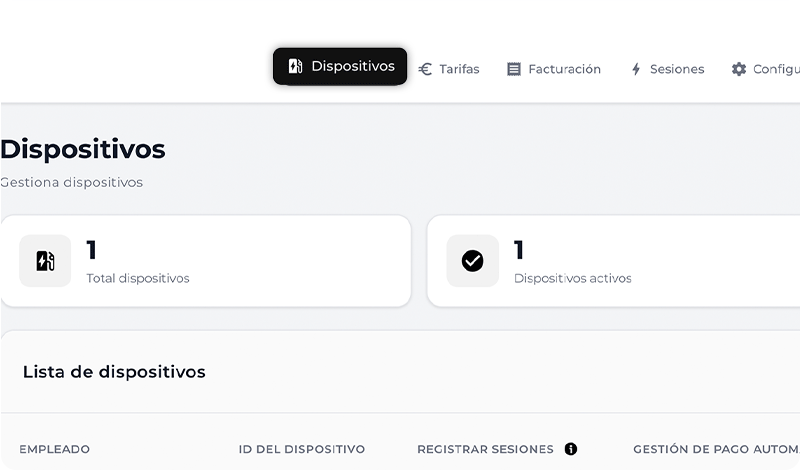
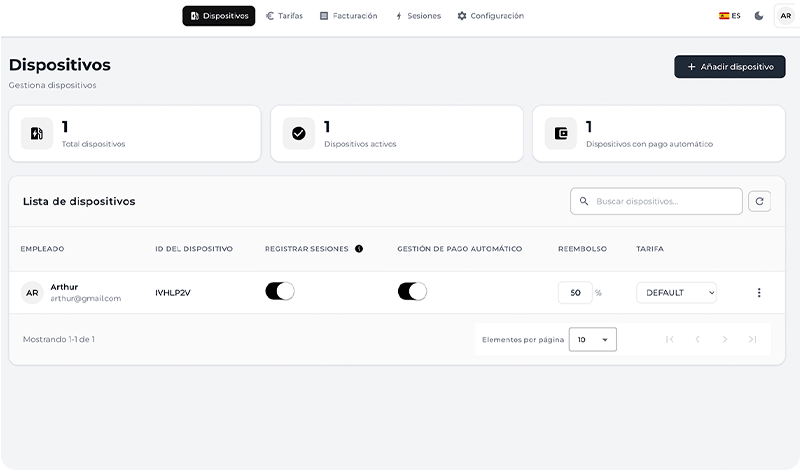
När medarbetaren har slutfört kopplingen visas hens laddare automatiskt under ”Enheter” i V2C Business Panel.
Härifrån kan du anpassa varje e-Charger individuellt: aktivera eller inaktivera registreringen av laddsessioner, hantera automatiska betalningar, ändra den återbetalningsprocent som tillämpas för e-Chargern och ändra den tilldelade tariffen.
Som standard använder varje enhet de allmänna inställningar som definierats under ”Inställningar”, men du kan när som helst anpassa dessa värden.
I alternativmenyn (ikonen med tre punkter) kan du se ytterligare information om användaren och enheten, inklusive medarbetarens IBAN.
Om du hanterar betalningarna manuellt kan du använda dessa uppgifter för att genomföra banköverföringen direkt.
Om automatiska betalningar är aktiverade (rekommenderat) behöver du inte göra något: systemet debiterar företagskortet och betalar automatiskt ut motsvarande belopp till medarbetaren.
Så här lägger du till och ändrar tariffer
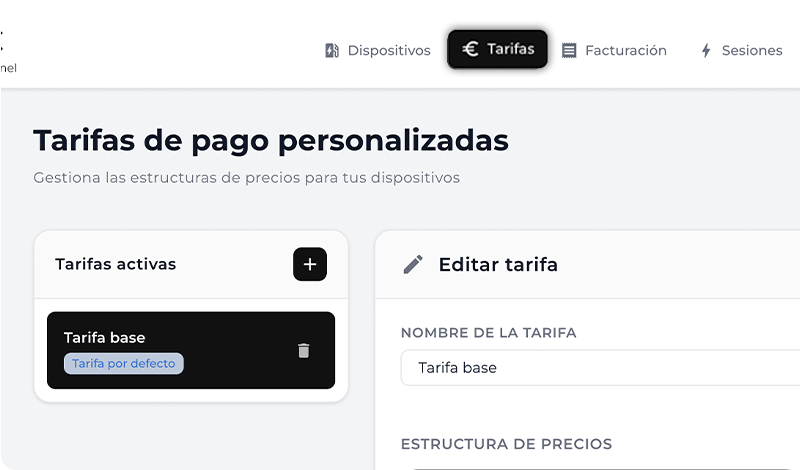
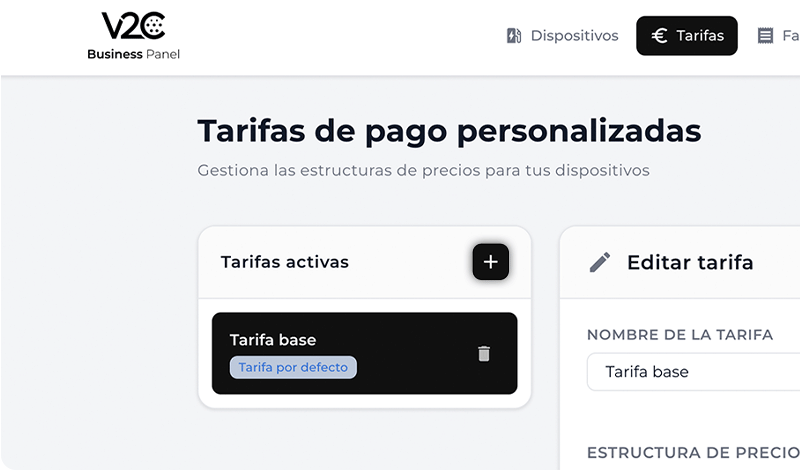
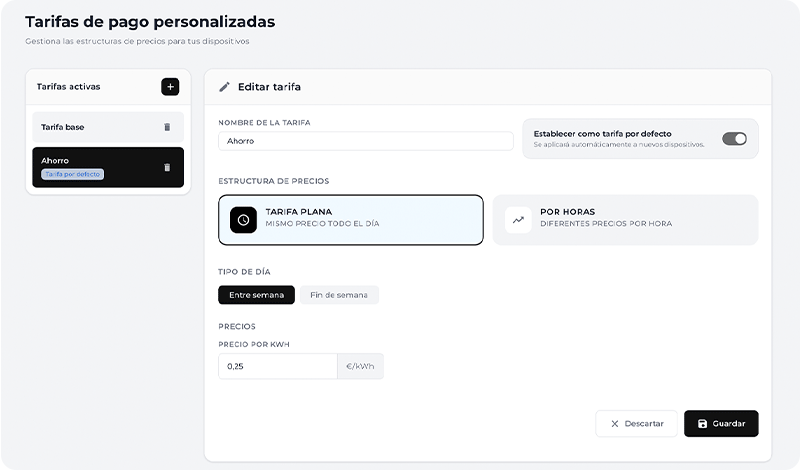
I avsnittet ’Tariffer’ kan du skapa nya prisinställningar.
Du behöver bara lägga till en ny tariff, ge den ett namn och välja typ:
– Fast tariff, med samma kWh-pris under hela dagen
– Timtariff, där du kan ange olika priser beroende på tidsintervall
I båda fallen kan du ange olika belopp för vardagar och helger.
När tariffen har skapats kan du tilldela den till motsvarande laddare från avsnittet ’Enheter’.
Plattformen kräver att det alltid finns en aktiv standardtaxa.
Så här kontrollerar du faktureringen och månadsöversikten
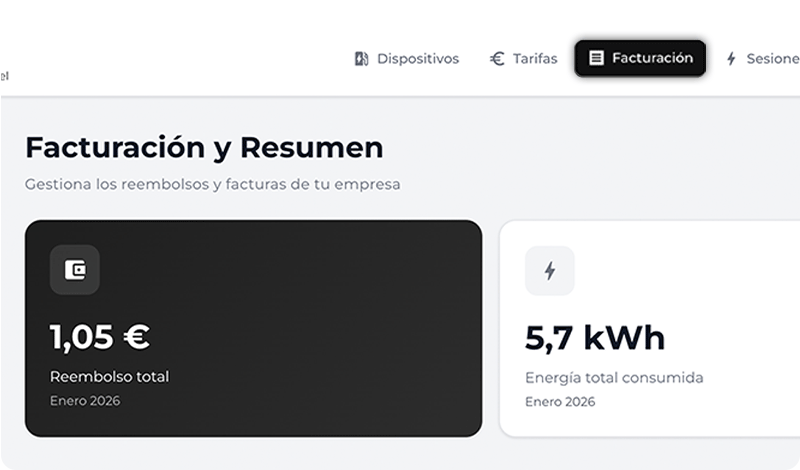
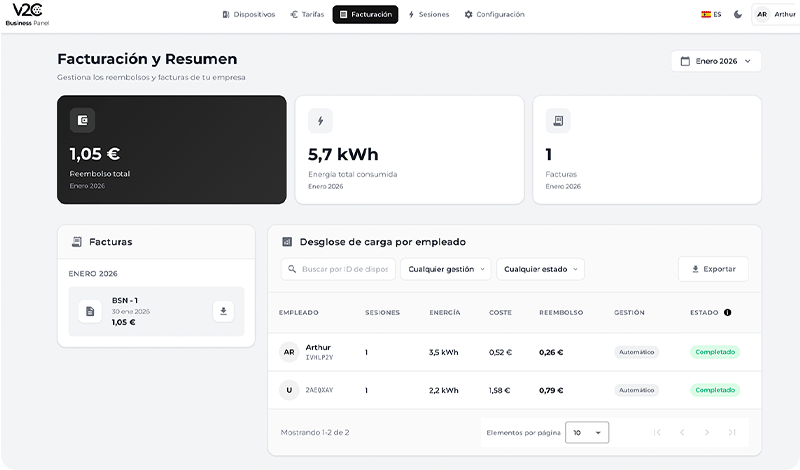
I avsnittet Fakturering kan du se månadsöversikten över ersättning, förbrukad energi och utfärdade fakturor samt ladda ner dem.
Du kan även se en uppdelning per anställd med förbrukad energi, kostnad och tillhörande ersättning.
Om du visar den pågående månaden visas statusen som pågående tills månaden är slut.
Om du hanterar betalningarna manuellt visas statusen som väntande i slutet av månaden, och du måste ändra statusen manuellt när du har genomfört betalningen utanför plattformen.
Om betalningen sker automatiskt uppdateras statusen automatiskt till slutförd i slutet av månaden.
Dessutom kan du söka efter enhets-ID eller en specifik anställd, filtrera efter betalningshantering eller status samt exportera tabellen som en Excel-fil.
Den månatliga sammanställningen högst upp på skärmen visar det totala återbetalningsbeloppet och den förbrukade energin, oavsett om betalningshanteringen är automatisk eller manuell och oavsett om statusen är pågående, väntande eller slutförd.
Så visar du en detaljerad analys av all laddning
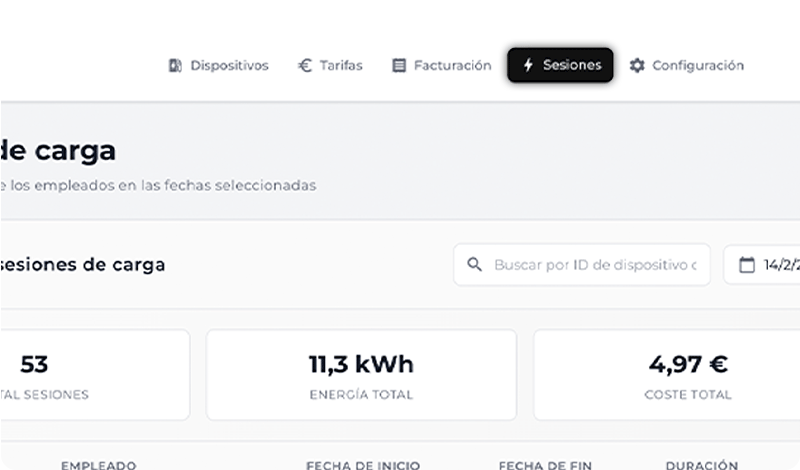
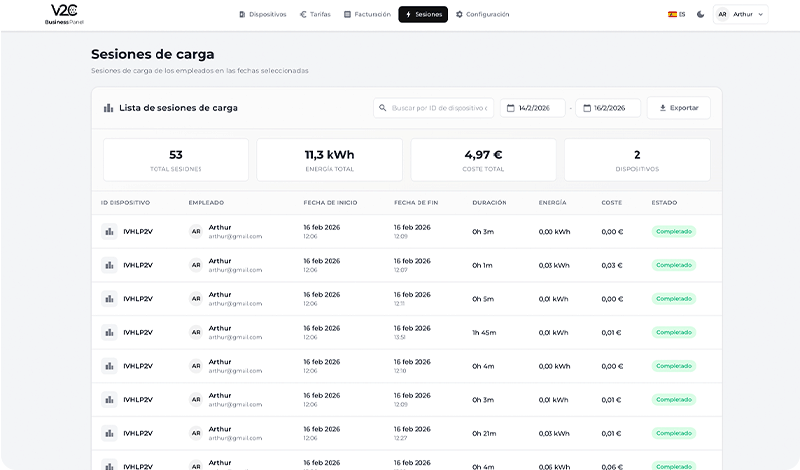
För en mer detaljerad analys av laddningsfördelningen går du till avsnittet ”Sessioner”.
Till skillnad från tabellen ”Laddningsfördelning per anställd” i avsnittet ”Fakturering”, där du ser månadens totala sammanfattning per anställd och laddare, visas här det totala antalet genomförda laddningssessioner i en fullständig lista med start- och slutdatum, varaktighet, förbrukad energi, kostnad och återbetalningsstatus.
Du kan söka efter enhets-ID eller anställd och filtrera efter datum.
Du kan även exportera all detaljerad information till en Excel-fil.
Behöver du teknisk support?
Lös ditt problem direkt via vår AI-chatt. Om problemet inte löses kan du skapa en supportförfrågan i vårt tekniska supportcenter, så kontaktar vi dig så snart som möjligt för att erbjuda den bästa lösningen.
