

Integration des Solarwechselrichters Ingeteam mit Trydan
Die Wallbox Trydan lässt sich in den Ingeteam-Wechselrichter integrieren. Dazu ist es unerlässlich, dass Ladegerät und Wechselrichter im selben Netzwerksegment verbunden sind. Trydan benötigt lediglich die IP, die dem Wechselrichter zugewiesen ist. Dieser Artikel zeigt Schritt für Schritt die korrekte Integration.


Die Verwendung von Wi-Fi-Repeatern oder Mesh-Netzwerken kann die ordnungsgemäße Funktion des Systems beeinträchtigen. Wir empfehlen die Verwendung eines stabilen Wi-Fi-Netzwerks und direkten Verbindung, um eine optimale Verbindung zwischen dem Ladegerät und dem Wechselrichter zu gewährleisten.
Vorbereitende Schritte zur Integration des Ingeteam-Wechselrichters mit Trydan
Bevor die Integration von Trydan mit dem Solarwechselrichter Ingetam durchgeführt werden kann, müssen zwei vorherige Schritte unternommen werden.

Wechselrichter und Ladegerät auf die neueste Version aktualisieren
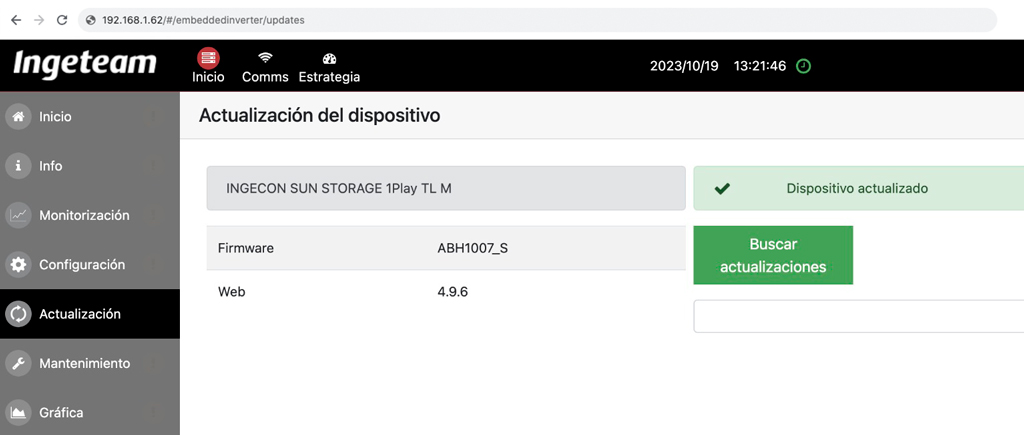
Über die IP, die dem Wechselrichter zugewiesen ist, die lokale Konfiguration aufrufen und den Wechselrichter über den Abschnitt „Aktualisierung“ im Menü aktualisieren.
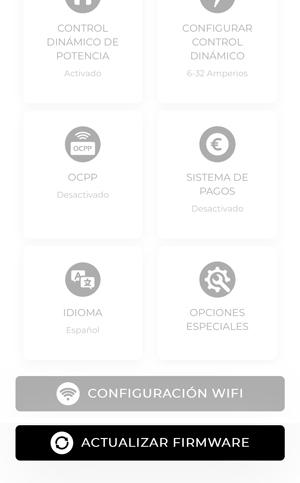
Anschließend die Firmware des Ladegeräts über die V2C Cloud App aktualisieren (es kann sowohl die mobile Version als auch die V2C Cloud Desktop-Version sein). Auf der Plattform das Ladegerät auswählen und die Einstellungen öffnen. Dort auf die Schaltfläche „Firmware aktualisieren“ klicken, die sich unten befindet.

Trydan im Menü von Ingeteam konfigurieren
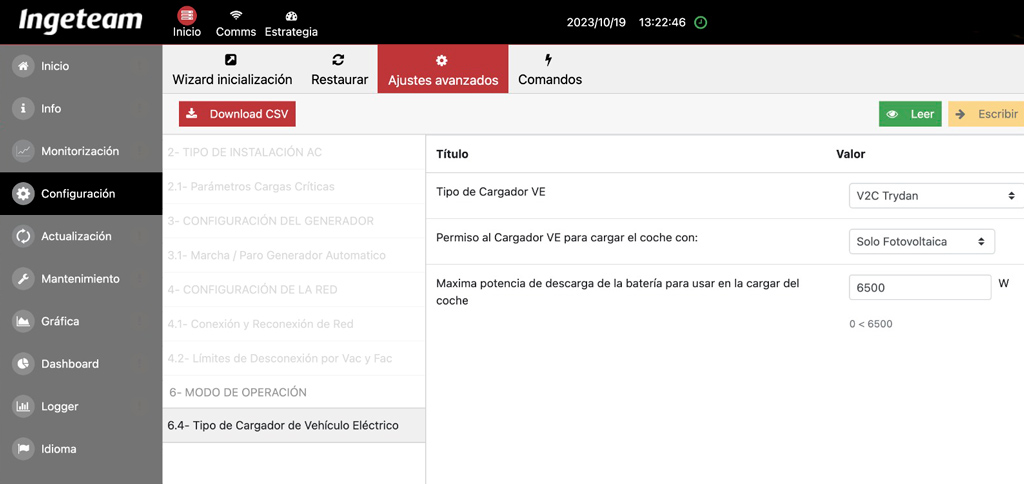
Im Menü von Ingeteam den Abschnitt „Einstellungen“ öffnen und auf 6.4 – Typ des Elektrofahrzeug-Ladegeräts klicken. Als Ladegerät V2C Trydan auswählen. Außerdem angeben, ob die Installation nur über Photovoltaik oder auch über Batterien verfügt. Sind Batterien vorhanden, auch deren maximale Entladeleistung zum Laden des Autos angeben.
Schritt für Schritt zur Integration von Trydan mit dem Ingeteam-Wechselrichter
Sobald die vorherigen Schritte abgeschlossen sind, ist alles für die Integration bereit. Im Folgenden sind die einzelnen Schritte aufgeführt:
Die Seite Ingeteam INGECON SUN Monitor aufrufen
Über die Seite Ingeteam SUN Monitor eine Verbindung zum Wechselrichter herstellen (https://www.ingeconsunmonitor.com/login).
Die Anlage öffnen
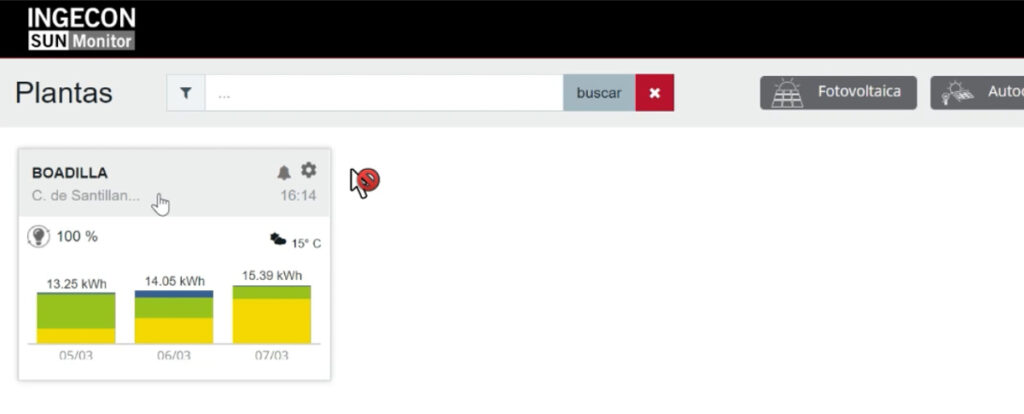

Einstellungen des Wechselrichters bearbeiten
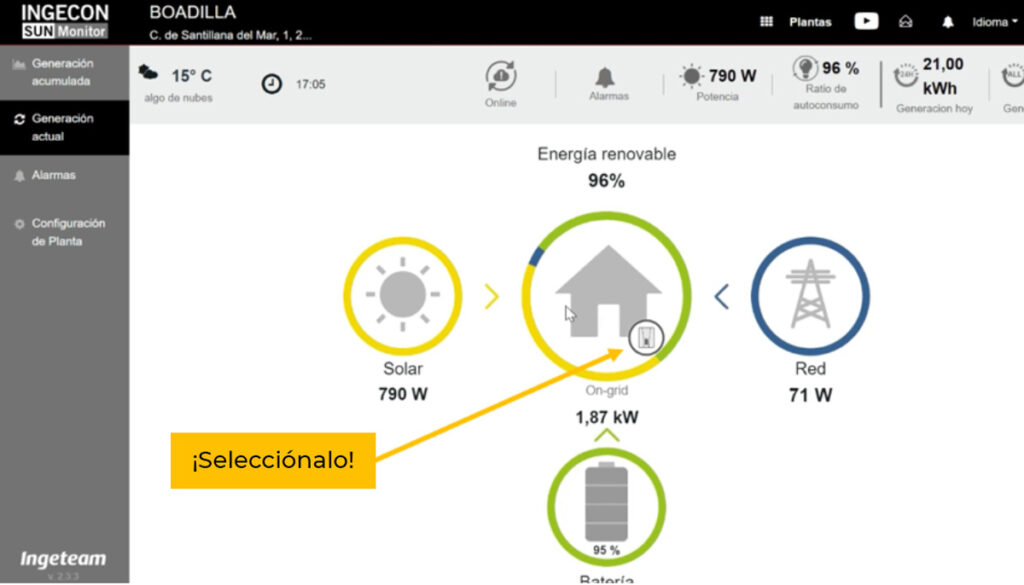
Die Registerkarte ‚Aktuelle Erzeugung‘ wählen und dann auf die Anlage klicken, wie im Bild angegeben.

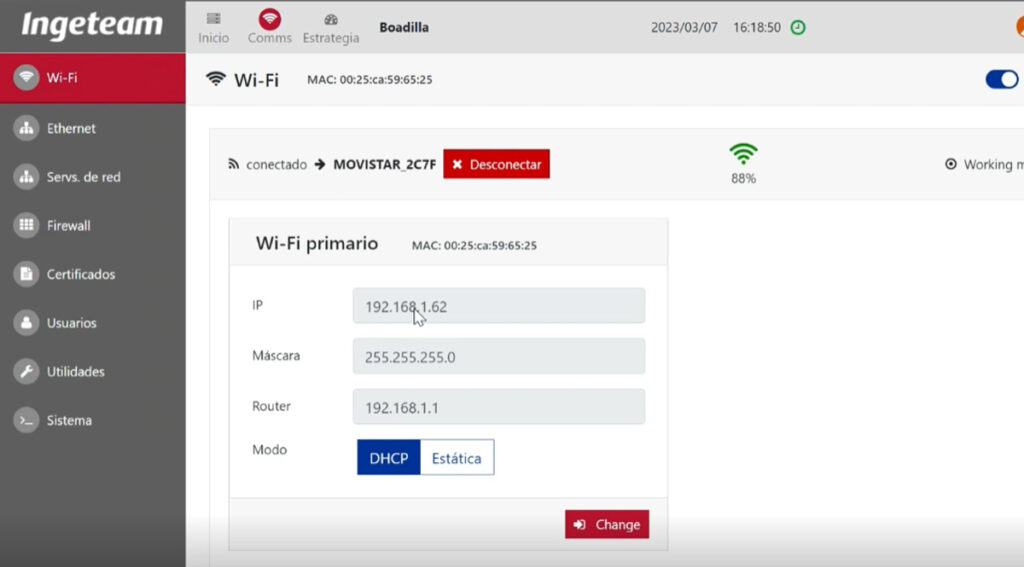
Die dem Wechselrichter zugewiesene IP anzeigen
Die Wi-Fi-Option wählen, um das WiFi-Netzwerk und die zugewiesene IP anzuzeigen.

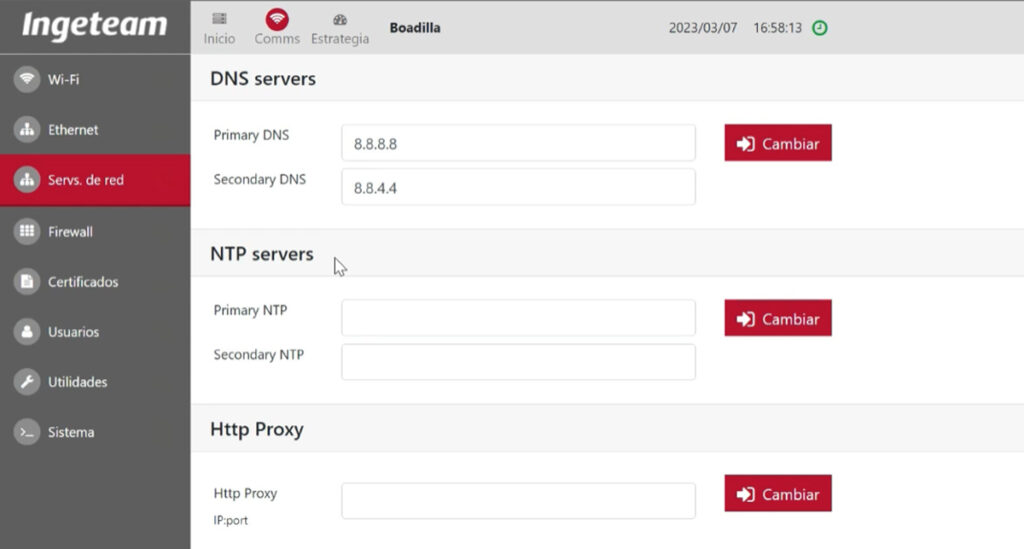
DNS prüfen
Die DNS befindet sich in den Netzwerkeinstellungen.
Primär DNS 8.8.8.8
Sekundär DNS 8.8.4.4

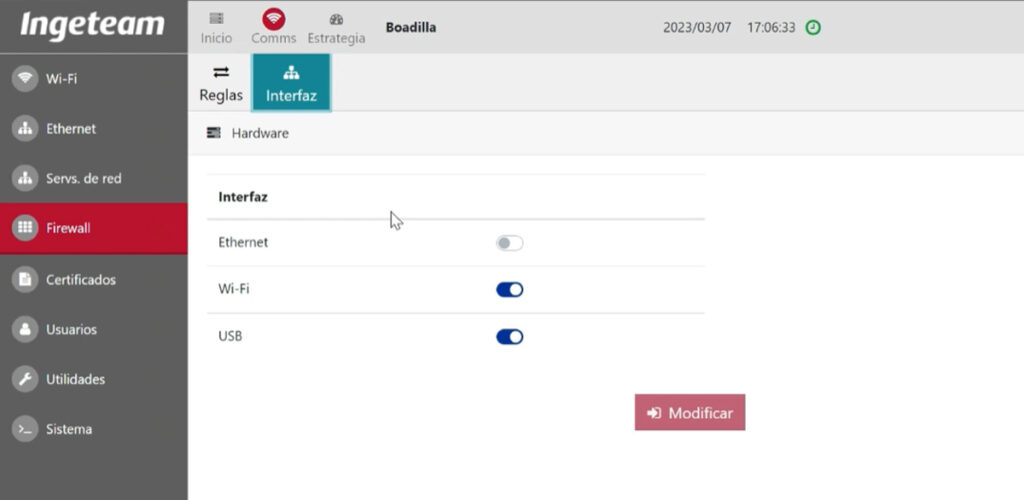
Ethernet-Schnittstelle deaktivieren

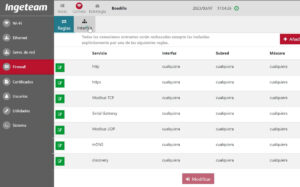
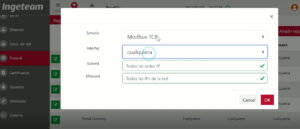
Modbus TCP/IP aktivieren
Modbus TCP/IP muss aktiviert sein oder auf der Option ‚beliebig‘ stehen.

IP des Wechselrichters in der V2C Cloud App zuweisen
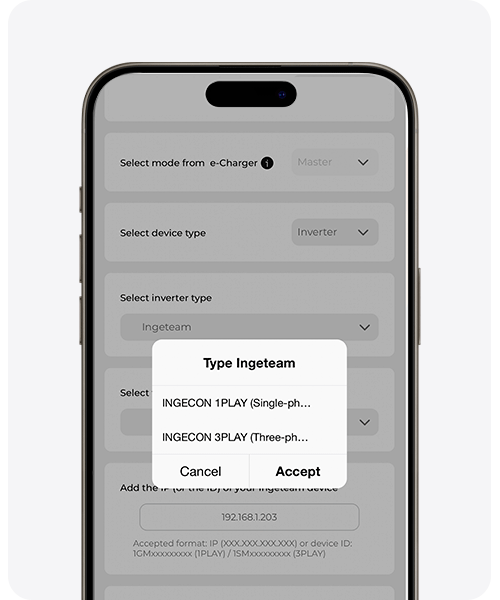
Die V2C Cloud App öffnen (mobile Version oder Desktop-Version), das Ladegerät auswählen und in den Einstellungen den Abschnitt ‚Dynamische Leistungssteuerung‘ aufrufen. Dort die Konfiguration wie im folgenden Bild vornehmen, die IP durch die des Ingeteam-Geräts ersetzen und angeben, ob es sich um eine Installation mit einphasiger oder dreiphasiger Photovoltaik handelt. Wichtig: Als Typ Ingeteam „INGECON 1 PLAY“ (einphasig) oder „INGECON 3 PLAY“ (dreiphasig) auswählen.
Support kontaktieren
Anfrage im Technical Support Centre, mit zeitnaher Kontaktaufnahme zur bestmöglichen Lösung.