
لوحة أعمال V2C: كيفية إنشاء حساب واستخدام المنصة

لوحة الأعمال من V2C هي منصة جديدة تتيح للشركات إدارة وتعويض الشحنات التي يقوم بها موظفوها من المنزل باستخدام شاحن V2C الخاص بهم.
إذا كنت مسؤولاً عن شركة ويقوم موظفوك بشحن مركبات الأسطول في منازلهم، مع لوحة الأعمال من V2C يمكنك الاطلاع على كافة معلومات الشحنات في الوقت الحقيقي، وتحديد نسبة التكلفة التي ترغب في تعويضها وإدارة المدفوعات بشكل تلقائي بالكامل.
خطوات إنشاء حساب في لوحة أعمال V2C
التسجيل في لوحة أعمال V2C سريع وسهل. اتبع هذه الخطوات لتتمكن من البدء في الاستمتاع بجميع مزايا المنصة.

الوصول إلى لوحة أعمال V2C
قم بالوصول إلى الموقع v2c.cloud/business-panel/.


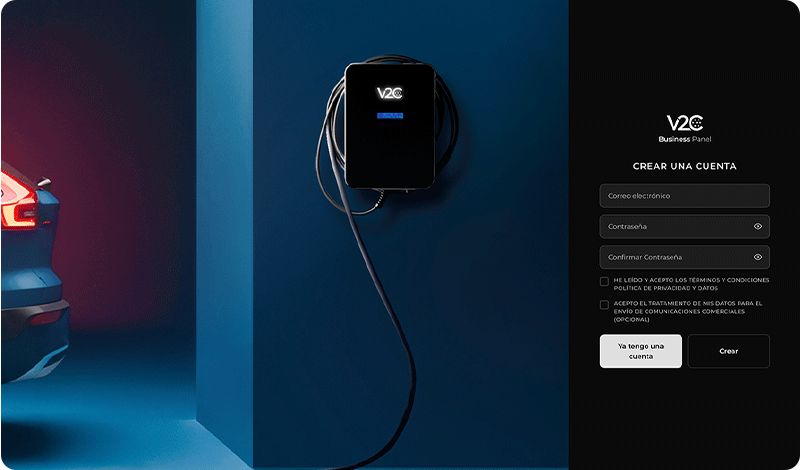
سجل حسابًا
الخطوة الأولى هي التسجيل في منصة V2C Business Panel كمسؤول عن الشركة.
إذا كان لديك حساب بالفعل في V2C Cloud، يمكنك الوصول باستخدام نفس بيانات الاعتماد. إذا لم يكن لديك، يجب عليك إكمال التسجيل من خلال إدخال بريدك الإلكتروني وإنشاء كلمة مرور لبدء استخدام المنصة.
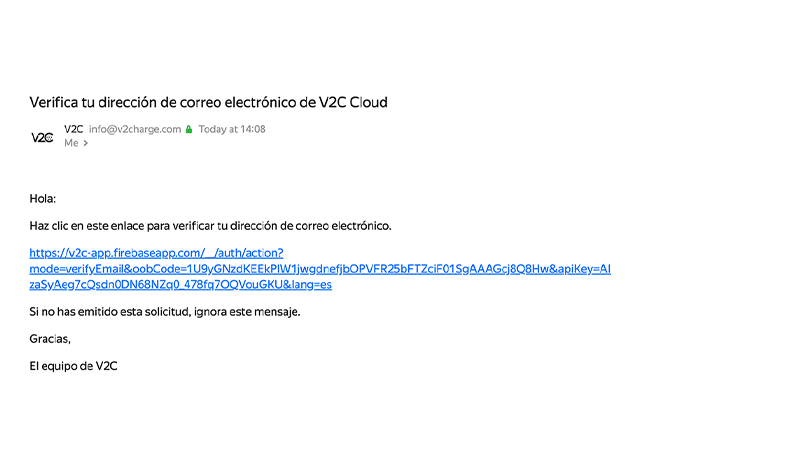
في حالة إنشاء حساب جديد، تحقق من بريدك الإلكتروني وانقر على رابط التحقق لتفعيل حسابك.

سجل بيانات العمل
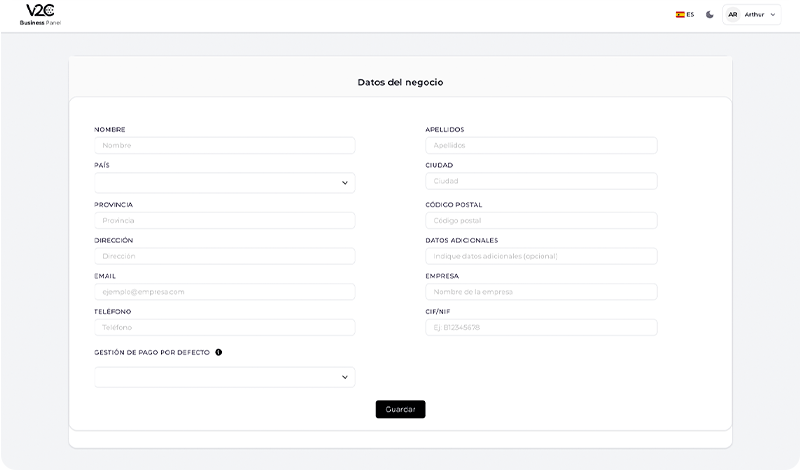
عد إلى المنصة و قم بتسجيل الدخول.
أكمل بيانات شركتك. من بين المعلومات المطلوبة، يجب عليك الإشارة إلى ما إذا كنت تفضل أن يتم دفع رواتب موظفيك بشكل تلقائي أو يدوي.
الدفع التلقائي (موصى به)
يدير النظام ويقوم بإرسال التعويض للموظف بشكل تلقائي عند انتهاء الشهر.
الدفع اليدوي
يدير التعويض للموظف بشكل يدوي.

مهم:
في حال إدخال بريد إلكتروني مختلف في هذا القسم عن ذلك المستخدم لتسجيل الدخول، ستتلقى رسالة تحقق على تلك العنوان الجديد للتحقق منه.
إذا كنت قد أدخلت في هذا القسم نفس البريد الإلكتروني الذي تستخدمه للوصول، فلن تتلقى رسالة تحقق جديدة.

أضف طريقة الدفع
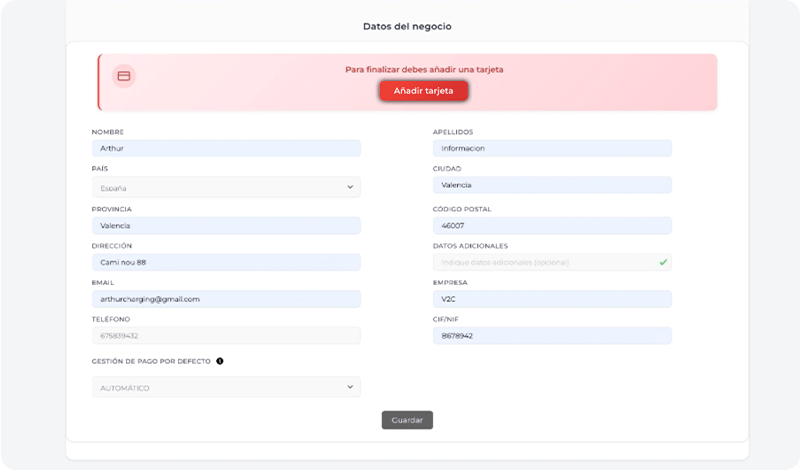
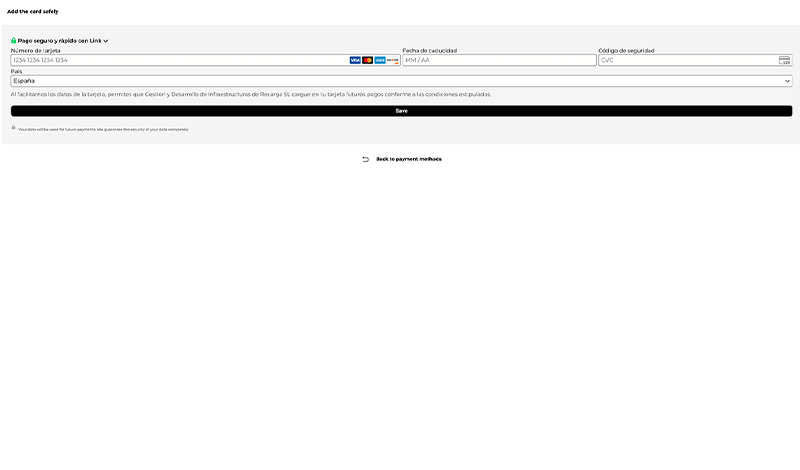
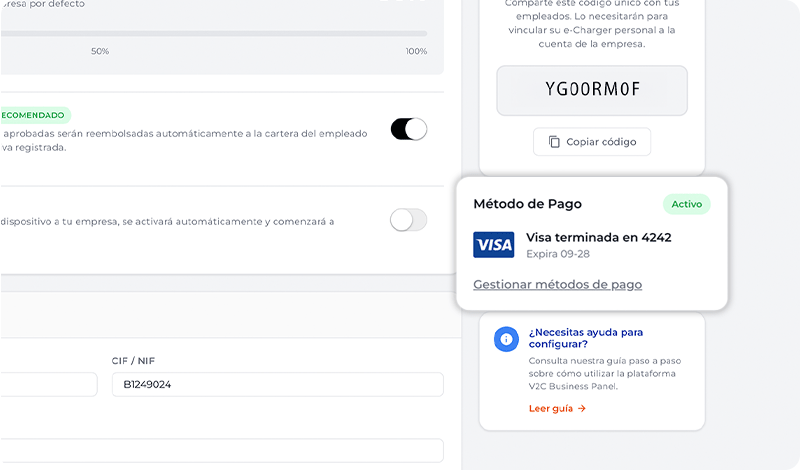
الخطوة التالية هي إضافة بطاقة البنك التي سيتم من خلالها إجراء التعويضات للموظفين عن الشحنات المنجزة.
بمجرد إضافتها، قم بتسجيل الدخول مرة أخرى إلى V2C Business Panel.
قم بإعداد حسابك في لوحة أعمال V2C
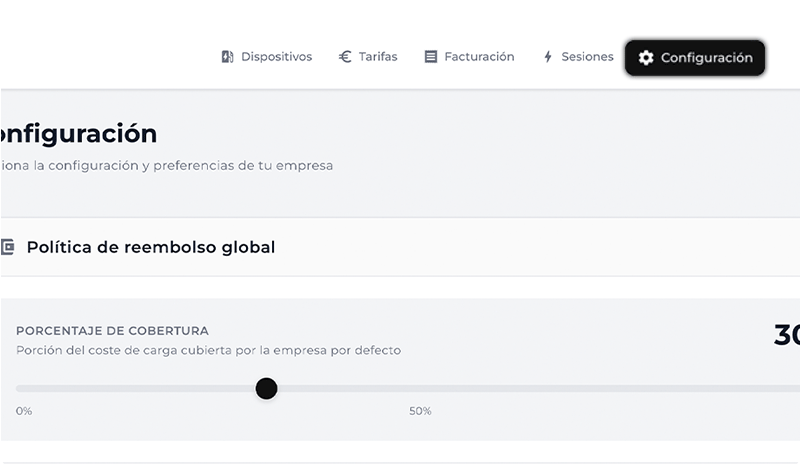
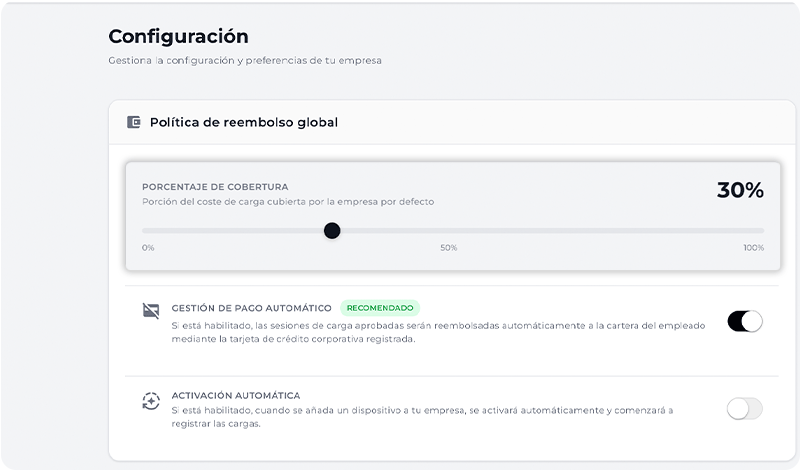
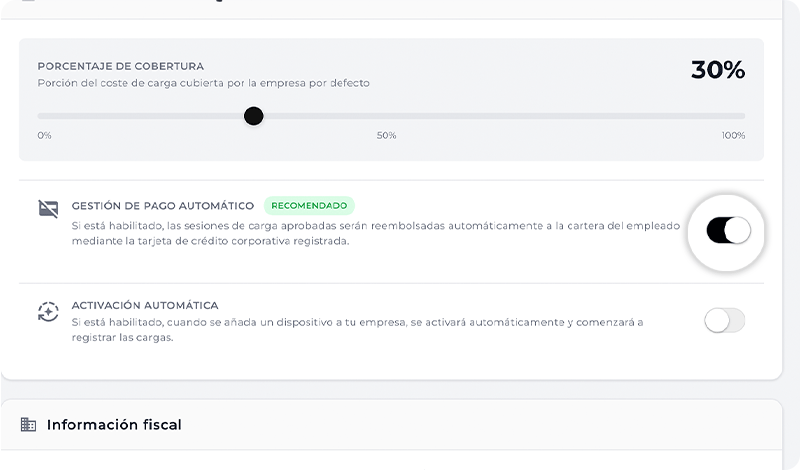
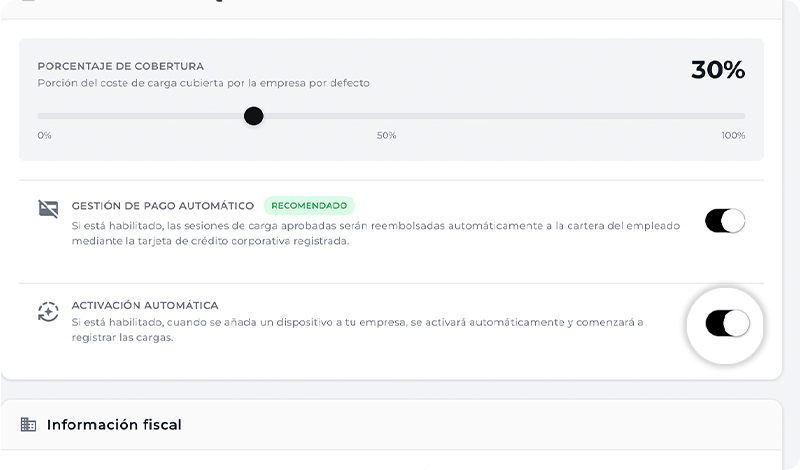
في قسم ‘الإعدادات‘ يمكنك الاطلاع على نسبة الاسترداد المحددة أثناء التسجيل وتعديلها، بالإضافة إلى نوع إدارة المدفوعات المختار.
إذا كانت المدفوعات التلقائية مفعلة، فسيتم خصم المبالغ تلقائيًا من بطاقة البنك المسجلة.
يمكنك أيضًا تفعيل التفعيل التلقائي، وهي ميزة تسمح بتسجيل جلسات الشحن تلقائيًا من الشواحن التي تضيفها في المستقبل دون الحاجة لتفعيلها يدويًا.
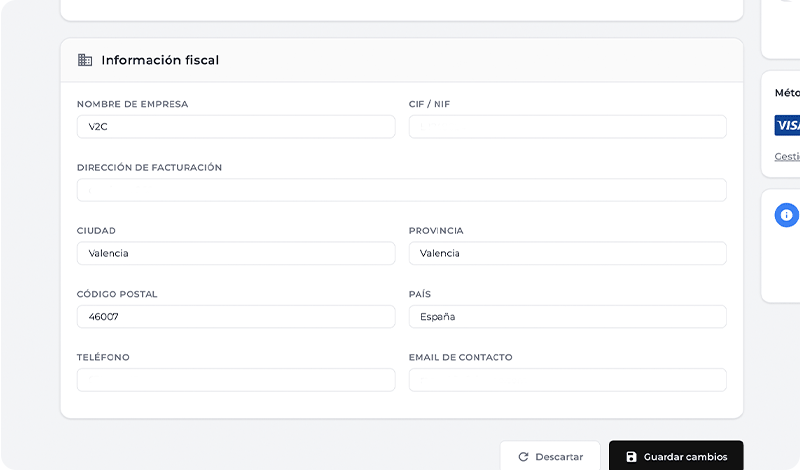
بالإضافة إلى ذلك، من هذا القسم يمكنك مراجعة وتحديث المعلومات الضريبية للشركة، بالإضافة إلى إدارة طرق الدفع، من خلال إضافة أو حذف بطاقات البنك.
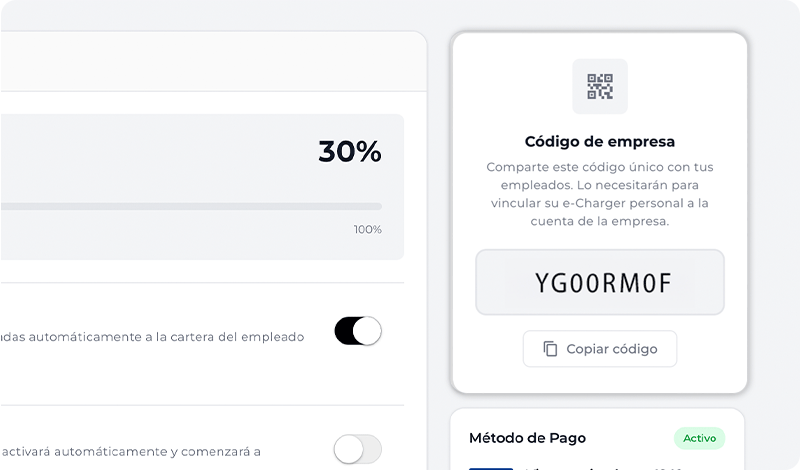
يمكنك أيضًا عرض رمز الشركة، وهو معرف فريد يجب عليك مشاركته مع موظفيك حتى يتمكنوا من ربط شاحنهم بالحساب المؤسسي.
مهم:
إن رمز الشركة هو المعرف الذي يجب عليك مشاركته مع موظفيك لربط شاحنهم بحساب شركتك، لمعرفة جلسات الشحن الخاصة بهم وإجراء التعويضات المناسبة.
سيتم استخدام التعديلات التي تم إجراؤها في قسم ‘الإعدادات’ كـ قيم افتراضية. ومع ذلك، يمكنك تخصيص أو تعديل إعدادات كل شاحن بشكل فردي.
كيف يربط الموظف شاحن e-Charger الخاص به بحساب الشركة
انسخ هذا الرابط وشاركه مع موظفك حتى يتمكن من رؤية هذه الخطوة وإكمال عملية الربط.
V2C Cloud – إصدار الهاتف الذكي
V2C Cloud – النسخة الويب
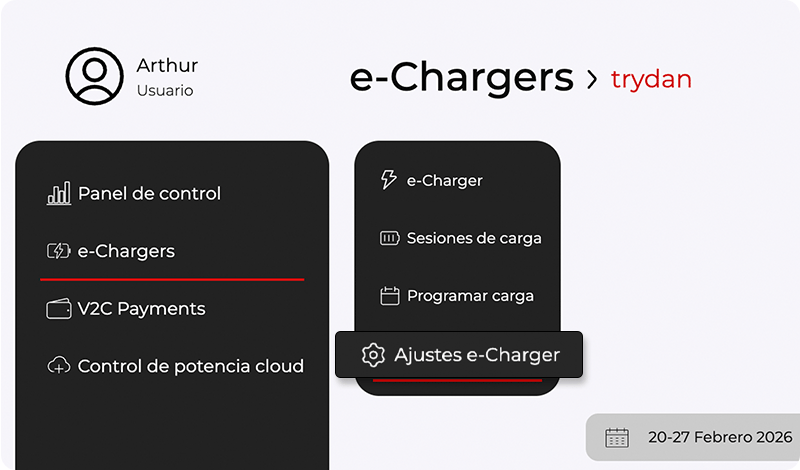
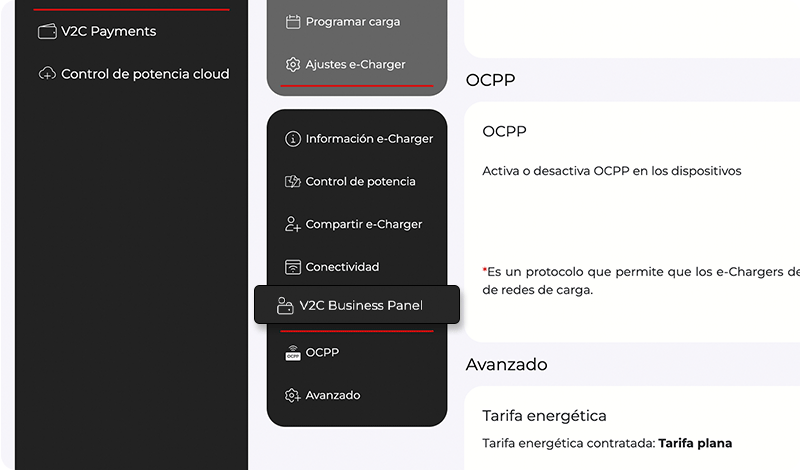
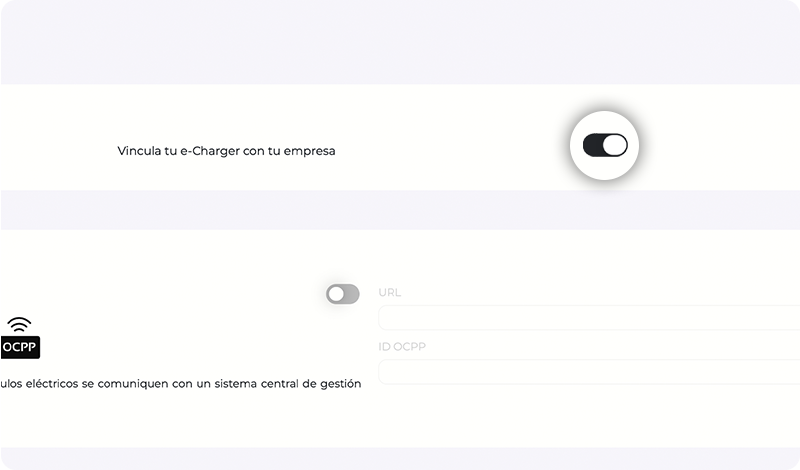
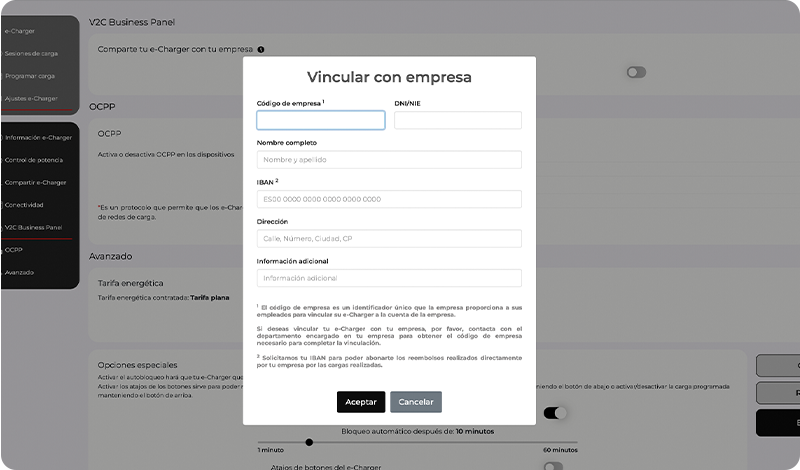
يجب على الموظف إجراء هذه الخطوة من حسابه الشخصي في V2C Cloud.
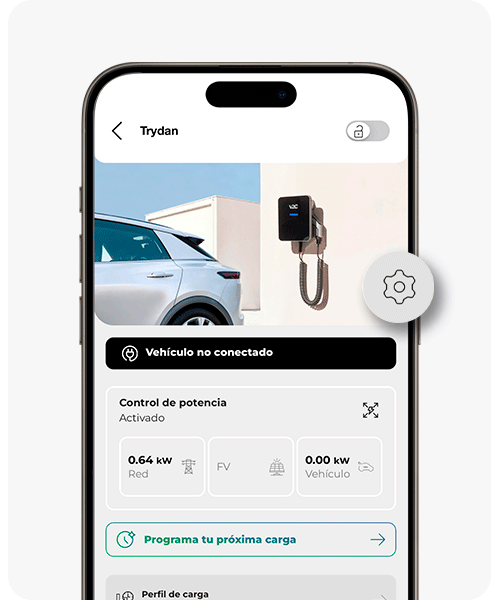
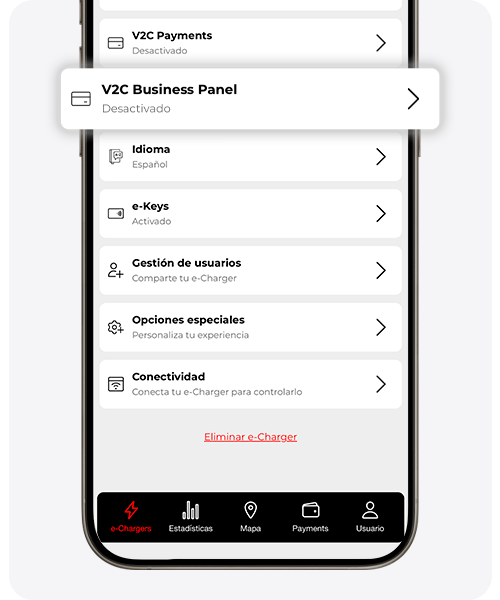
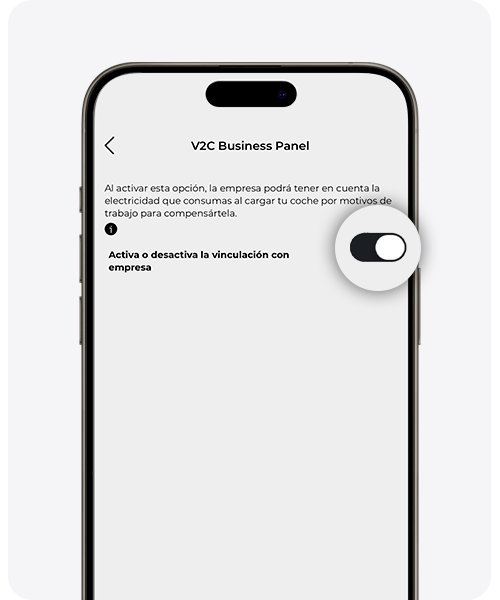
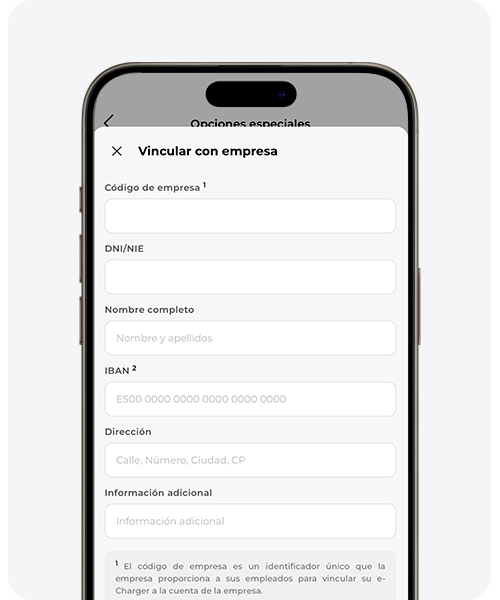
يمكن إجراء الربط من التطبيق المحمول أو من النسخة الإلكترونية. اتبع الخطوات الموضحة في الصور لربط الشاحن الكهربائي بشكل صحيح.
إذا لم يكن لديك حساب تم إنشاؤه بعد أو لم تضف شاحنك، يجب عليك أولاً إكمال هذه العملية باتباع هذه الخطوات.
يجب أن يكون e-Charger متصلاً بالإنترنت حتى تتمكن المنصة من تسجيل جلسات الشحن بشكل صحيح واسترداد المبلغ المقابل.
كيفية إدارة الأجهزة المضافة
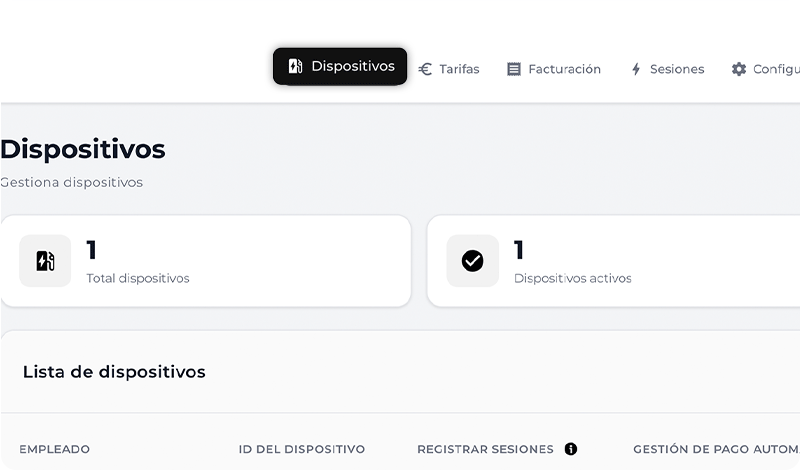
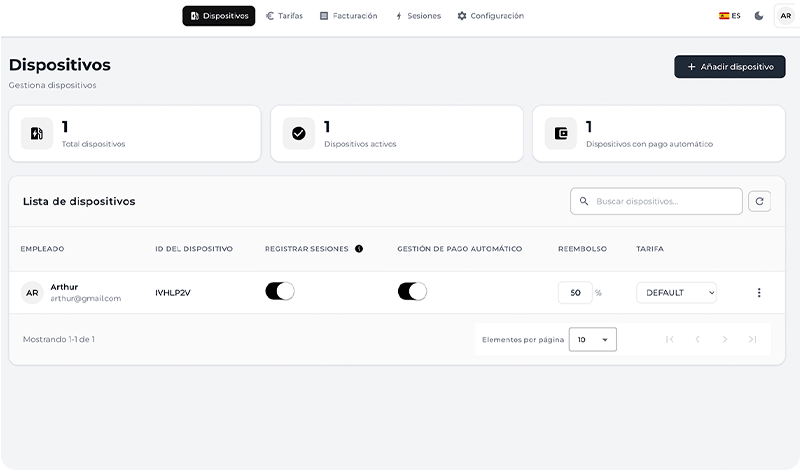
بمجرد أن يكمل الموظف الربط، سيظهر الشاحن تلقائيًا في قسم ‘الأجهزة‘ في V2C Business Panel.
من هذا القسم يمكنك تخصيص كل e-Charger بشكل فردي: تفعيل أو تعطيل تسجيل جلسات الشحن، إدارة الدفع التلقائي، تعديل نسبة الاسترداد المطبقة على هذا e-Charger وتغيير التعرفة المعينة.
بشكل افتراضي، يتبنى كل جهاز الإعدادات العامة المحددة في قسم ‘الإعدادات’، على الرغم من أنه يمكنك تخصيص هذه القيم في أي وقت.
في قائمة الخيارات (رمز النقاط الثلاث) يمكنك الاطلاع على معلومات إضافية عن المستخدم والجهاز، بما في ذلك IBAN الموظف.
إذا كنت تدير المدفوعات يدويًا، يمكنك استخدام هذه البيانات لإجراء التحويل البنكي مباشرة.
إذا كان الدفع التلقائي مفعلًا (الخيار الموصى به)، فلن تحتاج إلى التدخل: سيقوم النظام بخصم المبلغ من بطاقة الشركة وإيداع المبلغ المستحق للموظف تلقائيًا.
كيفية إضافة وتعديل الأسعار
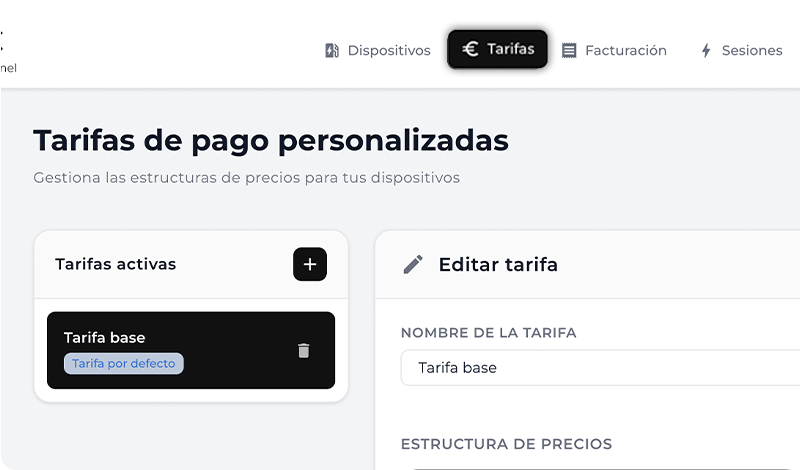
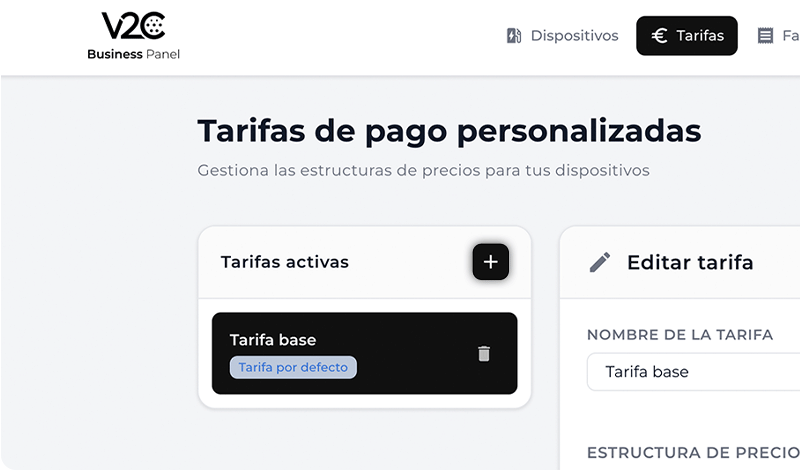
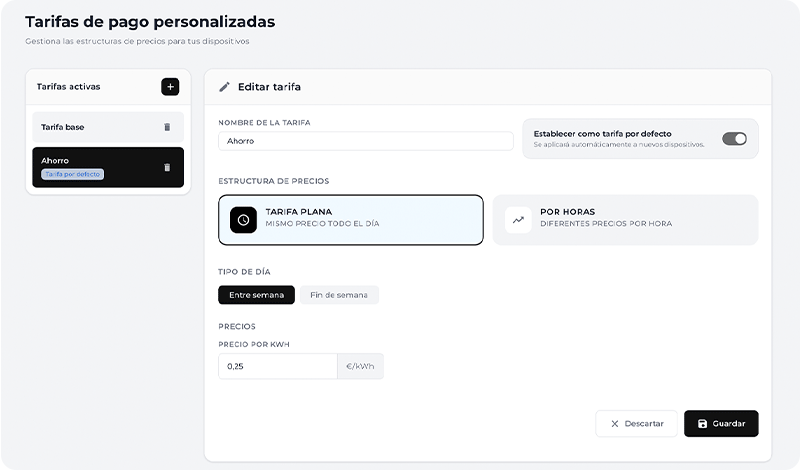
في قسم ‘التعريفات‘ يمكنك إنشاء إعدادات جديدة للأسعار.
كل ما عليك هو إضافة تعريف جديد، وتعيين اسم له واختيار النوع:
– تعريف ثابت، بنفس سعر الكيلوواط في الساعة طوال اليوم
– تعريف حسب الساعات، الذي يسمح بتحديد أسعار مختلفة حسب الفترات الزمنية
في كلا الحالتين، يمكنك تحديد مبالغ مختلفة لأيام الأسبوع وعطلات نهاية الأسبوع.
بمجرد إنشاء التعريف، يمكنك تعيينه للشاحن المعني من قسم ‘الأجهزة‘.
تتطلب المنصة أن تكون هناك دائمًا تعرفة افتراضية نشطة.
كيفية استشارة الفواتير والملخص الشهري
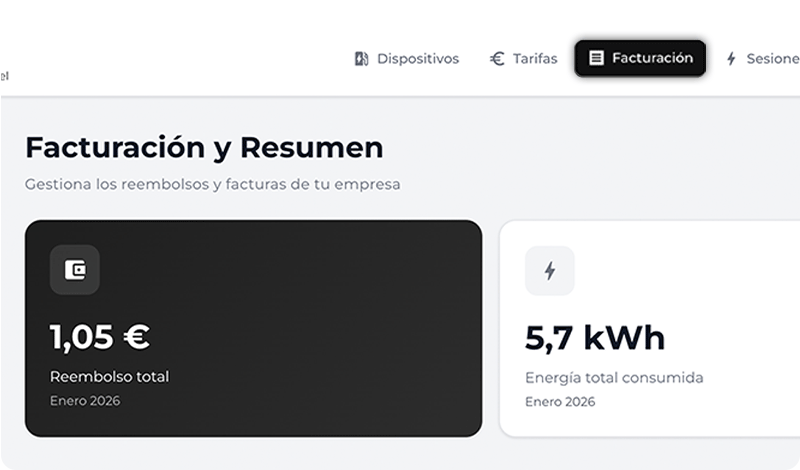
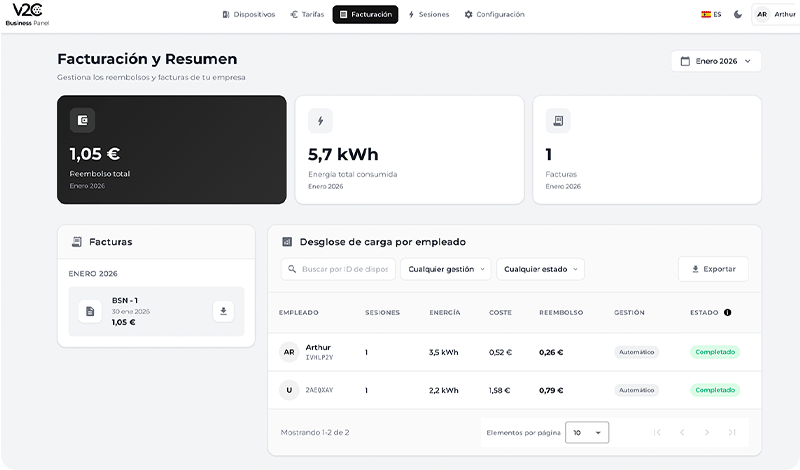
في قسم ‘الفوترة‘ يمكنك عرض ملخص شهري عن المبالغ المستردة، الطاقة المستهلكة والفواتير الصادرة، مع خيار تحميلها.
كما يمكنك رؤية تفصيل لكل موظف مع الطاقة المستهلكة، التكلفة والمبلغ المسترد المقابل.
في حالة عرض الشهر الحالي، سيظهر الحالة قيد التقدم حتى نهاية الشهر.
إذا كنت تدير المدفوعات يدويًا، ستظهر كـ معلقة في نهاية الشهر ويجب عليك تغيير الحالة يدويًا بمجرد إجراء الدفع خارج المنصة.
إذا كانت المدفوعات تلقائية، ستتحدث الحالة تلقائيًا إلى مكتملة في نهاية الشهر.
بالإضافة إلى ذلك، يمكنك البحث عن طريق معرف الجهاز أو موظف معين، تصفية حسب نوع إدارة الدفع أو الحالة، وتصدير الجدول في ملف Excel.
تلخيص الشهر في الجزء العلوي من الشاشة يجمع إجمالي المبلغ المسترد والطاقة المستهلكة، بغض النظر عما إذا كانت إدارة المدفوعات تلقائية أو يدوية، وأيضًا بغض النظر عما إذا كانت الحالة قيد التقدم أو معلقة أو مكتملة.
كيفية عرض التحليل التفصيلي لجميع الشحنات
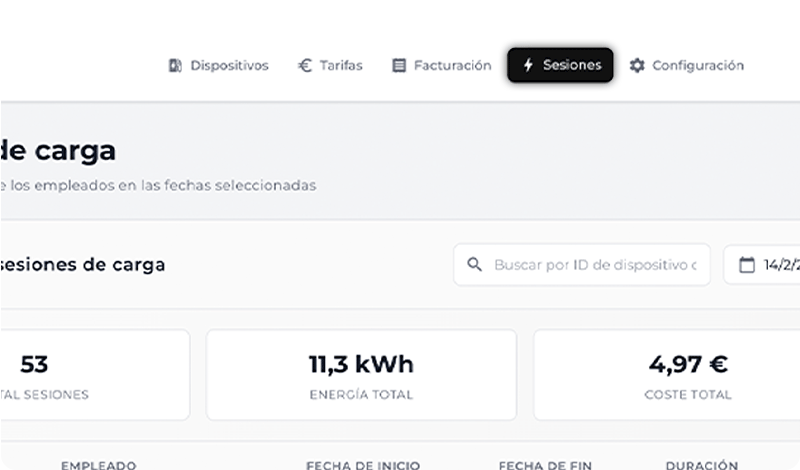
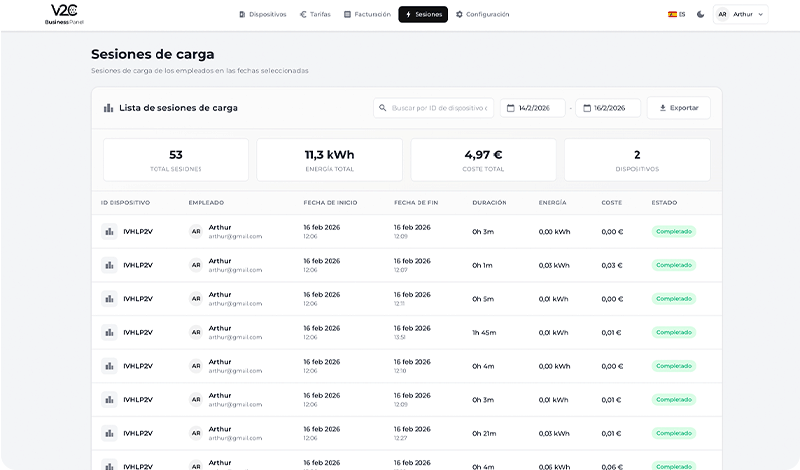
للحصول على تحليل أكثر تفصيلاً لتفاصيل الشحن، يمكنك الوصول إلى قسم ‘الجلسات’.
على عكس جدول ‘تفاصيل الشحن حسب الموظف’ في قسم ‘الفوترة’، حيث يمكنك استعراض الملخص الإجمالي للشهر حسب الموظف والشاحن، هنا يمكنك رؤية إجمالي جلسات الشحن المنجزة، مع قائمة كاملة توضح تاريخ البدء والانتهاء، والمدة، والطاقة المستهلكة، والتكلفة، وحالة الاسترداد.
يمكنك البحث بواسطة معرف الجهاز أو الموظف وتصفية النتائج حسب التواريخ.
كما يمكنك تصدير جميع المعلومات المفصلة في ملف Excel.
هل تحتاج إلى دعم فني؟
قم بحل مشكلتك على الفور من خلال دردشتنا مع الذكاء الاصطناعي. إذا لم يتم حلها، قم بإنشاء طلب في مركز الدعم الفني وسنتواصل معك في أقرب وقت ممكن لتقديم أفضل حل.
