

Manuel d’installation pour Trydan Pro
La parfaite installation d’un e-Charger est l’étape indispensable pour son bon fonctionnement. Il est fondamental de comprendre les risques, les étapes indispensables et les outils nécessaires afin de réaliser une installation sécurisée et réussie.
Ce manuel regroupe toutes les informations détaillées qui vous guideront dans le processus d’installation de notre e-Charger Trydan Pro. Vous trouverez tout ce que vous devez savoir pour réaliser ces tâches avec la plus grande précision possible.

Le manuel peut être mis à jour et présenter des modifications dans les informations sans préavis. Toutes les images présentées dans ce manuel d’installation sont représentatives et peuvent différer des produits finaux réels.

Vous pouvez également télécharger le manuel d’installation complet en PDF.
- Outils indispensables pour l'installation
- Accessoires inclus dans le chargeur
- Étapes à suivre pour l'installation du e-Charger Trydan Pro
- Installation électrique de Trydan Pro
- Placement et extraction du tuyau
- Configuration de la connexion
- Caractéristiques générales
- Avertissements de sécurité à prendre en compte
- Avez-vous besoin d'un support technique ?
Outils indispensables pour l’installation

Perceuse

Marteau

Foret à couronne

Tournevis

Mètre à ruban

Niveau et crayon
Accessoires inclus dans le chargeur

1x
Prensaestopa

4x
Taco N+Plus en nylon de diamètre 6x30mm.

4x
Vis en zinc avec tête bombée en étoile de diamètre 4,8x32mm.

4x
Tapón BLG Barrel BK 15,9 x 8,5 mm.

5x
Vis à tête fraisée de diamètre 3x6mm.

1x
Protecteur en méthacrylate avec des trous de diamètre 6mm.

1x
Carte RFID

COURS EN LIGNE TRYDAN
Souhaitez-vous connaître en détail la configuration et le démarrage du chargeur ?
Installez-vous le chargeur sur un piédestal ?
Consultez ici les instructions d’installation du piédestal.
Étapes à suivre pour l’installation du e-Charger Trydan Pro

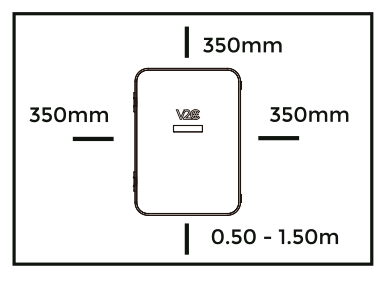
Garantissez les distances de sécurité pour commencer l’installation.

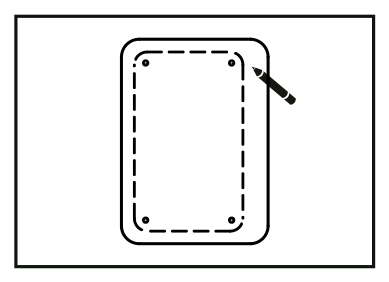
Placez le modèle sur l’emplacement désigné pour l’installation et marquez les points de perçage avec un crayon.

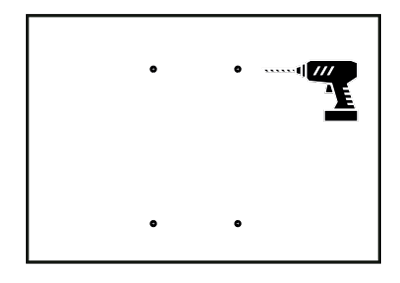
Percez les trous sur les marques de perçage avec une mèche de diamètre 6mm.

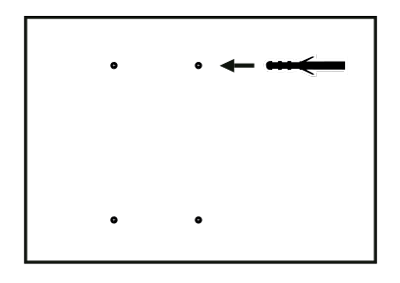
Insérez les chevilles Taco N+Plus en nylon de diamètre 6x30mm.

En haut, réalisez un trou avec la perceuse à couronne. Placez le presse-étoupe et faites passer le câble à travers celui-ci.


Positionnez le e-Charger sur la surface d’installation au mur et alignez les trous pour qu’ils correspondent aux orifices percés précédemment.


Insérez les vis en acier zingué à tête fraisée de diamètre 4,8x32mm et, par la suite, les bouchons.


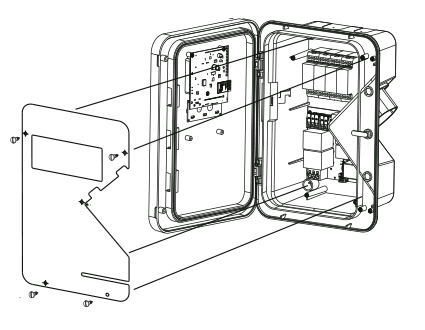
Connectez les câbles aux protections (si vous en avez) ou aux bornes électriques (si vous n’avez pas de protections).


Vissez le protecteur en méthacrylate avec les vis à tête fraisée de diamètre 3×6,8mm.
Installation électrique de Trydan Pro
Pour procéder à l’installation électrique du chargeur Trydan Pro, vous devez connecter la ligne d’alimentation électrique à une installation existante et celle-ci doit être conforme aux réglementations locales. N’oubliez pas que vous devez respecter la réglementation d’installation en vigueur tant au niveau national qu’international (par exemple, CEI 60364-1 et CEI 603645-52).
Sélection de l’interrupteur différentiel
Vous devez connecter chaque station de charge à un disjoncteur différentiel propre, qui dispose d’un courant de fonctionnement résiduel, et celui-ci ne doit pas dépasser 30 mA de type A. Les dispositifs de protection de l’installation assurent la protection contre les courts-circuits, ces dispositifs doivent garantir que les <80000 A2s ne soient pas dépassés en cas de court-circuit. N’oubliez pas qu’il ne faut pas connecter d’autres circuits de courant à ce disjoncteur différentiel. D’autre part, pour le disjoncteur magnétothermique choisi, vous devez sélectionner un courant nominal IN approprié. (Applicable aux normes suivantes : IEC 60898-1 ou IEC 60947-2, IEC 61009-1, IEC 61008, IEC 62423).
Dimensionnement du disjoncteur magnétothermique
Comme l’indique la plaque signalétique, en fonction de la puissance de charge choisie et de la ligne d’alimentation, cela détermine le courant nominal. Selon les réglementations en vigueur, l’ajout d’autres éléments de protection peut être nécessaire. Vous devez prendre en compte et considérer l’augmentation des températures ambiantes dans le tableau de distribution.
Dimensionnement de la ligne d’alimentation
Pour dimensionner correctement l’installation, vous devez suivre les indications de la réglementation nationale en vigueur. En tenant compte des propriétés de charge, prenez en considération les variations de température que le câble pourrait subir.
Dispositif de connexion réseau
La station de charge électrique ne dispose pas d’interrupteur d’alimentation, de sorte que le disjoncteur magnétothermique et le disjoncteur différentiel de la ligne d’alimentation agissent comme dispositif de connexion au réseau. Le point de charge peut rester allumé en permanence, et il ne faut l’éteindre qu’en cas d’utilisation peu fréquente.
Configuration de l’installation électrique
Configuration monophasée avec protections. Connectez les câbles à la borne de connexion comme indiqué sur l’image : câble vert/jaune (1) à la borne PE, câble bleu (2) à la borne N et câble marron (3) à la borne L1.

Plaque de puissance de Trydan

Protections pour installation monophasée
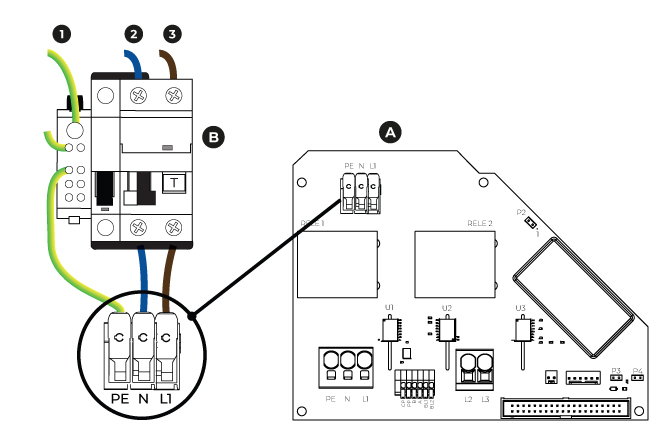
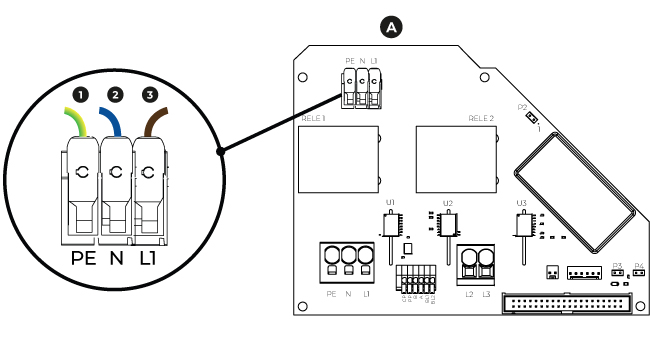
Configuration monophasée. Connectez les câbles à la borne de connexion comme indiqué sur le dessin : câble vert/jaune (1) à la terre ou protection équipotentielle (PE), câble bleu (2) au neutre (N) et câble marron (3) à la phase R (L1).
Plaque de puissance Trydan
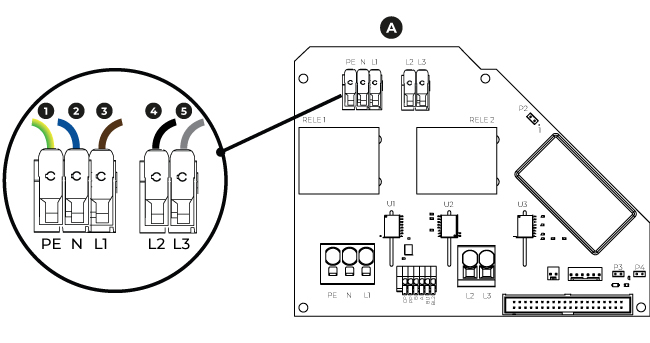
Configuration triphasée. Connectez les câbles à la borne de connexion selon le schéma : câble vert/jaune (1) prise de terre ou connexion équipotentielle (PE), câble bleu (2) à neutre (N), câble marron (3) à phase R (L1), câble noir (4) à phase S (L2) et câble gris (5) à phase T (L3).
Plaque de puissance Trydan
Placement et extraction du tuyau
Placement du câble
- Introduisez le tuyau dans le support latéral en laissant un léger espace dans la zone intérieure, afin qu’il ne heurte pas le clip de verrouillage intégré.
- Pour insérer le tuyau dans le clip de verrouillage intégré, faites glisser le tuyau vers le bas.
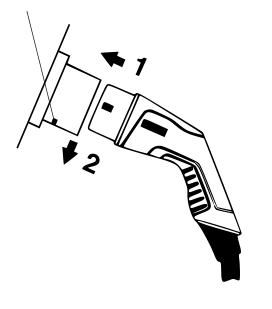
Extraction du tuyau
- Pour retirer le tuyau, vous devez glisser vers le haut pour le détacher du clip de verrouillage.
- Extrayez le tuyau vers l’extérieur, en le libérant du support.

Configuration de la connexion
Trois façons de connexion
Pour profiter de la connectivité maximale, il est essentiel de sélectionner le type de connexion réseau que vous souhaitez via l’application mobile V2C Cloud. Vous pouvez configurer la connexion de Trydan Pro au réseau de trois manières différentes : par WiFi, Ethernet ou 4G. Pour ce faire, vous devez suivre ces étapes :
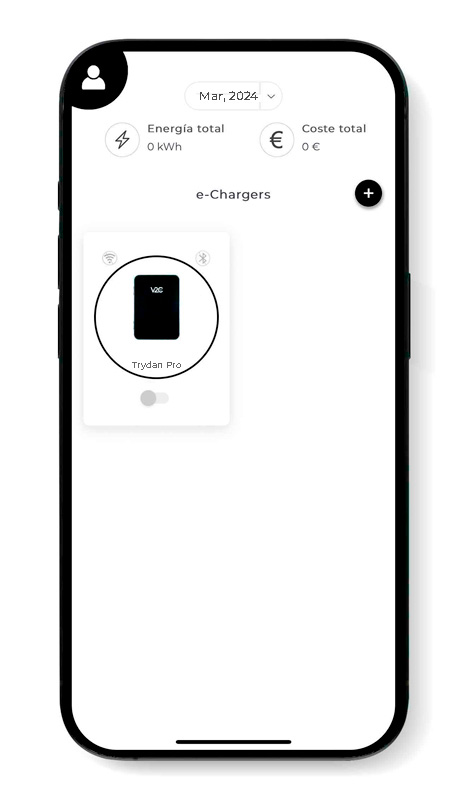
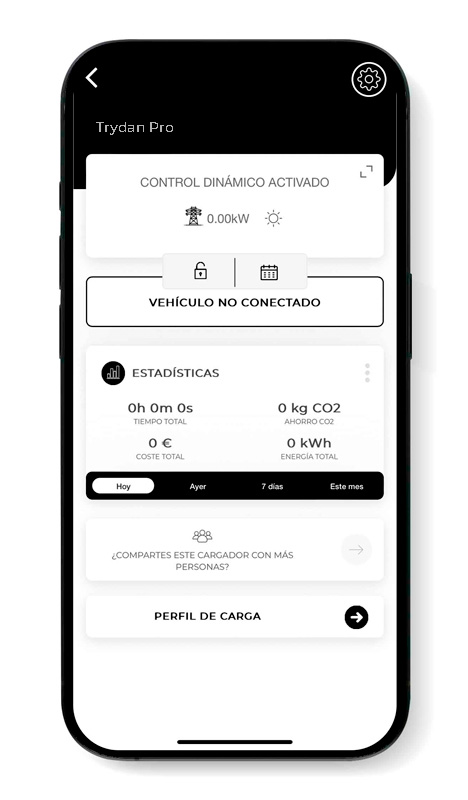
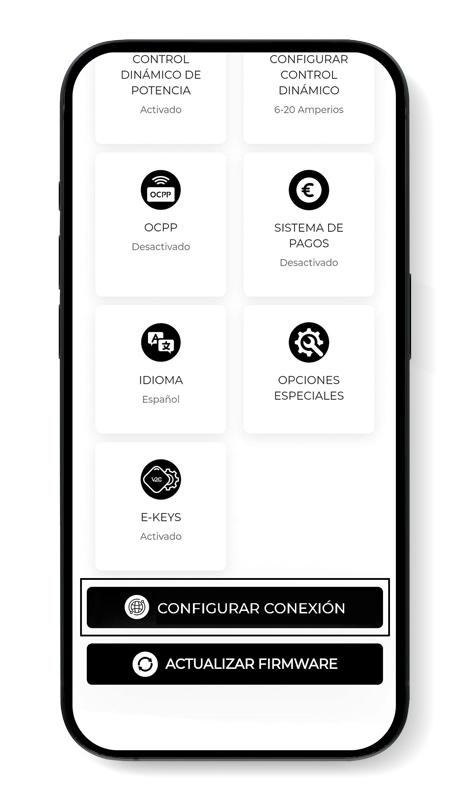
Attention ! N’oubliez pas que vous devez sélectionner le type de connexion via l’application mobile V2C Cloud afin que le chargeur reconnaisse la connexion au réseau utilisé. Par défaut, Trydan Pro sera connecté automatiquement au réseau via 4G.
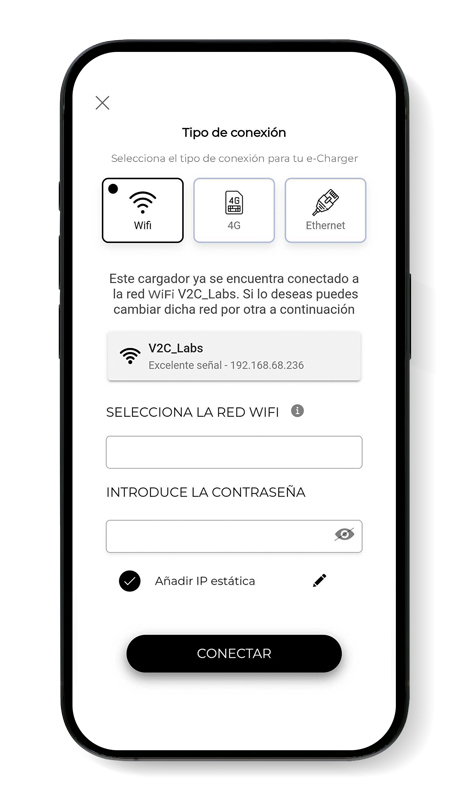
Connexion WiFi
Vous pouvez établir la connexion au réseau via la première option “WiFi” de la section “Configurer la connexion”.
Pour établir la première connexion WiFi, il est indispensable que le Bluetooth soit actif. Par conséquent, le signal Bluetooth de votre GSM doit être actif et vous devez vous situer à quelques mètres de l’e-Charger.* Il est essentiel d’avoir une connexion stable.
Pour réaliser la connexion via WiFi, vous devez sélectionner le nom du réseau WiFi souhaité (le SSID) et le mot de passe correspondant.
Si le réseau que vous souhaitez utiliser n’apparaît pas dans la liste, entrez les données du réseau sans fil telles qu’elles apparaissent sur le routeur (en respectant les majuscules et minuscules) et indiquez le mot de passe.
Une fois la connexion établie, l’e-Charger procédera à un redémarrage. Après quelques minutes de redémarrage, vérifiez que l’e-Charger a l’icône WiFi actif. Si ce n’est pas le cas, vérifiez que le mot de passe est correct ou assurez-vous que votre appareil mobile a une connexion à internet.
De plus, vous pouvez sélectionner l’option de créer une IP statique et la configurer en fonction des besoins de l’utilisateur.
Si la connexion via WiFi a été établie correctement, vous verrez à l’écran le nom du réseau WiFi, le niveau de signal de ce réseau et l’adresse IP de l’e-Charger.
* L’utilisation du Bluetooth nécessite d’activer la localisation sur certains appareils Android.
Les réseaux WiFi de certaines entreprises disposent d’un type de protection de sécurité (firewall), de blocage DHCP, de fermeture de ports, etc. Dans ce cas, la configuration doit être effectuée par le responsable technique de celle-ci. Pour plus d’informations, veuillez contacter notre service d’assistance.
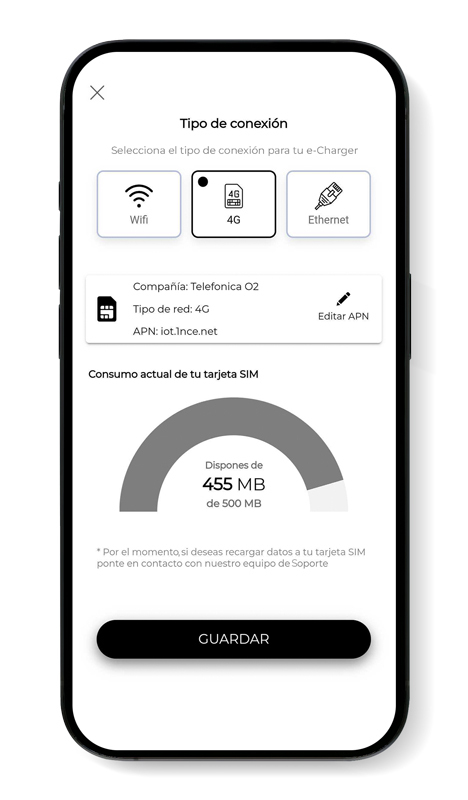
Connexion 4G
La connexion se fait via une carte SIM, qui est déjà préconfigurée et incluse dans la plaque de contrôle. Trydan Pro sera connecté automatiquement via 4G.
Si vous souhaitez remplacer la carte SIM fournie, vous devez l’échanger dans la plaque de contrôle et modifier l’APN (Nom du Point d’Accès), afin que la nouvelle SIM se connecte au serveur de l’opérateur téléphonique et fournisse Internet au chargeur.
De plus, sur cet écran, vous pouvez visualiser la consommation actuelle de la carte SIM. Elle dispose de 500 Mo.
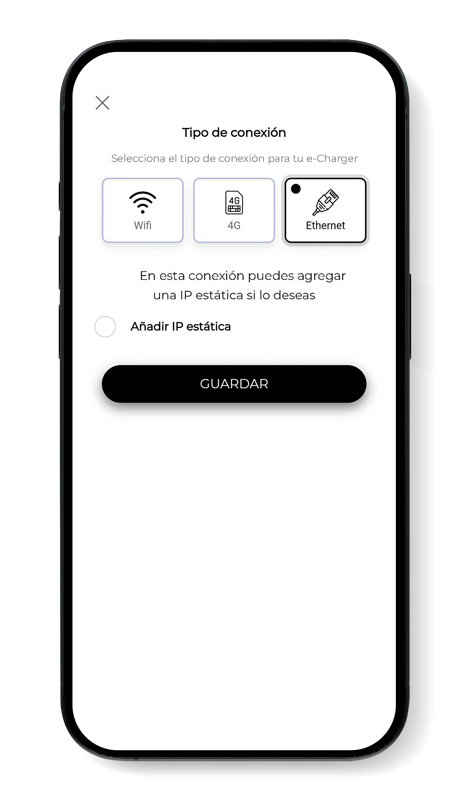
Connexion Ethernet
Sélectionnez dans l’application l’option « Ethernet ». Pour réaliser ce type de connexion, connectez le câble réseau dans le port correspondant de la carte de contrôle. La connexion se fait automatiquement. Le DHCP doit être en mode automatique (attribution d’IP).
Vous pouvez également sélectionner une IP statique et le e-Charger aura toujours la même adresse lorsqu’il se connecte à Internet.
Attention ! Rappelez-vous que pour finaliser l’édition de la configuration, vous devez appuyer sur le bouton “Sauvegarder” ou “Connecter” et le e-Charger redémarrera pour finaliser la configuration.
Configuration d’une adresse IP statique
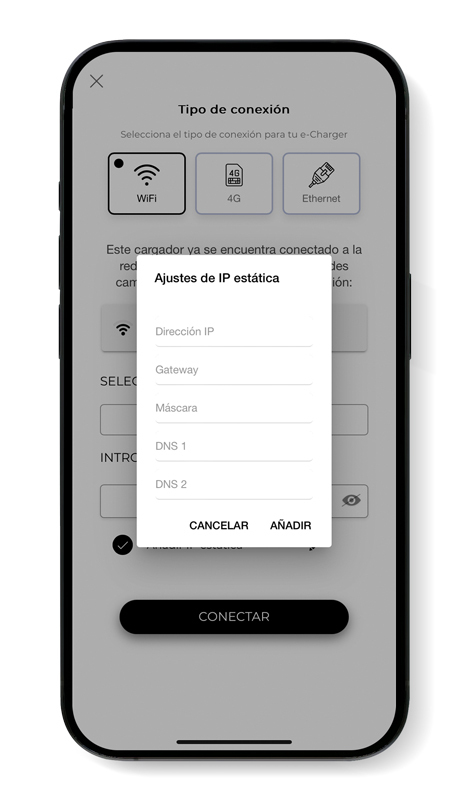
Configuration d’une adresse IP statique
Vous pouvez sélectionner « Ajouter une IP statique » pour les types de connexion WiFi et Ethernet afin d’identifier le chargeur Trydan Pro sur le réseau. Grâce à l’icône du crayon qui apparaît à droite de « Ajouter une IP Statique », vous pouvez modifier la configuration de l’IP statique. En configurant une adresse IP statique, vous vous assurez que le chargeur a toujours la même adresse IP sur votre réseau local. Une fonctionnalité très utile pour accéder au chargeur à distance ou pour configurer des services qui dépendent d’une IP fixe, comme l’intégration avec d’autres applications ou systèmes domotiques intelligents.
Pour configurer l’IP statique, vous devez sélectionner les paramètres suivants :
Adresse IP : Entrez une adresse IP spécifique qui identifiera le chargeur sur le réseau local.
Gateway (Passerelle) : Entrez l’adresse IP du routeur ou de la passerelle qui connecte le réseau local à Internet. (Tous les appareils du réseau utilisent ce paramètre pour communiquer avec des appareils en dehors du réseau local)
Masque de sous-réseau : Définissez ce paramètre pour identifier quelle partie de l’adresse IP se réfère au réseau local et quelle partie se réfère aux appareils sur ce réseau. Cela permettra de déterminer quels appareils se trouvent sur le même réseau local et lesquels doivent passer par la passerelle pour communiquer.
DNS (Serveur de noms de domaine) : Entrez les DNS nécessaires. Ces serveurs traduisent les noms de domaine en adresses IP que les appareils peuvent comprendre. Vous pouvez définir DNS1 et DNS2, à utiliser en cas de défaillance.
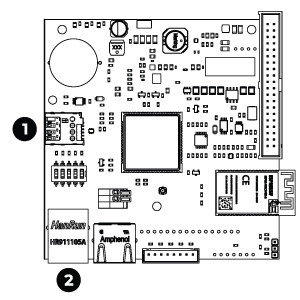
Panneau de contrôle de Trydan Pro
Fente pour carte SIM (connexion 4G)
Port Ethernet


Caractéristiques générales

e-Charger
Trydan Pro

Couleur
⚫ Noir

Matériau
Polycarbonate MVR

Longueur du tuyau
5m / 10m

Poids
7 kg

Type de câble
À ressort / lisse

Température de fonctionnement
-25ºC à 50ºC
Température de stockage
-40ºC à 70ºC

Affichage
Oui

Éclairage selon l’état de la charge
Avertissements de sécurité à prendre en compte

Risque de décharge électrique

Projection des déchets
Risque de blessures

Une connexion à la terre est requise
Avertissement ! Le non-respect des instructions de sécurité peut entraîner un risque de mort, de blessures corporelles et de dommages à l’équipement. V2C décline toute responsabilité pour les droits découlant de ce non-respect.
Danger électrique ! L’installation, la mise en service initiale, ainsi que l’entretien de la station de charge doivent être réalisés exclusivement par du personnel technique entièrement qualifié pour les tâches et compétent, pleinement responsable du respect excellent des dispositions d’installation et des normes en vigueur.
Ce e-Charger en mode 3 est classé selon le paragraphe 5 de la norme UNE·EN 61851·1 dans un système d’alimentation de VE connecté à un réseau d’approvisionnement en C.A. Selon la version choisie, le système d’alimentation du VE sera à prise et câble ou connecté en permanence. Cette station de charge peut être utilisée aussi bien à l’extérieur qu’à l’intérieur et peut être utilisée avec un accès restreint ou non restreint. L’installation se fait sur mur/poteau/colonne/support de plafond, et sur surface plane. Elle dispose d’une protection contre le choc électrique de classe II.

V2C porte le symbole CE. V2C applique les déclarations de conformité
correspondantes.

V2C respecte la directive ROHS (2011/65/CE). V2C applique les déclarations de conformité correspondantes.

Les équipements électriques et électroniques, ainsi que leurs accessoires, doivent être éliminés séparément des déchets ménagers.
Avez-vous besoin d’un support technique ?
Résolvez votre incident instantanément via notre Chat avec IA. Si cela n’est pas résolu, générez une demande dans le Centre de Support Technique et nous vous contacterons dès que possible pour vous offrir la meilleure solution.
