
Integrace invertoru Solplanet s Trydan

Trydan komunikuje s invertory Solplanet (AISWEI) prostřednictvím protokolu Modbus, přes kabel RS485 nebo přes WiFi. V reálném čase čte výkon vyměňovaný se sítí, fotovoltaickou produkci a u hybridních modelů stav baterie.
Na základě těchto údajů automaticky upravuje výkon nabíjení vozidla, aby se předešlo přerušení z důvodu nadměrné spotřeby a využily se solární přebytky.

Požadavek: instalace musí mít inteligentní měřič (smart meter) Solplanet připojený k invertoru. Je to zařízení, které měří výkon vyměňovaný sítě a které Trydan používá k regulaci nabíjení. Musí být registrován v aplikaci Solplanet (část E-meter) a být online.
- Kompatibilita
- Než začnete: aktualizujte svůj Trydan
- Jak připojit Trydan k invertoru
- Možnost A: připojení Modbus RTU přes kabel RS485 (doporučeno)
- Možnost B: připojení přes Ai-Dongle od Solplanet
- Možnost C: připojení přes bránu Elfin EW-11
- Povinný krok: nastavení ve V2C Cloud
- Zkontrolujte, že funguje
- Pokud Trydan neobdrží data z invertoru
- Potřebujete technickou podporu?
Kompatibilita
Integrace je kompatibilní s invertory Solplanet, které používají obecný protokol Modbus od AISWEI:
- Jednofázové síťové invertory (např. série ASW S-G, od 1 do 6 kW).
- Trojfázové síťové invertory (od 3 do 60 kW).
- Hybridní jednofázové invertory s baterií (např. série ASW H-S2).
- Hybridní třífázové invertory s baterií (od 5 do 12 kW).
Trydan automaticky identifikuje model při připojení (síťový nebo hybridní, jednofázový nebo třífázový), takže není nutné to uvádět v nastavení.
Co umožňuje integrace
- Dynamické řízení výkonu: nabíjení se přizpůsobuje spotřebě domácnosti, aby nepřekročilo smluvený výkon.
- Fotovoltaické režimy: nabíjení vozidla s přebytky z fotovoltaické instalace.
- Čtení baterie (hybridní): výkon nabíjení/vybíjení a úroveň nabití (SOC).
- Ochrana baterie (hybridy): zabraňuje vybití domácí baterie pro nabíjení vozidla, přičemž respektuje minimální úroveň SOC, kterou lze nastavit.
Než začnete: aktualizujte svůj Trydan
Připojení k Solplanet a správa vaší domácí baterie jsou k dispozici od verze 2.5.2 firmwaru nabíječky. Pokud má váš Trydan starší verzi, aktualizujte ho na nejnovější verzi a také aktualizujte aplikaci V2C Cloud před pokračováním.
Jak připojit Trydan k invertoru
Existují tři způsoby, jak připojit nabíječku k invertoru Solplanet. Ve všech případech je krok nastavení v V2C Cloud povinný.
| Možnost | Další vybavení | Poznámky |
|---|---|---|
| A · Modbus RTU (RS485) Kabel UTP / RJ45 | Žádné | Doporučeno. Nejrychlejší a nejspolehlivější. |
| B · Ai-Dongle Solplanet WiFi / místní LAN | Ai-Dongle (dodáváno s invertorem) | Bez kabeláže mezi zařízeními. |
| C · Elfin EW-11 Místní WiFi | Brána Elfin EW-11 a její napájení | Bezdrátová alternativa přes port RS485. |
Možnost A: připojení Modbus RTU přes kabel RS485 (doporučeno)
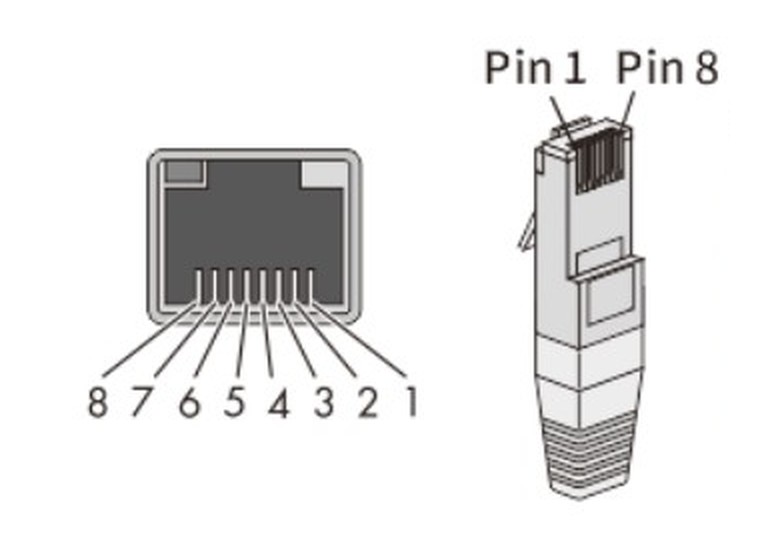
Přímé kabelové připojení mezi komunikačním portem RS485 invertoru (konektor RJ45) a Trydanem, na vstupu Modbus jeho řídicí desky.
Varování: Otevření nabíječky nebo invertoru a jakákoli práce uvnitř mohou provádět pouze autorizovaní instalatéři s vypnutým zařízením.
Konektor RS485 invertoru
| Inverter Solplanet (RJ45) | Signál | Trydan (vstup Modbus) |
|---|---|---|
| Pin 1 | TX_RS485A | A (RS485+) |
| Pin 2 | TX_RS485B | B (RS485−) |
| Pin 4 | GND | Referenční zem (volitelně) |
| Piny 3, 5, 6, 7, 8 | NC | Bez připojení |
Požadavky na kabel
- Stíněný síťový kabel, kategorie CAT-5E nebo vyšší, podle EIA/TIA 568A nebo 568B.
- Odolný vůči UV záření, pokud je umístěn venku.
- Maximální délka sběrnice RS485: 1000 m.
Komunikační parametry
Trydan používá tovární parametry invertoru, takže není nutné na zařízení Solplanet nic měnit:
| Parametr | Hodnota |
|---|---|
| Rychlost | 9600 bps |
| Formát | 8 datových bitů, bez parity, 1 stop bit (8N1) |
| Modbus adresa invertoru | 3 (tovární hodnota, neměnit) |
Nastavení v aplikaci Solplanet
Není nutné aktivovat žádnou funkci na invertoru pro kabelové připojení. Je pouze vhodné zkontrolovat, že vaše Modbus adresa zůstává 3, protože ji mohl změnit instalátor nebo samotný dongle:
- V aplikaci Solplanet vstupte do zařízení a vyberte invertor.
- Stiskněte Nastavit parametry (Configure parameters).
- Otevřete Upravit adresu Modbus (modifikace adresy Modbus) a zkontrolujte, že hodnota je 3. Pokud není, zadejte 3 a potvrďte.
Možnost B: připojení přes Ai-Dongle od Solplanet
Ai-Dongle je komunikační modul, který Solplanet dodává se svými invertory pro jejich monitorování prostřednictvím aplikace Solplanet. Trydan se s ním přímo komunikuje přes místní síť domácnosti, aniž by procházel cloudem, a dongle nadále normálně odesílá data do Solplanet.
Požadavky
- Ai-Dongle nainstalován v invertoru a připojen k domácí síti (přes WiFi nebo síťový kabel), předem nastaven pomocí aplikace Solplanet.
- Trydan a Ai-Dongle připojeni k téže místní síti.
- IP adresa Ai-Dongle. Doporučuje se rezervovat mu pevnou IP adresu v routeru, aby se nezměnila.
Není nutné aktivovat žádnou další možnost v aplikaci ani zadávat sériové číslo invertoru: Trydan ho získává automaticky prostřednictvím donglu.
Připojení Ai-Dongle k domácí síti
Obvykle se to provádí během uvedení do provozu. Pokud dongle ještě není v síti (nebo byl změněn router), z aplikace Solplanet:
- Připojte mobil k přístupovému bodu dongle (AISWEI-XXXX, kde XXXX jsou poslední čtyři číslice vašeho sériového čísla).
- Vstupte do Nastavení sítě (Network configuration) a vyberte WiFi domácnosti.
- Zadejte heslo a stiskněte Uložit.
- Zkontrolujte modrou LED na donglu: stálé svícení znamená správné připojení k routeru a cloudu; blikání, připojeno k routeru, ale bez cloudu (platí pro Trydan); zhasnuté, bez připojení k routeru.
Pokud je dongle připojen k routeru pomocí síťového kabelu, stačí, aby modrá LED dioda svítila.
Jak získat IP adresu Ai-Dongle
Zkontrolujte seznam připojených zařízení (DHCP) na routeru v domácnosti nebo v aplikaci Solplanet, v Nastavení parametrů › Dongle › Podrobnosti o chytrém donglu › IP nastavení.
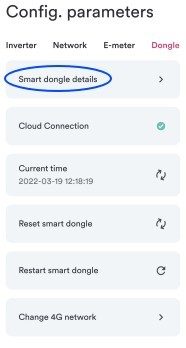
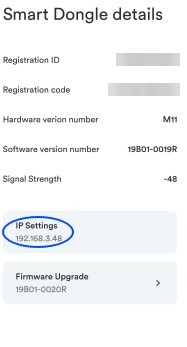
Na co si dát pozor: data se aktualizují přibližně každých 10 sekund, o něco pomaleji než přes kabel. Pro maximální přesnost v regulaci se doporučuje možnost A.
Možnost C: připojení přes bránu Elfin EW-11
Elfin EW-11 je RS485 na WiFi brána, která se připojuje k RS485 portu invertoru; Trydan k ní přistupuje prostřednictvím místní sítě pomocí Modbus TCP. Je užitečná, když není možné natáhnout kabel k nabíječce a není k dispozici Ai-Dongle.
Připojení EW-11 k invertoru
| Inverter Solplanet (RJ45) | Elfin EW-11 |
|---|---|
| Pin 1 · TX_RS485A | A+ |
| Pin 2 · TX_RS485B | B− |
| — | + / −: externí napájení (5–18 V DC v EW-11; 5–36 V DC v EW-11A) |
Připojení EW-11 k domácí WiFi
- Napájí EW-11. Při spuštění vytvoří vlastní otevřenou WiFi síť (režim přístupového bodu).
- Připojte mobil nebo počítač k této síti a otevřete v prohlížeči adresu 10.10.100.254 (uživatel admin, heslo admin).
- V Nastavení systému › Nastavení WiFi změňte Režim WiFi na STA, stiskněte Skener, vyberte WiFi domácnosti, zadejte její heslo a uložte.
- Na stejné stránce (WAN Settings) můžeš nechat DHCP aktivované a rezervovat IP v routeru, nebo ho deaktivovat a nastavit statickou IP.
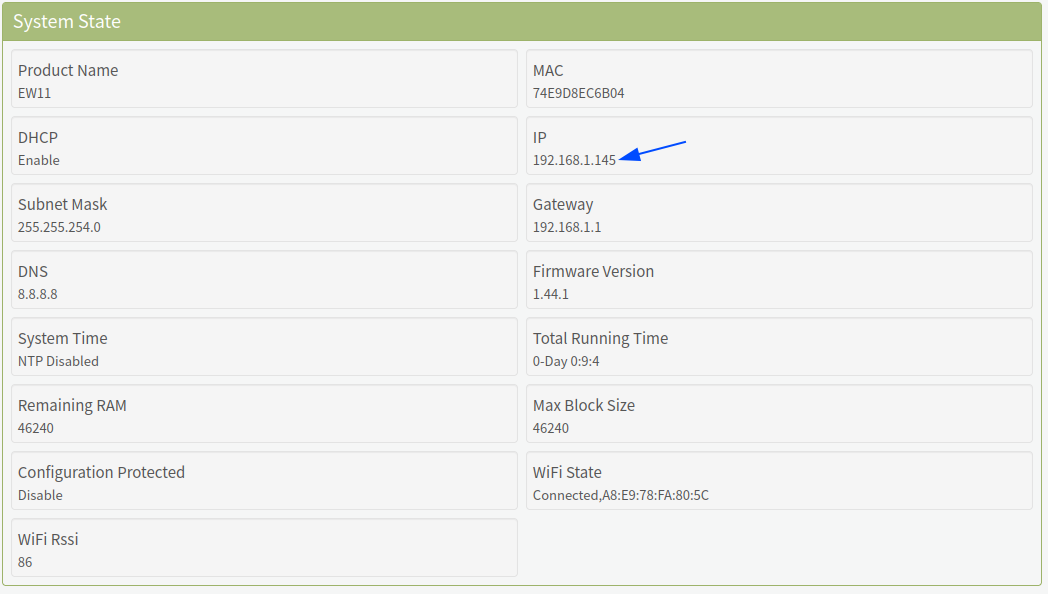
- Restartujte bránu z Others › Restart. Od tohoto okamžiku se k ní přistupuje pomocí IP adresy, kterou jí přiřadil router v domácnosti, která se také zobrazuje v menu STATUS brány.
Nastavení komunikace
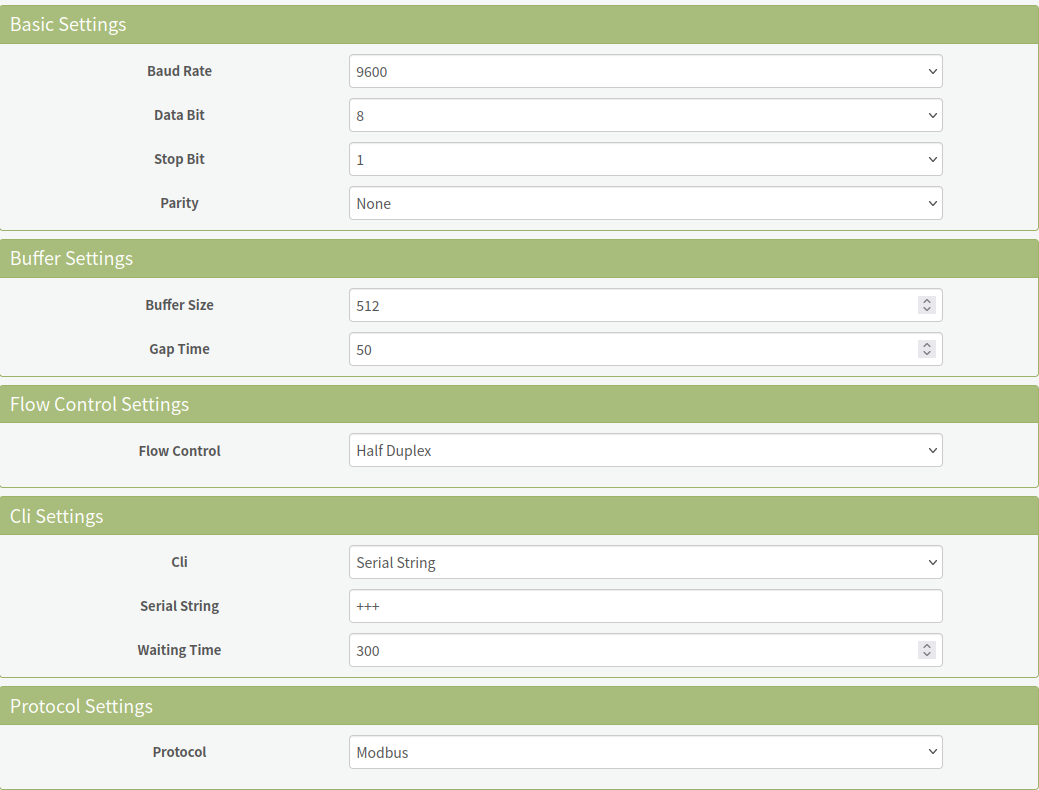
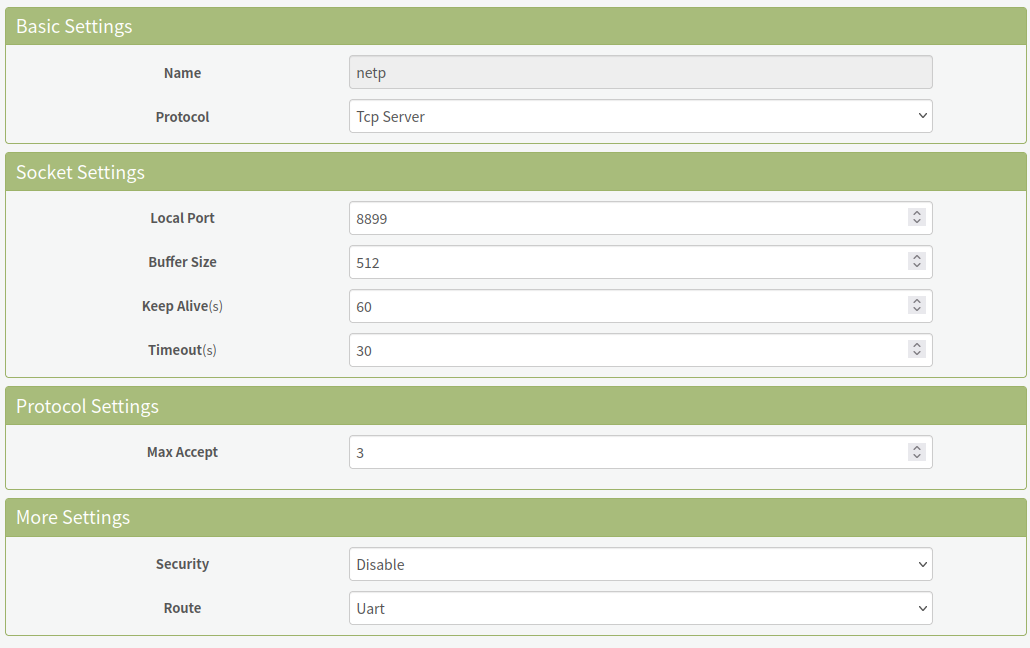
S EW-11 již v síti domácnosti, znovu vstupte na svou webovou stránku (podle její nové IP) a nastavte:
| Menu | Nastavení | Hodnota |
|---|---|---|
| Nastavení sériového portu | Baudova rychlost / Datový bit / Stop bit / Parita | 9600 / 8 / 1 / Žádná |
| Nastavení sériového portu | Řízení toku | Půl duplex |
| Nastavení sériového portu | Protokol | Modbus |
| Nastavení komunikace (netp) | Protokol | Tcp server |
| Nastavení komunikace (netp) | Lokální port | 8899 |
| Nastavení komunikace (netp) | Trasa | Uart |
Důležité: místní port musí být 8899. Mnoho třetích stran používá 502; s touto hodnotou nebude moci Trydan komunikovat s bránou.
Povinný krok: nastavení ve V2C Cloud
Ať už je metoda připojení jakákoli, nastavte dynamickou kontrolu výkonu z aplikace nebo webu V2C Cloud:
- Vyberte e-Charger.
- Vstupte do Nastavení.
- Přejděte na Ovládání výkonu a aktivujte dynamické řízení s fotovoltaickou instalací.
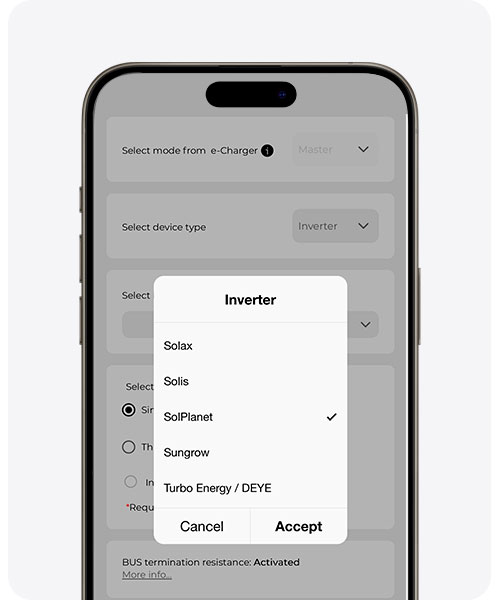
- Vyberte Solplanet jako invertor. (pokud se nezobrazuje, aktualizujte aplikaci V2C na nejnovější verzi)
- Vyberte typ připojení: RS485, Ai-Dongle nebo Elfin EW-11.
- Pokud jste si vybrali Ai-Dongle nebo Elfin EW-11, zadejte IP adresu zařízení.
- Hybridní invertory: pokud si přejete, aktivujte ochranu baterie a nastavte minimální úroveň SOC (mezi 10 % a 100 %).



Důležité: typ instalace nastavený v Trydan (jednofázový nebo třífázový) musí odpovídat typu invertoru Solplanet.
Pokud ještě nemáš účet ve V2C Cloud nebo máš dotazy ohledně fungování aplikace, můžeš se podívat na tuto příručku pro nastavení V2C Cloud.
Zkontrolujte, že funguje
Po několika minutách se znovu přihlas do aplikace V2C a zkontroluj, že Trydan zobrazuje údaje o energii (spotřeba domu, solární výroba atd.). Pokud připojíš auto, mělo by začít nabíjet s prioritou na přebytečnou solární energii podle nastavení, které jsi zvolil.
Pokud Trydan neobdrží data z invertoru
- Kabel RS485: zkontrolujte, že A a B nejsou prohozeny a že adresa Modbus invertoru je 3.
- Ai-Dongle / EW-11: zkontrolujte, zda je zařízení ve stejné síti jako Trydan a zda se jeho IP adresa nezměnila.
- Napětí sítě na nule: zkontrolujte, zda je chytrý měřič Solplanet připojen a online v invertoru.
Pro optimální fungování aktualizujte firmware nabíječky a aplikaci V2C Cloud na jejich nejnovější dostupné verze.
Potřebujete technickou podporu?
Řešte svou incidentní záležitost okamžitě prostřednictvím našeho chatu s AI. Pokud se problém nevyřeší, vytvořte žádost v Centru technické podpory a co nejdříve se s vámi spojíme, abychom vám nabídli nejlepší řešení.
