

V2C Cloudin asetukset
Mukavuus ja hallinta ovat keskeisiä tarjotessamme sinulle parhaan kokemuksen sähköautosi lataamisessa. Siksi tarjoamme täysin ilmaiseksi V2C Cloud -sovelluksemme. Tämä tehokas alusta antaa sinulle täydellisen hallinnan lataussessioihisi ja tarjoaa kattavan ratkaisun e-Chargeriesi tehokkaaseen hallintaan missä tahansa oletkin.
- Lataa V2C Cloud
- Kirjaudu sisään
- Lisää e-Charger
- Bluetooth-yhteys
- WiFi-yhteys
- Aseta intensiivirajat
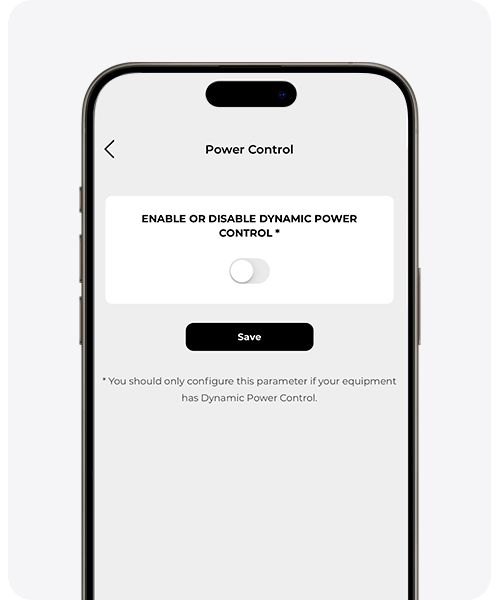
- Ota käyttöön ja määritä dynaaminen tehohallinta
- Mukauttaa dynaamisen teho-ohjauksen latausprofiilit
- Yleinen hallinta
- e-Charger asetukset
- Tarkista tilastot
- Lataus julkisissa latausasemissa
- Maksut
- Muokkaa käyttäjäprofiiliani
- UKK
- Tarvitsetko teknistä tukea?
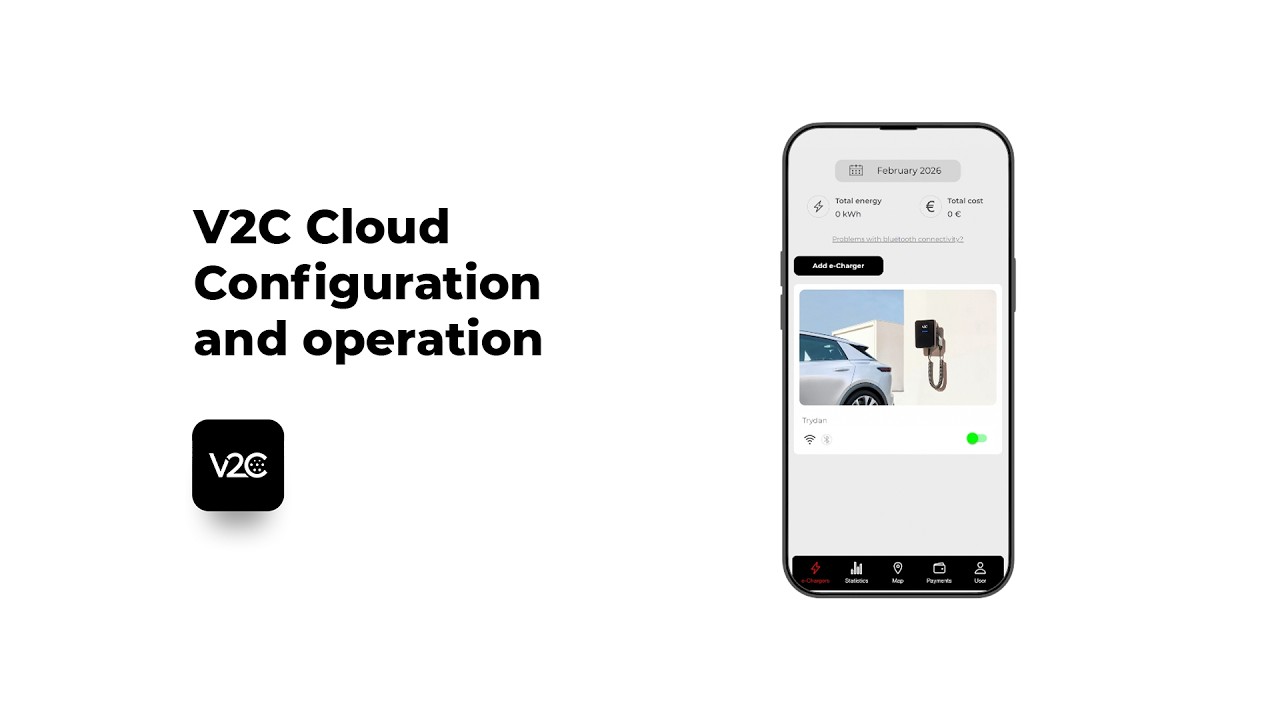
Lataa V2C Cloud
Lataa sovellus älypuhelimesi sovelluskaupasta ja tee jokaisesta latauksesta ainutlaatuinen kokemus.
Voit myös käyttää työpöytäversiota!

HUOM: Jotta voit nauttia kaikista V2C Cloudin tarjoamista mahdollisuuksista ja toiminnoista, varmista, että sinulla on vakaa Internet-yhteys.
Kirjaudu sisään
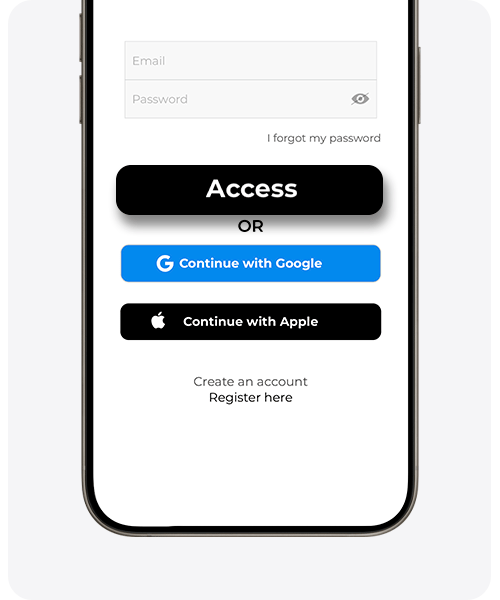
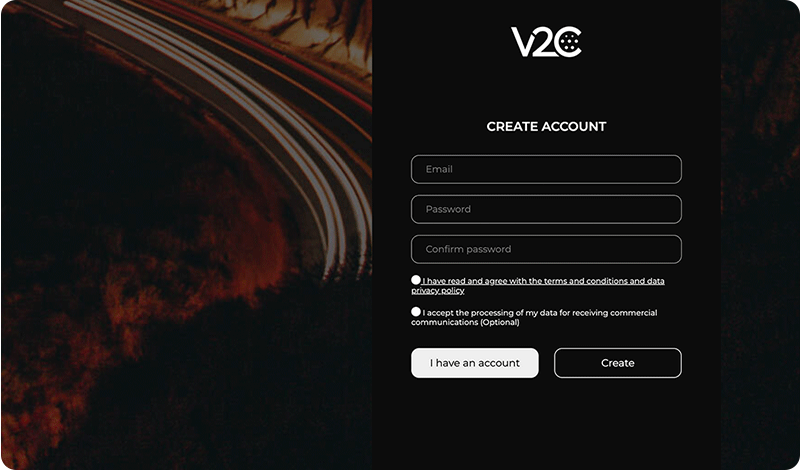
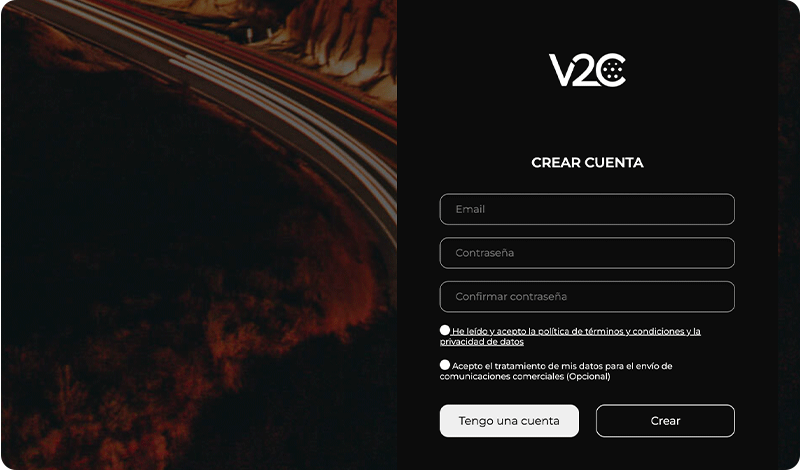
Kun olet ladannut sovelluksen, päästäksesi sovelluksesta tai tietokoneelta (www.v2c.cloud), sinun on luotava tili. Sinulla on kolme vaihtoehtoa:
- Sähköpostiosoitteellasi
- Google-tilisi avulla
- Apple-tilisi avulla (vain iOS-käyttäjille saatavilla)
Google- tai Apple-tilisi avulla (vain iOS-käyttäjille): Paina vastaavaa painiketta ja seuraa ohjeita.
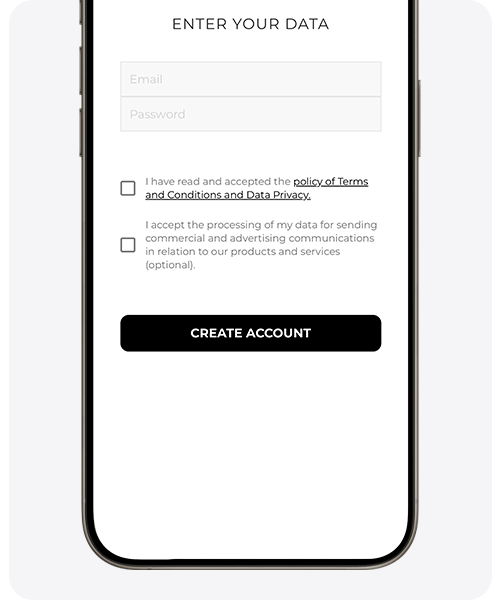
Sähköpostisi avulla: Klikkaa ’rekisteröidy täällä’, syötä tietosi ja valitse ’luo tili’.
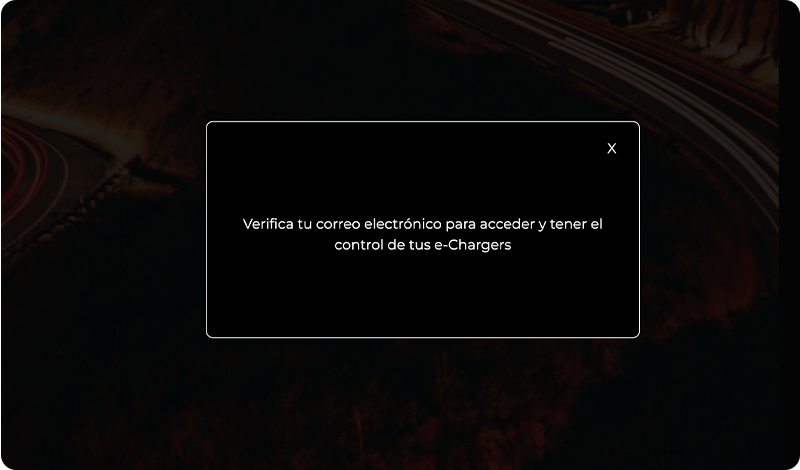
TÄRKEÄÄ: Rekisteröinnin päätyttyä saat automaattisesti vahvistusviestin sähköpostiisi. Jos et löydä sitä saapuneet-kansiostasi, tarkista roskapostikansio. Et voi kirjautua sisään ilman sähköpostin vahvistamista. Jos kohtaat ongelmia sähköpostin rekisteröinnissä, se saattaa olla jo rekisteröity. Jos unohdat salasanan, käytä salasanan palautusvaihtoehtoa.
Kirjautuaksesi sisään, seuraa alla olevien kuvien ohjeita.
Kirjautuaksesi ulos, sinun tarvitsee vain painaa profiilikuvaketta ja valita sitten vaihtoehto Kirjaudu ulos.
V2C Cloud – älypuhelinversio
V2C Cloud – verkkoversio
Lisää e-Charger
Voit lisätä uuden laturin käyttäjätilillesi V2C Cloud -mobiilisovelluksesta tai verkkosivustolta www.v2c.cloud.
On syytä korostaa, että kun laturi on rekisteröity, sitä ei voi enää parittaa toisen henkilön toimesta, ellei se poisteta. Kuitenkin laturin omistaja voi jakaa sen useiden käyttäjien kanssa. Jos e-Charger ei ole rekisteröity missään laitteessa ja ID-numero on julkinen, se voidaan rekisteröidä kolmannen osapuolen toimesta ilman omistajan suostumusta. Siksi on tärkeää suorittaa ensimmäinen paritus, joka mahdollistaa täydelliset ylläpitäjäoikeudet laturille.
Kun sinulla on e-Chargers useilla liitännöillä, sinun on paritettava jokainen liitin kuin se olisi itsenäinen laturi ja syötettävä vastaava ID jokaisessa tapauksessa.
Kun paritus on tehty, laite voi pyytää yhteyttä WiFin kautta. Yhteyden muodostamiseksi Bluetoothin on oltava aktivoituna. Jos se ei ole aktivoituna, on suositeltavaa tehdä tämä vaihe myöhemmin, painamalla suoraan ohita WiFi-asetukset.
V2C Cloud – älypuhelinversio

Sovelluksen päänäytöllä napsauta oikeassa yläkulmassa olevaa ’+’-kuvaketta
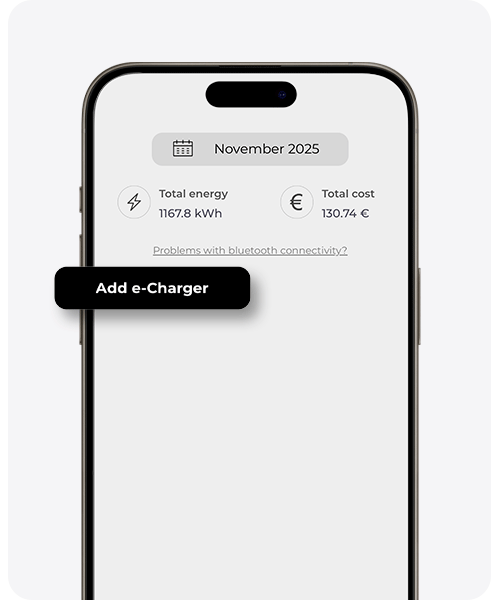

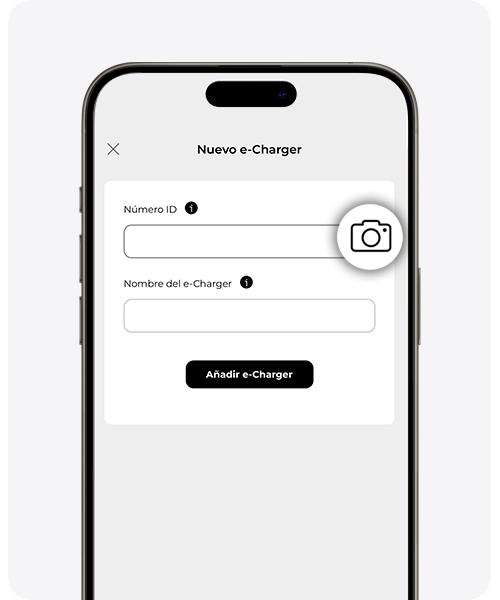
Voit lisätä e-Chargerisi* syöttämällä manuaalisesti ID-numeron, joka löytyy laitteen sivutarrasta kohdasta S/N tai sarjanumero
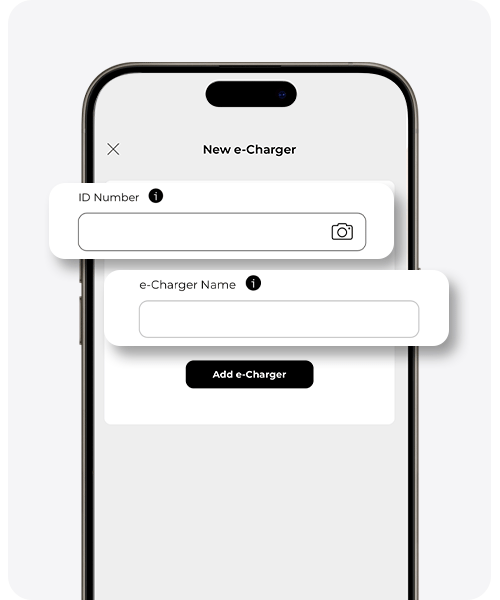

Laitteen yhdistämiseksi skannaa tarran QR-koodi napsauttamalla kamerakuvaketta
V2C Cloud – verkkoversio
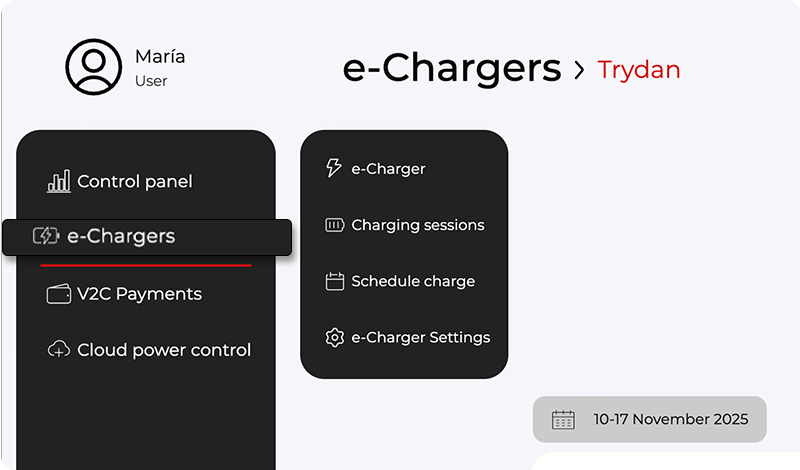
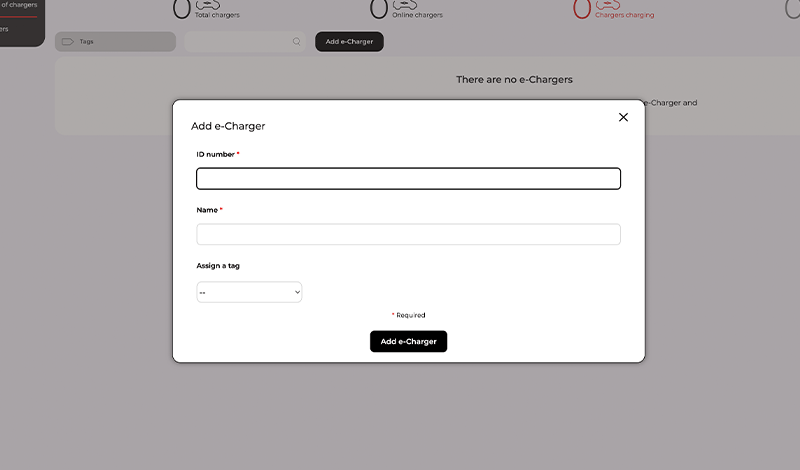
E-Charger -laitteen parittamiseksi verkkosivuston kautta, kirjaudu sisään v2c.cloud -alustalle ja paina
e-Chargers-painiketta
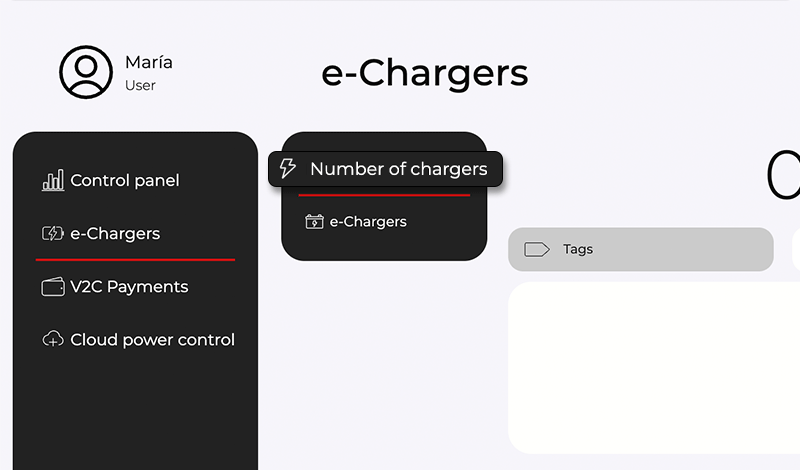
Valitse ”Latauslaitteiden määrä” valikkopaneelista.
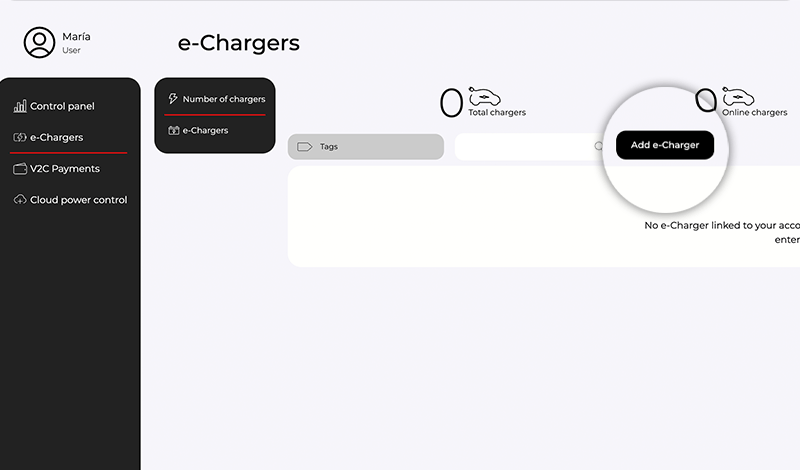
Napsauta Lisää E-Charger -painiketta lisätäksesi uuden laitteen.

Syötä latausaseman ID-numero ja anna sille nimi tunnistamista varten
Bluetooth-yhteys
Yhdistä e-Charger Bluetoothin kautta. Voit hallita laturiasi jopa silloin, kun mobiililaitteellasi ei ole signaalia.
Tämän yhteyden kautta voit tehdä kaikki laturin asetukset sekä tarkastella etätilastoja, reaaliaikaista latausta jne. Kuitenkin, se on aina rajoitetumpaa kuin sen käyttö Internet-yhteyden kautta.
Nämä Bluetoothin kautta toimivat toiminnot ovat saatavilla laitteissa, jotka on tarkoitettu yksityiseen käyttöön yhteisögarajeissa ja älypuhelimille, joissa on Android- tai iOS-käyttöjärjestelmä.
Nopean ja laadukkaan viestinnän takaamiseksi on suositeltavaa olla koko prosessin ajan alle 10 metrin etäisyydellä laturista.
Tehokkaan Bluetooth-skannauksen suorittamiseksi e-Chargerista on tärkeää varmistaa, että paikannustoiminto on aktivoitu mobiililaitteellasi. Tämä johtuu siitä, että käytämme BLE (Bluetooth Low Energy) -teknologiaa akun kulutuksen minimoimiseksi ja tehokkaan suorituskyvyn takaamiseksi.
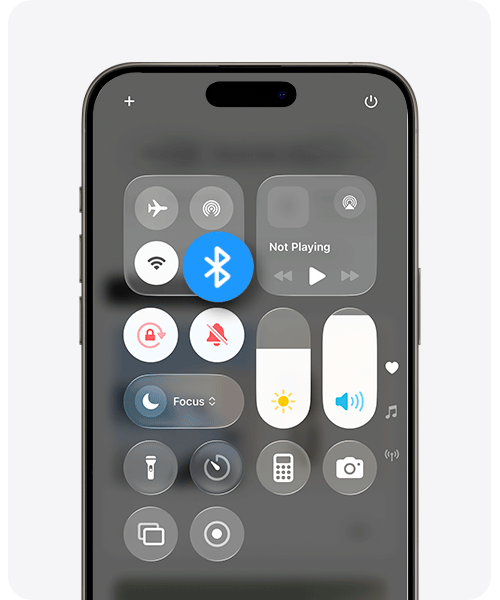
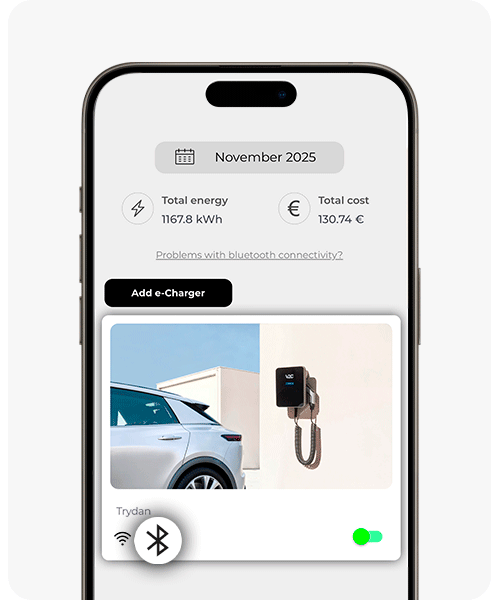
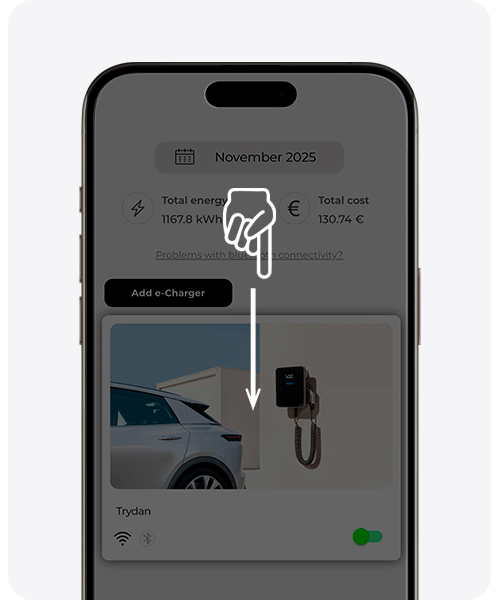
Bluetoothin avulla voit suorittaa muun muassa seuraavat toiminnot:
* Ensimmäisellä kerralla sinun tulee käyttää sovellusta Internet-yhteydellä, sen jälkeen tallennamme käyttäjäsi välimuistiin. On suositeltavaa avata sovellus, kun sinulla on Internet-yhteys, jotta lataustilastot päivittyvät. Verkkopalvelu ei toimi käyttäjille, joilla on tämä yhteys.
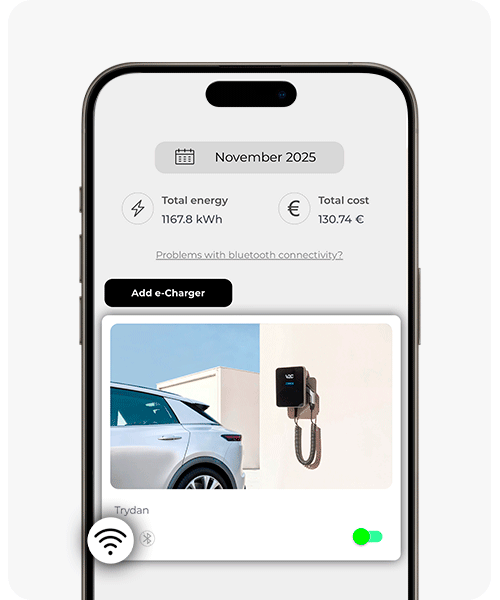
WiFi-yhteys
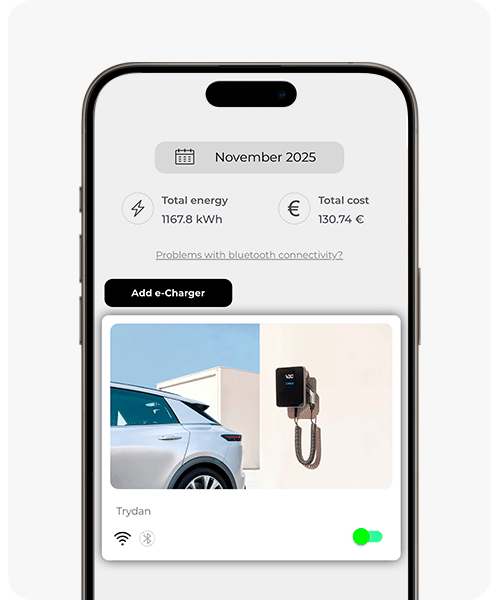
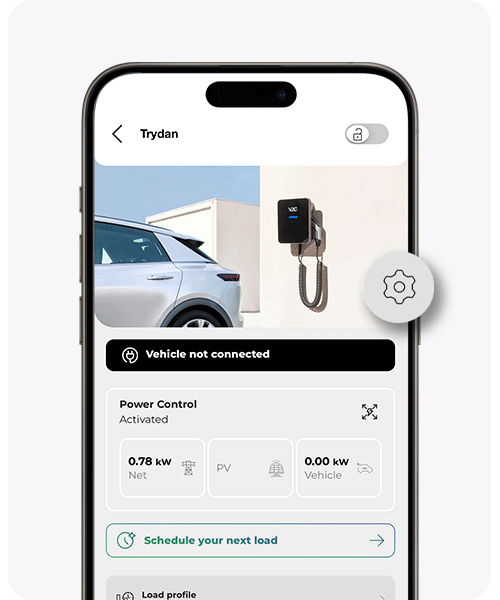
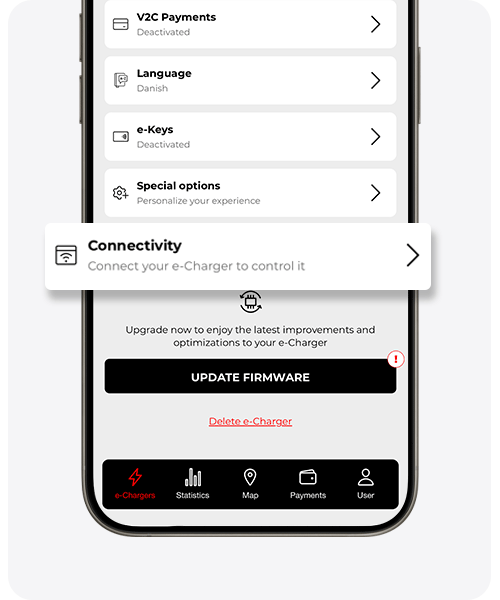
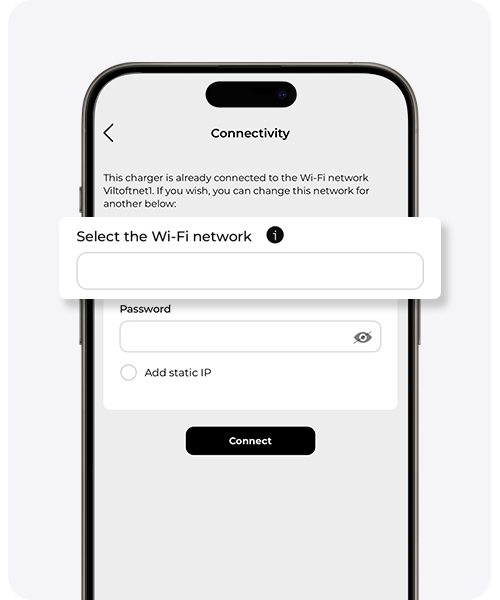
Riippuen käytössäsi olevasta e-Chargerista prosessi tapahtuu eri tavalla. Kaikilla on kuitenkin yhteistä, että WiFi-yhteyden luomiseksi on tarpeen tehdä se V2C Cloud -mobiilisovelluksen kautta ja olla vakaa yhteys.
Yhteys latauspisteen ja sovelluksen välillä tapahtuu Bluetoothin kautta, joten puhelimesi Bluetooth-signaalin on oltava aktiivinen ja sinun on oltava muutaman metrin päässä e-Chargerista.*
Jos luettelossa ei näy haluamaasi verkkoa, syötä langattoman verkon tiedot tarkalleen niin kuin ne näkyvät reitittimessä (kunnioittaen isoja ja pieniä kirjaimia) ja ilmoita salasana.
Kun yhteys on muodostettu, e-Charger käynnistyy uudelleen. Muutaman minuutin kuluttua uudelleenkäynnistyksestä tarkista, että e-Chargerissa on aktiivinen WiFi-ikoni. Jos näin ei ole, tarkista, että salasana on oikea.
e-Charger on yhteensopiva vain 2.4 GHz:n taajuuden kanssa.
HUOMIO: Jos laturisi on Trydan Pro, Pole Pro tai Alva, sinulla on kolme liitäntätapaa: WiFi, Ethernet tai 4G.
* Bluetoothin käyttö edellyttää sijainnin sallimista joillakin Android-laitteilla.
Tiettyjen yritysten WiFi-verkot sisältävät jonkinlaista suojausta (palomuuri), DHCP-eston, porttien sulkemisen jne. Tässä tapauksessa asetukset on tehtävä kyseisen verkon teknisen vastuuhenkilön toimesta. Lisätietoja saat asiakastuestamme.
Aseta intensiivirajat
Määritä minimi- ja maksimi-intensiteetti, joiden välillä lataus vaihtelee. Valittavissa oleva minimi-intensiteetti on 6 A ja maksimi 32 A.
On tärkeää, että asetat maksimi-intensiteetin sopimuksen mukaisen tehon ja sähkölaitteiston tyypin mukaan.
– Yksivaiheisissa asennuksissa kerro sopimuksen mukainen teho (kW) 1.000:lla ja jaa se verkkovirralla (230 V) saadaksesi maksimi-intensiteetin ampeereina. Esimerkiksi 5,75 × 1.000 ÷ 230 ≈ 25 A.
– Kolmivaiheisissa asennuksissa kerro sopimuksen mukainen teho (kW) 1.000:lla ja jaa se √3:lla (noin 1,732) × 400 V × cos φ (yleensä 0,95) saadaksesi maksimi-intensiteetin ampeereina. Esimerkiksi 11 × 1.000 ÷ (√3 × 400 × 0,95) ≈ 16,7 A.
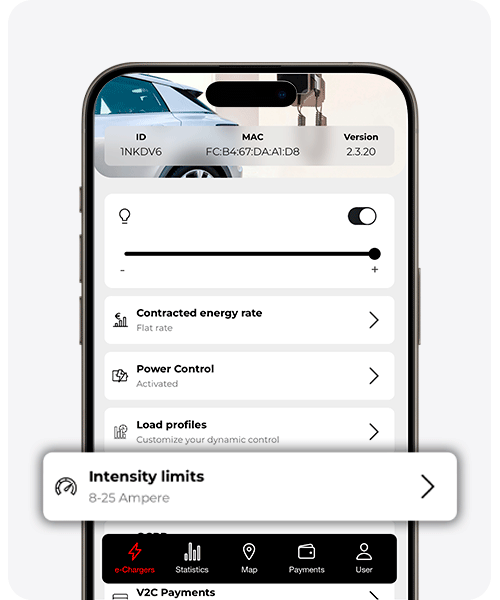
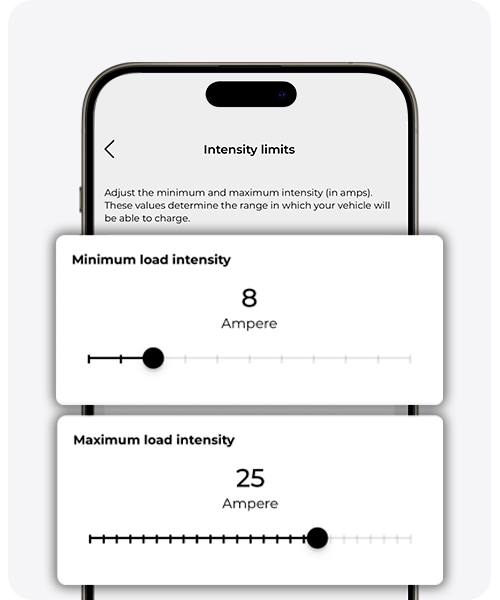
HUOMIO: Säädä maksimi-intensiivisyys asennuksesi kapasiteetin mukaan. Esimerkiksi, jos laturi sallii 32 A, mutta asennuksen kaapelointi kestää vain 16 A, aseta se 16 A:han ylikuumenemisen tai ylikuormituksen välttämiseksi.
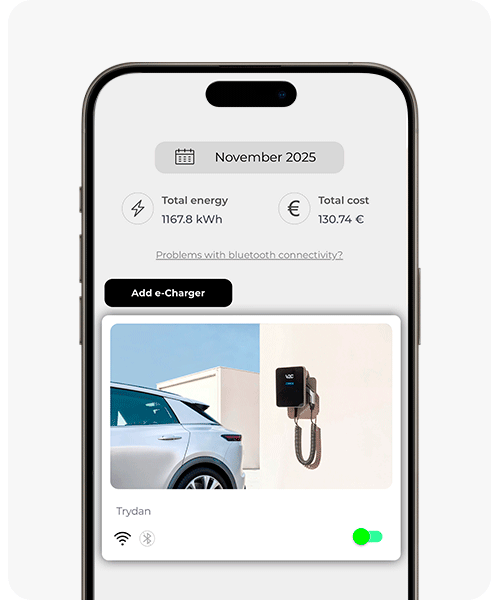
Säädä lataustehoa ilman dynaamista teho-ohjausta
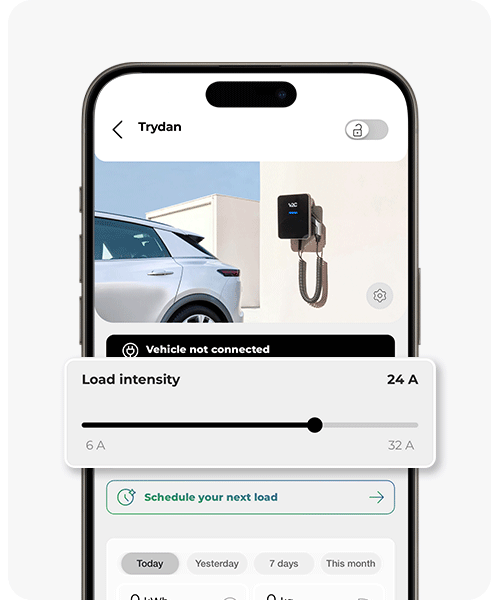
Niissä latureissa, joissa dynaaminen tehohallinta ei ole käytössä tai ei ole aktivoitu, sinun tulee valita manuaalisesti kiinteä teho, jolla haluat ladata.
App näyttää automaattisesti saatavilla olevat arvot aiemmin määrittämäsi rajan sisällä ’Virran rajoitukset’ -osiossa.
Mobilisovelluksen kautta
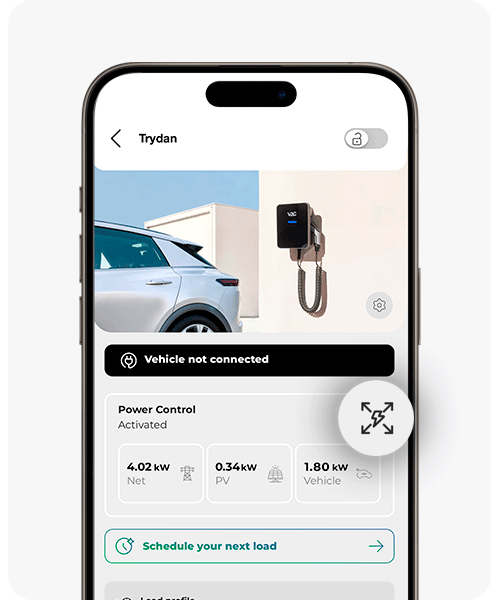
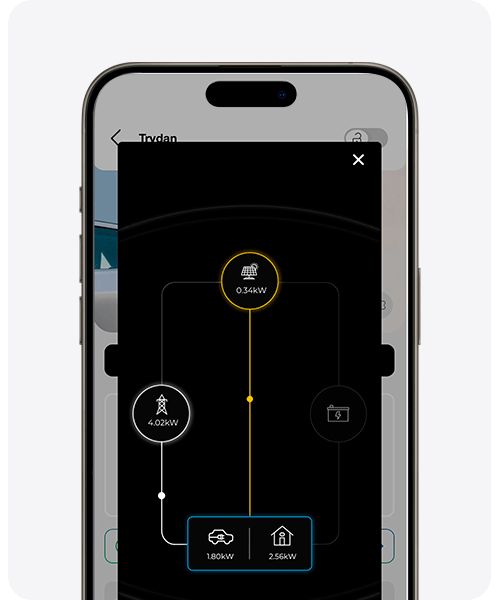
Voit valita tehon latauslaitteen päänäytön yläosasta liu’uttamalla valitsinta vaakasuoran palkin yli.
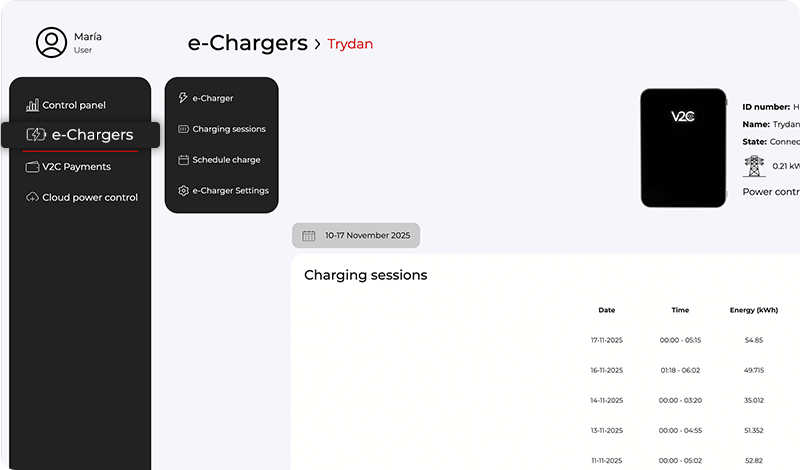
Verkkosivuston kautta
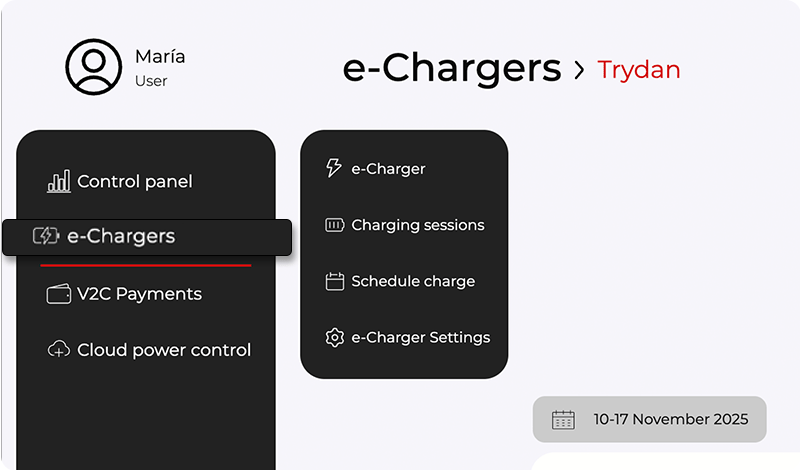
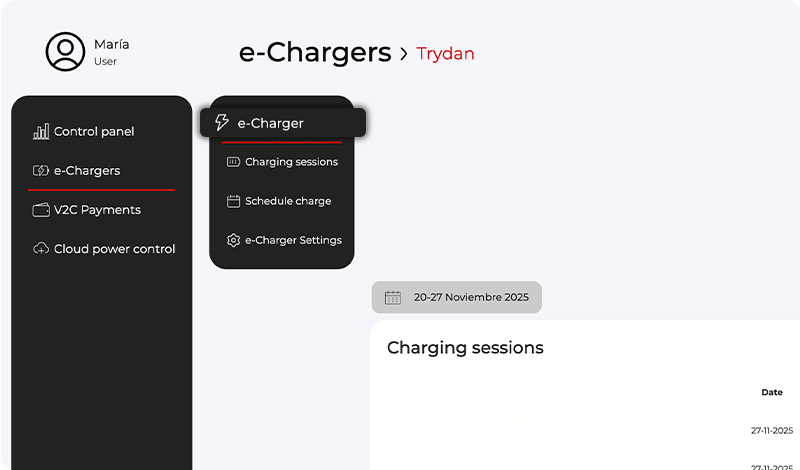
Osoitteessa www.v2c.cloud, suoraan e-Charger-kuvan alapuolella, liu’uttamalla valitsinta vaakasuoran palkin yli.
V2C Cloud – älypuhelinversio
V2C Cloud – verkkoversio
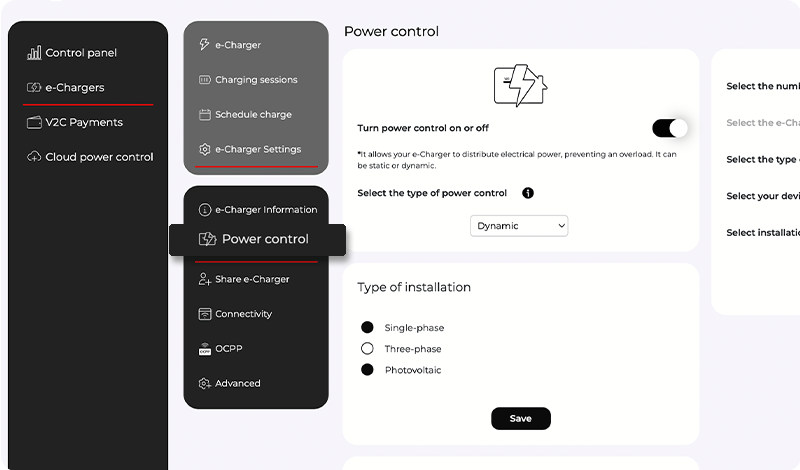
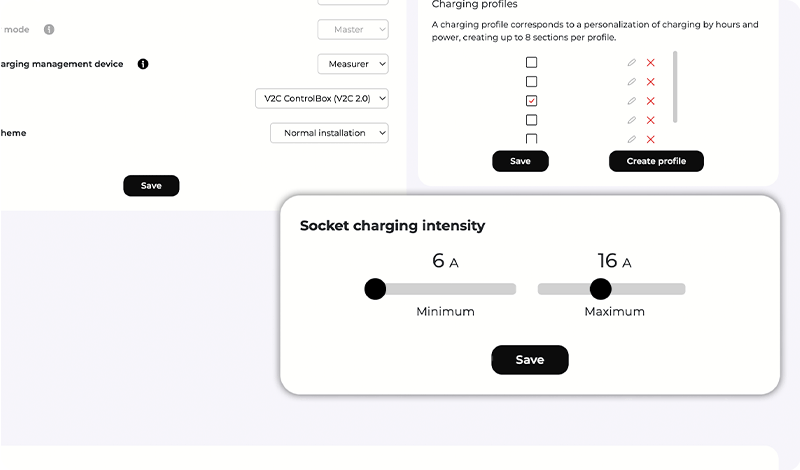
V2C Cloud – älypuhelinversio
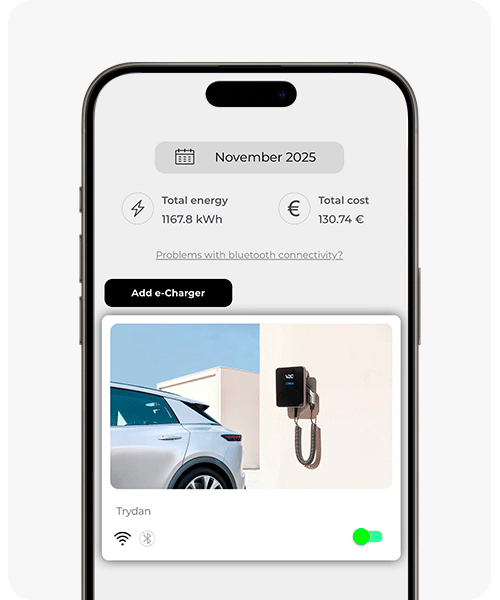
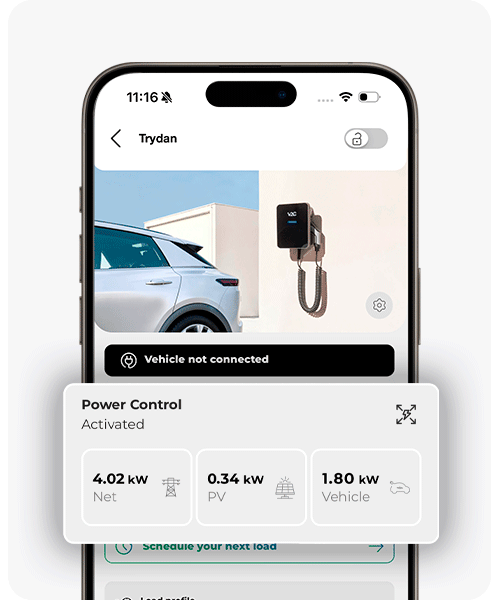
V2C Cloud – verkkoversio
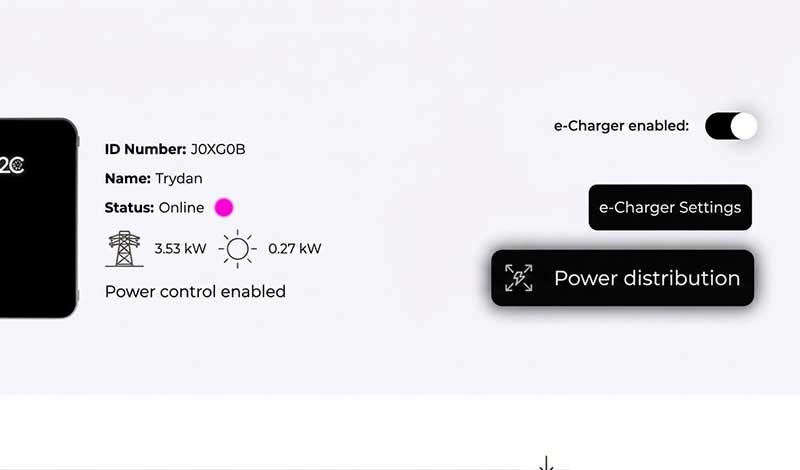
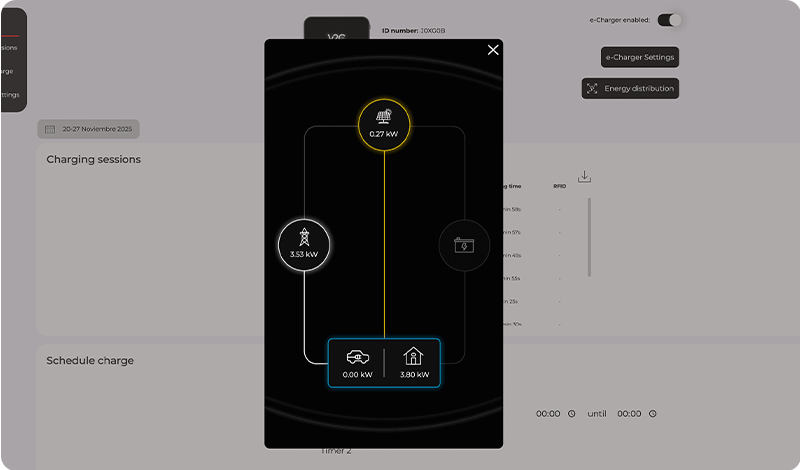
Säädä lataustehoa dynaamisen teho-ohjauksen ollessa käytössä
Kun dynaaminen tehohallinta on aktivoitu, latausintensiivisyys säädetään automaattisesti, joten latausaseman näytössä ei tarvitse tehdä mitään manuaalisia säätöjä. Sinun tarvitsee vain määrittää ’Intensiteettirajat’.
Dynaaminen tehohallinta tunnistaa reaaliaikaisesti kotisi tai yrityksesi sähkönkulutuksen ja säätää latausintensiivisyyden automaattisesti hyödyntääkseen saatavilla olevaa tehoa maksimaalisesti ylittämättä sopimuksessa määriteltyä rajaa.
HUOMIO: Dynaamisen teho-ohjauksen oikean toiminnan varmistamiseksi tarkista, että asennuksessasi on mittauslaite, joka mahdollistaa reaaliaikaisen tiedon kulutetusta tai tuotetusta tehosta (jos käytössä on aurinkosähköjärjestelmä).
Ota käyttöön ja määritä dynaaminen tehohallinta
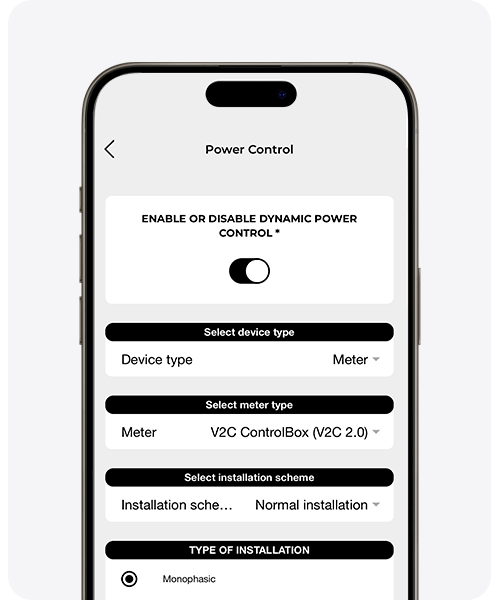
Kun vastaavan mittarin oikea asennus on varmistettu, on välttämätöntä suorittaa asianmukainen dynaamisen teho-ohjauksen asetusten määrittäminen.
Asetukset voidaan tehdä Bluetooth- tai WiFi-yhteyden kautta (jos malli sen sallii), pääsemällä V2C Cloud -sovellukseen tai tietokoneen kautta osoitteessa www.v2c.cloud.
Jos käytetään V2C ControlBox (versio 2.0) -mittaria, on tarpeen valita vastaava asennuskaavio:
– Normaali asennus: ampeerimittausklipsi sijoitetaan ylävirtaan, kiertäen pääsyöttöfaasia (yleisin asennus).
– Vaihtoehtoinen asennus: ampeerimittausklipsi sijoitetaan alavirtaan pääsyöttöpisteen jälkeen.
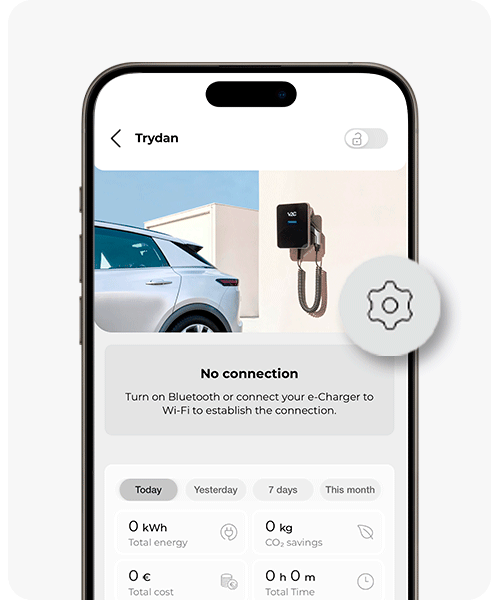
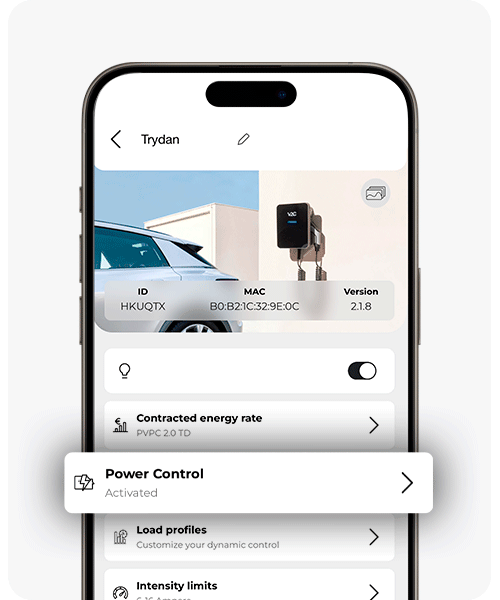
Mukauttaa dynaamisen teho-ohjauksen latausprofiilit
Määritä eri maksimiteho latauksille sähköhintasi aikaväleittäin.
HUOMIO: On välttämätöntä määrittää vähintään yksi latausprofiili, joka kattaa 24 tuntia vuorokaudessa, sekä arkipäivinä että viikonloppuisin.
Yleinen hallinta
Ota käyttöön / Poista käytöstä e-Charger
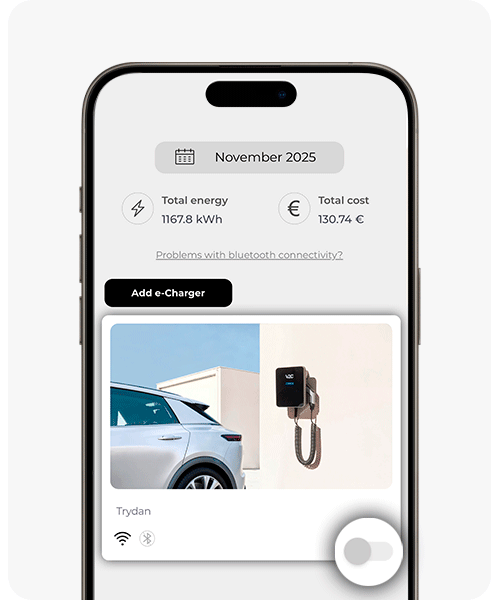
Meidän e-Chargerit voidaan lukita tai avata, jotta estetään valtuuttamattomien kolmansien osapuolten käyttö. Tämä lukitus estää latauslaitteen käyttöä muilta henkilöiltä, jopa sen omistajalta. Auton lataaminen edellyttää laitteen avaamista.
On mahdollista suorittaa lukitus/avaus Bluetoothin tai WiFin kautta. Riippuen e-Chargerisi mallista, on jopa neljä tapaa aktivoida tai deaktivoida laturisi:
Vaihtoehto 1 – sovelluksen kautta
Voit aktivoida ja deaktivoida sen V2C Cloudin päänäytöltä
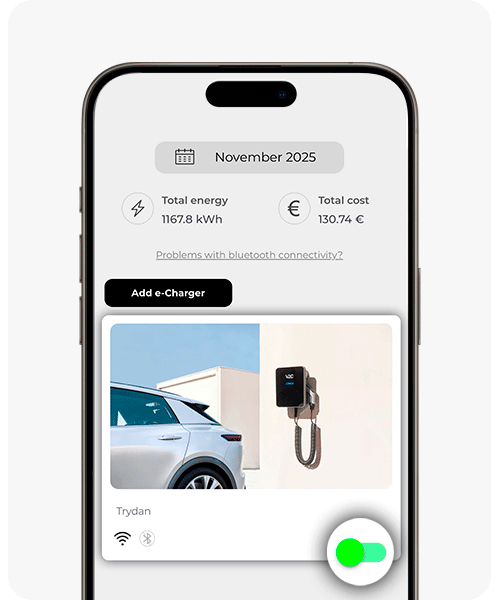
Jos olet yhdistetty Bluetoothin kautta, paina päivitä-nappia nähdäksesi nykyisen tilan. Jos se on lukittu, näemme sen näin:
On myös mahdollista ottaa se käyttöön ja poistaa käytöstä napsauttamalla latausaseman päänäytön lukkoikonia
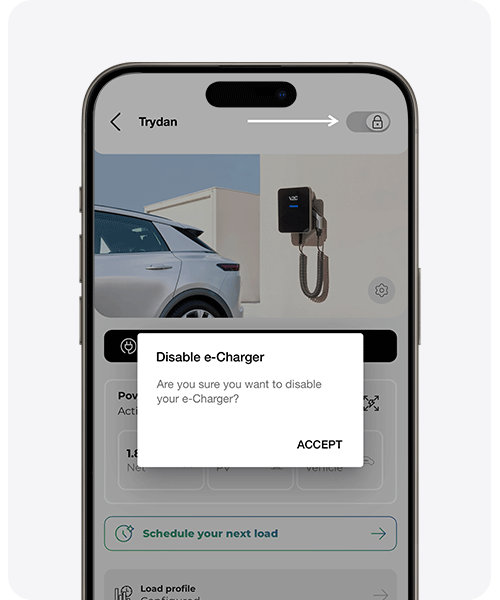
Vaihtoehto 2 – verkkosivuston kautta
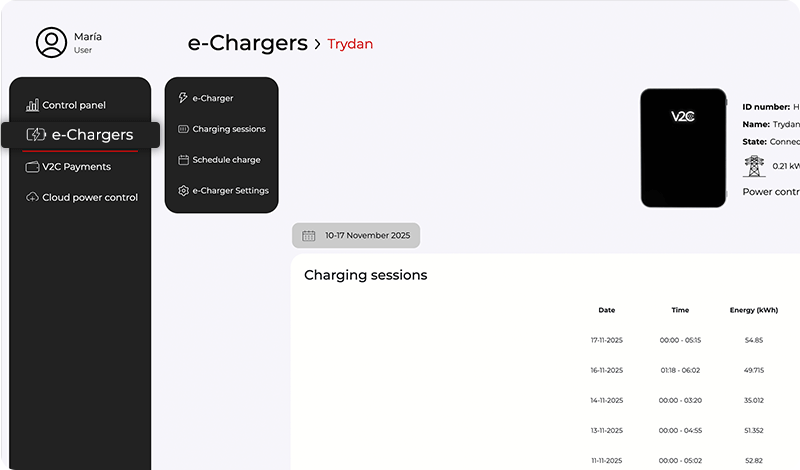
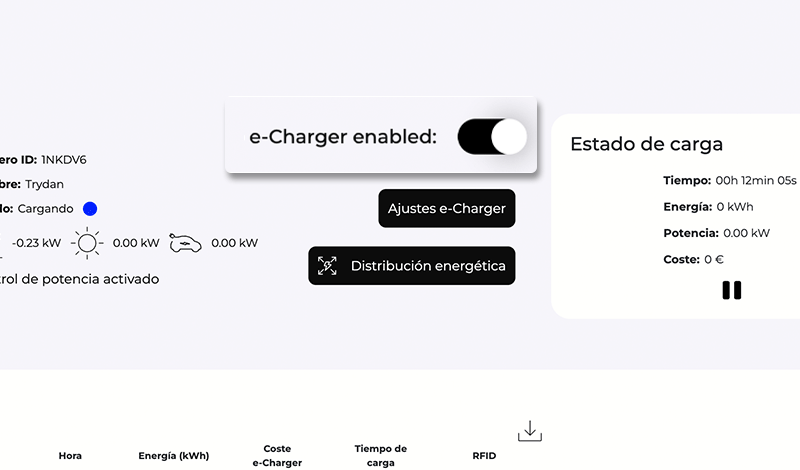
Vaihtoehto 3 – navigointipainikkeiden kautta
Jos laitteesi on Trydan, ota käyttöön painikkeiden pikavalinnat ’erityiset vaihtoehdot’ -osiossa e-Chargerin asetuksissa. Kun tämä vaihtoehto on käytössä, voit lukita ja avata laitteen painamalla e-Chargerin vasemmalla sivulla olevien fyysisten navigointipainikkeiden alaosaa.
Jos latauspisteesi on lukittu, näytöllä näkyy ’e-Charger pois käytöstä’. Jos sinulla ei ole näyttöä, valaistus pysyy pois päältä ja se tekee pienen valkoisen välähdyksen 10 sekunnin välein.
Vaihtoehto 4 – V2C SmartLock
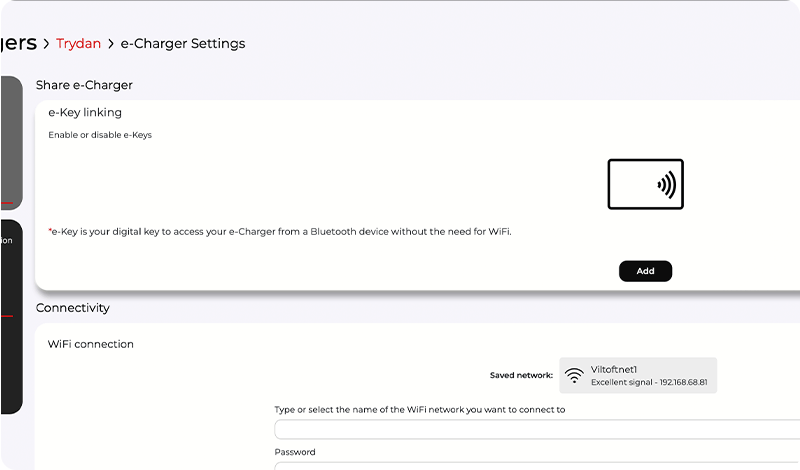
Teknologia V2C SmartLock e-Charger Trydanissasi mahdollistaa latausaseman langattoman lukituksen ja avauksen e-Keyn (älykello, aktiivisuusranneke, avaimenperä tai jopa autosi) avulla, eli laitteella, joka käyttää BLE (Bluetooth Low Energy tai matalan energiankulutuksen Bluetoothia).
V2C SmartLock ei ainoastaan yksinkertaista latausprosessia, vaan myös vahvistaa turvallisuutta lukitsemalla latausaseman automaattisesti, kun et ole lähellä.
Latauksen ohjelmointi
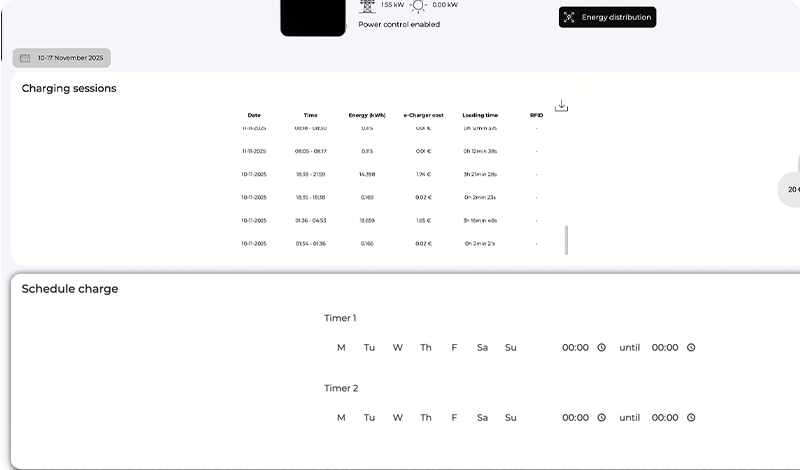
Voit ohjelmoida latauksen Bluetooth- tai WiFi-laitteille sovelluksen kautta ja WiFi-laitteille verkkosivuston kautta.
V2C Cloud – älypuhelinversio
Pääset lataajaan, jonka haluat ohjelmoida, ja paina sitten ’Ohjelmoi seuraava latauksesi’
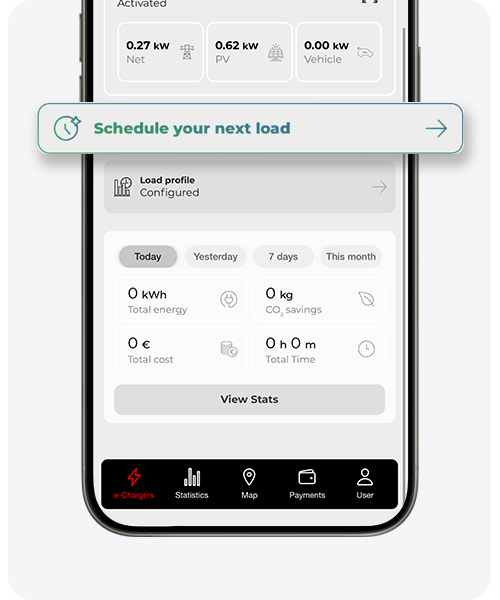
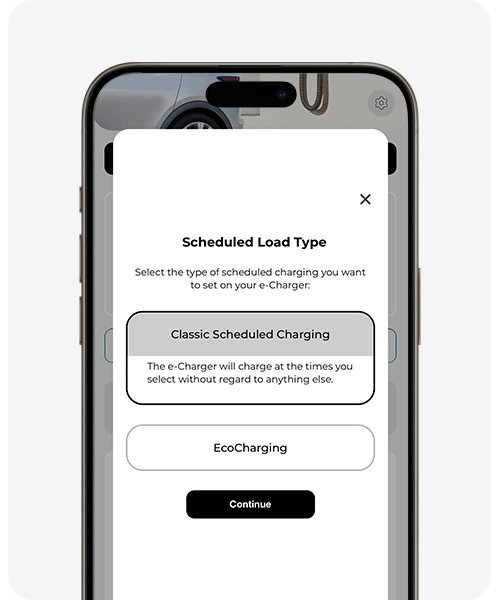
Sinulla on 2 vaihtoehtoa: perinteinen ajastettu lataus, jossa valitset aloitus- ja lopetusajan, tai EcoCharging, jossa kehittynein tekoäly oppii päivittäisistä tavoistasi ja rutiineistasi ladataakseen ajoneuvon automaattisesti edullisimpina aikoina (markkinahinnan tariffi on välttämätön).
Jos valitset perinteisen ajastetun latauksen, katso seuraava vaihe.
Jos valitset EcoCharging, seuraa ohjeita, jotka on yksityiskohtaisesti esitetty tässä.
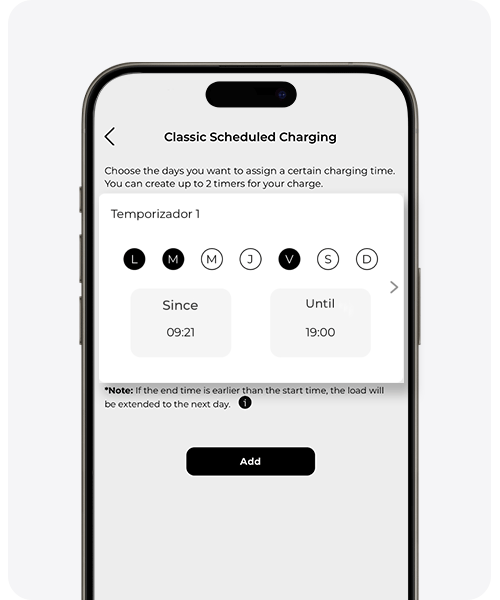
Jos valitset ’Perinteinen aikataululataus’, ilmoita viikonpäivät ja kellonajat, jolloin haluat sen aktivoituvan, ja paina ’Lisää’ tallentaaksesi aikataulun. Voit luoda jopa 2 ajastinta.
V2C Cloud – verkkoversio
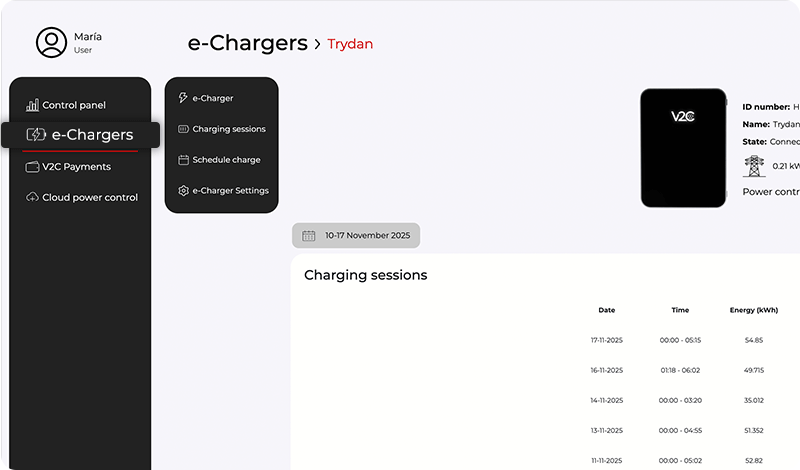
Siirry E-Chargers -osioon valikkoriviltä ja valitse latauslaite, jonka haluat ohjelmoida.
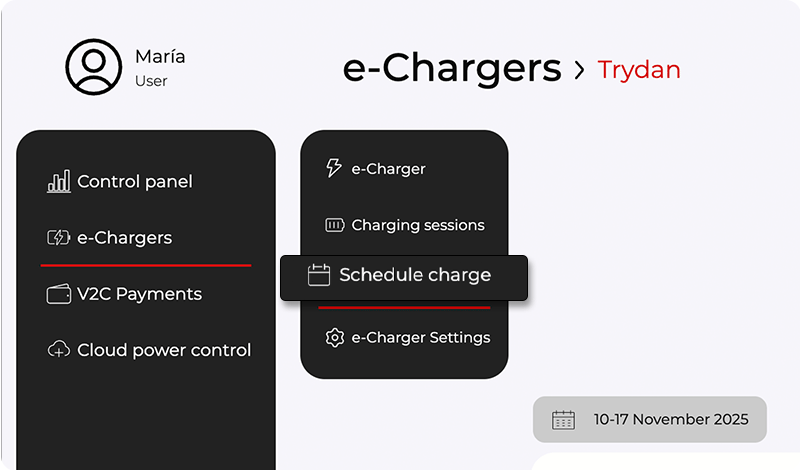
Avaa sitten valikko ja valitse ’Aikatauluta lataus’.
Voit ohjelmoida lataukset kahdella ajastimella, joita voit yhdistää tai käyttää erikseen.
Kun olet valinnut päivät ja ajanjaksot, jolloin haluat ladata, paina ’tallenna’ -painiketta.
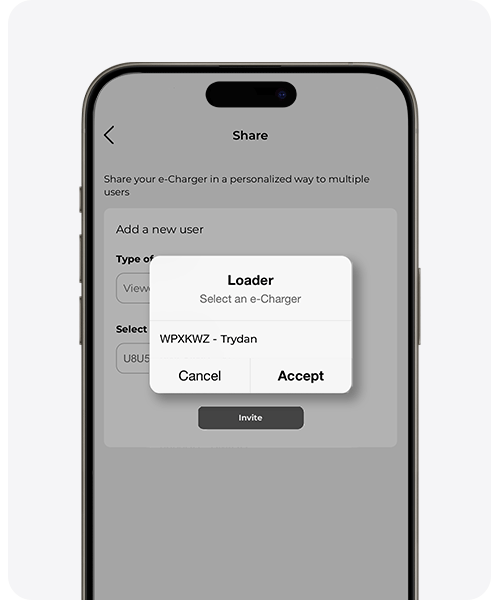
Jaa e-Chargerisi
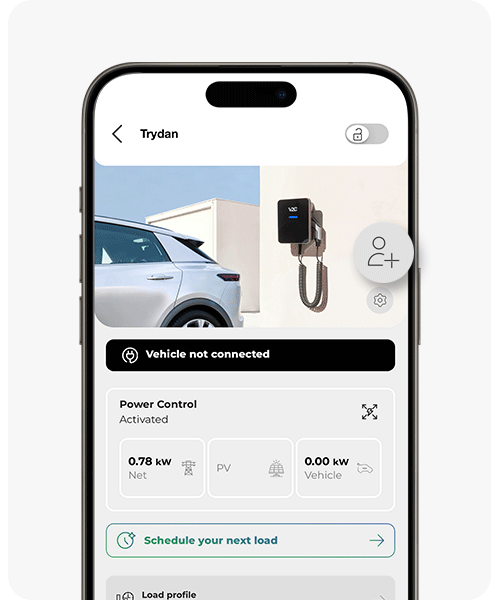
Jotta voit jakaa laturin kolmannelle osapuolelle, sinun on tehtävä se sovelluksen kautta. V2C Cloud -alustalla voit muokata roolia ja poistaa profiilin, mutta et voi lisätä uutta.
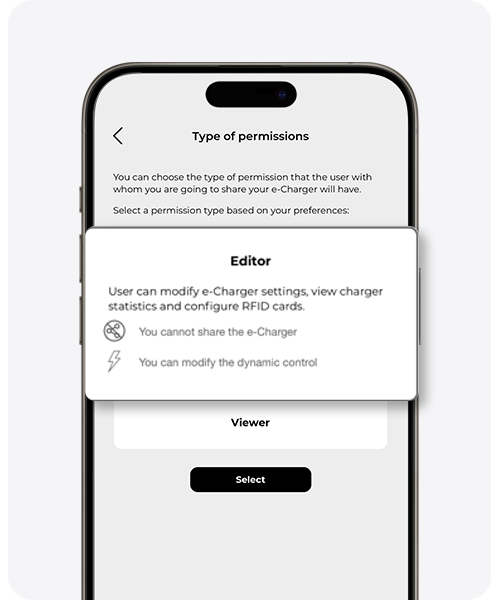
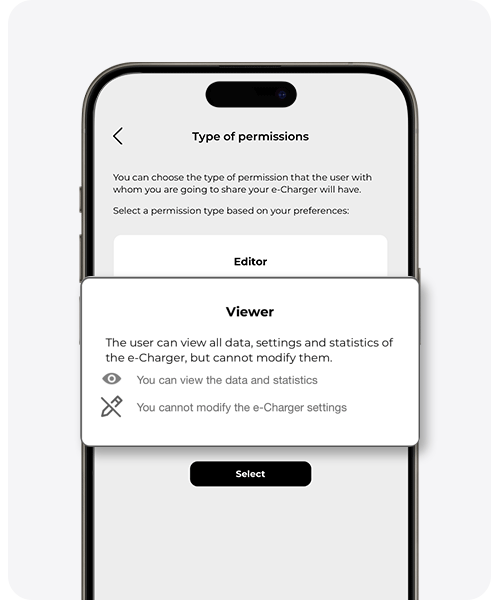
Kun jaat e-Chargerin, sinun on valittava katselija tai muokkaaja.
KATSOMINEN: käyttäjä voi tarkastella kaikkia tietoja ja tilastoja ilman muutoksia.
MUOKKAUS: käyttäjä voi muokata e-Chargerin asetuksia, nähdä tilastot ja määrittää RFID-kortit. Hän voi muokata energiahintaa, mutta ei voi jakaa e-Chargeria muiden käyttäjien kanssa.
* Jos laturia jaetaan eri sähköpostiosoitteen kanssa kuin tavallisesti, voi käydä niin, että sivua päivittäessä e-Charger ei näy. Poista evästeet laitteesta, jotta se päivittyy oikein.
e-Charger asetukset
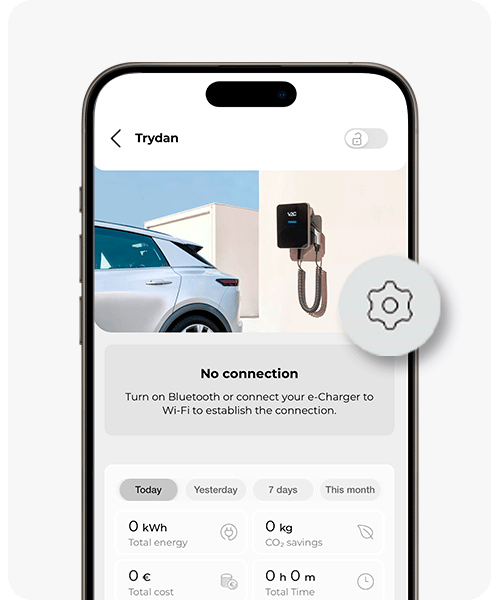
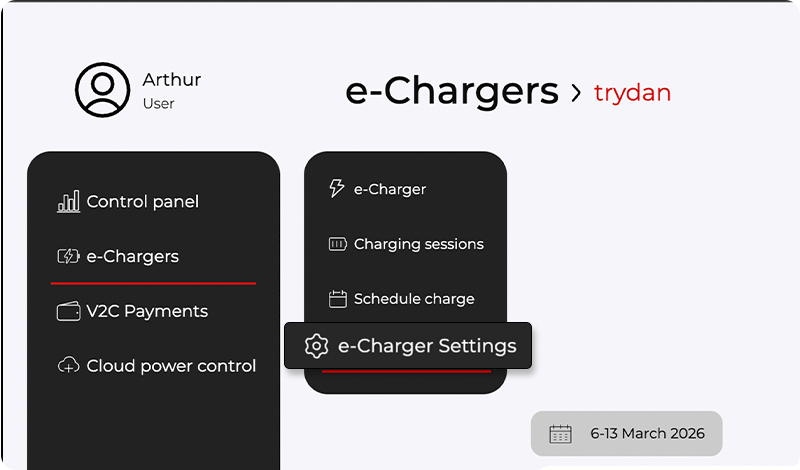
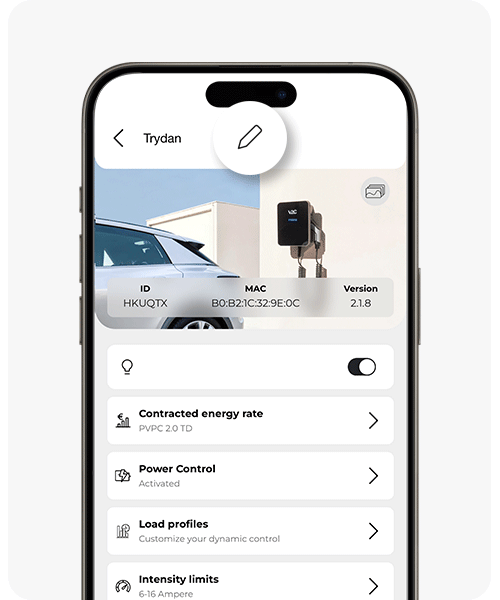
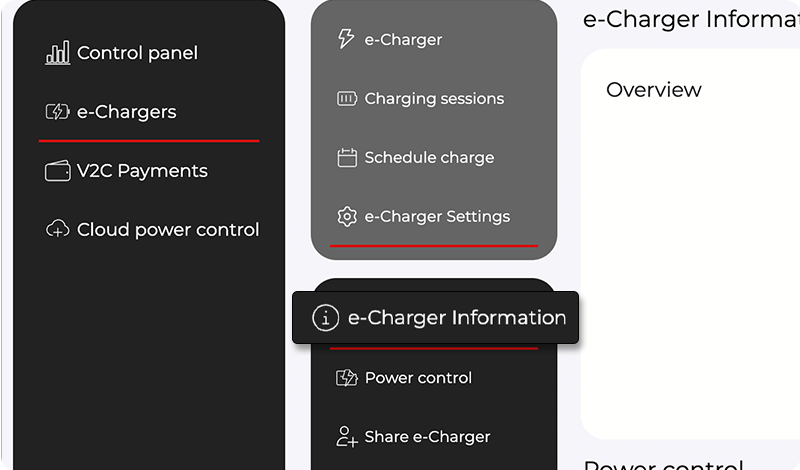
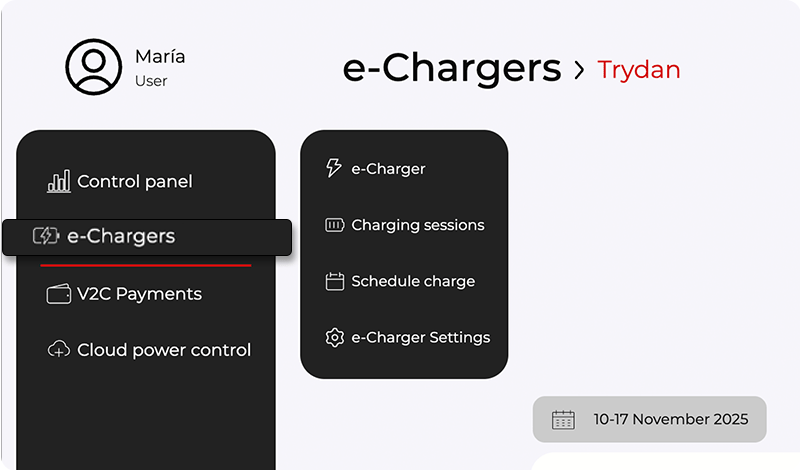
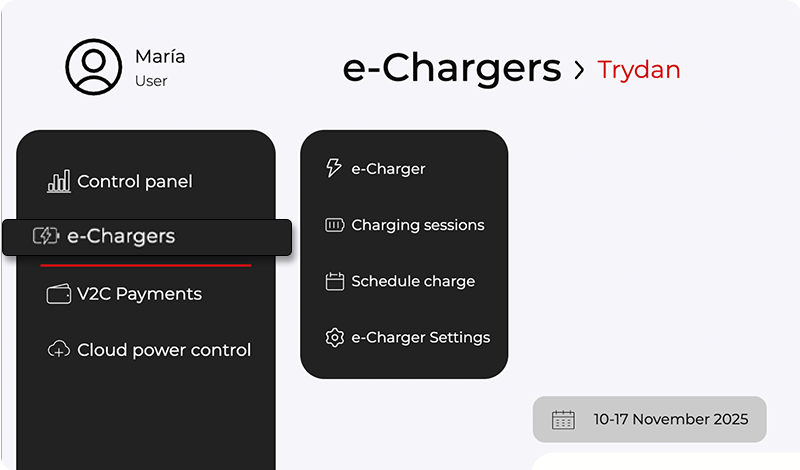
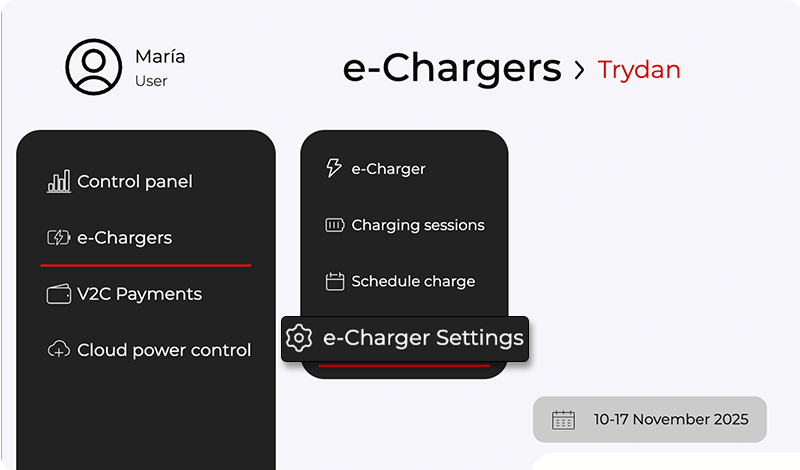
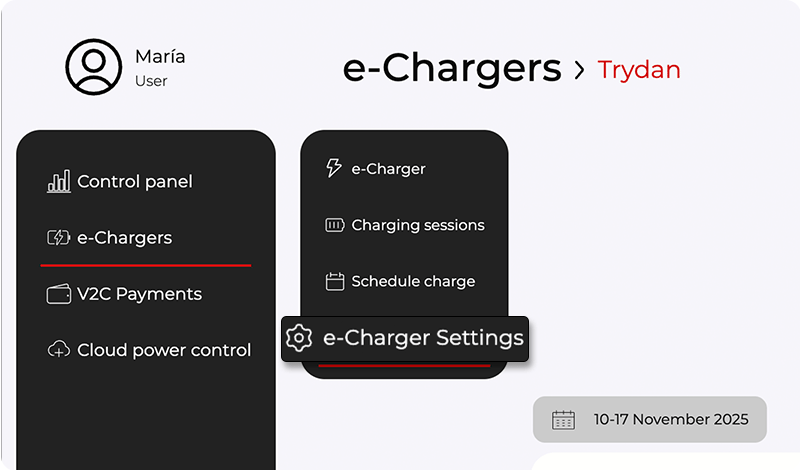
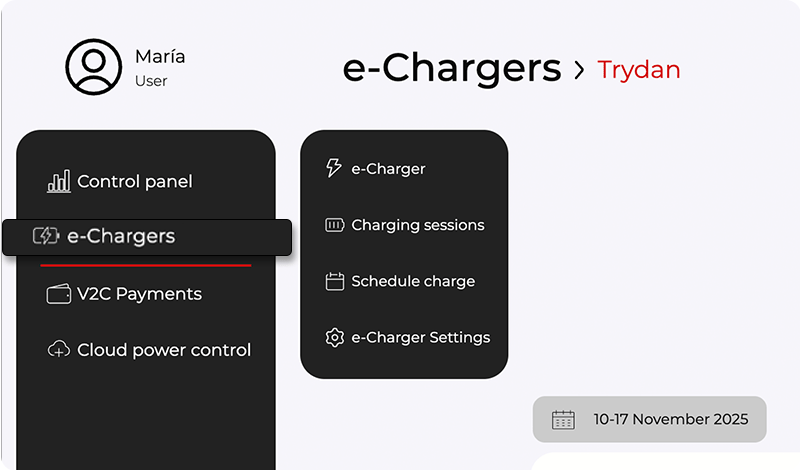
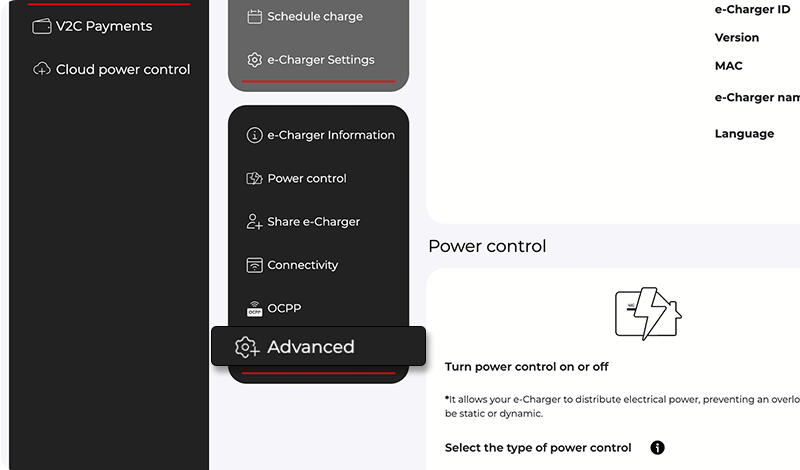
Tehdäksesi tämän osion eri asetuksia sinun tulee siirtyä e-Chargeriin ja painaa asetussymbolia.
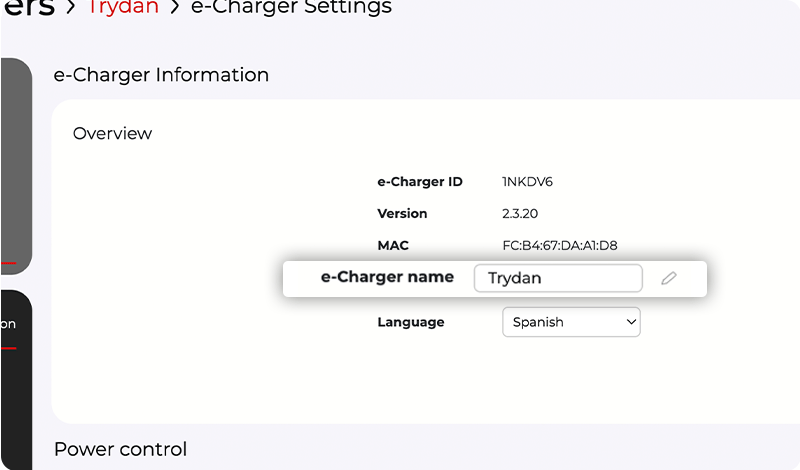
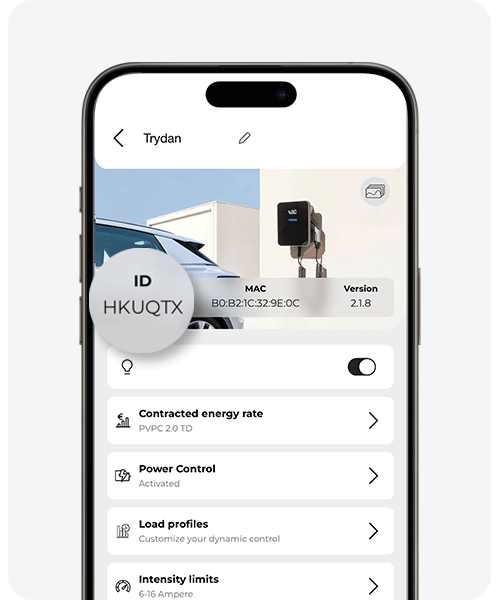
Muokkaa e-Chargerisi nimeä
Älypuhelimen sovelluksessa napsauta kynäikonia ja muokkaa nimeä. Tallentaaksesi, paina enter-näppäintä mobiililaitteesi näppäimistössä.
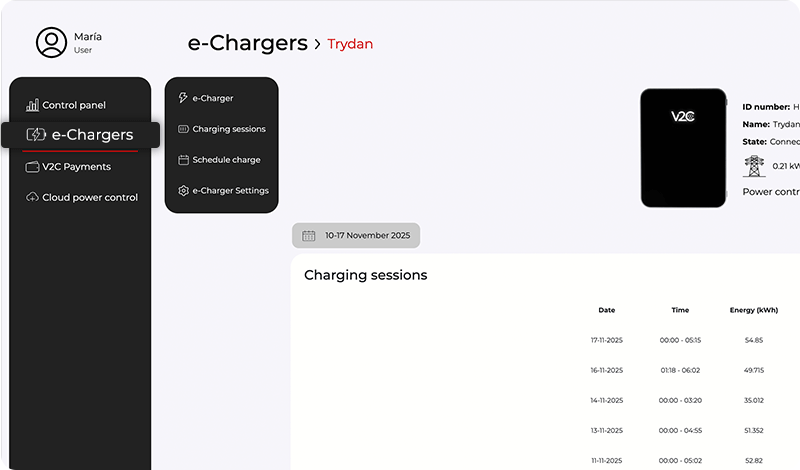
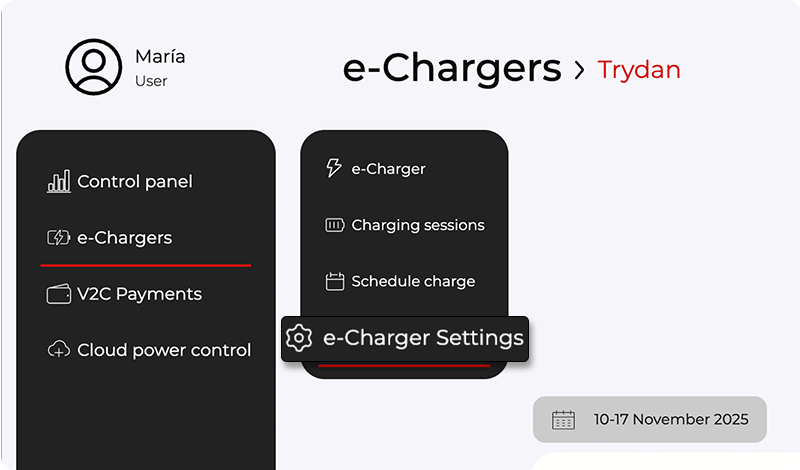
Jotta voit muuttaa sen verkkosivustolta, siirry e-Charger-asetuksiin ja valitse ’muuta laturin nimeä’ -painike. Määritä nimi, jonka haluat antaa laturille, ja paina ’tallenna’ -painiketta.
V2C Cloud – älypuhelinversio
V2C Cloud – verkkoversio
V2C Cloud – älypuhelinversio
V2C Cloud – verkkoversio
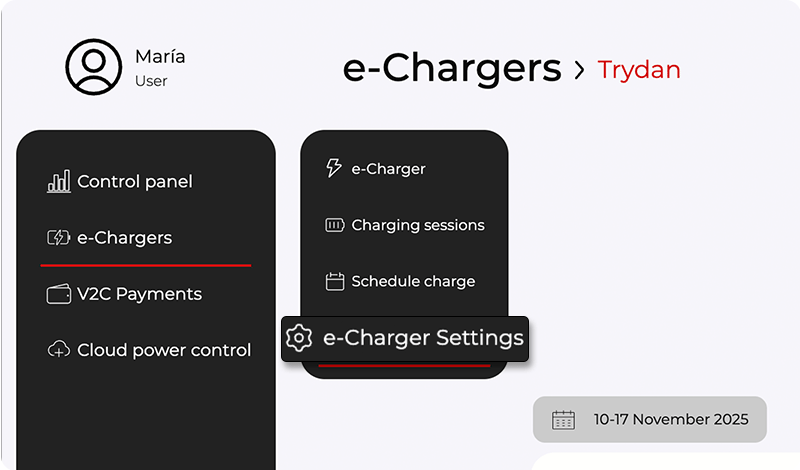
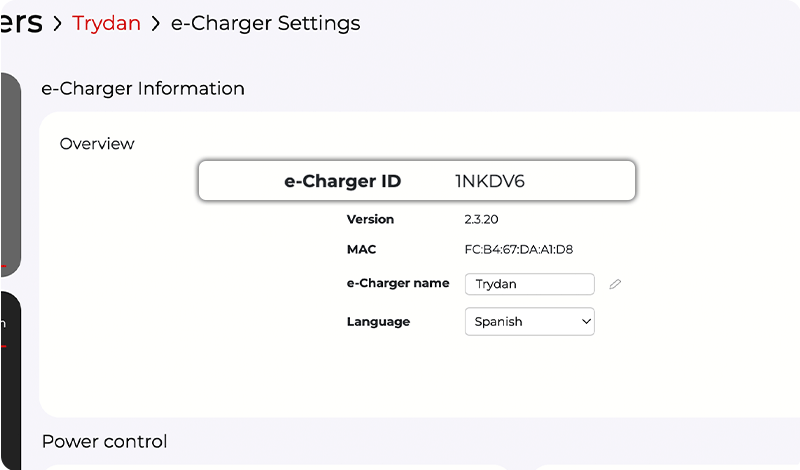
Tunnista e-Charger ID-numero
Sekä verkkoversiossa että mobiilisovelluksessa voit löytää latauslaitteesi tunnusnumeron. Se näkyy ensimmäisessä osiossa latauslaitteen asetukset-valikossa.
On tärkeää tarkistaa, että sovelluksessa näkyvä numero on sama kuin S/N-osiossa latauslaitteen kyljessä olevassa tarrassa.
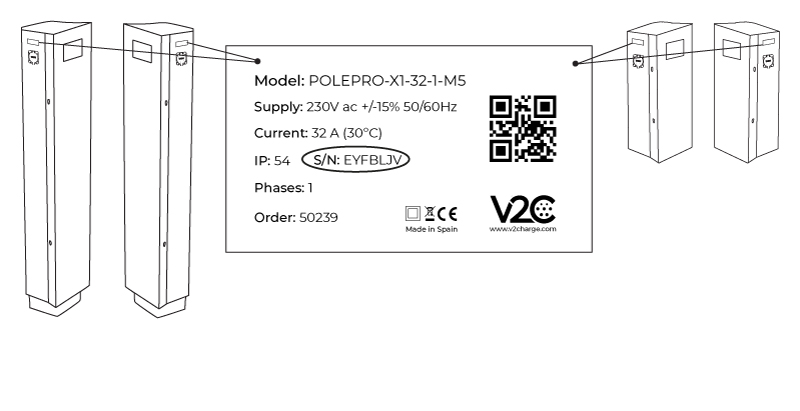
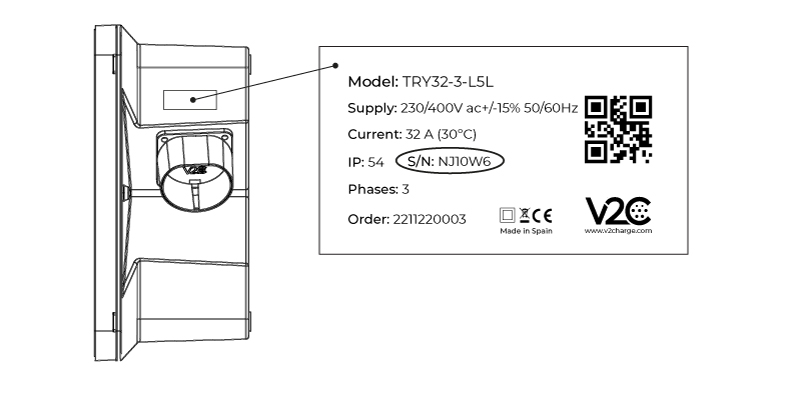
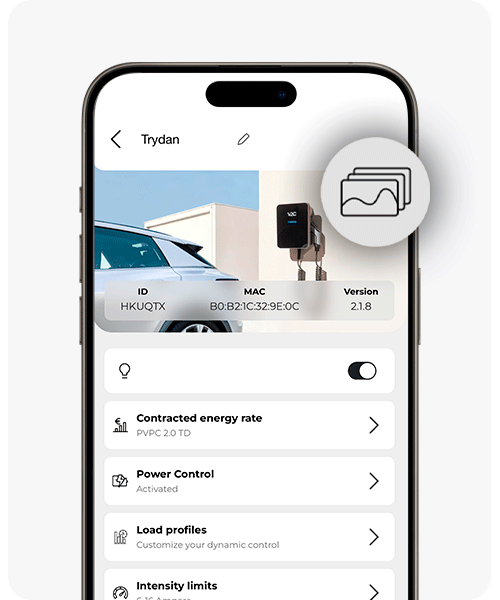
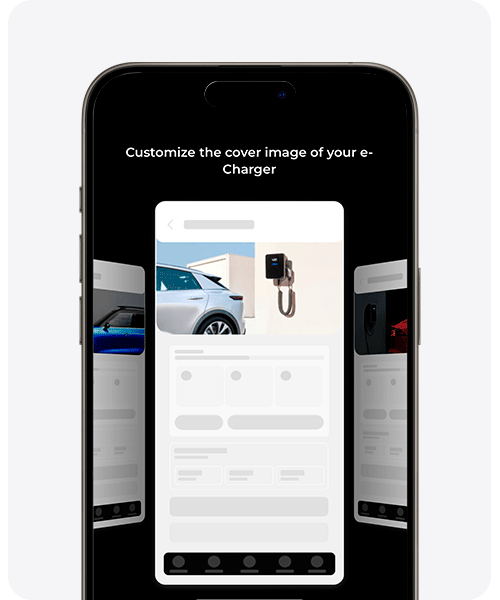
Mukauttaa kansikuvaa
Valitse kuva, joka mielestäsi on paras latauslaitteesi päänäytölle.
Vedä sivulle tutkiaksesi saatavilla olevia erilaisia valokuvia ja valitse se, joka miellyttää sinua eniten kansikuvana.
Voit vaihtaa sen milloin tahansa tästä samasta osiosta.
LED-valaistuksen aktivointi/deaktivointi
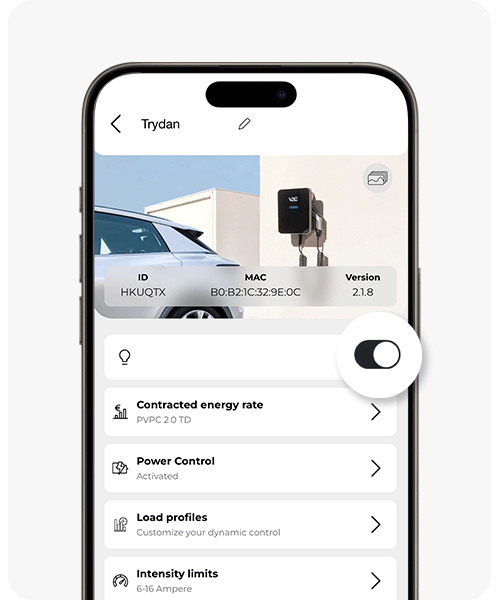
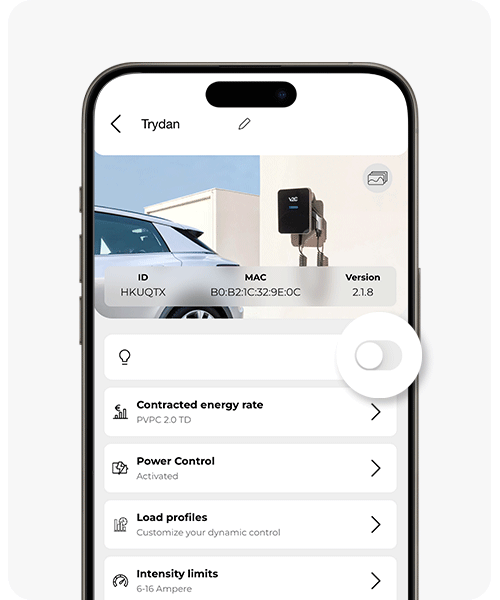
Jos sinulla on e-Charger Trydan, V2C-logon valaistus etuosassa kertoo lataustilasta, onko lataus aikataulutettu, onko jokin virheellinen tai onko laite päivityksessä.
Voit aktivoida tai deaktivoida tämän LED-valaistuksen seuraamalla valokuvien ohjeita.
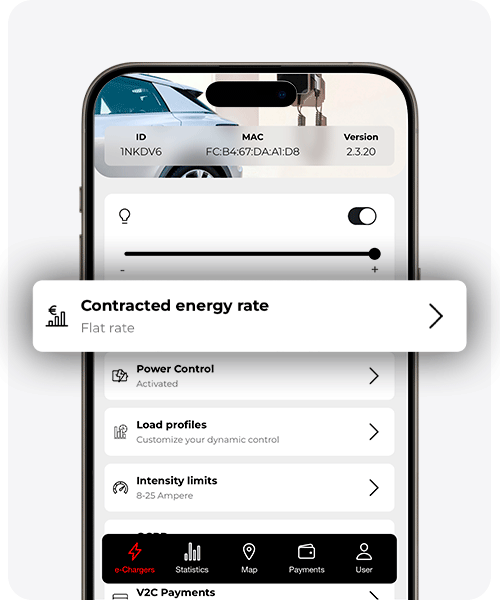
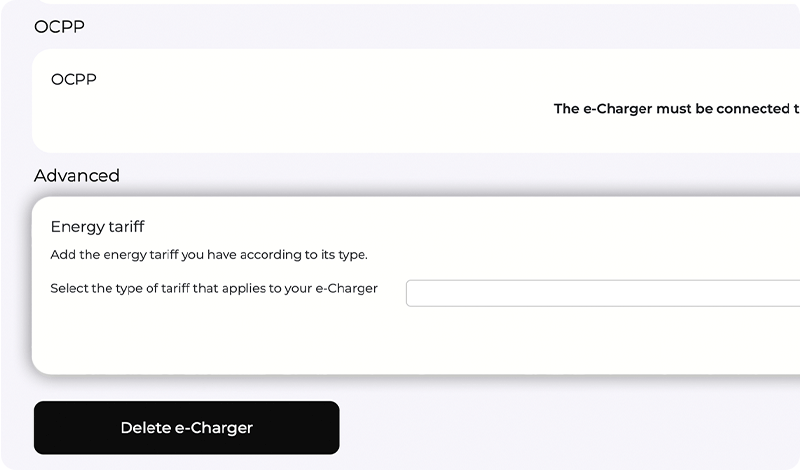
Muokkaa sopimuksessa olevaa energiahintaa
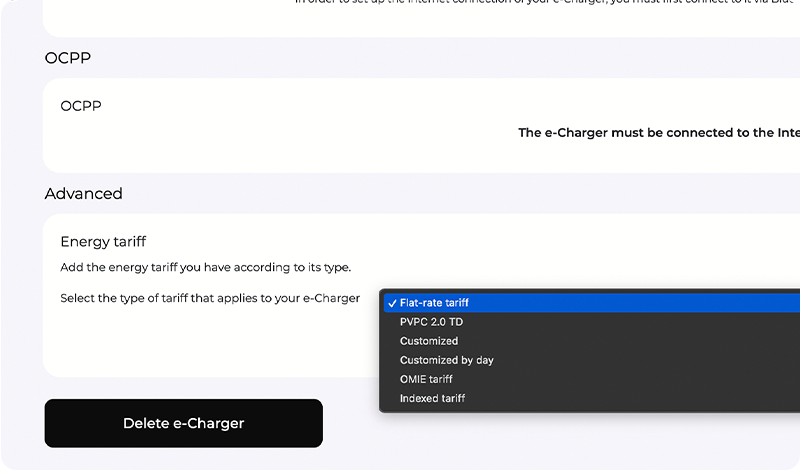
On tärkeää lisätä tai muuttaa sopimustasi energiahinnasta, jotta V2C Cloud voi laskea tarkasti jokaisen latauksen todelliset kustannukset ja tarjota sinulle yksityiskohtaisempia raportteja kulutuksesta ja energiakustannuksista.
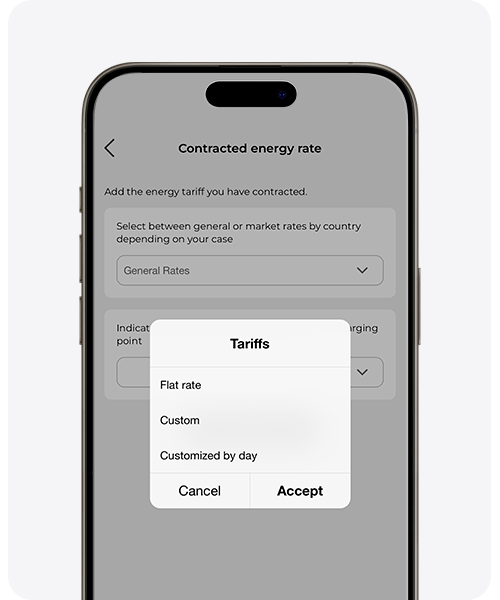
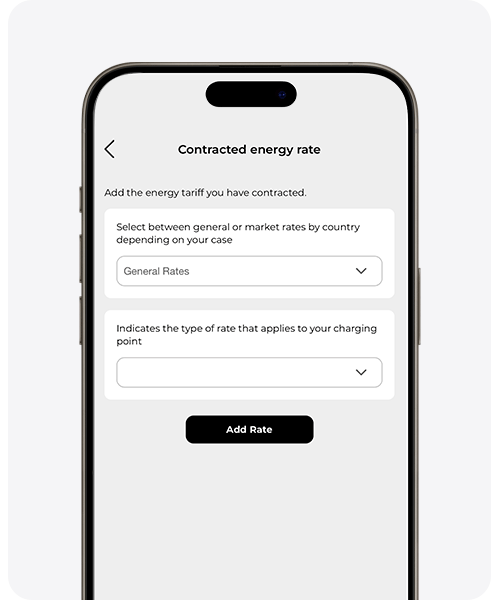
Valitse käytettävissä oleva tariffityyppi ja kWh-hinta (säätelemättömien tariffien tapauksessa).
Voit valita seuraavista:
– Yleiset tariffit:
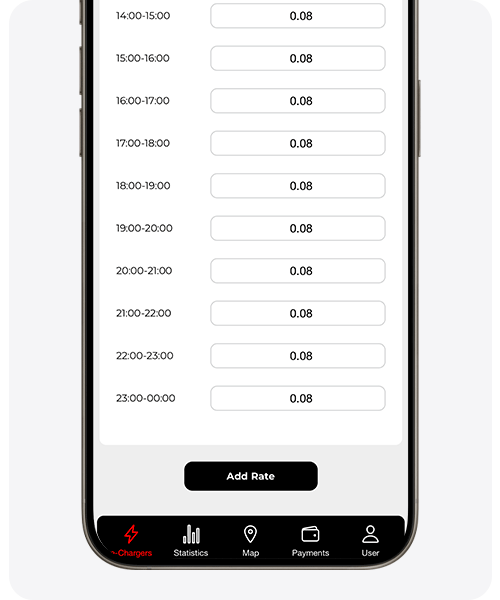
Mahdollistavat kWh-hinnan manuaalisen syöttämisen sähkösopimuksesi mukaan. Valitse kiinteä kWh-hinta (kiinteä tariffi), kWh-hinta tuntirajoista riippuen (räätälöity) tai kWh-hinta tunti- ja viikonpäivärajoista riippuen (päiväkohtaisesti räätälöity). Jos valitset tämän viimeisen vaihtoehdon, pyyhkäise oikealle nähdäksesi kaikki viikonpäivät.
– Markkinahinnat maittain:
Järjestelmä päivittää automaattisesti kWh-hinnat voimassa olevien tariffien mukaan maassasi. Espanjassa voit valita seuraavista vaihtoehdoista:
1. Indeksoitu markkina: sovelletaan indeksoitua tariffia, joka vaihtelee tukkumarkkinoiden tuntihintojen mukaan.
2. PVPC-markkina: vastaa PVPC 2.0 TD -tariffia, jota säätelee hallitus ja joka heijastaa todellisia vähittäismarkkinoiden sähköhintoja.
3. Spot-markkina: käyttää OMIE-tariffia, joka perustuu suoraan Iberian Energiamarkkinan Operaattorin (OMIE) julkaisemaan tuntihintaan.
V2C Cloud – älypuhelinversio
V2C Cloud – verkkoversio
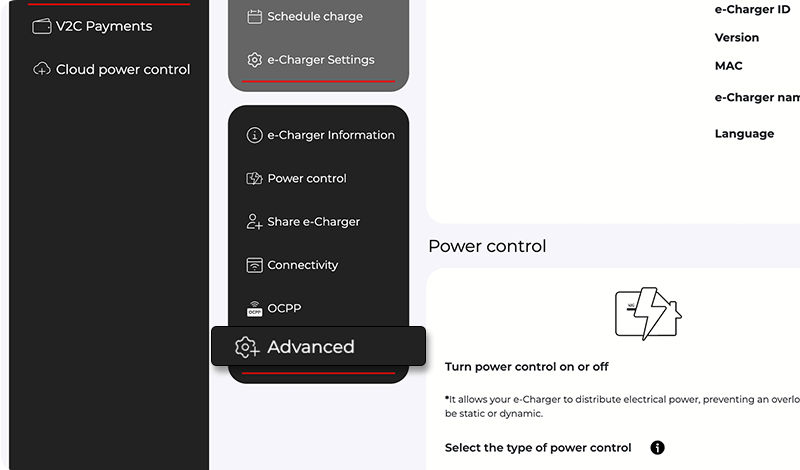
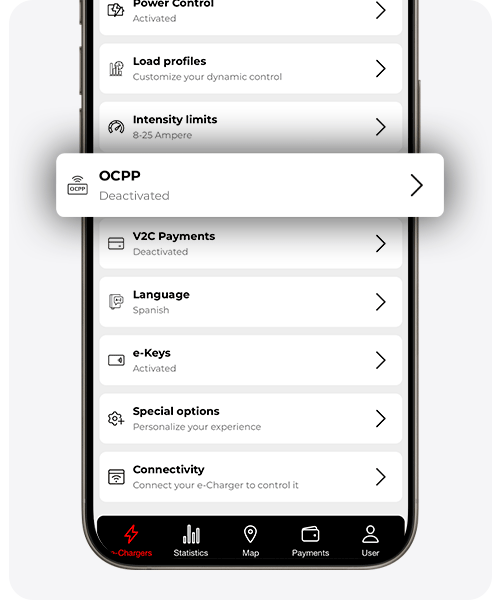
HUOMIO: ’Tehon hallinta’, ’Latausprofiilit’ ja ’Intensiteettirajat’ on jo selitetty aiemmin. Varmista, että olet määrittänyt nämä parametrit oikein, sillä ne ovat olennaisia e-Chargerin oikean toiminnan varmistamiseksi.
V2C Cloud – älypuhelinversio
V2C Cloud – verkkoversio
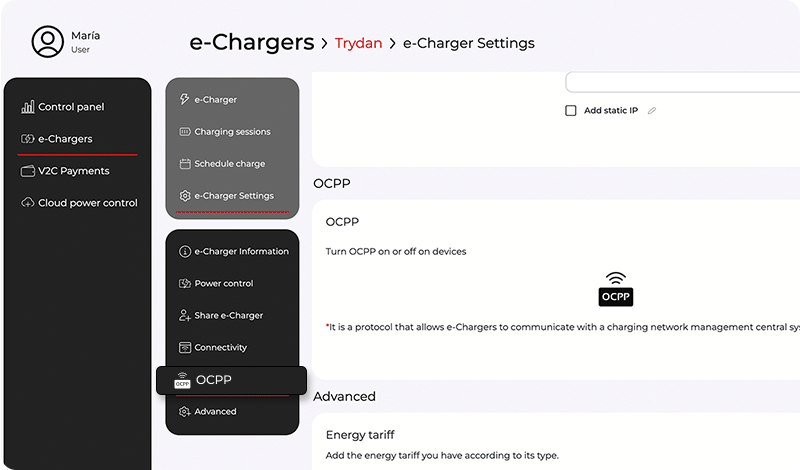
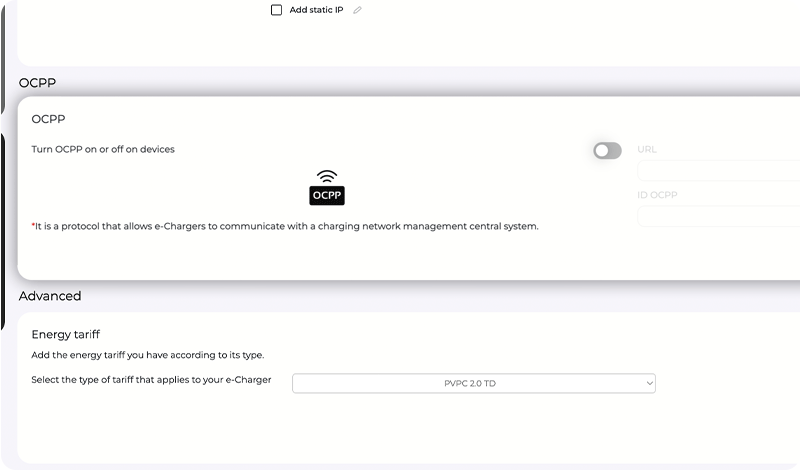
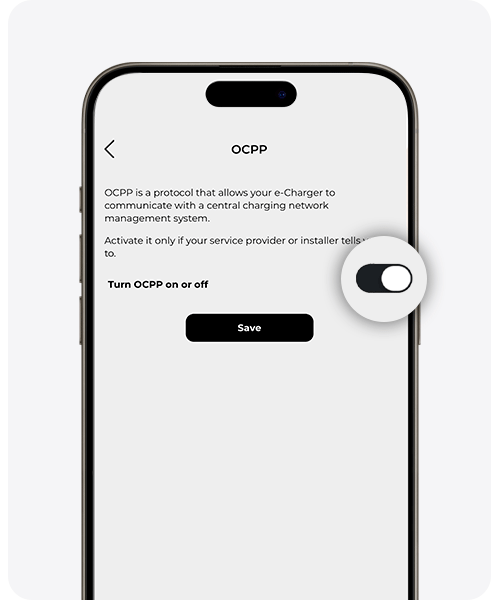
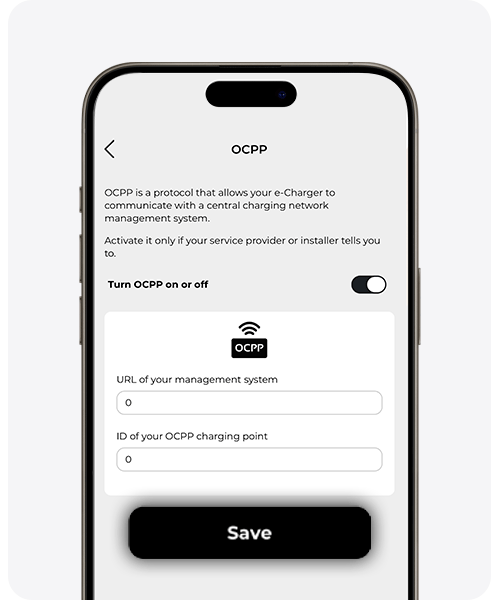
OCPP:n aktivointi
Aktivoi tämä vaihtoehto vain, jos haluat, että e-Chargerisi kommunikoi keskitetyn latausverkkojen hallintajärjestelmän kanssa.
Lisää hallintajärjestelmän URL ja tunnusnumero, jolla laturi on rekisteröity palvelimelle.
OCPP:n oikea toiminta edellyttää vakaata Internet-yhteyttä. Tutustu OCPP:n asetuksiin täältä.
Aktivoi V2C Maksut
Ota tämä vaihtoehto käyttöön vain, jos haluat käyttää tätä yksinkertaista maksujärjestelmää latauksesi jakamiseen useamman käyttäjän kanssa ja veloittaa jokaisesta latauksesta.
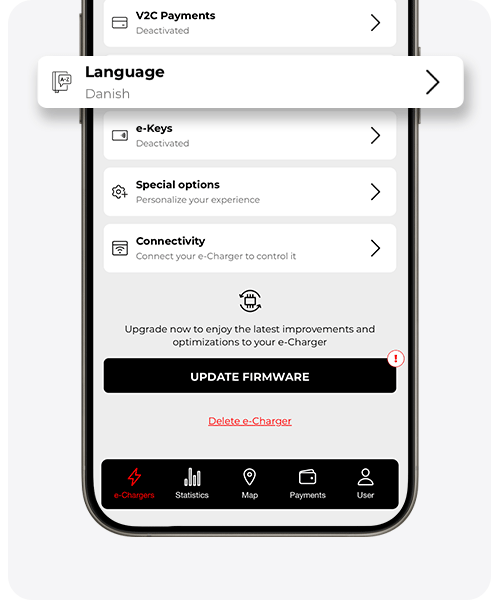
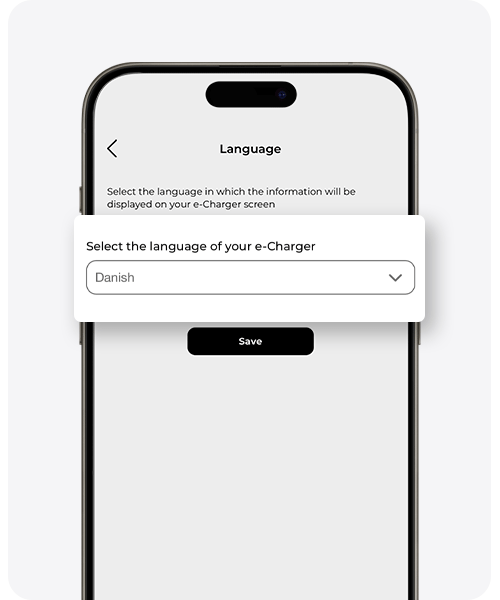
Muokkaa kieltä
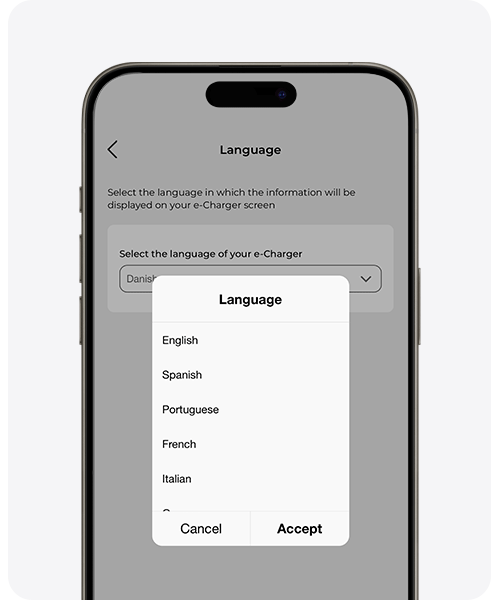
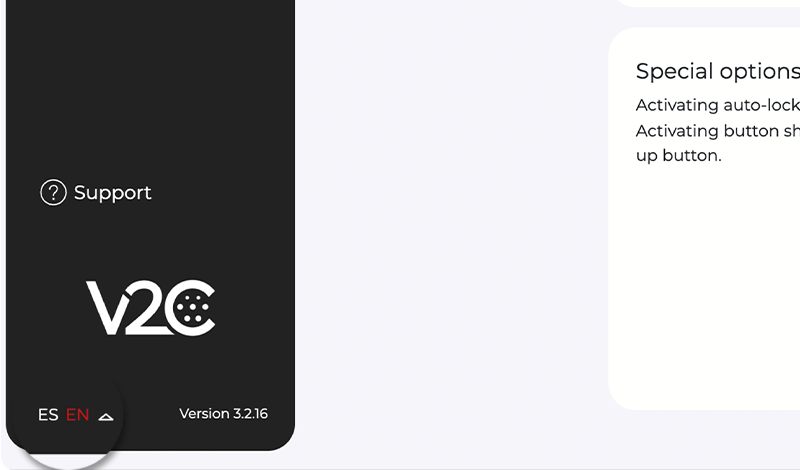
Tässä osiossa voit vaihtaa laturin kielen. Kuitenkin, V2C Cloud -sovelluksen kieli mukautuu mobiililaitteesi asetettuun kieleen.
Voit myös vaihtaa kielen laturin navigointipainikkeiden kautta.
V2C Cloud – älypuhelinversio
V2C Cloud – verkkoversio
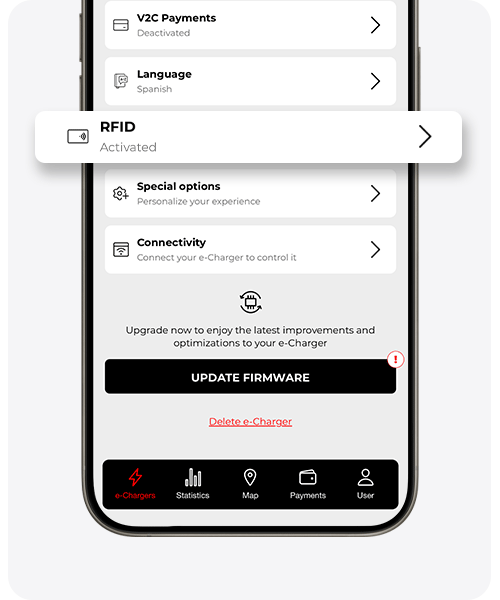
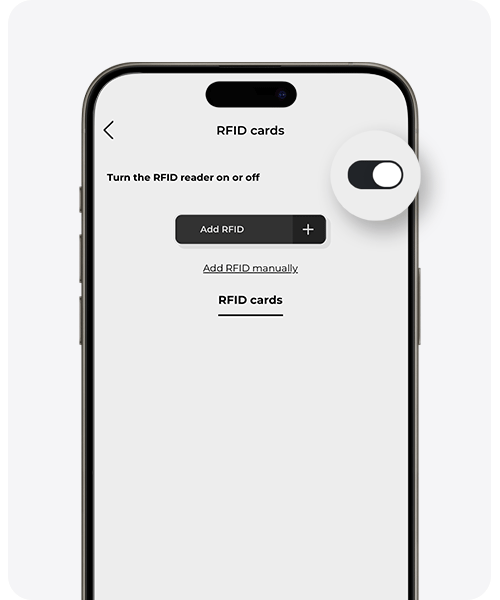
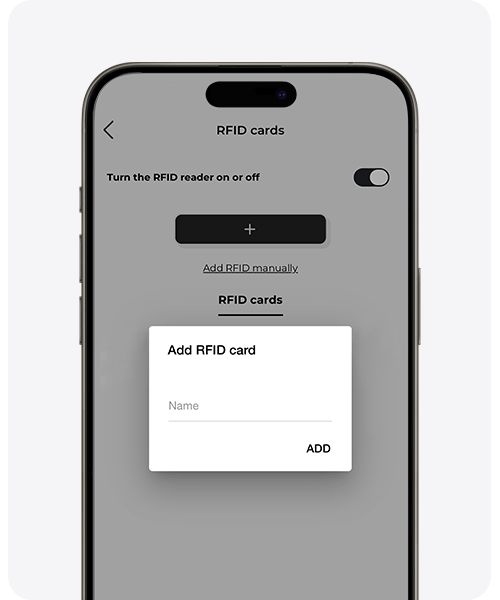
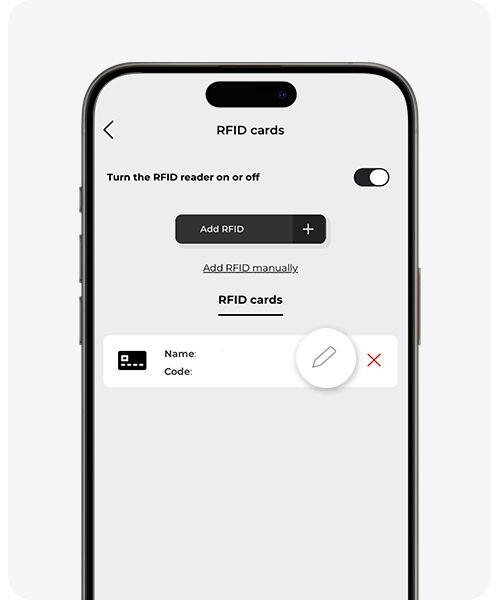
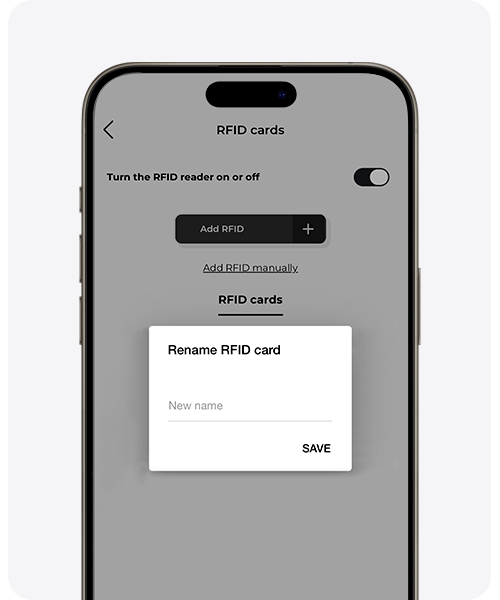
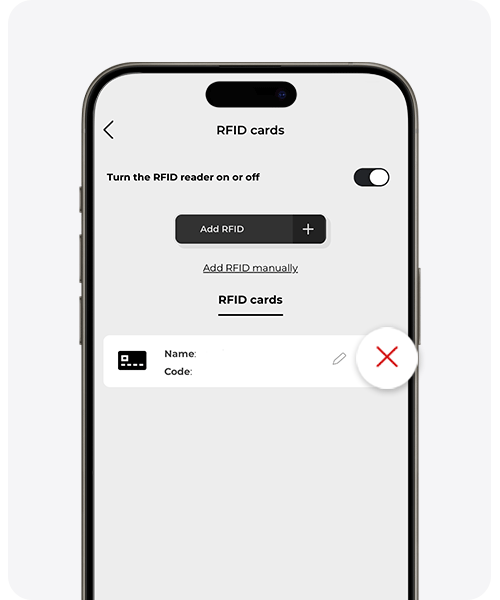
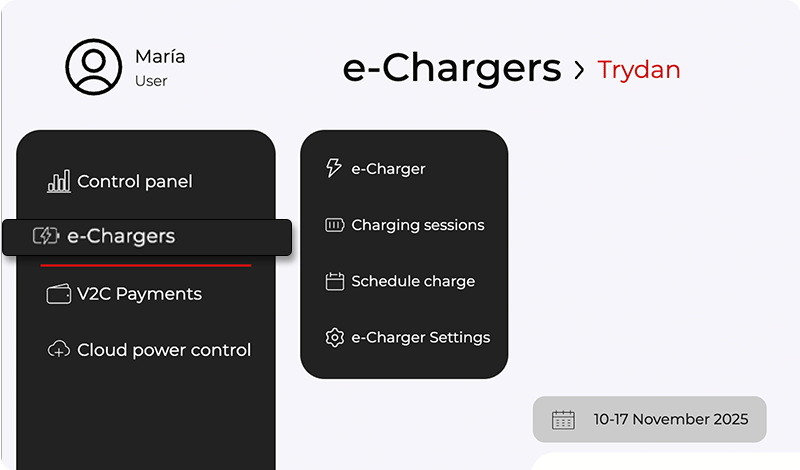
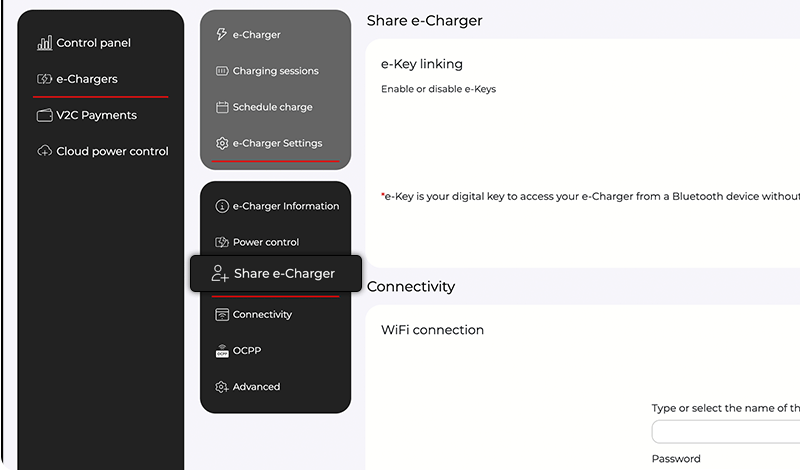
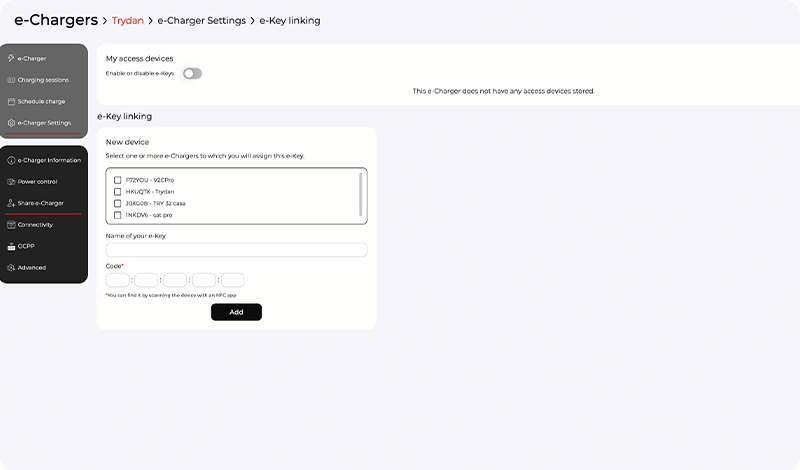
Aktivoi RFID / e-Keys ja lisää tai muokkaa korttia tai e-Keytä
Tämän osion nimi voi vaihdella latauslaitteen mallin mukaan:
– Trydan -mallissa se näkyy nimellä ’e-Keys’
– Trydan Pro -mallissa se näkyy nimellä ’RFID / e-Keys’
– Pole Pro -mallissa se näkyy nimellä ’RFID’
– Denka -mallissa se näkyy nimellä ’RFID’
– Alva -mallissa se näkyy nimellä ’RFID’
RFID-kortit
Mahdollistavat e-Chargerin jakamisen muiden käyttäjien kanssa turvallisen ja valtuutetun pääsyn avulla.
Kun käyttäjät on rekisteröity, heidän tarvitsee vain laittaa kortti lähelle lukijaa tunnistautuakseen ja voidakseen ladata mukavasti.
e-Keys
Käyttävät V2C SmartLock -teknologiaa lukitsemiseen ja avamiseen langattomasti läheisyydellä. Latauslaite avautuu automaattisesti, kun laite tunnistetaan lähellä, ja se lukittuu, kun se poistetaan.
Katso lisää tietoja e-Keysin vaatimuksista ja asetuksista täältä.
V2C Cloud – älypuhelinversio
V2C Cloud – verkkoversio
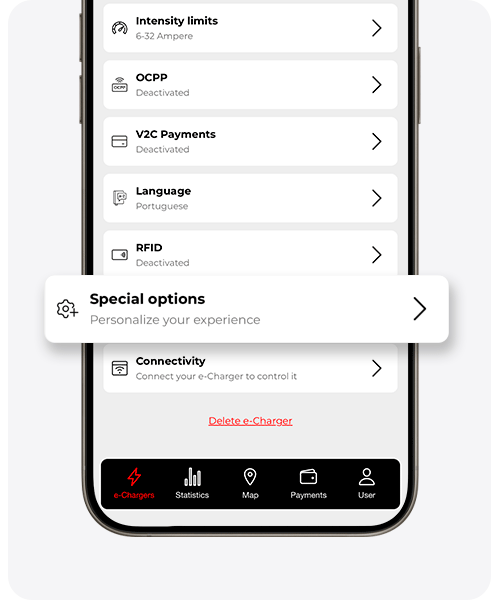
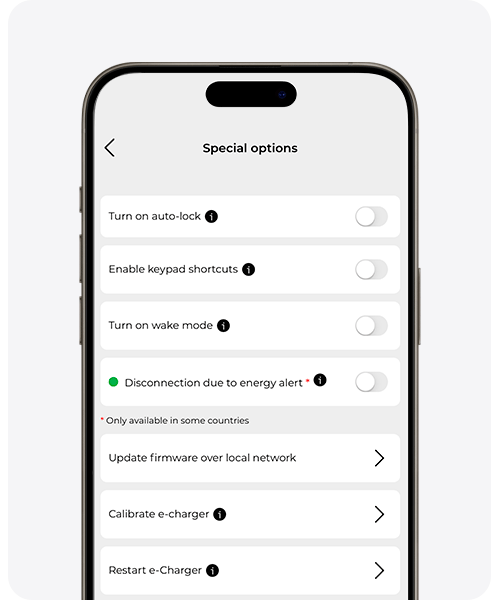
Erityiset vaihtoehdot
Ota käyttöön automaattinen lukitus (Trydan)
Ota tämä vaihtoehto käyttöön, jos haluat, että e-Chargerisi lukittuu automaattisesti, kun se on 60 sekuntia käyttämättömänä.
Pikanäppäimet (Trydan)
Ota tämä vaihtoehto käyttöön fyysisten pikakuvakkeiden luomiseksi, kuten e-Chargerisi lukitseminen/avauksen pitäen alhaalla olevaa painiketta tai aikataulutetun latauksen aktivointi/deaktivointi pitäen ylhäällä olevaa painiketta.
Herätys tila aktivoitu
Ota tämä vaihtoehto käyttöön, jos kohtaat ongelmia lataamisen aloittamisessa tai hallinnassa.
Energiavaroituksen vuoksi irtikytkentä (ei tällä hetkellä saatavilla Espanjassa)
Tämä vaihtoehto mahdollistaa latausaseman automaattisen irrottamisen, jos sähköverkon romahtamisen riski on olemassa.
Päivitys paikallisverkon kautta
Käytä tätä vaihtoehtoa päivittääksesi laiteohjelmistoa, jos sinulla ei ole internetyhteyttä.
Kalibroi e-Charger (Trydan)
Jos kohtaat latausongelmia, tämä vaihtoehto voi auttaa sinua ratkaisemaan ne. Se mahdollistaa mahdollisen viiveen korjaamisen e-Charger ja ajoneuvon välillä. Tutustu tarkempiin yksityiskohtiin täältä.
Vaiheiden kartan määrittäminen (Pole Pro)
Tämä vaihtoehto antaa sinun määrittää liitettyjen kaapeleiden asettelun mittarissasi. Saatat haluta vaihtaa näitä kaapeleita, joten on tärkeää määrittää ne oikein varmistaaksesi e-Chargerisi mittausten oikean toiminnan. Esimerkiksi, jos sinulla on yksivaiheinen sähköauto, ja asennuksessasi vaihe 1:lle kuuluva kaapeli on asetettu vaihe 2:lle tarkoitetulle aukolle, sinun on määritettävä 1 vaihe 2:ssa, ja niin edelleen kolmen kaapelin osalta.
Uudelleenkäynnistä e-Charger
Käytä tätä vaihtoehtoa laturin uudelleenkäynnistämiseen ilman, että suojat tarvitsee laskea ja nostaa.
HUOMIO: ’Yhteys’ asetukset on jo selitetty aiemmin. Varmista, että olet määrittänyt WiFi-yhteyden oikein, jotta voit käyttää kaikkia e-Charger -toimintoja.
V2C Cloud – älypuhelinversio
V2C Cloud – verkkoversio
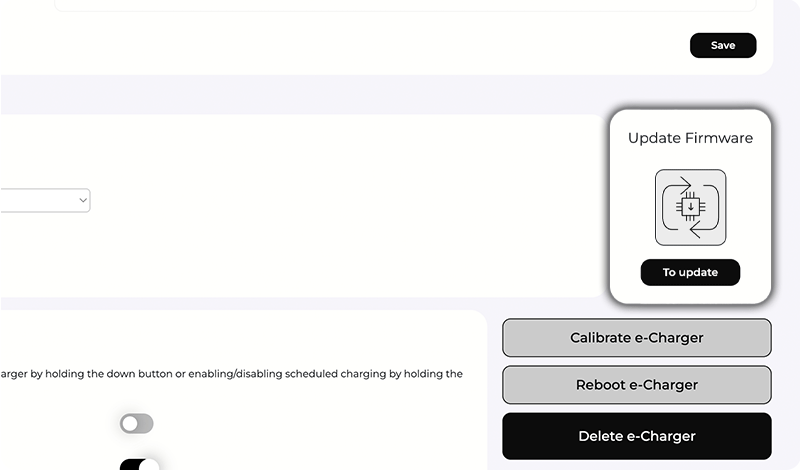
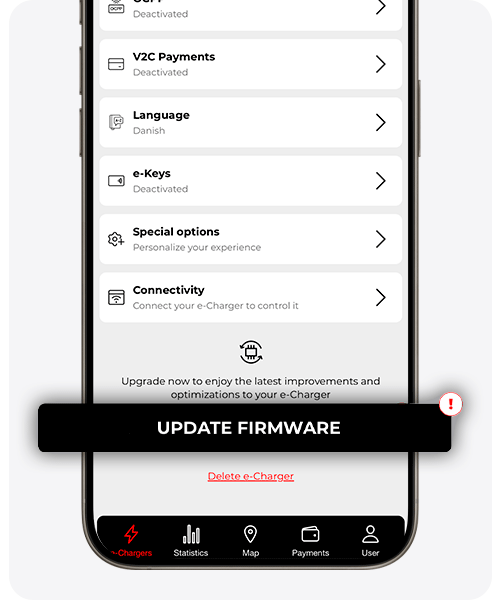
Päivitys ohjelmistoon
Olemme sitoutuneet parantamaan tuotteidemme ominaisuuksia jatkuvasti. Siksi on tärkeää pitää laiteohjelmistoversio ajan tasalla merkittävien parannusten ja uusien toimintojen hyödyntämiseksi.
Tutustu tarkemmin täältä.
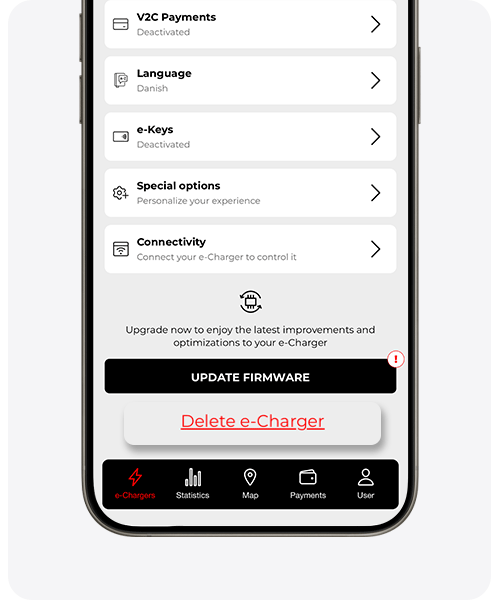
Poista e-Charger
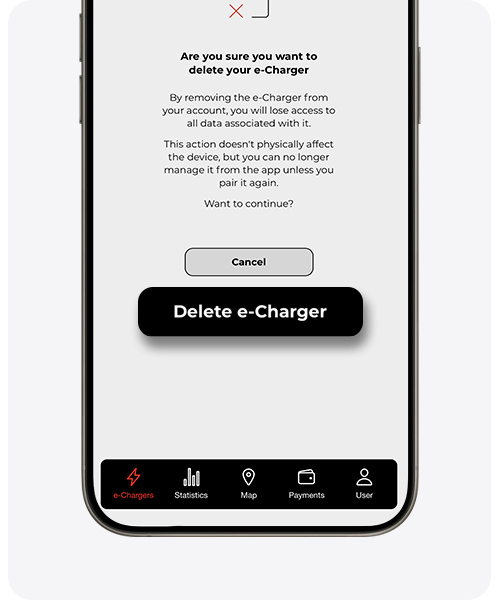
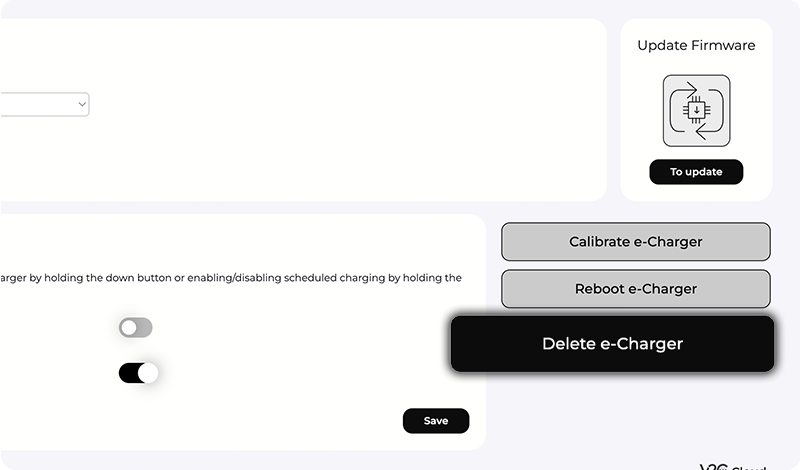
Poistaaksesi laturin napsauta ’Poista e-Charger’ ja vahvista, että haluat poistaa sen.
V2C Cloud – älypuhelinversio
V2C Cloud – verkkoversio
Tarkista tilastot
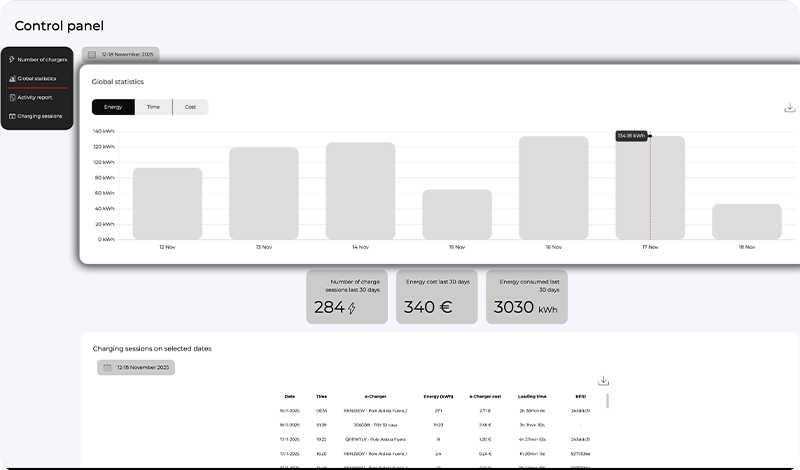
On mahdollista tarkastella sekä globaaleja (jos käytössä on useita latausasemia) että yksittäisten e-Chargerien tilastoja. Joka tapauksessa voit tarkistaa kW/h, latausaikojen ja niiden kustannusten tiedot.
V2C Cloud – älypuhelinversio
Jos haluat tietää kaikkien tilisi e-Chargerien globaaleista tilastoista, napsauta alareunassa olevaa ’Tilastot’-painiketta. Sen jälkeen napsauta kaavion yläosassa olevia kuvakkeita saadaksesi tietoa kokonaisenergiasta, ajasta, kustannuksesta ja historiasta kaikista tilisi e-Chargerien latauksista.
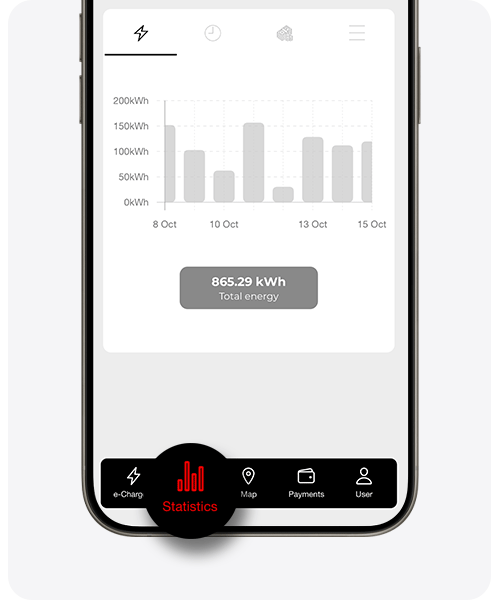
Jos haluat tietää kaikkien tilisi e-Chargerien globaalit tilastot, napsauta alareunassa olevaa ’Tilastot’-painiketta. Sen jälkeen napsauta kaavion yläosassa olevia kuvakkeita saadaksesi tietoa kokonaisenergiasta, ajasta, kustannuksesta ja historiasta kaikista tilisi e-Chargerien latauksista.
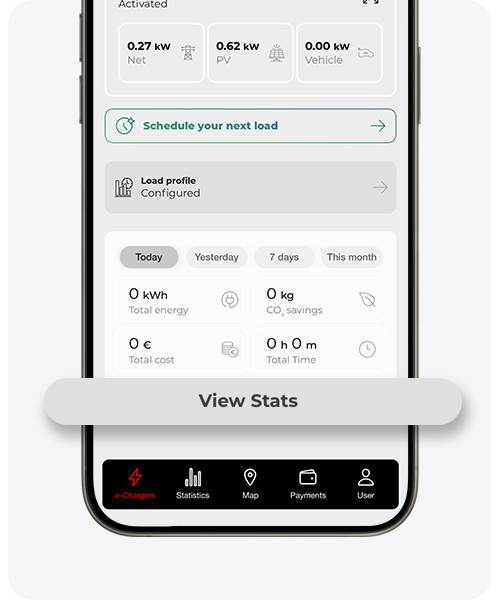
Voit tarkastella yksittäisen e-Charger-latausaseman tilastoja siirtymällä latausaseman näyttöön ja napsauttamalla ’Näytä tilastot’-painiketta. Tämän jälkeen napsauta kaavion yläosassa olevia kuvakkeita saadaksesi tietoa kokonaisenergiasta, ajasta, kustannuksesta ja historiasta latauksista, jotka on suoritettu kyseisellä e-Chargerilla.
V2C Cloud – verkkoversio
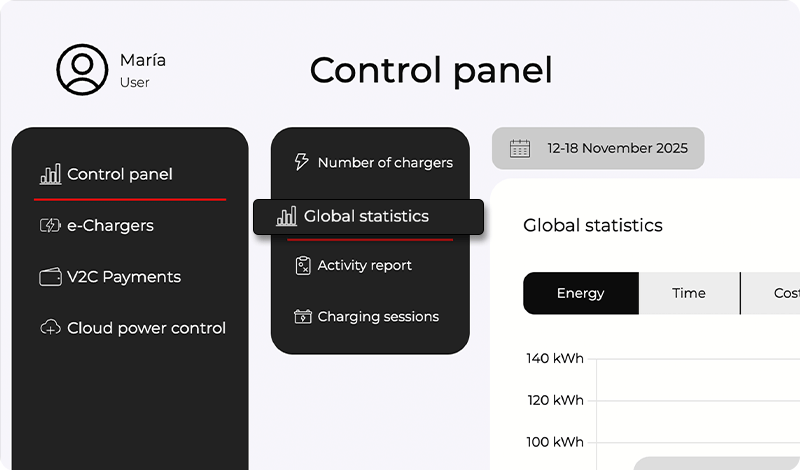
Pääset ohjauspaneeliin valikosta.
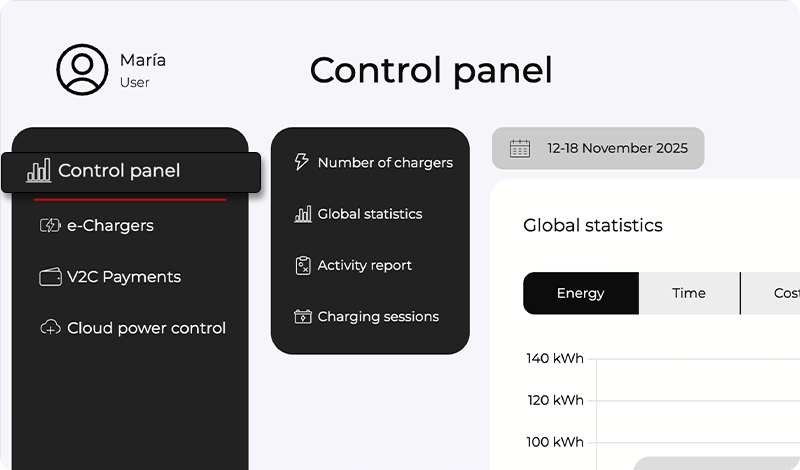
Valikossa valitse Globaalit tilastot.
Yksittäiset tilastot näkyvät suoraan latausaseman päänäytöllä, jota haluat tarkastella.
HUOM: Joissakin yhteisöautotallissa ja muissa tilanteissa, joissa WiFi-yhteys ja peitto eivät ole vakaita, sinun tulee liittää e-Charger Bluetoothin kautta. Viimeisten 5 latauksen tilastotiedot tallennetaan sovelluksen välimuistiin. Voit ladata ne vain palvelimellemme ja tarkastella niitä, kun älypuhelimesi palauttaa Internet-yhteyden ja avaat sovelluksen uudelleen. e-Charger -laitteen päänäytöllä näkyy viesti ”Välimuistissa on tilastoja, varmista, että sinulla on hyvä Internet-yhteys niiden lähettämiseksi”.
Lataus julkisissa latausasemissa
Osiossa ’Kartta’ voit paikantaa useiden integroitujen operaattoreiden julkisia latauspisteitä, aloittaa latauksen helposti ja maksaa turvallisesti V2C Paymentsin kautta.
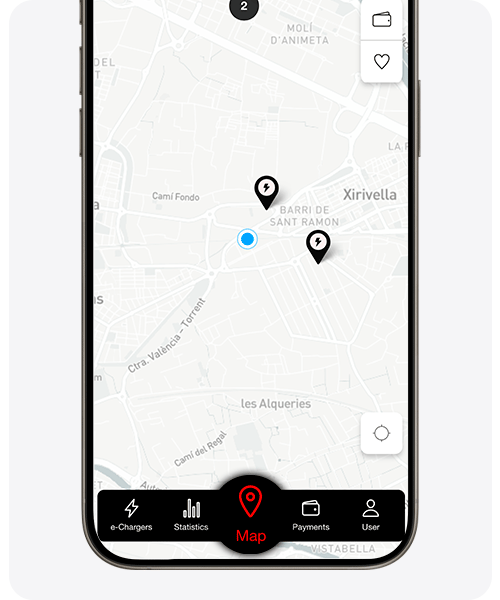
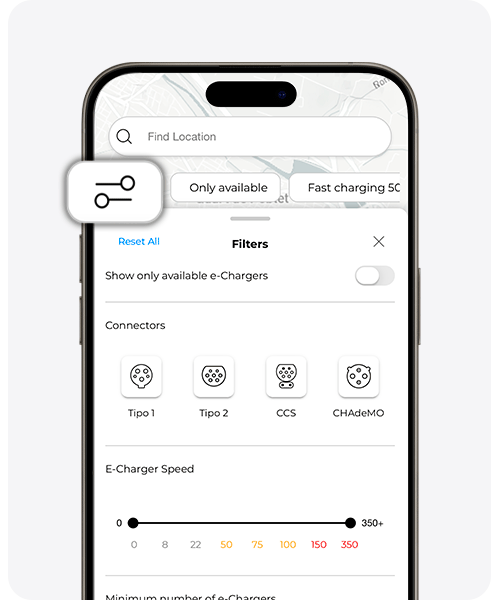
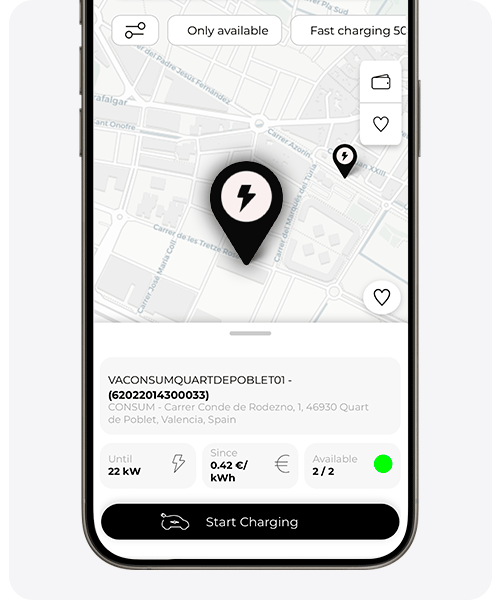
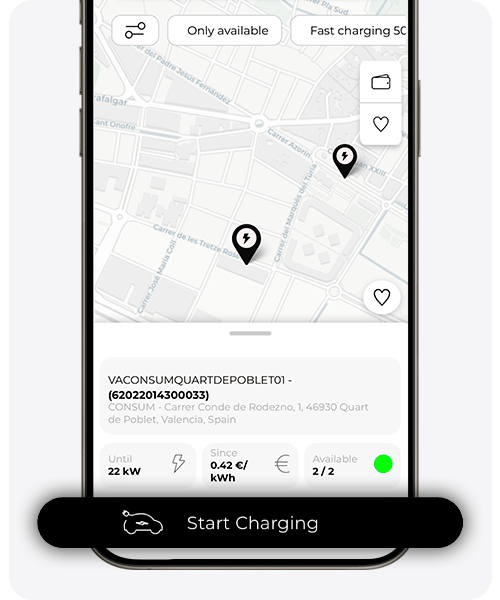
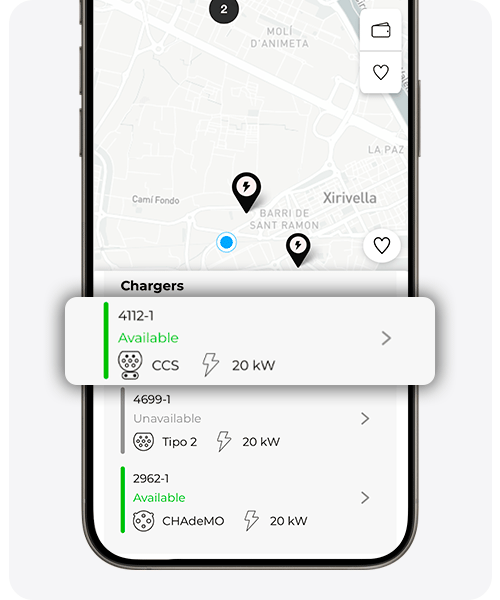
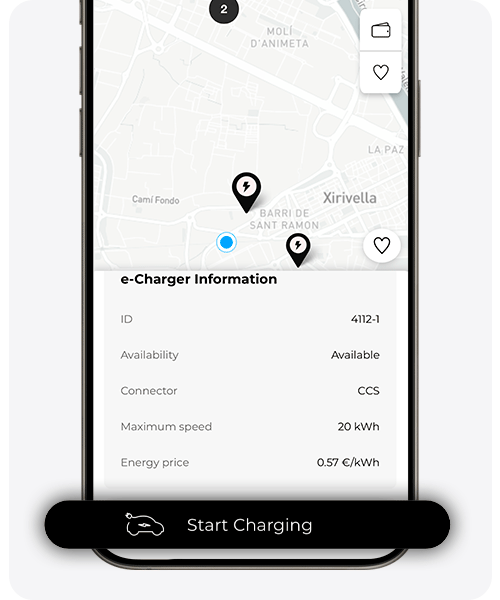
Osiossa ’Kartta’ voit suodattaa julkisia latausasemia eri kriteerien mukaan, kuten saavutettavuus, liittimen tyyppi, teho, latausasemien määrä tai operaattori.
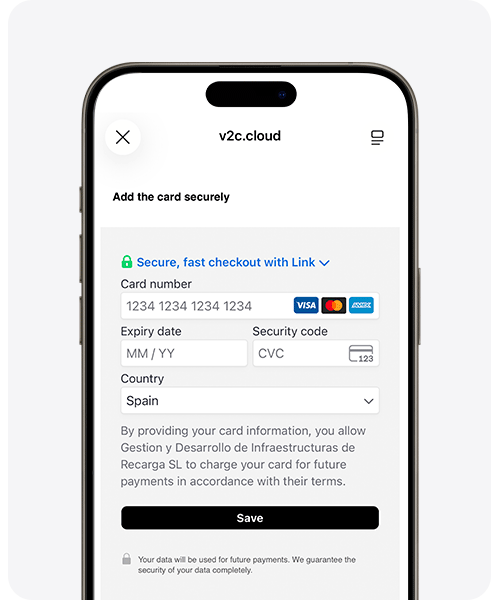
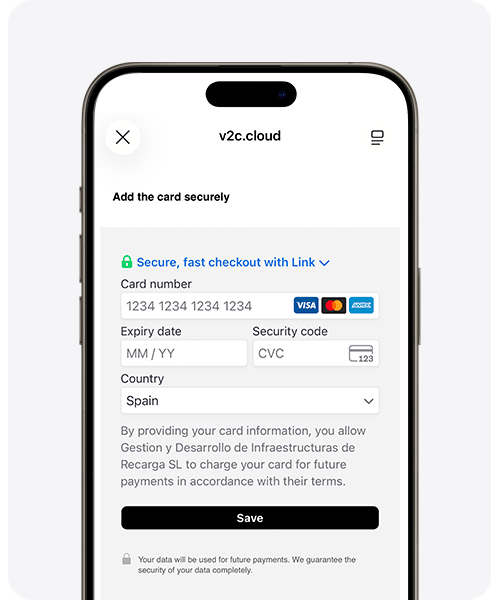
Jos sinulla ei vielä ole maksutapaa lisättynä V2C Payments -palveluun, näytölle tulee lopputeksti, jossa sinun tulee syöttää korttitietosi prosessin loppuunsaattamiseksi ja lataamisen aloittamiseksi.
Lisäksi voit myös tarkistaa tapahtumasi ja tallentaa suosikkie-Chargerisi päästäksesi niihin nopeammin tulevissa latauksissa.
Tapahtumat löytyvät lompakkoikonista, kun taas suosikkeja voidaan hallita napsauttamalla sydänikonia, jotka molemmat sijaitsevat näytön oikeassa yläkulmassa.
Maksut
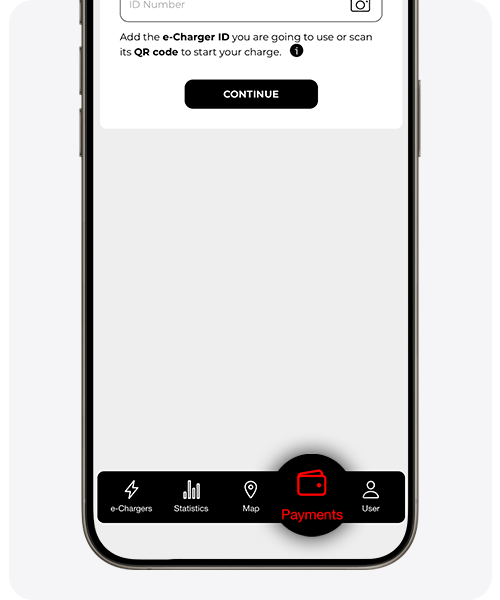
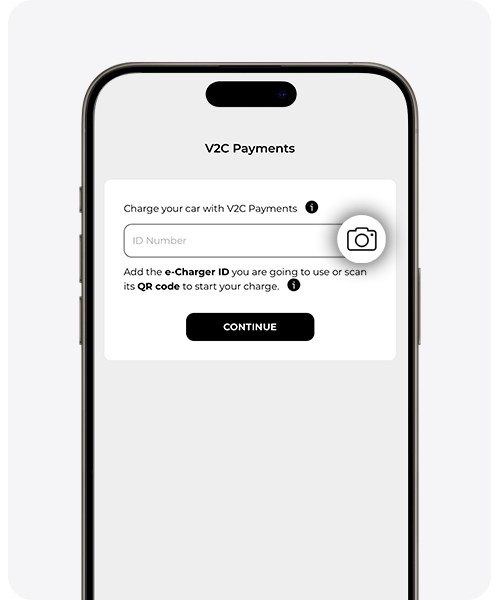
Jos haluat käyttää toisen henkilön tai laitoksen latauslaitetta, joka on rekisteröinyt laitteensa tälle alustalle, sinun tulee seurata alla olevia ohjeita voidaksesi aloittaa latauksen ja maksaa suoraan sovelluksesta.
Sen sijaan, jos olet latauslaitteen omistaja ja haluat jakaa sen muiden käyttäjien kanssa maksun keräämiseksi latauksista, sinun tulee seurata ohjeita tästä.
Muokkaa käyttäjäprofiiliani
Käyttäjätiedot
Käyttäjätiedot
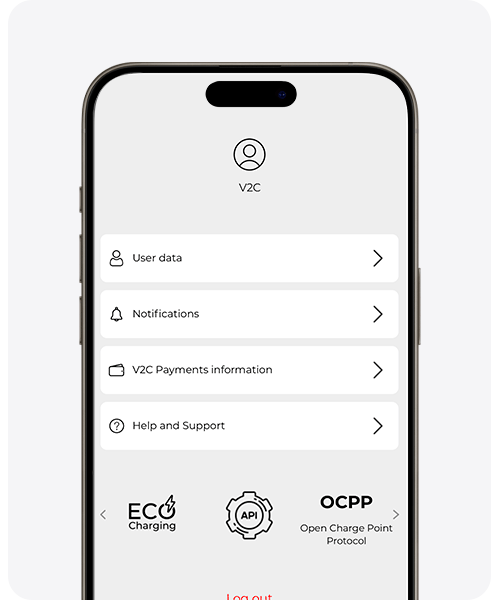
Vaihda käyttäjätunnuksesi salasana ja lisää tietoja sähköautostasi. Tämä tieto on pääasiassa tarkoitettu, jotta voit nauttia kaikista EcoCharging:n tarjoamista eduista.
Jos haluat poistaa V2C Cloud -tilin, voit tehdä sen helposti tässä osiossa napsauttamalla ’Poista tili’. Huomaa, että siihen liittyvät e-Chargers sekä käyttäjätiedot ja salasana poistetaan pysyvästi.
Ilmoitukset
Ota käyttöön tai poista käytöstä ilmoitukset. Voit heti tietää milloin ajoneuvon lataus on valmis tai vastaanottaa ilmoituksia EcoChargingiin liittyvistä tärkeistä tiedoista.
V2C Maksutiedot
Ilmoita laskutustiedot ja tarkista maksutapahtumat ja latauslaskut, jotka on tehty V2C Payments kautta.
Apua ja Tuki
Pääset tukialueelle, voit tarkistaa versiohistorian, katsella informatiivisia videoita ja ratkaista yleisimmät kysymykset.
UKK
En voi avata e-Chargeriani. Mikä on ratkaisu?
Jos sovelluksesi ei toimi, sinulla ei ole puhelinta, olet kadottanut tilin tai jokin ei mene hyvin ja tarvitset laturisi (aiemmin itse lukitun) välitöntä avausmahdollisuutta, sinun on katkaistava virta suojista (sisäisestä tai ulkoisesta), odotettava 5 sekuntia ja kytkettävä ne takaisin. e-Charger käynnistyy aina lukitsemattomana.
Kuinka tietää, onko e-Chargerini kytketty Internetiin?
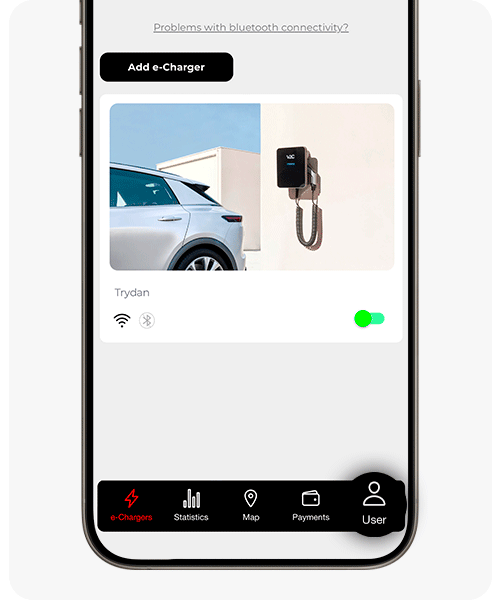
Voit tarkistaa, onko laturisi kytketty Internetiin verkkosivuston tai mobiilisovelluksen kautta. Sovelluksessa, jos laite on kytketty näkyvät merkit ilman yliviivausta kuten ensimmäisessä kuvassa galleriassa on esitetty.
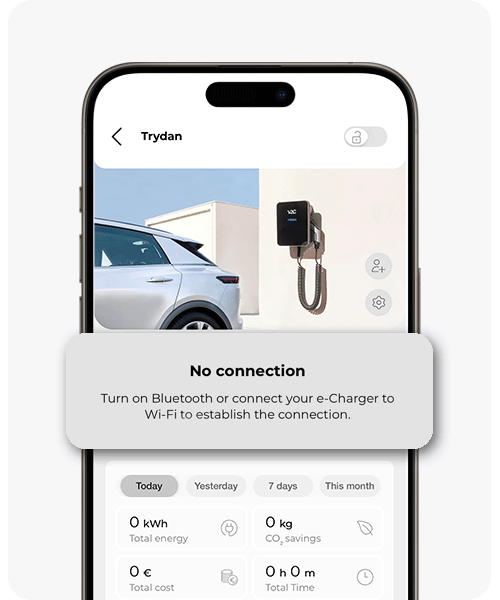
Lisäksi, jos pääset e-Chargerin päänäyttöön ja ei ole Bluetooth- tai WiFi-yhteyttä, näkyy tieto kuten voit nähdä toisessa kuvassa.
Sivustolla www.v2c.cloud, jos laturissa ei ole mitään yhteyttä, näkyy seuraava kuva ja se ilmoittaa ’laite ilman yhteyttä’.
Warum senkt mein Ladegerät die Ladeleistung in der letzten Minute des Ladevorgangs?
Pyrimme maksimoimaan e-Chargerisi käyttöiän minimoimalla sähkökaarten esiintymisen kontakteissa. Tämän vuoksi, kun tiedämme hetken, jolloin lataus on päättymässä, vähennämme tehoa mahdollisimman paljon estääksemme sähkökaarten muodostumisen katkaisemalla ajoneuvon virransyötön.
Mitä teen, jos e-Chargerini ei yhdisty Bluetoothiin?
Käynnistä mobiilipuhelin uudelleen
Sulje sovellus kokonaan ja avaa se uudelleen. Tarkista, ettei se ole auki taustalla
Poista Bluetooth käytöstä ja ota se uudelleen käyttöön
Tarvitsetko teknistä tukea?
Ratkaise ongelmasi heti IA-chatimme kautta. Jos ongelmaa ei ratkaista, luo pyyntö Teknisen Tukikeskuksen kautta, ja otamme sinuun yhteyttä mahdollisimman pian tarjotaksemme parhaan ratkaisun.
