
Integrazione dell’inverter Hoymiles con Trydan

Il Trydan è compatibile con gli inverter ibridi di stoccaggio residenziale Hoymiles che dispongono delle porte di comunicazione PARA1 / PARA2. La comunicazione avviene tramite RS485 Modbus RTU, con un cavo diretto tra il Trydan e l’inverter.
Una volta collegati, il Trydan conoscerà in ogni momento la produzione fotovoltaica e utilizzerà quell’energia per caricare la tua auto elettrica.

Avvertenza: l’apertura del caricatore o dell’inverter, e qualsiasi lavoro al suo interno, possono essere effettuati solo da installatori autorizzati con l’attrezzatura senza tensione.
Compatibilità
Il Trydan comunica con l’inverter Hoymiles tramite cavo RS485, utilizzando il protocollo Modbus RTU. Di seguito sono riportati gli aspetti chiave dell’integrazione:
| Aspetto | Dettaglio |
|---|---|
| Inverter compatibili | Ibridi di stoccaggio residenziale Hoymiles con porte PARA1 / PARA2 |
| Protocollo | RS485 Modbus RTU |
| Porta dell’inverter | PARA2 (non usare METER né BMS) |
| Cavo | UTP CAT5 o superiore, su misura; si usano solo 2 fili |
| Velocità di comunicazione | 9600 bps (deve essere cambiata nell’inverter) |
| Firmware Trydan | 2.5.2 o superiore |
Prima di iniziare: aggiorna il tuo Trydan
L’integrazione con Hoymiles è disponibile a partire dalla versione 2.5.2 del firmware del caricatore. Se il tuo Trydan ha una versione precedente, aggiorna all’ultima versione e aggiorna anche l’app V2C Cloud prima di continuare.
Passo 1: Connessione via cavo all’inverter Hoymiles
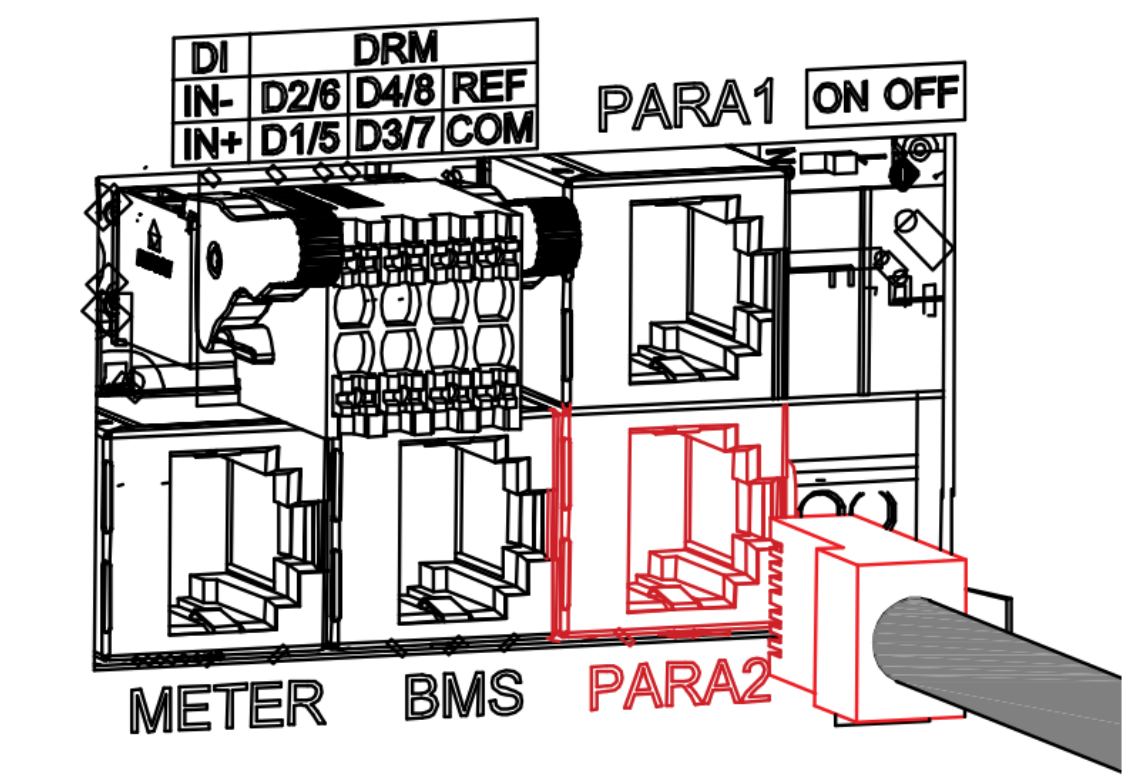
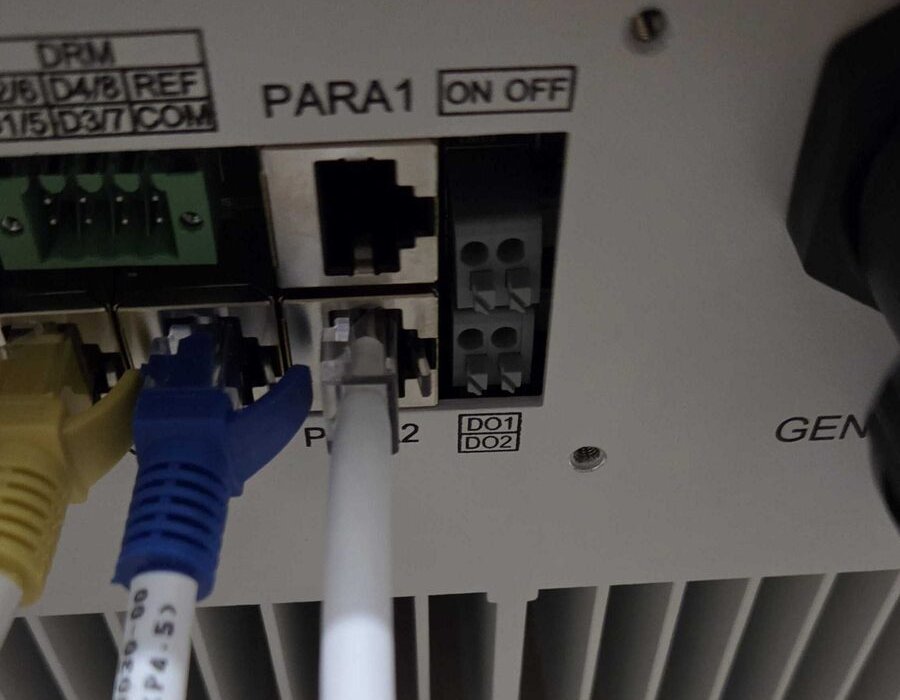
Il Trydan si collega alla porta di comunicazione in parallelo PARA2 dell’inverter, che supporta Modbus con apparecchiature di terze parti.
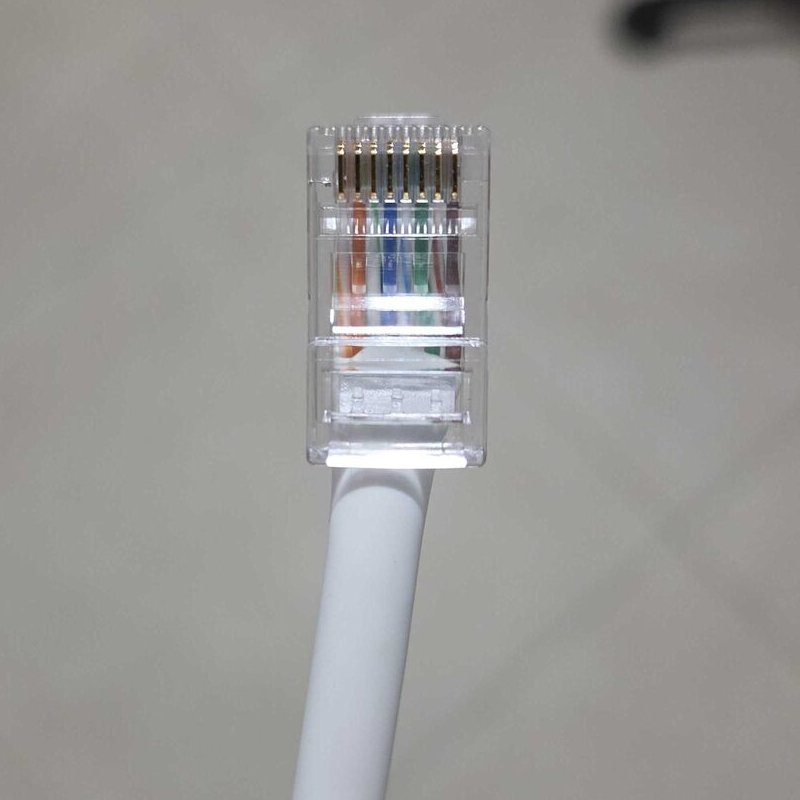
Importante: non utilizzare un cavo di rete standard. I pin non corrispondono su entrambe le estremità, quindi il cavo è su misura e solo con un paio di fili.
1. Localizza la porta PARA2
Localizza la porta PARA2 nel pannello di comunicazione dell’inverter.
Non utilizzare le porte METER né BMS.
2. Prepara il cavo
Stendi un cavo UTP (CAT5 o superiore) e crimpa un connettore RJ45 all’estremità dell’inverter.
Dei 8 pin della porta vengono utilizzati solo il pin 7 (bianco/marrone, 485B_2) e il pin 8 (marrone, 485A_2).
| Pin PARA2 | Segnale |
|---|---|
| 1 | DI IN+ |
| 2 | DI IN− |
| 3 | CANH |
| 4 | CANL |
| 5 | 485B_1 |
| 6 | 485A_1 |
| 7 | 485B_2 → Trydan |
| 8 | 485A_2 → Trydan |
3. Collega il cavo nel Trydan
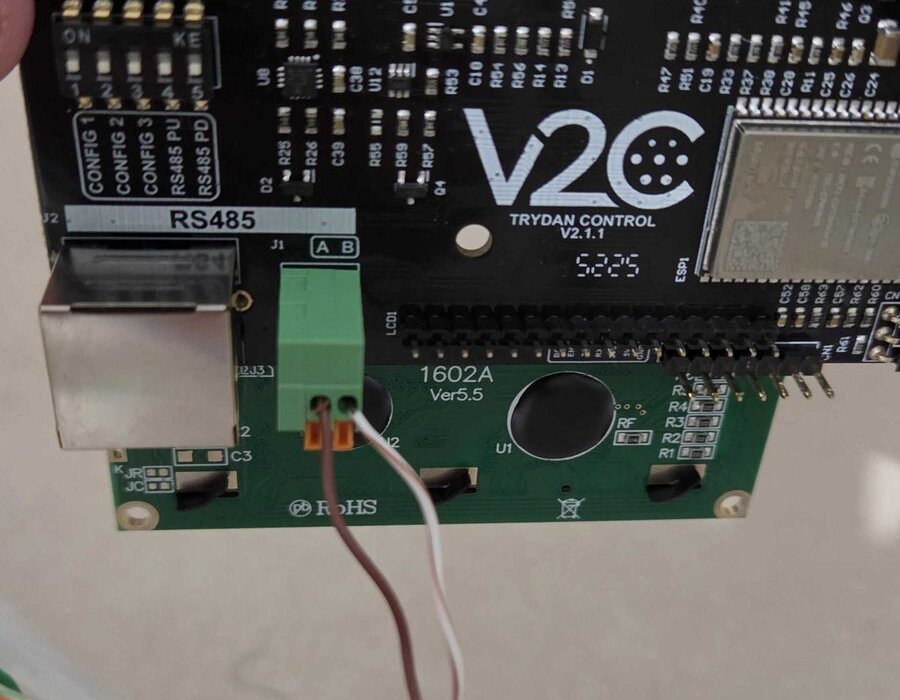
Nel Trydan, collega il filo marrone (pin 8) al terminale A e il filo bianco/marrone (pin 7) al terminale B del connettore J1 della scheda di controllo (caricatori prodotti da metà 2024).
Se utilizzi il connettore RJ45 della scheda (J2), collega il pin 5 come A e il pin 4 come B.
4. Collega il cavo all’inverter
Collega il RJ45 alla porta PARA2 dell’inverter.
Cablaggio fisico e assegnazione dei pin (pinout)
| Estremità inverter Hoymiles (RJ45 PARA2) | Segnale RS485 | Estremità Trydan (terminali / RJ45) |
|---|---|---|
| Pin 8 (marrone) | RS485 A (+) | Terminale A / RJ45 pin 5 |
| Pin 7 (bianco/marrone) | RS485 B (−) | Terminale B / RJ45 pin 4 |
Attenzione all’ordine: nel Hoymiles la linea A è sul pin 8 e la B sul pin 7, a differenza di altri inverter.
Passo 2: Configurazione dell’inverter Hoymiles
L’inverter esce di fabbrica a 115200 bps e il Trydan comunica a 9600 bps, quindi è necessario cambiare la velocità della porta RS485 dell’inverter. Gli altri parametri rimangono come vengono di fabbrica.
| Parametro | Di fabbrica | Per il Trydan |
|---|---|---|
| Indirizzo Modbus | 1 | 1 |
| Velocità | 115200 bps | 9600 bps |
| Bit di dati | 8 | 8 |
| Parità | Nessuna | Nessuna |
| Bit di stop | 1 | 1 |
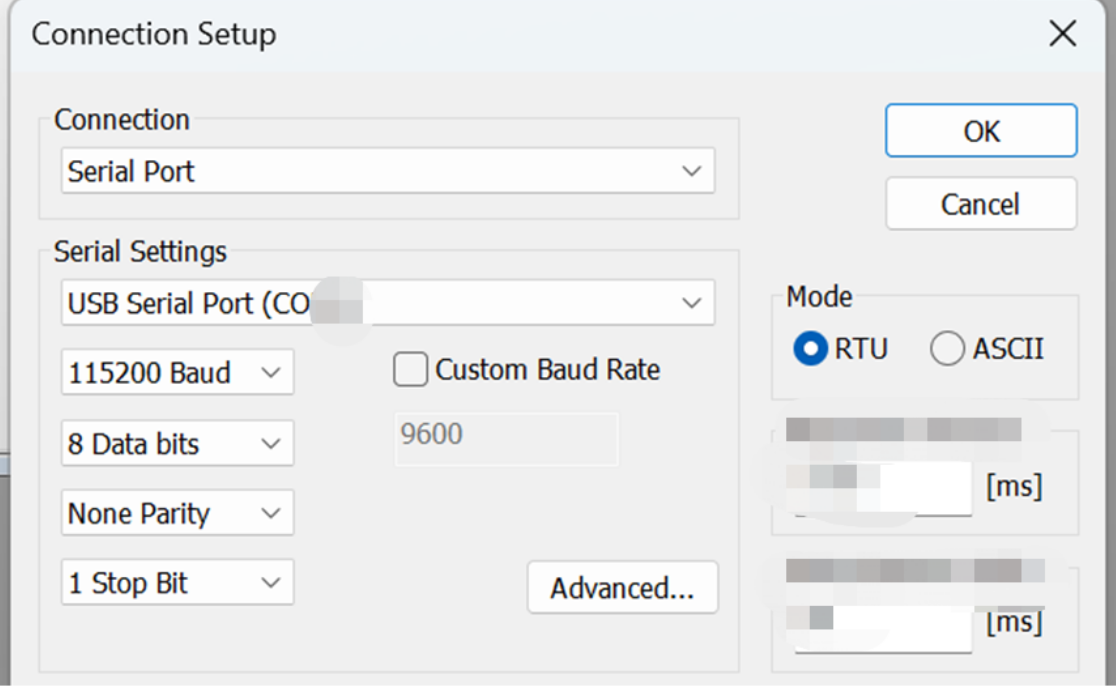
Parametro critico: se l’inverter non è configurato a 9600 bps, il Trydan non riceverà dati anche se il cablaggio è corretto.
Passo 3: Configurazione nell’app V2C Cloud
- Accedi all’app V2C Cloud, seleziona il tuo Trydan e entra nella sua configurazione.
- Entra in Controllo Dinamico della Potenza (CDP).
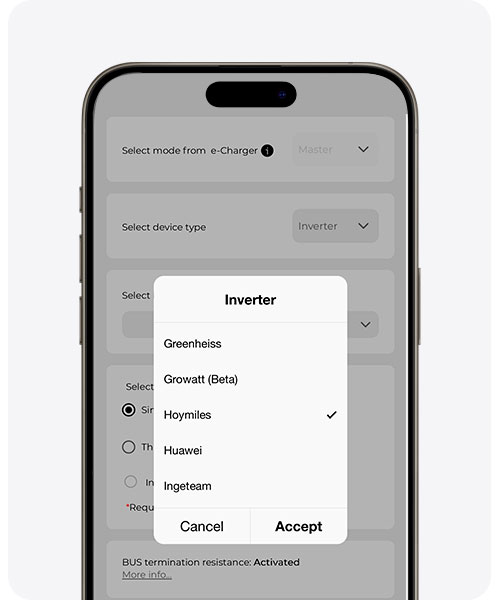
- Imposta Tipo di Dispositivo: Inverter.
- Seleziona l’inverter in Marca / Protocollo: Hoymiles (RS485). (se non appare, aggiorna l’app V2C all’ultima versione)
- Controlla la configurazione. Senza questo passaggio il Trydan non gestirà correttamente la potenza disponibile.



Se non hai ancora un account su V2C Cloud o hai domande sul funzionamento dell’app, puoi consultare questa guida alla configurazione di V2C Cloud.
Passo 4: Controlla che funzioni
Dopo alcuni minuti, accedi di nuovo all’app di V2C e verifica che il Trydan stia mostrando dati energetici (consumo della casa, produzione solare, ecc.). Se colleghi l’auto, dovrebbe iniziare a caricare dando priorità all’eccedenza solare secondo la configurazione che hai scelto.
Se qualcosa non funziona
- Controlla la velocità dell’inverter. Deve essere a 9600 bps; con il valore di fabbrica (115200 bps) il Trydan non riceve dati.
- Controlla l’ordine dei fili. Nel Hoymiles, A è il pin 8 e B è il pin 7. Se sono invertiti, non ci sarà comunicazione.
- Controlla la porta. Il cavo deve andare alla porta PARA2, non a METER né BMS.
- Non utilizzare un cavo di rete standard. Il cavo è realizzato su misura, solo con i due fili del RS485.
Per un funzionamento ottimale, aggiorna il firmware del caricatore e l’app V2C Cloud alle ultime versioni disponibili.
Hai bisogno di supporto tecnico?
Risolvere la tua incidenza immediatamente tramite la nostra Chat con IA. Se non viene risolta, genera una richiesta nel Centro di Supporto Tecnico e ti contatteremo il prima possibile per offrirti la migliore soluzione.
