Integration av Turbo Energy/Deye-invertern med Trydan
Deye är en tillverkare av växelriktare som också säljer sin produkt under namnet av flera varumärken till andra företag, såsom Turbo Energy (det mest kända i Spanien), SunSynk eller Sol-Ark. Denna växelriktare är kompatibel med laddningspunkten Trydan, vilket möjliggör att maximera solenergiutvinningen. Anslutningen kan göras via kabel (RS485-Modbus), det rekommenderade alternativet eftersom det är det mest stabila, eller via WiFi (Modbus TCP) via växelriktarens dongel: Deye DL1000B-WIFI på nyare modeller eller Stick Logger från SOLARMAN på äldre. Eftersom det är en växelriktare som fungerar med batterier, är den bästa anslutningsmetoden direkt till växelriktaren.
Anslutningen görs via protokollet RS485-Modbus. För detta måste vi lokalisera Kabel A och B för detta protokoll.

Tabla de contenidos
- Föregående steg: identifiera omvandlaren
- Anslutningsmetoder mellan Trydan och Turbo Energy/Deye
- Kabelanslutning — Rekommenderad
- Anslutningsscheman
- Typer av anslutningar
- Anslutning SUN-12/14/16K-SG01-LP1-EU
- Anslutning SUN-5/6/7.6/8/10/12-SG02-LP1-EU
- Anslutning SUN-3.6/5/6-SG02-LP1-EU
- Anslutning SUN-14/15/16/18/20k-SG05LP3-EU
- Anslutning SUN-5/6/8/10/12/15/20/25/29.9/30/35/40/50K-SG01HP3-EU-BM3/4
- Anslutning SUN-3.6/5/6/7.6/8/10-SG05LP1-EU-AM2-P
- Anslutning SUN-3.6/5/6/7.6/8K-SG05LP1-EU
- Anslutning TURBO ENERGY HYBRID SERIES 48V 5.0
- Anslutning SUN-5/6/8/10/12K-SG04LP3-EU
- Typer av anslutningar
- Anslutning med WiFi
- Dongle Deye DL1000B-WIFI (nyare Deye-växelriktare)
- Kompatibla modeller
- Behöver du teknisk support?
Föregående steg: identifiera omvandlaren
- Lokalisera modellens etikett. Den finns på sidan av växelriktaren. Notera den fullständiga referensen (till exempel, SUN-12K-SG04LP3-EU).
- Kontrollera kompatibiliteten. Sök efter modellen i tabellen över kompatibla modeller. Tabellen visar också vilka x10-multiplikatorer som måste aktiveras i V2C-appen.
- Identifiera kommunikationsporten. Kontrollera anslutningspanelen på växelriktaren och lokalisera RS485-porten som motsvarar din modell. Om du har frågor, konsultera tillverkarens manual på deyeinverter.com/product.
| Deye-modell | Använd port |
|---|---|
| SUN-12/14/16K-SG01LP1-EU | BMS 485/CAN |
| SUN-5/6/7.6/8/10/12K-SG02LP1-EU | BMS 485/CAN |
| SUN-3.6/5/6K-SG02LP1-EU | RS485 |
| SUN-14/15/16/18/20K-SG05LP3-EU | BMS 485/CAN eller Modbus |
| SUN-5…50K-SG01HP3-EU-BM3/4 | RS485 |
I alla modeller är linje A på stift 2 och 7 och linje B på stift 1 och 8 av den valda porten. I avsnittet Anslutningstyper finns bilden av panelen för varje modell.
Anslutningsmetoder mellan Trydan och Turbo Energy/Deye
Det finns två huvudsakliga sätt att ansluta Trydan-laddaren till en Turbo Energy/Deye-inverter:

Kabelanslutning — Rekommenderad

Koppling via kabel med RS485/Modbus-protokollet
Den trådbundna anslutningen via RS485/Modbus-protokollet är det rekommenderade alternativet för att integrera växelriktaren Turbo Energy/Deye med Trydan-laddaren, eftersom det är den mest stabila. Som alternativ kan du använda Modbus TCP via WiFi genom växelriktarens dongel, Deye DL1000B-WIFI eller Solarman (avsnitt B). Nedan hittar du alla modeller av växelriktare som är kompatibla med deras motsvarande A/B-stift schema, installationsvideon, den fysiska kablingen till Trydan och konfigurationsstegen i V2C Cloud-appen.
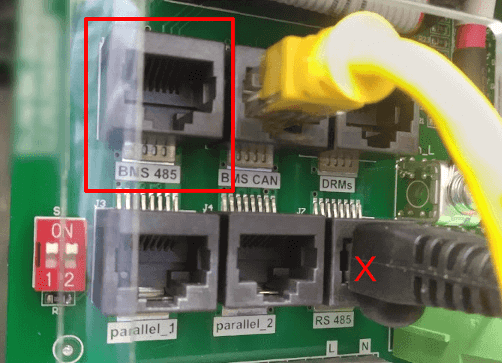
Det finns olika modeller beroende på tillverkningsåret, alla inkluderade i DEYE-manualen. I alla dessa är linje A på stift 2 och 7 och linje B på stift 1 och 8 på RS485- eller BMS 485/CAN-porten; vi använder stift 7 (A+) och 8 (B−).
Batteri anslutet till samma port: om BMS 485/CAN-porten redan är upptagen av batteriet (anslutet via CAN), använd mätarporten (Meter / Modbus) på växelriktaren. Du har processen i videon «Installation med Deye-växelriktare på samma batteriport».
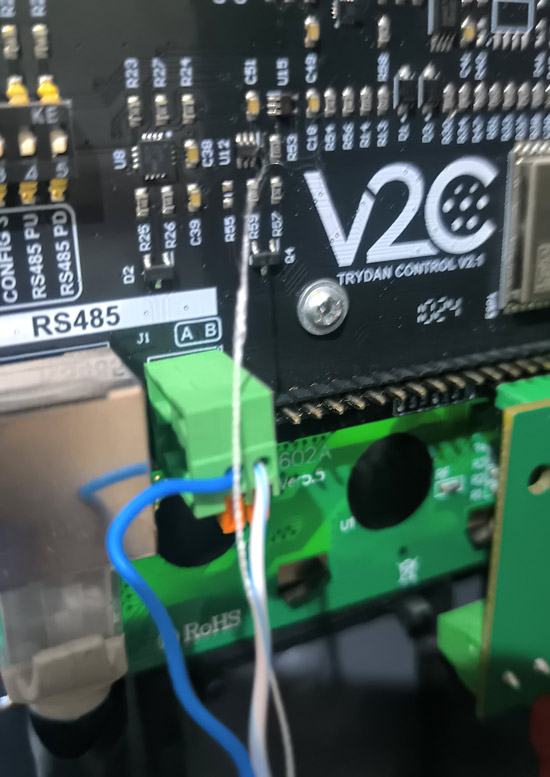
Verkligt exempel: kontrollpanel för Trydan och panel för en äldre Deye-inverter. I denna modell används porten BMS 485, som fungerar exakt som RS485-porten. A kommer att vara pin 7 och B pin 8.
| Pin | Signal |
|---|---|
| 1 | RS-485 B− |
| 2 | RS-485 A+ |
| 3 | GND |
| 4 | — |
| 5 | — |
| 6 | GND |
| 7 | RS-485 A+ |
| 8 | RS-485 B− |

Koppling via kabel till Trydan laddningspunkt
Säkerhet: öppningen av laddaren och växelriktaren, samt allt arbete inuti, får endast utföras av auktoriserade installatörer, med utrustningen avstängd.
Trydan stöder två anslutningsmetoder. I båda fallen används stift 7 (A+) och 8 (B−) från RS485-porten på växelriktaren.
Alternativ 1: RJ45-kontakt från Trydans kontrollpanel.
Alternativ 2: terminaler A och B från kontrollpanelen (laddare tillverkade från mitten av 2024).
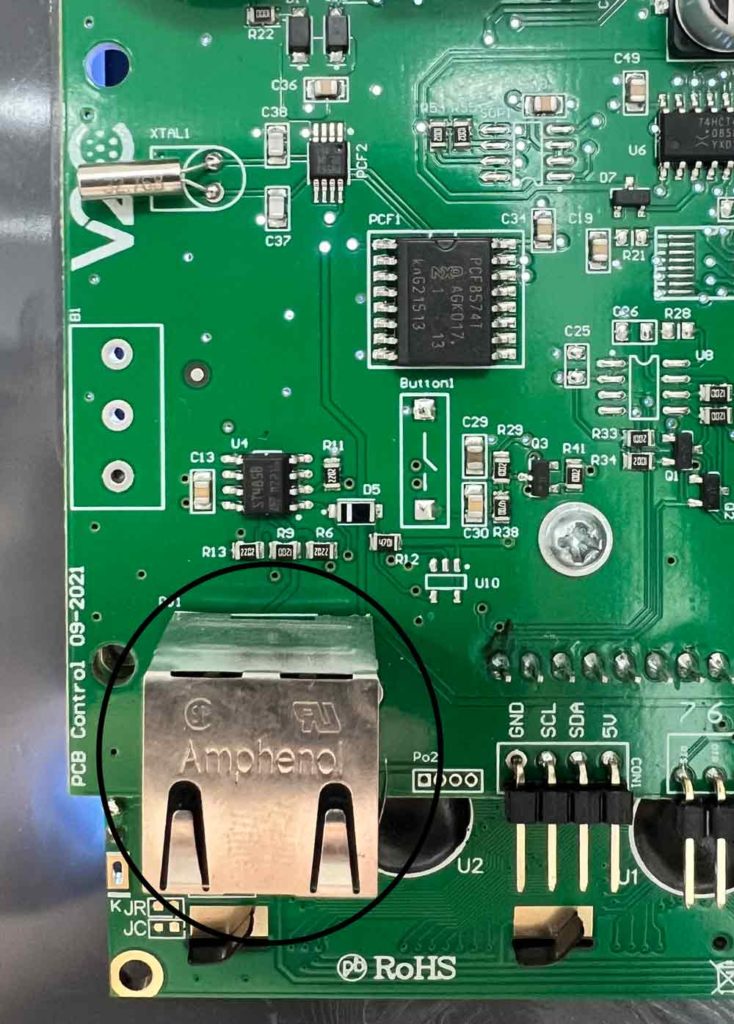
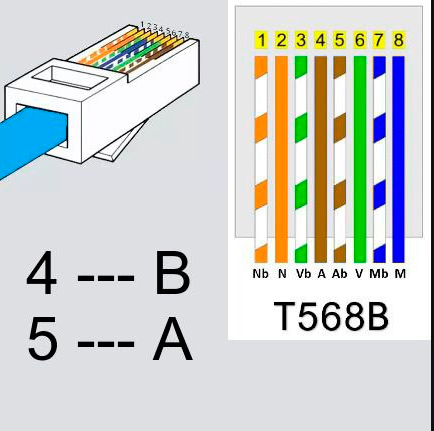
Alternativ 1 · Anslutning via RJ45. Använd en UTP-kabel med RJ45 i båda ändar. Kabeln är skräddarsydd: stiften matchar inte på båda sidor, så en standard nätverkskabel fungerar inte. Endast två trådar används; resten används inte:
- B: pin 4 på Trydan (RS485 B) → pin 8 på växelriktaren (RS-485 B−)
- A: pin 5 på Trydan (RS485 A) → pin 7 på växelriktaren (RS-485 A+)
Alternativ 2 · Terminaler A och B. I laddarna som tillverkas från och med mitten av 2024 kan du ansluta ledningarna direkt till terminalerna A och B på kontrollpanelen; deras namn är serigraferade på panelen. Ledningen från pin 7 på växelriktaren går till terminal A och den från pin 8 går till terminal B.
Anslutningsscheman
Alternativ 1 · Anslutning via RJ45
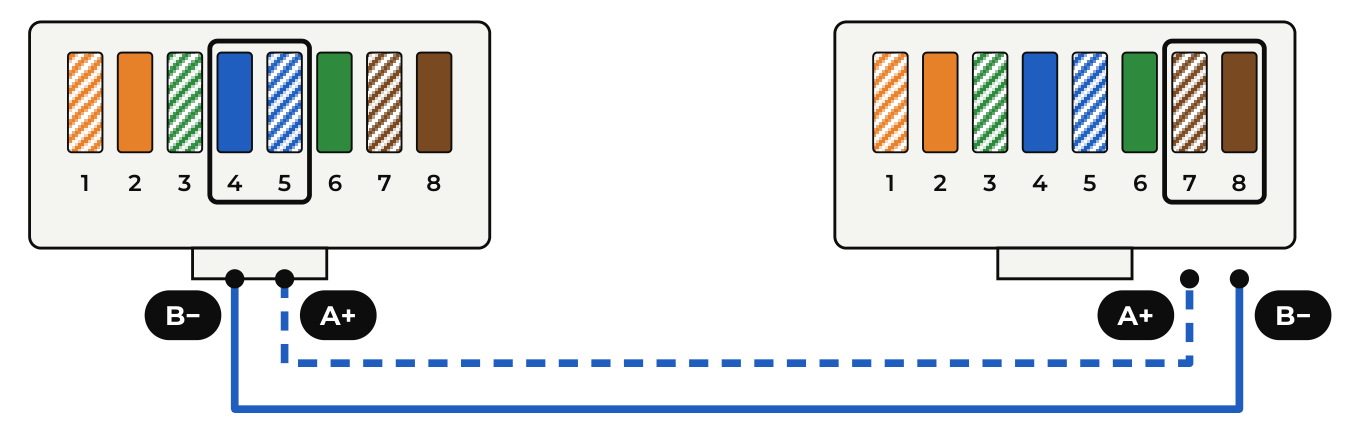
- Vänster: kontrollpanel för Trydan, RJ45-kontakt.
- Höger: Deye / Turbo Energy inverter, BMS-port 485 eller RS485 (beroende på modell).
- Kontinuerlig linje (B−): pin 4 på Trydan (RS485 B) → pin 8 på växlaren (RS-485 B−).
- Bruten linje (A+): pin 5 på Trydan (RS485 A) → pin 7 på växelriktaren (RS-485 A+).
Alternativ 2 · Anslutning till terminalerna A och B på kontrollpanelen
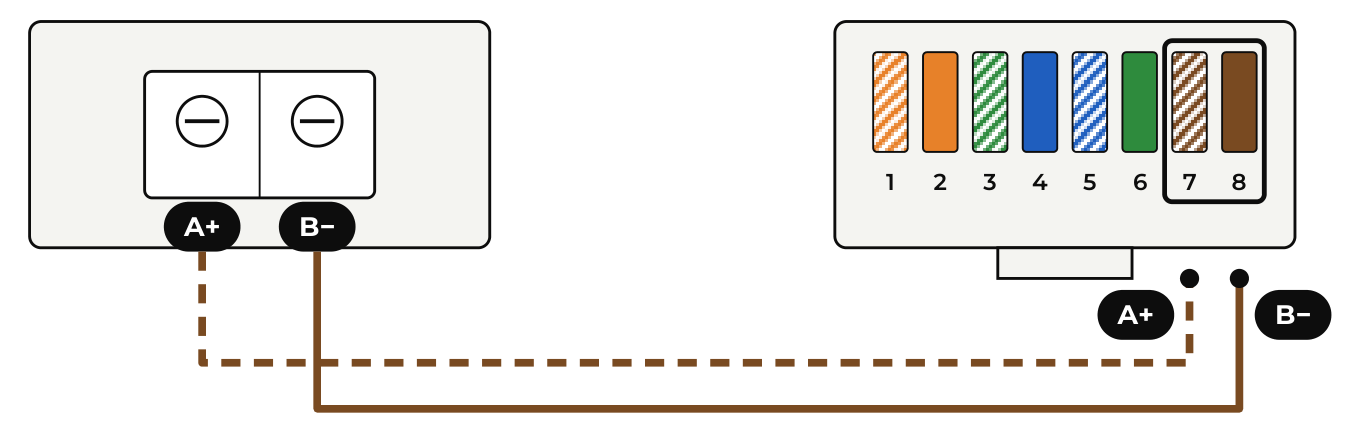
- Vänster: kontrollpanel för Trydan, terminaler A och B (serigrafi på panelen).
- Höger: Deye / Turbo Energy inverter, BMS-port 485 eller RS485 (beroende på modell).
- Bruten linje (A+): terminal A från Trydan → pin 7 på omvandlaren (RS-485 A+).
- Kontinuerlig linje (B−): borna B från Trydan → pin 8 på växlaren (RS-485 B−).
I schemat motsvarar de bruna och vit-bruna trådarna en RJ45 som är crimpat enligt standard T568B, bara som exempel. Det viktiga är att tråden från pin 7 når terminal A och tråden från pin 8 når terminal B.
När den fysiska anslutningen har gjorts, bläddra ner på denna sida till ‘Obligatoriskt steg – Inställningar i V2C Cloud-appen’ för att justera de nödvändiga parametrarna som säkerställer korrekt funktion.
Typer av anslutningar
Anslutning SUN-12/14/16K-SG01-LP1-EU
| Pin | Signal |
|---|---|
| 1 | 485_B |
| 2 | 485_A |
| 3 | — |
| 4 | CAN-H |
| 5 | CAN-L |
| 6 | GND_485 |
| 7 | 485_A |
| 8 | 485_B |
Kommunikationen RS485 (linjer A och B) sker via stift 1 och 2, samt 7 och 8 på BMS 485/CAN-porten, där linje A motsvarar stift 2 och 7, och linje B motsvarar stift 1 och 8.
Anslutning SUN-5/6/7.6/8/10/12-SG02-LP1-EU
| Pin | Signal |
|---|---|
| 1 | 485_B |
| 2 | 485_A |
| 3 | — |
| 4 | CAN-H |
| 5 | CAN-L |
| 6 | GND_485 |
| 7 | 485_A |
| 8 | 485_B |
Du kan kommunicera via linje A och B med hjälp av stift 1 och 2, samt 7 och 8 från BMS 485/CAN-porten, där linje A motsvarar stift 2 och 7, och linje B motsvarar stift 1 och 8.
Anslutning SUN-3.6/5/6-SG02-LP1-EU
Anslutning SUN-14/15/16/18/20k-SG05LP3-EU
Anslutning SUN-5/6/8/10/12/15/20/25/29.9/30/35/40/50K-SG01HP3-EU-BM3/4
| Pin | Signal |
|---|---|
| 1 | Modbus-485_B |
| 2 | Modbus-485_A |
| 3 | GND_485 |
| 4 | — |
| 5 | — |
| 6 | GND_485 |
| 7 | Modbus-485_A |
| 8 | Modbus-485_B |
Du kan kommunicera mellan linje A och B via stift 1 och 2, samt 7 och 8 på RS485-porten, där Modbus-485_A-linjen motsvarar stift 2 och 7, och Modbus-485_B-linjen motsvarar stift 1 och 8.
Anslutning SUN-3.6/5/6/7.6/8/10-SG05LP1-EU-AM2-P
Anslutning SUN-3.6/5/6/7.6/8K-SG05LP1-EU
Anslutning TURBO ENERGY HYBRID SERIES 48V 5.0
Anslutning SUN-5/6/8/10/12K-SG04LP3-EU
| Pin | Signal |
|---|---|
| 1 | 485_B |
| 2 | 485_A |
| 3 | GND_485 |
| 4 | — |
| 5 | — |
| 6 | GND_485 |
| 7 | 485_A |
| 8 | 485_B |
Kommunikationen via linjer A och B sker genom stift 1 och 2, samt 7 och 8 på Modbus-porten, där linje 485_A motsvarar stift 2 och 7, och linje 485_B motsvarar stift 1 och 8.

Anslutning med WiFi
Dongle Deye DL1000B-WIFI (nyare Deye-växelriktare)
De senaste Deye-växelriktarna levereras med dongeln Deye DL1000B-WIFI. Från fabrik skickar den bara växelriktarens data till Deyes moln. Om du aktiverar dess andra utgång, Modbus TCP, läser Trydan produktion och förbrukning i realtid direkt i ditt WiFi-nätverk, utan att vara beroende av internet, och anpassar laddningen efter din solelsproduktion. Utan att öppna växelriktaren och utan att röra några kablar.
Tid: cirka 10 minuter · Verktyg: mobil, surfplatta eller dator · Lägsta version för dongeln: DYDA_WiBLE_1.7.2
Det här behöver du
- Dongeln ansluten till växelriktaren och ditt WiFi.
- En mobil, surfplatta eller dator ansluten till samma WiFi.
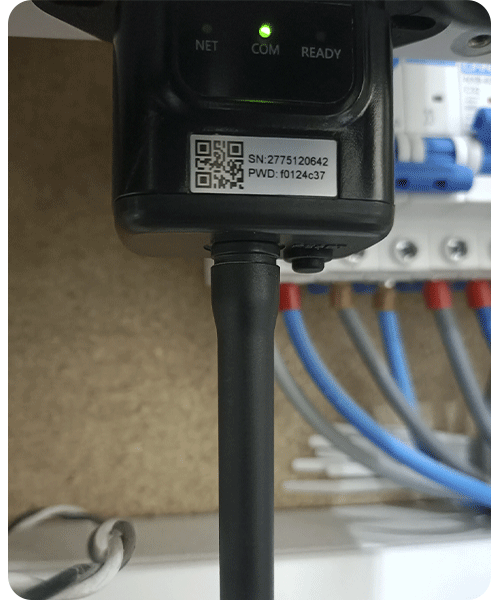
- Dongelns etikett: serienummer (börjar med D) och lösenordet PWD. Ta ett foto av den innan du börjar.
- Valfritt: åtkomst till din router för att hitta IP-adressen.
Tänk på
- Dongeln fungerar bara med WiFi på 2,4 GHz, inte 5 GHz.
- Koppla inte ur dongeln. Om den någon gång måste tas bort, stäng först av växelriktaren och dra ut den utan att vrida den.
- Ändra inga andra inställningar i dongeln än de som anges i den här guiden.
- Modbus TCP kräver version 1.7.2 eller senare. Version 1.6.2 går inte att aktivera det på.
Steg 1 · Kontrollera dongelns lampor
| Lampa | Korrekt status | Vad den visar |
|---|---|---|
| NET | Fast blått | Ansluten till din router och Deyes moln. |
| COM | Fast blått | Kommunicerar med växelriktaren. |
Om någon lyser rött eller är släckt, kontrollera WiFi-anslutningen och håll in dongelns Reboot-knapp i 5 sekunder. Vänta 2 minuter efter varje omstart innan du fortsätter.
Steg 2 · Ta reda på dongelns IP-adress
Trydan behöver IP-adressen som din router har tilldelat dongeln. Du kan hitta den på tre sätt:
- Från routern: logga in på din router i webbläsaren (oftast
192.168.1.1eller192.168.0.1) och leta efter ”Anslutna enheter”, ”Klienter” eller ”DHCP-lista”. Så känner du igen dongeln: namnet innehåller oftast serienumret som börjar med D; du kan också koppla ur den en kort stund och se vilken enhet som försvinner från listan, eller söka efter dess MAC-adress. - Med en app för nätverksskanning: en gratisapp som Fing, installerad på en mobil som är ansluten till ditt WiFi, visar alla enheter i nätverket med deras IP-adress.
- Från dongelns egen sida: anslut till dongelns WiFi (Steg 3, alternativ 2), öppna
10.10.100.254och gå till Device Status. IP-adressen visas i avsnittet Wireless STA mode, på raden ”IP address”.
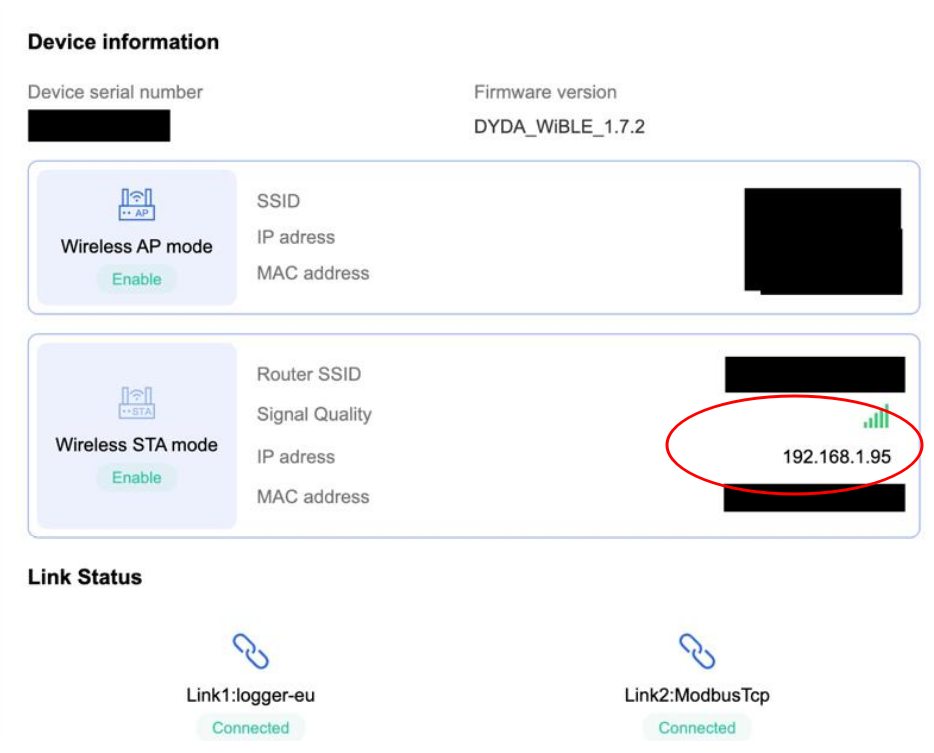
Rekommenderas: reservera en fast IP-adress för dongeln i din router (”DHCP-reservation” eller ”Statisk IP”). Om routern ändrar dess IP-adress slutar Trydan att läsa växelriktarens data.
Steg 3 · Öppna dongelns konfigurationssida
- Alternativ 1 · Från ditt WiFi: med mobilen eller datorn ansluten till ditt hemma-WiFi skriver du
http://följt av dongelns IP-adress i webbläsaren. Till exempel:http://192.168.1.95 - Alternativ 2 · Dongelns WiFi: anslut till WiFi-nätverket som dongeln skapar (namnet är serienumret som börjar med D; lösenordet är PWD på etiketten) och öppna
10.10.100.254.
Sidan ”Deye Device Configuration” öppnas. Första gången ombeds du skapa ett användarnamn och ett lösenord (”Please Set Password”): välj något du kommer ihåg och spara det. I menyn till vänster ser du: Device Status, Wireless Settings, Advanced Settings, Network Settings och OTA.
Steg 4 · Kontrollera dongelns version
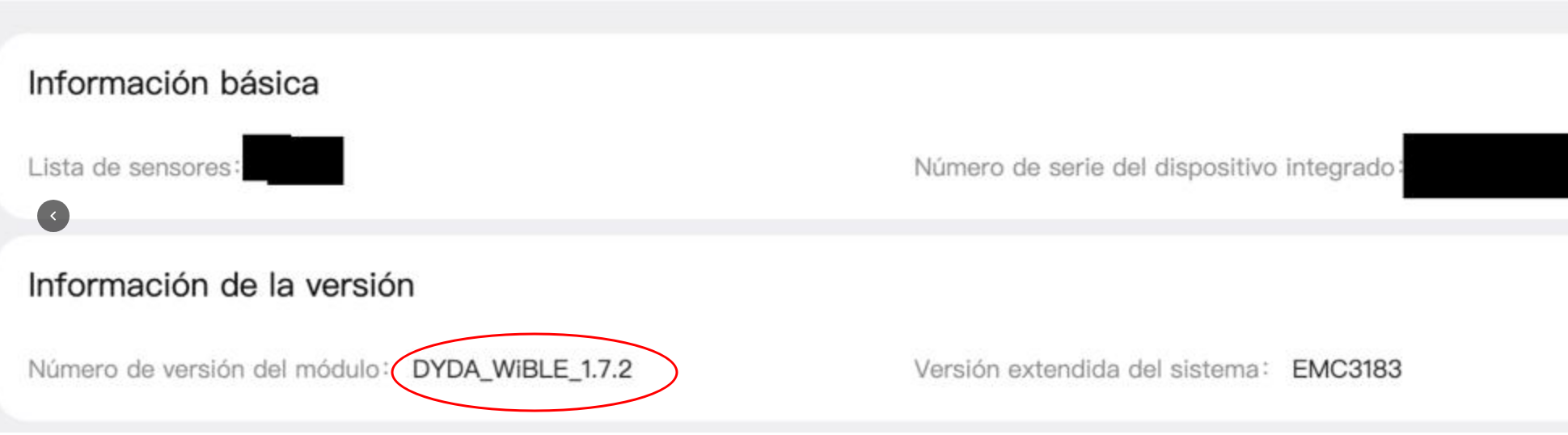
Leta upp modulens versionsnummer under Device Status (”Firmware version”) eller i Deye-appen (”Versionsinformation”).
| Version | Vad du ska göra |
|---|---|
| DYDA_WiBLE_1.7.2 eller senare | Allt är i ordning. Fortsätt med Steg 5. |
| 1.6.2 eller tidigare | Be Deye om en fjärruppdatering av dongeln: [email protected] · www.deyecloud.com. Ange dongelns serienummer. |
Steg 5 · Aktivera Modbus TCP under Network Settings
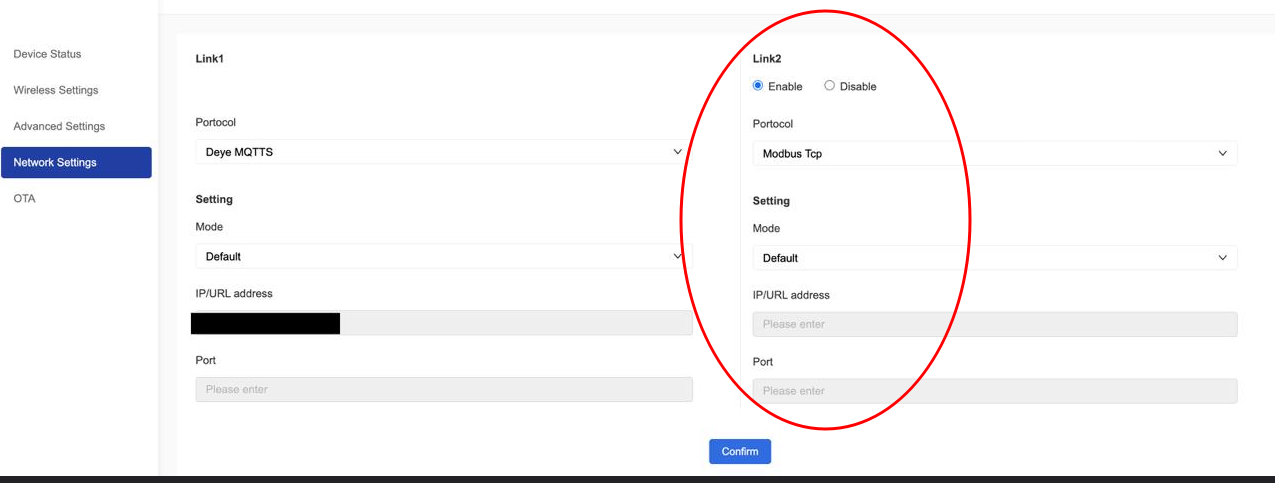
Gå till Network Settings. Du ser två kolumner: Link1 och Link2.
- Link1: rör den inte. Det är anslutningen till Deyes moln (Deye MQTTS).
- Link2: markera Enable; under ”Portocol” (det står stavat så) väljer du Modbus Tcp; under ”Mode” låter du Default stå kvar.
- Fälten ”IP/URL address” och ”Port” under Link2 är grå. Det är normalt: de ska inte fyllas i.
Tryck på Confirm, vänta 1–2 minuter och kontrollera att lamporna NET och COM åter lyser fast blått. Från och med nu lyssnar dongeln på port 502.
Steg 6 · Konfigurera Trydan
I appen V2C Cloud (eller på v2c.cloud):
- Välj din e-Charger.
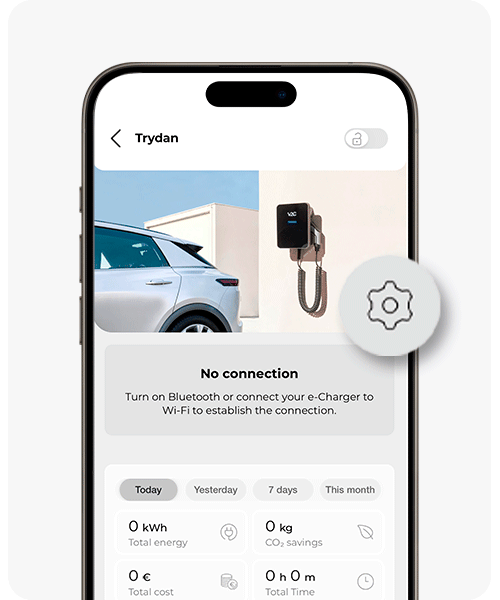
- Gå till Inställningar.
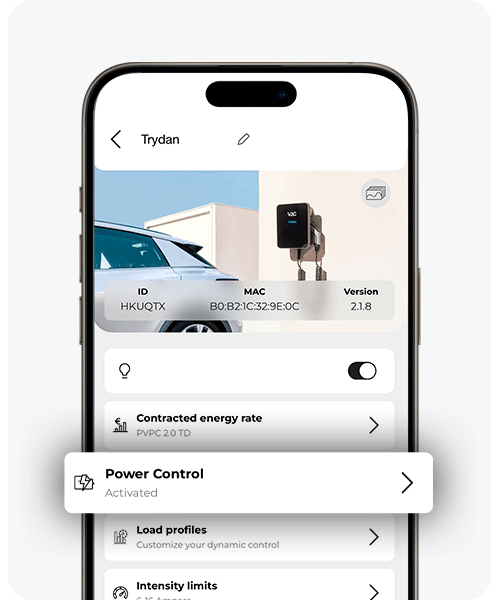
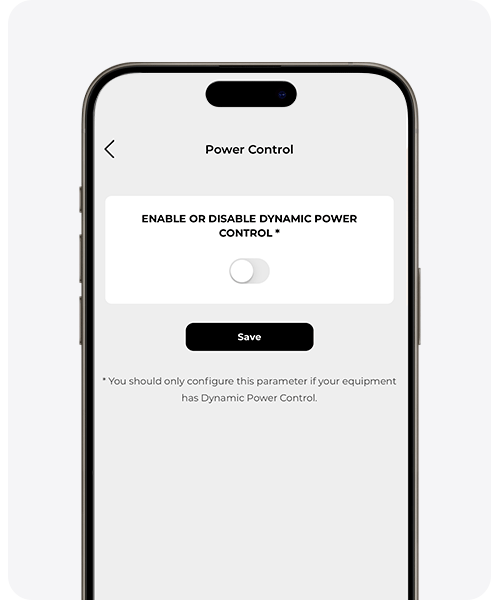
- Öppna Effektkontroll och aktivera dynamisk kontroll med solcellsanläggning.
- Välj Turbo Energy / DEYE som växelriktare.
- Välj Dongle Deye DL1000B-WIFI som anslutningstyp.
- Ange dongelns IP-adress som du tog fram i Steg 2.
- Kontrollera att installationstypen (enfas eller trefas) stämmer med din Deye-växelriktare.
Spara ändringarna. Inom kort börjar Trydan visa växelriktarens produktions- och förbrukningsdata.
Om något inte fungerar
| Problem | Lösning |
|---|---|
| Alternativet ”Modbus Tcp” visas inte | Dongeln har en gammal version. Be Deye om uppdateringen (Steg 4). |
| Det fungerade men läser inte längre data | Nästan alltid har dongelns IP-adress ändrats. Leta upp den igen (Steg 2), uppdatera den i Trydan och reservera en fast IP-adress i routern. |
| Deye Cloud visar inte längre data | Kontrollera att Link1 är som tidigare (Deye MQTTS). Kom ihåg att dongeln via Bluetooth bara tillåter en anslutning åt gången. |
| Jag lyckas inte slutföra stegen | Kontakta din installatör, Deyes support eller V2C:s tekniska support (längst ner på den här sidan). |
Tidigare modeller · dongle Solarman Stick Logger LSW-3 / LSW-5
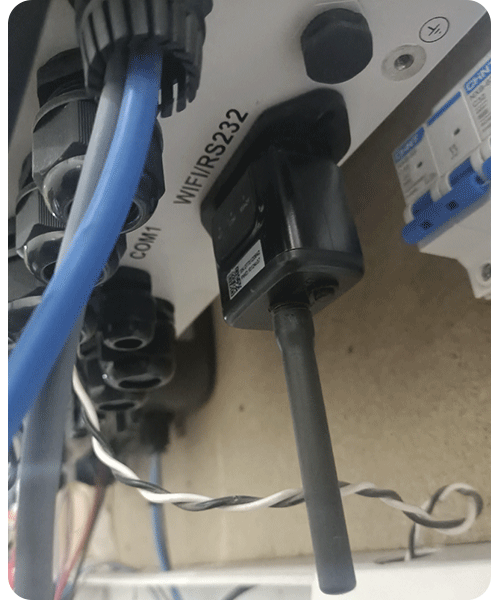
Om din växelriktare har dongeln Solarman Stick Logger LSW-3 eller LSW-5 i stället för Deye DL1000B-WIFI kan du också använda Modbus TCP-alternativet. Dongeln ansluts till växelriktaren via RS-232 och erbjuder anslutning till den via WiFi.
Anslutningen till dongeln sker via lokalt WiFi. Båda enheterna måste vara anslutna till samma lokala nätverk.
Du måste ange IP-adressen och S/N för Stick Logger i inställningarna för dynamisk effektkontroll i den kostnadsfria appen V2C Cloud. För att göra detta, bläddra ner på denna sida till ‘Obligatoriskt steg – Inställning i appen V2C Cloud’ för att veta hur du ska gå vidare.
Kompatibla modeller
Detta är referenserna för Deye / Turbo Energy-modeller integrerade med Trydan som fungerar korrekt, med en beskrivning av vilka multiplikatorer x10 som ska aktiveras i V2C-appen i varje fall för att kalibrera mätningarna med de från växelriktaren.
| MODELL | TYPE DEYE / TURBO ENERGY | Nätkraft x 10 | Batterikraft x 10 | Solkraft x 10 |
|---|---|---|---|---|
| TURBO ENERGY HYBRID SERIES 48V 5.0 | MONO | NEJ | NEJ | NEJ |
| SUN-6K-SG03LP1-EU | MONO | NEJ | NEJ | NEJ |
| SUN-3.6K-SG05LP1-EU-AM2-P | MONO | NEJ | NEJ | NEJ |
| SUN-6K-SG05LP1-EU-AM2-P | MONO | NEJ | NEJ | NEJ |
| SUN-8K-SG01LP1-EU | MONO | NEJ | NEJ | NEJ |
| SUN-6K-SG05LP1-EU | MONO | NEJ | NEJ | NEJ |
| SUN-5K-SG03LP1-EU | MONO | NEJ | NEJ | NEJ |
| SUN-8K-SG04LP3-EU | TRI | NEJ | NEJ | NEJ |
| SUN-12K-SG04LP3-EU | TRI | NEJ | NEJ | NEJ |
| SUN-15K-SG05LP3-EU-SM2 | TRI | NEJ | NEJ | NEJ |
| SUN-6K-SG04LP3-EU | TRI | NEJ | NEJ | NEJ |
| SUN-12K-SG01HP3-EU-AM2 | TRI | NEJ | JA | JA |
| SUN-15K-SG01HP3-EU-AM2 | TRI | NEJ | JA | JA |
| SUN-20K-SG01HP3-EU-AM2 | TRI | NEJ | JA | JA |
| SUN-30K-SG01HP3-EU-BM3 | TRI | NEJ | JA | JA |
| SUN-12K-SG02LP1-EU-AM3 | MONO | JA | NEJ | NEJ |
| SUN-10K-SG02LP1-EU-AM3-P | MONO | JA | NEJ | NEJ |
| SUN-14K-SG01-LP1-EU | MONO | JA | NEJ | NEJ |
| SUN-10K-SG02LP1-EU-AM3 | MONO | JA | NEJ | NEJ |
| SUN-20K-SG05LP3-EU-SM2 | TRI | JA | NEJ | NEJ |
Detta steg är obligatoriskt för båda typerna av anslutning, både via kabel och WiFi. Utan denna konfiguration kan utrustningen inte hantera den tillgängliga effekten korrekt eller optimera laddningen.
1. I växelriktaren
- Tilldela kommunikationsadress = 1.
- Välj läget «Slave».
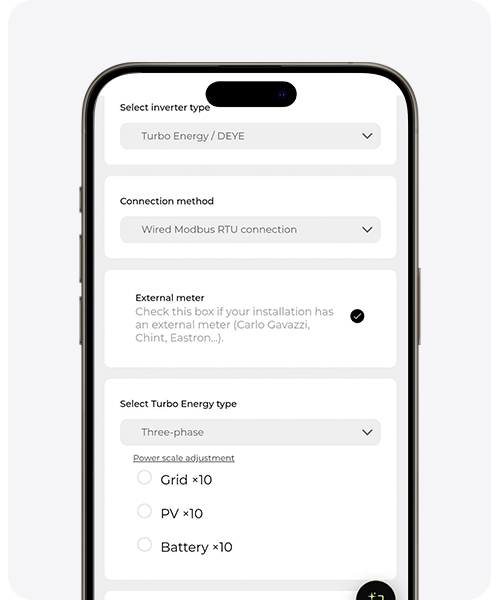
2. I V2C Cloud-appen (kabelanslutning)
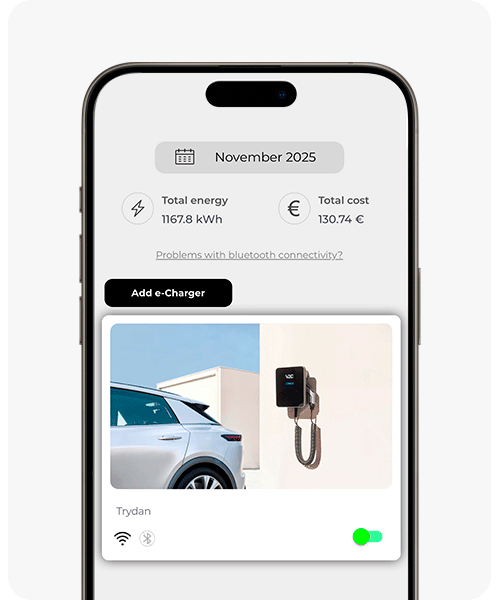
Konfigurera dynamisk effektkontroll från V2C Cloud (mobilapp eller webb). Ta som referens den näst sista bilden:
- Indikerar om växelriktaren har extern mätare.
- Välj typ av växelriktare: enfasig eller trefasig.
- Aktivera multiplikatorerna x10 (Nätström, Batterikraft, PV-kraft) enligt tabellen över kompatibla modeller, så att mätningarna från växelriktaren överensstämmer med laddarens.
3. Alternativ via WiFi
Trydan och dongeln måste vara anslutna till samma lokala nätverk.
Med dongeln Deye DL1000B-WIFI: välj Turbo Energy / DEYE som växelriktare, Dongle Deye DL1000B-WIFI som anslutningstyp och ange dongelns IP-adress. Först måste du aktivera Modbus TCP i dongeln (se Dongle Deye DL1000B-WIFI).
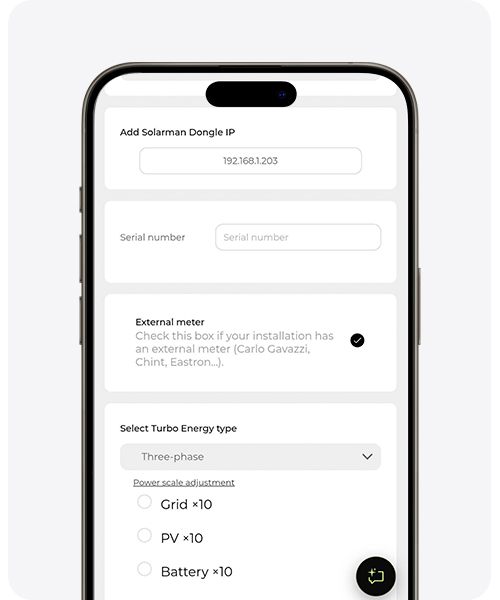
Med dongeln Solarman LSW-3 / LSW-5: använd den sista bilden som referens. Ange i appen:
- Den IP-adress för dongeln. Du kan kontrollera den på två sätt:
– Anslut till enhetens WiFi-nätverk (AP_xxxxxxxx) med nyckeln PSW från etiketten, gå in i webbläsaren på 10.10.100.254 (användare admin, lösenord admin) och lokalisera adressen under Quick Set > IP Address.
– Från en mobil, surfplatta eller dator i hemmet, gå in i routerns inställningar och leta efter IP-adressen för Solarman-dongeln i DHCP eller Anslutna enheter. - Serienumret (SN) på Stick Logger, som visas på dess etikett. Det är obligatoriskt: utan det kan kommunikationen mellan Trydan och växelriktaren inte upprättas.
Om du ännu inte har ett konto på V2C Cloud eller har frågor om hur appen fungerar, se installationsguiden för V2C Cloud.
Behöver du teknisk support?
Lös ditt ärende omedelbart via vår AI-chatt. Om det inte löses, skapa en begäran i Tekniksupportcentret så kontaktar vi dig så snart som möjligt för att erbjuda dig den bästa lösningen.