
Intégration de l’Inverter Turbo Energy/Deye avec Trydan
Deye est un fabricant d’onduleurs qui vend également son produit sous le nom de nombreuses marques à d’autres entreprises, telles que Turbo Energy (la plus connue en Espagne), SunSynk ou Sol-Ark. Cet onduleur est compatible avec le point de recharge Trydan, permettant de maximiser la production solaire. La connexion peut se faire par câble (RS485-Modbus), l’option recommandée car elle est la plus stable, ou par WiFi (Modbus TCP) si l’onduleur dispose du dongle Stick Logger de SOLARMAN. Étant un onduleur qui fonctionne avec des batteries, la meilleure façon de connexion est directement à l’onduleur.
La connexion se fait via le protocole RS485-Modbus. Pour cela, nous devons localiser le câble A et B de ce protocole.

Tabla de contenidos
- Étape préalable : identifier l'onduleur
- Méthodes de connexion entre Trydan et Turbo Energy/Deye
- Connexion câblée — Recommandé
- Schémas de connexion
- Types de connexion
- Connexion SUN-12/14/16K-SG01-LP1-EU
- Connexion SUN-5/6/7.6/8/10/12-SG02-LP1-EU
- Connexion SUN-3.6/5/6-SG02-LP1-EU
- Connexion SUN-14/15/16/18/20k-SG05LP3-EU
- Connexion SUN-5/6/8/10/12/15/20/25/29.9/30/35/40/50K-SG01HP3-EU-BM3/4
- Connexion SUN-3.6/5/6/7.6/8/10-SG05LP1-EU-AM2-P
- Connexion SUN-3.6/5/6/7.6/8K-SG05LP1-EU
- Connexion TURBO ENERGY HYBRID SERIES 48V 5.0
- Connexion SUN-5/6/8/10/12K-SG04LP3-EU
- Types de connexion
- Connexion WiFi
- Modèles compatibles
- Avez-vous besoin d'assistance technique ?
Étape préalable : identifier l’onduleur
- Localisez l’étiquette du modèle. Elle se trouve sur le côté de l’onduleur. Notez la référence complète (par exemple, SUN-12K-SG04LP3-EU).
- Vérifiez la compatibilité. Recherchez le modèle dans le tableau des modèles compatibles. Le tableau indique également quels multiplicateurs x10 doivent être activés dans l’application V2C.
- Identifiez le port de communication. Vérifiez le panneau de connexions de l’onduleur et localisez le port RS485 correspondant à votre modèle. Si vous avez des doutes, consultez le manuel du fabricant sur deyeinverter.com/product.
| Modèle Deye | Port à utiliser |
|---|---|
| SUN-12/14/16K-SG01LP1-EU | BMS 485/CAN |
| SUN-5/6/7.6/8/10/12K-SG02LP1-EU | BMS 485/CAN |
| SUN-3.6/5/6K-SG02LP1-EU | RS485 |
| SUN-14/15/16/18/20K-SG05LP3-EU | BMS 485/CAN ou Modbus |
| SUN-5…50K-SG01HP3-EU-BM3/4 | RS485 |
Dans tous les modèles, la ligne A est sur les broches 2 et 7 et la ligne B sur les broches 1 et 8 du port sélectionné. Dans la section Types de connexion, vous avez l’image du panneau de chaque modèle.
Méthodes de connexion entre Trydan et Turbo Energy/Deye
Il existe deux principales façons de connecter le chargeur Trydan à un onduleur Turbo Energy/Deye :

Connexion câblée — Recommandé

Connexion câblée via le protocole RS485/Modbus
La connexion câblée via le protocole RS485/Modbus est l’option recommandée pour intégrer l’onduleur Turbo Energy/Deye avec le chargeur Trydan, car elle est la plus stable. En alternative, vous pouvez utiliser Modbus TCP par WiFi via le dongle Solarman de l’onduleur (section B). Vous trouverez ci-dessous tous les modèles d’onduleurs compatibles avec leur schéma de broches A/B correspondant, la vidéo d’installation, le câblage physique vers le Trydan et les étapes de configuration dans l’application V2C Cloud.
Il existe différents modèles en fonction de l’année de fabrication, tous inclus dans le manuel de DEYE. Dans tous, la ligne A est sur les broches 2 et 7 et la ligne B sur les broches 1 et 8 du port RS485 ou BMS 485/CAN ; nous utilisons les broches 7 (A+) et 8 (B−).
Batterie connectée au même port : si le port BMS 485/CAN est déjà occupé par la batterie (connectée par CAN), utilise le port du compteur (Meter / Modbus) de l’onduleur. Tu as le processus dans la vidéo « Installation avec l’onduleur Deye sur le même port de batterie ».
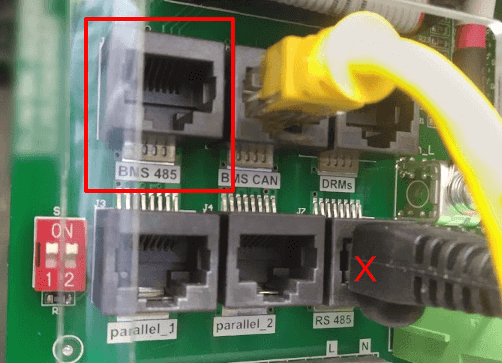
Exemple réel : plaque de contrôle du Trydan et panneau d’un ancien onduleur Deye. Dans ce modèle, le port BMS 485 est utilisé, qui fonctionne exactement comme le port RS485. A sera la broche 7 et B la broche 8.
| Broche | Signal |
|---|---|
| 1 | RS-485 B− |
| 2 | RS-485 A+ |
| 3 | GND |
| 4 | — |
| 5 | — |
| 6 | GND |
| 7 | RS-485 A+ |
| 8 | RS-485 B− |

Connexion câblée au point de recharge Trydan
Sécurité : l’ouverture du chargeur et de l’onduleur, ainsi que tout travail à l’intérieur, doivent être effectués uniquement par des installateurs autorisés, avec les équipements hors tension.
Le Trydan prend en charge deux modes de connexion. Dans les deux cas, les broches 7 (A+) et 8 (B−) du port RS485 de l’onduleur sont utilisées.
Option 1 : connecteur RJ45 de la carte de contrôle du Trydan.
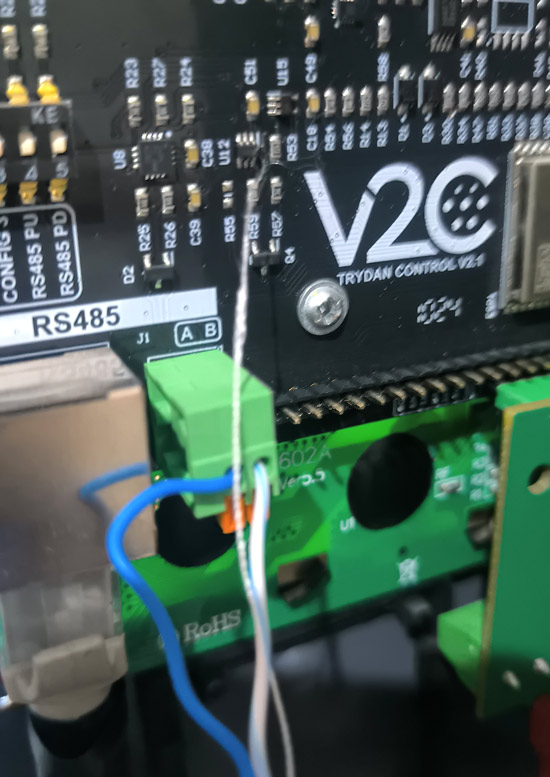
Option 2 : bornes A et B de la carte de contrôle (chargeurs fabriqués depuis mi-2024).
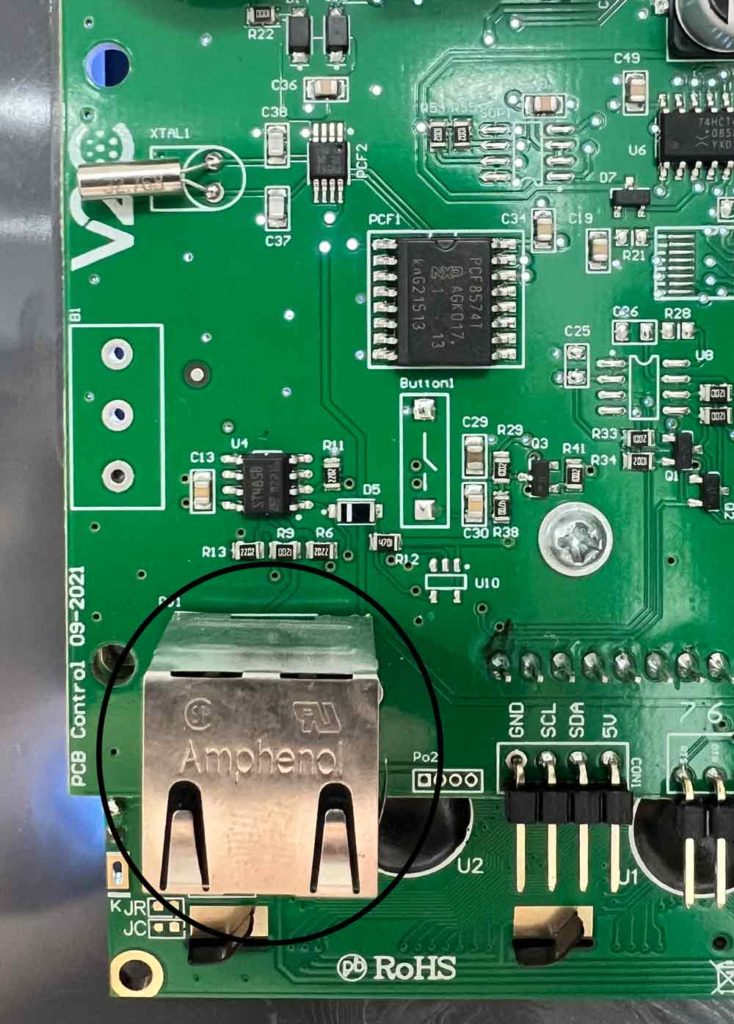
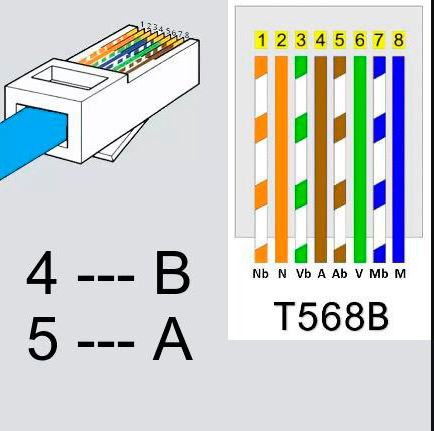
Option 1 · Connexion par RJ45. Utilisez un câble UTP avec RJ45 à chaque extrémité. Le câble est sur mesure : les broches ne correspondent pas des deux côtés, donc un câble réseau standard ne convient pas. Seuls deux fils sont utilisés ; le reste n’est pas utilisé :
- B : broche 4 du Trydan (RS485 B) → broche 8 de l’onduleur (RS-485 B−)
- A : broche 5 du Trydan (RS485 A) → broche 7 de l’onduleur (RS-485 A+)
Option 2 · Bornes A et B. Dans les chargeurs fabriqués depuis mi-2024, vous pouvez connecter les lignes directement aux bornes A et B de la carte de contrôle; leurs noms sont sérigraphiés sur la carte. Le fil du broche 7 de l’onduleur va à la borne A et celui de la broche 8, à la borne B.
Schémas de connexion
Option 1 · Connexion par RJ45
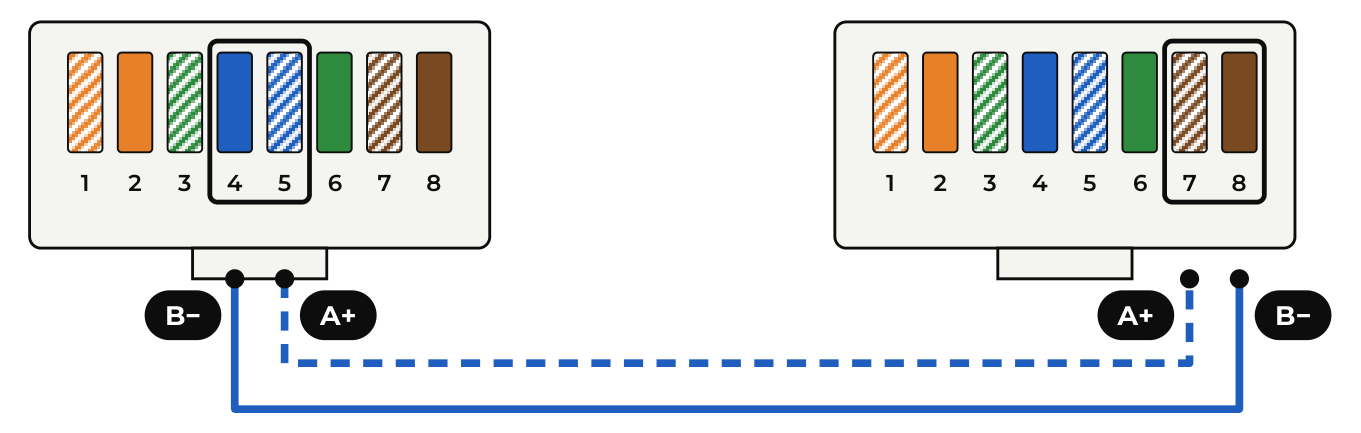
- Gauche : panneau de contrôle du Trydan, connecteur RJ45.
- Droite : onduleur Deye / Turbo Energy, port BMS 485 ou RS485 (selon le modèle).
- Ligne continue (B−): broche 4 du Trydan (RS485 B) → broche 8 de l’onduleur (RS-485 B−).
- Ligne discontinue (A+): broche 5 du Trydan (RS485 A) → broche 7 de l’onduleur (RS-485 A+).
Option 2 · Connexion aux bornes A et B de la plaque de contrôle
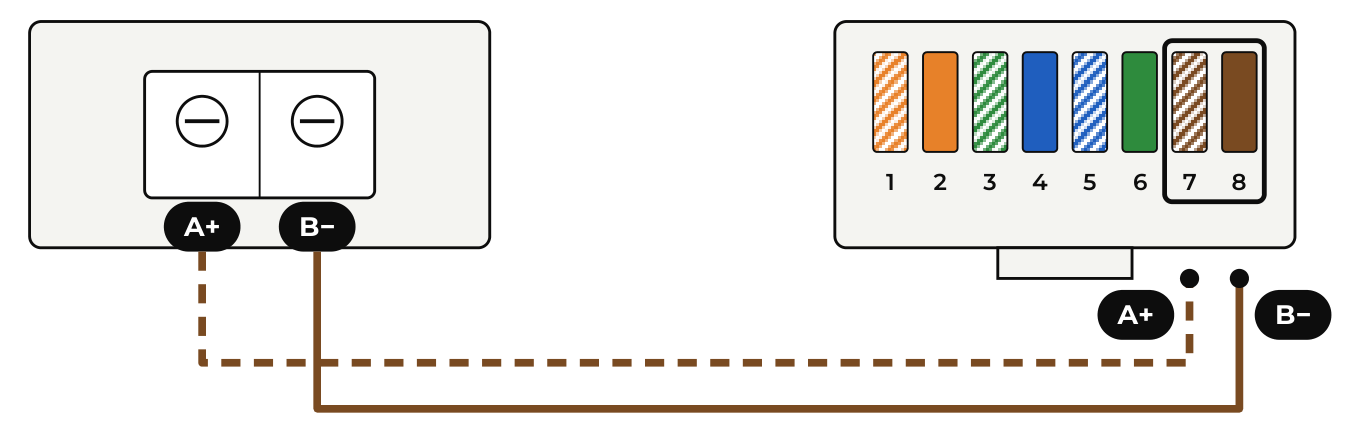
- Gauche : panneau de contrôle du Trydan, bornes A et B (sérigraphiées sur le panneau).
- Droite : onduleur Deye / Turbo Energy, port BMS 485 ou RS485 (selon le modèle).
- Ligne discontinue (A+): borne A du Trydan → broche 7 de l’inverseur (RS-485 A+).
- Ligne continue (B−): borne B du Trydan → broche 8 de l’inverseur (RS-485 B−).
Dans le schéma, les fils marron et blanc-marron correspondent à un RJ45 serti selon la norme T568B, juste à titre d’exemple. L’important est que le fil du pin 7 arrive à la borne A et celui du pin 8 à la borne B.
Une fois la connexion physique effectuée, faites défiler cette page jusqu’à la ‘Étape obligatoire – Configuration dans l’application V2C Cloud’ pour ajuster les paramètres nécessaires garantissant son bon fonctionnement.
Types de connexion
Connexion SUN-12/14/16K-SG01-LP1-EU
| Broche | Signal |
|---|---|
| 1 | 485_B |
| 2 | 485_A |
| 3 | — |
| 4 | CAN-H |
| 5 | CAN-L |
| 6 | GND_485 |
| 7 | 485_A |
| 8 | 485_B |
La communication RS485 (lignes A et B) se fait à travers les broches 1 et 2, et 7 et 8 du port BMS 485/CAN, où la ligne A correspond aux broches 2 et 7, et la ligne B aux broches 1 et 8.
Connexion SUN-5/6/7.6/8/10/12-SG02-LP1-EU
| Broche | Signal |
|---|---|
| 1 | 485_B |
| 2 | 485_A |
| 3 | — |
| 4 | CAN-H |
| 5 | CAN-L |
| 6 | GND_485 |
| 7 | 485_A |
| 8 | 485_B |
Vous pouvez communiquer via les lignes A et B en utilisant les broches 1 et 2, et 7 et 8 du port BMS 485/CAN, où la ligne A correspond aux broches 2 et 7, et la ligne B aux broches 1 et 8.
Connexion SUN-3.6/5/6-SG02-LP1-EU
Connexion SUN-14/15/16/18/20k-SG05LP3-EU
Connexion SUN-5/6/8/10/12/15/20/25/29.9/30/35/40/50K-SG01HP3-EU-BM3/4
| Broche | Signal |
|---|---|
| 1 | Modbus-485_B |
| 2 | Modbus-485_A |
| 3 | GND_485 |
| 4 | — |
| 5 | — |
| 6 | GND_485 |
| 7 | Modbus-485_A |
| 8 | Modbus-485_B |
Vous pouvez connecter les lignes A et B via les broches 1 et 2, et 7 et 8 du port RS485, où la ligne Modbus-485_A correspond aux broches 2 et 7, et la ligne Modbus-485_B aux broches 1 et 8.
Connexion SUN-3.6/5/6/7.6/8/10-SG05LP1-EU-AM2-P
Connexion SUN-3.6/5/6/7.6/8K-SG05LP1-EU
Connexion TURBO ENERGY HYBRID SERIES 48V 5.0
Connexion SUN-5/6/8/10/12K-SG04LP3-EU
| Broche | Signal |
|---|---|
| 1 | 485_B |
| 2 | 485_A |
| 3 | GND_485 |
| 4 | — |
| 5 | — |
| 6 | GND_485 |
| 7 | 485_A |
| 8 | 485_B |
La communication via les lignes A et B se fait à travers les broches 1 et 2, et 7 et 8 du port Modbus, où la ligne 485_A correspond aux broches 2 et 7, et la ligne 485_B aux broches 1 et 8.

Connexion WiFi
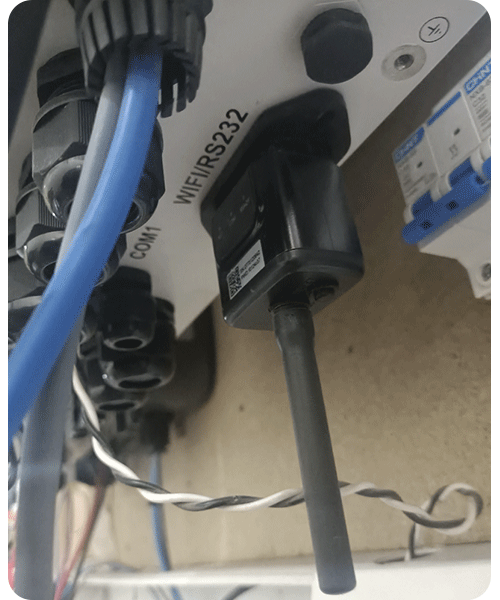
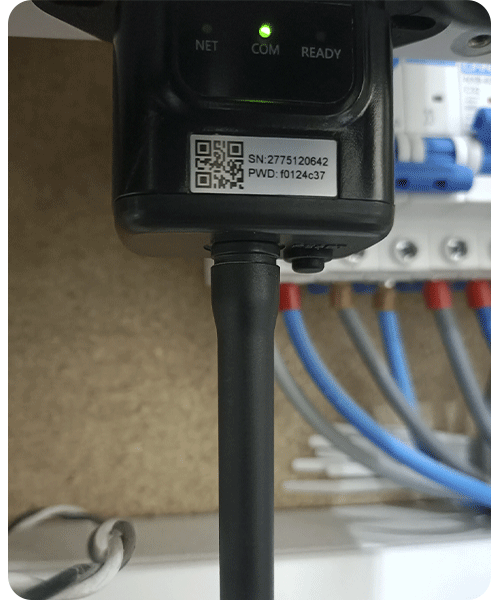
Vous pouvez utiliser l’option Modbus TCP si vous disposez du dongle Solarman Stick Logger LSW-3 ou LSW-5, qui se connecte à l’onduleur via RS-232, offrant une connexion avec celui-ci via WiFi.
La connexion au dongle se fait via le WiFi local. Les deux appareils doivent être connectés au même réseau local.
Vous devez indiquer l’IP et le S/N du Stick Logger dans la configuration du contrôle dynamique de puissance dans l’application gratuite V2C Cloud. Pour cela, faites défiler cette page jusqu’au ‘Étape obligatoire – Configuration dans l’application V2C Cloud’ pour savoir comment procéder.
Modèles compatibles
Voici les références des modèles Deye / Turbo Energy intégrés avec Trydan qui fonctionnent correctement, avec une description des multiplicateurs x10 qui doivent être activés dans l’application V2C dans chaque cas pour calibrer les mesures avec celles de l’onduleur.
| MODÈLE | TYPE DEYE / TURBO ENERGY | Puissance du réseau x 10 | Puissance des batteries x 10 | Puissance de FV x 10 |
|---|---|---|---|---|
| TURBO ENERGY HYBRID SERIES 48V 5.0 | MONO | NON | NON | NON |
| SUN-6K-SG03LP1-EU | MONO | NON | NON | NON |
| SUN-3.6K-SG05LP1-EU-AM2-P | MONO | NON | NON | NON |
| SUN-6K-SG05LP1-EU-AM2-P | MONO | NON | NON | NON |
| SUN-8K-SG01LP1-EU | MONO | NON | NON | NON |
| SUN-6K-SG05LP1-EU | MONO | NON | NON | NON |
| SUN-5K-SG03LP1-EU | MONO | NON | NON | NON |
| SUN-8K-SG04LP3-EU | TRI | NON | NON | NON |
| SUN-12K-SG04LP3-EU | TRI | NON | NON | NON |
| SUN-15K-SG05LP3-EU-SM2 | TRI | NON | NON | NON |
| SUN-6K-SG04LP3-EU | TRI | NON | NON | NON |
| SUN-12K-SG01HP3-EU-AM2 | TRI | NON | OUI | OUI |
| SUN-15K-SG01HP3-EU-AM2 | TRI | NON | OUI | OUI |
| SUN-20K-SG01HP3-EU-AM2 | TRI | NON | OUI | OUI |
| SUN-30K-SG01HP3-EU-BM3 | TRI | NON | OUI | OUI |
| SUN-12K-SG02LP1-EU-AM3 | MONO | OUI | NON | NON |
| SUN-10K-SG02LP1-EU-AM3-P | MONO | OUI | NON | NON |
| SUN-14K-SG01-LP1-EU | MONO | OUI | NON | NON |
| SUN-10K-SG02LP1-EU-AM3 | MONO | OUI | NON | NON |
| SUN-20K-SG05LP3-EU-SM2 | TRI | OUI | NON | NON |
Cette étape est obligatoire pour les deux types de connexion, que ce soit par câble ou par WiFi. Sans cette configuration, l’équipement ne pourra pas gérer correctement la puissance disponible ni optimiser la charge.
1. Dans l’onduleur
- Attribuez l’adresse de communication = 1.
- Sélectionnez le mode « Slave ».
2. Dans l’application V2C Cloud (connexion par câble)
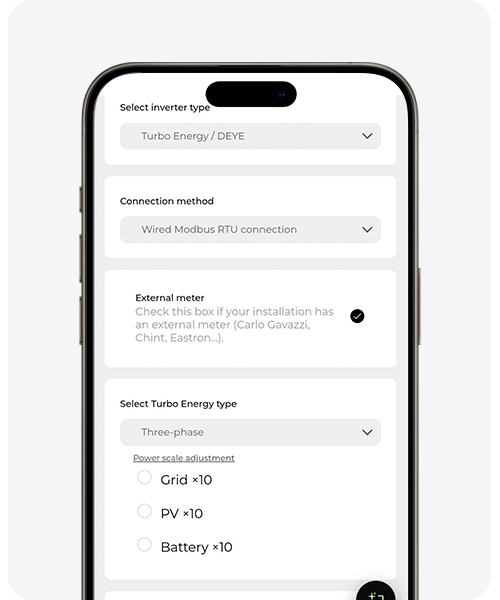
Configure le contrôle dynamique de puissance depuis V2C Cloud (application mobile ou web). Prenez comme référence la avant-dernière image :
- Indique si l’onduleur a un compteur externe.
- Sélectionnez le type d’onduleur: monophasé ou triphasé.
- Activez les multiplicateurs x10 (Puissance du réseau, Puissance de la batterie, Puissance PV) selon le tableau des modèles compatibles, afin que les mesures de l’onduleur correspondent à celles du chargeur.
3. Alternative par WiFi (dongle Solarman LSW-3 / LSW-5)
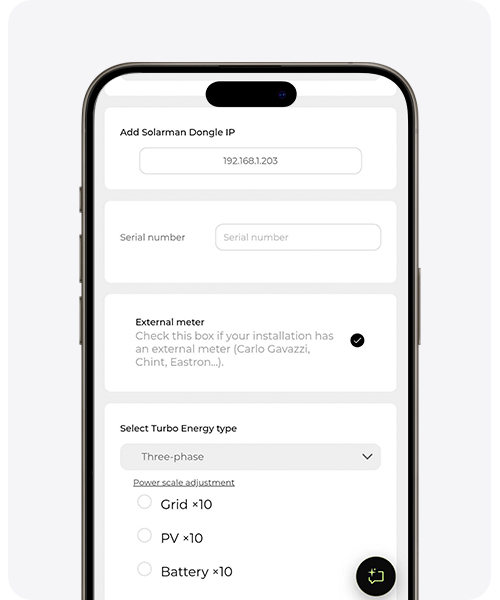
Prends comme référence la dernière image. Le Trydan et le dongle doivent être connectés au même réseau local. Dans l’application, entre :
- L’IP du dongle. Vous pouvez la consulter de deux manières :
– Connectez-vous au réseau WiFi de l’appareil (AP_xxxxxxxx) avec le mot de passe PSW de l’étiquette, ouvrez un navigateur et allez à 10.10.100.254 (utilisateur admin, mot de passe admin) et localisez l’adresse dans Quick Set > IP Address.
– Depuis un mobile, une tablette ou un ordinateur de la maison, accédez à la configuration du routeur et recherchez l’IP du dongle Solarman dans DHCP ou Appareils connectés. - Le numéro de série (SN) du Stick Logger, qui apparaît sur son étiquette. C’est obligatoire : sans lui, il n’est pas possible d’établir la communication entre le Trydan et l’onduleur.
Si vous n’avez pas encore de compte sur V2C Cloud ou si vous avez des questions sur le fonctionnement de l’application, consultez le guide de configuration de V2C Cloud.



Avez-vous besoin d’assistance technique ?
Résolvez votre incident instantanément via notre chat avec IA. Si cela n’est pas résolu, générez une demande dans le Centre de Support Technique et nous vous contacterons dès que possible pour vous offrir la meilleure solution.
