Integration af Turbo Energy/Deye Inverter med Trydan
Deye er en producent af invertere, der også sælger sit produkt under navnet af adskillige mærker til andre virksomheder, såsom Turbo Energy (det mest kendte i Spanien), SunSynk eller Sol-Ark. Denne inverter er kompatibel med ladestationen Trydan, hvilket muliggør at maksimere solenergi produktionen. Forbindelsen kan laves via kabel (RS485-Modbus), den anbefalede mulighed da den er den mest stabile, eller via WiFi (Modbus TCP) gennem inverterens dongle: Deye DL1000B-WIFI på nyere modeller eller Stick Logger fra SOLARMAN på ældre. Da det er en inverter, der fungerer med batterier, er den bedste måde at forbinde direkte til inverteren.
Forbindelsen sker via protokollen RS485-Modbus. For at gøre dette skal vi finde Kabel A og B til denne protokol.

Tabla de contenidos
- Forudgående trin: identificere inverteren
- Forbindelsesmetoder mellem Trydan og Turbo Energy/Deye
- Kablet forbindelse — Anbefalet
- Tilslutningsskemaer
- Typer af forbindelse
- Forbindelse SUN-12/14/16K-SG01-LP1-EU
- Forbindelse SUN-5/6/7.6/8/10/12-SG02-LP1-EU
- Forbindelse SUN-3.6/5/6-SG02-LP1-EU
- Forbindelse SUN-14/15/16/18/20k-SG05LP3-EU
- Forbindelse SUN-5/6/8/10/12/15/20/25/29.9/30/35/40/50K-SG01HP3-EU-BM3/4
- Forbindelse SUN-3.6/5/6/7.6/8/10-SG05LP1-EU-AM2-P
- Forbindelse SUN-3.6/5/6/7.6/8K-SG05LP1-EU
- Forbindelse TURBO ENERGY HYBRID SERIES 48V 5.0
- Forbindelse SUN-5/6/8/10/12K-SG04LP3-EU
- Typer af forbindelse
- WiFi-forbindelse
- Dongle Deye DL1000B-WIFI (nyere Deye-invertere)
- Kompatible modeller
- Har du brug for teknisk support?
Forudgående trin: identificere inverteren
- Find modelmærkaten. Den er på siden af inverteren. Noter den fulde reference (for eksempel SUN-12K-SG04LP3-EU).
- Kontroller kompatibiliteten. Søg efter modellen i tabellen over kompatible modeller. Tabellen angiver også, hvilke x10 multiplikatorer der skal aktiveres i V2C appen.
- Identificer kommunikationsporten. Tjek forbindelsespanelet på inverteren og find RS485-porten, der svarer til din model. Hvis du er i tvivl, kan du konsultere producentens manual på deyeinverter.com/product.
| Deye Model | Port at bruge |
|---|---|
| SUN-12/14/16K-SG01LP1-EU | BMS 485/CAN |
| SUN-5/6/7.6/8/10/12K-SG02LP1-EU | BMS 485/CAN |
| SUN-3.6/5/6K-SG02LP1-EU | RS485 |
| SUN-14/15/16/18/20K-SG05LP3-EU | BMS 485/CAN eller Modbus |
| SUN-5…50K-SG01HP3-EU-BM3/4 | RS485 |
I alle modeller er linje A på stifterne 2 og 7 og linje B på stifterne 1 og 8 i den valgte port. I afsnittet Typer af forbindelser har du billedet af panelet for hver model.
Forbindelsesmetoder mellem Trydan og Turbo Energy/Deye
Der er to hovedmetoder til at tilslutte Trydan-laderen til en Turbo Energy/Deye inverter:

Kablet forbindelse — Anbefalet

Kablet forbindelse via RS485/Modbus-protokollen
Den kablede forbindelse via RS485/Modbus-protokollen er den anbefalede mulighed for at integrere inverteren Turbo Energy/Deye med Trydan-laderen, da den er den mest stabile. Som alternativ kan du bruge Modbus TCP via WiFi gennem inverterens dongle, Deye DL1000B-WIFI eller Solarman (afsnit B). Nedenfor finder du alle de kompatible invertermodeller med deres tilsvarende A/B pin-layout, installationsvideoen, den fysiske kabelføring til Trydan og konfigurationstrinene i V2C Cloud-appen.
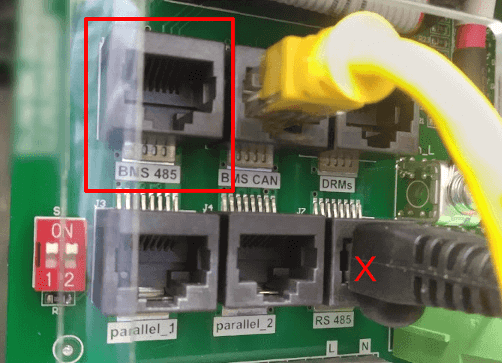
Der findes forskellige modeller afhængigt af fremstillingsåret, alle inkluderet i DEYE-manualen. I alle disse er linje A på stifterne 2 og 7 og linje B på stifterne 1 og 8 i RS485- eller BMS 485/CAN-porten; vi bruger stifterne 7 (A+) og 8 (B−).
Batteri tilsluttet samme port: hvis BMS 485/CAN-porten allerede er optaget af batteriet (tilsluttet via CAN), skal du bruge målerporten (Meter / Modbus) på inverteren. Du har processen i videoen «Installation med Deye-inverter på samme batteriport».
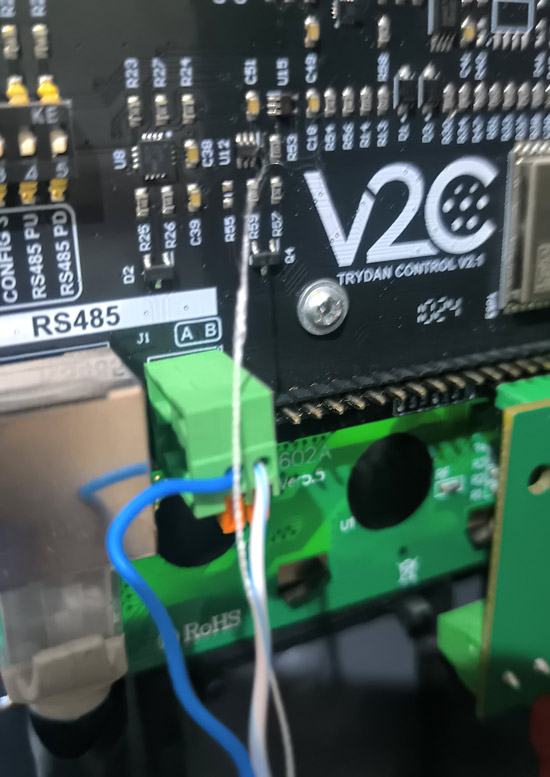
Reelt eksempel: kontrolplade fra Trydan og panel fra en ældre Deye inverter. I denne model bruges porten BMS 485, som fungerer præcist som RS485-porten. A vil være pin 7 og B pin 8.
| Pin | Signal |
|---|---|
| 1 | RS-485 B− |
| 2 | RS-485 A+ |
| 3 | GND |
| 4 | — |
| 5 | — |
| 6 | GND |
| 7 | RS-485 A+ |
| 8 | RS-485 B− |

Kablet forbindelse til Trydan ladestation
Sikkerhed: åbningen af opladeren og inverteren, samt ethvert arbejde indeni, må kun udføres af autoriserede installatører, med udstyret uden spænding.
Trydan understøtter to forbindelsesmetoder. I begge tilfælde bruges pinde 7 (A+) og 8 (B−) fra RS485-porten på inverteren.
Mulighed 1: RJ45-stik fra Trydan kontrolpanelet.
Mulighed 2: terminaler A og B fra kontrolpanelet (ladere fremstillet fra midten af 2024).
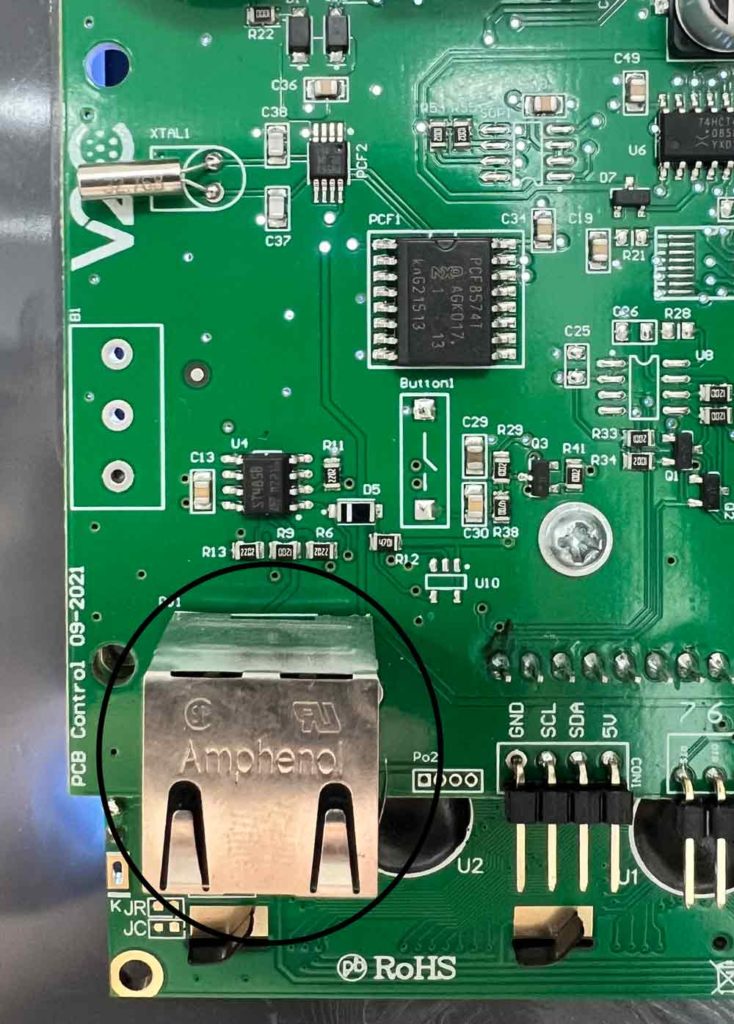
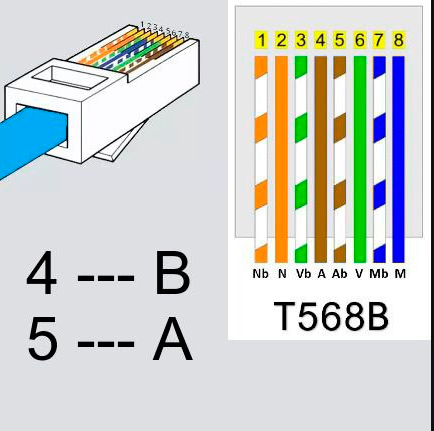
Mulighed 1 · Forbindelse via RJ45. Brug et UTP-kabel med RJ45 i begge ender. Kabellet laves på mål: stifterne stemmer ikke overens på begge sider, så en standard netværksledning virker ikke. Kun to ledninger bruges; resten anvendes ikke:
- B: pin 4 på Trydan (RS485 B) → pin 8 på inverteren (RS-485 B−)
- A: pin 5 på Trydan (RS485 A) → pin 7 på inverteren (RS-485 A+)
Mulighed 2 · Klemmer A og B. I ladestationer fremstillet fra midten af 2024 kan du tilslutte ledningerne direkte til klemmerne A og B på kontrolpladen; deres navne er serigrafieret på pladen. Ledningen fra pin 7 på inverteren går til klemme A og den fra pin 8, til klemme B.
Tilslutningsskemaer
Mulighed 1 · Forbindelse via RJ45
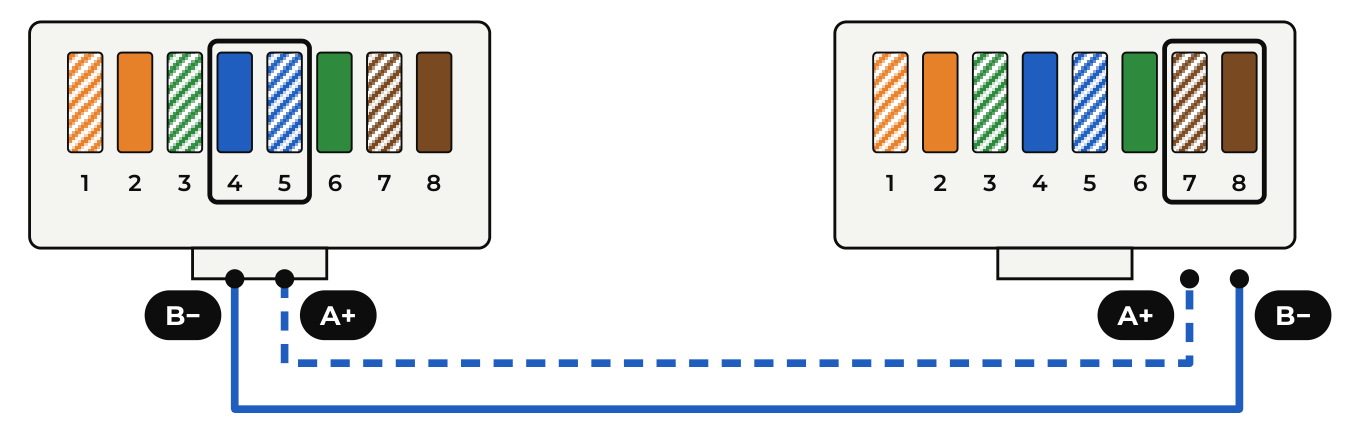
- Venstre: kontrolpanel fra Trydan, RJ45-stik.
- Højre: Deye / Turbo Energy inverter, BMS 485 eller RS485 port (afhængig af model).
- Kontinuerlig linje (B−): pin 4 på Trydan (RS485 B) → pin 8 på inverteren (RS-485 B−).
- Brudt linje (A+): pin 5 fra Trydan (RS485 A) → pin 7 på inverteren (RS-485 A+).
Mulighed 2 · Forbindelse til terminalerne A og B på kontrolpanelet
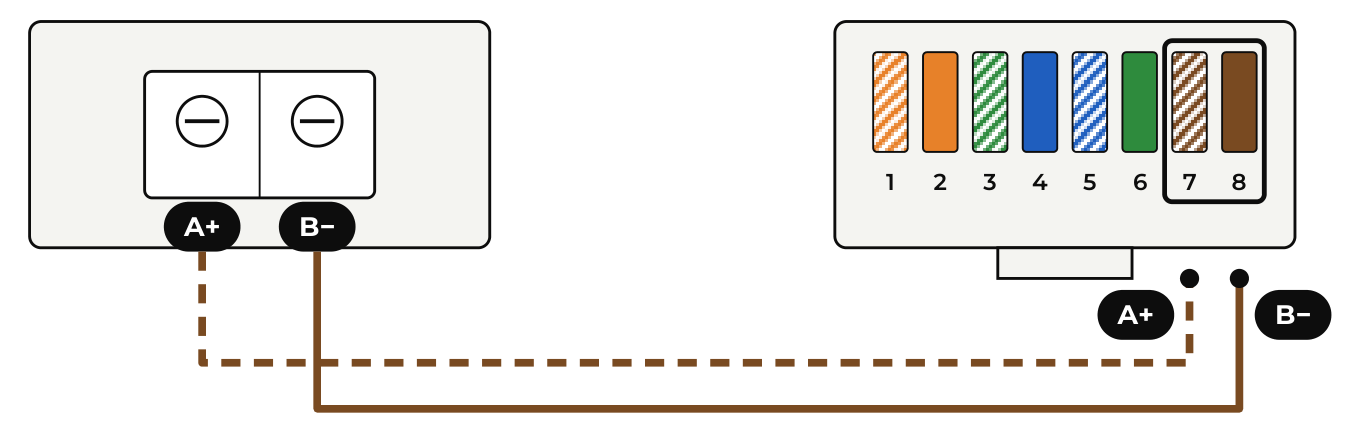
- Venstre: kontrolplade fra Trydan, terminaler A og B (serigrafi på pladen).
- Højre: Deye / Turbo Energy inverter, BMS 485 eller RS485 port (afhængigt af model).
- Brudt linje (A+): terminal A fra Trydan → pin 7 på inverteren (RS-485 A+).
- Kontinuerlig linje (B−): terminal B fra Trydan → pin 8 på inverteren (RS-485 B−).
I skemaet svarer de brune og hvid-brune ledninger til en RJ45, der er crimpet efter T568B-standarden, kun som eksempel. Det vigtige er, at ledningen fra pin 7 når terminal A, og ledningen fra pin 8 når terminal B.
Når den fysiske forbindelse er etableret, skal du rulle denne side ned til ‘Obligatorisk trin – Indstillinger i V2C Cloud appen’ for at justere de nødvendige parametre, der sikrer korrekt funktion.
Typer af forbindelse
Forbindelse SUN-12/14/16K-SG01-LP1-EU
| Pin | Signal |
|---|---|
| 1 | 485_B |
| 2 | 485_A |
| 3 | — |
| 4 | CAN-H |
| 5 | CAN-L |
| 6 | GND_485 |
| 7 | 485_A |
| 8 | 485_B |
Kommunikationen RS485 (linjer A og B) foregår gennem ben 1 og 2, samt 7 og 8 på BMS 485/CAN-porten, hvor linje A svarer til ben 2 og 7, og linje B til ben 1 og 8.
Forbindelse SUN-5/6/7.6/8/10/12-SG02-LP1-EU
| Pin | Signal |
|---|---|
| 1 | 485_B |
| 2 | 485_A |
| 3 | — |
| 4 | CAN-H |
| 5 | CAN-L |
| 6 | GND_485 |
| 7 | 485_A |
| 8 | 485_B |
Du kan kommunikere via linje A og B ved at bruge pins 1 og 2, samt 7 og 8 fra BMS 485/CAN porten, hvor linje A svarer til pins 2 og 7, og linje B til pins 1 og 8.
Forbindelse SUN-3.6/5/6-SG02-LP1-EU
Forbindelse SUN-14/15/16/18/20k-SG05LP3-EU
Forbindelse SUN-5/6/8/10/12/15/20/25/29.9/30/35/40/50K-SG01HP3-EU-BM3/4
| Pin | Signal |
|---|---|
| 1 | Modbus-485_B |
| 2 | Modbus-485_A |
| 3 | GND_485 |
| 4 | — |
| 5 | — |
| 6 | GND_485 |
| 7 | Modbus-485_A |
| 8 | Modbus-485_B |
Du kan kommunikere linjerne A og B via pins 1 og 2, samt 7 og 8 på RS485-porten, hvor Modbus-485_A-linjen svarer til pins 2 og 7, og Modbus-485_B-linjen til pins 1 og 8.
Forbindelse SUN-3.6/5/6/7.6/8/10-SG05LP1-EU-AM2-P
Forbindelse SUN-3.6/5/6/7.6/8K-SG05LP1-EU
Forbindelse TURBO ENERGY HYBRID SERIES 48V 5.0
Forbindelse SUN-5/6/8/10/12K-SG04LP3-EU
| Pin | Signal |
|---|---|
| 1 | 485_B |
| 2 | 485_A |
| 3 | GND_485 |
| 4 | — |
| 5 | — |
| 6 | GND_485 |
| 7 | 485_A |
| 8 | 485_B |
Kommunikationen via linjer A og B foregår gennem pins 1 og 2, samt 7 og 8 i Modbus-porten, hvor linje 485_A svarer til pins 2 og 7, og linje 485_B til pins 1 og 8.

WiFi-forbindelse
Dongle Deye DL1000B-WIFI (nyere Deye-invertere)
De nyeste Deye-invertere leveres med donglen Deye DL1000B-WIFI. Fra fabrikken sender den kun inverterens data til Deyes cloud. Når du aktiverer dens anden udgang, Modbus TCP, læser Trydan produktion og forbrug i realtid direkte på dit WiFi-netværk, uden at være afhængig af internettet, og tilpasser opladningen til din solcelleproduktion. Uden at åbne inverteren og uden at røre ved kabler.
Tid: ca. 10 minutter · Værktøj: mobil, tablet eller computer · Mindste donglversion: DYDA_WiBLE_1.7.2
Det skal du bruge
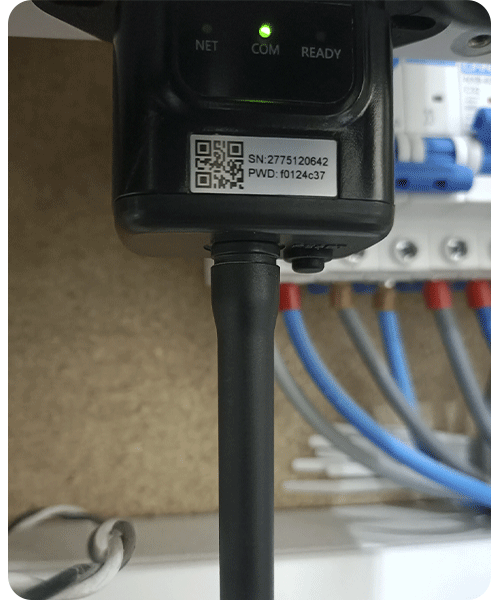
- Donglen tilsluttet inverteren og dit WiFi.
- En mobil, tablet eller computer tilsluttet det samme WiFi.
- Donglens mærkat: serienummer (begynder med D) og adgangskode PWD. Tag et billede af den, før du går i gang.
- Valgfrit: adgang til din router for at finde IP-adressen.
Vær opmærksom på
- Donglen virker kun med WiFi på 2,4 GHz, ikke 5 GHz.
- Tag ikke donglen ud. Hvis den en dag skal fjernes, så sluk først inverteren og træk den ud uden at dreje den.
- Ændr ikke andre indstillinger i donglen end dem, denne vejledning angiver.
- Modbus TCP kræver version 1.7.2 eller nyere. Version 1.6.2 kan ikke aktivere det.
Trin 1 · Tjek donglens lysdioder
| Lysdiode | Korrekt status | Hvad den viser |
|---|---|---|
| NET | Konstant blå | Forbundet til din router og Deyes cloud. |
| COM | Konstant blå | Kommunikerer med inverteren. |
Hvis en af dem lyser rødt eller er slukket, så tjek WiFi-forbindelsen og hold donglens Reboot-knap inde i 5 sekunder. Vent 2 minutter efter enhver genstart, før du fortsætter.
Trin 2 · Find donglens IP-adresse
Trydan skal bruge den IP-adresse, som din router har givet donglen. Du kan finde den på tre måder:
- Fra routeren: gå ind på din router i browseren (normalt
192.168.1.1eller192.168.0.1) og find »Tilsluttede enheder«, »Klienter« eller »DHCP-liste«. Sådan genkender du donglen: dens navn indeholder som regel serienummeret, der begynder med D; du kan også tage den ud et øjeblik og se, hvilken enhed der forsvinder fra listen, eller søge efter dens MAC-adresse. - Med en netværksscanner-app: en gratis app som Fing, installeret på en mobil tilsluttet dit WiFi, viser alle enheder på netværket med deres IP-adresse.
- Fra donglens egen side: forbind dig til donglens WiFi (Trin 3, mulighed 2), åbn
10.10.100.254og gå til Device Status. IP-adressen står i afsnittet Wireless STA mode på linjen »IP address«.
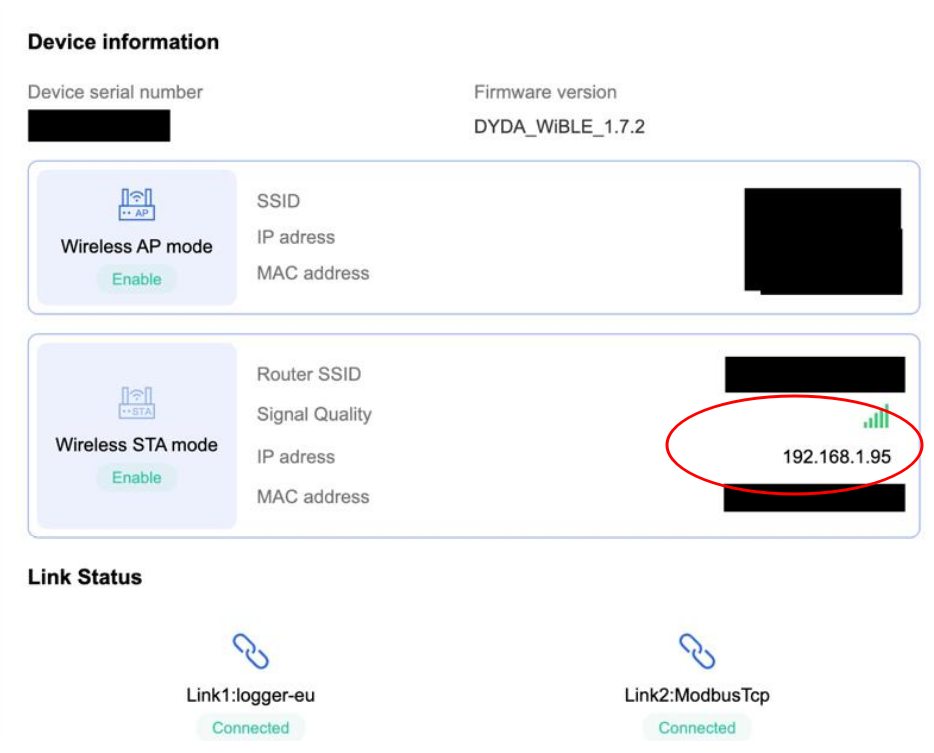
Anbefalet: reservér en fast IP-adresse til donglen i din router (»DHCP-reservation« eller »Statisk IP«). Hvis routeren ændrer dens IP-adresse, holder Trydan op med at læse inverterens data.
Trin 3 · Åbn donglens konfigurationsside
- Mulighed 1 · Fra dit WiFi: med mobilen eller computeren på dit hjemme-WiFi skriver du
http://efterfulgt af donglens IP-adresse i browseren. For eksempel:http://192.168.1.95 - Mulighed 2 · Donglens WiFi: forbind dig til det WiFi-netværk, donglen opretter (navnet er serienummeret, der begynder med D; adgangskoden er PWD fra mærkaten), og åbn
10.10.100.254.
Siden »Deye Device Configuration« åbner. Første gang bliver du bedt om at oprette et brugernavn og en adgangskode (»Please Set Password«): vælg nogle, du kan huske, og gem dem. I menuen til venstre ser du: Device Status, Wireless Settings, Advanced Settings, Network Settings og OTA.
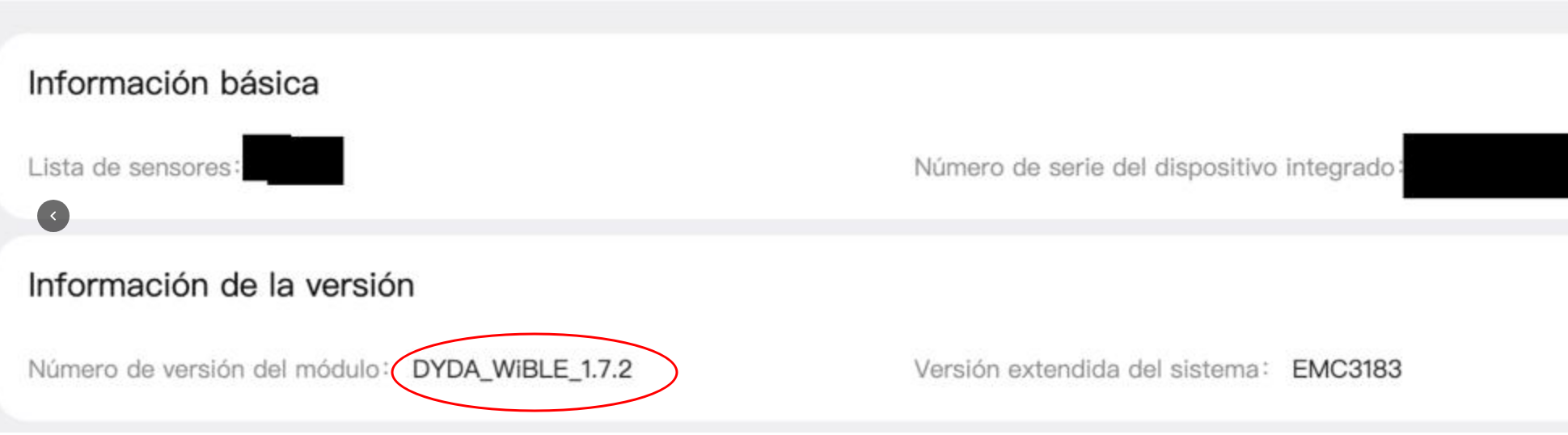
Trin 4 · Tjek donglens version
Find modulets versionsnummer under Device Status (»Firmware version«) eller i Deye-appen (»Versionsoplysninger«).
| Version | Hvad du skal gøre |
|---|---|
| DYDA_WiBLE_1.7.2 eller nyere | Alt er i orden. Fortsæt med Trin 5. |
| 1.6.2 eller ældre | Bed Deye om en fjernopdatering af donglen: [email protected] · www.deyecloud.com. Oplys donglens serienummer. |
Trin 5 · Aktivér Modbus TCP under Network Settings
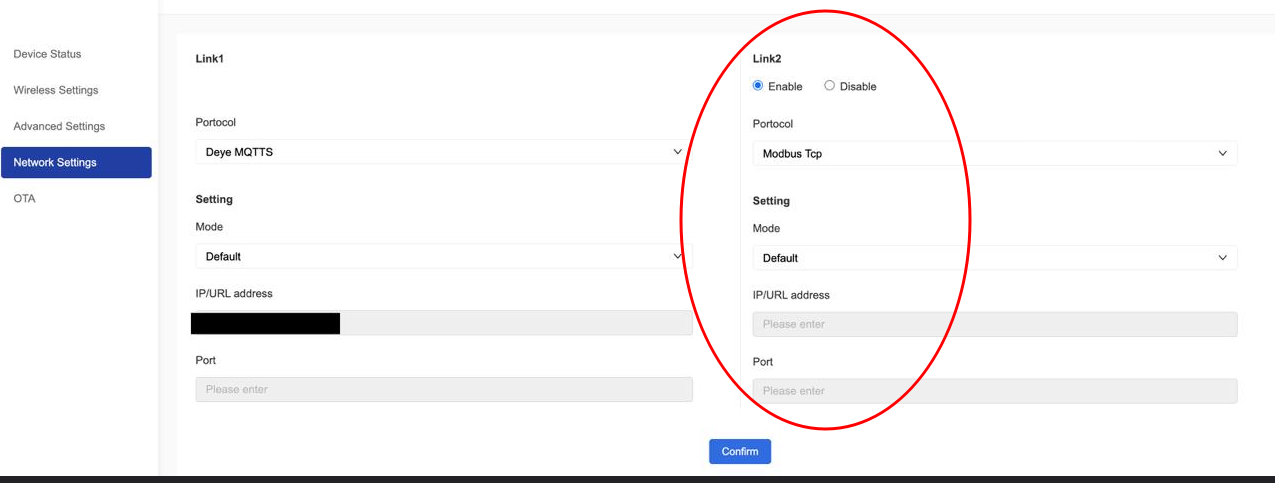
Gå til Network Settings. Du ser to kolonner: Link1 og Link2.
- Link1: rør den ikke. Det er forbindelsen til Deyes cloud (Deye MQTTS).
- Link2: sæt flueben i Enable; under »Portocol« (det står stavet sådan) vælger du Modbus Tcp; under »Mode« lader du Default stå.
- Felterne »IP/URL address« og »Port« under Link2 er grå. Det er normalt: de skal ikke udfyldes.
Tryk på Confirm, vent 1–2 minutter og tjek, at lysdioderne NET og COM igen lyser konstant blåt. Fra nu af lytter donglen på port 502.
Trin 6 · Konfigurer Trydan
I appen V2C Cloud (eller på v2c.cloud):
- Vælg din e-Charger.
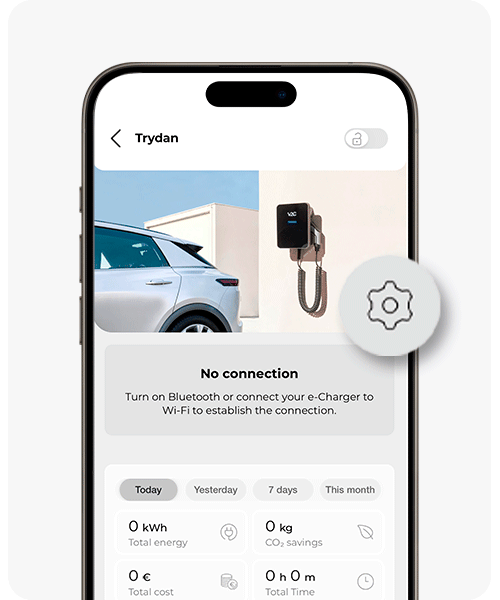
- Gå til Indstillinger.
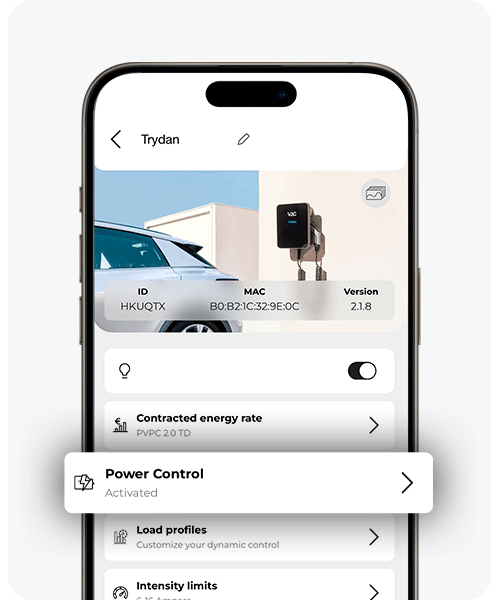
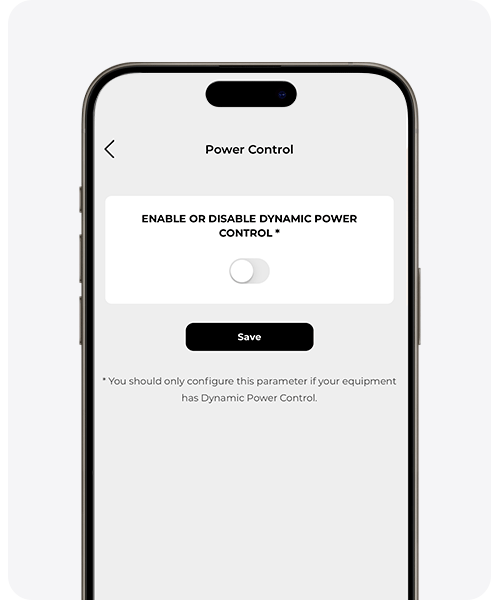
- Åbn Effektkontrol og aktivér dynamisk kontrol med solcelleanlæg.
- Vælg Turbo Energy / DEYE som inverter.
- Vælg Dongle Deye DL1000B-WIFI som forbindelsestype.
- Indtast donglens IP-adresse, som du fandt i Trin 2.
- Tjek, at installationstypen (enfaset eller trefaset) svarer til din Deye-inverters.
Gem ændringerne. Om et øjeblik begynder Trydan at vise inverterens produktions- og forbrugsdata.
Hvis noget ikke virker
| Problem | Løsning |
|---|---|
| Muligheden »Modbus Tcp« vises ikke | Donglen har en gammel version. Bed Deye om opdateringen (Trin 4). |
| Det virkede, men læser ikke længere data | Næsten altid har donglen fået en ny IP-adresse. Find den igen (Trin 2), opdatér den i Trydan og reservér en fast IP-adresse i routeren. |
| Deye Cloud viser ikke længere data | Tjek, at Link1 stadig er som før (Deye MQTTS). Husk, at donglen via Bluetooth kun tillader én forbindelse ad gangen. |
| Jeg kan ikke gennemføre trinene | Kontakt din installatør, Deyes support eller V2C’s tekniske support (nederst på denne side). |
Tidligere modeller · dongle Solarman Stick Logger LSW-3 / LSW-5
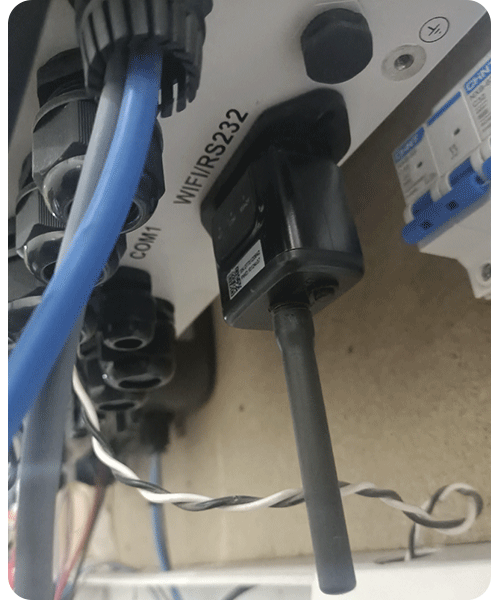
Hvis din inverter har donglen Solarman Stick Logger LSW-3 eller LSW-5 i stedet for Deye DL1000B-WIFI, kan du også bruge Modbus TCP-muligheden. Denne dongle tilsluttes inverteren via RS-232 og tilbyder forbindelse til den via WiFi.
Forbindelsen til donglen sker via det lokale WiFi. Begge enheder skal være tilsluttet det samme lokale netværk.
Du skal angive IP-adressen og S/N på Stick Loggeren i konfigurationen af den dynamiske effektkontrol i den gratis app V2C Cloud. For at gøre dette, skal du rulle ned på denne side til ‘Obligatorisk trin – Konfiguration i V2C Cloud appen’ for at finde ud af, hvordan du skal fortsætte.
Kompatible modeller
Dette er referencerne for Deye / Turbo Energy modeller integreret med Trydan, der fungerer korrekt, med en beskrivelse af hvilke x10 multiplikatorer der skal aktiveres i V2C appen i hvert tilfælde for at kalibrere målingerne med inverterens målinger.
| MODEL | TYPE DEYE / TURBO ENERGY | Nettoværdi x 10 | Batteriværdi x 10 | FV-værdi x 10 |
|---|---|---|---|---|
| TURBO ENERGY HYBRID SERIES 48V 5.0 | MONO | NEJ | NEJ | NEJ |
| SUN-6K-SG03LP1-EU | MONO | NEJ | NEJ | NEJ |
| SUN-3.6K-SG05LP1-EU-AM2-P | MONO | NEJ | NEJ | NEJ |
| SUN-6K-SG05LP1-EU-AM2-P | MONO | NEJ | NEJ | NEJ |
| SUN-8K-SG01LP1-EU | MONO | NEJ | NEJ | NEJ |
| SUN-6K-SG05LP1-EU | MONO | NEJ | NEJ | NEJ |
| SUN-5K-SG03LP1-EU | MONO | NEJ | NEJ | NEJ |
| SUN-8K-SG04LP3-EU | TRI | NEJ | NEJ | NEJ |
| SUN-12K-SG04LP3-EU | TRI | NEJ | NEJ | NEJ |
| SUN-15K-SG05LP3-EU-SM2 | TRI | NEJ | NEJ | NEJ |
| SUN-6K-SG04LP3-EU | TRI | NEJ | NEJ | NEJ |
| SUN-12K-SG01HP3-EU-AM2 | TRI | NEJ | JA | JA |
| SUN-15K-SG01HP3-EU-AM2 | TRI | NEJ | JA | JA |
| SUN-20K-SG01HP3-EU-AM2 | TRI | NEJ | JA | JA |
| SUN-30K-SG01HP3-EU-BM3 | TRI | NEJ | JA | JA |
| SUN-12K-SG02LP1-EU-AM3 | MONO | JA | NEJ | NEJ |
| SUN-10K-SG02LP1-EU-AM3-P | MONO | JA | NEJ | NEJ |
| SUN-14K-SG01-LP1-EU | MONO | JA | NEJ | NEJ |
| SUN-10K-SG02LP1-EU-AM3 | MONO | JA | NEJ | NEJ |
| SUN-20K-SG05LP3-EU-SM2 | TRI | JA | NEJ | NEJ |
Dette trin er obligatorisk for begge typer forbindelser, både via kabel og WiFi. Uden denne konfiguration vil udstyret ikke kunne håndtere den tilgængelige effekt korrekt eller optimere opladningen.
1. I inverteren
- Tildel kommunikationsadresse = 1.
- Vælg tilstanden «Slave».
2. I V2C Cloud appen (kablet forbindelse)
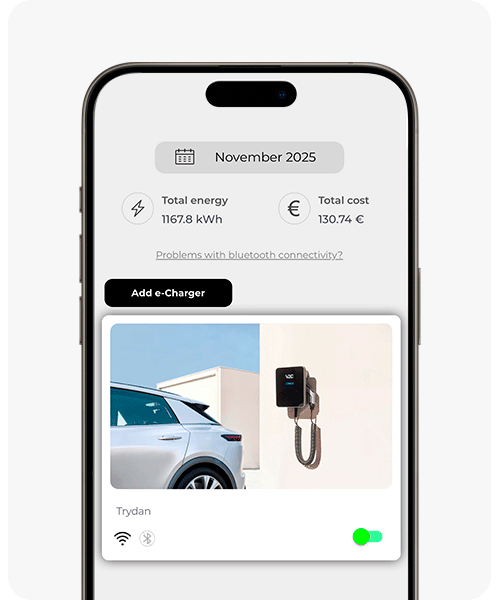
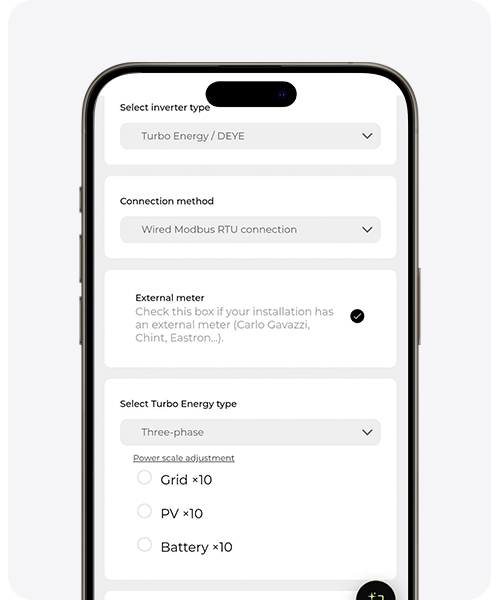
Konfigurer dynamisk effektkontrol fra V2C Cloud (mobilapp eller web). Tag den næstsidste billede som reference:
- Angiv om inverteren har en ekstern måler.
- Vælg type af inverter: enfaset eller trefaset.
- Aktiver multiplikatorerne x10 (Netværkskraft, Batterikraft, PV-kraft) i henhold til tabellen over kompatible modeller, så inverterens målinger stemmer overens med opladerens.
3. Alternativ via WiFi
Trydan og donglen skal være tilsluttet det samme lokale netværk.
Med donglen Deye DL1000B-WIFI: vælg Turbo Energy / DEYE som inverter, Dongle Deye DL1000B-WIFI som forbindelsestype, og indtast donglens IP-adresse. Først skal du aktivere Modbus TCP i donglen (se Dongle Deye DL1000B-WIFI).
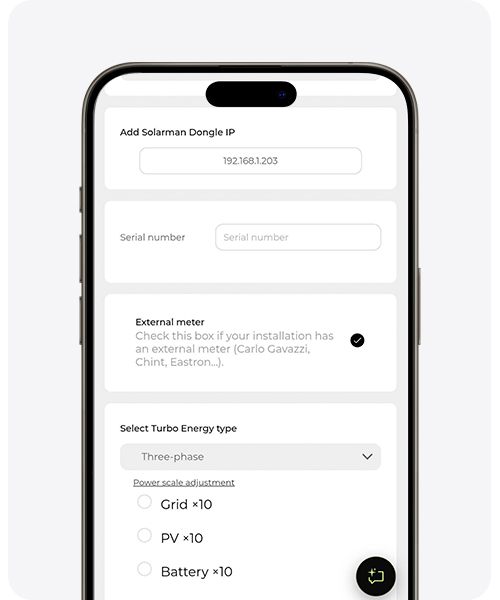
Med donglen Solarman LSW-3 / LSW-5: brug det sidste billede som reference. I appen skal du indtaste:
- Den IP-adresse for donglen. Du kan finde den på to måder:
– Forbind til enhedens WiFi-netværk (AP_xxxxxxxx) med koden PSW fra etiketten, gå ind i browseren på 10.10.100.254 (bruger admin, adgangskode admin) og find adressen under Quick Set > IP Address.
– Fra en mobil, tablet eller computer i hjemmet, gå ind i routerens indstillinger og find IP-adressen for Solarman-donglen i DHCP eller Tilsluttede enheder. - Serienummeret (SN) på Stick Logger, som fremgår af dens etiket. Det er obligatorisk: uden det kan der ikke etableres kommunikation mellem Trydan og inverteren.
Hvis du endnu ikke har en konto i V2C Cloud, eller hvis du har spørgsmål om appens funktionalitet, kan du se V2C Cloud opsætningsvejledning.
Har du brug for teknisk support?
Løs dit problem med det samme via vores AI-chat. Hvis det ikke løses, kan du oprette en anmodning i Supportcenteret, og vi vil kontakte dig hurtigst muligt for at tilbyde den bedste løsning.