
Integrazione dell’Inverter Turbo Energy/Deye con Trydan
Deye è un produttore di inverter che vende anche il suo prodotto sotto il nome di numerosi marchi ad altre aziende, come Turbo Energy (il più conosciuto in Spagna), SunSynk o Sol-Ark. Questo inverter è compatibile con il punto di ricarica Trydan, consentendo di sfruttare al massimo la generazione solare. La connessione può essere effettuata via cavo (RS485-Modbus), l’opzione raccomandata poiché è la più stabile, oppure via WiFi (Modbus TCP) se l’inverter dispone del dongle Stick Logger di SOLARMAN. Essendo un inverter che funziona con batterie, il modo migliore di connessione è direttamente all’inverter.
La connessione avviene tramite il protocollo RS485-Modbus. Per questo dobbiamo localizzare il Cavo A e B di questo protocollo.

Tabla de contenidos
- Passo preliminare: identificare l'inverter
- Metodi di connessione tra Trydan e Turbo Energy/Deye
- Connessione cablata — Consigliato
- Schemi di connessione
- Tipi di connessione
- Connessione SUN-12/14/16K-SG01-LP1-EU
- Connessione SUN-5/6/7.6/8/10/12-SG02-LP1-EU
- Connessione SUN-3.6/5/6-SG02-LP1-EU
- Connessione SUN-14/15/16/18/20k-SG05LP3-EU
- Connessione SUN-5/6/8/10/12/15/20/25/29.9/30/35/40/50K-SG01HP3-EU-BM3/4
- Connessione SUN-3.6/5/6/7.6/8/10-SG05LP1-EU-AM2-P
- Connessione SUN-3.6/5/6/7.6/8K-SG05LP1-EU
- Connessione TURBO ENERGY HYBRID SERIES 48V 5.0
- Connessione SUN-5/6/8/10/12K-SG04LP3-EU
- Tipi di connessione
- Connessione WiFi
- Modelli compatibili
- Hai bisogno di supporto tecnico?
Passo preliminare: identificare l’inverter
- Trova l’etichetta del modello. Si trova sul lato dell’inverter. Annota il riferimento completo (ad esempio, SUN-12K-SG04LP3-EU).
- Controlla la compatibilità. Cerca il modello nella tabella dei modelli compatibili. La tabella indica anche quali moltiplicatori x10 devono essere attivati nell’app V2C.
- Identifica la porta di comunicazione. Controlla il pannello di connessione dell’inverter e localizza la porta RS485 corrispondente al tuo modello. Se hai dubbi, consulta il manuale del produttore su deyeinverter.com/product.
| Modello Deye | Porta da utilizzare |
|---|---|
| SUN-12/14/16K-SG01LP1-EU | BMS 485/CAN |
| SUN-5/6/7.6/8/10/12K-SG02LP1-EU | BMS 485/CAN |
| SUN-3.6/5/6K-SG02LP1-EU | RS485 |
| SUN-14/15/16/18/20K-SG05LP3-EU | BMS 485/CAN o Modbus |
| SUN-5…50K-SG01HP3-EU-BM3/4 | RS485 |
In tutti i modelli, la linea A è sui pin 2 e 7 e la linea B sui pin 1 e 8 della porta selezionata. Nella sezione Tipi di connessione hai l’immagine del pannello di ogni modello.
Metodi di connessione tra Trydan e Turbo Energy/Deye
Esistono due modi principali per collegare il caricatore Trydan a un inverter Turbo Energy/Deye:

Connessione cablata — Consigliato

Connessione cablata tramite il protocollo RS485/Modbus
La connessione cablata tramite il protocollo RS485/Modbus è l’opzione raccomandata per integrare l’inverter Turbo Energy/Deye con il caricabatterie Trydan, poiché è la più stabile. In alternativa, puoi utilizzare Modbus TCP tramite WiFi attraverso il dongle Solarman dell’inverter (sezione B). Di seguito troverai tutti i modelli di inverter compatibili con il loro schema di pin A/B corrispondente, il video di installazione, il cablaggio fisico verso il Trydan e i passaggi di configurazione nell’app V2C Cloud.
Esistono diversi modelli a seconda dell’anno di fabbricazione, tutti inclusi nel manuale di DEYE. In tutti loro, la linea A è sui pin 2 e 7 e la linea B sui pin 1 e 8 della porta RS485 o BMS 485/CAN; noi utilizziamo i pin 7 (A+) e 8 (B−).
Batteria collegata alla stessa porta: se la porta BMS 485/CAN è già occupata dalla batteria (collegata tramite CAN), utilizza la porta del misuratore (Meter / Modbus) dell’inverter. Hai il processo nel video «Installazione con inverter Deye nella stessa porta della batteria».
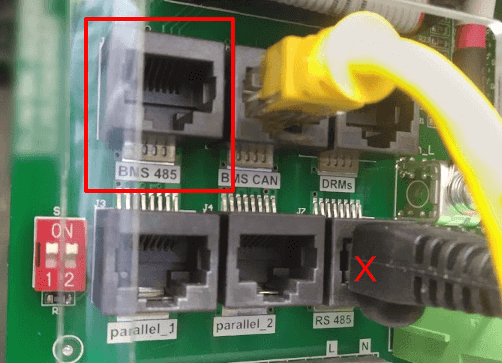
Esempio reale: scheda di controllo del Trydan e pannello di un inverter Deye più vecchio. In questo modello si utilizza la porta BMS 485, che funziona esattamente come la porta RS485. A sarà il pin 7 e B il pin 8.
| Pino | Segnale |
|---|---|
| 1 | RS-485 B− |
| 2 | RS-485 A+ |
| 3 | GND |
| 4 | — |
| 5 | — |
| 6 | GND |
| 7 | RS-485 A+ |
| 8 | RS-485 B− |

Connessione cablata al punto di ricarica Trydan
Sicurezza: l’apertura del caricabatterie e dell’inverter, e qualsiasi lavoro al loro interno, devono essere effettuati esclusivamente da installatori autorizzati, con le apparecchiature senza tensione.
Il Trydan supporta due modalità di connessione. In entrambi i casi si utilizzano i pin 7 (A+) e 8 (B−) della porta RS485 dell’inverter.
Opzione 1: connettore RJ45 della scheda di controllo del Trydan.
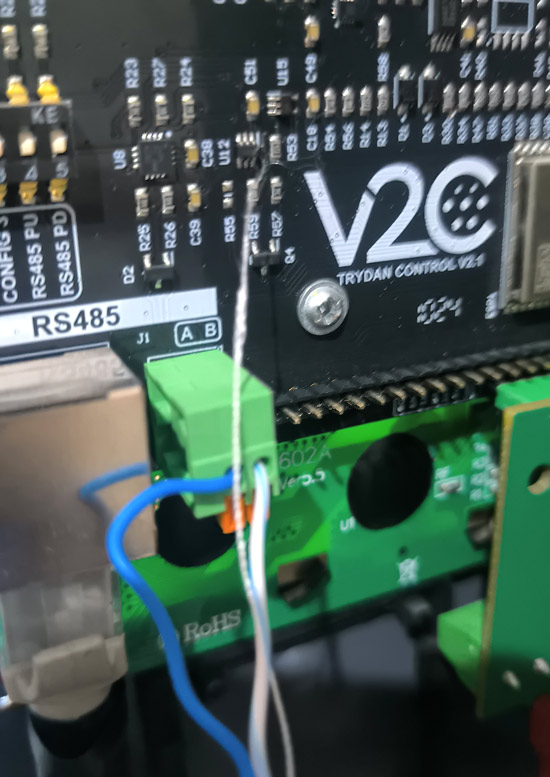
Opzione 2: morsetti A e B della scheda di controllo (caricatori prodotti da metà 2024).
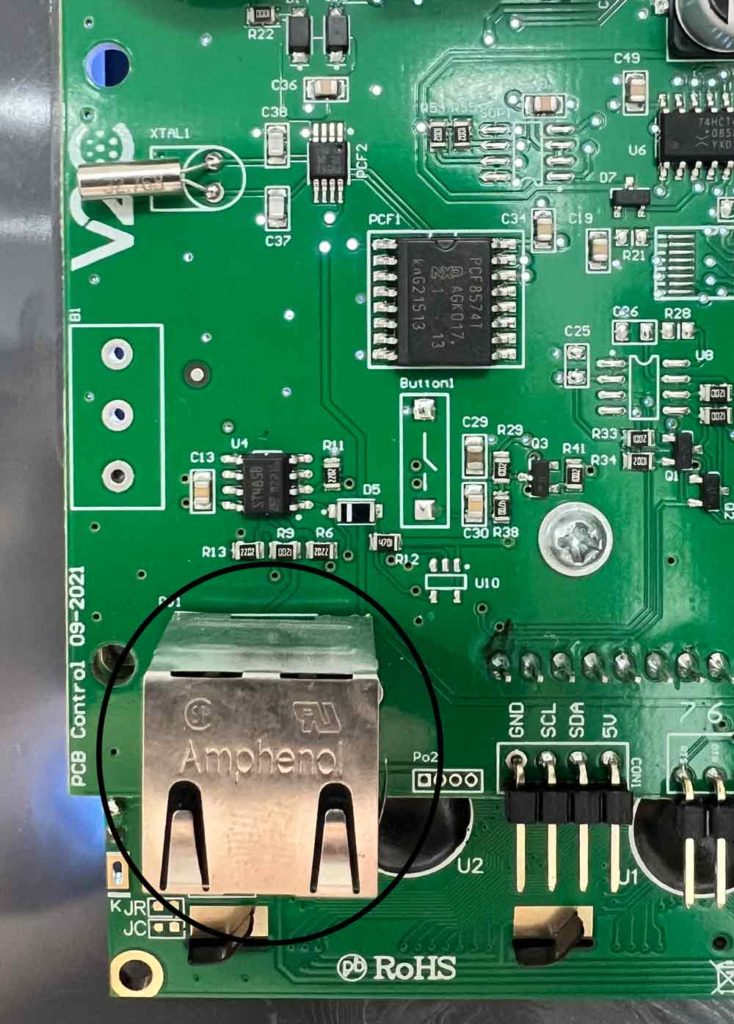
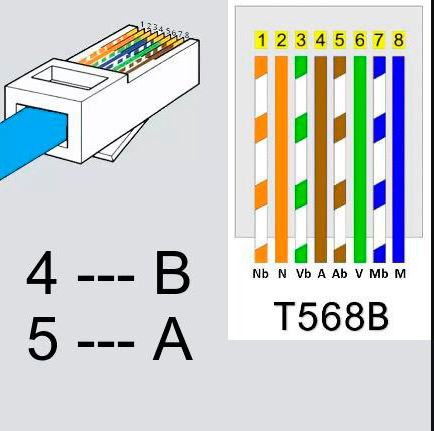
Opzione 1 · Connessione tramite RJ45. Usa un cavo UTP con RJ45 su entrambe le estremità. Il cavo è su misura: i pin non corrispondono sui due lati, quindi non è adatto un cavo di rete standard. Vengono utilizzati solo due fili; il resto non viene utilizzato:
- B: pin 4 del Trydan (RS485 B) → pin 8 dell’inverter (RS-485 B−)
- A: pin 5 del Trydan (RS485 A) → pin 7 dell’inverter (RS-485 A+)
Opzione 2 · Terminals A e B. Nei caricabatterie prodotti da metà 2024 puoi collegare i cavi direttamente ai terminali A e B della scheda di controllo; i loro nomi sono serigrafati sulla scheda. Il filo del pin 7 dell’inverter va al terminale A e quello del pin 8, al terminale B.
Schemi di connessione
Opzione 1 · Connessione tramite RJ45
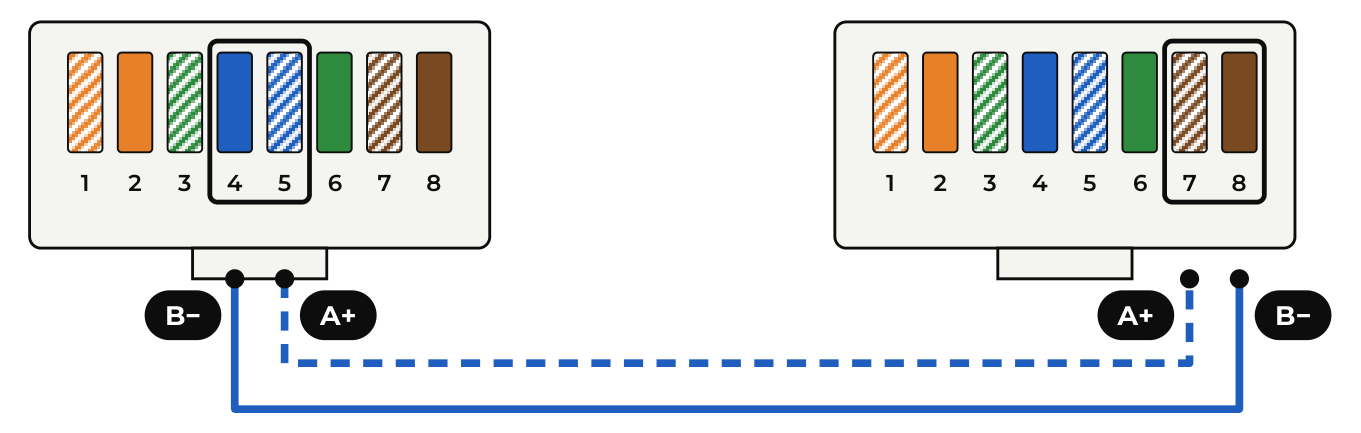
- Sinistra: pannello di controllo del Trydan, connettore RJ45.
- Destra: inverter Deye / Turbo Energy, porta BMS 485 o RS485 (a seconda del modello).
- Linea continua (B−): pin 4 del Trydan (RS485 B) → pin 8 dell’inverter (RS-485 B−).
- Linea discontinua (A+): pin 5 del Trydan (RS485 A) → pin 7 dell’inverter (RS-485 A+).
Opzione 2 · Connessione ai terminali A e B della scheda di controllo
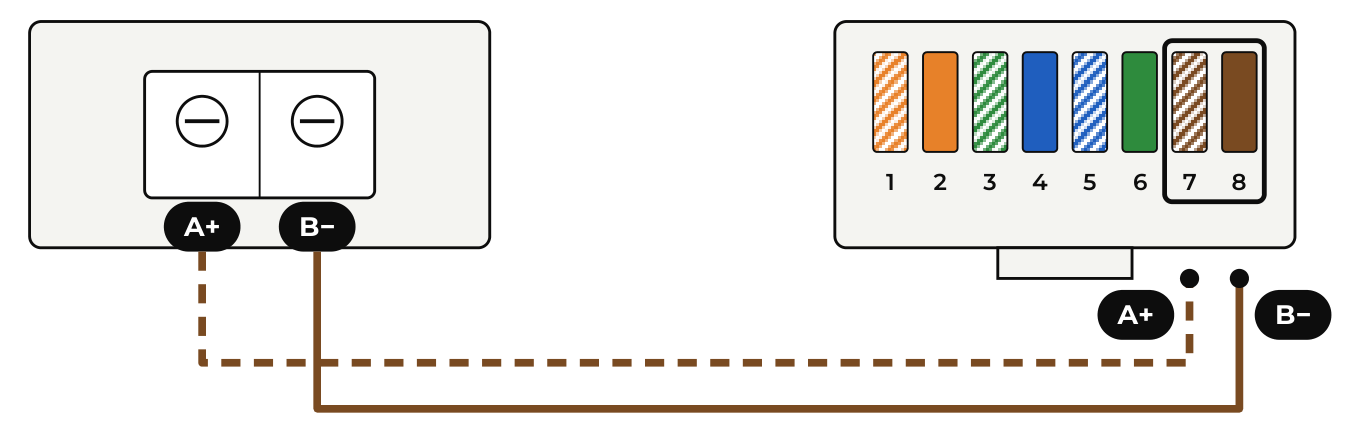
- Sinistra: pannello di controllo del Trydan, morsetti A e B (serigrafati sul pannello).
- Destra: inverter Deye / Turbo Energy, porta BMS 485 o RS485 (a seconda del modello).
- Linea discontinua (A+): morsetto A del Trydan → pin 7 dell’inverter (RS-485 A+).
- Linea continua (B−): morsetto B del Trydan → pin 8 dell’inverter (RS-485 B−).
Nello schema, i fili marrone e bianco-marrone corrispondono a un RJ45 crimpato secondo lo standard T568B, solo come esempio. L’importante è che il filo del pin 7 arrivi al morsetto A e quello del pin 8 al morsetto B.
Una volta effettuata la connessione fisica, scorri questa pagina fino al ‘Passo obbligatorio – Configurazione nell’app V2C Cloud’ per regolare i parametri necessari che garantiscano il corretto funzionamento.
Tipi di connessione
Connessione SUN-12/14/16K-SG01-LP1-EU
| Pino | Segnale |
|---|---|
| 1 | 485_B |
| 2 | 485_A |
| 3 | — |
| 4 | CAN-H |
| 5 | CAN-L |
| 6 | GND_485 |
| 7 | 485_A |
| 8 | 485_B |
La comunicazione RS485 (linee A e B) avviene attraverso i pin 1 e 2, e 7 e 8 della porta BMS 485/CAN, dove la linea A corrisponde ai pin 2 e 7, e la linea B ai pin 1 e 8.
Connessione SUN-5/6/7.6/8/10/12-SG02-LP1-EU
| Pino | Segnale |
|---|---|
| 1 | 485_B |
| 2 | 485_A |
| 3 | — |
| 4 | CAN-H |
| 5 | CAN-L |
| 6 | GND_485 |
| 7 | 485_A |
| 8 | 485_B |
Puoi comunicare tramite le linee A e B utilizzando i pin 1 e 2, e 7 e 8 della porta BMS 485/CAN, dove la linea A corrisponde ai pin 2 e 7, e la linea B ai pin 1 e 8.
Connessione SUN-3.6/5/6-SG02-LP1-EU
Connessione SUN-14/15/16/18/20k-SG05LP3-EU
Connessione SUN-5/6/8/10/12/15/20/25/29.9/30/35/40/50K-SG01HP3-EU-BM3/4
| Pino | Segnale |
|---|---|
| 1 | Modbus-485_B |
| 2 | Modbus-485_A |
| 3 | GND_485 |
| 4 | — |
| 5 | — |
| 6 | GND_485 |
| 7 | Modbus-485_A |
| 8 | Modbus-485_B |
Puoi comunicare le linee A e B tramite i pin 1 e 2, e 7 e 8 della porta RS485, dove la linea Modbus-485_A corrisponde ai pin 2 e 7, e la linea Modbus-485_B ai pin 1 e 8.
Connessione SUN-3.6/5/6/7.6/8/10-SG05LP1-EU-AM2-P
Connessione SUN-3.6/5/6/7.6/8K-SG05LP1-EU
Connessione TURBO ENERGY HYBRID SERIES 48V 5.0
Connessione SUN-5/6/8/10/12K-SG04LP3-EU
| Pino | Segnale |
|---|---|
| 1 | 485_B |
| 2 | 485_A |
| 3 | GND_485 |
| 4 | — |
| 5 | — |
| 6 | GND_485 |
| 7 | 485_A |
| 8 | 485_B |
La comunicazione tramite le linee A e B avviene attraverso i pin 1 e 2, e 7 e 8 della porta Modbus, dove la linea 485_A corrisponde ai pin 2 e 7, e la linea 485_B ai pin 1 e 8.

Connessione WiFi
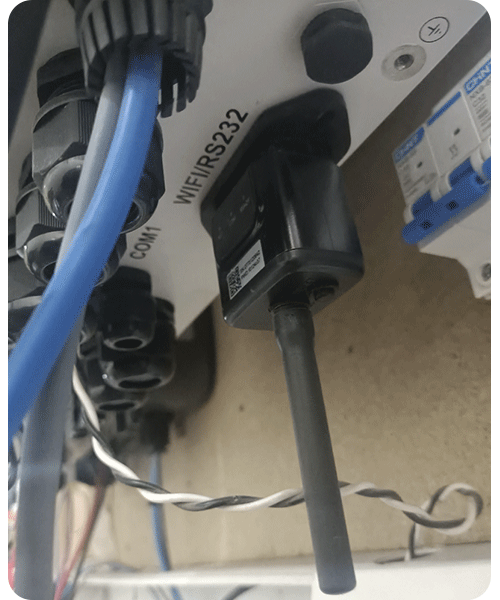
Puoi utilizzare l’opzione Modbus TCP se hai il dongle Solarman Stick Logger LSW-3 o LSW-5, che si collega all’inverter tramite RS-232, offrendo connessione con esso tramite WiFi.
La connessione al dongle avviene tramite WiFi locale. Entrambi i dispositivi devono essere connessi alla stessa rete locale.
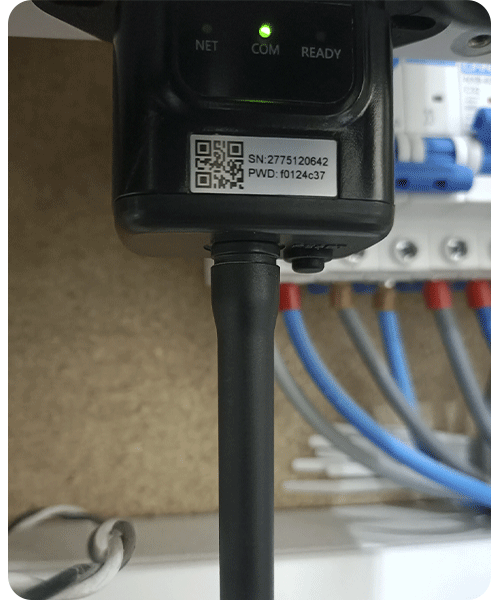
Devi indicare l’IP e il S/N dello Stick Logger nella configurazione del controllo dinamico della potenza nell’app gratuita V2C Cloud. Per fare ciò, scorri questa pagina fino al ‘Passo obbligatorio – Configurazione nell’app V2C Cloud’ per sapere come procedere.
Modelli compatibili
Queste sono le riferimenti dei modelli Deye / Turbo Energy integrati con Trydan che funzionano correttamente, con una descrizione di quali moltiplicatori x10 devono essere attivati nell’app V2C in ogni caso per calibrare le misure con quelle dell’inverter.
| MODELLO | TIPO DEYE / TURBO ENERGY | Potenza di rete x 10 | Potenza delle batterie x 10 | Potenza FV x 10 |
|---|---|---|---|---|
| TURBO ENERGY HYBRID SERIES 48V 5.0 | MONO | NO | NO | NO |
| SUN-6K-SG03LP1-EU | MONO | NO | NO | NO |
| SUN-3.6K-SG05LP1-EU-AM2-P | MONO | NO | NO | NO |
| SUN-6K-SG05LP1-EU-AM2-P | MONO | NO | NO | NO |
| SUN-8K-SG01LP1-EU | MONO | NO | NO | NO |
| SUN-6K-SG05LP1-EU | MONO | NO | NO | NO |
| SUN-5K-SG03LP1-EU | MONO | NO | NO | NO |
| SUN-8K-SG04LP3-EU | TRI | NO | NO | NO |
| SUN-12K-SG04LP3-EU | TRI | NO | NO | NO |
| SUN-15K-SG05LP3-EU-SM2 | TRI | NO | NO | NO |
| SUN-6K-SG04LP3-EU | TRI | NO | NO | NO |
| SUN-12K-SG01HP3-EU-AM2 | TRI | NO | SÌ | SÌ |
| SUN-15K-SG01HP3-EU-AM2 | TRI | NO | SÌ | SÌ |
| SUN-20K-SG01HP3-EU-AM2 | TRI | NO | SÌ | SÌ |
| SUN-30K-SG01HP3-EU-BM3 | TRI | NO | SÌ | SÌ |
| SUN-12K-SG02LP1-EU-AM3 | MONO | SÌ | NO | NO |
| SUN-10K-SG02LP1-EU-AM3-P | MONO | SÌ | NO | NO |
| SUN-14K-SG01-LP1-EU | MONO | SÌ | NO | NO |
| SUN-10K-SG02LP1-EU-AM3 | MONO | SÌ | NO | NO |
| SUN-20K-SG05LP3-EU-SM2 | TRI | SÌ | NO | NO |
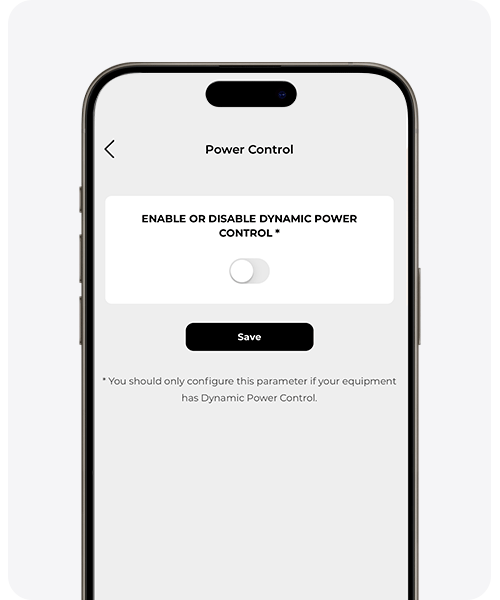
Questo passaggio è obbligatorio per entrambi i tipi di connessione, sia via cavo che WiFi. Senza questa configurazione, l’apparecchiatura non sarà in grado di gestire adeguatamente la potenza disponibile né ottimizzare la ricarica.
1. Nell’inverter
- Assegna l’indirizzo di comunicazione = 1.
- Seleziona la modalità «Slave».
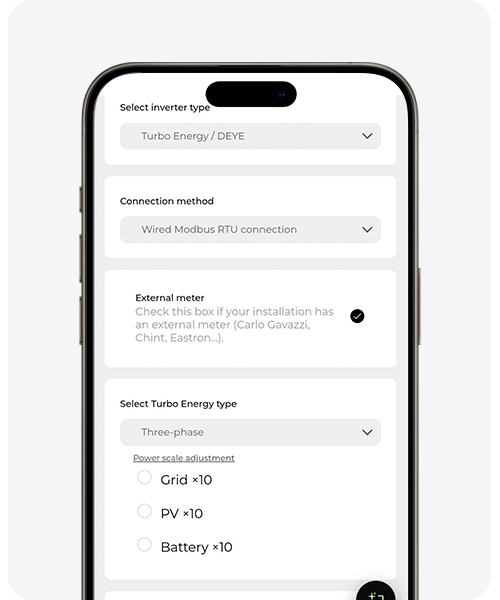
2. Nell’app V2C Cloud (connessione via cavo)
Configura il controllo dinamico della potenza da V2C Cloud (app mobile o web). Prendi come riferimento la penultima immagine:
- Indica se l’inverter ha un misuratore esterno.
- Seleziona il tipo di inverter: monofase o trifase.
- Attiva i moltiplicatori x10 (Grid Power, Battery Power, PV Power) secondo la tabella dei modelli compatibili, affinché le misurazioni dell’inverter corrispondano a quelle del caricatore.
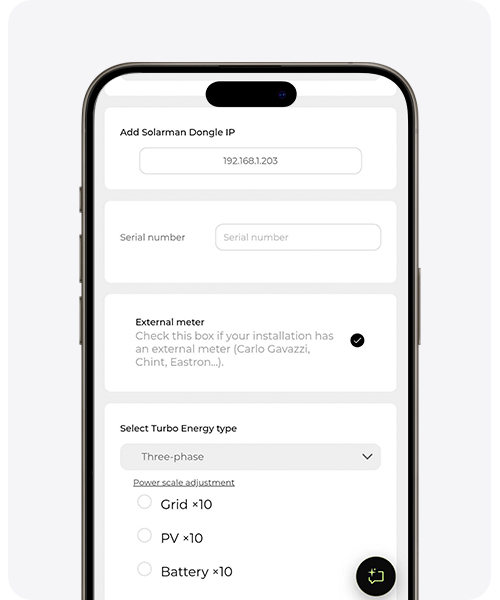
3. Alternativa WiFi (dongle Solarman LSW-3 / LSW-5)
Prendi come riferimento l’ultima immagine. Il Trydan e il dongle devono essere connessi alla stessa rete locale. Nell’app, inserisci:
- La IP del dongle. Puoi consultarla in due modi:
– Connettiti alla rete WiFi del dispositivo (AP_xxxxxxxx) con la chiave PSW dell’etichetta, entra nel browser su 10.10.100.254 (utente admin, password admin) e localizza l’indirizzo in Quick Set > IP Address.
– Da un cellulare, tablet o computer della casa, entra nella configurazione del router e cerca l’IP del dongle Solarman in DHCP o Dispositivi connessi. - Il numero di serie (SN) dello Stick Logger, che appare sulla sua etichetta. È obbligatorio: senza di esso non è possibile stabilire la comunicazione tra il Trydan e l’inverter.
Se non hai ancora un account su V2C Cloud o hai domande sul funzionamento dell’app, consulta la guida alla configurazione di V2C Cloud.



Hai bisogno di supporto tecnico?
Risolvi la tua incidenza immediatamente tramite la nostra Chat con IA. Se non viene risolta, genera una richiesta nel Centro di Supporto Tecnico e ti contatteremo il prima possibile per offrirti la migliore soluzione.
