Integració de l’Inversor Turbo Energy/Deye amb Trydan
Deye és un fabricant d’inversors que també ven el seu producte sota el nom de nombroses marques a altres companyies, com són Turbo Energy (la més coneguda a Espanya), SunSynk o Sol-Ark. Aquest inversor és compatible amb el punt de recàrrega Trydan, permetent aprofitar al màxim la generació solar. La connexió es pot realitzar per cable (RS485-Modbus), l’opció recomanada per ser la més estable, o per WiFi (Modbus TCP) a través del dongle de l’inversor: el Deye DL1000B-WIFI en els models recents o l’Stick Logger de SOLARMAN en els anteriors. Al ser un inversor que funciona amb bateries, la millor forma de connexió és directament a l’inversor.
La connexió es realitza a través del protocol RS485-Modbus. Per això hem de localitzar el Cable A i B d’aquest protocol.

Tabla de contenidos
- Pas previ: identificar l'inversor
- Mètodes de connexió entre Trydan i Turbo Energy/Deye
- Connexió cablejada — Recomanat
- Esquemes de connexió
- Tipus de connexió
- Connexió SUN-12/14/16K-SG01-LP1-EU
- Connexió SUN-5/6/7.6/8/10/12-SG02-LP1-EU
- Connexió SUN-3.6/5/6-SG02-LP1-EU
- Connexió SUN-14/15/16/18/20k-SG05LP3-EU
- Connexió SUN-5/6/8/10/12/15/20/25/29.9/30/35/40/50K-SG01HP3-EU-BM3/4
- Connexió SUN-3.6/5/6/7.6/8/10-SG05LP1-EU-AM2-P
- Connexió SUN-3.6/5/6/7.6/8K-SG05LP1-EU
- Connexió TURBO ENERGY HYBRID SERIES 48V 5.0
- Connexió SUN-5/6/8/10/12K-SG04LP3-EU
- Tipus de connexió
- Connexió amb WiFi
- Dongle Deye DL1000B-WIFI (inversors Deye recents)
- Models compatibles
- Necessites suport tècnic?
Pas previ: identificar l’inversor
- Localitza l’etiqueta del model. Està al costat de l’inversor. Anota la referència completa (per exemple, SUN-12K-SG04LP3-EU).
- Comprova la compatibilitat. Cerca el model a la taula de models compatibles. La taula indica també quins multiplicadors x10 cal activar a l’app V2C.
- Identifica el port de comunicació. Revisa el panell de connexions de l’inversor i localitza el port RS485 que correspon al teu model. Si tens dubtes, consulta el manual del fabricant a deyeinverter.com/product.
| Model Deye | Port a utilitzar |
|---|---|
| SUN-12/14/16K-SG01LP1-EU | BMS 485/CAN |
| SUN-5/6/7.6/8/10/12K-SG02LP1-EU | BMS 485/CAN |
| SUN-3.6/5/6K-SG02LP1-EU | RS485 |
| SUN-14/15/16/18/20K-SG05LP3-EU | BMS 485/CAN o Modbus |
| SUN-5…50K-SG01HP3-EU-BM3/4 | RS485 |
En tots els models, la línia A està als pins 2 i 7 i la línia B als pins 1 i 8 del port seleccionat. En l’apartat Tipus de connexió tens la imatge del panell de cada model.
Mètodes de connexió entre Trydan i Turbo Energy/Deye
Hi ha dues formes principals de connectar el carregador Trydan a un inversor Turbo Energy/Deye:

Connexió cablejada — Recomanat

Connexió cablejada mitjançant el protocol RS485/Modbus
La connexió cablejada mitjançant el protocol RS485/Modbus és l’opció recomanada per integrar l’inversor Turbo Energy/Deye amb el carregador Trydan, per ser la més estable. Com a alternativa, pots utilitzar Modbus TCP per WiFi a través del dongle de l’inversor, Deye DL1000B-WIFI o Solarman (apartat B). A continuació trobaràs tots els models d’inversor compatibles amb el seu esquema de pins A/B corresponent, el vídeo d’instal·lació, el cablejat físic cap al Trydan i els passos de configuració a l’app V2C Cloud.
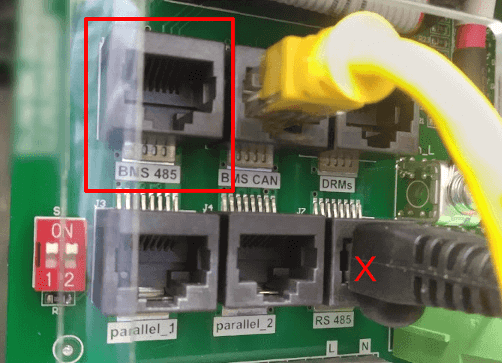
Hi ha diferents models en funció de l’any de fabricació, tots inclosos al manual de DEYE. En tots ells, la línia A està als pins 2 i 7 i la línia B als pins 1 i 8 del port RS485 o BMS 485/CAN; nosaltres fem servir els pins 7 (A+) i 8 (B−).
Bateria connectada al mateix port: si el port BMS 485/CAN ja està ocupat per la bateria (connectada per CAN), utilitza el port del comptador (Meter / Modbus) de l’inversor. Tens el procés al vídeo «Instal·lació amb inversor Deye al mateix port de bateria».
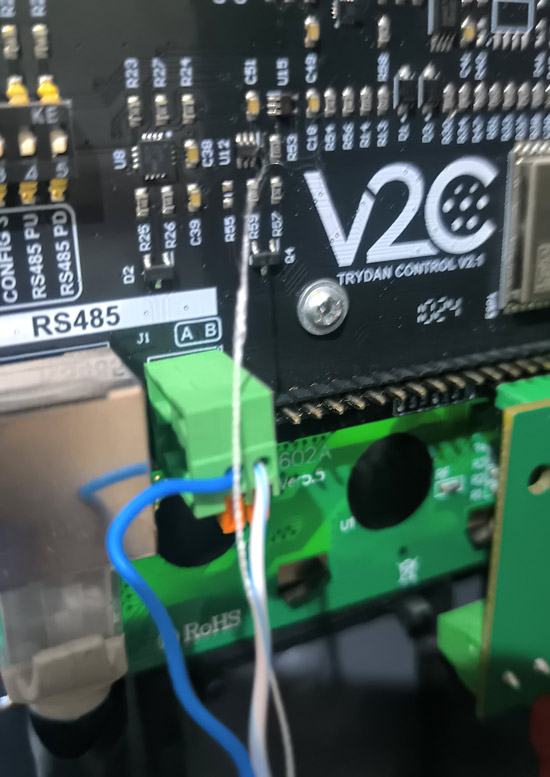
Exemple real: placa de control del Trydan i panell d’un inversor Deye més antic. En aquest model s’utilitza el port BMS 485, que funciona exactament igual que el port RS485. A serà el pin 7 i B el pin 8.
| Pin | Sinal |
|---|---|
| 1 | RS-485 B− |
| 2 | RS-485 A+ |
| 3 | GND |
| 4 | — |
| 5 | — |
| 6 | GND |
| 7 | RS-485 A+ |
| 8 | RS-485 B− |

Connexió cablejada al punt de recàrrega Trydan
Seguretat: l’obertura del carregador i de l’inversor, i qualsevol treball a l’interior, han de ser realitzats únicament per instal·ladors autoritzats, amb els equips sense tensió.
El Trydan admet dues formes de connexió. En ambdós casos s’utilitzen els pins 7 (A+) i 8 (B−) del port RS485 de l’inversor.
Opció 1: connector RJ45 de la placa de control del Trydan.
Opció 2: bornes A i B de la placa de control (carregadors fabricats des de mitjans de 2024).
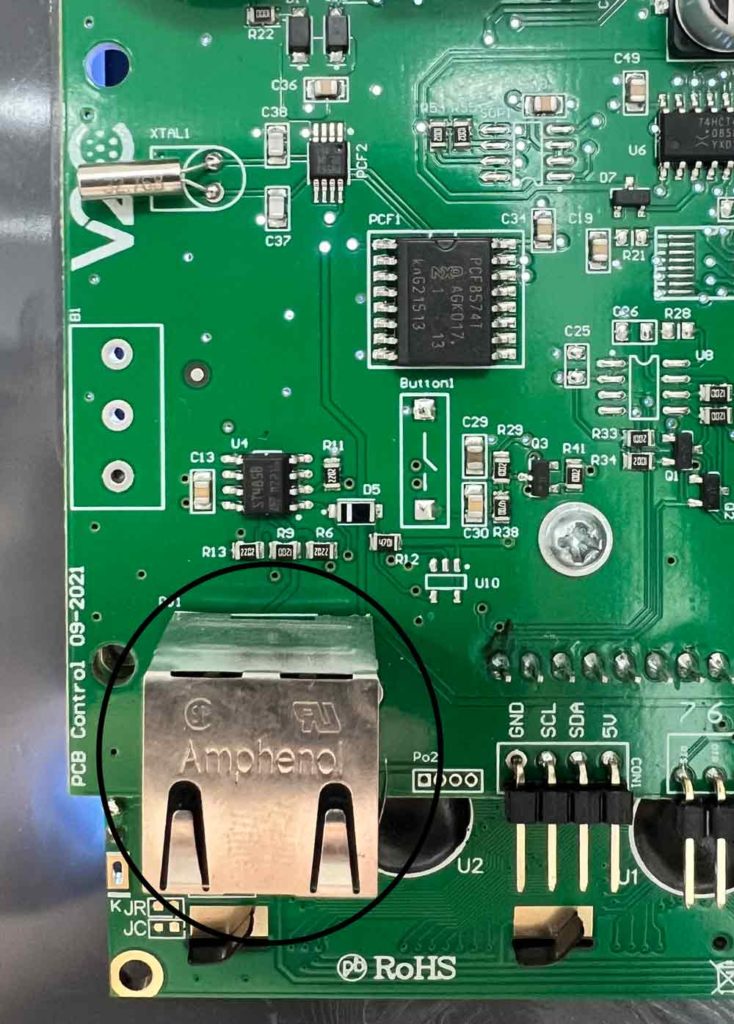
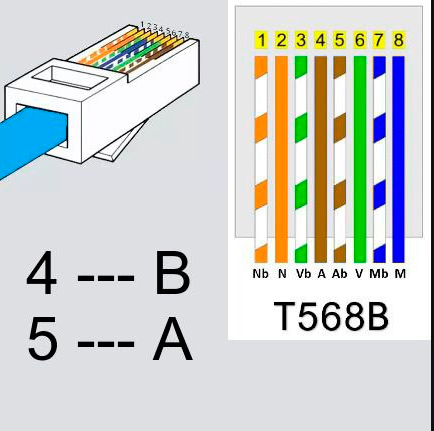
Opció 1 · Connexió per RJ45. Utilitza un cable UTP amb RJ45 a ambdós extrems. El cable es fa a mida: els pins no coincideixen als dos costats, així que no serveix un cable de xarxa estàndard. Només s’utilitzen dos fils; la resta no s’utilitza:
- B: pin 4 del Trydan (RS485 B) → pin 8 de l’inversor (RS-485 B−)
- A: pin 5 del Trydan (RS485 A) → pin 7 de l’inversor (RS-485 A+)
Opció 2 · Bornes A i B. En els carregadors fabricats des de mitjans de 2024 pots connectar les línies directament a les bornes A i B de la placa de control; els seus noms estan serigrafiats a la placa. El fil del pin 7 de l’inversor va a la borna A i el del pin 8, a la borna B.
Esquemes de connexió
Opció 1 · Connexió per RJ45
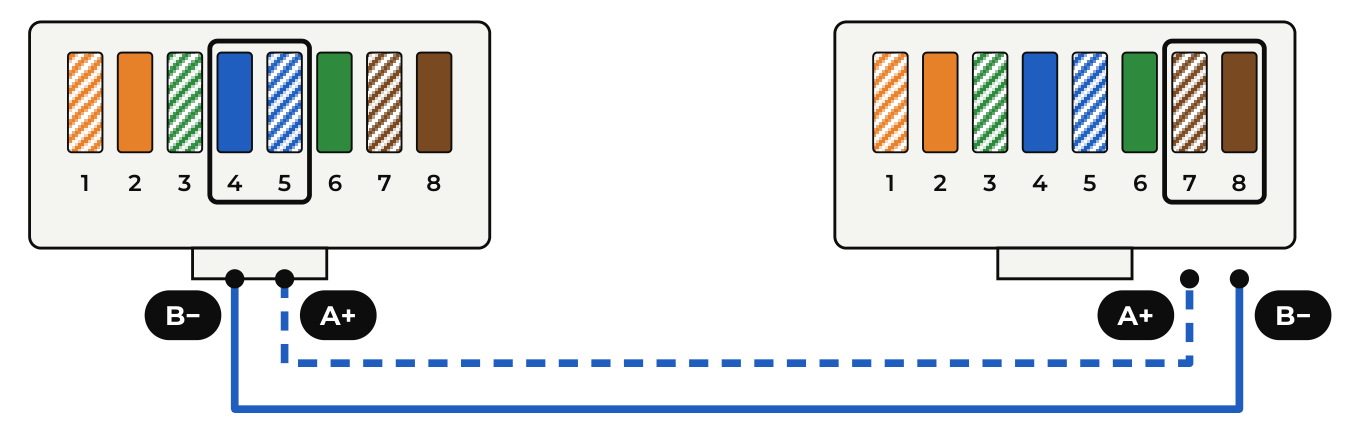
- Esquerra: placa de control del Trydan, connector RJ45.
- Esquerra: inversor Deye / Turbo Energy, port BMS 485 o RS485 (segons model).
- Línia contínua (B−): pin 4 del Trydan (RS485 B) → pin 8 de l’inversor (RS-485 B−).
- Línia discontínua (A+): pin 5 del Trydan (RS485 A) → pin 7 de l’inversor (RS-485 A+).
Opció 2 · Connexió als terminals A i B de la placa de control
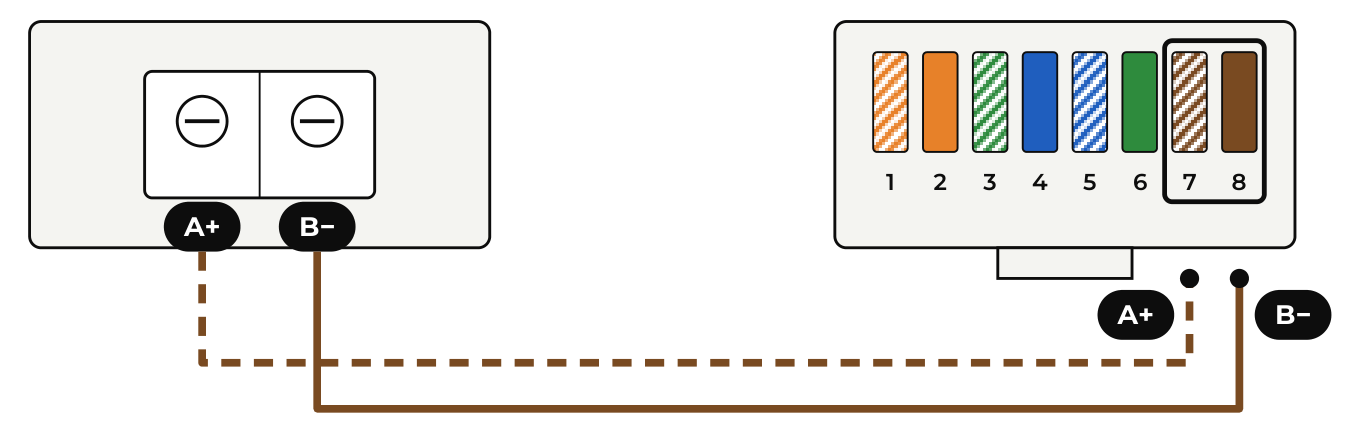
- Esquerra: placa de control del Trydan, bornes A i B (serigrafiades a la placa).
- Esquerra: inversor Deye / Turbo Energy, port BMS 485 o RS485 (segons model).
- Línia discontínua (A+): borna A del Trydan → pin 7 de l’inversor (RS-485 A+).
- Línia contínua (B−): borna B del Trydan → pin 8 de l’inversor (RS-485 B−).
En l’esquema, els fils marró i blanc-marró corresponen a un RJ45 crimpat en norma T568B, només com a exemple. El que és important és que el fil del pin 7 arribi a la borna A i el del pin 8 a la borna B.
Un cop realitzada la connexió física, desplaça aquesta pàgina fins al ‘Pas obligatori – Configuració a l’app V2C Cloud’ per ajustar els paràmetres necessaris que garanteixin el seu correcte funcionament.
Tipus de connexió
Connexió SUN-12/14/16K-SG01-LP1-EU
| Pin | Sinal |
|---|---|
| 1 | 485_B |
| 2 | 485_A |
| 3 | — |
| 4 | CAN-H |
| 5 | CAN-L |
| 6 | GND_485 |
| 7 | 485_A |
| 8 | 485_B |
La comunicació RS485 (linies A i B) es realitza a través dels pins 1 i 2, i 7 i 8 del port BMS 485/CAN, on la línia A correspon als pins 2 i 7, i la línia B als pins 1 i 8.
Connexió SUN-5/6/7.6/8/10/12-SG02-LP1-EU
| Pin | Sinal |
|---|---|
| 1 | 485_B |
| 2 | 485_A |
| 3 | — |
| 4 | CAN-H |
| 5 | CAN-L |
| 6 | GND_485 |
| 7 | 485_A |
| 8 | 485_B |
Pots comunicar-te mitjançant les línies A i B utilitzant els pines 1 i 2, i 7 i 8 del port BMS 485/CAN, on la línia A correspon als pines 2 i 7, i la línia B als pines 1 i 8.
Connexió SUN-3.6/5/6-SG02-LP1-EU
Connexió SUN-14/15/16/18/20k-SG05LP3-EU
Connexió SUN-5/6/8/10/12/15/20/25/29.9/30/35/40/50K-SG01HP3-EU-BM3/4
| Pin | Sinal |
|---|---|
| 1 | Modbus-485_B |
| 2 | Modbus-485_A |
| 3 | GND_485 |
| 4 | — |
| 5 | — |
| 6 | GND_485 |
| 7 | Modbus-485_A |
| 8 | Modbus-485_B |
Pots comunicar les línies A i B mitjançant els pines 1 i 2, i 7 i 8 del port RS485, on la línia Modbus-485_A correspon als pines 2 i 7, i la línia Modbus-485_B als pines 1 i 8.
Connexió SUN-3.6/5/6/7.6/8/10-SG05LP1-EU-AM2-P
Connexió SUN-3.6/5/6/7.6/8K-SG05LP1-EU
Connexió TURBO ENERGY HYBRID SERIES 48V 5.0
Connexió SUN-5/6/8/10/12K-SG04LP3-EU
| Pin | Sinal |
|---|---|
| 1 | 485_B |
| 2 | 485_A |
| 3 | GND_485 |
| 4 | — |
| 5 | — |
| 6 | GND_485 |
| 7 | 485_A |
| 8 | 485_B |
La comunicació mitjançant les línies A i B es realitza a través dels pins 1 i 2, i 7 i 8 del port Modbus, on la línia 485_A correspon als pins 2 i 7, i la línia 485_B als pins 1 i 8.

Connexió amb WiFi
Dongle Deye DL1000B-WIFI (inversors Deye recents)
Els inversors Deye més recents porten el dongle Deye DL1000B-WIFI. De fàbrica només envia les dades de l’inversor al núvol de Deye. Activant-ne la segona sortida, Modbus TCP, el Trydan llegeix la producció i el consum en temps real directament a la teva xarxa WiFi, sense dependre d’internet, i ajusta la càrrega a la teva producció solar. Sense obrir l’inversor i sense tocar cables.
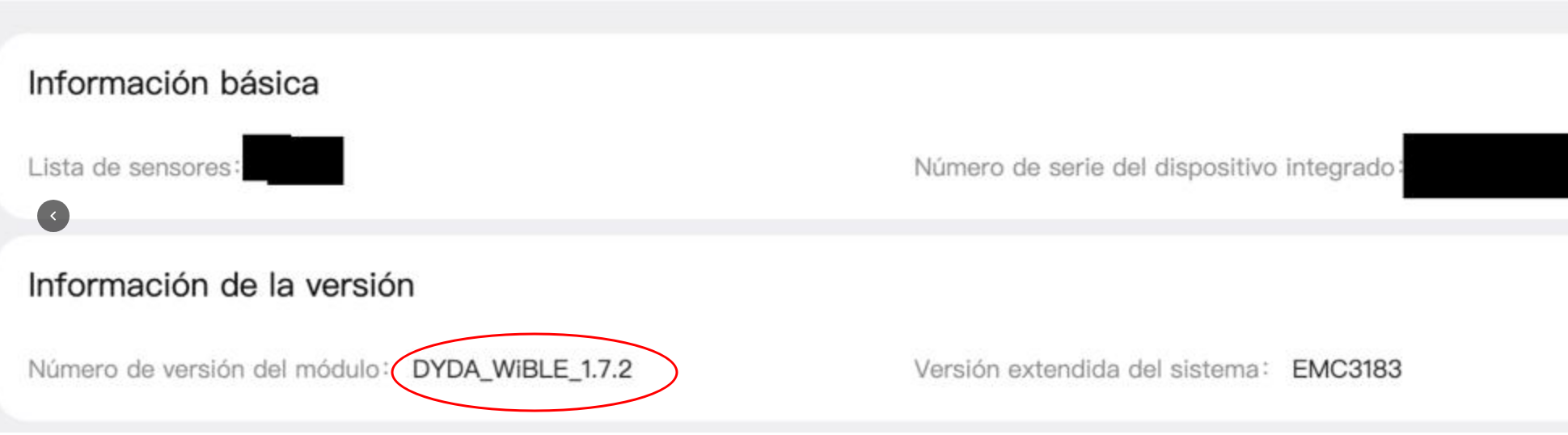
Temps: uns 10 minuts · Eines: mòbil, tauleta o ordinador · Versió mínima del dongle: DYDA_WiBLE_1.7.2
Què necessites
- El dongle connectat a l’inversor i a la teva WiFi.
- Un mòbil, tauleta o ordinador connectat a la mateixa WiFi.
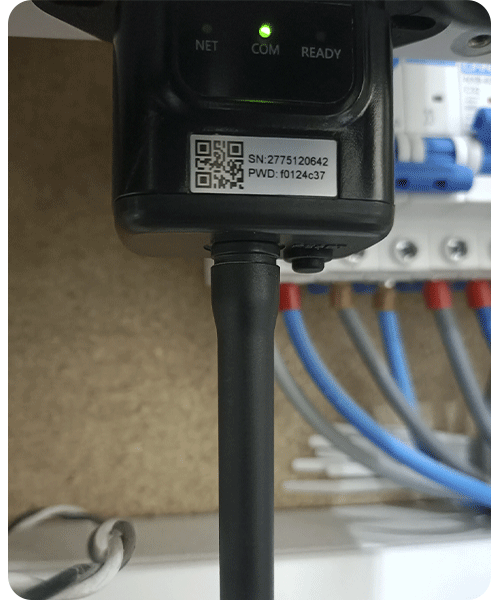
- L’etiqueta del dongle: número de sèrie (comença per D) i contrasenya PWD. Fes-li una foto abans de començar.
- Opcional: accés al teu router, per localitzar la IP.
Tingues en compte
- El dongle només funciona amb WiFi de 2,4 GHz, no de 5 GHz.
- No desendollis el dongle. Si mai l’has de retirar, apaga abans l’inversor i treu-lo sense girar-lo.
- No canviïs altres ajustos del dongle a part dels que indica aquesta guia.
- Modbus TCP requereix la versió 1.7.2 o superior. La 1.6.2 no permet activar-lo.
Pas 1 · Comprova els pilots del dongle
| Pilot | Estat correcte | Què indica |
|---|---|---|
| NET | Blau fix | Connectat al teu router i al núvol de Deye. |
| COM | Blau fix | Comunicant-se amb l’inversor. |
Si algun està en vermell o apagat, revisa la connexió WiFi i mantén premut el botó Reboot del dongle durant 5 segons. Després de qualsevol reinici, espera 2 minuts abans de continuar.
Pas 2 · Esbrina la IP del dongle
El Trydan necessita l’adreça IP que el teu router ha assignat al dongle. La pots trobar de tres maneres:
- Des del router: entra al teu router des del navegador (normalment
192.168.1.1o192.168.0.1) i busca «Dispositius connectats», «Clients» o «Llista DHCP». Per identificar el dongle: el seu nom sol incloure el número de sèrie que comença per D; també el pots desendollar un moment i fixar-te en quin dispositiu desapareix de la llista, o buscar-lo per la seva adreça MAC. - Amb una app d’escaneig de xarxa: una app gratuïta com Fing, instal·lada en un mòbil connectat a la teva WiFi, mostra tots els dispositius de la xarxa amb la seva IP.
- Des de la pàgina del mateix dongle: connecta’t a la WiFi del dongle (Pas 3, opció 2), obre
10.10.100.254i entra a Device Status. La IP apareix al bloc Wireless STA mode, a la línia «IP address».
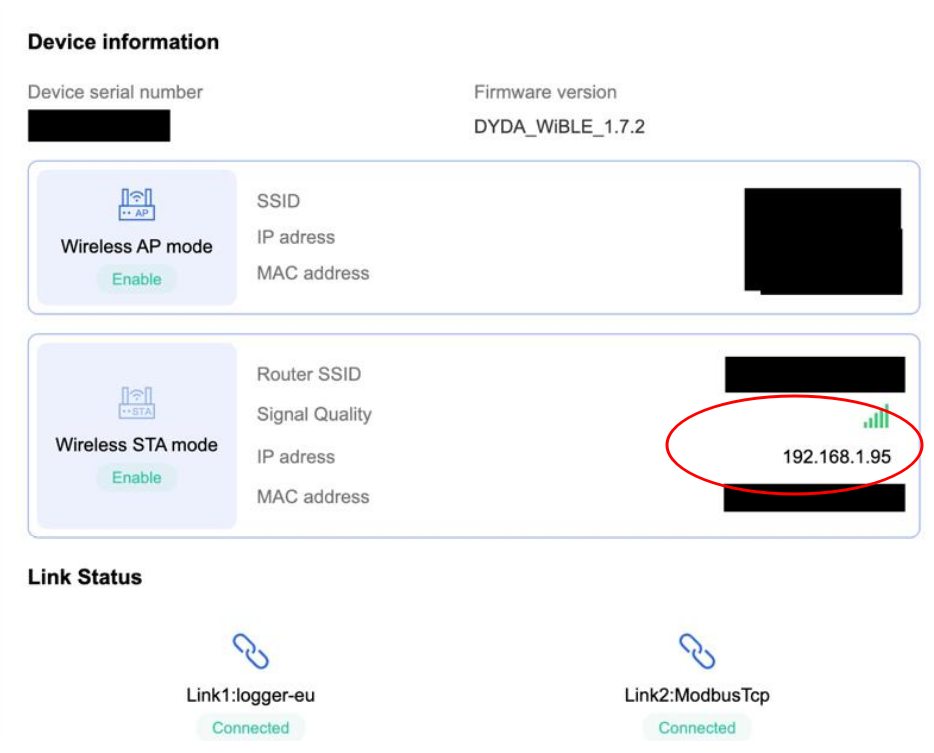
Recomanat: reserva una IP fixa per al dongle al teu router («Reserva DHCP» o «IP estàtica»). Si el router li canvia la IP, el Trydan deixarà de llegir les dades de l’inversor.
Pas 3 · Obre la pàgina de configuració del dongle
- Opció 1 · Des de la teva WiFi: amb el mòbil o l’ordinador a la WiFi de casa, escriu al navegador
http://seguit de la IP del dongle. Per exemple:http://192.168.1.95 - Opció 2 · WiFi del dongle: connecta’t a la xarxa WiFi que crea el dongle (el seu nom és el número de sèrie que comença per D; la contrasenya és la PWD de l’etiqueta) i obre
10.10.100.254.
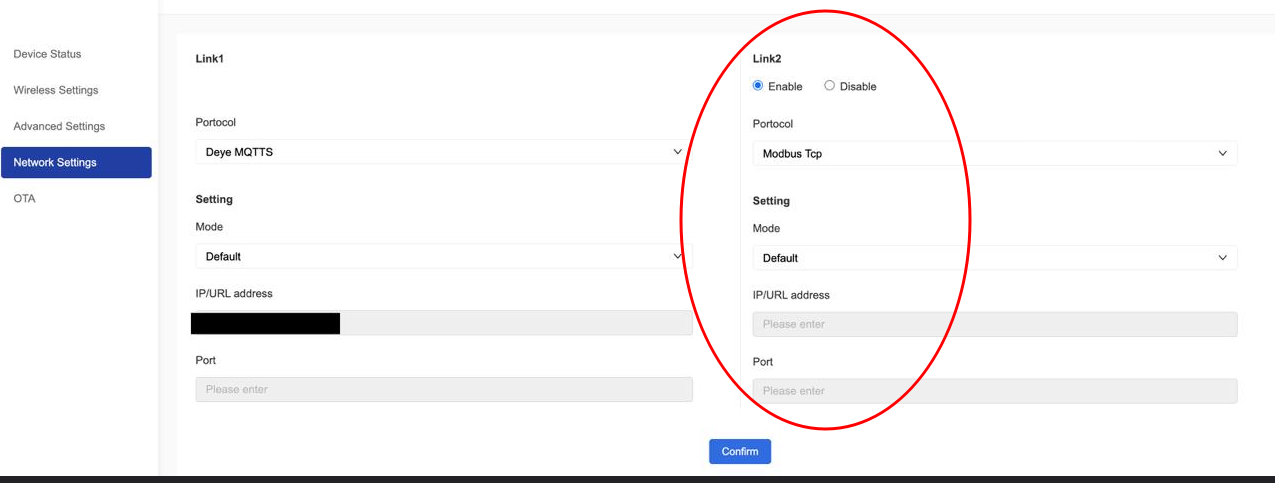
S’obrirà la pàgina «Deye Device Configuration». La primera vegada et demanarà que creïs un usuari i una contrasenya («Please Set Password»): tria’n uns que recordis i guarda’ls. Al menú de l’esquerra veuràs: Device Status, Wireless Settings, Advanced Settings, Network Settings i OTA.
Pas 4 · Comprova la versió del dongle
Busca el número de versió del mòdul a Device Status («Firmware version») o a l’app de Deye («Informació de la versió»).
| Versió | Què cal fer |
|---|---|
| DYDA_WiBLE_1.7.2 o superior | Tot correcte. Continua amb el Pas 5. |
| 1.6.2 o anterior | Demana a Deye una actualització remota del dongle: [email protected] · www.deyecloud.com. Indica el número de sèrie del dongle. |
Pas 5 · Activa Modbus TCP a Network Settings
Entra a Network Settings. Veuràs dues columnes: Link1 i Link2.
- Link1: no el toquis. És la connexió amb el núvol de Deye (Deye MQTTS).
- Link2: marca Enable; a «Portocol» (apareix escrit així) tria Modbus Tcp; a «Mode» deixa Default.
- Els camps «IP/URL address» i «Port» de Link2 apareixen en gris. És normal: no cal omplir-los.
Prem Confirm, espera 1–2 minuts i comprova que els pilots NET i COM tornen a estar en blau fix. A partir d’ara el dongle escolta al port 502.
Pas 6 · Configura el Trydan
Des de l’app V2C Cloud (o a v2c.cloud):
- Selecciona el teu e-Charger.
- Entra a Ajustos.
- Obre Control de potència i activa el control dinàmic amb instal·lació fotovoltaica.
- Com a inversor, tria Turbo Energy / DEYE.
- A tipus de connexió, tria Dongle Deye DL1000B-WIFI.
- Escriu la IP del dongle que vas obtenir al Pas 2.
- Comprova que el tipus d’instal·lació (monofàsica o trifàsica) coincideix amb el del teu inversor Deye.
Desa els canvis. En uns instants el Trydan començarà a mostrar les dades de producció i consum de l’inversor.
Si alguna cosa no va
| Què passa | Solució |
|---|---|
| No apareix l’opció «Modbus Tcp» | El dongle té una versió antiga. Demana l’actualització a Deye (Pas 4). |
| Funcionava i ha deixat de llegir | Gairebé sempre és que la IP del dongle ha canviat. Torna-la a buscar (Pas 2), actualitza-la al Trydan i reserva una IP fixa al router. |
| Deye Cloud ja no mostra dades | Comprova que Link1 continua com estava (Deye MQTTS). Recorda que per Bluetooth el dongle només admet una connexió alhora. |
| No aconsegueixo completar els passos | Contacta amb el teu instal·lador, amb el suport de Deye o amb el suport tècnic de V2C (al final d’aquesta pàgina). |
Models anteriors · dongle Solarman Stick Logger LSW-3 / LSW-5
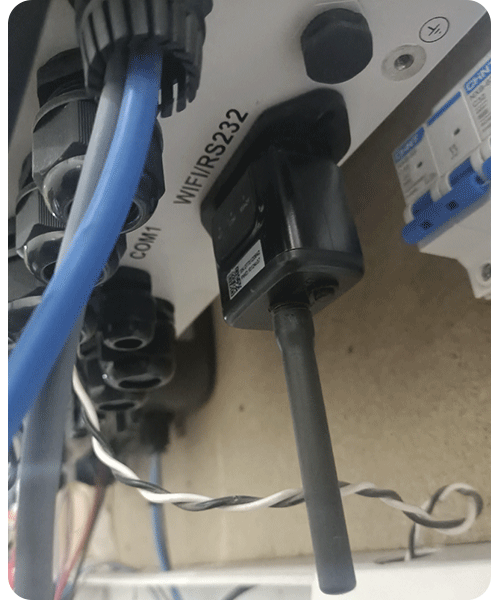
Si el teu inversor porta el dongle Solarman Stick Logger LSW-3 o LSW-5 en lloc del Deye DL1000B-WIFI, també pots utilitzar l’opció Modbus TCP. Aquest dongle es connecta a l’inversor mitjançant RS-232 i ofereix connexió amb el mateix a través de WiFi.
La connexió al dongle es realitza a través de WiFi local. Ambdós dispositius han d’estar connectats a la mateixa xarxa local.
Has d’indicar la IP i el S/N del Stick Logger a la configuració del control dinàmic de potència a l’app gratuïta V2C Cloud. Per això, desplaça aquesta pàgina fins al ‘Pas obligatori – Configuració a l’app V2C Cloud’ per saber com procedir.
Models compatibles
Aquestes són les referències de models Deye / Turbo Energy integrats amb Trydan que funcionen correctament, amb una descripció de quins multiplicadors x10 s’han d’activar a l’app V2C en cada cas per calibrar les mesures amb les de l’inversor.
| MODEL | TIPUS DEYE / TURBO ENERGY | Poder de xarxa x 10 | Poder de bateries x 10 | Poder de FV x 10 |
|---|---|---|---|---|
| TURBO ENERGY HYBRID SERIES 48V 5.0 | MONO | NO | NO | NO |
| SUN-6K-SG03LP1-EU | MONO | NO | NO | NO |
| SUN-3.6K-SG05LP1-EU-AM2-P | MONO | NO | NO | NO |
| SUN-6K-SG05LP1-EU-AM2-P | MONO | NO | NO | NO |
| SUN-8K-SG01LP1-EU | MONO | NO | NO | NO |
| SUN-6K-SG05LP1-EU | MONO | NO | NO | NO |
| SUN-5K-SG03LP1-EU | MONO | NO | NO | NO |
| SUN-8K-SG04LP3-EU | TRI | NO | NO | NO |
| SUN-12K-SG04LP3-EU | TRI | NO | NO | NO |
| SUN-15K-SG05LP3-EU-SM2 | TRI | NO | NO | NO |
| SUN-6K-SG04LP3-EU | TRI | NO | NO | NO |
| SUN-12K-SG01HP3-EU-AM2 | TRI | NO | SÍ | SÍ |
| SUN-15K-SG01HP3-EU-AM2 | TRI | NO | SÍ | SÍ |
| SUN-20K-SG01HP3-EU-AM2 | TRI | NO | SÍ | SÍ |
| SUN-30K-SG01HP3-EU-BM3 | TRI | NO | SÍ | SÍ |
| SUN-12K-SG02LP1-EU-AM3 | MONO | SÍ | NO | NO |
| SUN-10K-SG02LP1-EU-AM3-P | MONO | SÍ | NO | NO |
| SUN-14K-SG01-LP1-EU | MONO | SÍ | NO | NO |
| SUN-10K-SG02LP1-EU-AM3 | MONO | SÍ | NO | NO |
| SUN-20K-SG05LP3-EU-SM2 | TRI | SÍ | NO | NO |
Aquest pas és obligatori per ambdós tipus de connexió, tant per cable com per WiFi. Sense aquesta configuració, l’equip no podrà gestionar adequadament la potència disponible ni optimitzar la càrrega.
1. A l’inversor
- Assigna l’adreça de comunicació = 1.
- Selecciona el mode «Slave».
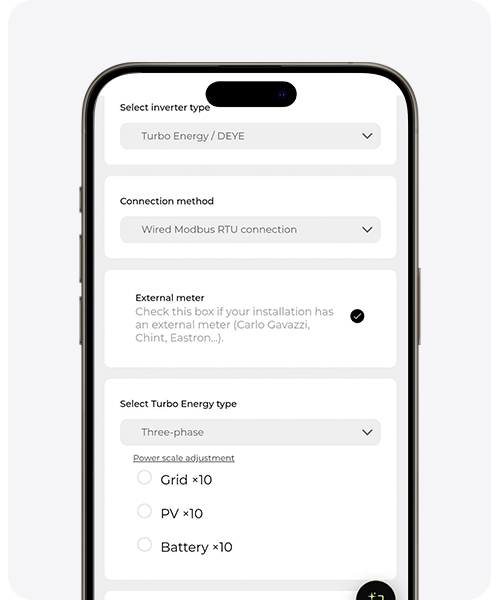
2. A l’app V2C Cloud (connexió per cable)
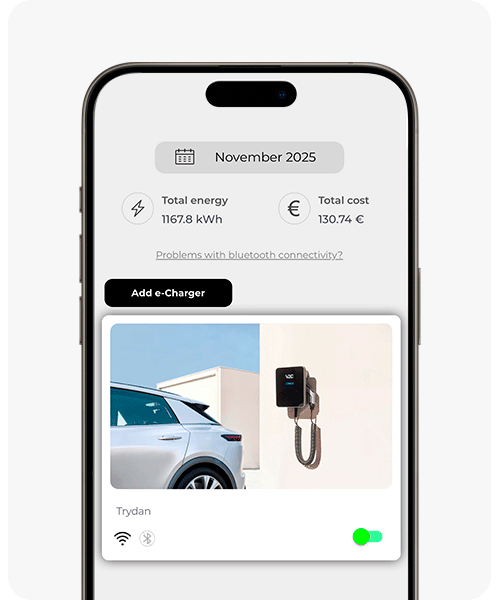
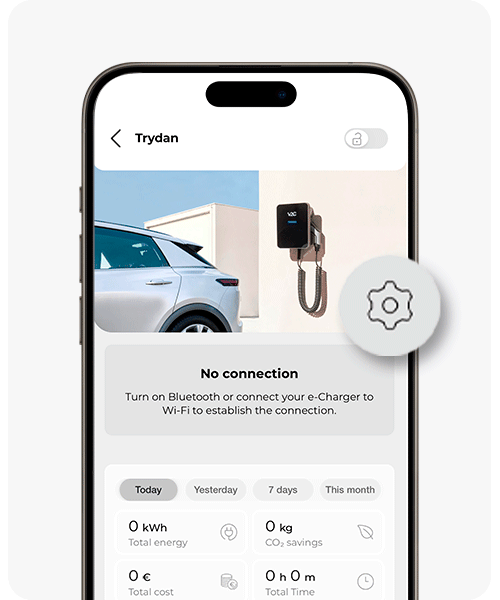
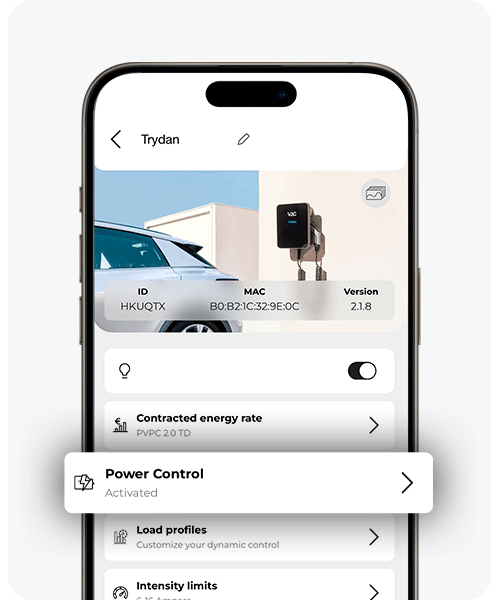
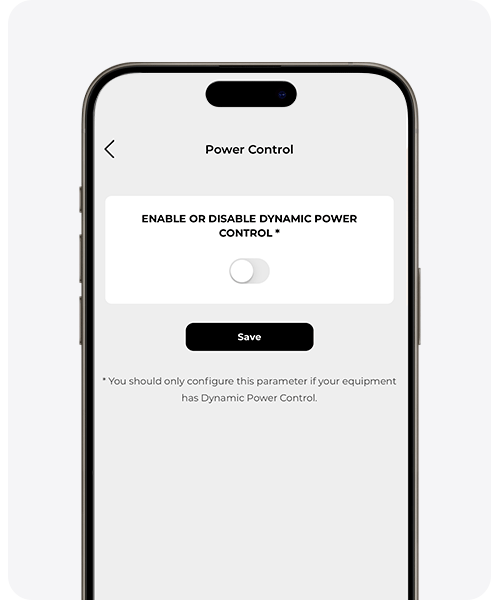
Configura el control dinàmic de potència des de V2C Cloud (app mòbil o web). Toma com a referència la penúltima imatge:
- Indica si l’inversor té mesurador extern.
- Selecciona el tipus d’inversor: monofàsic o trifàsic.
- Activa els multiplicadors x10 (Grid Power, Battery Power, PV Power) segons la taula de models compatibles, perquè les mesures de l’inversor coincideixin amb les del carregador.
3. Alternativa per WiFi
El Trydan i el dongle han d’estar connectats a la mateixa xarxa local.
Amb el dongle Deye DL1000B-WIFI: com a inversor tria Turbo Energy / DEYE, a tipus de connexió Dongle Deye DL1000B-WIFI i introdueix la IP del dongle. Abans has d’activar Modbus TCP al dongle (consulta Dongle Deye DL1000B-WIFI).
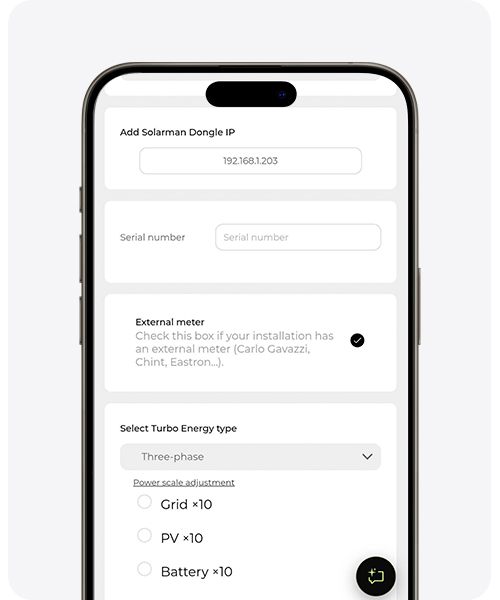
Amb el dongle Solarman LSW-3 / LSW-5: agafa com a referència l’última imatge. A l’app, introdueix:
- La IP del dongle. Pots consultar-la de dues maneres:
– Connecta’t a la xarxa WiFi del dispositiu (AP_xxxxxxxx) amb la clau PSW de l’etiqueta, entra des del navegador en 10.10.100.254 (usuari admin, contrasenya admin) i localitza l’adreça en Quick Set > IP Address.
– Des d’un mòbil, tauleta o ordinador de la vivenda, entra a la configuració del router i busca la IP del dongle Solarman en DHCP o Dispositius connectats. - El número de sèrie (SN) del Stick Logger, que apareix a la seva etiqueta. És obligatori: sense ell no es pot establir la comunicació entre el Trydan i l’inversor.
Si encara no disposes d’una compte a V2C Cloud o tens dubtes sobre el funcionament de l’app, consulta la guia de configuració de V2C Cloud.
Necessites suport tècnic?
Resol el teu incident al moment a través del nostre xat amb IA. Si no es resol, genera una sol·licitud al Centre de Suport Tècnic i ens posarem en contacte amb tu tan aviat com sigui possible per oferir-te la millor solució.