
دمج العاكس Turbo Energy/Deye مع Trydan
Deye هو مصنع لمغيرات الطاقة الذي يبيع أيضًا منتجه تحت أسماء علامات تجارية عديدة لشركات أخرى، مثل Turbo Energy (الأكثر شهرة في إسبانيا)، SunSynk أو Sol-Ark. هذا المغير متوافق مع نقطة الشحن Trydan، مما يسمح بالاستفادة القصوى من توليد الطاقة الشمسية. يمكن إجراء الاتصال عن طريق الكابل (RS485-Modbus)، الخيار الموصى به لكونه الأكثر استقرارًا، أو عن طريق WiFi (Modbus TCP) من خلال دونجل العاكس: Deye DL1000B-WIFI في الطرازات الحديثة أو Stick Logger من SOLARMAN في الطرازات الأقدم. نظرًا لأنه مغير يعمل مع البطاريات، فإن أفضل طريقة للاتصال هي مباشرة بالمغير.
يتم الاتصال عبر بروتوكول RS485-Modbus. للقيام بذلك، يجب علينا تحديد الكابل A و B لهذا البروتوكول.

Tabla de contenidos
- الخطوة الأولى: تحديد العاكس
- طرق الاتصال بين Trydan و Turbo Energy/Deye
- الاتصال السلكي — موصى به
- مخططات الاتصال
- أنواع الاتصال
- اتصال SUN-12/14/16K-SG01-LP1-EU
- اتصال SUN-5/6/7.6/8/10/12-SG02-LP1-EU
- اتصال SUN-3.6/5/6-SG02-LP1-EU
- اتصال SUN-14/15/16/18/20k-SG05LP3-EU
- اتصال SUN-5/6/8/10/12/15/20/25/29.9/30/35/40/50K-SG01HP3-EU-BM3/4
- اتصال SUN-3.6/5/6/7.6/8/10-SG05LP1-EU-AM2-P
- اتصال SUN-3.6/5/6/7.6/8K-SG05LP1-EU
- اتصال سلسلة الطاقة الهجينة TURBO ENERGY 48V 5.0
- اتصال SUN-5/6/8/10/12K-SG04LP3-EU
- أنواع الاتصال
- الاتصال بالواي فاي
- دونجل Deye DL1000B-WIFI (عاكسات Deye الحديثة)
- النماذج المتوافقة
- هل تحتاج إلى دعم فني؟
الخطوة الأولى: تحديد العاكس
- حدد ملصق الطراز. يوجد على جانب العاكس. قم بتدوين الرقم المرجعي الكامل (على سبيل المثال، SUN-12K-SG04LP3-EU).
- تحقق من التوافق. ابحث عن الطراز في جدول الطرازات المتوافقة. يشير الجدول أيضًا إلى أي مضاعفات x10 يجب تفعيلها في تطبيق V2C.
- حدد منفذ الاتصال. تحقق من لوحة التوصيلات في العاكس وحدد منفذ RS485 الذي يتوافق مع طرازك. إذا كانت لديك أي استفسارات، راجع دليل الشركة المصنعة على deyeinverter.com/product.
| نموذج Deye | المنفذ المستخدم |
|---|---|
| SUN-12/14/16K-SG01LP1-EU | BMS 485/CAN |
| SUN-5/6/7.6/8/10/12K-SG02LP1-EU | BMS 485/CAN |
| SUN-3.6/5/6K-SG02LP1-EU | RS485 |
| SUN-14/15/16/18/20K-SG05LP3-EU | BMS 485/CAN أو Modbus |
| SUN-5…50K-SG01HP3-EU-BM3/4 | RS485 |
في جميع النماذج، الخط A موجود في الدبابيس 2 و 7 و الخط B في الدبابيس 1 و 8 من المنفذ المحدد. في القسم أنواع الاتصال لديك صورة للوحة كل نموذج.
طرق الاتصال بين Trydan و Turbo Energy/Deye
هناك طريقتان رئيسيتان لتوصيل شاحن Trydan بمحولات Turbo Energy/Deye:

الاتصال السلكي — موصى به

الاتصال السلكي عبر بروتوكول RS485/Modbus
الاتصال السلكي عبر بروتوكول RS485/Modbus هو الخيار الموصى به لدمج العاكس Turbo Energy/Deye مع شاحن Trydan، لأنه الأكثر استقرارًا. كبديل، يمكنك استخدام Modbus TCP عبر WiFi من خلال دونجل العاكس، Deye DL1000B-WIFI أو Solarman (القسم B). أدناه ستجد جميع نماذج العاكس المتوافقة مع مخطط الدبابيس A/B الخاص بها، فيديو التثبيت، التوصيلات الفيزيائية نحو Trydan وخطوات الإعداد في تطبيق V2C Cloud.
توجد نماذج مختلفة حسب سنة الصنع، جميعها مدرجة في دليل DEYE. في جميعها، الخط A موجود في الدبابيس 2 و 7 والخط B في الدبابيس 1 و 8 من منفذ RS485 أو BMS 485/CAN؛ نحن نستخدم الدبابيس 7 (A+) و 8 (B−).
البطارية متصلة بنفس المنفذ: إذا كان منفذ BMS 485/CAN مشغولاً بالفعل بواسطة البطارية (متصلة عبر CAN)، استخدم منفذ العداد (Meter / Modbus) من العاكس. لديك العملية في الفيديو «تركيب مع عاكس Deye في نفس منفذ البطارية».
مثال حقيقي: لوحة التحكم من Trydan ولوحة من عاكس Deye أقدم. في هذا النموذج، يتم استخدام المنفذ BMS 485، الذي يعمل تمامًا مثل المنفذ RS485. A سيكون الدبوس 7 وB الدبوس 8.
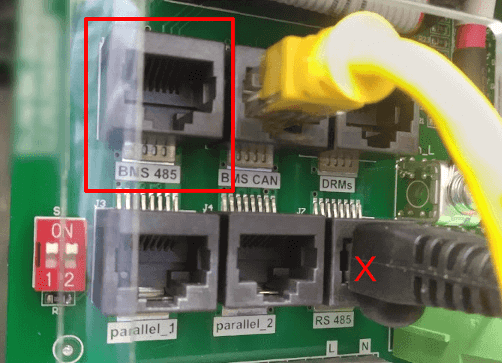
| الدبوس | الإشارة |
|---|---|
| 1 | RS-485 B− |
| 2 | RS-485 A+ |
| 3 | GND |
| 4 | — |
| 5 | — |
| 6 | GND |
| 7 | RS-485 A+ |
| 8 | RS-485 B− |

الاتصال السلكي بنقطة شحن Trydan
الأمان: يجب أن يتم فتح الشاحن والعاكس، وأي عمل داخله، فقط بواسطة فنيين معتمدين، مع الأجهزة غير موصولة بالطاقة.
يدعم Trydan طريقتين للتوصيل. في كلا الحالتين يتم استخدام الدبابيس 7 (A+) و 8 (B−) من منفذ RS485 العاكس.
الخيار 1: موصل RJ45 من لوحة التحكم في Trydan.
الخيار 2: أطراف A و B من لوحة التحكم (الشواحن المصنعة منذ منتصف عام 2024).
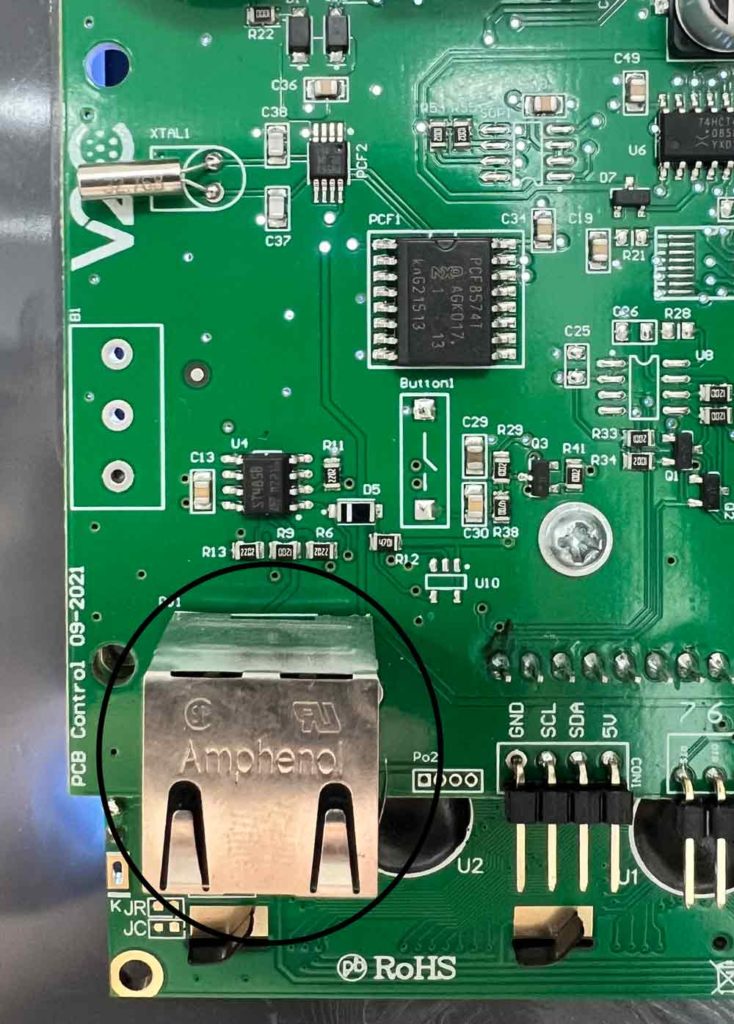
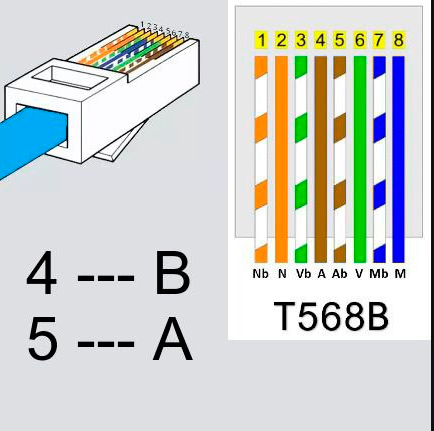
الخيار 1 · الاتصال عبر RJ45. استخدم كابل UTP مع RJ45 في كلا الطرفين. يتم تصنيع الكابل حسب الطلب: الدبابيس لا تتطابق على الجانبين، لذا لا يصلح كابل الشبكة القياسي. يتم استخدام خيطين فقط؛ الباقي لا يُستخدم:
- B: الدبوس 4 من Trydan (RS485 B) → الدبوس 8 من العاكس (RS-485 B−)
- A: الدبوس 5 من Trydan (RS485 A) → الدبوس 7 من العاكس (RS-485 A+)
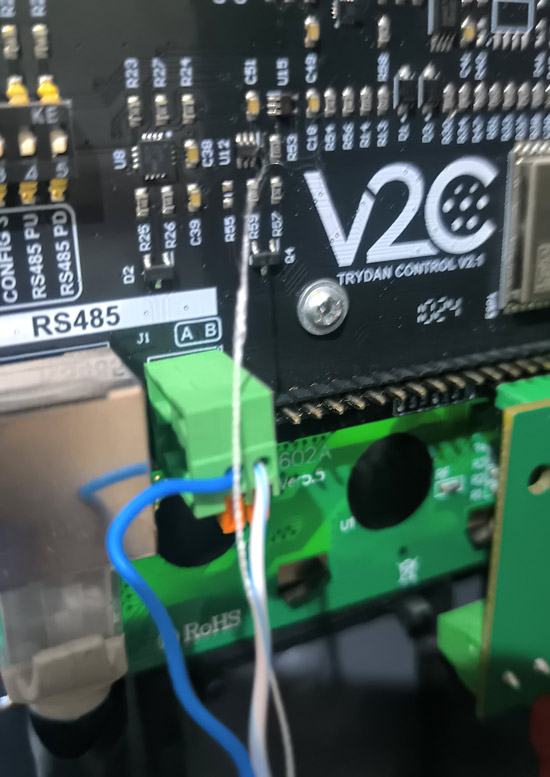
الخيار 2 · المحطات A و B. في الشواحن المصنعة منذ منتصف عام 2024 يمكنك توصيل الخطوط مباشرة إلى المحطات A و B على لوحة التحكم; أسماؤها مطبوعة على اللوحة. سلك الدبوس 7 من العاكس يذهب إلى المحطة A وسلك الدبوس 8، إلى المحطة B.
مخططات الاتصال
الخيار 1 · الاتصال عبر RJ45
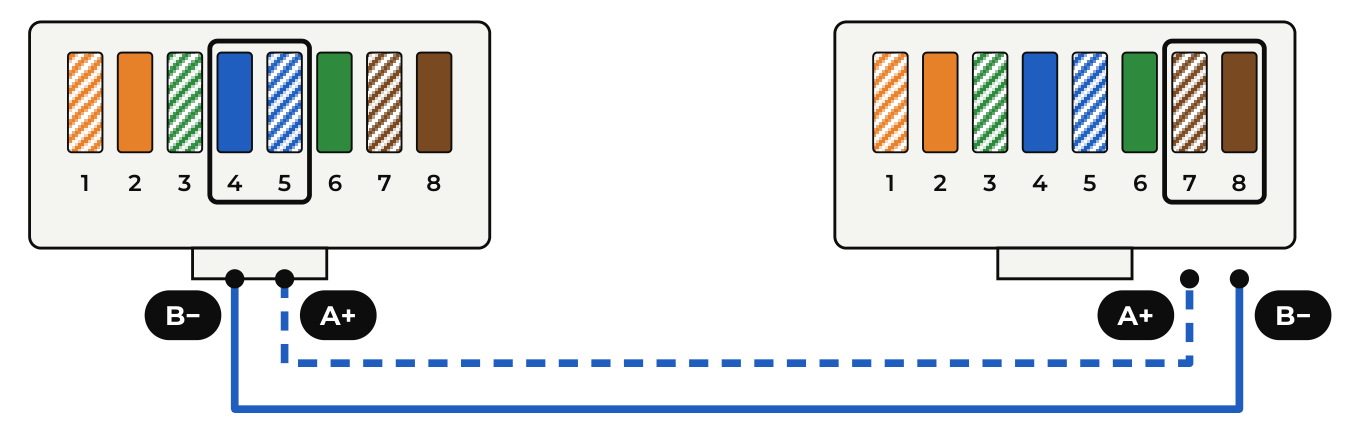
- يسار: لوحة التحكم في Trydan، موصل RJ45.
- اليمين: محول Deye / Turbo Energy، منفذ BMS 485 أو RS485 (حسب الطراز).
- خط مستمر (B−): دبوس 4 من Trydan (RS485 B) → دبوس 8 من العاكس (RS-485 B−).
- خط متقطع (A+): دبوس 5 من Trydan (RS485 A) → دبوس 7 من العاكس (RS-485 A+).
الخيار 2 · الاتصال بالمخارج A و B من لوحة التحكم
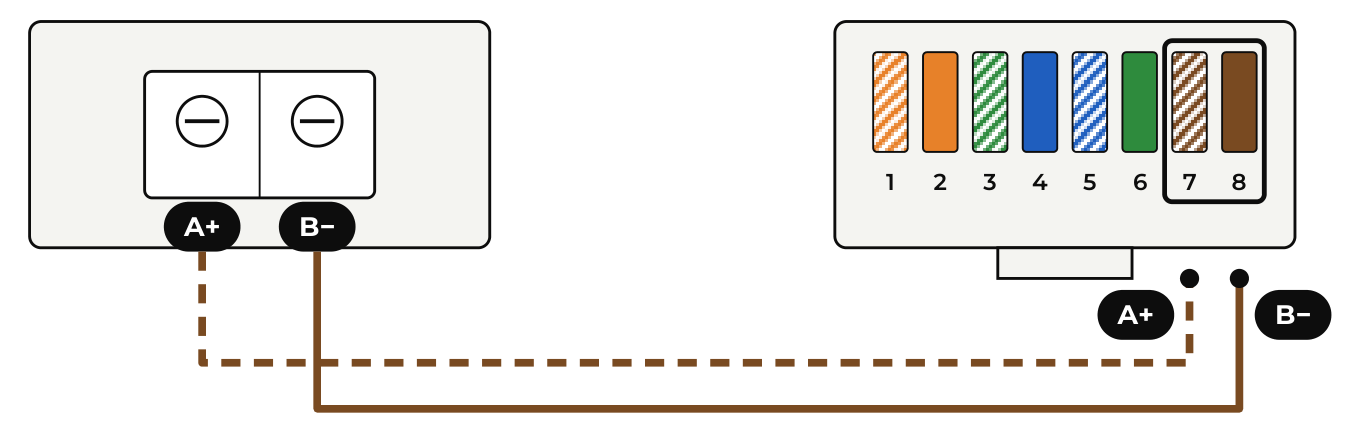
- يسار: لوحة التحكم في Trydan، الأطراف A و B (مطبوع عليها على اللوحة).
- اليمين: محول Deye / Turbo Energy، منفذ BMS 485 أو RS485 (حسب الطراز).
- خط متقطع (A+): الطرف A من Trydan → الدبوس 7 من العاكس (RS-485 A+).
- خط مستمر (B−): الطرف B من Trydan → الدبوس 8 من العاكس (RS-485 B−).
في المخطط، تتوافق الأسلاك البنية والبنية-البيضاء مع RJ45 موصول وفق معيار T568B، فقط كمثال. المهم هو أن يصل السلك من الدبوس 7 إلى الطرف A والسلك من الدبوس 8 إلى الطرف B.
بعد إجراء الاتصال الفعلي، قم بالتمرير لأسفل هذه الصفحة إلى ‘الخطوة الإلزامية – الإعداد في تطبيق V2C Cloud’ لتعديل المعلمات اللازمة لضمان عملها بشكل صحيح.
أنواع الاتصال
اتصال SUN-12/14/16K-SG01-LP1-EU
| الدبوس | الإشارة |
|---|---|
| 1 | 485_B |
| 2 | 485_A |
| 3 | — |
| 4 | CAN-H |
| 5 | CAN-L |
| 6 | GND_485 |
| 7 | 485_A |
| 8 | 485_B |
يتم الاتصال عبر RS485 (الخطوط A و B) من خلال الدبابيس 1 و 2، و 7 و 8 من منفذ BMS 485/CAN، حيث يتوافق الخط A مع الدبابيس 2 و 7، و الخط B مع الدبابيس 1 و 8.
اتصال SUN-5/6/7.6/8/10/12-SG02-LP1-EU
| الدبوس | الإشارة |
|---|---|
| 1 | 485_B |
| 2 | 485_A |
| 3 | — |
| 4 | CAN-H |
| 5 | CAN-L |
| 6 | GND_485 |
| 7 | 485_A |
| 8 | 485_B |
يمكنك التواصل عبر الخطين A و B باستخدام الدبابيس 1 و 2، و 7 و 8 من منفذ BMS 485/CAN، حيث يتوافق الخط A مع الدبابيس 2 و 7، و الخط B مع الدبابيس 1 و 8.
اتصال SUN-3.6/5/6-SG02-LP1-EU
اتصال SUN-14/15/16/18/20k-SG05LP3-EU
اتصال SUN-5/6/8/10/12/15/20/25/29.9/30/35/40/50K-SG01HP3-EU-BM3/4
| الدبوس | الإشارة |
|---|---|
| 1 | Modbus-485_B |
| 2 | Modbus-485_A |
| 3 | GND_485 |
| 4 | — |
| 5 | — |
| 6 | GND_485 |
| 7 | Modbus-485_A |
| 8 | Modbus-485_B |
يمكنك توصيل الخطوط A و B من خلال الدبابيس 1 و 2، و 7 و 8 من منفذ RS485، حيث يتوافق الخط Modbus-485_A مع الدبابيس 2 و 7، و الخط Modbus-485_B مع الدبابيس 1 و 8.
اتصال SUN-3.6/5/6/7.6/8/10-SG05LP1-EU-AM2-P
اتصال SUN-3.6/5/6/7.6/8K-SG05LP1-EU
اتصال سلسلة الطاقة الهجينة TURBO ENERGY 48V 5.0
اتصال SUN-5/6/8/10/12K-SG04LP3-EU
| الدبوس | الإشارة |
|---|---|
| 1 | 485_B |
| 2 | 485_A |
| 3 | GND_485 |
| 4 | — |
| 5 | — |
| 6 | GND_485 |
| 7 | 485_A |
| 8 | 485_B |
يتم التواصل عبر الخطوط A و B من خلال الدبابيس 1 و 2، و 7 و 8 من منفذ Modbus، حيث يتوافق الخط 485_A مع الدبابيس 2 و 7، و الخط 485_B مع الدبابيس 1 و 8.

الاتصال بالواي فاي
دونجل Deye DL1000B-WIFI (عاكسات Deye الحديثة)
تأتي أحدث عاكسات Deye مزودة بدونجل Deye DL1000B-WIFI. في إعدادات المصنع، يرسل بيانات العاكس إلى سحابة Deye فقط. عند تفعيل مخرجه الثاني، Modbus TCP، يقرأ Trydan الإنتاج والاستهلاك في الوقت الفعلي مباشرةً عبر شبكة WiFi الخاصة بك، دون الاعتماد على الإنترنت، ويضبط الشحن وفقًا لإنتاجك الشمسي. دون فتح العاكس ودون لمس الكابلات.
الوقت: حوالي 10 دقائق · الأدوات: هاتف محمول أو جهاز لوحي أو كمبيوتر · الحد الأدنى لإصدار الدونجل: DYDA_WiBLE_1.7.2
ما تحتاج إليه
- الدونجل متصلًا بالعاكس وبشبكة WiFi الخاصة بك.
- هاتف محمول أو جهاز لوحي أو كمبيوتر متصل بشبكة WiFi نفسها.
- ملصق الدونجل: الرقم التسلسلي (يبدأ بالحرف D) وكلمة المرور PWD. التقط صورة له قبل البدء.
- اختياري: الوصول إلى الموجه لتحديد عنوان IP.
ملاحظات مهمة
- يعمل الدونجل فقط مع شبكات WiFi بتردد 2.4 GHz، وليس 5 GHz.
- لا تفصل الدونجل. إذا احتجت إلى إزالته يومًا ما، فأطفئ العاكس أولًا واسحبه دون تدويره.
- لا تغيّر أي إعدادات أخرى في الدونجل غير تلك المذكورة في هذا الدليل.
- يتطلب Modbus TCP الإصدار 1.7.2 أو أحدث. لا يسمح الإصدار 1.6.2 بتفعيله.
الخطوة 1 · تحقق من مؤشرات الدونجل الضوئية
| المؤشر | الحالة الصحيحة | ما يشير إليه |
|---|---|---|
| NET | أزرق ثابت | متصل بالموجه وبسحابة Deye. |
| COM | أزرق ثابت | يتواصل مع العاكس. |
إذا كان أي منها أحمر أو مطفأً، فتحقق من اتصال WiFi واضغط مع الاستمرار على زر Reboot في الدونجل لمدة 5 ثوانٍ. بعد أي إعادة تشغيل، انتظر دقيقتين قبل المتابعة.
الخطوة 2 · اعرف عنوان IP للدونجل
يحتاج Trydan إلى عنوان IP الذي خصصه الموجه للدونجل. يمكنك العثور عليه بثلاث طرق:
- من الموجه: ادخل إلى الموجه من المتصفح (عادةً
192.168.1.1أو192.168.0.1) وابحث عن «الأجهزة المتصلة» أو «العملاء» أو «قائمة DHCP». للتعرف على الدونجل: يتضمن اسمه عادةً الرقم التسلسلي الذي يبدأ بالحرف D؛ ويمكنك أيضًا فصله للحظة وملاحظة الجهاز الذي يختفي من القائمة، أو البحث عنه بعنوان MAC الخاص به. - باستخدام تطبيق لفحص الشبكة: يعرض تطبيق مجاني مثل Fing، مثبت على هاتف متصل بشبكة WiFi الخاصة بك، جميع الأجهزة الموجودة على الشبكة مع عناوين IP الخاصة بها.
- من صفحة الدونجل نفسه: اتصل بشبكة WiFi الخاصة بالدونجل (الخطوة 3، الخيار 2)، وافتح
10.10.100.254وادخل إلى Device Status. يظهر عنوان IP في قسم Wireless STA mode، في سطر «IP address».
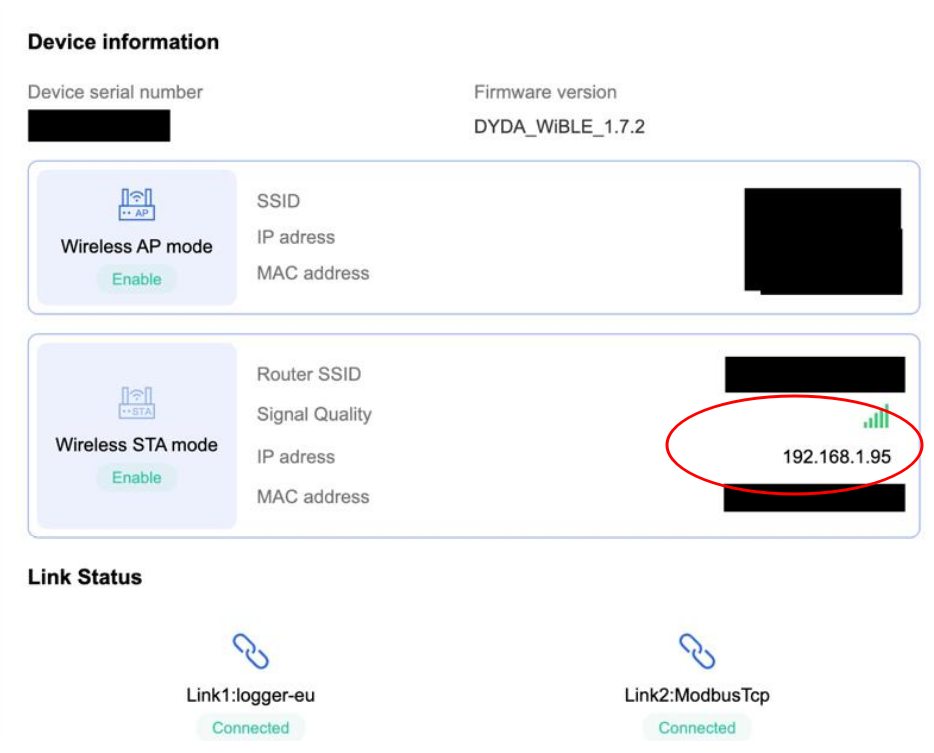
موصى به: احجز عنوان IP ثابتًا للدونجل في الموجه («حجز DHCP» أو «IP ثابت»). إذا غيّر الموجه عنوان IP، فسيتوقف Trydan عن قراءة بيانات العاكس.
الخطوة 3 · افتح صفحة إعدادات الدونجل
- الخيار 1 · من شبكة WiFi الخاصة بك: باستخدام الهاتف أو الكمبيوتر المتصل بشبكة WiFi المنزلية، اكتب في المتصفح
http://متبوعًا بعنوان IP للدونجل. على سبيل المثال:http://192.168.1.95 - الخيار 2 · شبكة WiFi الخاصة بالدونجل: اتصل بشبكة WiFi التي ينشئها الدونجل (اسمها هو الرقم التسلسلي الذي يبدأ بالحرف D؛ وكلمة المرور هي PWD الموجودة على الملصق) وافتح
10.10.100.254.
ستفتح صفحة «Deye Device Configuration». في المرة الأولى سيُطلب منك إنشاء اسم مستخدم وكلمة مرور («Please Set Password»): اختر بيانات تتذكرها واحفظها. في القائمة اليسرى سترى: Device Status، Wireless Settings، Advanced Settings، Network Settings و OTA.
الخطوة 4 · تحقق من إصدار الدونجل
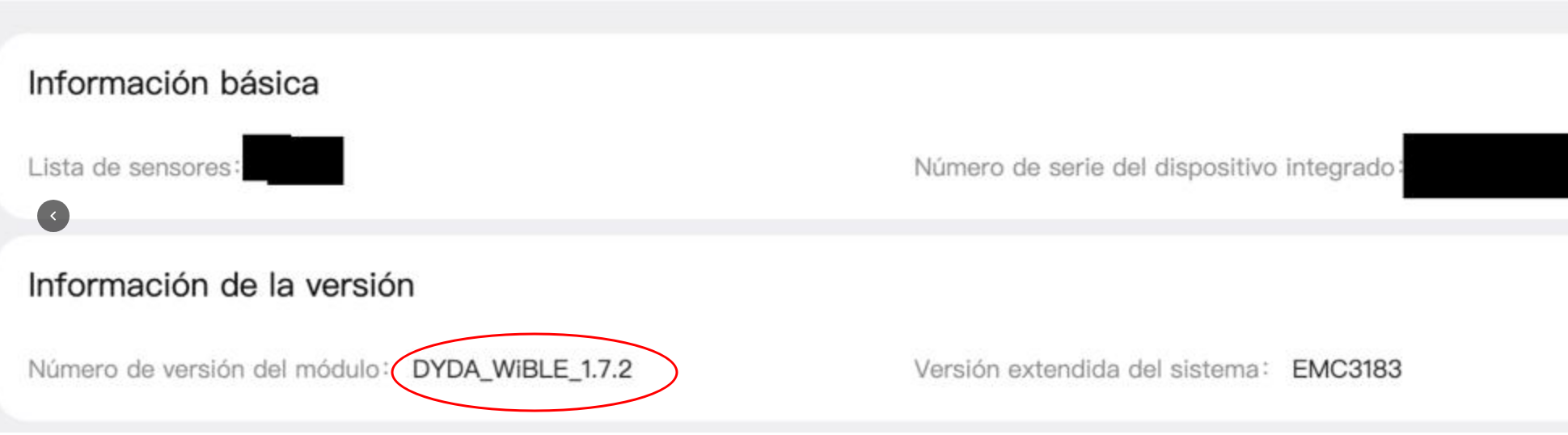
ابحث عن رقم إصدار الوحدة في Device Status («Firmware version») أو في تطبيق Deye («معلومات الإصدار»).
| الإصدار | ما يجب فعله |
|---|---|
| DYDA_WiBLE_1.7.2 أو أحدث | كل شيء على ما يرام. تابع إلى الخطوة 5. |
| 1.6.2 أو أقدم | اطلب من Deye تحديثًا عن بُعد للدونجل: [email protected] · www.deyecloud.com. واذكر الرقم التسلسلي للدونجل. |
الخطوة 5 · فعّل Modbus TCP في Network Settings
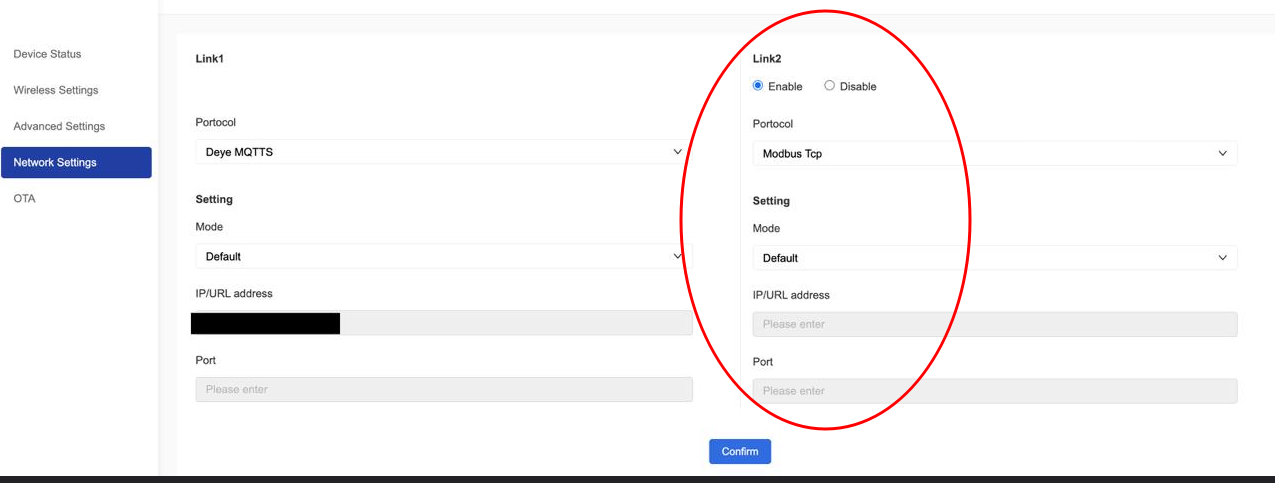
ادخل إلى Network Settings. سترى عمودين: Link1 و Link2.
- Link1: لا تغيّره. إنه الاتصال بسحابة Deye (Deye MQTTS).
- Link2: حدد Enable؛ وفي «Portocol» (هكذا يظهر مكتوبًا) اختر Modbus Tcp؛ وفي «Mode» اترك Default.
- يظهر الحقلان «IP/URL address» و«Port» في Link2 باللون الرمادي. هذا طبيعي: لا حاجة إلى ملئهما.
اضغط Confirm، وانتظر 1–2 دقيقة، وتحقق من أن المؤشرين NET و COM عادا إلى اللون الأزرق الثابت. من الآن فصاعدًا، يستمع الدونجل على المنفذ 502.
الخطوة 6 · اضبط إعدادات Trydan
من تطبيق V2C Cloud (أو على v2c.cloud):
- اختر جهاز e-Charger الخاص بك.
- ادخل إلى الإعدادات.
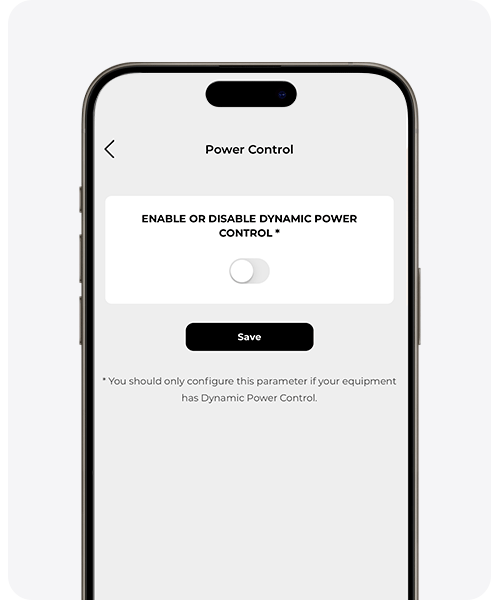
- افتح التحكم في الطاقة وفعّل التحكم الديناميكي مع التركيب الكهروضوئي.
- كعاكس، اختر Turbo Energy / DEYE.
- في نوع الاتصال، اختر Dongle Deye DL1000B-WIFI.
- اكتب عنوان IP للدونجل الذي حصلت عليه في الخطوة 2.
- تحقق من أن نوع التركيب (أحادي الطور أو ثلاثي الأطوار) يطابق نوع عاكس Deye الخاص بك.
احفظ التغييرات. خلال لحظات سيبدأ Trydan في عرض بيانات الإنتاج والاستهلاك من العاكس.
إذا لم يعمل شيء ما
| المشكلة | الحل |
|---|---|
| لا يظهر الخيار «Modbus Tcp» | إصدار الدونجل قديم. اطلب التحديث من Deye (الخطوة 4). |
| كان يعمل ثم توقف عن القراءة | في أغلب الأحيان يكون عنوان IP للدونجل قد تغيّر. ابحث عنه مجددًا (الخطوة 2)، وحدّثه في Trydan، واحجز عنوان IP ثابتًا في الموجه. |
| لم يعد Deye Cloud يعرض البيانات | تحقق من أن Link1 ما زال كما كان (Deye MQTTS). تذكّر أن الدونجل لا يقبل عبر Bluetooth سوى اتصال واحد في كل مرة. |
| لا أستطيع إكمال الخطوات | تواصل مع المركّب الخاص بك، أو مع دعم Deye، أو مع الدعم الفني لـ V2C (في أسفل هذه الصفحة). |
الطرازات السابقة · دونجل Solarman Stick Logger LSW-3 / LSW-5
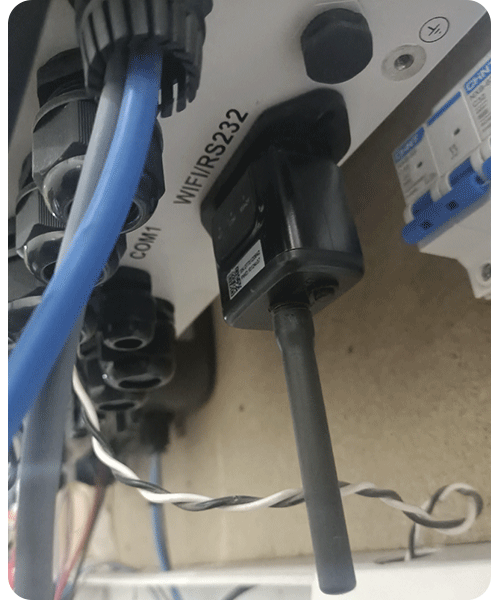
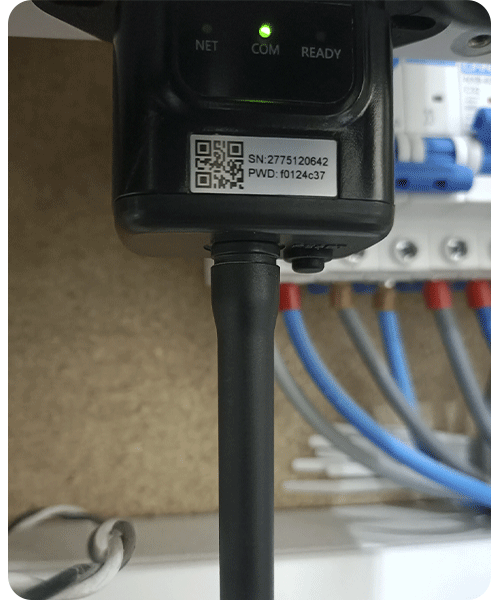
إذا كان العاكس الخاص بك يحتوي على دونجل Solarman Stick Logger LSW-3 أو LSW-5 بدلاً من Deye DL1000B-WIFI، يمكنك أيضًا استخدام خيار Modbus TCP. يتصل هذا الدونجل بالعاكس عبر RS-232 ويوفر الاتصال به عبر WiFi.
يتم الاتصال بالدونجل عبر WiFi المحلي. يجب أن تكون كلا الجهازين متصلين بنفس الشبكة المحلية.
يجب عليك إدخال عنوان IP ورقم S/N لـ Stick Logger في إعداد التحكم الديناميكي في الطاقة في التطبيق المجاني V2C Cloud. للقيام بذلك، قم بالتمرير إلى أسفل هذه الصفحة إلى ‘الخطوة الإلزامية – الإعداد في تطبيق V2C Cloud’ لمعرفة كيفية المتابعة.
النماذج المتوافقة
هذه هي مراجع نماذج Deye / Turbo Energy المدمجة مع Trydan التي تعمل بشكل صحيح، مع وصف لما يجب تفعيله من مضاعفات x10 في تطبيق V2C في كل حالة لمعايرة القياسات مع تلك الخاصة بالعكس.
| النموذج | نوع DEYE / TURBO ENERGY | قوة الشبكة × 10 | قوة البطاريات × 10 | قوة FV × 10 |
|---|---|---|---|---|
| TURBO ENERGY HYBRID SERIES 48V 5.0 | MONO | لا | لا | لا |
| SUN-6K-SG03LP1-EU | MONO | لا | لا | لا |
| SUN-3.6K-SG05LP1-EU-AM2-P | MONO | لا | لا | لا |
| SUN-6K-SG05LP1-EU-AM2-P | MONO | لا | لا | لا |
| SUN-8K-SG01LP1-EU | MONO | لا | لا | لا |
| SUN-6K-SG05LP1-EU | MONO | لا | لا | لا |
| SUN-5K-SG03LP1-EU | MONO | لا | لا | لا |
| SUN-8K-SG04LP3-EU | TRI | لا | لا | لا |
| SUN-12K-SG04LP3-EU | TRI | لا | لا | لا |
| SUN-15K-SG05LP3-EU-SM2 | TRI | لا | لا | لا |
| SUN-6K-SG04LP3-EU | TRI | لا | لا | لا |
| SUN-12K-SG01HP3-EU-AM2 | TRI | لا | نعم | نعم |
| SUN-15K-SG01HP3-EU-AM2 | TRI | لا | نعم | نعم |
| SUN-20K-SG01HP3-EU-AM2 | TRI | لا | نعم | نعم |
| SUN-30K-SG01HP3-EU-BM3 | TRI | لا | نعم | نعم |
| SUN-12K-SG02LP1-EU-AM3 | MONO | نعم | لا | لا |
| SUN-10K-SG02LP1-EU-AM3-P | MONO | نعم | لا | لا |
| SUN-14K-SG01-LP1-EU | MONO | نعم | لا | لا |
| SUN-10K-SG02LP1-EU-AM3 | MONO | نعم | لا | لا |
| SUN-20K-SG05LP3-EU-SM2 | TRI | نعم | لا | لا |
هذه الخطوة إلزامية لكلا نوعي الاتصال، سواء كان عبر الكابل أو الواي فاي. بدون هذا الإعداد، لن يتمكن الجهاز من إدارة الطاقة المتاحة بشكل صحيح أو تحسين الشحن.
1. في العاكس
- قم بتعيين عنوان الاتصال = 1.
- اختر وضع «Slave».
2. في تطبيق V2C Cloud (الاتصال السلكي)
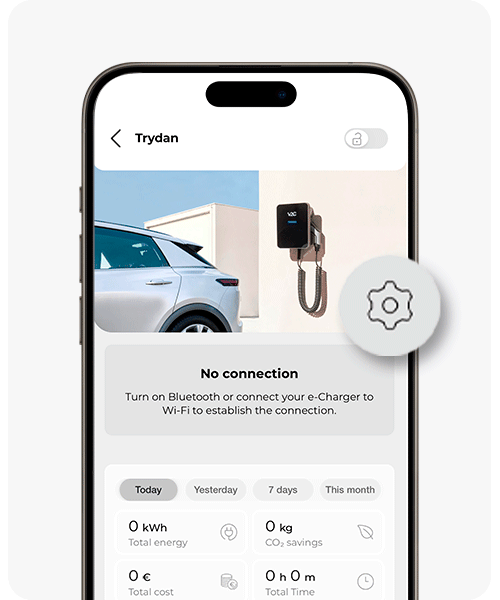
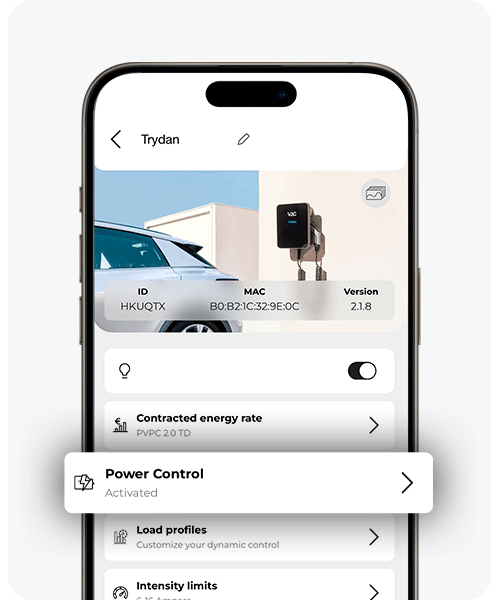
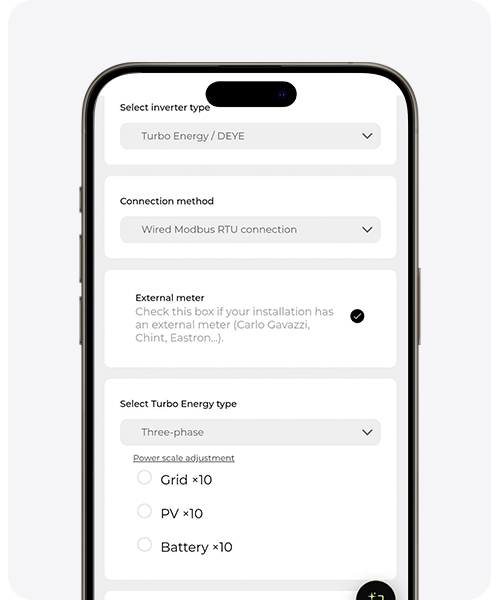
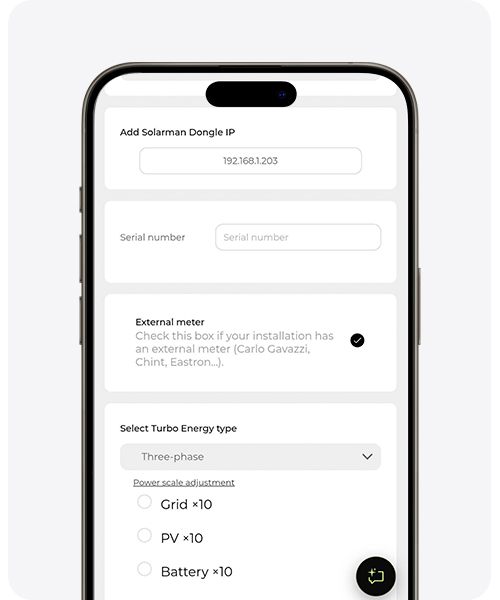
قم بإعداد التحكم الديناميكي في الطاقة من V2C Cloud (تطبيق الهاتف المحمول أو الويب). استخدم الصورة قبل الأخيرة كمرجع:
- حدد ما إذا كان العاكس يحتوي على عداد خارجي.
- اختر نوع العاكس: أحادي الطور أو ثلاثي الطور.
- قم بتفعيل المضاعفات x10 (طاقة الشبكة، طاقة البطارية، طاقة PV) وفقًا لـ جدول النماذج المتوافقة، لكي تتطابق قياسات العاكس مع قياسات الشاحن.
3. بديل عبر WiFi
يجب أن يكون Trydan والدونجل متصلين بـ نفس الشبكة المحلية.
مع دونجل Deye DL1000B-WIFI: كعاكس اختر Turbo Energy / DEYE، وفي نوع الاتصال Dongle Deye DL1000B-WIFI، ثم أدخل عنوان IP للدونجل. قبل ذلك عليك تفعيل Modbus TCP في الدونجل (انظر Dongle Deye DL1000B-WIFI).
مع دونجل Solarman LSW-3 / LSW-5: خذ الصورة الأخيرة كمرجع. في التطبيق، أدخل:
- عنوان IP للدونجل. يمكنك التحقق منه بطريقتين:
– اتصل بشبكة WiFi للجهاز (AP_xxxxxxxx) باستخدام كلمة المرور PSW الموجودة على الملصق، ثم افتح المتصفح وانتقل إلى 10.10.100.254 (اسم المستخدم admin، كلمة المرور admin) وابحث عن العنوان في Quick Set > IP Address.
– من هاتف محمول أو جهاز لوحي أو كمبيوتر في المنزل، ادخل إلى إعدادات الموجه وابحث عن عنوان IP للدونجل Solarman في DHCP أو الأجهزة المتصلة. - رقم السلسلة (SN) لجهاز Stick Logger، الذي يظهر على ملصقه. إلزامي: بدونها لا يمكن إقامة الاتصال بين Trydan والعاكس.
إذا لم يكن لديك حساب في V2C Cloud بعد أو لديك استفسارات حول كيفية عمل التطبيق، يرجى الاطلاع على دليل إعداد V2C Cloud.
هل تحتاج إلى دعم فني؟
حل مشكلتك على الفور من خلال دردشتنا مع الذكاء الاصطناعي. إذا لم يتم حلها، قم بإنشاء طلب في مركز الدعم الفني وسنتواصل معك في أقرب وقت ممكن لتقديم أفضل حل.