Integration des Turbo Energy/Deye-Wechselrichters mit Trydan
Deye ist ein Hersteller von Wechselrichtern, der sein Produkt auch unter dem Namen zahlreicher Marken an andere Unternehmen verkauft, wie zum Beispiel Turbo Energy (die bekannteste in Spanien), SunSynk oder Sol-Ark. Dieser Wechselrichter ist mit der Ladestation Trydan kompatibel und ermöglicht es, die Solarstromerzeugung optimal zu nutzen. Die Verbindung kann per Kabel (RS485-Modbus) erfolgen, was die empfohlene Option ist, da sie am stabilsten ist, oder per WiFi (Modbus TCP) über den Dongle des Wechselrichters: den Deye DL1000B-WIFI bei neueren Modellen oder den Stick Logger von SOLARMAN bei älteren.

- Vorbereitungsschritt: Den Wechselrichter identifizieren
- Verbindungsmethoden zwischen Trydan und Turbo Energy/Deye
- Kabelgebundene Verbindung (empfohlen)
- Verkabelungsdiagramme
- Verbindungstypen
- Verbindung SUN-12/14/16K-SG01-LP1-EU
- Verbindung SUN-5/6/7.6/8/10/12-SG02-LP1-EU
- Verbindung SUN-3.6/5/6-SG02-LP1-EU
- Verbindung SUN-14/15/16/18/20k-SG05LP3-EU
- Verbindung SUN-5/6/8/10/12/15/20/25/29.9/30/35/40/50K-SG01HP3-EU-BM3/4
- Verbindung SUN-3.6/5/6/7.6/8/10-SG05LP1-EU-AM2-P
- Verbindung SUN-3.6/5/6/7.6/8K-SG05LP1-EU
- Verbindung TURBO ENERGY HYBRID SERIES 48V 5.0
- Verbindung SUN-5/6/8/10/12K-SG04LP3-EU
- Verbindungstypen
- Verbindung mit WiFi
- Dongle Deye DL1000B-WIFI (neuere Deye-Wechselrichter)
- Was benötigt wird
- Bitte beachten
- Schritt 1 · LEDs des Dongles prüfen
- Schritt 2 · IP des Dongles ermitteln
- Schritt 3 · Konfigurationsseite des Dongles öffnen
- Schritt 4 · Version des Dongles prüfen
- Schritt 5 · Modbus TCP in Network Settings aktivieren
- Schritt 6 · Trydan konfigurieren
- Wenn etwas nicht funktioniert
- Kompatible Modelle
- Technischer Support
Vorbereitungsschritt: Den Wechselrichter identifizieren
- Typenschild suchen. Es befindet sich an der Seite des Wechselrichters. Die vollständige Modellbezeichnung notieren (zum Beispiel SUN-12K-SG04LP3-EU).
- Kompatibilität prüfen. Das Modell in der Tabelle der kompatiblen Modelle suchen. Die Tabelle zeigt auch an, welche x10-Multiplikatoren in der V2C-App aktiviert werden müssen.
- Kommunikationsport ermitteln. Im Anschlussfeld des Wechselrichters den RS485-Port des jeweiligen Modells suchen. Bei Fragen hilft das Handbuch des Herstellers unter deyeinverter.com/product.
| Modell Deye | Zu verwendender Port |
|---|---|
| SUN-12/14/16K-SG01LP1-EU | BMS 485/CAN |
| SUN-5/6/7.6/8/10/12K-SG02LP1-EU | BMS 485/CAN |
| SUN-3.6/5/6K-SG02LP1-EU | RS485 |
| SUN-14/15/16/18/20K-SG05LP3-EU | BMS 485/CAN oder Modbus |
| SUN-5…50K-SG01HP3-EU-BM3/4 | RS485 |
| SUN-3.6/5/6/7.6/8/10-SG05LP1-EU-AM2-P | BMS1, BMS2, RS485 oder Meter |
| SUN-3.6/5/6/7.6/8K-SG05LP1-EU | BMS 485/CAN oder Modbus |
| SUN-5/6/8/10/12K-SG04LP3-EU | Modbus |
| Turbo Energy Hybrid Series 48V 5.0 | BMS 485/CAN oder Modbus |
An den RS485-, BMS- und Modbus-Ports aller Modelle liegt die Leitung A an den Pins 2 und 7 und die Leitung B an den Pins 1 und 8. Ausnahme: Am Meter-Port der Serie SG05LP1-EU-AM2-P liegt A an den Pins 2 und 5 und B an den Pins 1 und 4. Die Pinbelegung jedes Modells steht im Abschnitt Verbindungstypen.
Verbindungsmethoden zwischen Trydan und Turbo Energy/Deye
Es gibt zwei Hauptmethoden, um das Trydan-Ladegerät mit einem Turbo Energy/Deye-Wechselrichter zu verbinden:

Kabelgebundene Verbindung (empfohlen)

Verdrahtete Verbindung über das Protokoll RS485/Modbus
Die verkabelte Verbindung über das Protokoll RS485/Modbus ist die empfohlene Option, um den Wechselrichter Turbo Energy/Deye mit dem Ladegerät Trydan zu integrieren, da sie die stabilste ist. Alternativ lässt sich Modbus TCP über WiFi über den Dongle des Wechselrichters, Deye DL1000B-WIFI oder Solarman (Abschnitt B), nutzen. Im Folgenden stehen alle kompatiblen Wechselrichtermodelle mit ihrem entsprechenden A/B-Pin-Schema, das Installationsvideo, die physische Verkabelung zum Trydan und die Konfigurationsschritte in der V2C Cloud-App.
Es gibt verschiedene Modelle je nach Herstellungsjahr, die alle im DEYE-Handbuch enthalten sind. Bei allen ist die Linie A an den Pins 2 und 7 und die Linie B an den Pins 1 und 8 des RS485- oder BMS 485/CAN-Ports; für Trydan werden die Pins 7 (A+) und 8 (B−) verwendet.
Batterie am selben Port: Ist der BMS 485/CAN-Port bereits von der Batterie (über CAN) belegt, wird der Messport (Meter / Modbus) des Wechselrichters verwendet. Am Meter-Port der Serie SG05LP1-EU-AM2-P sind das Pin 5 (A+) und Pin 4 (B−). Den Ablauf zeigt das Video „Installation mit Deye-Wechselrichter am selben Batterieport“.
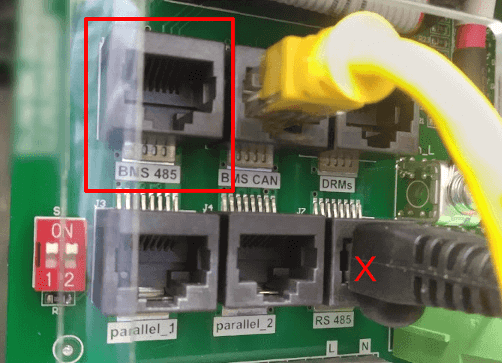
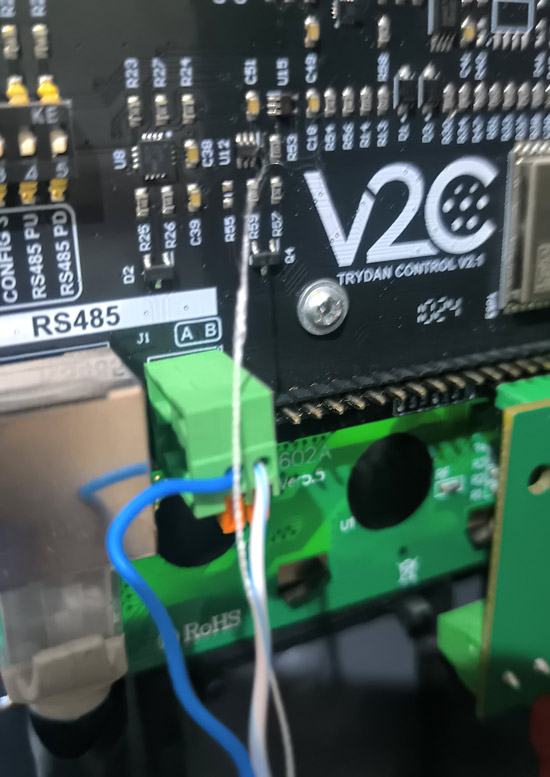
Reales Beispiel: Steuerplatte des Trydan und Panel eines älteren Deye-Wechselrichters. In diesem Modell wird der BMS 485-Anschluss verwendet, der genau wie der RS485-Anschluss funktioniert. A ist der Pin 7 und B der Pin 8.
| Pin | Signal |
|---|---|
| 1 | RS-485 B− |
| 2 | RS-485 A+ |
| 3 | GND |
| 4 | — |
| 5 | — |
| 6 | GND |
| 7 | RS-485 A+ |
| 8 | RS-485 B− |

Kabelgebundene Verbindung zum Trydan-Ladepunkt
Sicherheit: Die Öffnung des Ladegeräts und des Wechselrichters sowie alle Arbeiten im Inneren dürfen nur von autorisierten Installateuren mit spannungsfreien Geräten durchgeführt werden.
Trydan unterstützt zwei Anschlussarten. In beiden Fällen werden die Pins 7 (A+) und 8 (B−) des RS485-Ports des Wechselrichters verwendet (am Meter-Port der Serie SG05LP1-EU-AM2-P: Pin 5 für A+ und Pin 4 für B−).
Option 1: RJ45-Stecker der Steuerplatine des Trydan.
Option 2: Klemmen A und B der Steuerplatine (Ladegeräte, die seit Mitte 2024 hergestellt wurden).
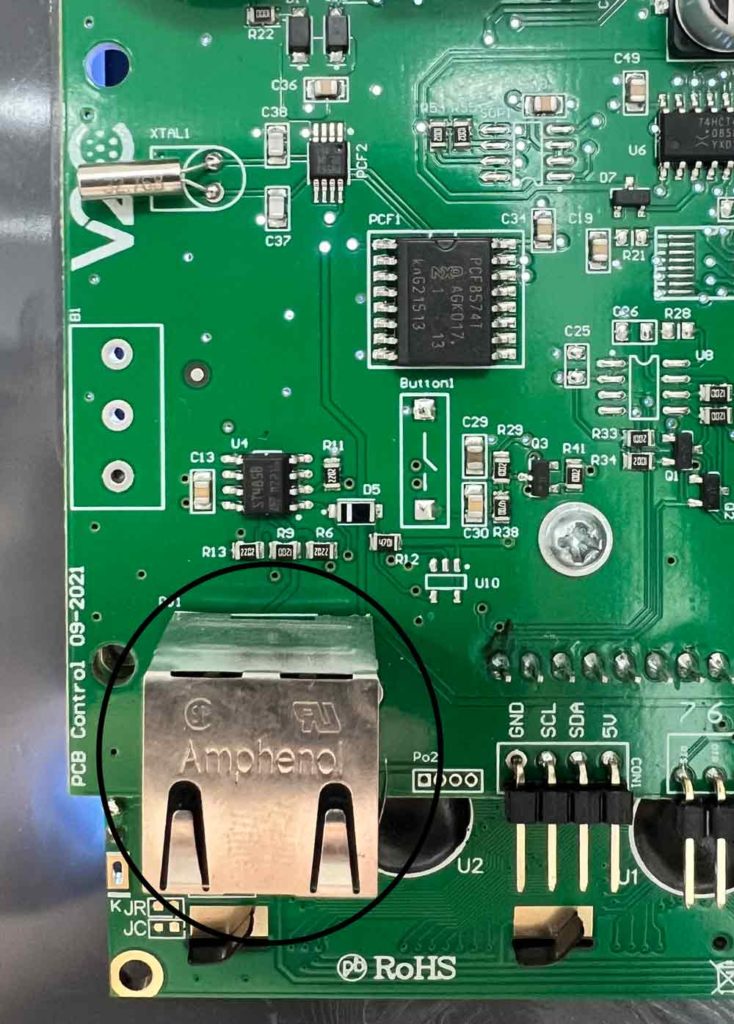
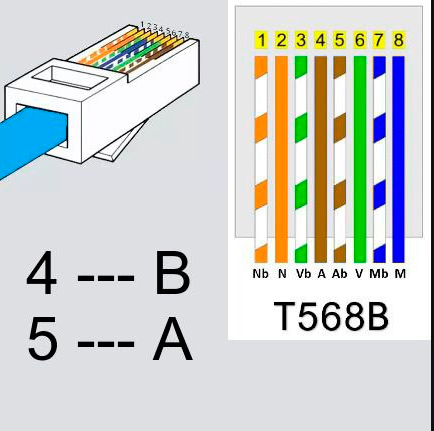
Option 1 · Verbindung über RJ45. Benötigt wird ein UTP-Kabel mit RJ45 an beiden Enden. Das Kabel wird maßgeschneidert: Die Pins stimmen auf beiden Seiten nicht überein, daher ist ein Standard-Netzwerkkabel nicht geeignet. Es werden nur zwei Drähte verwendet; der Rest wird nicht genutzt:
- B: Pin 4 des Trydan (RS485 B) → Pin 8 des Wechselrichters (RS-485 B−)
- A: Pin 5 des Trydan (RS485 A) → Pin 7 des Wechselrichters (RS-485 A+)
Option 2 · Klemmen A und B. Bei den seit Mitte 2024 hergestellten Ladegeräten lassen sich die Leitungen direkt an die Klemmen A und B der Steuerplatine anschließen; ihre Namen sind auf der Platine aufgedruckt. Der Draht von Pin 7 des Wechselrichters geht zu Klemme A und der von Pin 8 zu Klemme B.
Verkabelungsdiagramme
Option 1 · Verbindung über RJ45
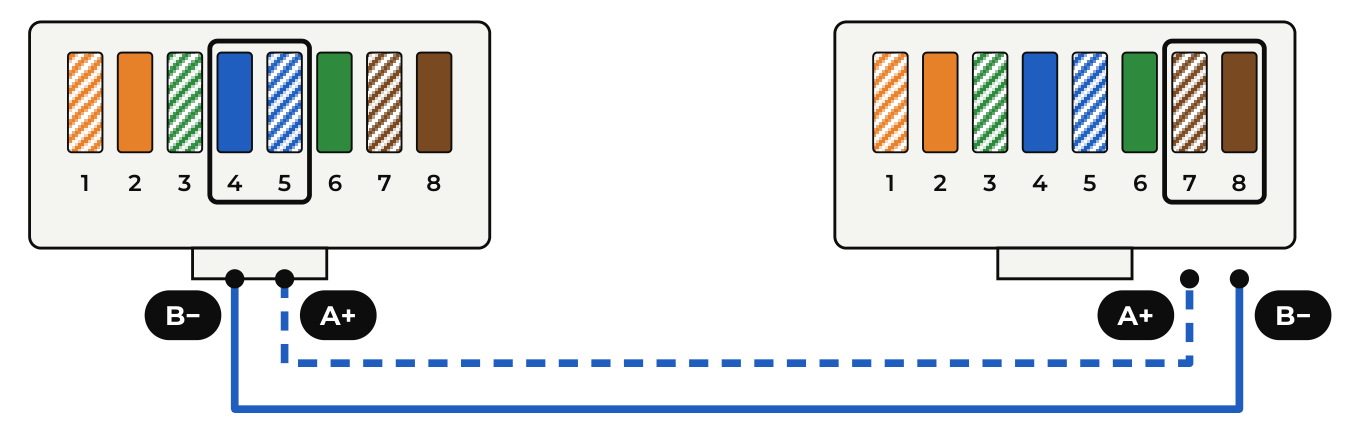
- Links: Steuerplatte des Trydan, RJ45-Anschluss.
- Rechts: Deye / Turbo Energy Wechselrichter, BMS 485 oder RS485 Anschluss (je nach Modell).
- Kontinuierliche Linie (B−): Pin 4 des Trydan (RS485 B) → Pin 8 des Wechselrichters (RS-485 B−).
- Unterbrochene Linie (A+): Pin 5 des Trydan (RS485 A) → Pin 7 des Wechselrichters (RS-485 A+).
Option 2 · Verbindung zu den Klemmen A und B der Steuerplatine
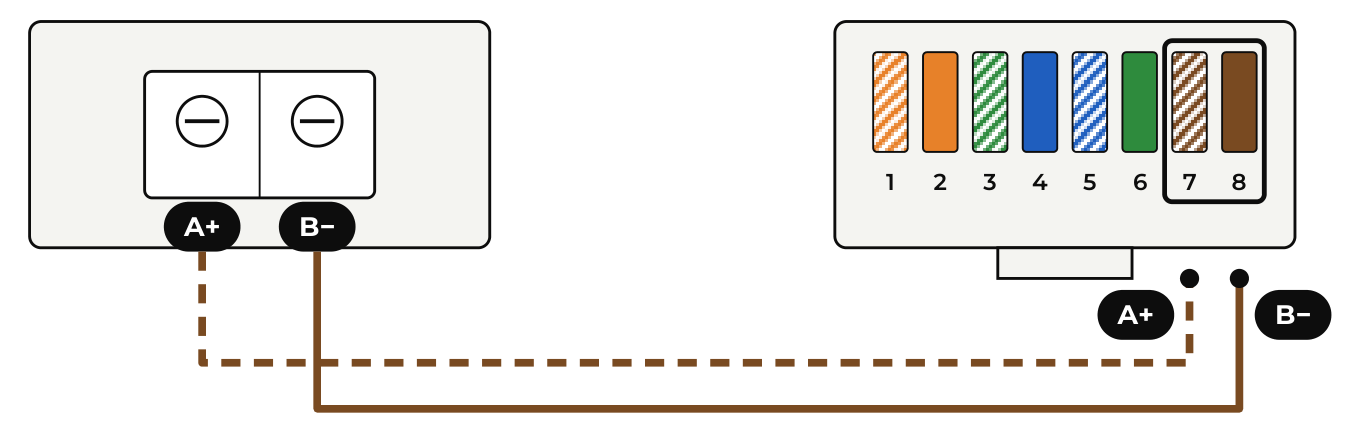
- Links: Steuerplatte des Trydan, Klemmen A und B (auf der Platte serigrafiert).
- Rechts: Deye / Turbo Energy Wechselrichter, BMS 485 oder RS485 Anschluss (je nach Modell).
- Unterbrochene Linie (A+): Anschluss A des Trydan → Pin 7 des Wechselrichters (RS-485 A+).
- Kontinuierliche Linie (B−): Anschluss B des Trydan → Pin 8 des Wechselrichters (RS-485 B−).
Im Schema entsprechen die braunen und braun-weißen Drähte einem RJ45, der nach dem T568B-Standard gecrimpt ist, nur als Beispiel. Wichtig ist, dass der Draht des Pins 7 an die Klemme A und der des Pins 8 an die Klemme B gelangt.
Sobald die Verkabelung steht, folgen die erforderlichen Einstellungen im Abschnitt Obligatorischer Schritt: Konfiguration des Wechselrichters und der V2C Cloud-App.
Verbindungstypen
Verbindung SUN-12/14/16K-SG01-LP1-EU
| Pin | Signal |
|---|---|
| 1 | 485_B |
| 2 | 485_A |
| 3 | — |
| 4 | CAN-H |
| 5 | CAN-L |
| 6 | GND_485 |
| 7 | 485_A |
| 8 | 485_B |
Die Kommunikation RS485 (Leitungen A und B) erfolgt über die Pins 1 und 2 sowie 7 und 8 des BMS 485/CAN Ports, wobei die Leitung A den Pins 2 und 7 entspricht und die Leitung B den Pins 1 und 8.
Verbindung SUN-5/6/7.6/8/10/12-SG02-LP1-EU
| Pin | Signal |
|---|---|
| 1 | 485_B |
| 2 | 485_A |
| 3 | — |
| 4 | CAN-H |
| 5 | CAN-L |
| 6 | GND_485 |
| 7 | 485_A |
| 8 | 485_B |
Die Kommunikation über die Leitungen A und B erfolgt über die Pins 1 und 2 sowie 7 und 8 des BMS 485/CAN Ports, wobei die Leitung A den Pins 2 und 7 entspricht und die Leitung B den Pins 1 und 8.
Verbindung SUN-3.6/5/6-SG02-LP1-EU
Verbindung SUN-14/15/16/18/20k-SG05LP3-EU
Verbindung SUN-5/6/8/10/12/15/20/25/29.9/30/35/40/50K-SG01HP3-EU-BM3/4
| Pin | Signal |
|---|---|
| 1 | Modbus-485_B |
| 2 | Modbus-485_A |
| 3 | GND_485 |
| 4 | — |
| 5 | — |
| 6 | GND_485 |
| 7 | Modbus-485_A |
| 8 | Modbus-485_B |
Die Kommunikation über die Leitungen A und B erfolgt über die Pins 1 und 2 sowie 7 und 8 des RS485-Anschlusses, wobei die Modbus-485_A-Leitung den Pins 2 und 7 entspricht und die Modbus-485_B-Leitung den Pins 1 und 8.
Verbindung SUN-3.6/5/6/7.6/8/10-SG05LP1-EU-AM2-P
Verbindung SUN-3.6/5/6/7.6/8K-SG05LP1-EU
Verbindung TURBO ENERGY HYBRID SERIES 48V 5.0
Verbindung SUN-5/6/8/10/12K-SG04LP3-EU
| Pin | Signal |
|---|---|
| 1 | 485_B |
| 2 | 485_A |
| 3 | GND_485 |
| 4 | — |
| 5 | — |
| 6 | GND_485 |
| 7 | 485_A |
| 8 | 485_B |
Die Kommunikation über die Leitungen A und B erfolgt über die Pins 1 und 2 sowie 7 und 8 des Modbus-Anschlusses, wobei die Leitung 485_A den Pins 2 und 7 entspricht und die Leitung 485_B den Pins 1 und 8.

Verbindung mit WiFi
Dongle Deye DL1000B-WIFI (neuere Deye-Wechselrichter)
Die neuesten Deye-Wechselrichter sind mit dem Dongle Deye DL1000B-WIFI ausgestattet. Ab Werk sendet er die Daten des Wechselrichters nur an die Deye-Cloud. Wird sein zweiter Ausgang, Modbus TCP, aktiviert, liest Trydan Erzeugung und Verbrauch in Echtzeit direkt über das Heim-WLAN, auch ohne Internetverbindung, und passt das Laden an die Solarerzeugung an. Dafür muss weder der Wechselrichter geöffnet noch ein Kabel angefasst werden.
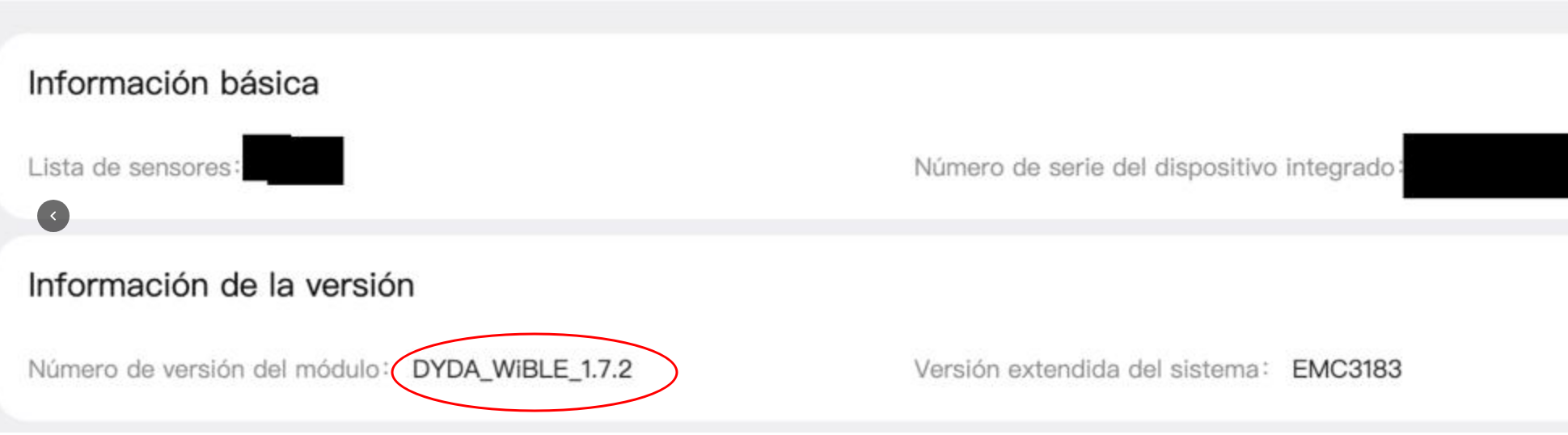
Dauer: ca. 10 Minuten · Hilfsmittel: Smartphone, Tablet oder Computer · Mindestversion des Dongles: DYDA_WiBLE_1.7.2
Was benötigt wird
- Der Dongle, angeschlossen am Wechselrichter und mit dem WLAN verbunden.
- Ein Smartphone, Tablet oder Computer im selben WLAN.
- Das Etikett des Dongles: Seriennummer (beginnt mit D) und Passwort PWD. Am besten vor dem Start ein Foto davon machen.
- Optional: Zugang zum Router, um die IP zu finden.
Bitte beachten
- Der Dongle funktioniert nur mit 2,4-GHz-WLAN, nicht mit 5 GHz.
- Den Dongle nicht abziehen. Muss er einmal entfernt werden, zuerst den Wechselrichter ausschalten und den Dongle ohne Drehen herausziehen.
- Am Dongle nur die in dieser Anleitung genannten Einstellungen ändern.
- Modbus TCP erfordert Version 1.7.2 oder höher. Mit Version 1.6.2 lässt es sich nicht aktivieren.
Schritt 1 · LEDs des Dongles prüfen
| LED | Korrekter Zustand | Bedeutung |
|---|---|---|
| NET | Dauerhaft blau | Mit dem Router und der Deye-Cloud verbunden. |
| COM | Dauerhaft blau | Kommuniziert mit dem Wechselrichter. |
Leuchtet eine davon rot oder ist aus, die WLAN-Verbindung prüfen und die Taste Reboot am Dongle 5 Sekunden lang gedrückt halten. Nach jedem Neustart 2 Minuten warten, bevor es weitergeht.
Schritt 2 · IP des Dongles ermitteln
Trydan benötigt die IP-Adresse, die der Router dem Dongle zugewiesen hat. Es gibt drei Wege, sie zu finden:
- Über den Router: Die Oberfläche des Routers im Browser öffnen (meist
192.168.1.1oder192.168.0.1) und nach „Verbundene Geräte“, „Clients“ oder „DHCP-Liste“ suchen. Erkennbar ist der Dongle an seinem Namen, der meist die Seriennummer enthält, die mit D beginnt. Alternativ lässt er sich über seine MAC-Adresse finden. - Mit einer Netzwerkscan-App: Eine kostenlose App wie Fing, installiert auf einem Smartphone im selben WLAN, zeigt alle Geräte im Netzwerk mit ihrer IP an.
- Über die Seite des Dongles selbst: Mit dem WLAN des Dongles verbinden (Schritt 3, Option 2),
10.10.100.254öffnen und Device Status aufrufen. Die IP steht im Block Wireless STA mode in der Zeile „IP address“.
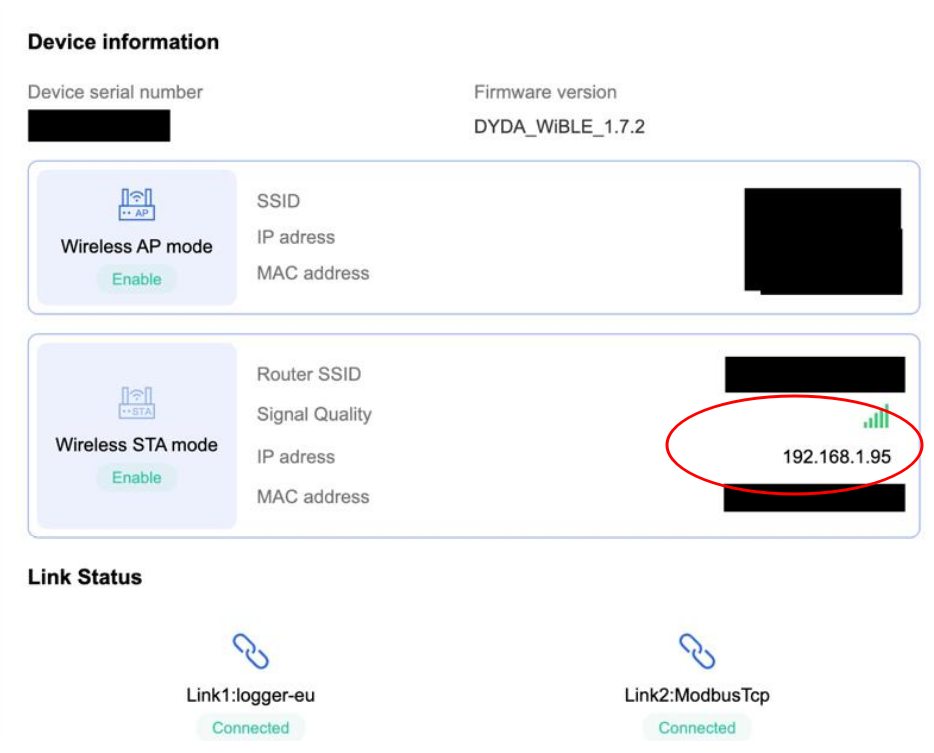
Empfohlen: Im Router eine feste IP für den Dongle reservieren („DHCP-Reservierung“ oder „Statische IP“). Ändert der Router die IP, kann Trydan die Daten des Wechselrichters nicht mehr lesen.
Schritt 3 · Konfigurationsseite des Dongles öffnen
- Option 1 · Über das Heim-WLAN: Mit dem Smartphone oder Computer im Heim-WLAN im Browser
http://gefolgt von der IP des Dongles eingeben. Zum Beispiel:http://192.168.1.95 - Option 2 · WLAN des Dongles: Mit dem WLAN verbinden, das der Dongle erzeugt (sein Name ist die Seriennummer, die mit D beginnt; das Passwort ist das PWD auf dem Etikett), und
10.10.100.254öffnen.
Es öffnet sich die Seite „Deye Device Configuration“. Beim ersten Aufruf verlangt die Seite, einen Benutzernamen und ein Passwort anzulegen („Please Set Password“). Diese Zugangsdaten gut aufbewahren. Im linken Menü stehen: Device Status, Wireless Settings, Advanced Settings, Network Settings und OTA.
Schritt 4 · Version des Dongles prüfen
Die Versionsnummer des Moduls steht unter Device Status („Firmware version“) oder in der Deye-App („Versionsinformationen“).
| Version | Vorgehen |
|---|---|
| DYDA_WiBLE_1.7.2 oder höher | Alles in Ordnung. Weiter mit Schritt 5. |
| 1.6.2 oder älter | Bei Deye ein Remote-Update des Dongles anfordern: [email protected] · www.deyecloud.com. Dabei die Seriennummer des Dongles angeben. |
Schritt 5 · Modbus TCP in Network Settings aktivieren
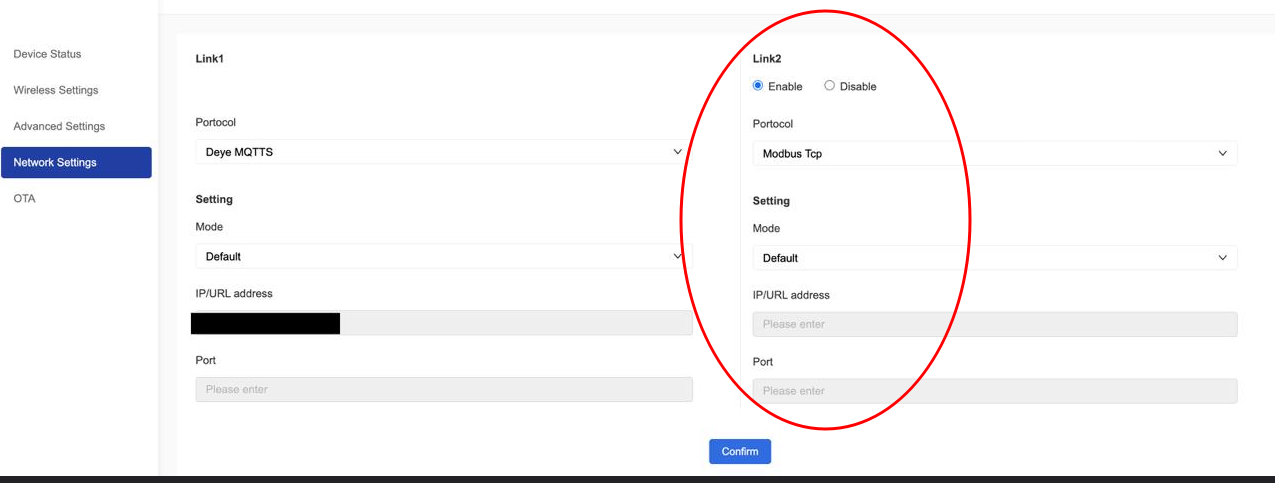
Network Settings öffnen. Dort gibt es zwei Spalten: Link1 und Link2.
- Link1: nicht verändern. Das ist die Verbindung zur Deye-Cloud (Deye MQTTS).
- Link2: Häkchen bei Enable setzen; unter „Portocol“ (so geschrieben) Modbus Tcp wählen; unter „Mode“ Default eingestellt lassen.
- Die Felder „IP/URL address“ und „Port“ von Link2 sind ausgegraut. Das ist normal, die Felder bleiben leer.
Auf Confirm klicken, 1–2 Minuten warten und prüfen, ob die LEDs NET und COM wieder dauerhaft blau leuchten. Ab jetzt lauscht der Dongle auf Port 502.
Schritt 6 · Trydan konfigurieren
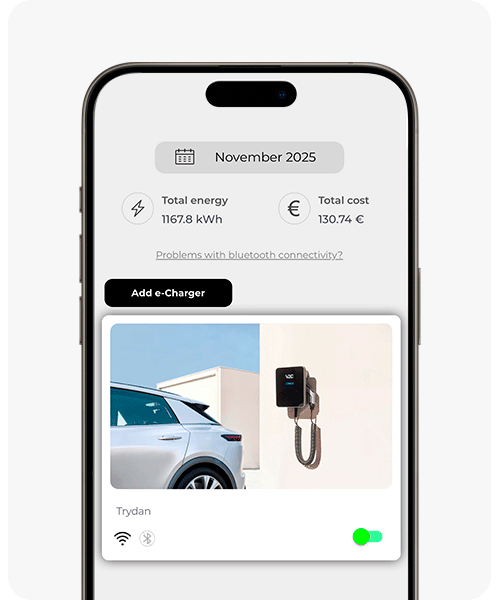
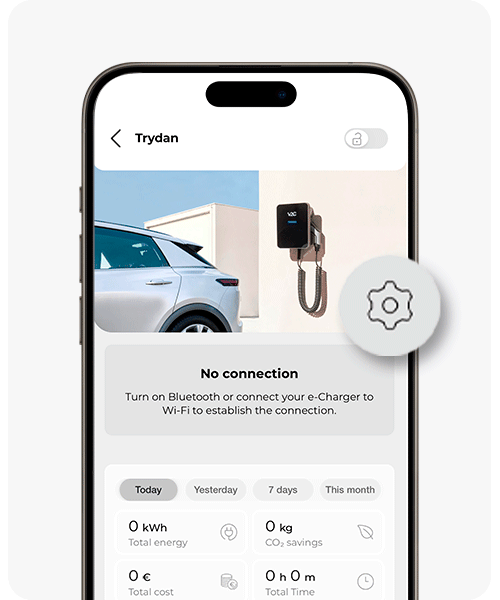
In der App V2C Cloud (oder auf v2c.cloud):
- Den e-Charger auswählen.
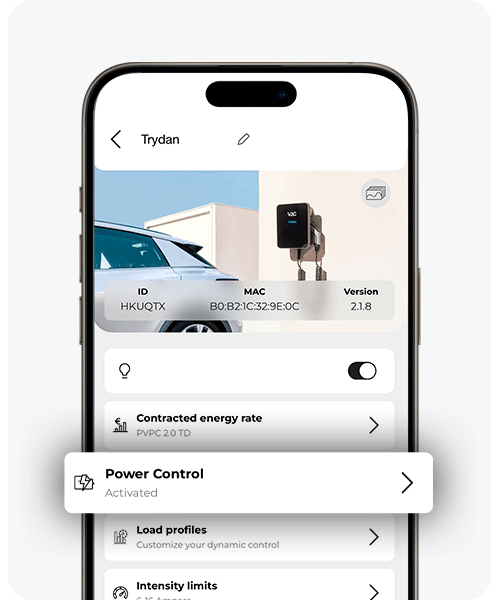
- Einstellungen öffnen.
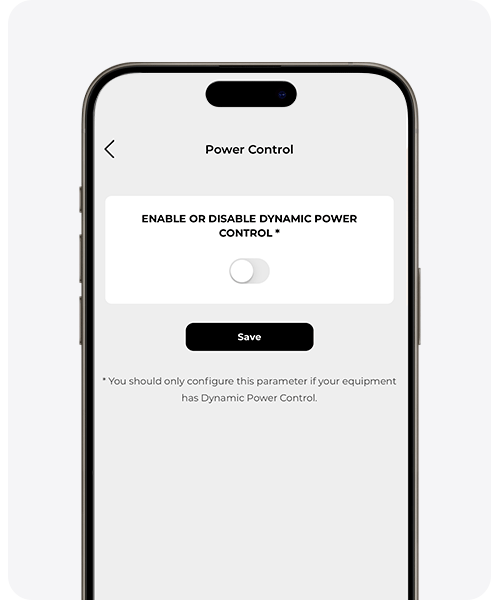
- Leistungssteuerung öffnen und die dynamische Steuerung mit Photovoltaikanlage aktivieren.
- Als Wechselrichter Turbo Energy / DEYE wählen.
- Als Verbindungstyp Dongle Deye DL1000B-WIFI wählen.
- Die IP des Dongles eingeben, die in Schritt 2 ermittelt wurde.
- Prüfen, ob der Installationstyp (einphasig oder dreiphasig) mit dem des Deye-Wechselrichters übereinstimmt.
Die Änderungen speichern. Nach wenigen Augenblicken zeigt Trydan die Erzeugungs- und Verbrauchsdaten des Wechselrichters an.
Wenn etwas nicht funktioniert
| Problem | Lösung |
|---|---|
| Die Option „Modbus Tcp“ erscheint nicht | Der Dongle hat eine alte Version. Das Update bei Deye anfordern (Schritt 4). |
| Es hat funktioniert und liest jetzt nicht mehr | Fast immer hat sich die IP des Dongles geändert. Die IP erneut ermitteln (Schritt 2), in der Trydan-Konfiguration aktualisieren und im Router eine feste IP reservieren. |
| Deye Cloud zeigt keine Daten mehr an | Prüfen, ob Link1 unverändert ist (Deye MQTTS). Zu beachten: Über Bluetooth lässt der Dongle nur eine Verbindung gleichzeitig zu. |
| Die Schritte lassen sich nicht abschließen | Weiterhelfen können der Installateur, der Deye-Support oder der technische Support von V2C (unten auf dieser Seite). |
Ältere Modelle · Dongle Solarman Stick Logger LSW-3 / LSW-5
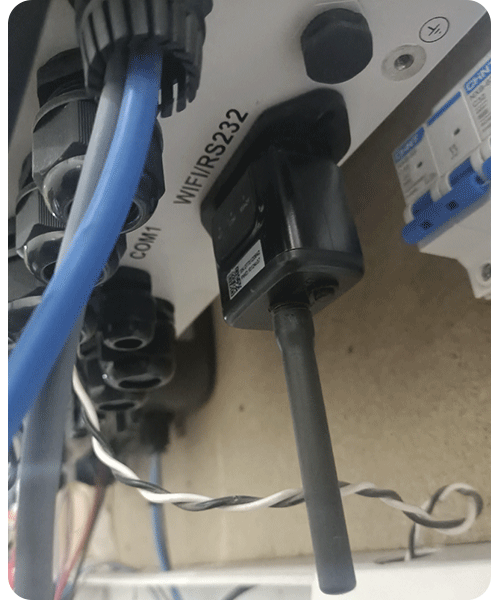
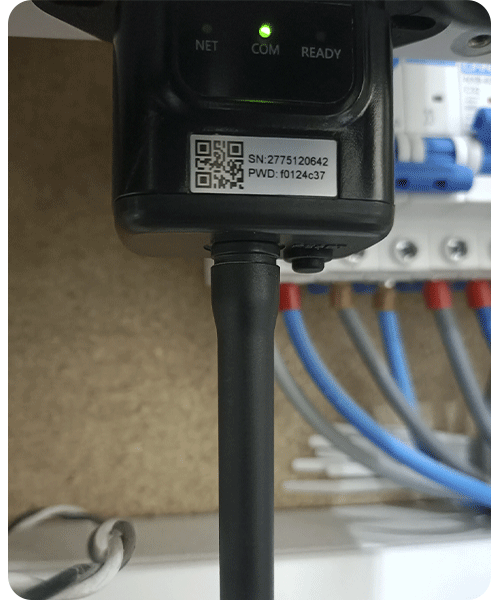
Wenn der Wechselrichter den Dongle Solarman Stick Logger LSW-3 oder LSW-5 anstelle des Deye DL1000B-WIFI verwendet, steht ebenfalls die Option Modbus TCP zur Verfügung. Dieser Dongle wird über RS-232 mit dem Wechselrichter verbunden und bietet eine Verbindung über WiFi.
Die Verbindung zum Dongle erfolgt über das lokale WiFi. Beide Geräte müssen mit demselben lokalen Netzwerk verbunden sein.
IP und S/N des Stick Loggers werden in der Konfiguration der dynamischen Leistungssteuerung in der kostenlosen V2C Cloud-App eingetragen. Wie das geht, steht im Abschnitt Obligatorischer Schritt: Konfiguration des Wechselrichters und der V2C Cloud-App.
Kompatible Modelle
Dies sind die Referenzen der Deye / Turbo Energy Modelle, die korrekt mit Trydan integriert sind, mit einer Beschreibung, welche x10 Multiplikatoren in der V2C-App in jedem Fall aktiviert werden müssen, um die Messungen mit denen des Wechselrichters zu kalibrieren.
| MODELL | TYPE DEYE / TURBO ENERGY | Netzleistung x 10 | Batterieleistung x 10 | PV-Leistung x 10 |
|---|---|---|---|---|
| TURBO ENERGY HYBRID SERIES 48V 5.0 | MONO | NEIN | NEIN | NEIN |
| SUN-6K-SG03LP1-EU | MONO | NEIN | NEIN | NEIN |
| SUN-3.6K-SG05LP1-EU-AM2-P | MONO | NEIN | NEIN | NEIN |
| SUN-6K-SG05LP1-EU-AM2-P | MONO | NEIN | NEIN | NEIN |
| SUN-8K-SG01LP1-EU | MONO | NEIN | NEIN | NEIN |
| SUN-6K-SG05LP1-EU | MONO | NEIN | NEIN | NEIN |
| SUN-5K-SG03LP1-EU | MONO | NEIN | NEIN | NEIN |
| SUN-8K-SG04LP3-EU | TRI | NEIN | NEIN | NEIN |
| SUN-12K-SG04LP3-EU | TRI | NEIN | NEIN | NEIN |
| SUN-15K-SG05LP3-EU-SM2 | TRI | NEIN | NEIN | NEIN |
| SUN-6K-SG04LP3-EU | TRI | NEIN | NEIN | NEIN |
| SUN-12K-SG01HP3-EU-AM2 | TRI | NEIN | JA | JA |
| SUN-15K-SG01HP3-EU-AM2 | TRI | NEIN | JA | JA |
| SUN-20K-SG01HP3-EU-AM2 | TRI | NEIN | JA | JA |
| SUN-30K-SG01HP3-EU-BM3 | TRI | NEIN | JA | JA |
| SUN-12K-SG02LP1-EU-AM3 | MONO | JA | NEIN | NEIN |
| SUN-10K-SG02LP1-EU-AM3-P | MONO | JA | NEIN | NEIN |
| SUN-14K-SG01-LP1-EU | MONO | JA | NEIN | NEIN |
| SUN-10K-SG02LP1-EU-AM3 | MONO | JA | NEIN | NEIN |
| SUN-20K-SG05LP3-EU-SM2 | TRI | JA | NEIN | NEIN |
Dieser Schritt ist für beide Verbindungsarten obligatorisch, sowohl kabelgebunden als auch über WiFi. Ohne diese Konfiguration kann das Gerät die verfügbare Leistung nicht ordnungsgemäß verwalten oder das Laden optimieren.
1. Im Wechselrichter
- Die Kommunikationsadresse = 1 zuweisen.
- Den Modus „Slave“ wählen.
2. In der V2C Cloud App (Kabelverbindung)
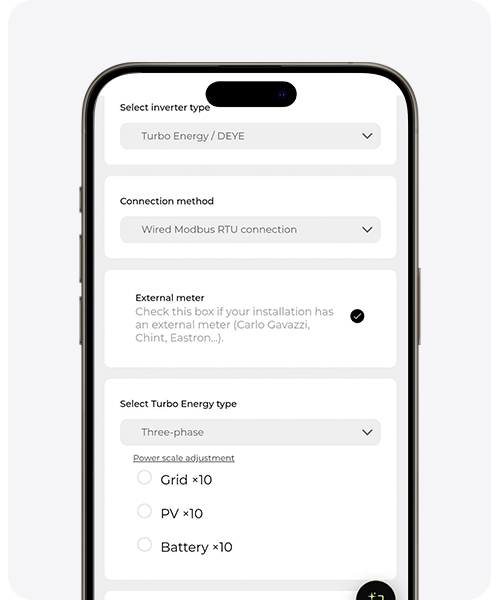
Die dynamische Leistungssteuerung über V2C Cloud (Mobile App oder Web) konfigurieren. Als Referenz dient das vorletzte Bild:
- Angeben, ob der Wechselrichter einen externen Zähler hat.
- Den Wechselrichtertyp wählen: einphasig oder dreiphasig.
- Die Multiplikatoren x10 (Netzleistung, Batterieleistung, PV-Leistung) gemäß der Tabelle der kompatiblen Modelle aktivieren, damit die Messungen des Wechselrichters mit denen des Ladegeräts übereinstimmen.
3. WiFi-Alternative
Der Trydan und der Dongle müssen mit dem gleichen lokalen Netzwerk verbunden sein.
Mit dem Dongle Deye DL1000B-WIFI: Als Wechselrichter Turbo Energy / DEYE und als Verbindungstyp Dongle Deye DL1000B-WIFI wählen, dann die IP des Dongles eingeben. Vorher muss Modbus TCP am Dongle aktiviert sein (siehe Dongle Deye DL1000B-WIFI).
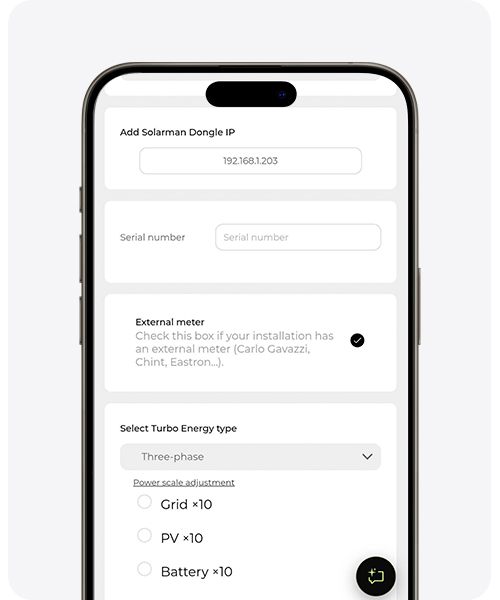
Mit dem Dongle Solarman LSW-3 / LSW-5: Als Referenz dient das letzte Bild. In der App einzugeben sind:
- Die IP des Dongles. Abrufbar ist sie auf zwei Wegen:
– Mit dem WLAN des Geräts (AP_xxxxxxxx) und dem Schlüssel PSW vom Etikett verbinden, im Browser 10.10.100.254 öffnen (Benutzer admin, Passwort admin) und die Adresse unter Quick Set > IP Address ablesen.
– Auf einem Smartphone, Tablet oder Computer im Heimnetz die Einstellungen des Routers öffnen und die IP des Solarman-Dongles in der DHCP-Liste oder unter „Verbundene Geräte“ suchen. - Die Seriennummer (SN) des Stick Logger, die auf seinem Etikett erscheint. Es ist obligatorisch: ohne sie kann keine Kommunikation zwischen dem Trydan und dem Wechselrichter hergestellt werden.
Wenn noch kein Konto bei V2C Cloud besteht oder Fragen zur App offen sind, hilft die Einrichtungsanleitung für V2C Cloud weiter.
Technischer Support
Viele Fragen lassen sich sofort über unseren KI-Chat klären. Bleibt das Problem bestehen, genügt eine Anfrage im Technischen Supportzentrum: Wir melden uns so schnell wie möglich mit einer Lösung.