

تحديث إلى أحدث إصدار من Trydan
نحن نعمل باستمرار على تحسين وظائف منتجاتنا. لهذا السبب، للحصول على ميزات جديدة وأداء مثالي، يجب عليك التأكد من تحديث منتجاتك بأحدث إصدار من البرنامج الثابت.
إذا توقف الشاحن الكهربائي e-Charger أثناء التحديث على شاشة معينة أو لم يستجب، يُنصح بإعادة تشغيل الجهاز وتكرار الخطوات مرة أخرى.
طرق تحديث Trydan
عندما يكون لديك اتصال WiFi مستقر مع e-Charger الخاص بك، يمكنك تحديثه مباشرة من تطبيق V2C Cloud بثلاث خطوات بسيطة:
خطوات تحديث Trydan

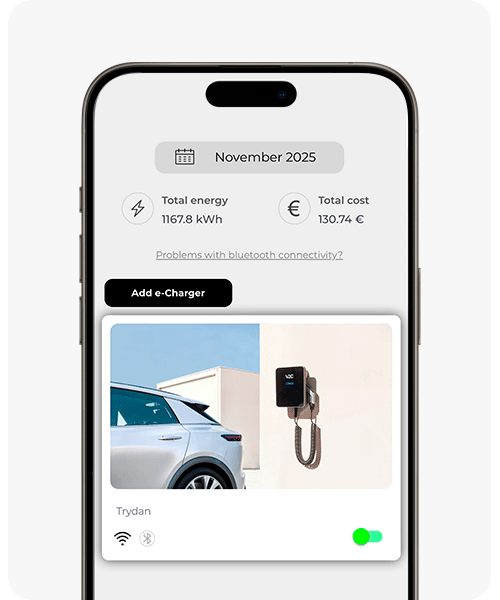
اختر الشاحن الذي ترغب في تحديثه.

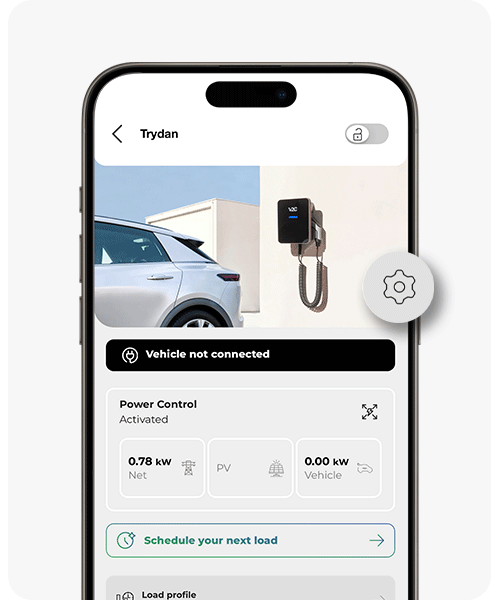
قم بالوصول إلى قائمة “الإعدادات” و تحقق من إصدار البرنامج الثابت الحالي.

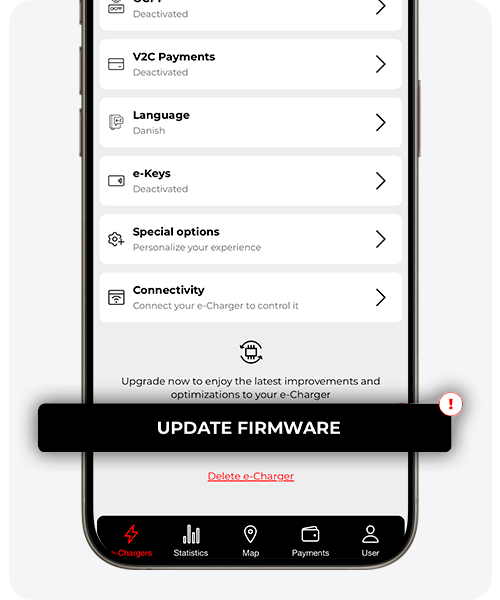
قم بالتمرير إلى نهاية القائمة وانقر على “تحديث البرنامج الثابت”.
* إذا لم يظهر لك زر “تحديث البرنامج الثابت” في أسفل الصفحة، فهذا يعني أن شاحنك يحتوي بالفعل على أحدث إصدار.
إذا كان جهازك لا يحتوي على اتصال WiFi مستقر فهناك عدة طرق لإجراء التحديث:
خطوات تحديث Trydan من خلال مشاركة الإنترنت من هاتف محمول يعمل بنظام أندرويد
عندما لا توجد شبكة WiFi متاحة، ولكن لديك اتصال بيانات على جهازك الذي يعمل بنظام Android، لديك خيار تحويله إلى نقطة وصول WiFi لربطه بشاحنك الكهربائي e-Charger.
حسب طراز هاتفك المحمول، قد تكون هناك طرق مختلفة لتفعيل هذا الخيار. إليك بعض منها:
- الإعدادات > الاتصالات > الاتصال المشترك والمودم > الاتصال المشترك (Samsung)
- الإعدادات > نقطة الوصول المحمولة (Xiaomi)
- الإعدادات > الاتصال والمشاركة > نقطة الوصول المحمولة (Xiaomi)
- الإعدادات > الاتصالات اللاسلكية والشبكات > الربط ومنطقة الواي فاي > منطقة الواي فاي المحمولة (Huawei)
* يرجى ملاحظة أن الإصدارات المختلفة السابقة من أندرويد قد تغير اسم وترتيب القوائم. إذا لم تتمكن من العثور على الإعداد، يمكنك دائمًا استخدام شريط البحث في الجزء العلوي.
عند تفعيل الاتصال المشترك، يمكنك تعديل اسم الشبكة التي تقوم بإنشائها، بالإضافة إلى كلمة المرور المطلوبة للاتصال بتلك الشبكة من نقطة الشحن الخاصة بك.
بمجرد تفعيل هذه الميزة، اختر e-Charger، وحدد الشاحن الذي ترغب في تحديثه وادخل إلى قائمة “الإعدادات”.

انقر على “إعدادات WiFi” وأدخل الاسم وكلمة المرور التي قمت بتعيينها عند إعداد نقطة الوصول المحمولة/الاتصال المشترك. ثم اضغط على زر “الاتصال”.

بمجرد توصيل الشاحن الكهربائي (يمكنك التحقق من ذلك من خلال أيقونة الواي فاي الموجودة على الشاشة العامة لتطبيق V2C Cloud)، عد إلى قائمة ‘الإعدادات’ لنقطة الشحن التي تريد تحديثها. هناك، اضغط على الزر الموجود في نهاية قائمة ‘تحديث البرنامج الثابت’.

في شاشة Trydan، سترى الرسالة “جارٍ التنزيل” بجانب شريط الحالة. عندما يكتمل التنزيل، ستظهر “جارٍ التثبيت” وعندما يكتمل هذا الشريط، سيعيد Trydan التشغيل مع النسخة المحدثة التي يمكن رؤيتها على الشاشة.
خطوات تحديث Trydan من خلال مشاركة الإنترنت من هاتف محمول بنظام تشغيل iOS
إذا كان لديك تغطية على جهاز iPhone الخاص بك، يمكنك استخدامه كنقطة وصول WiFi لتوصيل شاحنك الكهربائي. هذه الطريقة مفيدة بشكل خاص في الحالات التي لا تتوفر فيها شبكة WiFi، ولكن لديك تغطية موبايل على هاتفك الذكي.
أولاً، تأكد من تفعيل بيانات الهاتف المحمول إذا لم تكن قد فعلت ذلك بعد في قسم “بيانات الهاتف المحمول” من قائمة “الإعدادات”.
بعد ذلك، ادخل إلى “إعداد نقطة الوصول الشخصية” واسمح بالاتصال بأجهزة أخرى.
لربط نقطة الشحن بنقطة الواي فاي في جهاز iPhone الخاص بك، اختر e-Charger، ثم حدد الشاحن الذي ترغب في تحديثه وادخل إلى قائمة ‘الإعدادات’.
انقر على “إعدادات WiFi” وأدخل الاسم الموجود في قسم “المعلومات” داخل الإعدادات العامة لهاتفك الذكي، بالإضافة إلى كلمة المرور التي قمت بتعيينها أو الافتراضية في “إعدادات نقطة الوصول الشخصية”. بعد ذلك، اضغط على زر “الاتصال”.
بمجرد توصيل الشاحن الكهربائي (يمكنك التحقق من ذلك من خلال أيقونة الواي فاي الموجودة في الشاشة العامة لتطبيق V2C Cloud)، عد إلى قائمة ‘الإعدادات’ لنقطة الشحن التي تريد تحديثها. هناك، اضغط على الزر الموجود في نهاية قائمة ‘تحديث البرنامج الثابت’.
في شاشة Trydan، سترى الرسالة ‘جارٍ التنزيل’ بجانب شريط الحالة. عندما يكتمل التنزيل، ستظهر ‘جارٍ التثبيت’ وعندما يكتمل هذا الشريط، سيعيد Trydan تشغيل نفسه مع النسخة المحدثة التي يمكن رؤيتها على الشاشة.

ملاحظة هامة: إذا كنت بحاجة إلى تحديث شاحن e-Charger الخاص بك كما هو موضح في القسم الأخير وإصدارك أقدم من 1.5.9 أو 1.3.13، من المهم أن تتبع هذه التعليمات:
- يجب عليك تنزيل وتثبيت الإصدار 1.3.13. (في حال كان الإصدار السابق أقل من 1.3.13)
- بعد ذلك، قم بالتحديث إلى الإصدار 1.5.9.
- عند تثبيت الإصدار 1.5.9، يمكنك الآن التحديث إلى أحدث إصدار.
إذا كان لديك إصدار أقدم من 2.1.4 وترغب في تحديث جهازك، يجب أن يكون اسم الملف v2cwrover.bin. بدءًا من هذا الإصدار، يجب أن يكون اسم الملف trydanpro_x.x.x.pro (حيث x.x.x هو الإصدار المقابل للتحديث)
خطوات تحديث Trydan مع الاتصال المباشر WiFi من e-Charger – هاتف ذكي بنظام تشغيل iOS أو Android وجهاز كمبيوتر محمول (بدون تغطية) LTE/4G
Trydan تقدم إمكانية إنشاء إشارة WiFi تتيح لنا الاتصال وتحديث الجهاز. هذه الميزة مفيدة بشكل خاص عندما نواجه شاحنًا في منطقة بدون تغطية أو اتصال WiFi.
لإجراء التحديث، من الضروري أن يكون لديك وصول إلى الإنترنت من خلال الهاتف الذكي أو الكمبيوتر المحمول، لذا يمكنك إجراء التنزيل باستخدام بيانات الهاتف المحمول أو متصلًا بشبكة WiFi. بعد ذلك، يمكنك إجراء عملية التحديث من المنطقة التي لا توجد بها تغطية حيث يقع Trydan. اتبع هذه الخطوات:
اختر الشاحن الذي ترغب في تحديثه وادخل إلى قائمة “الإعدادات”. تحقق من إصدار البرنامج الثابت الحالي.
قم بالوصول من متصفحك إلى قسم Trydan في منطقة الدعم لـ تنزيل الإصدار الرسمي من البرنامج الثابت الذي ترغب في التحديث إليه عن طريق اختيار “مزيد من التفاصيل حول هذا الإصدار”. في حال كان لديك إصدار سابق لـ 1.7.17، تأكد من إعادة تسمية الملف الذي تم تنزيله إلى v2cwrover.bin.
تحقق من شبكة WiFi المحلية لـ Trydan. بالقرب من الشاحن، ابحث وتأكد من أن الشبكة التي يصدرها الشاحن نشطة.
للتحقق من أن نقطة الوصول نشطة، اختر أيقونة WiFi في إعدادات هاتفك الذكي أو الكمبيوتر المحمول وتأكد من ظهور شبكة تتضمن معرف الشاحن الخاص بك (على سبيل المثال: V2C_Trydan_IDCargador).
* في حال عدم ظهور شبكة WiFi الخاصة بـ Trydan، قم بإنشاء شبكة غير موجودة على الشاحن، من خلال تفعيل نقطة WiFi المحلية لـ Trydan باسم مثل ‘abcd’ وكلمة مرور ‘abcd’.
لتفعيل نقطة WiFi، اختر e-Charger، ادخل إلى قائمة ‘الإعدادات’، انقر على ‘إعدادات WiFi’ وأدخل الاسم وكلمة المرور التي أنشأتها. اضغط على الاتصال، انتظر حتى يعيد نقطة الشحن التشغيل وتحقق من أن WiFi المحلية تظهر الآن في قائمة الشبكات على جهازك المحمول أو الكمبيوتر المحمول.
إذا ظهر نقطة الوصول المحلية V2C_Trydan_IDCargador مباشرةً، فإن كلمة المرور هي trydan12345678
بمجرد الاتصال بشبكة WiFi، افتح المتصفح وأدخل IP: 192.168.4.1. في شاشة الدخول، أدخل ‘admin’ كاسم مستخدم وكلمة مرور.
على الشاشة الرئيسية، قم بالوصول من خلال القائمة العلوية اليمنى إلى قسم “الترقية والشبكة”. انقر على أيقونة folio+ واختر الملف v2cwrover.bin الذي قمت بتحميله مسبقًا. لإكمال التثبيت بشكل صحيح، اضغط على “حفظ وتثبيت”.

في شاشة Trydan، ستلاحظ الرسالة “جارٍ التنزيل” فوق شريط الحالة. عندما تكتمل عملية التنزيل، سترى “جارٍ التثبيت”، في تلك اللحظة سيعيد Trydan تشغيل نفسه مع النسخة المحدثة الظاهرة على الشاشة.
هل تحتاج إلى دعم فني؟
قم بحل مشكلتك على الفور من خلال دردشتنا مع الذكاء الاصطناعي. إذا لم يتم حلها، قم بإنشاء طلب في مركز الدعم الفني وسنتواصل معك في أقرب وقت ممكن لتقديم أفضل حل.
