

Intégration de l’onduleur solaire Fronius avec Trydan

Vous avez un inversor solaire Fronius et vous souhaitez l’intégrer avec notre chargeur de voiture électrique Trydan? Sur cette page, nous vous expliquons étape par étape comment réaliser l’intégration et garantir son bon fonctionnement, tant de l’inversor Fronius Primo que Fronius GEN24.

L’utilisation de répéteurs Wi-Fi ou de réseaux mesh peut affecter le bon fonctionnement du système. Nous recommandons d’utiliser un réseau Wi-Fi stable et direct pour garantir une connexion optimale entre le chargeur et l’onduleur.
Étapes pour la connexion WiFi des onduleurs Fronius
OPTION 1
Vérifiez que l’icône WiFi apparaît sur le chargeur que vous souhaitez lier.
OPTION 2
Accédez à l’e-Charger que vous souhaitez lier et entrez dans le menu ‘Configuration’. En bas, vous trouverez le bouton ‘Configuration WiFi’. Si le chargeur est déjà connecté, le nom du réseau, le signal et l’IP à laquelle il est connecté s’afficheront. Si vous n’êtes pas connecté, vous devez sélectionner le signal WiFi disponible, si vous êtes proche du point de recharge, et entrer le mot de passe correspondant. Si vous ne pouvez pas vous connecter de cette manière, vous devez entrer les informations du réseau manuellement.
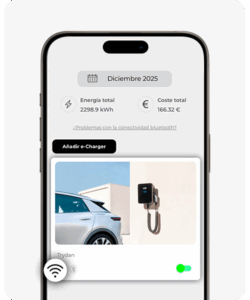
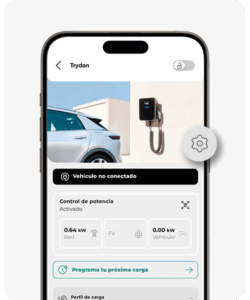
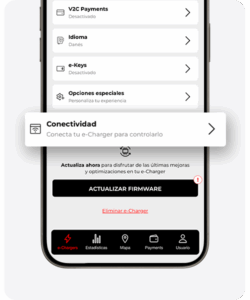
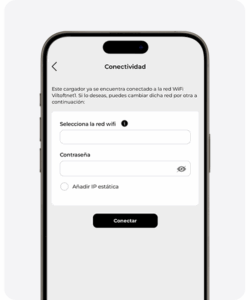
Il est important de rappeler que le réseau WiFi avec lequel vous devez établir la connexion doit être de 2.4GHz et que vous devez conserver le nom SSID du réseau pour la configuration de l’onduleur Fronius.
Comment activer le signal WiFi de l’onduleur Fronius Primo ?

Appuyez sur n’importe quelle touche pour allumer l’écran et naviguer dessus.

Appuyez sur le deuxième bouton pour faire défiler vers la droite jusqu’à l’option ‘Configuration’. Ensuite, appuyez sur le quatrième bouton pour y accéder.

Appuyez sur la deuxième touche jusqu’à trouver l’option ‘Point d’accès WiFi’ et entrez en appuyant sur la quatrième touche.

Appuyez sur la quatrième touche pour activer le WiFi AP.

Une fois activé, il est important de noter les données fournies (nom et mot de passe du point d’accès WiFi), car le processus se poursuit sur l’ordinateur ou sur le GSM pour la connexion WiFi sans fil émise par l’onduleur Fronius.
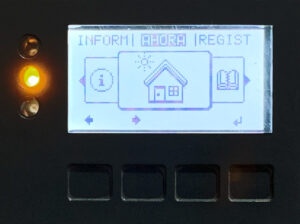
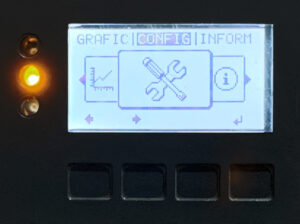
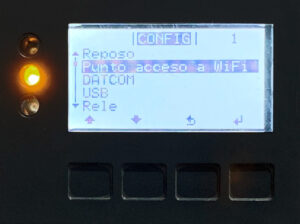
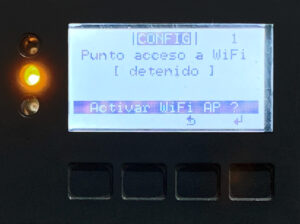
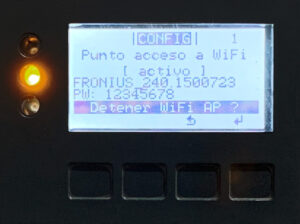
Connectez-vous au réseau sans fil de Fronius
Accédez depuis l’ordinateur ou le GSM et recherchez le signal émis par l’onduleur Fronius. Le nom du réseau et la clé d’accès apparaissent sur l’écran de l’onduleur. En cas de doute, revenez à la section précédente.
Accédez à l’interface web de configuration de Fronius
Avec le réseau sans fil déjà établi, accédez au navigateur web et tapez l’adresse suivante : 192.168.250.181 . En cas de demande de credentials d’accès, remplissez utilisateur : admin et mot de passe : admin. Si l’accès n’est pas possible, contactez l’installateur ou, à défaut, l’entreprise Fronius qui vous fournira un mot de passe à usage unique.
Configuration préalable depuis le portail web de Fronius
Appuyez sur le bouton d’Information du système, qui se trouve en haut à droite de l’écran. Dans cette fenêtre, il est important de prêter attention à l’Adresse IP située dans la section ‘Interface WLAN’. Vérifiez ensuite que cette adresse IP est la même que celle trouvée dans la section ‘Réseau’ > ‘Paramètres LAN’.
Allez dans la section ‘Réglages’ située dans la barre latérale droite.
Accédez à l’option ‘Réseau’ dans le menu de gauche et connectez-vous au même réseau sans fil utilisé pour connecter le e-Charger Trydan. L’adresse IP attribuée dans ‘Paramètres LAN’ doit être identique à celle obtenue à l’Étape 1. Si ce n’est pas le cas, elle doit être modifiée manuellement.
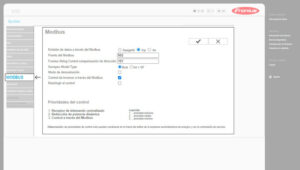
Dans la section ‘Modbus’ du menu de gauche, configurez les différentes options de manière identique à l’image de l’étape 4.
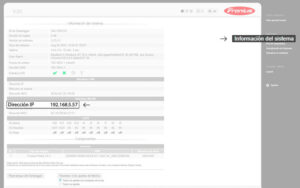
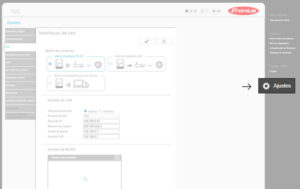
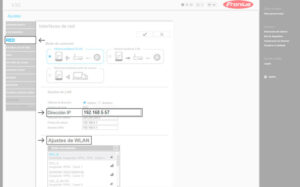
Consultez l’IP de l’onduleur Fronius GEN24
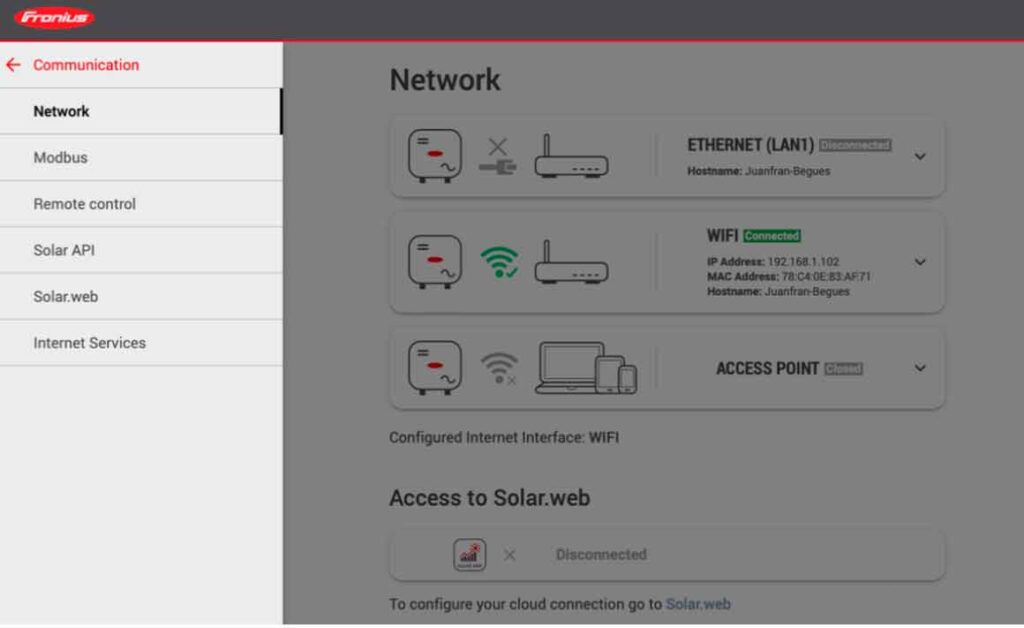
Après avoir accédé à l’interface de l’onduleur, cliquez sur la section ‘Communication’ puis sur ‘Réseau’. Ensuite, notez l’adresse IP (IP Address), c’est celle qui doit être saisie par la suite pour lier l’onduleur au chargeur. Dans ce cas, l’adresse IP est 192.168.1.102, comme indiqué sur l’image.
Activez le Modbus TCP/IP de l’onduleur Fronius GEN24
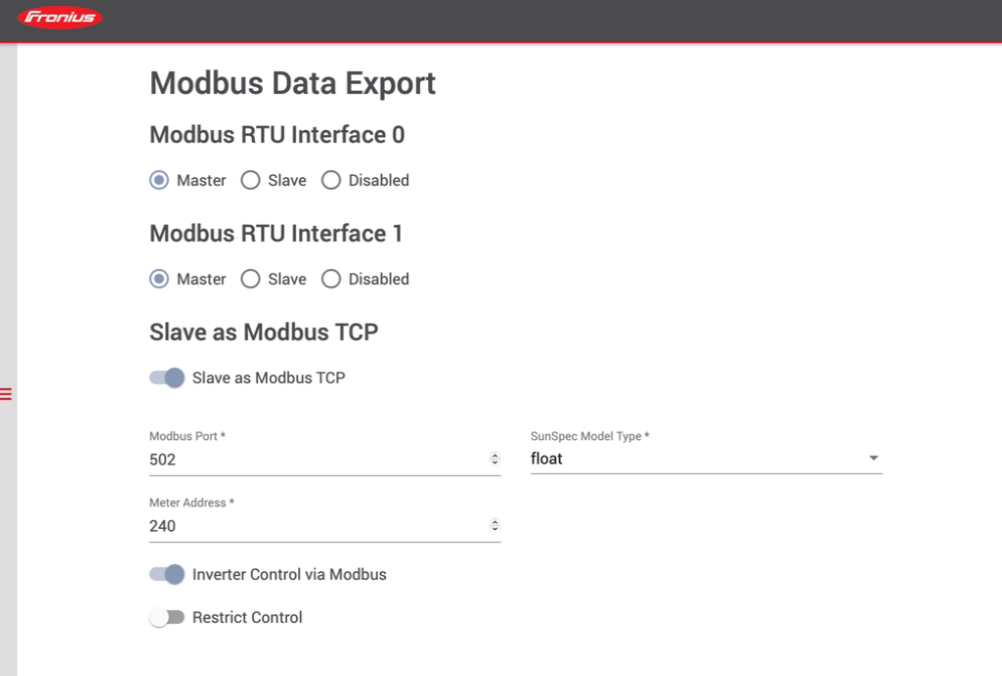
Dans ‘Communication’, accédez à Modbus et vérifiez que les informations sont saisies comme indiqué ci-dessous :
Esclave en Modbus TCP : Activé
Port Modbus : 502
Adresse du compteur : 240
Type de modèle SunSpec : Sélectionnez ‘float’.
Contrôle de l’onduleur via Modbus : Activé
Configuration de l’onduleur Fronius dans V2C Cloud
Cette dernière étape est commune à Fronius Primo et GEN24, et consiste à lier l’onduleur solaire au chargeur.
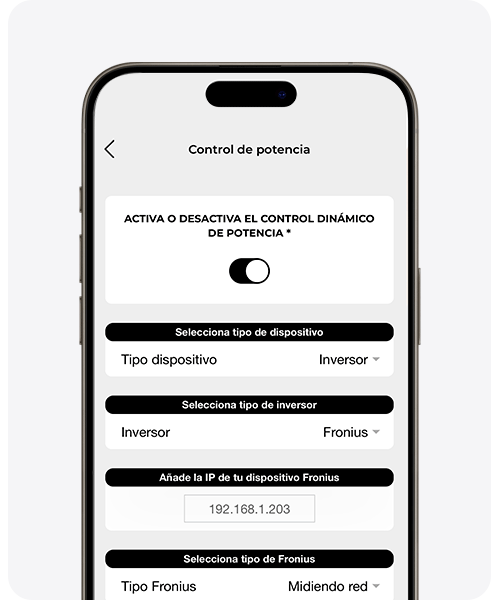
Pour configurer correctement le contrôle dynamique de puissance dans V2C Cloud, allez dans la section “configuration” de votre e-Charger et sélectionnez ‘contrôle dynamique de puissance’.
Choisissez comme type de dispositif ‘onduleur’ et sélectionnez Fronius dans la section ‘type d’onduleur’. Ensuite, attribuez l’adresse IP statique indiquée par Fronius et choisissez l’installation appropriée dans chaque cas.
Enfin, sélectionnez ‘Enregistrer’ pour que la configuration soit appliquée correctement. L’équipement redémarrera et sera prêt à effectuer le contrôle dynamique de puissance.
Avez-vous besoin d’un support technique ?
Résolvez votre incident instantanément via notre Chat avec IA. Si cela n’est pas résolu, générez une demande dans le Centre de Support Technique et nous vous contacterons dès que possible pour vous offrir la meilleure solution.
