

Integrarea invertorului solar Fronius cu Trydan

Ai un inversor solar Fronius și vrei să-l integrezi cu încărcătorul nostru de mașină electrică Trydan? Pe această pagină îți explicăm pas cu pas cum să efectuezi integrarea și să asiguri funcționarea corectă, atât a inversorului Fronius Primo cât și a Fronius GEN24.

Utilizarea repetitoarelor Wi-Fi și rețelelor mesh poate afecta funcționarea corectă a sistemului. Recomandăm utilizarea unei rețele Wi-Fi stabile și directe pentru a garanta o conexiune optimă între încărcător și invertor.
Pași pentru conectarea WiFi a invertorilor Fronius
OPȚIUNEA 1
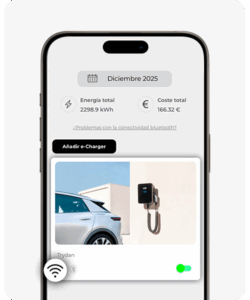
Verifică că icoana WiFi apare deasupra încărcătorului pe care dorești să-l asociezi.
OPȚIUNEA 2
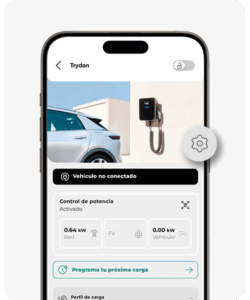
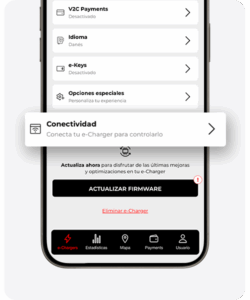
Accesează e-Charger-ul pe care dorești să-l asociezi și intră în meniul ‘Configurare’. În partea de jos, vei găsi butonul ‘Configurare WiFi’. Dacă încărcătorul este deja conectat, se va afișa numele rețelei, semnalul și IP-ul la care este conectat. În cazul în care nu este conectat, trebuie să selectezi semnalul WiFi disponibil, dacă te afli aproape de punctul de încărcare, și să introduci parola corespunzătoare. Dacă nu este posibil să te conectezi în acest mod, trebuie să introduci informațiile rețelei manual.
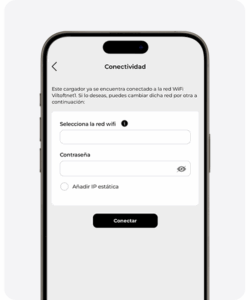
Este important să reții că rețeaua WiFi cu care trebuie să stabilești conexiunea trebuie să fie de 2.4GHz și că trebuie să păstrezi numele SSID al rețelei pentru configurarea invertorului Fronius.
Cum să activați semnalul WiFi al invertorului Fronius Primo?

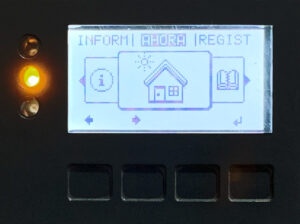
Apasă orice tastă pentru a porni ecranul și a naviga pe el.

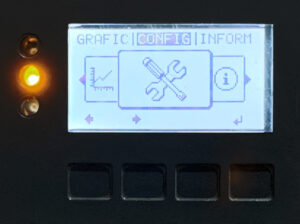
Apasă pe al doilea buton pentru a te deplasa spre dreapta până ajungi la opțiunea ‘Configurare’. Apoi, apasă pe al patrulea buton pentru a accesa.

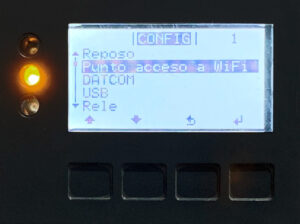
Apasă a doua tastă până găsești opțiunea ‘Punct de acces WiFi’ și intră în ea apăsând a patra tastă.

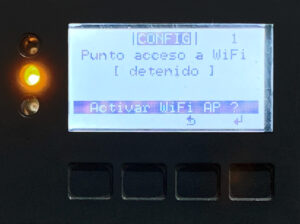
Apasă a patra tastă pentru a activa WiFi AP.

Odată activat, este important să notați datele furnizate (numele și parola punctului de acces WiFi), deoarece procesul continuă pe computer sau pe smartphone pentru conexiunea WiFi fără fir emisă de invertorul Fronius.
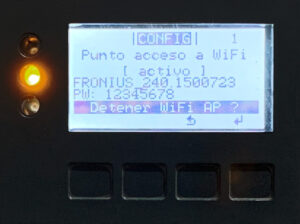
Conectați-vă la rețeaua wireless Fronius
Accesați de pe computer sau smartphone și căutați semnalul emis de invertorul Fronius. Numele rețelei și parola apar pe ecranul invertorului. În caz de nelămuriri, reveniți la secțiunea anterioară.
Accesați interfața web de configurare Fronius
Cu rețeaua wireless deja stabilită, accesează browserul web și scrie următoarea adresă: 192.168.250.181 . În cazul în care sunt solicitate datele de acces, completează utilizator: admin și parolă: admin. Dacă accesul nu este posibil, contactează instalatorul sau, în lipsa acestuia, compania Fronius care ne va furniza o parolă de unică folosință.
Configurare preliminară din portalul web Fronius
Apasă pe butonul de Informații ale sistemului, care se află în colțul din dreapta sus al ecranului. În această fereastră, este important să acorzi atenție la Adresa IP situată în secțiunea ‘Interfață WLAN’. Verifică ulterior că această adresă IP este aceeași cu cea din secțiunea ‘Rețea’ > ‘Setări LAN’.
Accesați secțiunea ‘Setări’ situată în bara laterală dreaptă.
Accesați opțiunea ‘Rețea’ din meniul din stânga și conectați-vă la aceeași rețea wireless utilizată pentru a conecta e-Charger Trydan. Adresa IP atribuită în ‘Setări LAN’ trebuie să fie aceeași cu cea obținută în Pasul 1. În caz contrar, trebuie modificată manual.
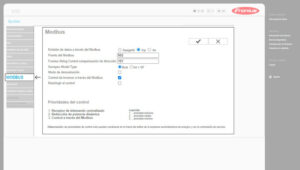
În secțiunea ‘Modbus’ din meniul din stânga, configurează diferitele opțiuni în mod identic cu imaginea din pasul 4.
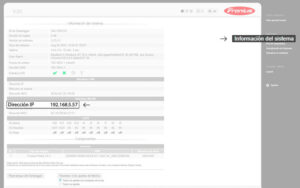
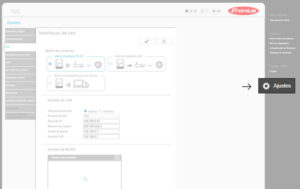
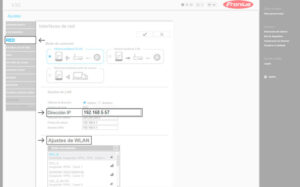
Consultați IP-ul invertorului Fronius GEN24
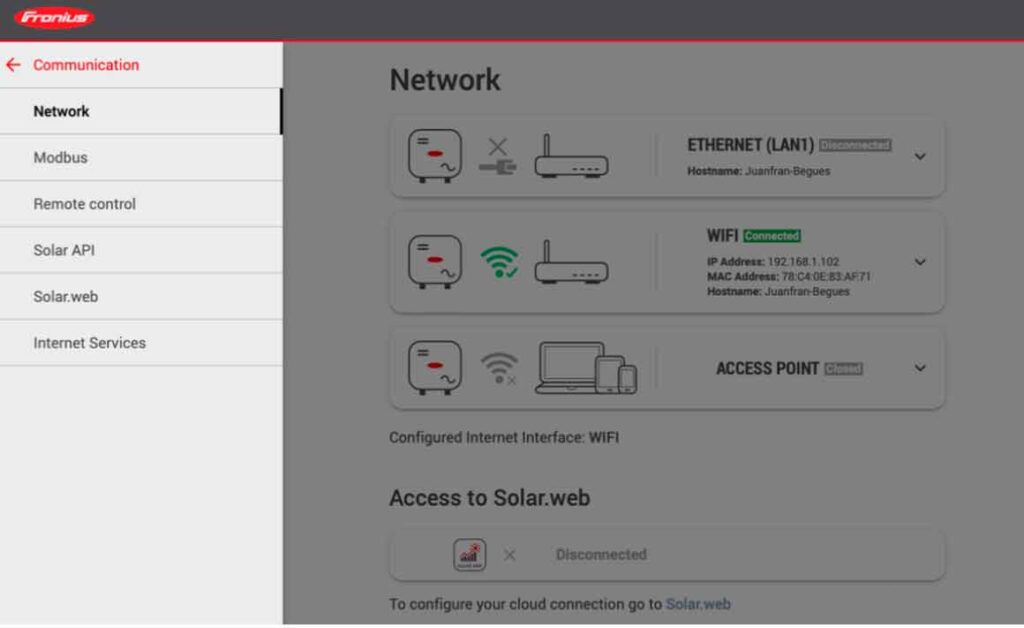
După ce ai accesat interfața invertorului, fă clic pe secțiunea ‘Communication’ și apoi ‘Network’. Apoi, notează adresa IP (IP Address), aceasta este cea care trebuie introdusă ulterior când se leagă invertorul de încărcător. În acest caz, adresa IP este 192.168.1.102, așa cum se arată în imagine.
Activează Modbus TCP/IP al invertorului Fronius GEN24
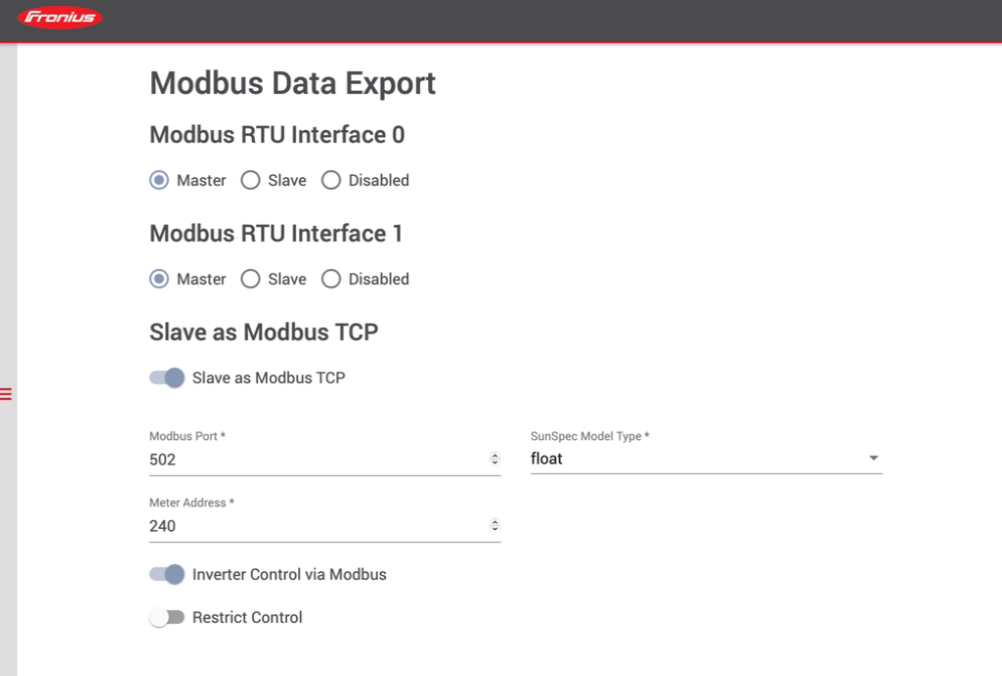
În cadrul ‘Communication’, accesați Modbus și verificați că informațiile sunt setate așa cum se arată mai jos:
Slave ca Modbus TCP: Activat
Port Modbus: 502
Adresă Meter: 240
Tip Model SunSpec: Selectează ‘float’.
Control Inverter prin Modbus: Activat
Configurarea invertorului Fronius în V2C Cloud
Ultimul pas este comun pentru Fronius Primo și GEN24, și constă în conectarea invertorului solar cu încărcătorul.
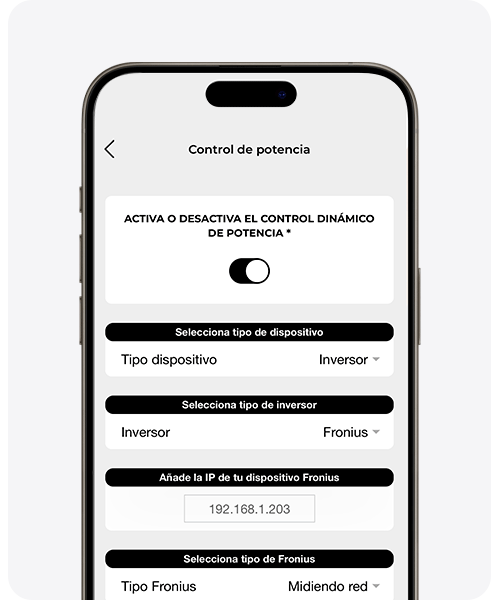
Pentru a configura corect controlul dinamic al puterii în V2C Cloud, intră în secțiunea „configurare” a e-Charger-ului tău și selectează ‘control dinamic al puterii’.
Alege ca tip de dispozitiv ‘invertor’ și selectează Fronius în secțiunea ‘tip de invertor’. Apoi, alocă adresa IP statică indicată de Fronius și alege instalația adecvată în fiecare caz.
În cele din urmă, selectează ‘Salvează’ pentru ca setările să fie aplicate corect. Echipamentul se va reporni și va fi pregătit pentru a efectua controlul dinamic al puterii.
Ai nevoie de suport tehnic?
Rezolvă-ți incidenta instantaneu prin intermediul Chat-ului nostru cu IA. Dacă nu se rezolvă, generează o solicitare în Centrul de Suport Tehnic și ne vom contacta cu tine cât mai curând posibil pentru a-ți oferi cea mai bună soluție.
