

Integrarea contorului Shelly cu Trydan

Ai un contor WiFi Shelly și dorești să-l integrezi cu încărcătorul nostru e-Charger Trydan? Mai jos îți oferim un ghid pas cu pas pentru a realiza integrarea în mod eficient și a asigura funcționarea optimă a controlului dinamic al puterii, fie cu Shelly EM (model monofazic), fie cu Shelly 3EM (model trifazic). Profită la maximum de capacitățile de monitorizare și control al consumului de energie în timp ce îți încarci vehiculul electric cu Trydan.

Utilizarea repetitoarelor Wi-Fi sau a rețelelor mesh poate afecta funcționarea corectă a sistemului. Recomandăm utilizarea unei rețele Wi-Fi stabile și directe pentru a garanta o conexiune optimă între încărcător și contor.
- Tipuri de instalare electrică
- Pas cu pas pentru a configura comunicarea
- Configurarea contorului Shelly în aplicația V2C Cloud
- Am realizat corect integrarea?
- Ai nevoie de suport tehnic?
Tipuri de instalare electrică
Instalare monofazică (Shelly EM)
Acest model îți permite măsura simultan consumul casei tale și puterea generată de instalația fotovoltaică, în cazul în care dispui de ea, deoarece este un măsurător bidirecțional. Este recomandat să consulți schemele de instalare pentru o dispunere corectă a măsurătorului.
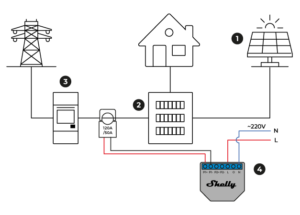
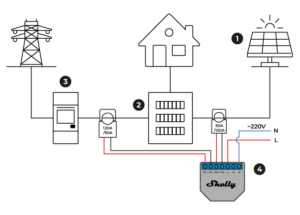
Pentru ca contorul Shelly să permită funcționarea corectă a controlului dinamic al puterii, va fi necesară o singură clemă; în cazul în care dorești ca Trydan să obțină citirile directe ale instalației fotovoltaice, va fi nevoie de o a doua clemă.
Trebuie să plasezi prima clemă pe faza liniei generale a locuinței care iese din contor, cu săgeata îndreptată în direcția curentului (spre cutia de protecție). Apoi, trebuie să conectezi clema la pini P1+ și P1- ai Shelly monofazic.
A doua clemă trebuie să o plasezi pe faza liniei de alimentare fotovoltaică înainte de cutia de protecție, cu săgeata îndreptată spre aceasta. Conectează clema la pini P2+ și P2- ai Shelly EM. Această linie iese de obicei din invertorul care transformă curentul continuu de la panourile tale în curent alternativ pentru a putea fi injectat în rețea sau utilizat în locuința ta.

Panouri solare

Cutie de protecție

Contor de energie

Shelly EM monofazic
* Dacă măsurătorile nu sunt corecte, asigură-te că clema este orientată corect pentru a rezolva problema. Este recomandat să nu sigilezi instalația până când nu te asiguri că măsurătorile sunt corecte.
Dacă valorile sunt pozitive, indică consumul în casă. Dacă există producție fotovoltaică și se generează excedente, valorile vor apărea în negativ.
Instalare trifazică (Shelly 3 EM)
Acest model ne permite să măsurăm consumul fiecărei faze într-o instalație trifazică. Dacă dispui de o instalație fotovoltaică, acest măsurător nu permite vizualizarea generării solare în V2C Cloud. Cu toate acestea, toate profilurile de încărcare vor funcționa corect.
Trebuie să conectezi fiecare dintre faze pe care vrei să le măsori la pinul corespunzător fiecărei cleme:
- Faza de la priza A în priza VA
- Faza de la priza B în priza VB
- Faza de la clemă C în pin VC
În orice caz, trebuie să conectați NEUTRU al instalației la pinul N deasupra pinului VA și să conectați clemele la linia generală după (în aval) de contor, cu săgețile îndreptate în sensul curentului.
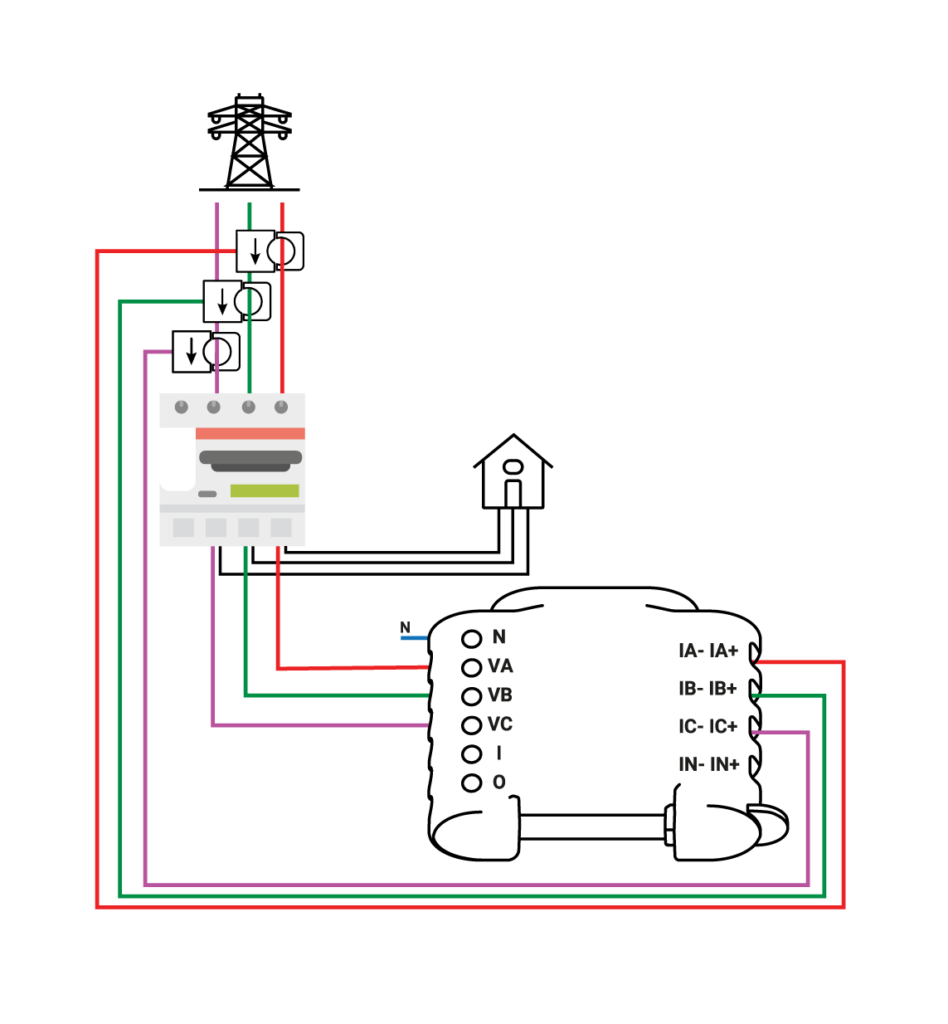
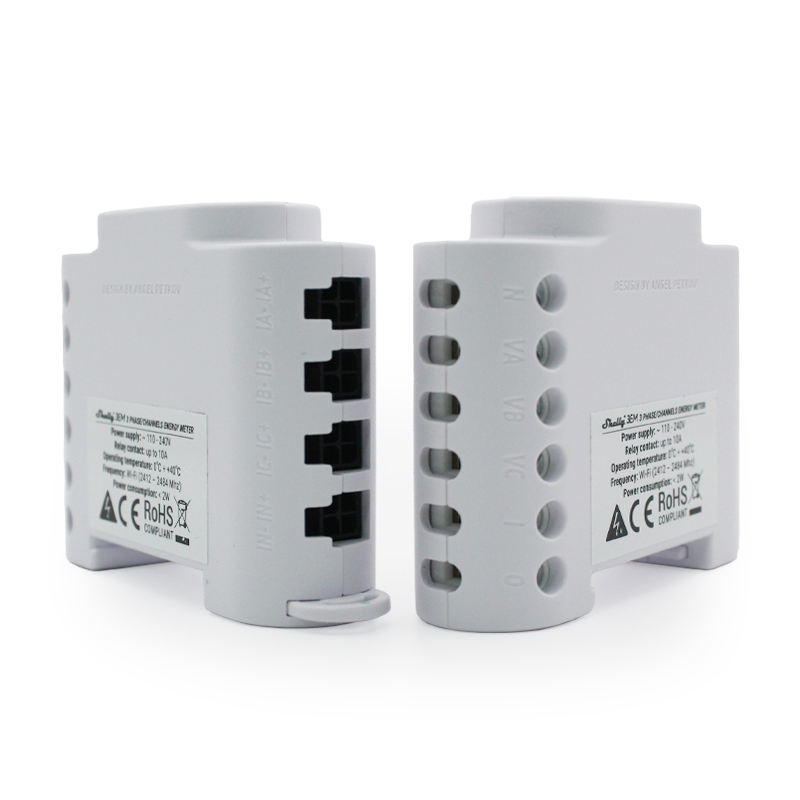
* Clemele Shelly trebuie conectate la fiecare dintre fazele liniei generale provenite de la contor înainte de cutia de conexiuni, cu săgețile îndreptate spre acea cutie.
Pas cu pas pentru a configura comunicarea
În această secțiune îți arătăm pas cu pas cum trebuie configurat Shelly pentru a stabili comunicarea cu Trydan și a permite trimiterea datelor de măsurare către acesta.
Conexiune locală la contorul Shelly
Cum să activați rețeaua locală a contorului Shelly?
Odată ce instalarea a fost realizată, poți configura comunicarea cu Shelly grație semnalului Wi-Fi pe care acesta îl generează. Acest proces este exact la fel pentru cele două modele de Shelly. Poți efectua această configurare atât de pe un smartphone, cât și de pe un PC, deoarece Shelly generează o pagină web locală similară cu cea a unui router convențional.
Pentru a putea activa semnalul local al dispozitivului, apasă butonul indicat în imagini timp de 10 secunde.
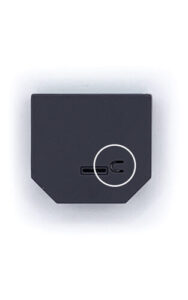
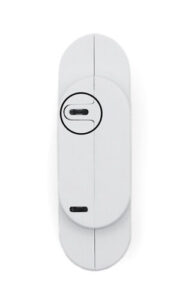
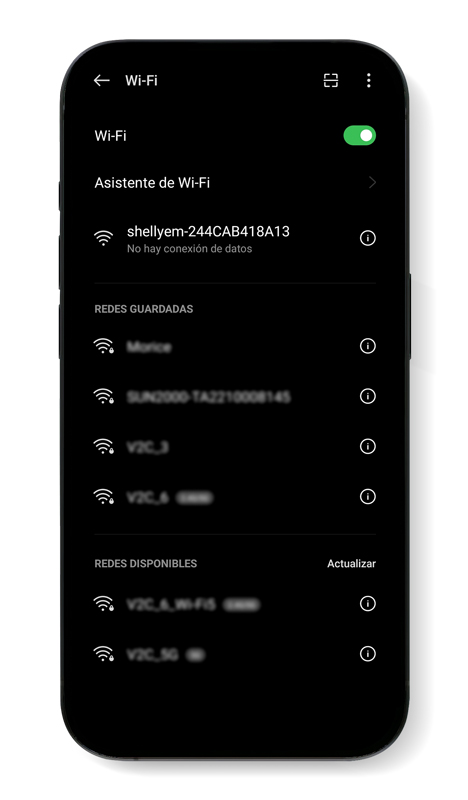
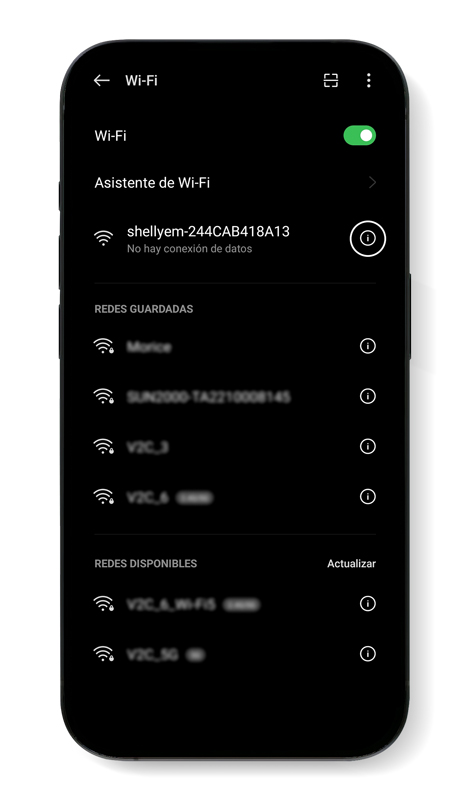
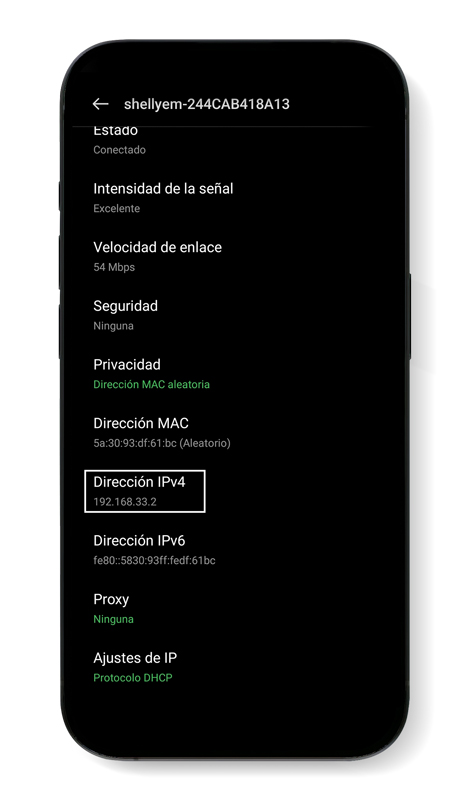
Confirmă că există rețeaua care emite măsurătorul și conectează-te la ea. Semnalul va avea un nume care include cuvântul „Shelly” urmat de seria dispozitivului ales, așa cum este prezentat în imagine.
Cum să conectez Shelly la rețeaua WiFi a casei mele?
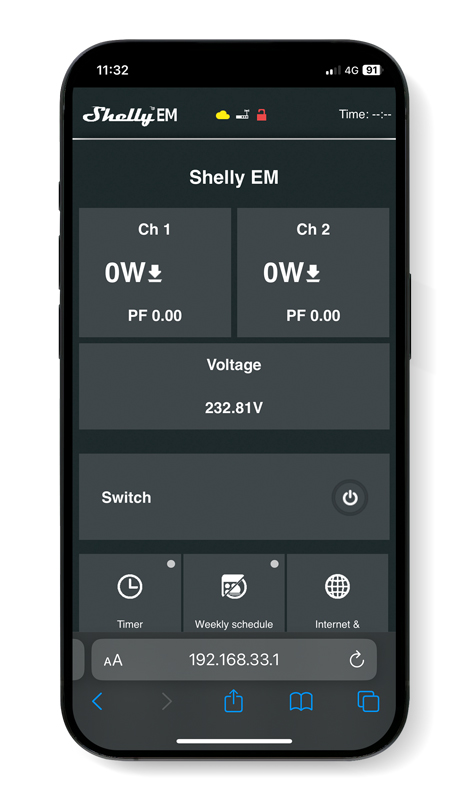
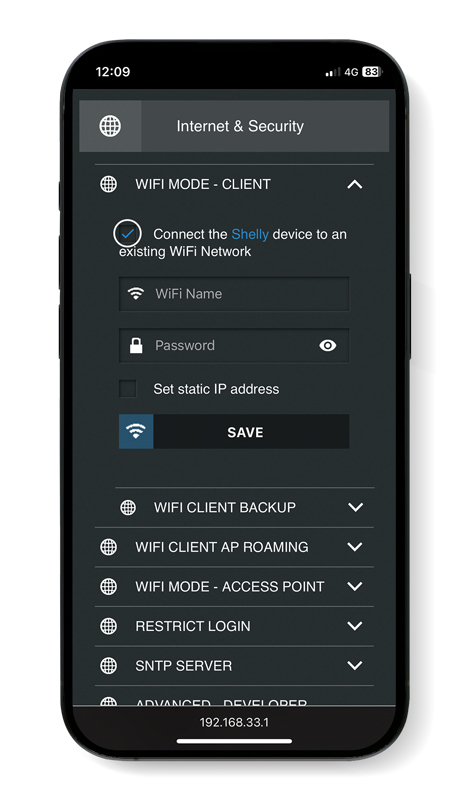
În continuare, accesează site-ul de configurare al dispozitivului Shelly, introducând această adresă în browserul tău web: 192.168.33.1
Îți apare pagina web care este prezentată în prima imagine a caruselului*.
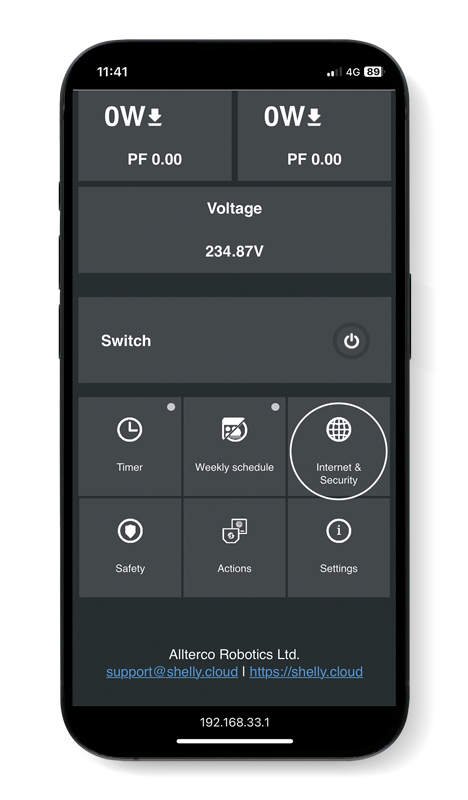
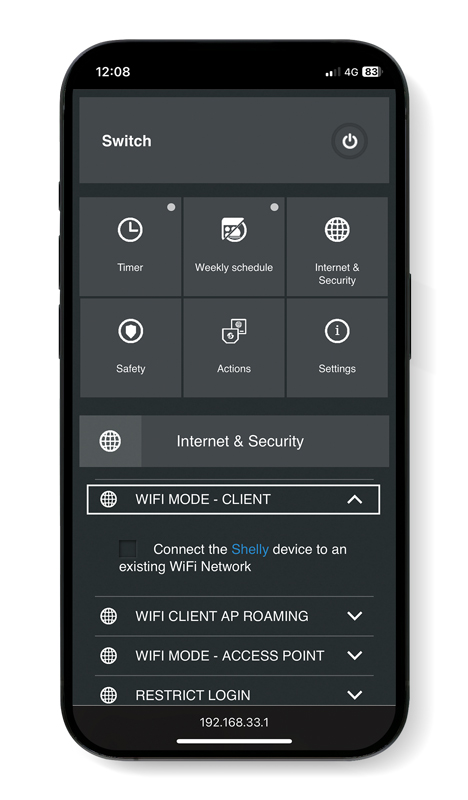
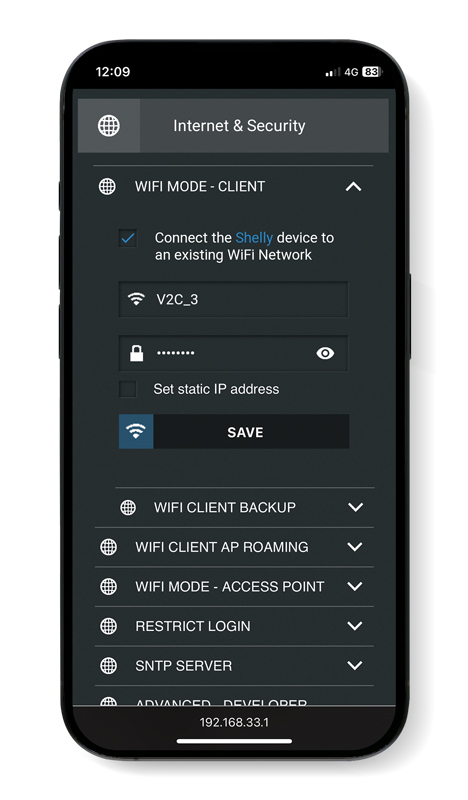
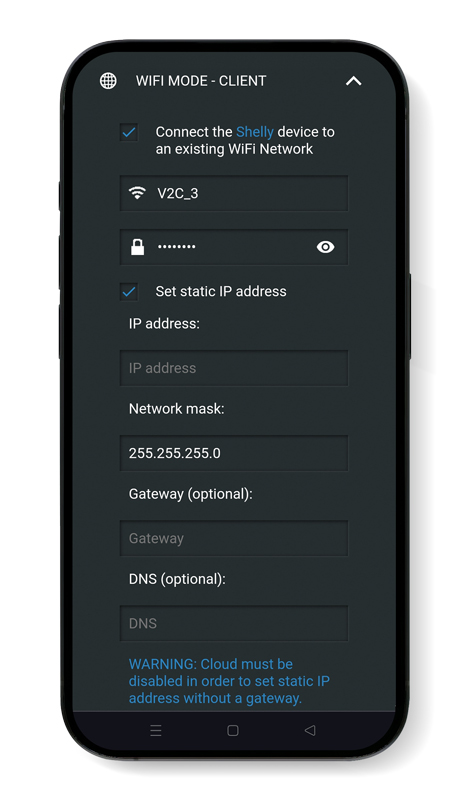
Accesează secțiunea ‘Internet & Security’ și fă clic pe ‘WiFi mode – client’. Apoi trebuie să activezi caseta care apare lângă fraza ‘Connect the Shelly device to an existing WiFi Network’.
Ulterior, în prima casetă introdu manual numele exact al semnalului WiFi la care te vei conecta atât cu dispozitivul Shelly, cât și cu Trydan, iar în a doua parola acelui semnal. Lasă nemarcată caseta ‘Set static IP address’ și salvează configurația.
Identificarea IP-ului contorului Shelly
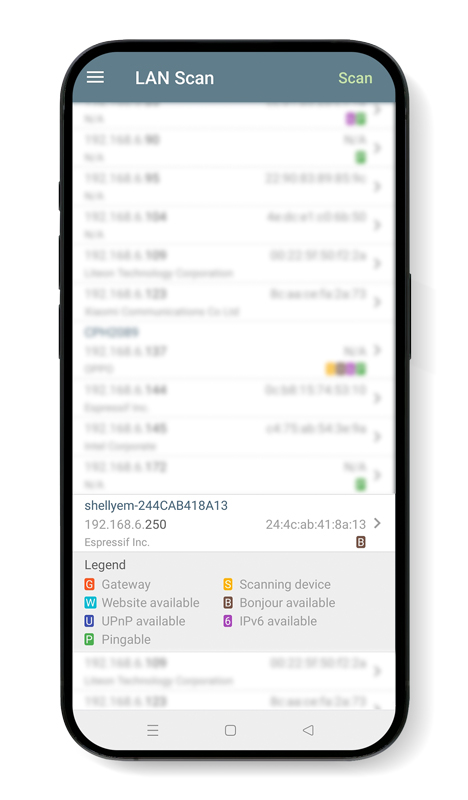
IP-ul dispozitivului Shelly poate fi aflat în mai multe moduri. Principala metodă poate fi conectarea la routerul nostru și vizualizarea listei de echipamente conectate; dacă facem asta, ar trebui să apară IP-ul Shelly și, de asemenea, cel al Trydan. O altă modalitate de a-l afla este prin intermediul altor programe, cum ar fi software-ul pentru PC „Angry IP”, aplicația pentru Android „LAN Scan” sau aplicația pentru Apple „IP Scanner”.
Odată ce identifici IP-ul contorului Shelly, este recomandat să-l notezi pentru a putea aloca IP-ul fix în aplicația Shelly.
Cum să aloc o adresă IP fixă contorului meu Shelly?
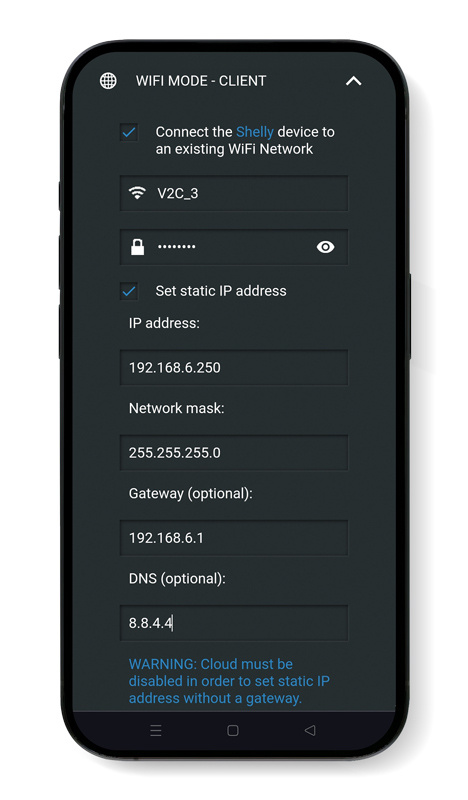
Trydan nu necesită atribuirea unei IP fixe contorului Shelly pentru a se împerechea corect cu dispozitivul. Cu toate acestea, se recomandă atribuirea unei IP fixe contorului selectat pentru a preveni posibile probleme de comunicare cauzate de reporniri ale routerului, semnal WiFi slab sau alte erori, mai ales dacă ai mai multe dispozitive Shelly.
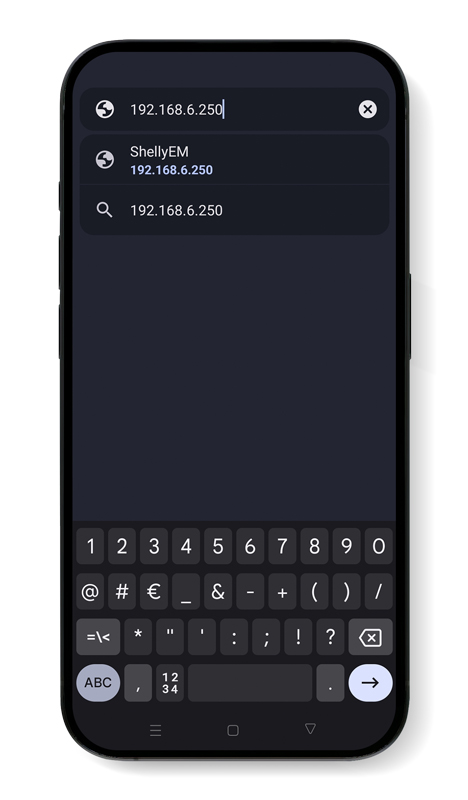
Pentru a o asigna, introduce IP-ul fix pe care l-ai obținut în pasul anterior în browserul tău web. Apoi, accesează din nou ‘Internet & Security’, mergi la secțiunea ‘WiFi mode – client’ și bifează caseta ‘Set static IP address’.
Apoi, în câmpul ‘IP address’, introduce IP-ul fix, de exemplu 192.168.6.250. În câmpul ‘Gateway’, pune primele trei blocuri de cifre identice și ultimul schimbat cu 1; folosind exemplul anterior, ar fi 192.168.6.1.
În ‘DNS’ introdu 8.8.4.4 și, în final, introdu din nou parola semnalului tău WiFi în locul corespunzător.

Descarcă aplicația Shelly Smart Control
Înainte de a aloca contorul în aplicația Shelly Smart Control, descarcă-o și înregistrează-te.

Atribuirea contorului în aplicația Shelly Smart Control
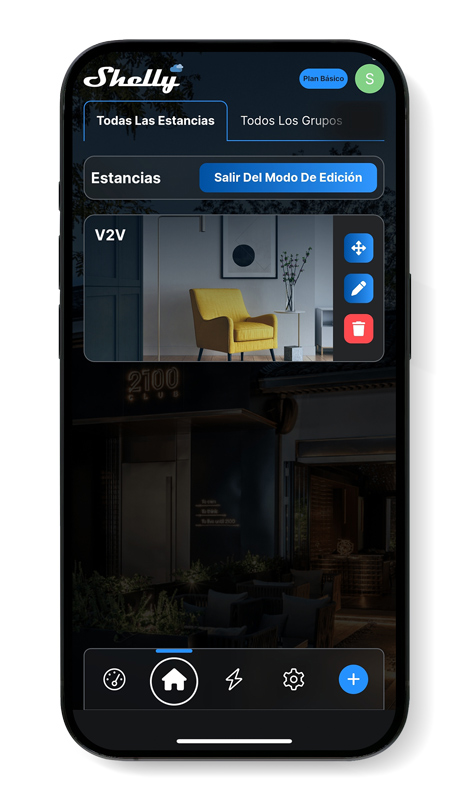
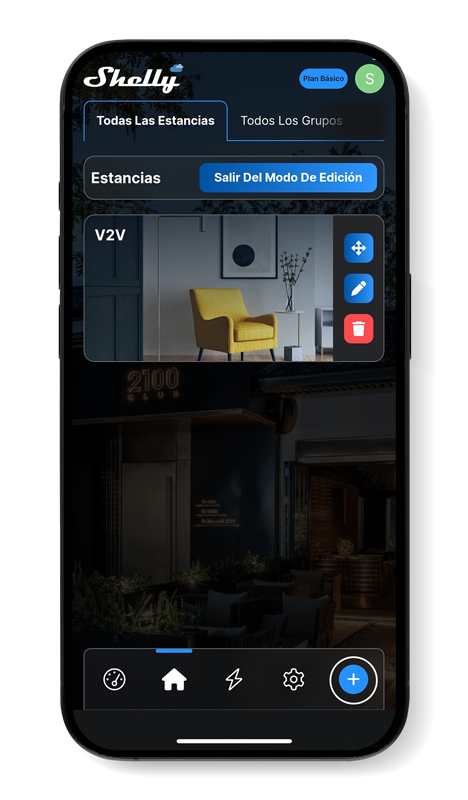
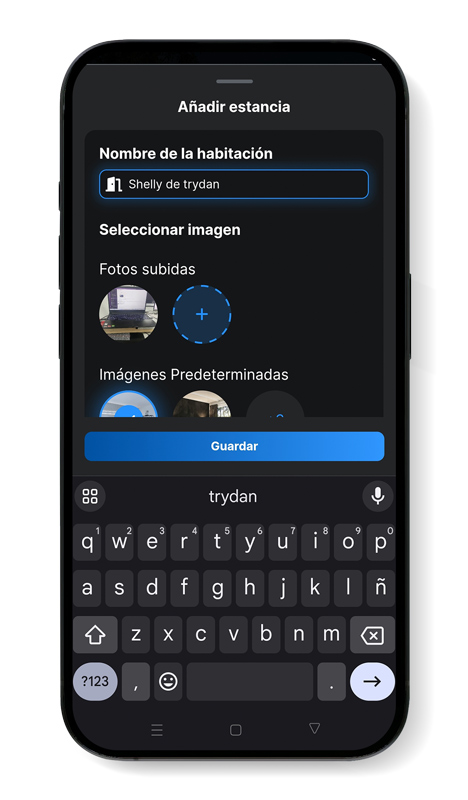
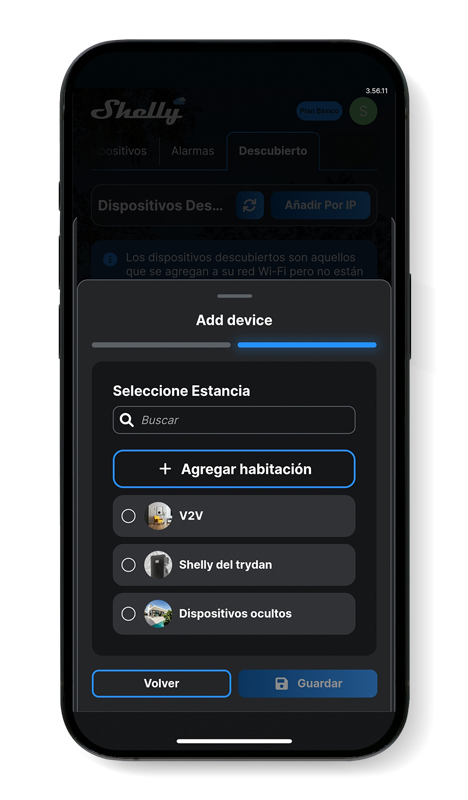
Selectează icoana casei pentru a accesa ecranul unde poți crea o nouă cameră apăsând butonul ‘+’.
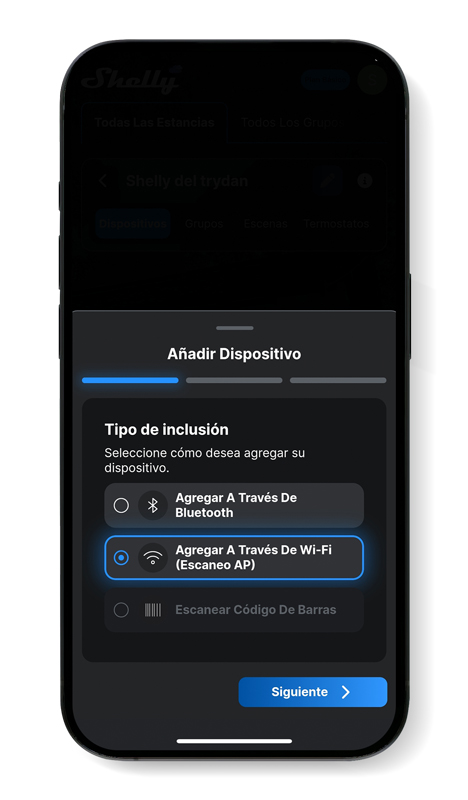
Atribuie un nume camerei nou create și fă clic pe ‘salvează’. Ulterior, accesează camera creată și adaugă un dispozitiv Shelly apăsând simbolul ‘+’.
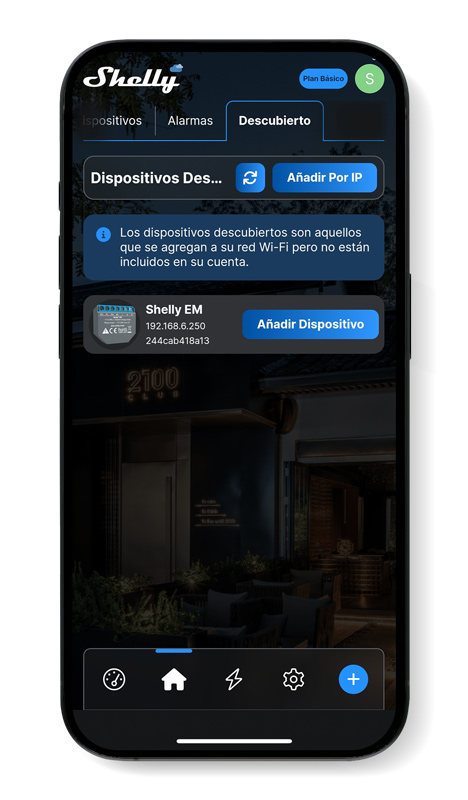
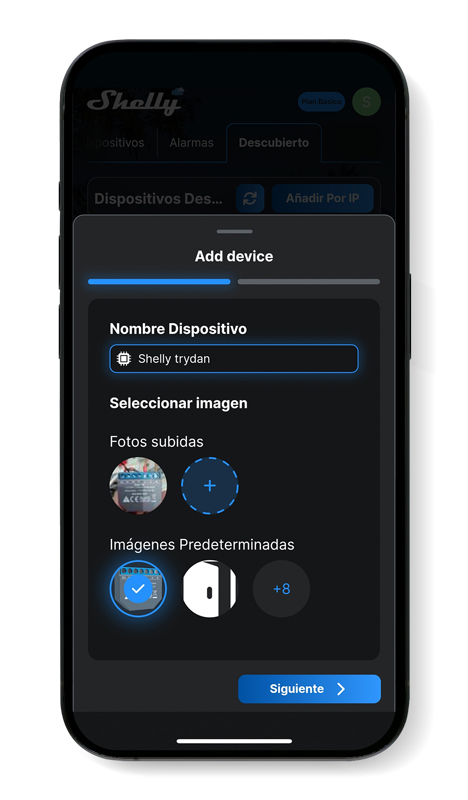
Pentru a încorpora dispozitivul, alege opțiunea de includere ‘Adaugă prin WiFi (scanare AP)’, și ar trebui să apară automat. În cazul în care nu apare automat, fă clic pe ‘adaugă dispozitiv’, atribuie un nume și apasă ‘următorul’. În cele din urmă, alege camera în care dorești să adaugi dispozitivul și salvează configurația.
Configurarea contorului Shelly în aplicația V2C Cloud
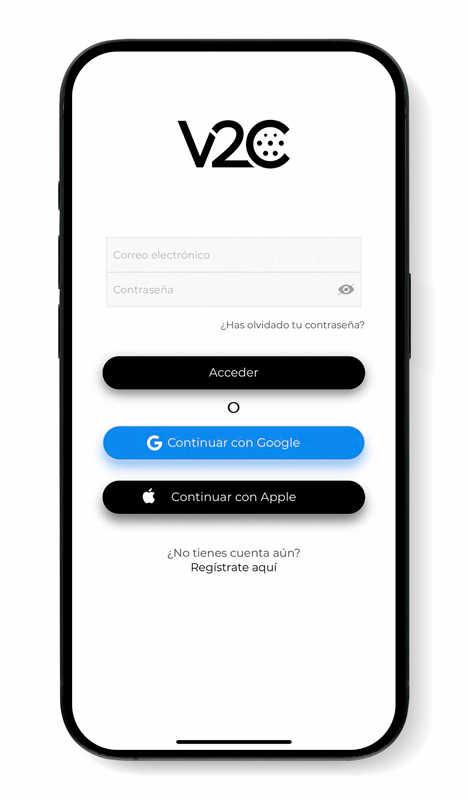
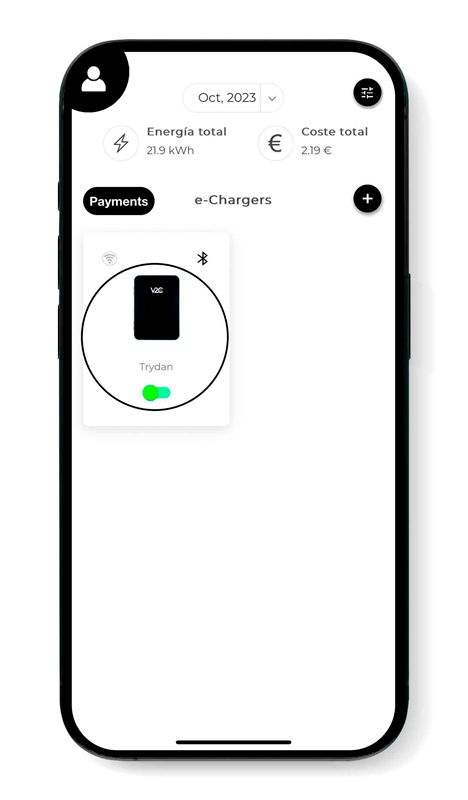
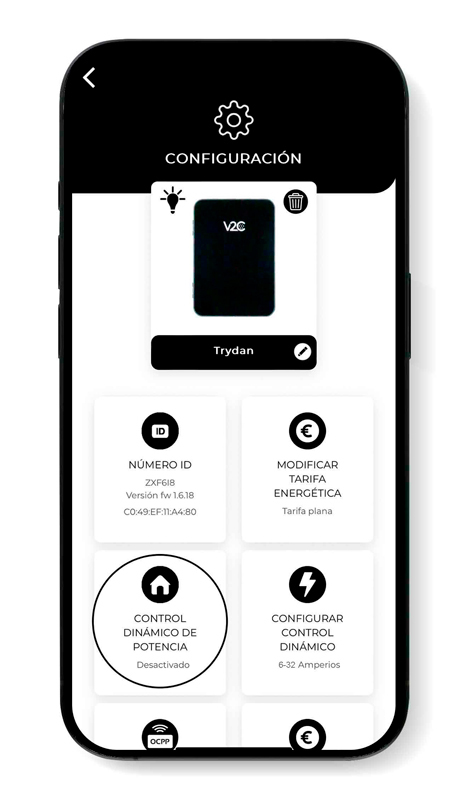
Odată ce am configurat Shelly, deschidem aplicația V2C Cloud unde vom putea accesa e-Charger-ul nostru pentru a configura corect controlul dinamic al puterii.
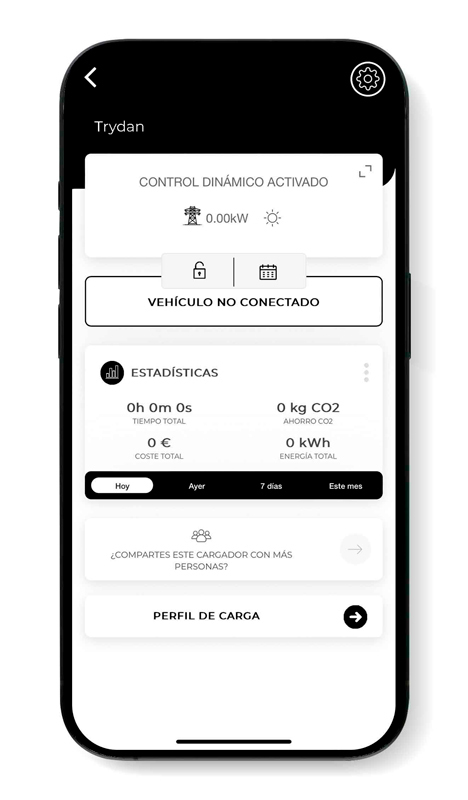
Accesați secțiunea de configurare a încărcătorului Trydan ales și alegeți ‘control dinamic al puterii’.
Selectează ‘contor’ ca tip de dispozitiv și alege ‘Shelly’ în opțiunea de ‘tip de contor’. Dacă ai asignat o IP fixă în aplicația Shelly, asigură-te că introduci IP-ul dispozitivului tău și în V2C Cloud.
În cele din urmă, selectează schema de instalare și alege tipul de instalare potrivit pentru fiecare situație. Nu uita să salvezi modificările pentru ca ajustările să fie înregistrate și controlul dinamic al puterii să funcționeze corect.
Am realizat corect integrarea?
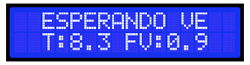
Când Trydan își finalizează pornirea, se conectează cu Shelly și poate obține deja măsurătorile necesare pentru a efectua controlul dinamic al puterii conform profilului de încărcare pe care l-ai configurat.

Pe ecranul Trydan vom putea vedea măsurătorile obținute:
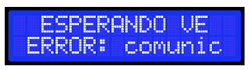
În cazul în care Trydan nu reușește să se conecteze la Shelly, va afișa mesajul care apare în imaginea de mai jos. În acest caz, verifică-ți conexiunea și asigură-te că cele două dispozitive sunt conectate la aceeași rețea. Dacă conexiunea fiecărui dispozitiv, configurația și comunicarea între ele sunt corecte, vor fi afișate măsurătorile.
Ai nevoie de suport tehnic?
Rezolvă-ți incidenta instantaneu prin intermediul Chat-ului nostru cu IA. Dacă nu se rezolvă, generează o solicitare în Centrul de Suport Tehnic și ne vom contacta cu tine cât mai curând posibil pentru a-ți oferi cea mai bună soluție.
