
Comment connecter et configurer le compteur MID sur Trydan/Trydan Pro
Le compteur MID est un dispositif de mesure électrique qui respecte les exigences établies par la Directive Européenne 2014/32/UE, connue sous le nom de Directive MID (Measuring Instruments Directive).
Les compteurs MID permettent de enregistrer avec précision l’énergie consommée lors des recharges de véhicules électriques, notamment lorsqu’une mesure certifiée est requise à des fins de facturation. Grâce à leur certification MID, ces compteurs permettent aux opérateurs, entreprises et particuliers d’assurer la transparence dans la facturation de la consommation électrique.
En plus de leur utilisation dans les chargeurs de véhicules électriques, les compteurs MID sont utilisés dans des installations industrielles, commerciales et résidentielles où la précision et la traçabilité des données énergétiques sont cruciales.
Compteurs compatibles
- Monophasé : CHINT DDSU666. Dans certains documents, il apparaît comme DSSU666 ; vérifiez la référence sur l’étiquette de votre compteur.
- Trifasé : CHINT DTSU666.
- Autres modèles : consultez la fiche technique du fabricant pour identifier les bornes équivalentes à celles indiquées dans ce guide.
Chargeurs compatibles
- Trydan
- Trydan Pro
⚠️ Attention : la tension du réseau est dangereuse. Avant de toucher à un câble, déconnectez le disjoncteur qui alimente le chargeur et vérifiez qu’il n’y a pas de tension. L’installation doit être effectuée par un électricien qualifié et respecter la réglementation locale.
Concernant les numéros de borne : les numéros de ce guide sont ceux qui sont généralement imprimés sur ces compteurs. Avant de serrer un câble, comparez-les toujours avec les marques de votre compteur et avec le schéma de son étiquette latérale.
1. Connexion électrique du compteur MID
Le compteur MID s’installe en série avec la ligne qui alimente le chargeur et mesure l’énergie qui est fournie au chargeur. Tout le courant qui va au chargeur doit passer par le compteur.
Compteur monophasé (DDSU666)
| Borne | Connexion |
|---|---|
| 1 | Entrée de phase (L), depuis le disjoncteur |
| 2 | Sortie de phase (L), vers le chargeur |
| 3 | Entrée de neutre (N), depuis le réseau |
| 4 | Sortie de neutre (N), vers le chargeur |
- Débranchez le disjoncteur qui alimente le chargeur.
- Connectez la phase qui vient de l’interrupteur au borne 1.
- Connectez un câble de phase depuis le borne 2 jusqu’au borne L du chargeur.
- Connectez le neutre qui vient du réseau au borne 3.
- Connectez un câble de neutre depuis le borne 4 jusqu’au borne N du chargeur.
- Le câble de terre (PE) ne passe pas par le compteur : connectez-le directement depuis le réseau au chargeur.
- Serrez bien toutes les vis et vérifiez qu’aucun cuivre nu ne dépasse des bornes.
Compteur triphasé (DTSU666), connexion directe à 4 fils
| Borne | Connexion |
|---|---|
| 1 | Entrée de phase L1, depuis le disjoncteur |
| 2 | Sortie de phase L1, vers le chargeur |
| 3 | Entrée de phase L2, depuis le disjoncteur |
| 4 | Sortie de phase L2, vers le chargeur |
| 5 | Entrée de phase L3, depuis le disjoncteur |
| 6 | Sortie de phase L3, vers le chargeur |
| 7 | Neutre (N), depuis le réseau |
- Débranchez le disjoncteur qui alimente le chargeur.
- Connectez L1, L2 et L3 depuis l’interrupteur aux bornes 1, 3 et 5.
- Connectez les bornes 2, 4 et 6 aux bornes L1, L2 et L3 du chargeur.
- Connectez le neutre au bornier 7 et amenez également le neutre au bornier N du chargeur.
- Connectez le câble de terre (PE) directement depuis le réseau au chargeur, sans passer par le compteur.
- Serrez toutes les vis et vérifiez l’ordre des phases ainsi que le serrage des câbles.
Important : respectez les côtés d’entrée et de sortie et maintenez le même ordre de phases (L1, L2, L3) dans le compteur et dans le chargeur. Si une entrée et une sortie sont échangées, le compteur enregistrera une énergie négative (inverse).
Si vous utilisez un compteur triphasé dans une installation monophasée, connectez la phase à L1 (bornes 1 et 2) et le neutre au borne 7. Ensuite, sélectionnez dans le chargeur le type de compteur que vous avez installé (voir section 4).
Chargeurs avec compteur MID intégré d’usine
Si le compteur MID est installé à l’intérieur du chargeur, il est alimenté par la phase qui sort du bloc de protections. Comme on le voit sur l’image, le neutre (câble bleu) entre et sort par les connecteurs du haut du compteur, et la phase L1 entre et sort par les connecteurs du bas. La communication va au connecteur CON6 (A et B) de la carte de puissance.
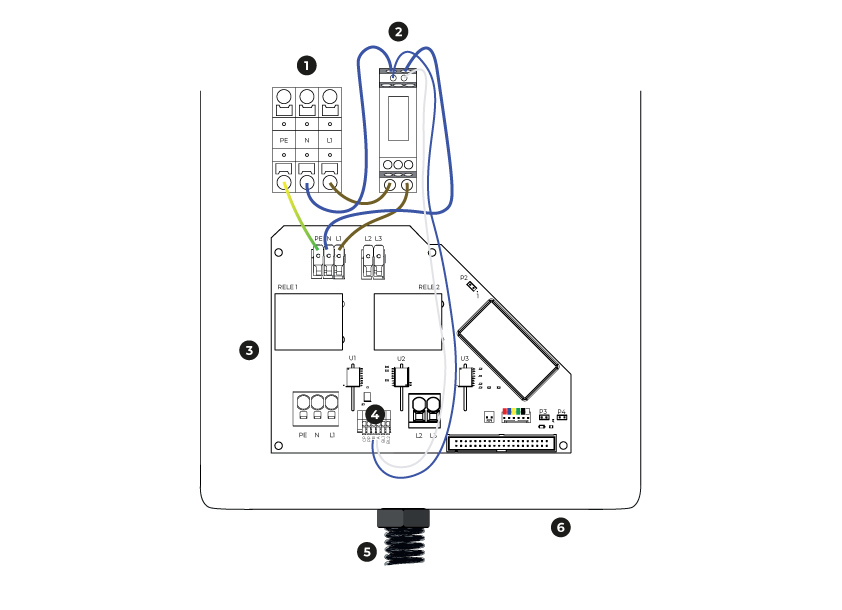

Installation monophasée

Compteur MID

Plaque de puissance

CON6 (A et B)

Câble de charge

Boîtier e-Charger
2. Connexion de données Modbus (RS485)
Le compteur communique avec le chargeur via un bus Modbus RS485. Utilisez un câble à paires torsadées blindé (par exemple, 2 x 0,5 mm² ou similaire) et maintenez-le éloigné des câbles de puissance.
Côté du compteur
| Compteur | RS485 A (+) | RS485 B (−) |
|---|---|---|
| Monophasé (DDSU666) | Borne 5 | Borne 6 |
| Triphasé (DTSU666) | Borne 24 | Borne 25 |
Côté du chargeur (Trydan et Trydan Pro)
Dans le chargeur, connectez le compteur au bornier RS485 destiné au compteur MID / Modbus. Les bornes du chargeur sont marquées comme A/B :
- A (+) du compteur au bornier A (+) du chargeur.
- B (−) du compteur au bornier B (−) du chargeur.
Comme alternative aux bornes A/B, vous pouvez utiliser un connecteur RJ45 avec un sertissage personnalisé. Consultez les détails sur Connexion Modbus RTU du Trydan avec un compteur comme esclave.
Recommandations pour le câble Modbus
- Connectez toujours A avec A et B avec B.
- Si plus tard le compteur ne répond pas, essayez d’échanger A et B : c’est la cause la plus courante de manque de communication.
- Utilisez une seule paire torsadée pour A et B : un seul conducteur en cuivre pour la ligne A et un autre pour la ligne B. Ne reliez pas deux câbles pour augmenter la section.
- Rendez le câble aussi court que possible et éloignez-le des câbles réseau.
- Rétablissez la tension uniquement après avoir vérifié toutes les connexions.
3. Configuration du compteur MID depuis votre écran
Avant que le chargeur puisse lire le compteur, il faut configurer son adresse. L’adresse Modbus du compteur doit être 11.
| Paramètre | Valeur |
|---|---|
| Adresse Modbus (Addr) | 11 (obligatoire) |
| Vitesse (bAUd) | 9600 (valeur d’usine) |
| Parité / format de données | 8N1 : sans parité, 8 bits de données, 1 bit d’arrêt (valeur d’usine) |
La vitesse et la parité n’ont pas besoin d’être changées : les valeurs d’usine (9600 8N1) sont valables. Il est seulement impératif de changer l’adresse à 11.
Procédure générale (pour les deux compteurs)
- Fournit de la tension. Le compteur affiche à l’écran les valeurs qu’il mesure.
- Appuyez sur la touche ENTER (ou SET) pour entrer dans le menu de programmation.
- Le compteur demande un mot de passe. Le mot de passe par défaut est 701 : saisissez-le avec les flèches et confirmez avec ENTER.
- Navigatez avec les flèches jusqu’au menu des paramètres de communication.
- Sélectionnez l’adresse Modbus (Addr), changez-la en 11 et confirmez avec ENTER.
- Vérifiez la vitesse (bAUd) et la parité et ajustez-les selon le tableau précédent. Confirmez avec ENTER.
- Appuyez sur ESC plusieurs fois jusqu’à revenir à l’écran de mesure. Les réglages sont enregistrés.
Compteur monophase (DDSU666)
Suivez la procédure générale. Ce compteur a un menu simple. Après avoir changé l’adresse, l’écran doit afficher la valeur 11 dans le paramètre Addr.
Compteur triphasé (DTSU666)
Suivez la procédure générale. Ce compteur a plus d’options de menu (par exemple, rapport de transformation et type de connexion) :
- Rapport de transformation (CT) : laissez-le à 1 (compteur de connexion directe).
- Type de connexion : triphasé à 4 fils.
- Adresse : 11.
Vérifiez le compteur
Après avoir modifié les paramètres, le compteur doit continuer à afficher des valeurs de tension, de courant et d’énergie. Si aucune valeur de tension n’apparaît, vérifiez la connexion électrique du point 1.
4. Configuration du Trydan depuis votre écran
Ces étapes sont les mêmes pour Trydan et Trydan Pro.
- Allumez le chargeur et attendez que l’écran principal apparaisse.
- Accédez au menu de configuration en maintenant enfoncés les deux boutons latéraux. Plus d’informations sur les boutons et la navigation de l’écran.
- Allez à la section «Additionnel».
- Sélectionnez l’option «Compteur MID».
- Choisissez le modèle de compteur que vous avez installé : «Monophasé» (DDSU666) ou «Triphasé» (DTSU666). S’il existe d’autres modèles compatibles, ils apparaîtront également ici.
- Confirme la sélection et revenez à l’écran principal.
Si le chargeur n’a pas de compteur MID, l’option «Non» doit être sélectionnée.
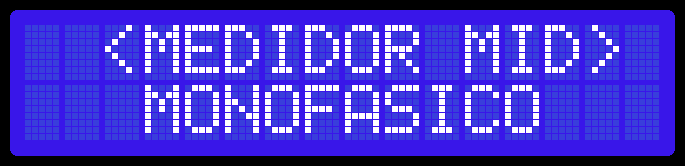
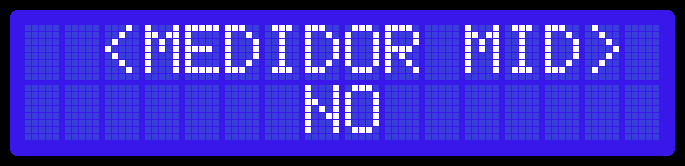
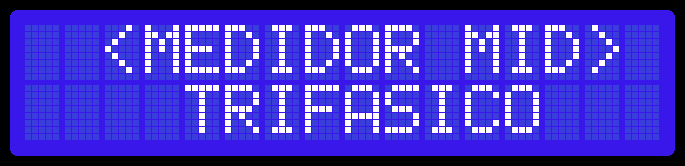
Vérifiez que le compteur fonctionne
- Après quelques secondes, le chargeur doit afficher l’énergie et la puissance qu’il lit du compteur MID.
- Connectez un véhicule (ou une charge connue) et vérifiez que la valeur de puissance change. Les valeurs doivent être raisonnables et avoir le bon signe (positif lors de la charge).
- Si les valeurs sont nulles ou si le chargeur affiche une erreur de communication avec le compteur, consultez la section 5.
5. Résolution de problèmes
| Problème | À vérifier |
|---|---|
| Sans communication ou erreur de communication | Que l’adresse du compteur soit 11. Que la vitesse et la parité soient celles d’origine (9600 8N1). Les câbles RS485 A et B : échangez-les si nécessaire (déconnectez d’abord la tension). Que le modèle correct (monophasé ou triphasé) soit sélectionné sur l’écran du chargeur. |
| Énergie ou puissance négative | Les câbles d’entrée et de sortie du compteur sont échangés : corrigez-les. |
| L’écran du compteur est éteint | Aucune tension n’atteint le compteur. Vérifiez le disjoncteur et les bornes 1 et 3 (monophasé) ou 1, 3, 5 et 7 (triphasé). |
| Valeur de puissance incorrecte dans une installation triphasée | L’ordre des phases L1, L2, L3 et que le type de connexion soit triphasé à 4 fils. |
Avez-vous besoin d’un support technique ?
Résolvez votre incident instantanément via notre Chat avec IA. Si cela n’est pas résolu, générez une demande dans le Centre de Support Technique et nous vous contacterons dès que possible pour vous offrir la meilleure solution.
