

Wat is V2C SmartLock en hoe een e-Key of smartphone te koppelen
V2C SmartLock is de functionaliteit van de e-Chargers Trydan en Trydan Pro die het mogelijk maakt om de lader draadloos te vergrendelen en ontgrendelen op basis van nabijheid met een e-Key, dat wil zeggen, een apparaat of smartphone die gebruikmaakt van de BLE (Bluetooth Low Energy, of laag energieverbruik van Bluetooth).
Via een smartwatch, een fitnessarmband, een sleutelhanger, een elektrisch voertuig zoals de Tesla Model 3 of BYD, of je eigen smartphone, kun je de lader ontgrendelen zonder dit te doen via de app, het webplatform of de navigatieknoppen van de e-Charger.
De manier om de e-Key te koppelen varieert afhankelijk van het type apparaat: sleutelhangers, afstandsbedieningen, horloges, kaarten en voertuigen hebben een vaste Bluetooth MAC-adres en worden rechtstreeks vanuit de app gekoppeld; smartphones daarentegen hebben een extra stap nodig voor Bluetooth-koppeling, omdat ze om privacyredenen een roterend adres kunnen gebruiken. Deze gids legt beide gevallen afzonderlijk uit.

BELANGRIJKE OPMERKING: Voordat je de e-Key koppelt, controleer of de firmwareversie van de lader 1.7 of hoger is, in het instellingenmenu van de e-Charger (indien lager, werk je lader bij). Het apparaat moet beschikken over een statisch MAC-adres voor een correcte werking.
Als het apparaat dat je wilt koppelen een smartphone is, is de vereiste firmwareversie 2.5.0 of hoger.

Sleutelbos, afstandsbediening, horloge, kaart of auto
Apparaten met een vaste Bluetooth MAC.

Jouw smartphone (Android / iPhone)
Twee mogelijke methoden.
1. Een sleutelhanger, afstandsbediening, horloge, kaart of voertuig koppelen
Geldig voor sleutelhangers en afstandsbedieningen, smartwatches, RFID/BLE-kaarten en compatibele elektrische voertuigen (Tesla, BYD en andere modellen). Volg deze stappen in de V2C Cloud-app en houd het apparaat dicht bij je e-Charger om de koppeling te voltooien.

Toegang tot de V2C Cloud-app en selecteer je lader.
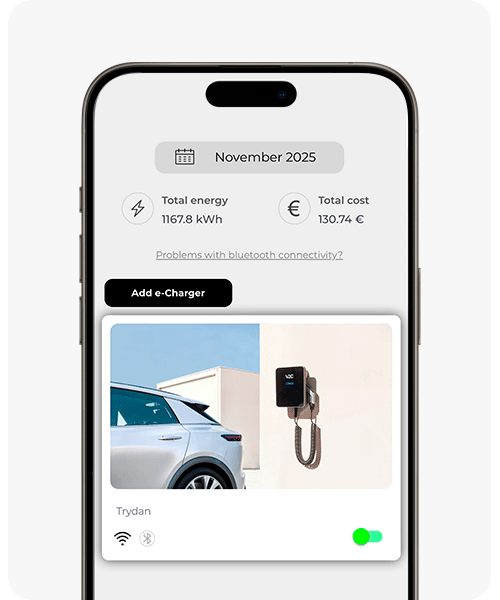

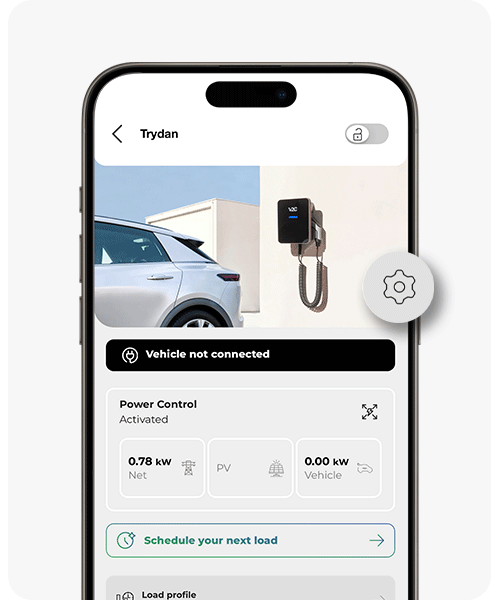
Druk op de instellingen knop.

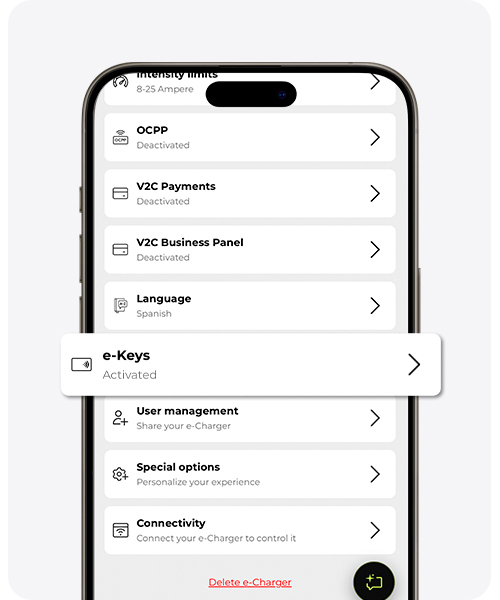
Toegang tot de sectie “e-Keys” (bij sommige modellen “RFID / e-Keys” — de naam varieert afhankelijk van de lader).

Schakel de e-Keys-schakelaar in als deze nog steeds uitgeschakeld is.
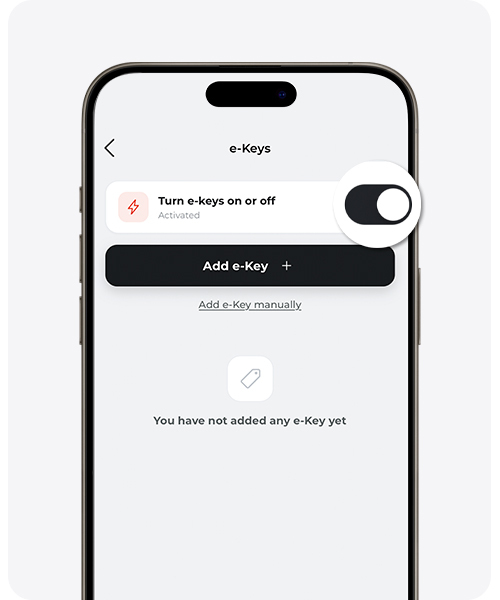

Kies hoe je het apparaat wilt identificeren:
- Automatische detectie — Klik op ‘Voeg e-Key toe’, geef het een naam en houd het apparaat gedurende de volgende 15 seconden dicht bij de lader.
- Handmatige introductie — Als je de MAC kent, klik dan op ‘e-Key handmatig toevoegen’, selecteer het type ‘e-Key’, geef het een naam, voer het MAC-adres in en selecteer de e-Charger waaraan je deze e-Key wilt toewijzen.
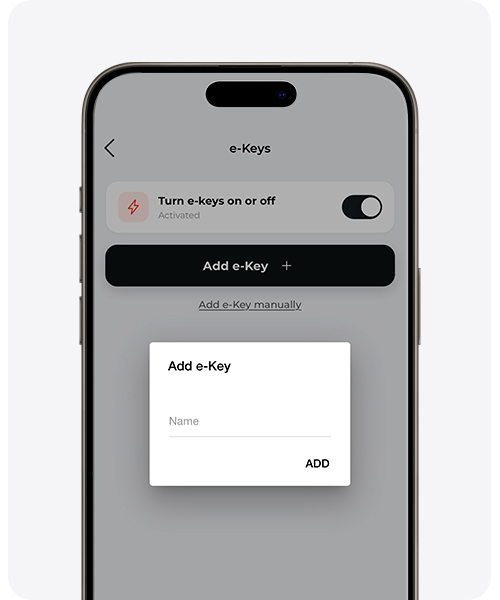
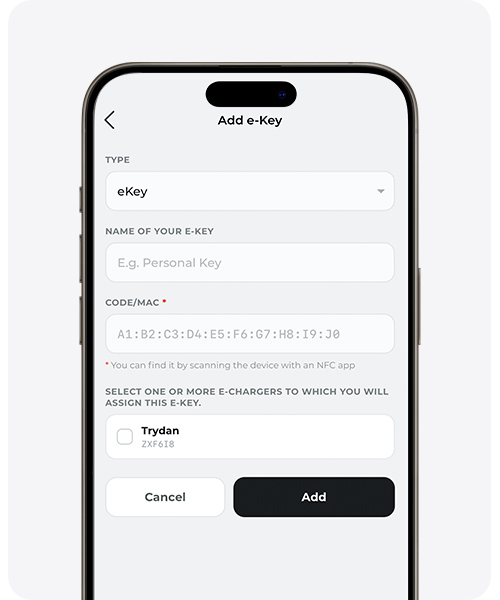

Klaar: de e-Key verschijnt op de lijst. Je kunt het op elk moment hernoemen of verwijderen.
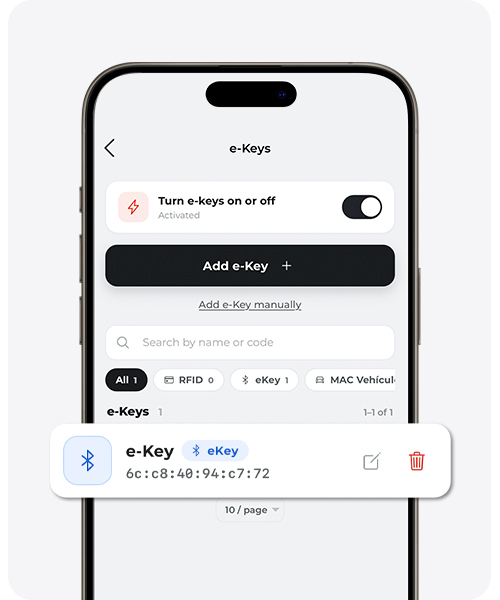
Elektrische voertuigen (Tesla, BYD en andere compatibele modellen): breng de auto naar de lader en deactiveer tijdelijk de Bluetooth van andere nabijgelegen apparaten (mobiele telefoons, horloges…) om interferentie bij de detectie te voorkomen.
2. Een smartphone koppelen
Smartphones tonen hun Bluetooth MAC-adres niet zo direct als een sleutelhanger, en kunnen om privacyredenen dat adres wijzigen. Daarom zijn er twee methoden: één aanbevolen, en een alternatief voor wanneer de eerste moeilijk blijkt.
Aanbevolen methode: voer de MAC handmatig in
Op de mobiel, ga naar Instellingen → Bluetooth (Android: Instellingen → Over de telefoon → Status) of Instellingen → Algemeen → Informatie (iPhone), en zoek het Bluetooth MAC-adres.
Houd het MAC-adres ingedrukt en kopieer het.
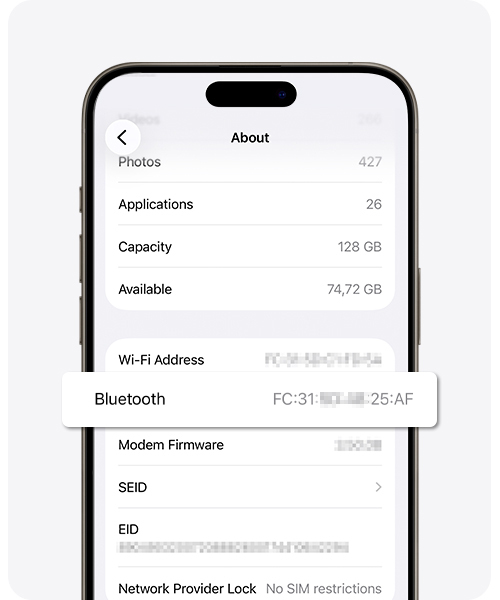
Open de V2C Cloud app → Selecteer je lader → Instellingen → e-Keys (bij sommige modellen “RFID / e-Keys” — de naam varieert afhankelijk van de lader) → Zet de schakelaar aan als deze nog uitgeschakeld is → Klik op ‘Voeg e-Key handmatig toe’.
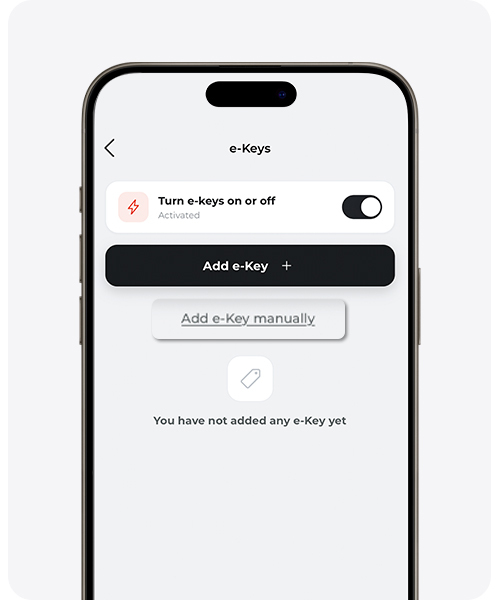
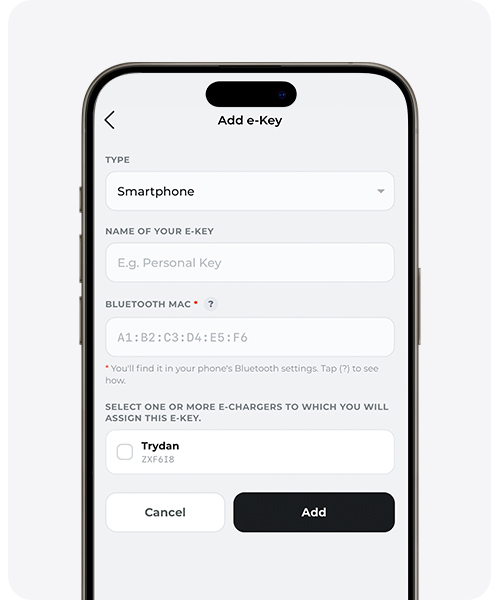
Selecteer het type “Smartphone”, geef het een herkenbare naam (bijv. “iPhone van José”) en voer de gekopieerde MAC in. Selecteer de lader waaraan je deze smartphone als e-Key wilt toewijzen.
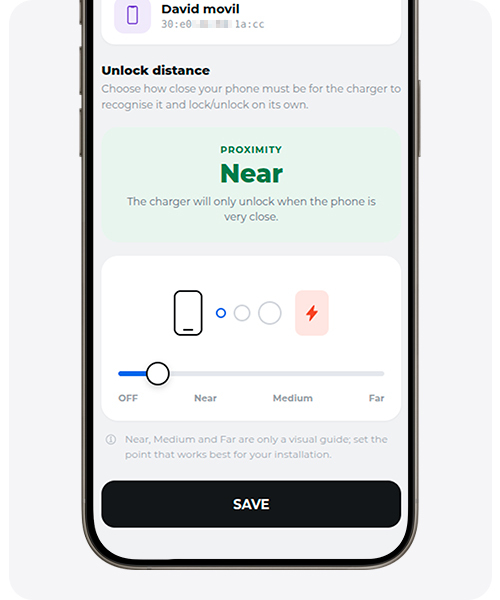
Kies op welke afstand je wilt dat de lader je mobiel herkent om automatisch te vergrendelen en ontgrendelen.
Zodra toegevoegd, activeer en open Bluetooth vanaf het menu van je mobiel, zoek naar nabijgelegen apparaten en koppel met je lader, net zoals je andere apparaten zou koppelen. De naam van het apparaat is het serienummer van je lader.
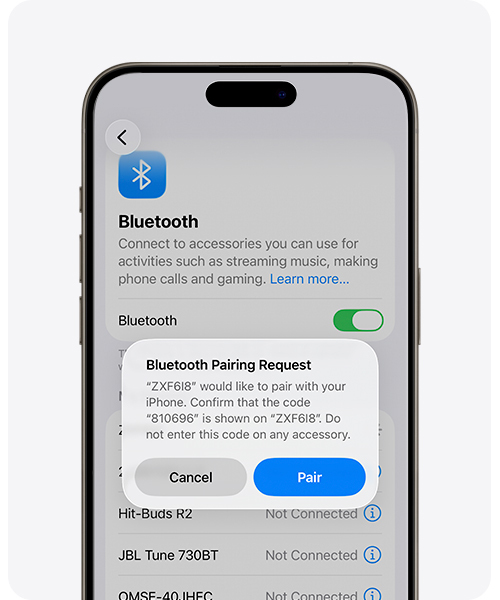
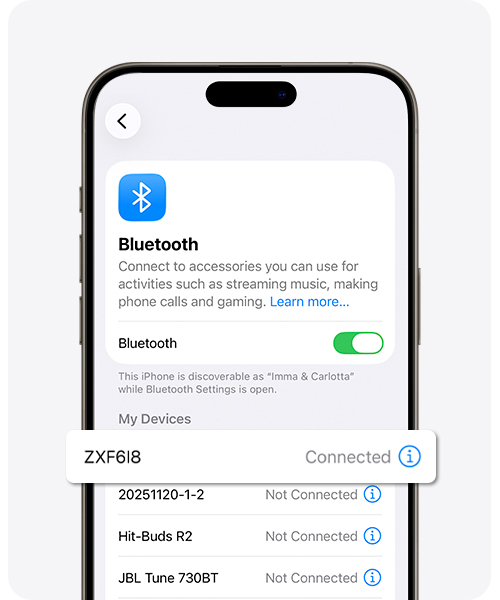
Klaar: je smartphone is gekoppeld. Je kunt het op elk moment een andere naam geven of verwijderen.
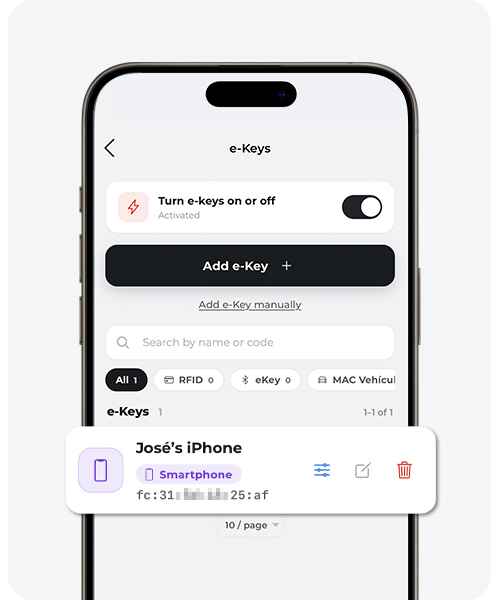
Alternatieve methode: eerst koppelen en daarna hernoemen
Nuttig als je de MAC van je Bluetooth niet kunt vinden, of als de vorige methode het apparaat niet bij de eerste poging heeft gedetecteerd.
Activeer en open Bluetooth, zoek naar nabijgelegen apparaten en koppel met uw lader, net zoals u andere apparaten zou koppelen. De naam van het apparaat is het serienummer van uw lader.
Open de V2C Cloud-app → Selecteer je lader → Instellingen → “e-Keys” (bij sommige modellen, “RFID / e-Keys” — de naam varieert afhankelijk van de lader) → Schakel de schakelaar in als deze nog uitgeschakeld is.
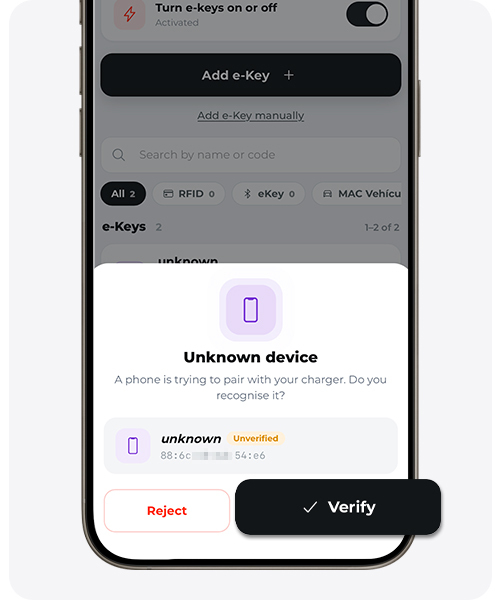
Je zult een nieuwe invoer zien gemarkeerd als “Onbekend” of “Unknown” met de MAC van je mobiel. Klik op ‘Verifiëren’.
Als het niet verschijnt, sluit de applicatie, deactiveer de Bluetooth van je mobiel en activeer het opnieuw. Ga opnieuw naar het gedeelte “e-Keys” van de applicatie.
Geef het een naam om je smartphone te bevestigen.
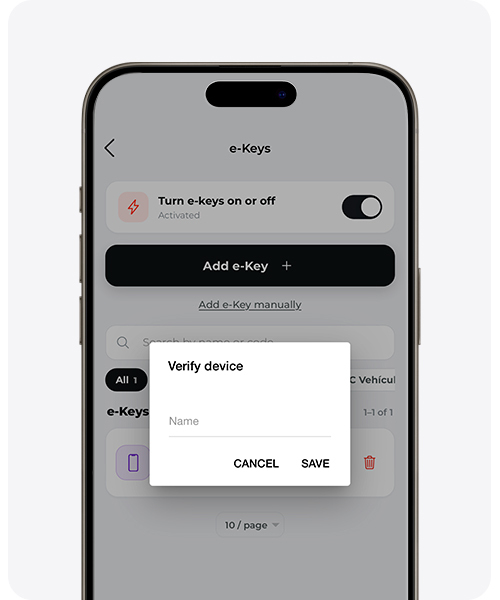
Klaar: je smartphone is gekoppeld. Je kunt het op elk moment hernoemen of verwijderen.
Deze alternatieve methode werkt mogelijk niet meteen. Moderne smartphones gebruiken een willekeurig Bluetooth-adres voor privacy, dat kan veranderen tussen verbindingen. In de meeste gevallen werkt deze methode direct; als dat niet het geval is, schakelt u Bluetooth uit en weer in.
Welke methode te kiezen?
| Methode | Wanneer te gebruiken | Betrouwbaarheid |
|---|---|---|
| Aangeraden (handmatige MAC) | Telkens wanneer je de Bluetooth MAC in de instellingen van de telefoon kunt vinden. | Hoog — werkt meestal bij de eerste poging in vrijwel alle gevallen. |
| Alternatief (koppelen en hernoemen) | Wanneer je de MAC niet kunt vinden of de aanbevolen methode het apparaat niet detecteert. | Goed — kan een herverbinding vereisen vanwege de willekeurige BLE MAC. |
Heb je technische ondersteuning nodig?
Los je probleem onmiddellijk op via onze AI-chat. Als het niet wordt opgelost, genereer dan een verzoek in het Technisch Ondersteuningscentrum en we nemen zo snel mogelijk contact met je op om je de beste oplossing te bieden.
