

Nastavení V2C Cloud
Pohodlí a kontrola jsou zásadní pro to, abychom ti poskytli nejlepší zážitek při nabíjení tvého elektrického vozidla. Proto ti zcela zdarma nabízíme naši aplikaci V2C Cloud. Tato mocná platforma ti poskytuje úplnou kontrolu nad tvými nabíjecími sezeními a nabízí ti komplexní řešení pro efektivní správu tvých e-Chargerů, ať jsi kdekoli.
- Stáhnout V2C Cloud
- Přístup
- Přidat e-Charger
- Bluetooth připojení
- WiFi připojení
- Nastavení limitů intenzity
- Aktivace a nastavení dynamické kontroly výkonu
- Přizpůsobení nabíjecích profilů dynamického řízení výkonu
- Obecná kontrola
- Nastavení e-Chargeru
- Dotaz na statistiky
- Dobíjení na veřejných nabíječkách
- Platby
- Upravit můj uživatelský profil
- Často kladené otázky
- Potřebujete technickou podporu?
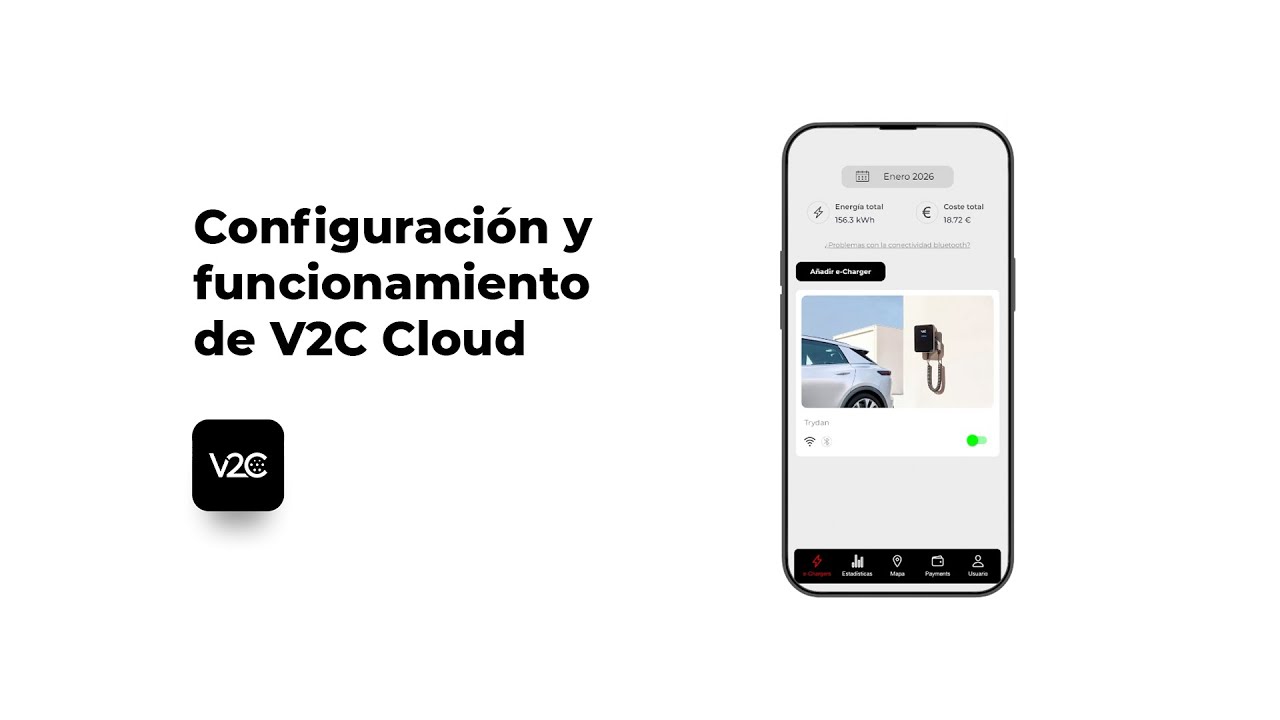
Stáhnout V2C Cloud
Stáhněte si aplikaci z obchodu s aplikacemi vašeho smartphonu a proměňte každé nabíjení na jedinečný zážitek.
Můžete také přistupovat k desktopové verzi!

POZNÁMKA: Abyste mohli využívat všechny možnosti a funkce, které vám nabízí V2C Cloud, ujistěte se, že máte stabilní připojení k Internetu.
Přístup
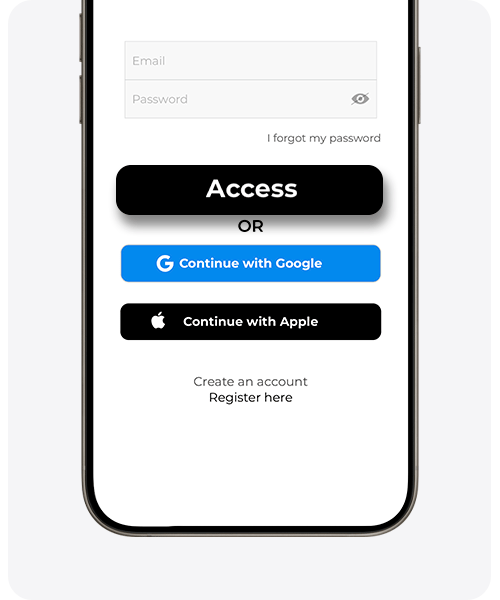
Až si stáhnete aplikaci, pro přístup z aplikace nebo z počítače (www.v2c.cloud) budete potřebovat vytvořit účet. Máte tři možnosti:
- S tvou e-mailovou adresou
- S tvým účtem Google
- Se svým účtem Apple (k dispozici pouze pro uživatele iOS)
Se svým účtem Google nebo Apple (k dispozici pouze pro uživatele iOS): Stiskněte odpovídající tlačítko a postupujte podle pokynů.
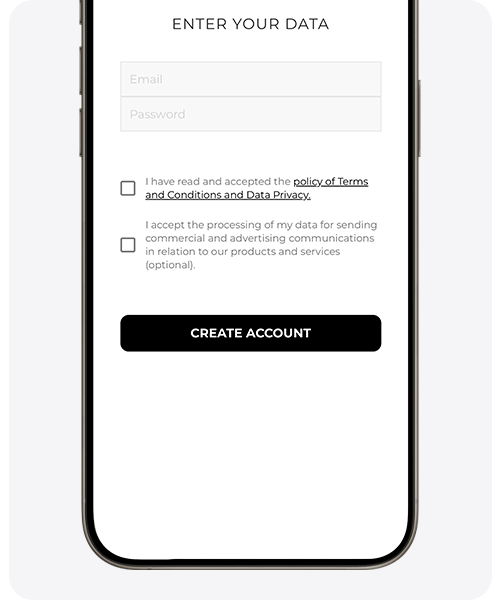
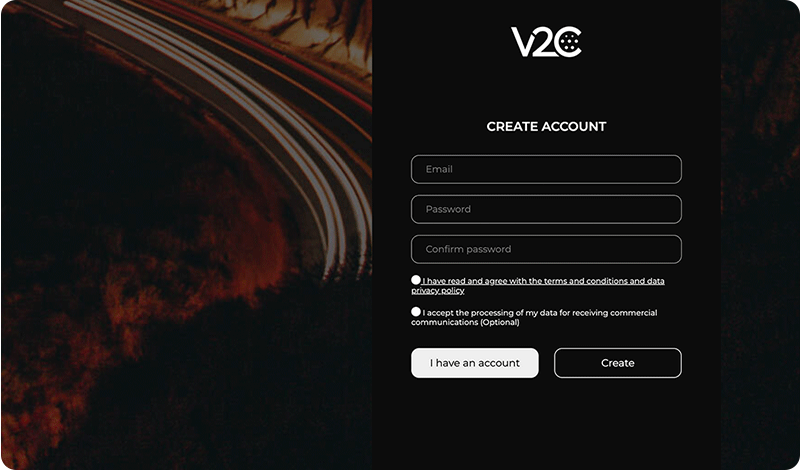
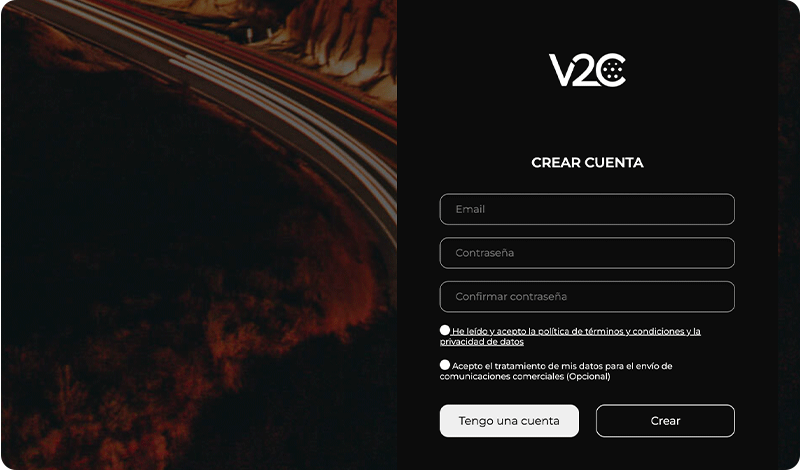
Se svým e-mailem: Klikněte na ‚zaregistrujte se zde‘, zadejte své údaje a vyberte ‚vytvořit účet‘.
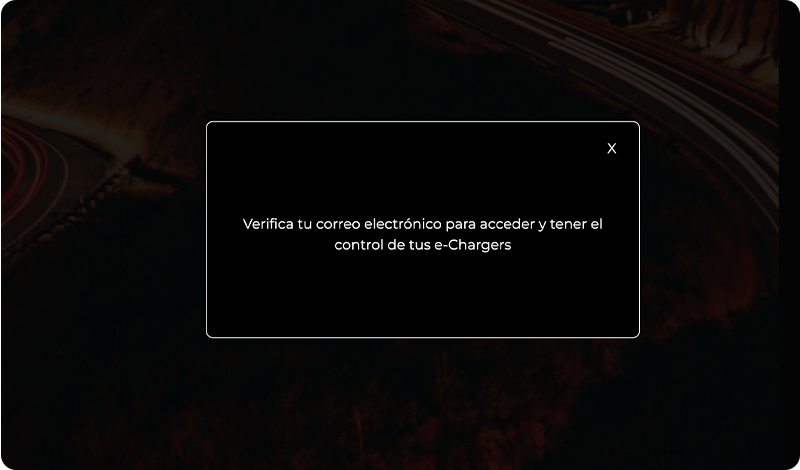
DŮLEŽITÉ: Po dokončení registrace obdržíte automaticky e-mail s potvrzením. Pokud ho nenajdete ve své doručené poště, zkontrolujte složku nevyžádané pošty nebo spam. Bez potvrzení e-mailu se nebudete moci přihlásit. Pokud máte problémy s registrací svého e-mailu, může být již dříve registrován. V případě zapomenutí hesla použijte možnost pro obnovení hesla.
Pro přihlášení postupujte podle pokynů na obrázcích, které se zobrazují níže.
Pro odhlášení Stačí stisknout ikonu profilu a poté vybrat možnost Odhlásit se.
V2C Cloud – verze pro smartphone
V2C Cloud – webová verze
Přidat e-Charger
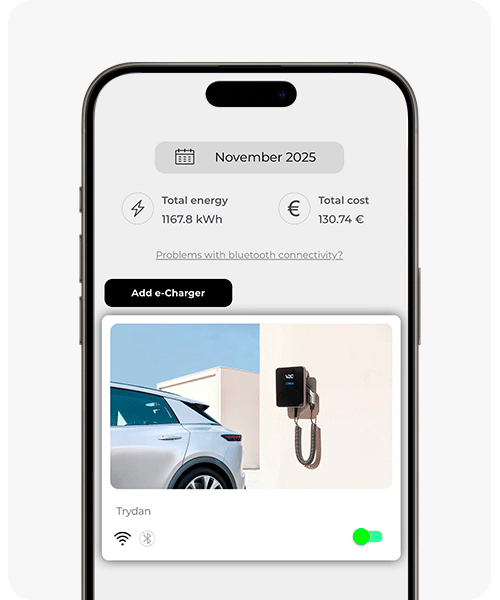
Můžete přidat nový nabíječ do svého uživatelského účtu prostřednictvím mobilní aplikace V2C Cloud nebo z webové platformy www.v2c.cloud.
Je třeba zdůraznit, že jakmile je nabíječ registrován, již nemůže být spárován jinou osobou, pokud není smazán. Nicméně, vlastník nabíječe může sdílet s více uživateli. Pokud e-Charger není registrován na žádném zařízení a ID číslo je veřejné, může být registrováno třetí stranou bez souhlasu vlastníka. Proto je důležité provést první spárování, které umožňuje mít plná administrátorská práva k nabíječi.
Když máte e-Chargers s více zásuvkami, musíte spárovat každý konektor, jako by to byl samostatný nabíječ, a zadat odpovídající ID v každém případě.
Až bude spárováno, může zařízení požádat o připojení přes WiFi. Aby bylo možné toto připojení provést, je nutné mít aktivovaný Bluetooth. Pokud není aktivován, je dobré tento krok provést později, stisknutím přímo přeskočit nastavení WiFi.
V2C Cloud – verze pro smartphone

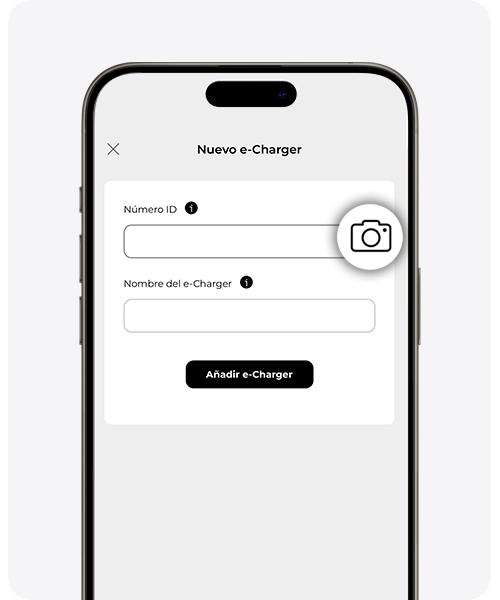
Na hlavní obrazovce aplikace stiskněte ikonu ‚+‘ v pravém horním rohu
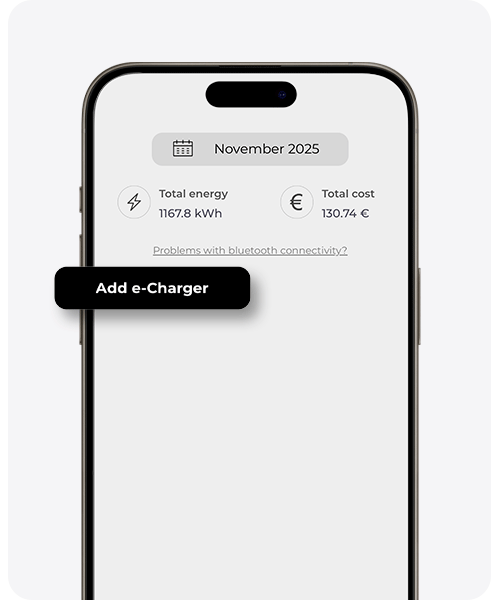

Můžete přidat svůj e-Charger* ručním zadáním ID čísla, které se nachází na bočním štítku zařízení v části S/N nebo sériové číslo
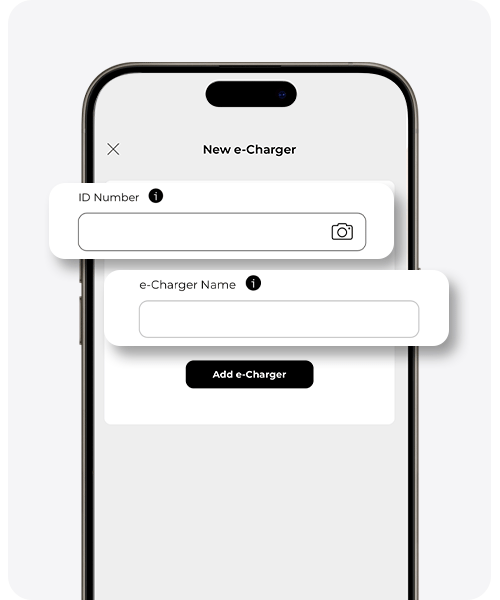

Pro spárování zařízení naskenujte QR kód na štítku kliknutím na ikonu fotoaparátu
V2C Cloud – webová verze
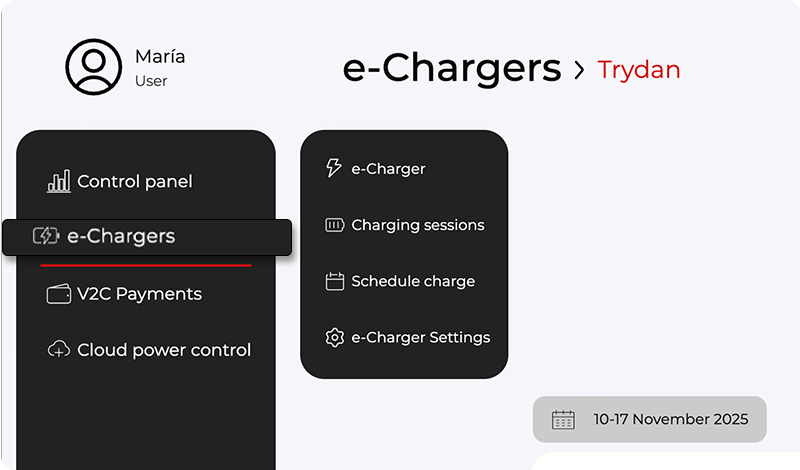
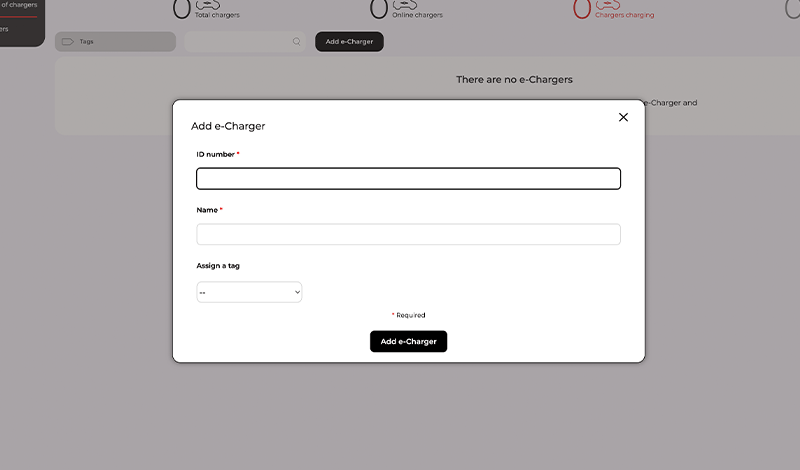
Pro spárování e-Chargeru přes web se přihlaste na platformu v2c.cloud a stiskněte
tlačítko e-Chargers
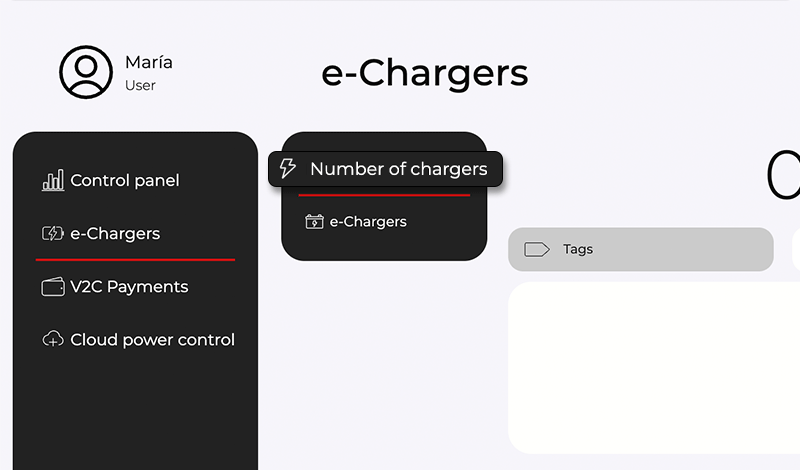
Vyberte „Počet nabíječek“ v panelu menu.
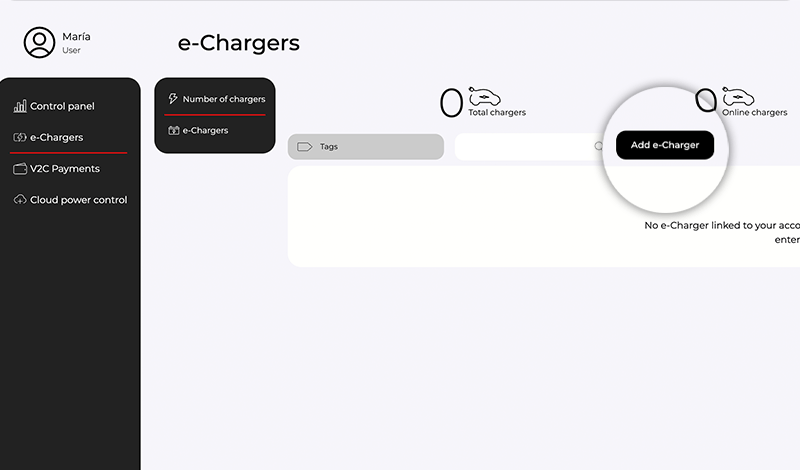
Klikněte na tlačítko Přidat E-Charger pro přidání nového zařízení.

Zadejte ID číslo nabíječky a přiřaďte mu název pro jeho identifikaci
Bluetooth připojení
Připojte se k e-Charger přes Bluetooth. Můžete ovládat svou nabíječku i když vaše mobilní zařízení nemá signál.
Pomocí tohoto připojení můžete provést veškeré nastavení nabíječky, stejně jako sledovat statistiky na dálku, nabíjení v reálném čase atd. Nicméně, vždy bude více omezené než její použití přes internetové připojení.
Tato funkce přes Bluetooth je dostupná na zařízeních určených pro privátní použití v komunitních garážích a pro smartphony se systémem Android nebo iOS.
Pro rychlou a kvalitní komunikaci je doporučeno být během celého procesu ve vzdálenosti menší než 10 metrů od nabíječky.
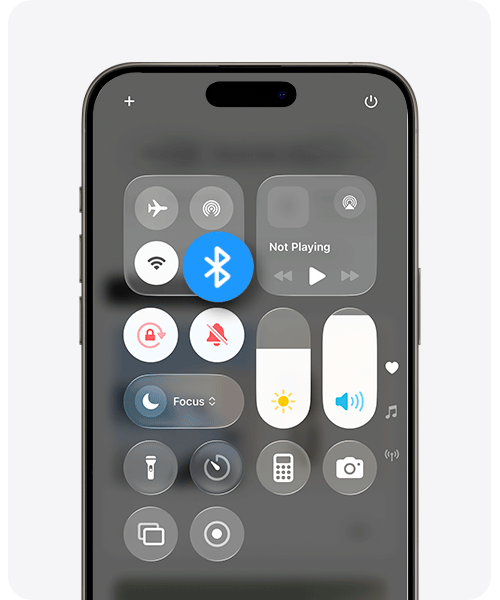
Aby bylo možné efektivně skenovat e-Charger přes Bluetooth, je důležité zajistit, aby byla funkce polohy aktivována na vašem mobilním zařízení. To je proto, že používáme technologii BLE (Bluetooth Low Energy) k minimalizaci spotřeby baterie a zajištění efektivního výkonu.
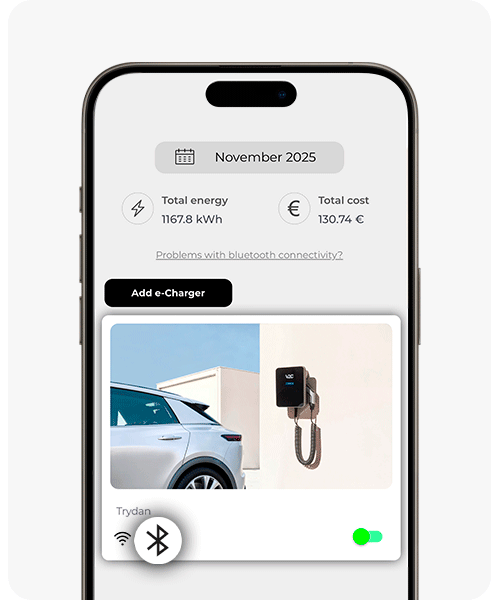
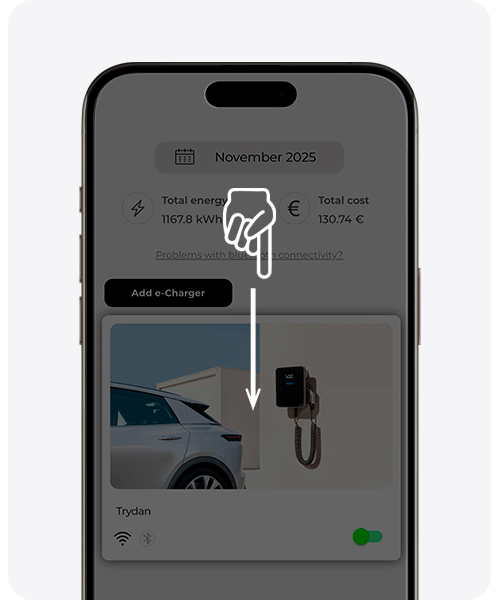
Pomocí Bluetooth můžete provádět mimo jiné následující funkce:
* Při prvním přístupu musíte aplikaci otevřít s připojením k Internetu, poté uložíme vaše uživatelské údaje do mezipaměti. Doporučuje se otevřít aplikaci, když máte připojení k Internetu, aby se aktualizovaly statistiky nabíjení. Webová platforma nefunguje pro uživatele s tímto připojením.
WiFi připojení
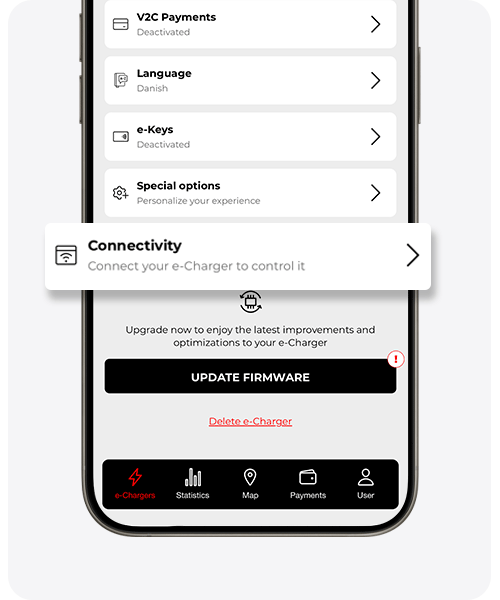
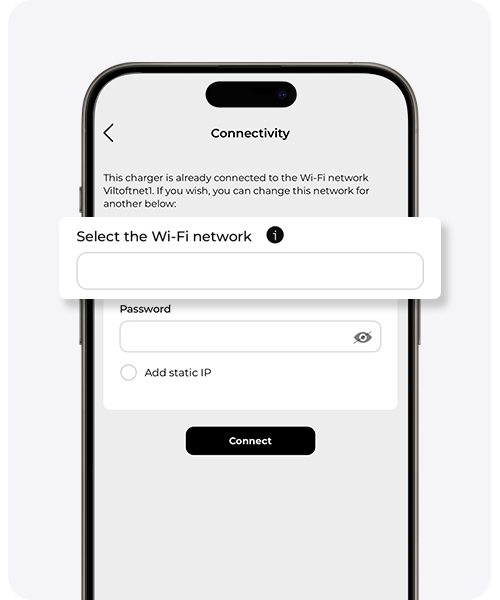
V závislosti na e-Charger, který máte k dispozici, se proces provede různými způsoby. Nicméně, všechny mají společné to, že pro navázání komunikace přes WiFi je nutné to provést prostřednictvím mobilní aplikace V2C Cloud a mít stabilní připojení.
Připojení mezi nabíjecím bodem a aplikací se provádí přes Bluetooth, proto musí být signál Bluetooth vašeho mobilního telefonu aktivní a musíte se nacházet několik metrů od e-Charger.*
Pokud se v seznamu nezobrazuje síť, kterou chcete použít, zadejte údaje o bezdrátové síti tak, jak se objevují na routeru (s ohledem na velká a malá písmena) a uveďte heslo.
Až bude připojení navázáno, e-Charger se restartuje. Po několika minutách od restartu ověřte, že e-Charger má aktivní ikonu WiFi. Pokud tomu tak není, zkontrolujte, zda je heslo správné.
e-Charger je kompatibilní pouze s frekvencí 2.4 GHz.
POZOR: Pokud je váš nabíječ Trydan Pro, Pole Pro nebo Alva, máte k dispozici tři režimy připojení: WiFi, Ethernet nebo 4G.
* Použití Bluetooth vyžaduje, aby byla na některých zařízeních Android povolena lokalizace.
WiFi sítě některých společností mají nějaký typ bezpečnostní ochrany (firewall), blokování DHCP, uzavření portů atd. V tomto případě musí konfiguraci provést technický zástupce společnosti. Pro více informací se obraťte na naši zákaznickou podporu.
Nastavení limitů intenzity
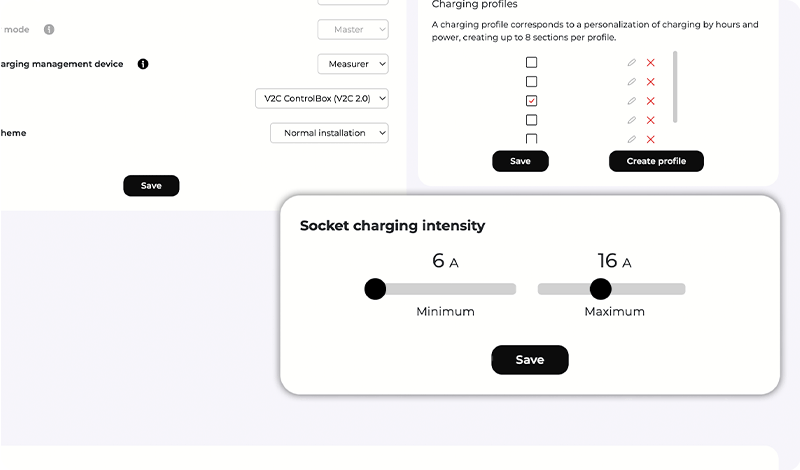
Určete interval minimální a maximální intenzity, mezi kterými bude nabíjení kolísat. Minimální vybraná intenzita je 6 A a maximální 32 A.
Je důležité nastavit maximální intenzitu podle objednaného výkonu a typu elektrické instalace.
– V jednofázových instalacích vynásobte objednaný výkon (v kW) číslem 1.000 a vydělte ho napětím sítě (230 V), abyste získali maximální intenzitu v ampérech. Například 5,75 × 1.000 ÷ 230 ≈ 25 A.
– V trojfázových instalacích vynásobte objednaný výkon (v kW) číslem 1.000 a vydělte ho √3 (přibližně 1,732) × 400 V × cos φ (obvykle 0,95), abyste získali maximální intenzitu v ampérech. Například 11 × 1.000 ÷ (√3 × 400 × 0,95) ≈ 16,7 A.
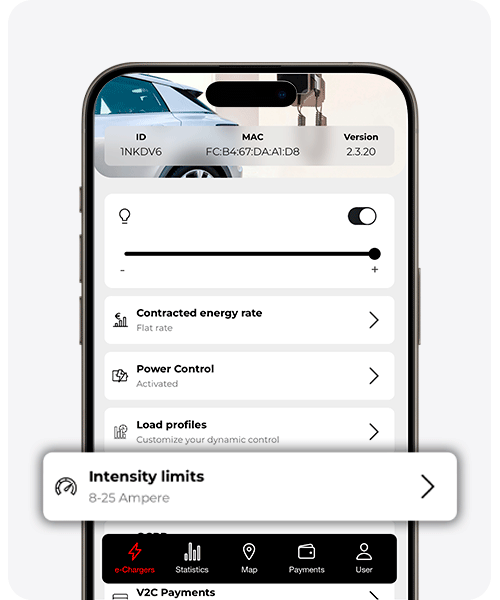
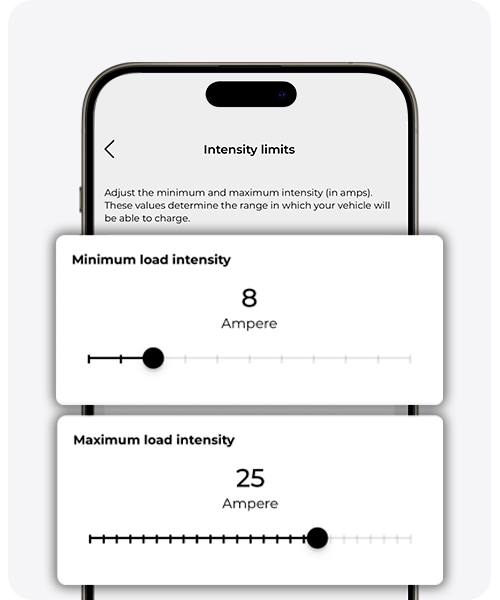
POZOR: Nastavte maximální intenzitu podle kapacity vaší instalace. Například, pokud nabíječka umožňuje 32 A, ale kabeláž instalace podporuje pouze 16 A, nastavte ji na 16 A, abyste se vyhnuli přehřátí nebo přetížení.
Nastavit intenzitu nabíjení bez dynamické kontroly výkonu
U nabíječek, které nemají aktivovanou nebo nemají dynamickou kontrolu výkonu, musíte ručně vybrat pevný výkon, na kterém chcete nabíjet.
Aplikace automaticky zobrazuje dostupné hodnoty v rámci rozsahu, který jste dříve nastavili v sekci ‚Limity intenzity‘.
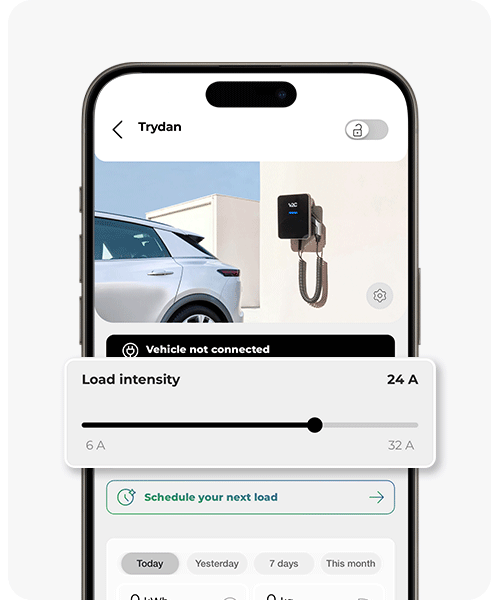
Prostřednictvím mobilní aplikace
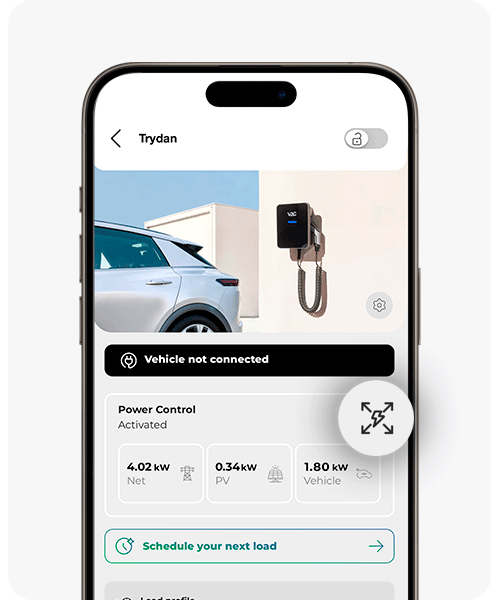
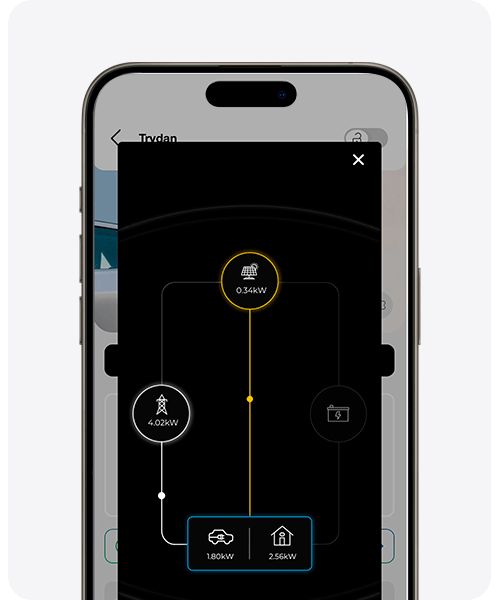
Můžete vybrat výkon v horní části hlavní obrazovky nabíječky posunutím voliče přes horizontální lištu.
Prostřednictvím webového portálu
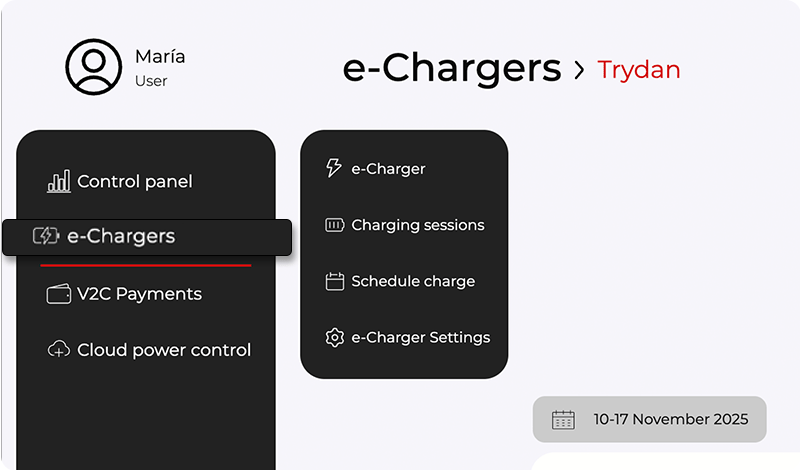
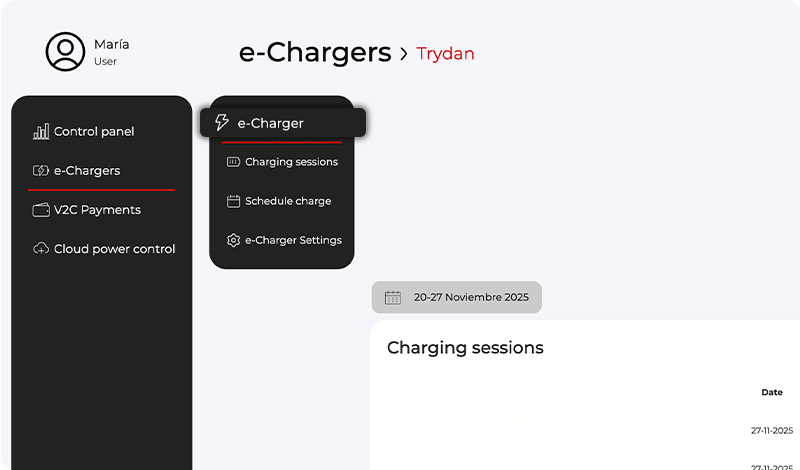
Na www.v2c.cloud, přímo pod obrázkem e-Charger, posunutím voliče přes horizontální lištu.
V2C Cloud – verze pro smartphone
V2C Cloud – webová verze
V2C Cloud – verze pro smartphone
V2C Cloud – webová verze
Nastavit intenzitu nabíjení s aktivovanou dynamickou kontrolou výkonu
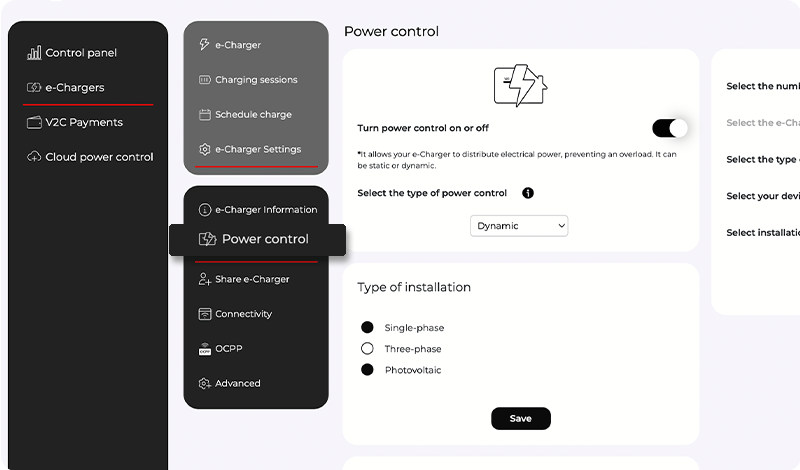
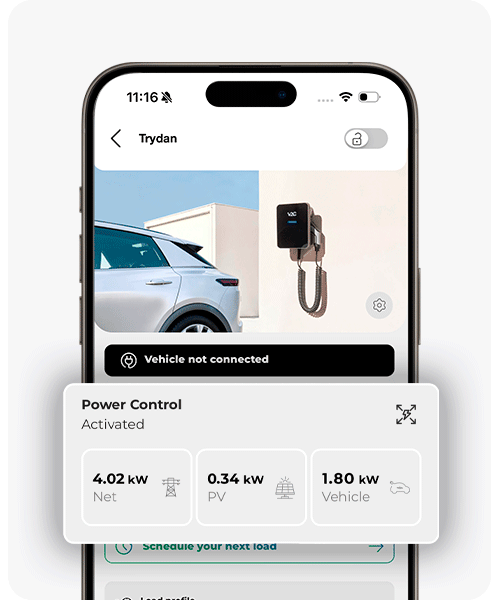
Když je dynamická kontrola výkonu aktivována, intenzita nabíjení se automaticky reguluje, takže není nutné provádět žádné ruční úpravy na obrazovce nabíječky. Musíte pouze nastavit ‚Limity intenzity‘.
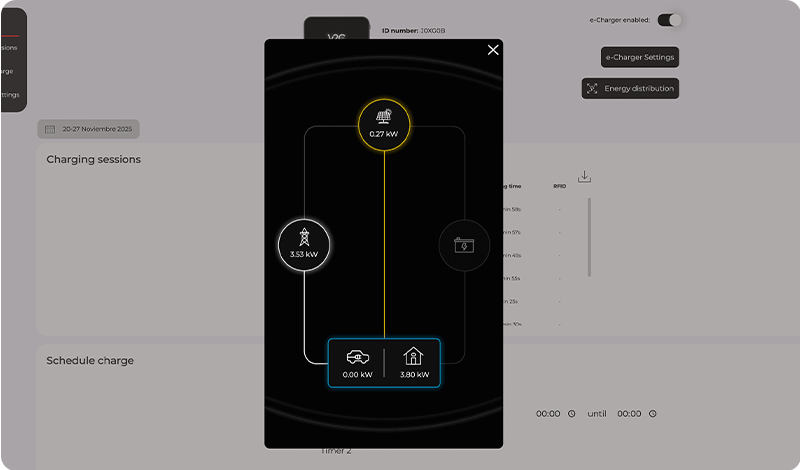
Dynamická kontrola výkonu v reálném čase detekuje elektrickou spotřebu vaší domácnosti nebo firmy a automaticky upravuje intenzitu nabíjení, aby co nejlépe využila dostupný výkon, aniž by překročila smluvený limit.
POZOR: Pro správnou funkci dynamického řízení výkonu zkontrolujte, zda vaše instalace disponuje měřicím zařízením, které umožňuje znát v reálném čase spotřebovaný nebo generovaný výkon (pokud existuje fotovoltaická instalace).
Aktivace a nastavení dynamické kontroly výkonu
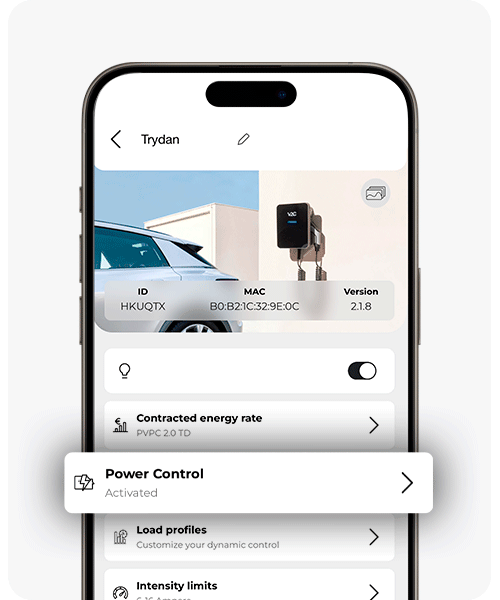
Jakmile je ověřena správná instalace příslušného měřiče, je nezbytné provést správné nastavení dynamické kontroly výkonu.
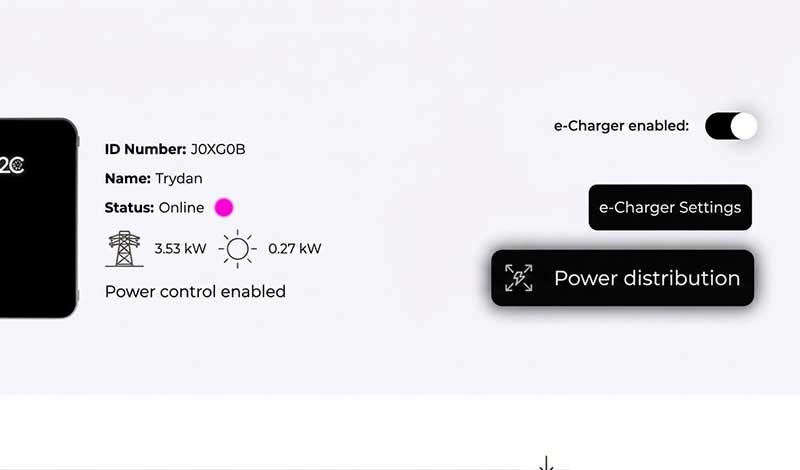
Nastavení lze provést přes Bluetooth nebo WiFi (pokud to model umožňuje), přístupem z aplikace V2C Cloud nebo prostřednictvím počítače na www.v2c.cloud.
Pokud se používá měřič V2C ControlBox (verze 2.0), bude nutné vybrat odpovídající instalační schéma:
– Normální instalace: ampérmetrická spona se umístí proti proudu, obepínající hlavní fázi vstupu (nejběžnější konfigurace).
– Alternativní instalace: ampérmetrická spona se umístí po proudu od hlavního dodacího bodu.
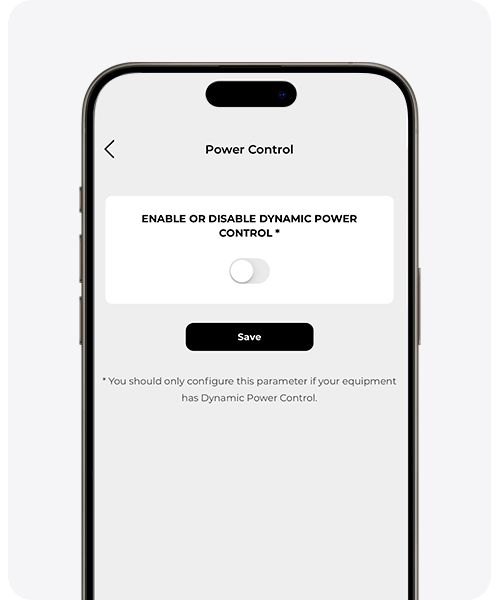
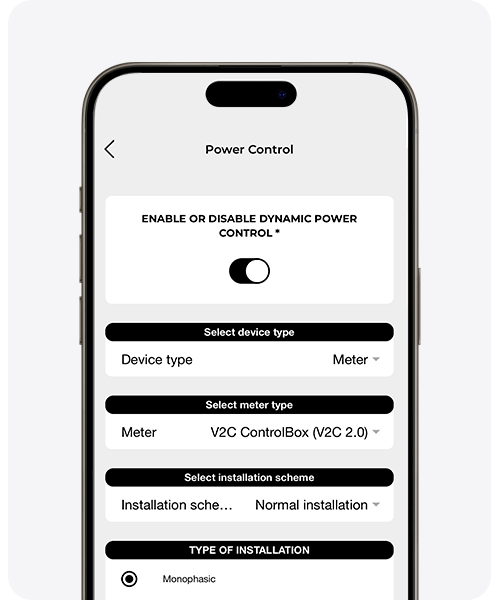
Přizpůsobení nabíjecích profilů dynamického řízení výkonu
Nastavte různé maximální nabíjecí výkony podle časových pásem vaší elektrické tarify.
POZOR: Je nezbytné nastavit alespoň jeden profil nabíjení, který pokrývá 24 hodin denně, jak ve všední dny, tak o víkendech.
Obecná kontrola
Povolit / Zakázat e-Charger
Naše e-Chargery mohou být zablokovány nebo odblokovány, aby se zabránilo používání neoprávněnými třetími stranami. Toto zablokování brání používání nabíječky jinou osobou, dokonce i jejím vlastníkem. Pro nabíjení auta bude nutné zařízení odblokovat.
Je možné provést blokaci/odblokaci prostřednictvím Bluetooth nebo WiFi. V závislosti na vašem modelu e-Charger existují až čtyři způsoby, jak povolit nebo zakázat vaši nabíječku:
Možnost 1 – prostřednictvím aplikace
Můžete jej povolit a zakázat z hlavní obrazovky V2C Cloud
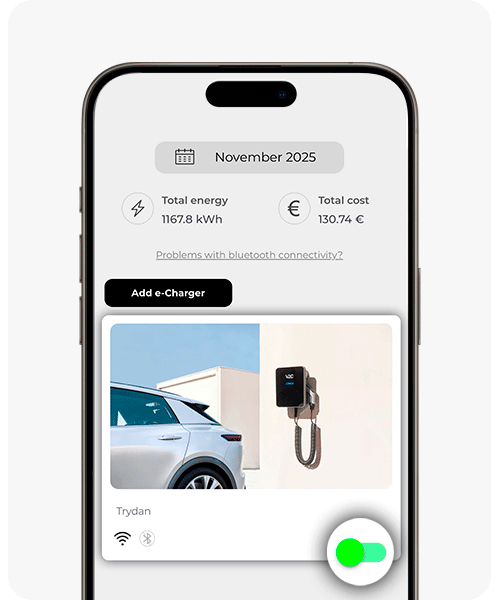
Pokud jste připojeni přes Bluetooth, stiskněte tlačítko pro obnovení, abyste zjistili aktuální stav. V případě, že je zařízení zablokováno, uvidíme to takto:
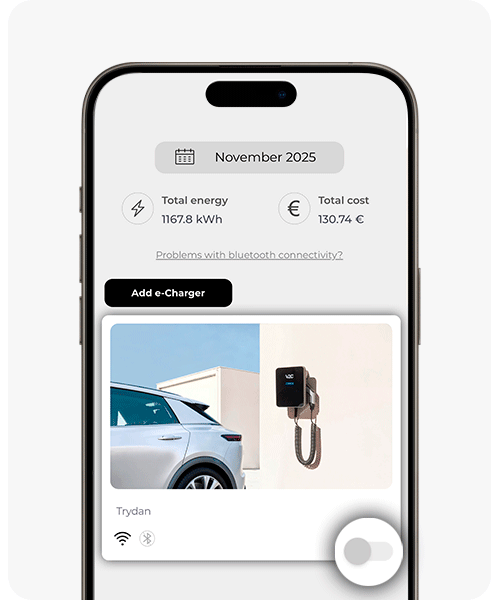
Je také možné jej povolit a zakázat kliknutím na ikonu zámku na hlavním displeji nabíječky
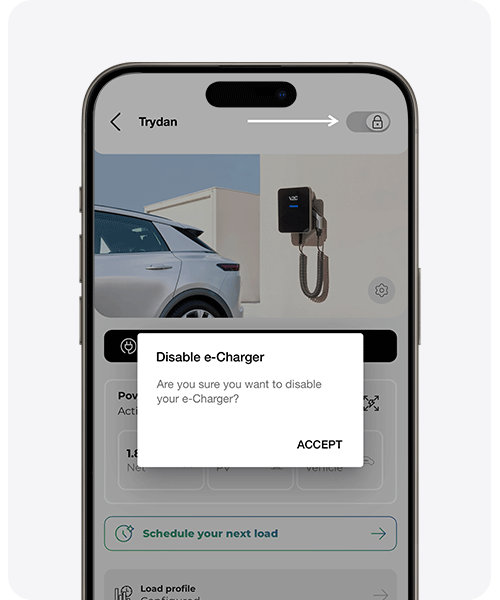
Možnost 2 – prostřednictvím webové platformy
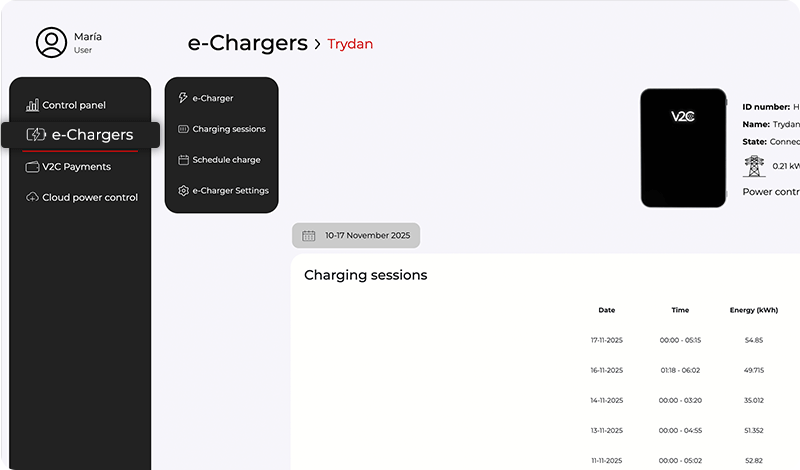
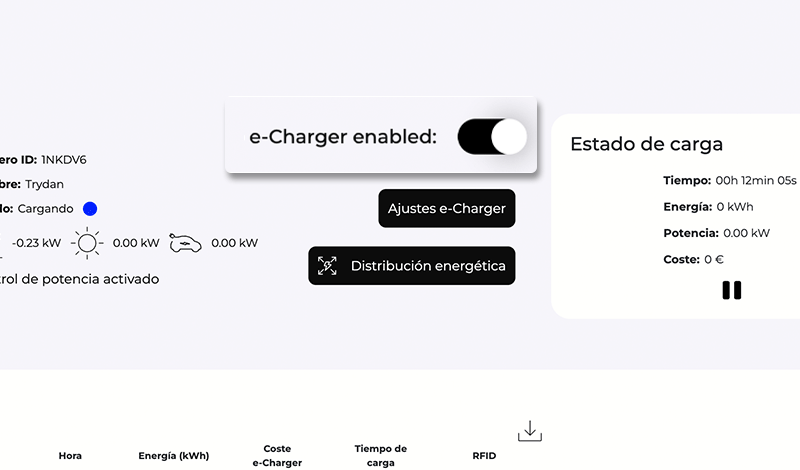
Možnost 3 – prostřednictvím navigačních tlačítek
Pokud je vaše zařízení Trydan, aktivujte zkratky na tlačítkové panelu v sekci ‚speciální možnosti‘ v nastavení e-Charger. S touto aktivovanou možností je možné zařízení zamknout a odemknout stisknutím dolního tlačítka fyzických navigačních tlačítek na levé straně e-Charger.
Pokud je vaše nabíjecí místo zamknuté, na displeji se zobrazuje ‚e-Charger zakázán‚. Pokud nemáte displej, osvětlení zůstává vypnuté a každých 10 sekund se objeví malý bílý záblesk.
Možnost 4 – V2C SmartLock
Technologie V2C SmartLock tvého e-Chargeru Trydan umožňuje bezdrátově zamknout a odemknout nabíječku pomocí e-Key (chytré hodinky, fitness náramek, klíčenka nebo dokonce s tvým autem), tedy zařízení, které využívá konektivitu BLE (Bluetooth Low Energy nebo nízká spotřeba energie Bluetooth).
V2C SmartLock nejen zjednodušuje proces nabíjení, ale také posiluje bezpečnost tím, že automaticky zamkne nabíječku, když se vzdálíš.
Naplánovat nabíjení
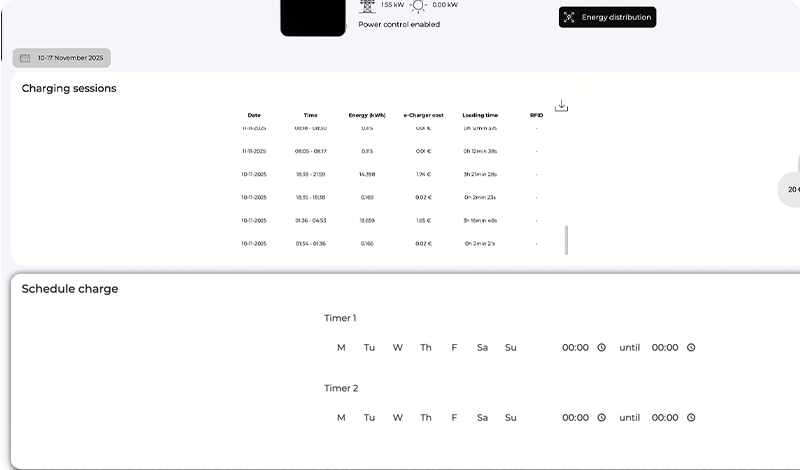
Můžete naplánovat nabíjení prostřednictvím aplikace pro zařízení s Bluetooth nebo WiFi a prostřednictvím webové platformy pro zařízení s WiFi.
V2C Cloud – verze pro smartphone
Přístup k nabíječce, kterou chcete naprogramovat, a poté stiskněte ‚Naplánujte si další nabíjení‘
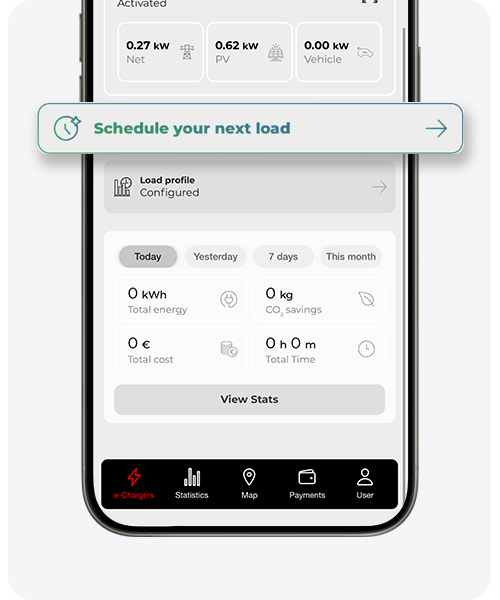
Máte 2 možnosti: klasické naplánované nabíjení, kde si vyberete čas začátku a konce, nebo EcoCharging, kde nejpokročilejší AI se učí z vašich návyků a každodenních rutin, aby automatically nabíjela vozidlo v nejlevnějších hodinách (je nezbytné mít tržní tarif).
Pokud zvolíte klasické naplánované nabíjení, podívejte se na následující krok.
Pokud zvolíte EcoCharging, postupujte podle pokynů, které jsou podrobně popsány zde.
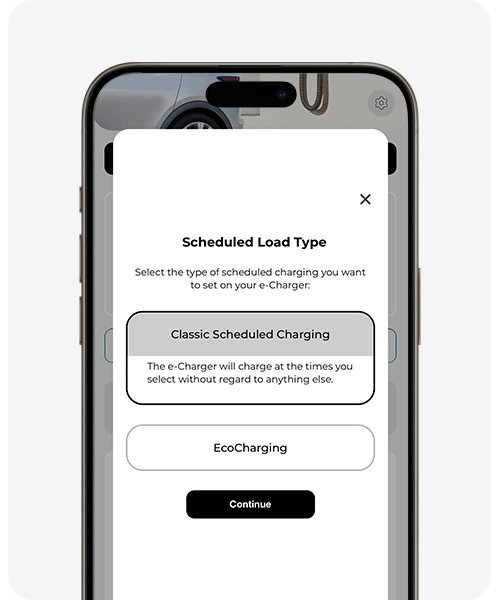
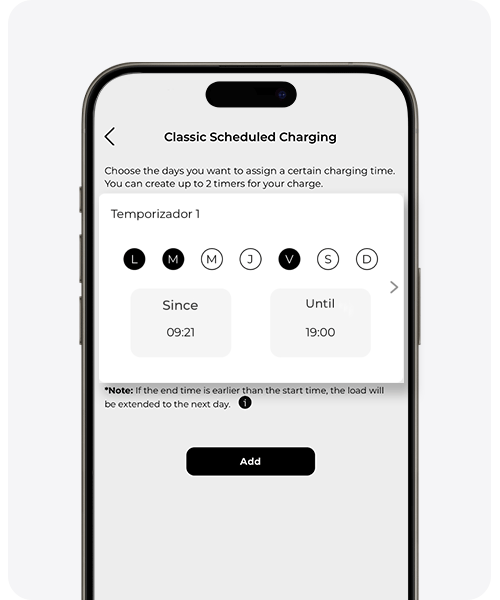
Pokud vyberete ‚Klasické naplánované nabíjení‘, uveďte dny v týdnu a čas, kdy chcete, aby se aktivovalo, a stiskněte tlačítko ‚Přidat‘, abyste uložili naplánování. Můžete vytvořit až 2 časovače.
V2C Cloud – webová verze
Přejděte do sekce E-Chargers na liště menu a vyberte nabíječku, kterou chcete naprogramovat.
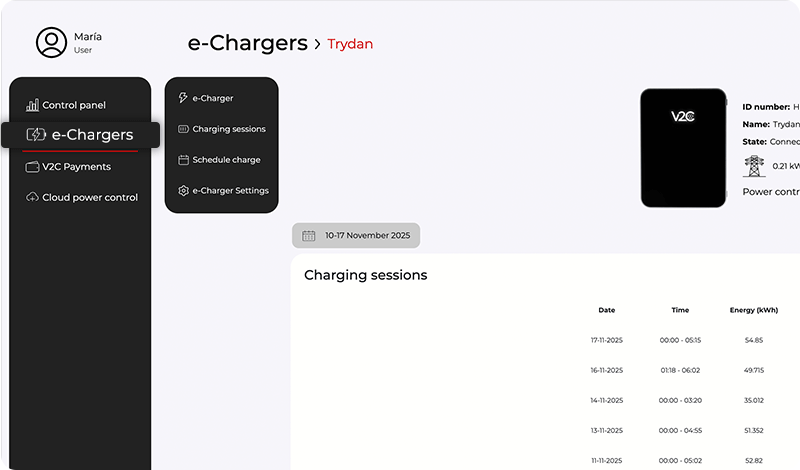
Poté rozbalte nabídku a vyberte ‚Naplánovat nabíjení‘.
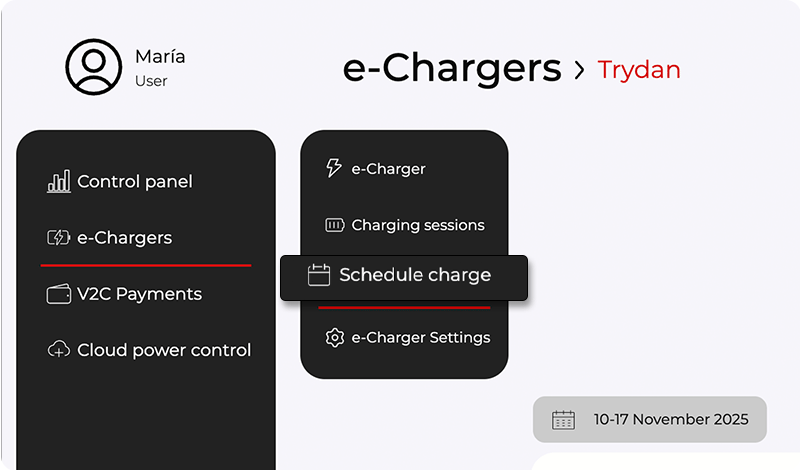
Můžete naprogramovat nabíjení se 2 časovači, které můžete kombinovat nebo používat samostatně.
Až vyberete dny a období, kdy chcete nabíjet, stiskněte tlačítko ‚uložit‘.
Sdílet svůj e-Charger
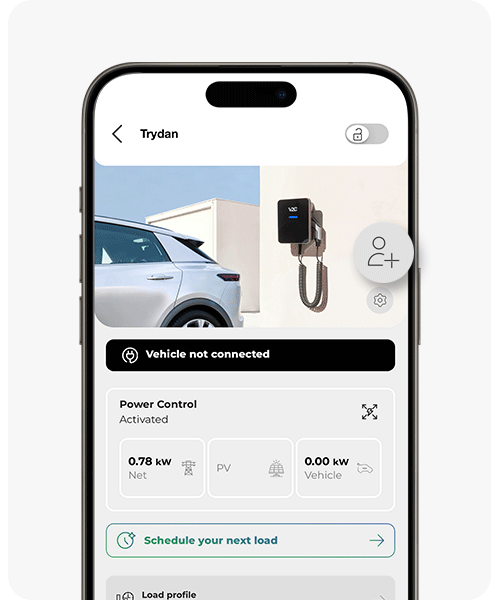
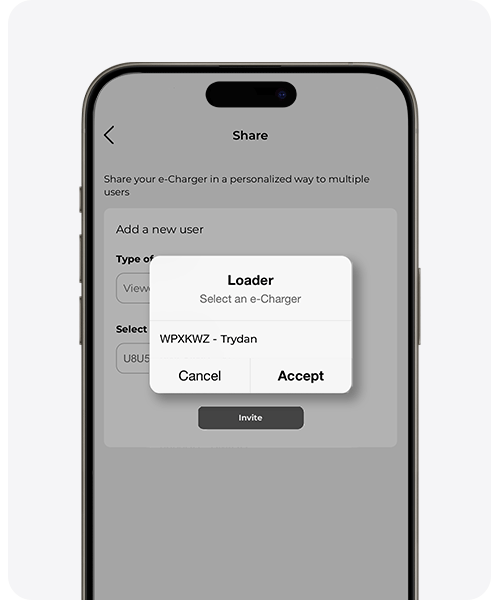
Pro sdílení nabíječky s třetí stranou to musíš udělat prostřednictvím aplikace. Na platformě V2C Cloud můžeš upravit roli a odstranit profil, ale nemůžeš přidat nový.
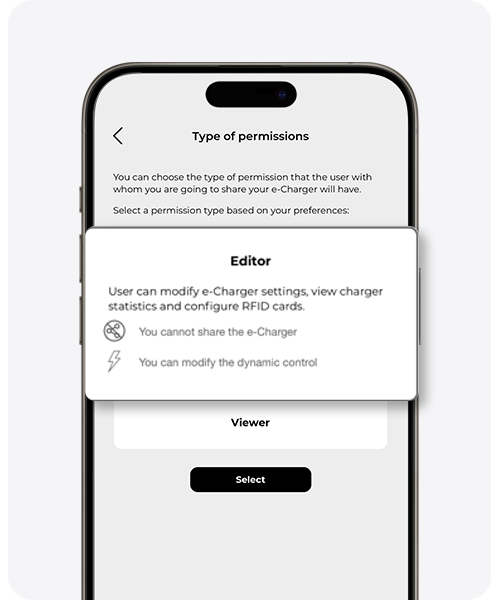
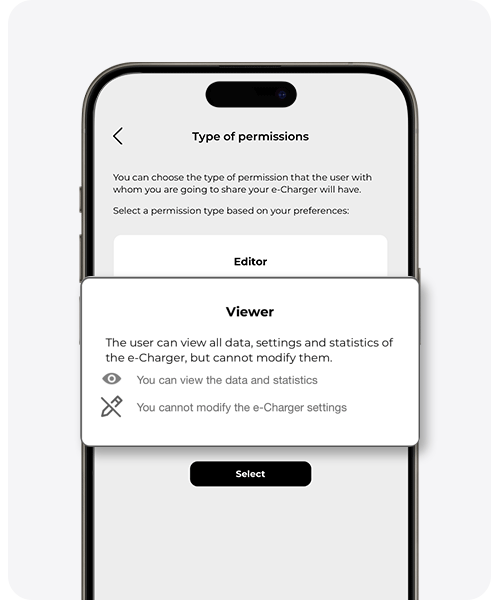
Při sdílení e-Charger musíš vybrat mezi prohlížečem nebo editorem.
PROHLÍŽEČ: uživatel může zobrazit všechna data a statistiky bez provádění změn.
EDITOR: uživatel může upravit nastavení e-Charger, zobrazit statistiky a nastavit RFID karty. Může upravit energetickou sazbu, ale nemůže sdílet e-Charger s jinými uživateli.
* V případě, že se nabíječka sdílí s jiným e-mailem než obvykle, může se stát, že po obnovení stránky se e-Charger nezobrazí. Odstraňte cookies z zařízení, aby se správně aktualizovalo.
Nastavení e-Chargeru
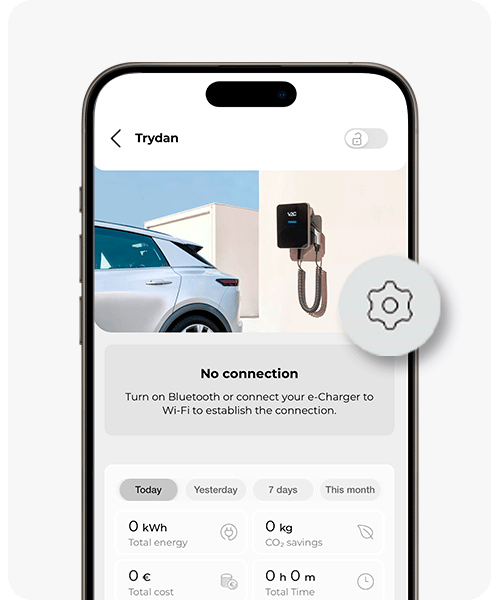
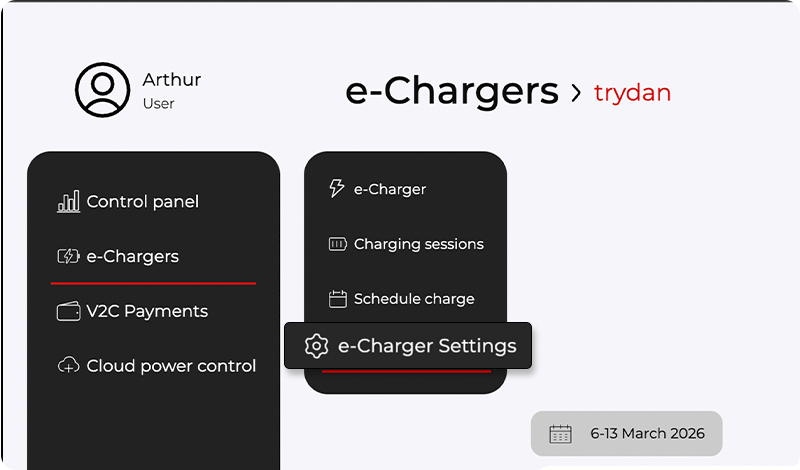
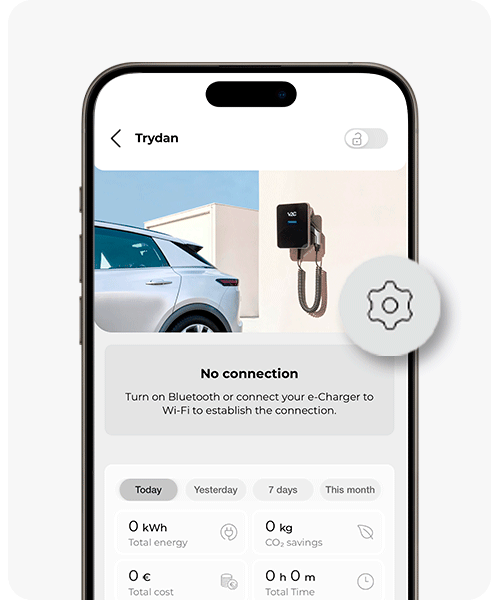
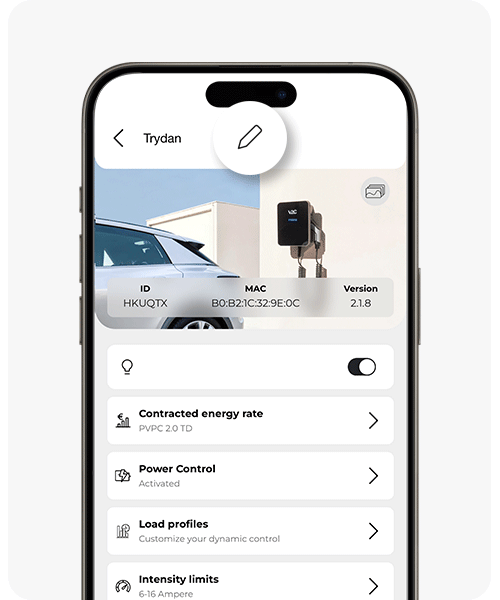
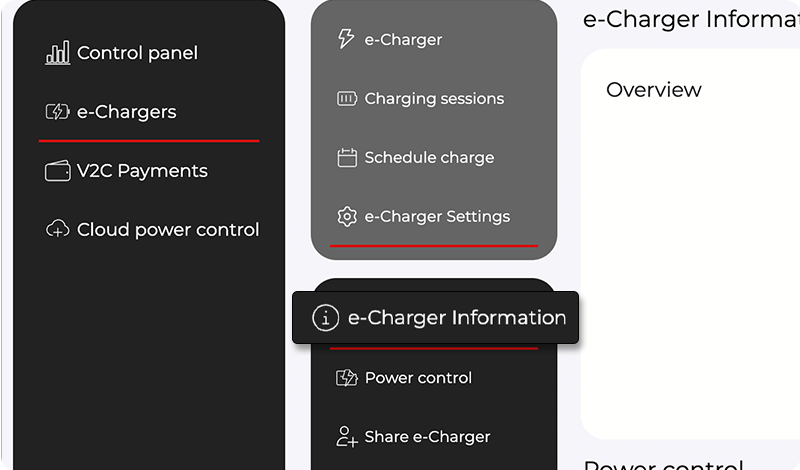
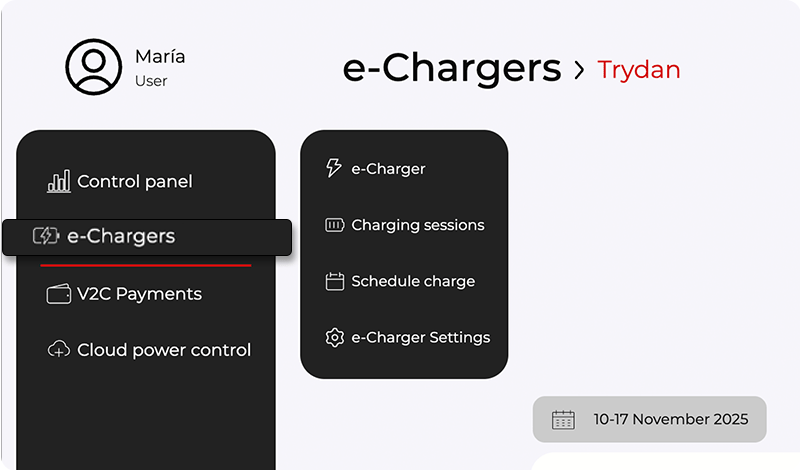
Aby bylo možné provést různé úpravy této sekce, musíte přistoupit k e-Charger a stisknout ikonu nastavení.
Upravit název vašeho e-Chargeru
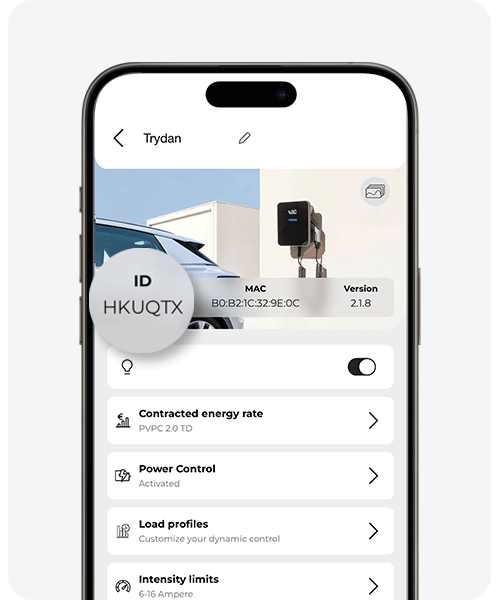
V aplikaci pro smartphony klikněte na ikonu tužky a změňte název. Pro jeho uložení stiskněte klávesu Enter na klávesnici vašeho mobilního zařízení.
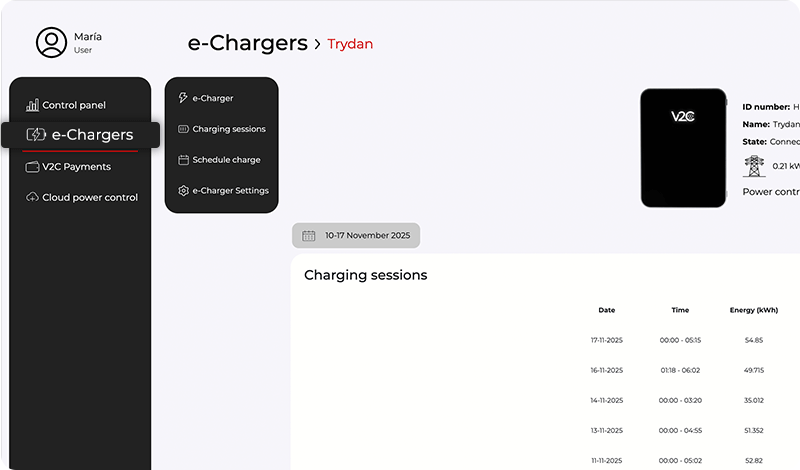
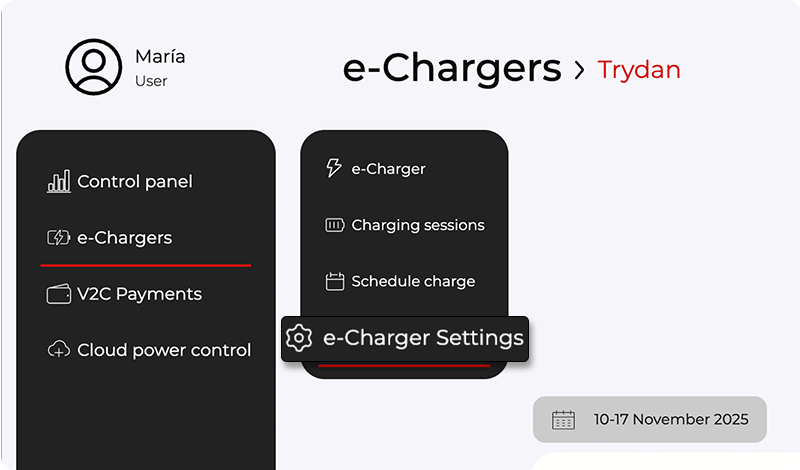
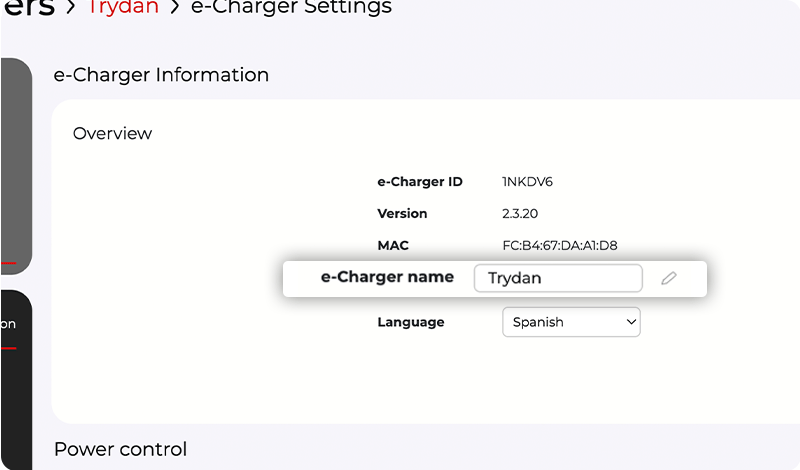
Aby bylo možné jej změnit z webové platformy, přejděte do nabídky nastavení e-Charger a vyberte tlačítko ‚změnit název nabíječky‘. Definujte název, který chcete nabíječce přiřadit, a stiskněte tlačítko ‚uložit‘.
V2C Cloud – verze pro smartphone
V2C Cloud – webová verze
V2C Cloud – verze pro smartphone
V2C Cloud – webová verze
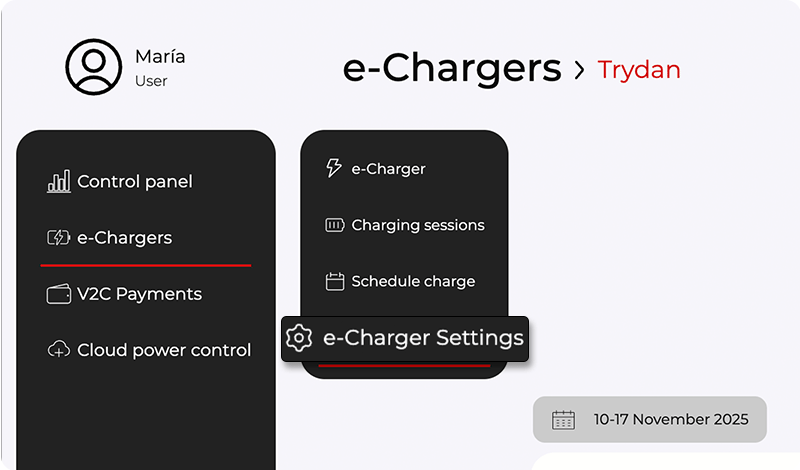
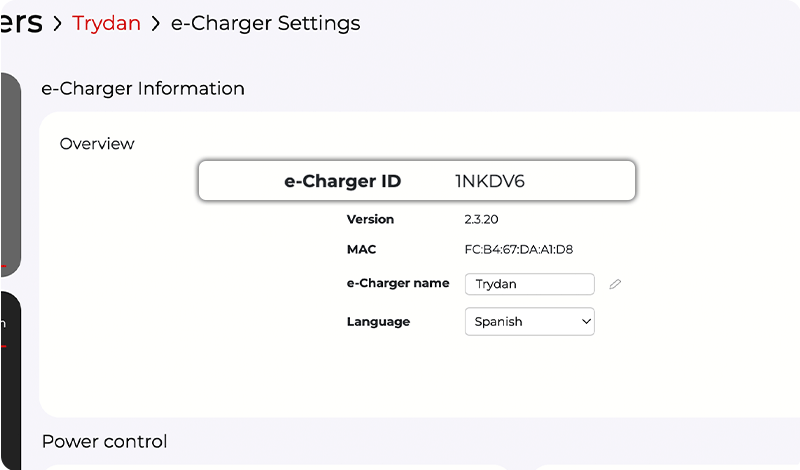
Identifikace ID čísla e-Charger
Jak ve webové verzi, tak v mobilní aplikaci můžete najít číslo ID, které identifikuje váš nabíječ. Je viditelné v první části v menu nastavení nabíječe.
Je důležité zkontrolovat, že číslo, které se zobrazuje v aplikaci, je stejné jako to v části S/N na štítku umístěném na boku nabíječe.
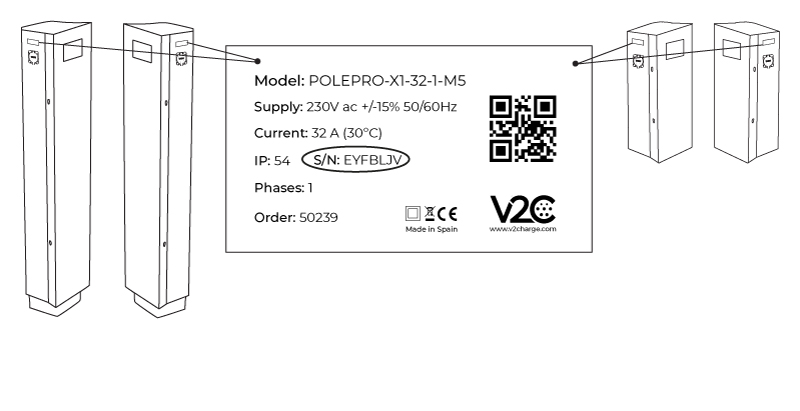
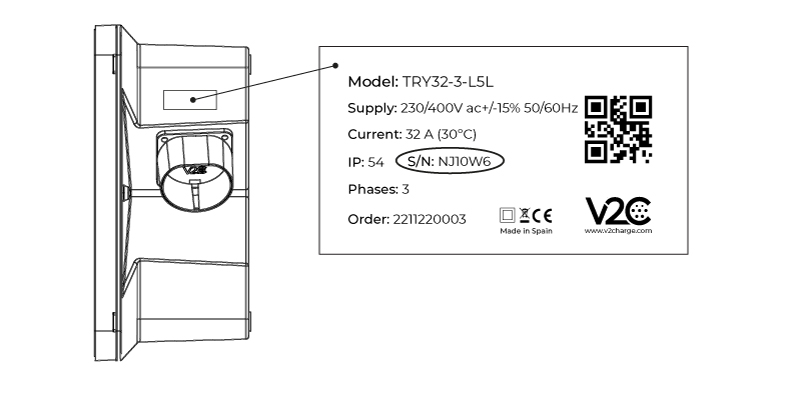
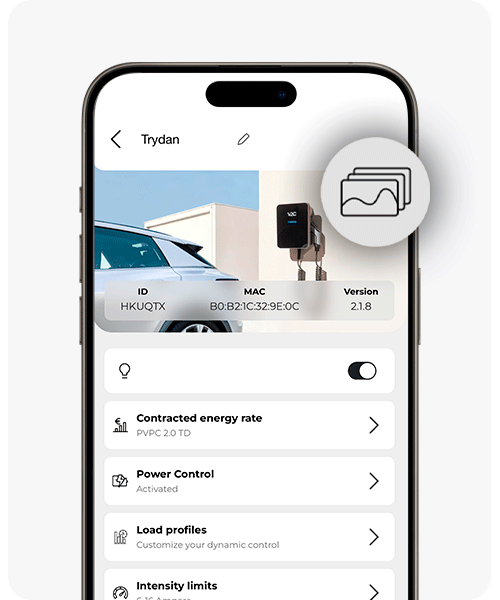
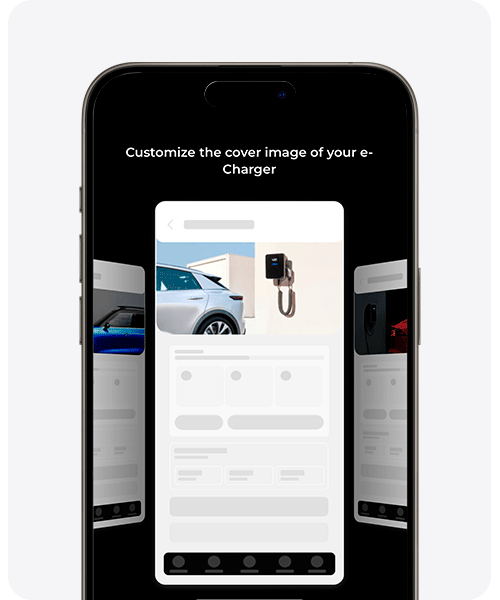
Přizpůsobení obrázku na titulní straně
Vyberte si obrázek, který se vám nejvíce líbí pro hlavní obrazovku vašeho nabíječe.
Posuňte se do strany, abyste prozkoumali různé dostupné fotografie a vyberte si tu, kterou preferujete jako obrázek na titulní straně.
Tu můžete kdykoli změnit z této sekce.
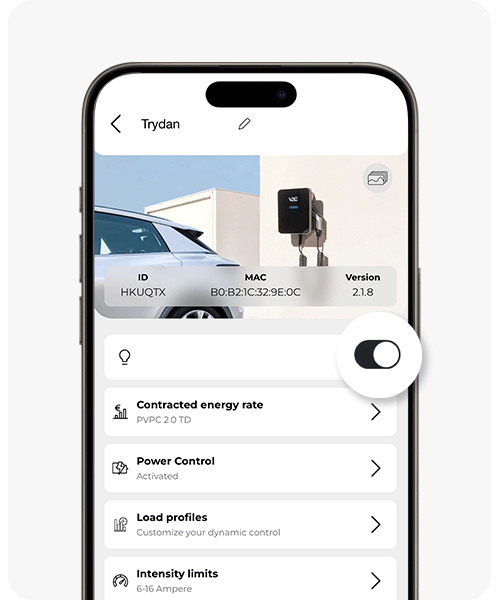
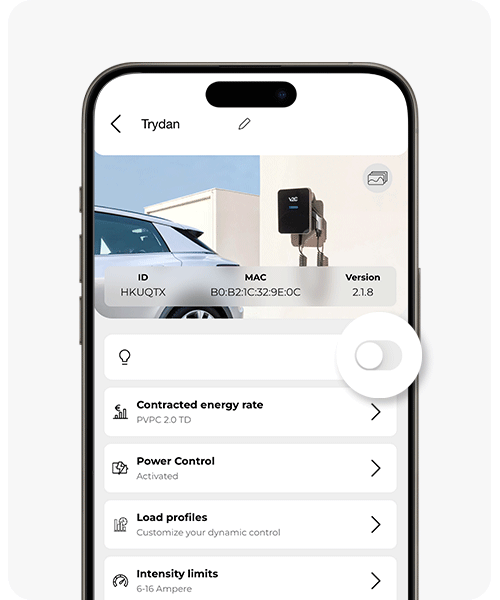
Aktivovat/deaktivovat LED osvětlení
Pokud máte e-Charger Trydan, osvětlení loga V2C na přední straně vám umožňuje zjistit jeho stav nabíjení, zda je naplánováno nabíjení, zda došlo k nějaké chybě nebo zda se zařízení aktualizuje.
Je možné toto LED osvětlení zapnout nebo vypnout podle pokynů na fotografiích.
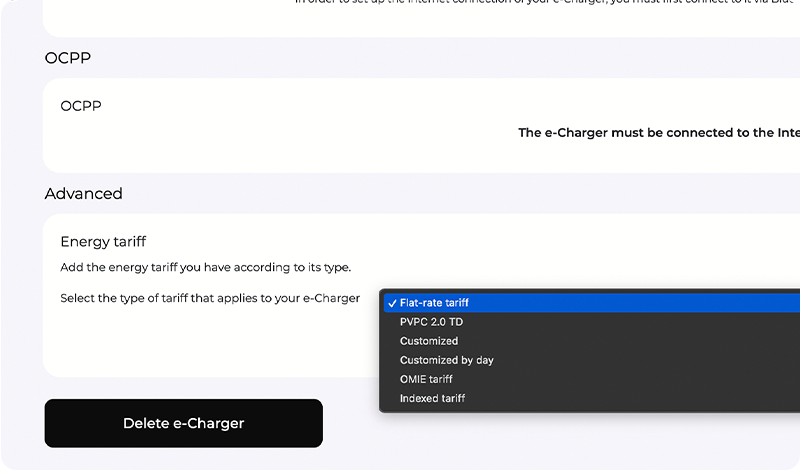
Upravit sjednanou energetickou sazbu
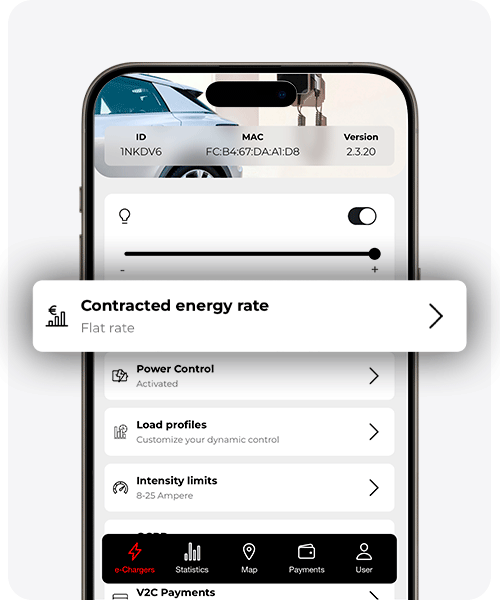
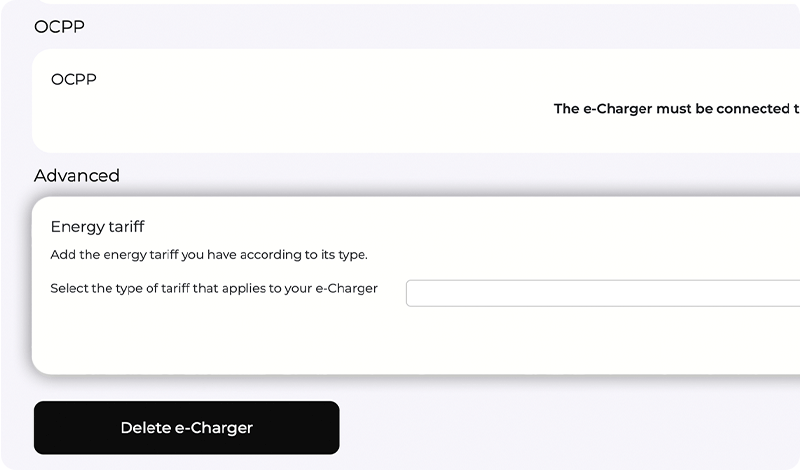
Je důležité přidat nebo upravit svou smluvní energetickou sazbu, aby V2C Cloud mohl přesně vypočítat skutečné náklady na každé nabíjení a nabídnout vám podrobnější zprávy o spotřebě a energetických výdajích.
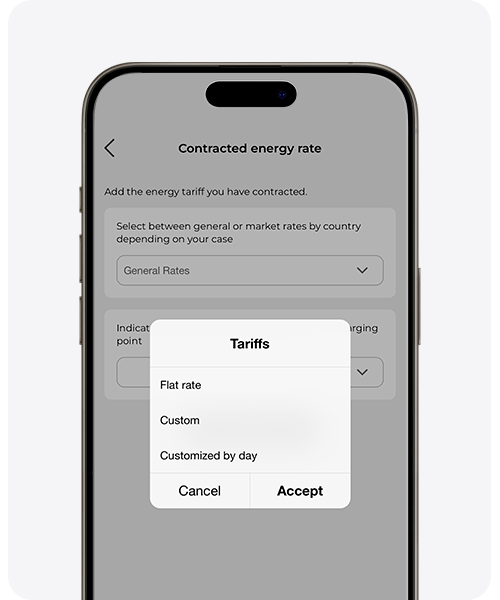
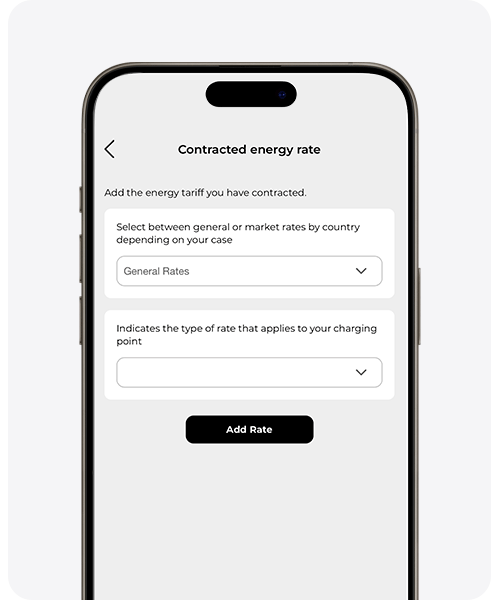
Vyberte typ sazby, kterou máte, a cenu za kWh (v případě neregulovaných sazeb).
Můžete si vybrat mezi:
– Obecné sazby:
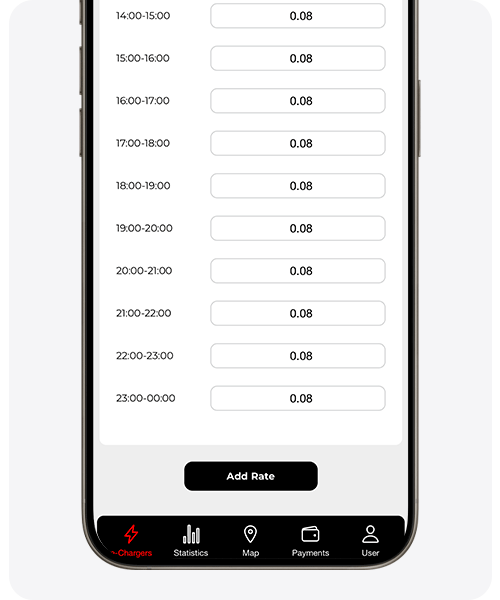
Povolují ručně zadat cenu za kWh podle vaší elektrické smlouvy. Zvolte pevnou cenu za kWh (pevná sazba), cenu za kWh podle časového rozmezí (přizpůsobená) nebo cenu za kWh podle časového rozmezí a dnů v týdnu (přizpůsobená podle dnů). Pokud vyberete tuto poslední možnost, posuňte doprava, abyste zobrazili všechny dny v týdnu.
– Tržní sazby podle zemí:
Systém automaticky aktualizuje ceny za kWh podle platných sazeb ve vaší zemi. V případě Španělska si můžete vybrat mezi následujícími možnostmi:
1. Indexovaný trh: platí indexovaná sazba, která se mění podle hodinových cen na velkoobchodním trhu.
2. Trh PVPC: odpovídá sazbě PVPC 2.0 TD, regulované vládou, která odráží skutečné ceny na maloobchodním trhu s elektřinou.
3. Spotový trh: používá sazbu OMIE, která je založena přímo na hodinových cenách zveřejněných Operátorem iberského energetického trhu (OMIE).
V2C Cloud – verze pro smartphone
V2C Cloud – webová verze
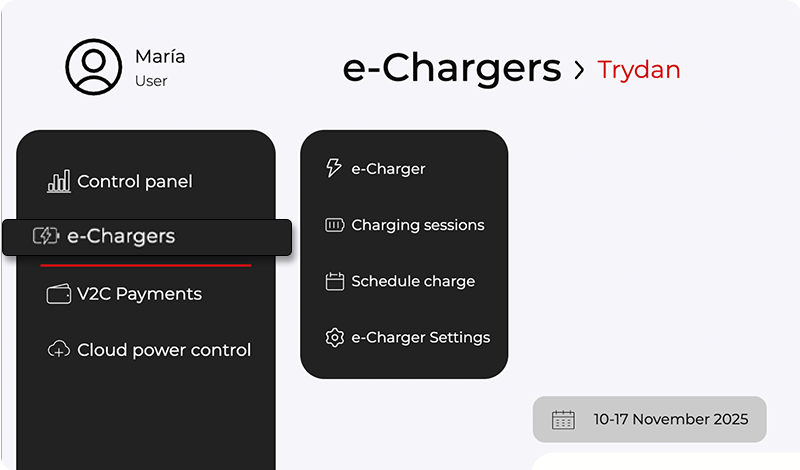
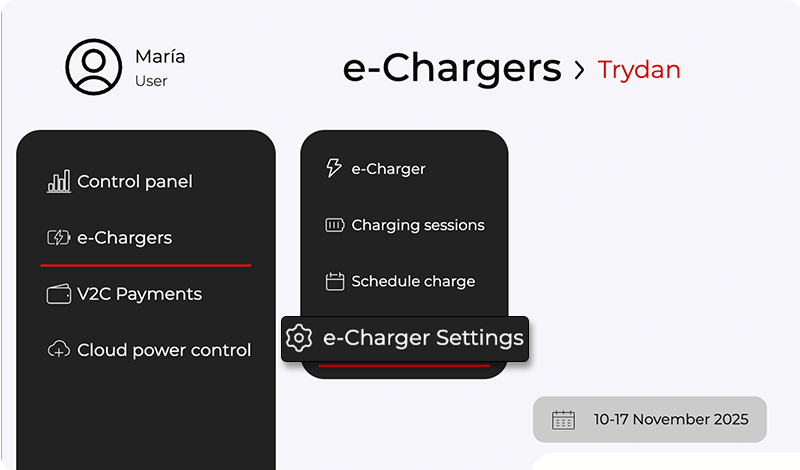
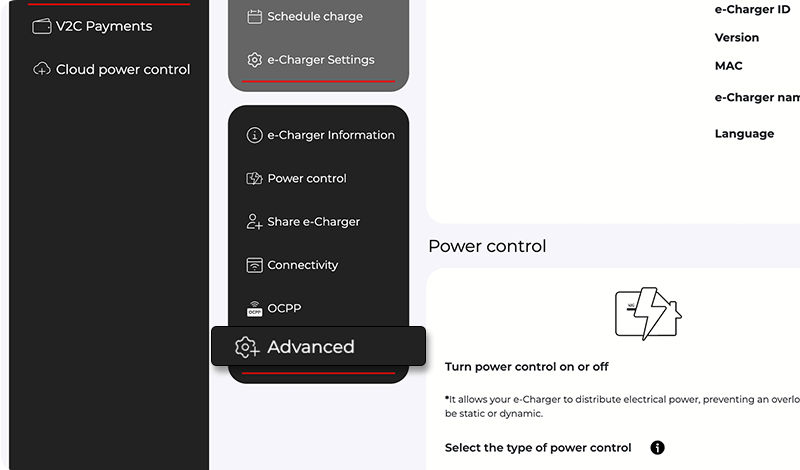
POZOR: Nastavení ‚Ovládání výkonu‘, ‚Profily nabíjení‘ a ‚Limity intenzity‘ již byla dříve vysvětlena. Ujistěte se, že jste tyto parametry správně nastavili, protože jsou nezbytné pro zajištění správného fungování e-Chargeru.
V2C Cloud – verze pro smartphone
V2C Cloud – webová verze
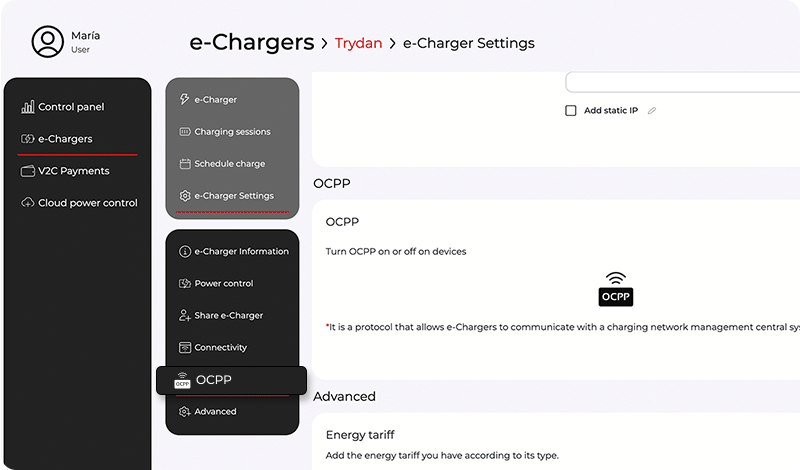
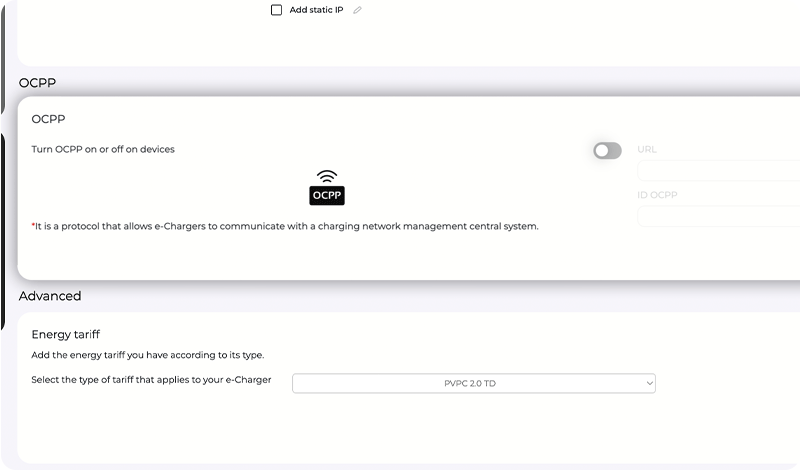
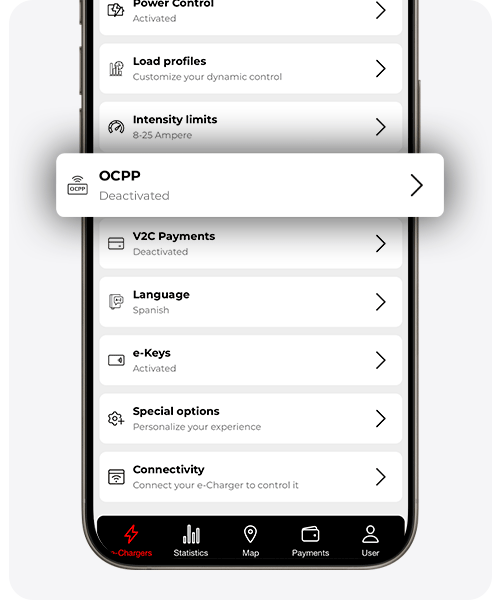
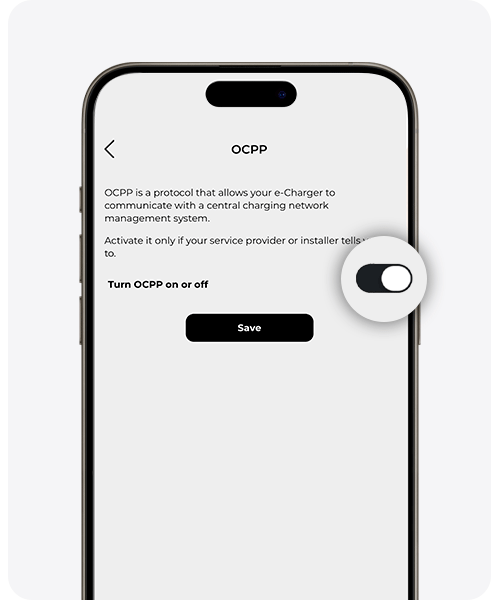
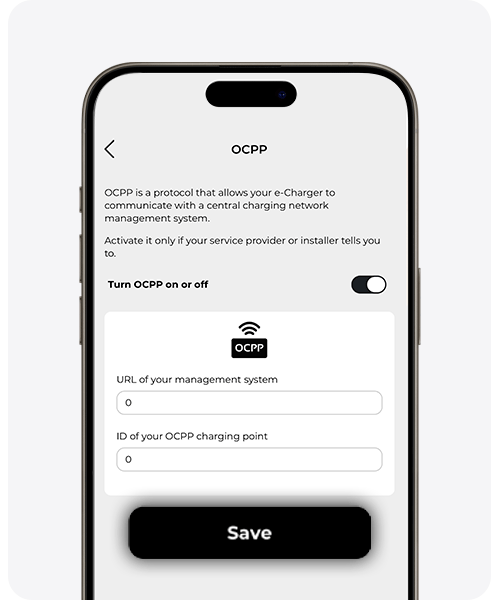
Aktivovat OCPP
Aktivujte tuto možnost pouze pokud chcete, aby váš e-Charger komunikoval s centrálním systémem správy nabíjecích sítí.
Přidejte URL adresu správy a ID číslo, pod kterým byl nabíječ registrován na serveru.
Pro správnou funkci OCPP je nezbytné mít stabilní připojení k internetu. Zjistěte více podrobností o konfiguraci OCPP zde.
Aktivovat V2C Platby
Aktivujte tuto možnost pouze pokud chcete používat tento jednoduchý platební systém pro sdílení vašeho nabíječe s více uživateli a účtování za každé nabití.
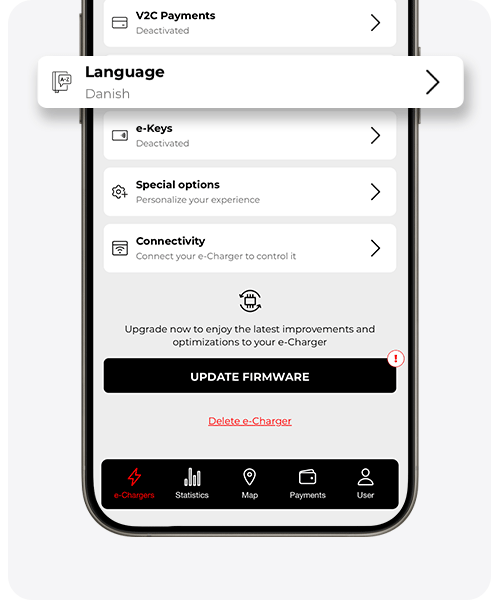
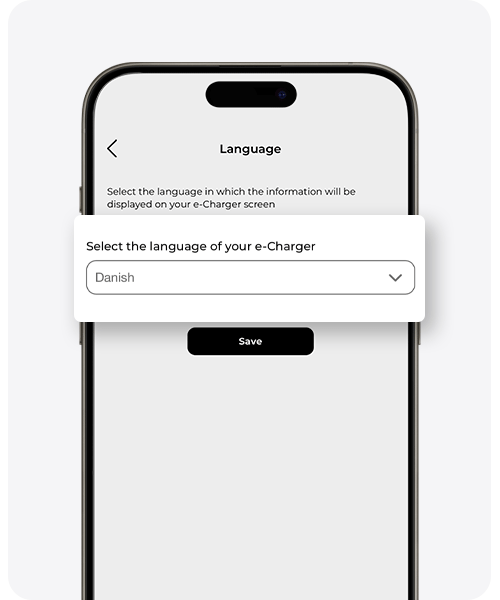
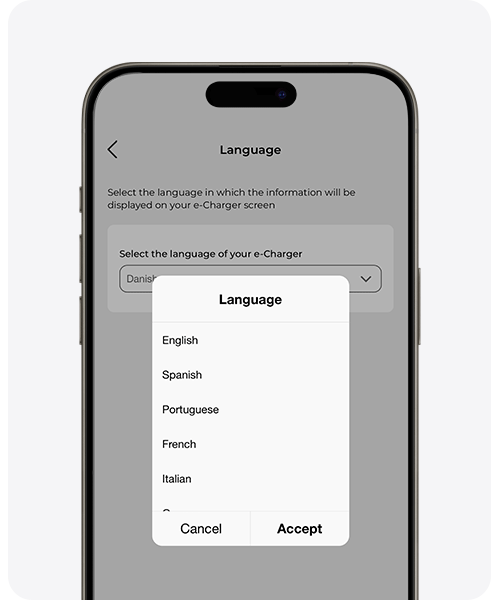
Změnit jazyk
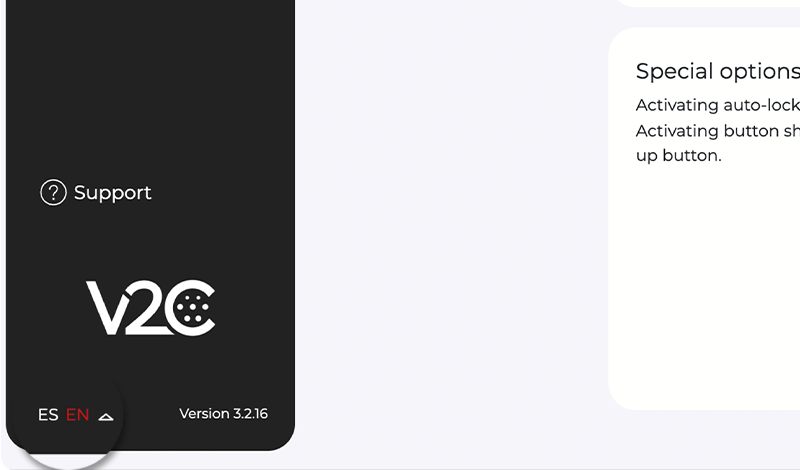
V této části můžete změnit jazyk nabíječky. Jazyk aplikace V2C Cloud se však přizpůsobuje jazyku, který máte nastavený na svém mobilním zařízení.
Jazyk můžete také změnit pomocí navigačních tlačítek nabíječky.
V2C Cloud – verze pro smartphone
V2C Cloud – webová verze
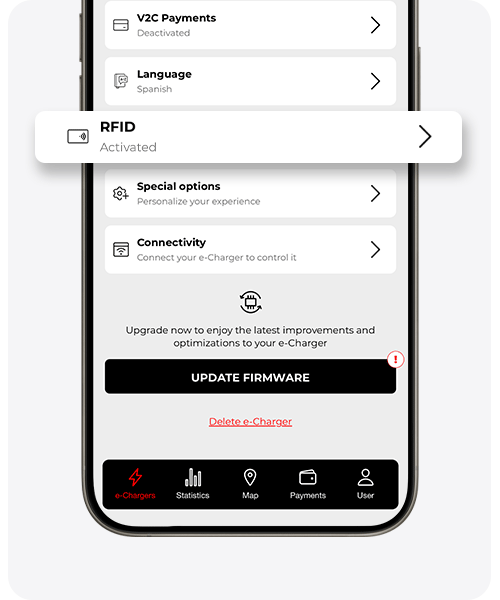
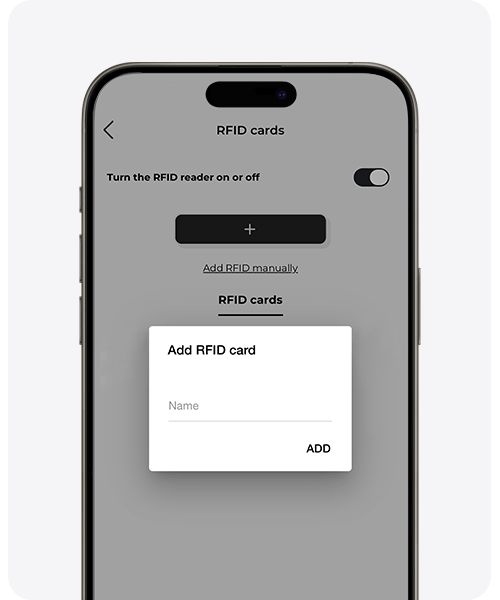
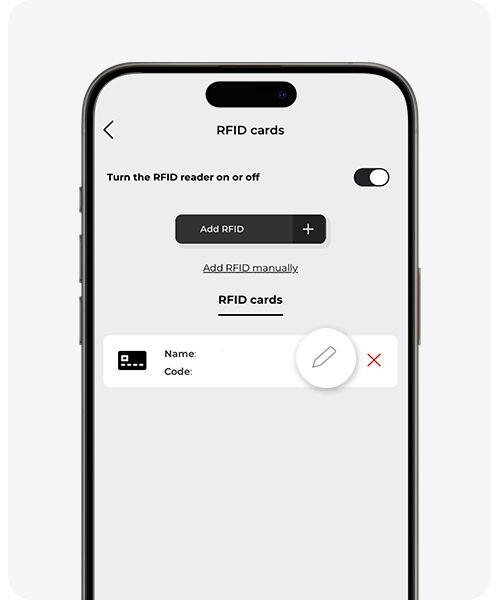
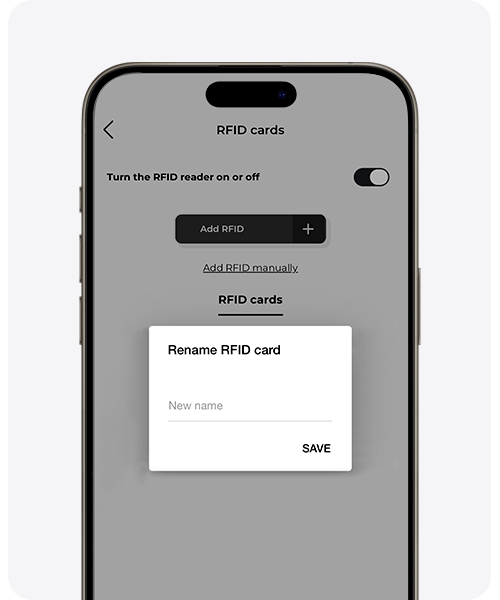
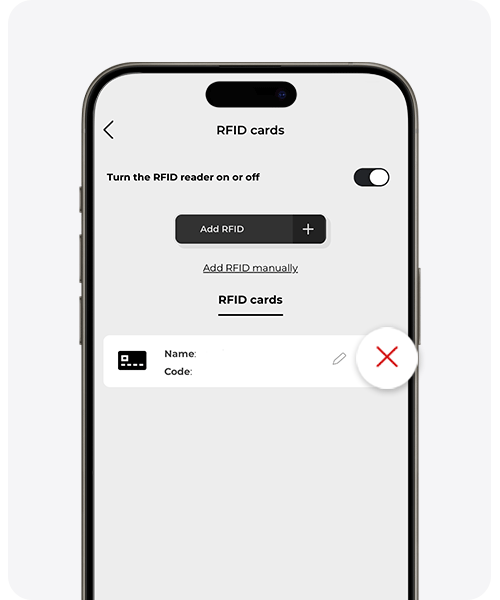
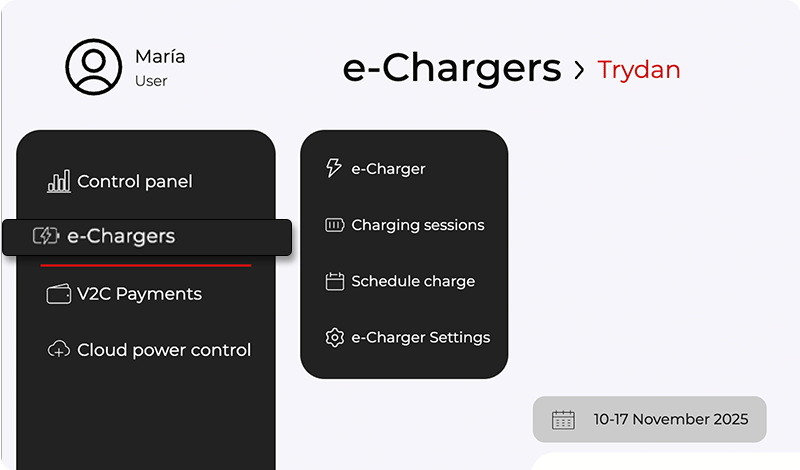
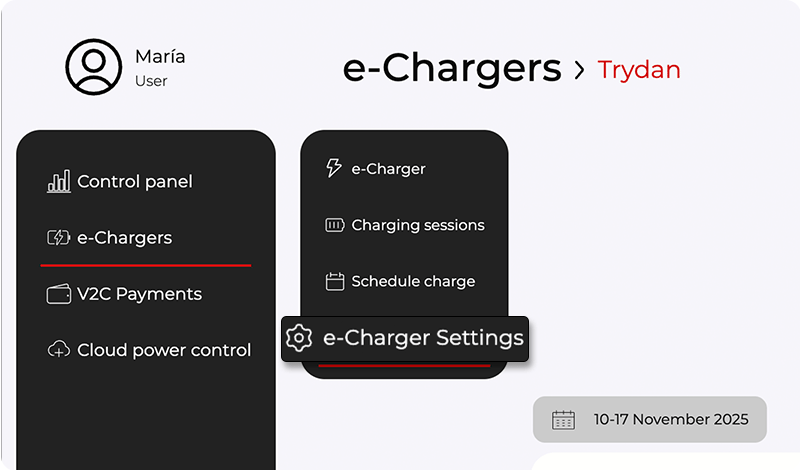
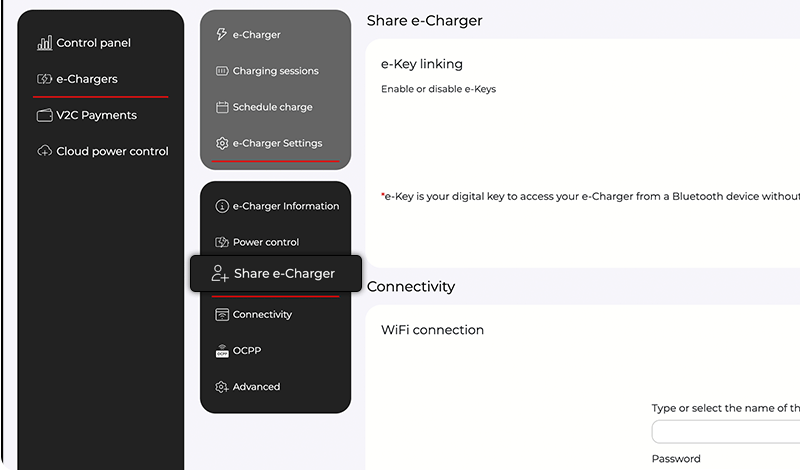
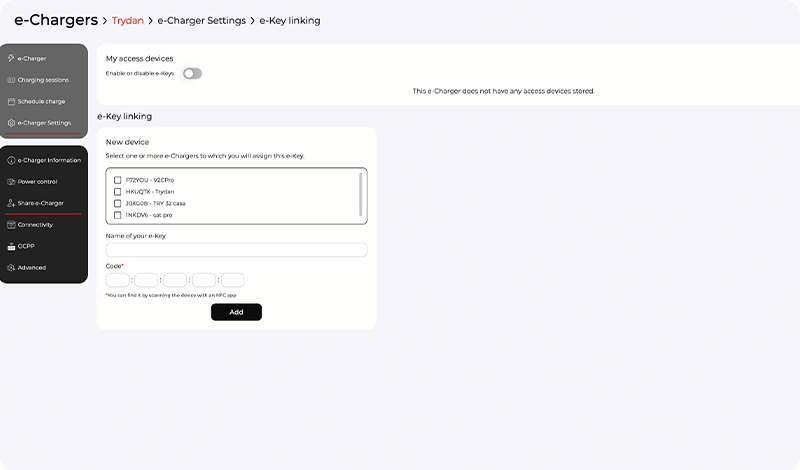
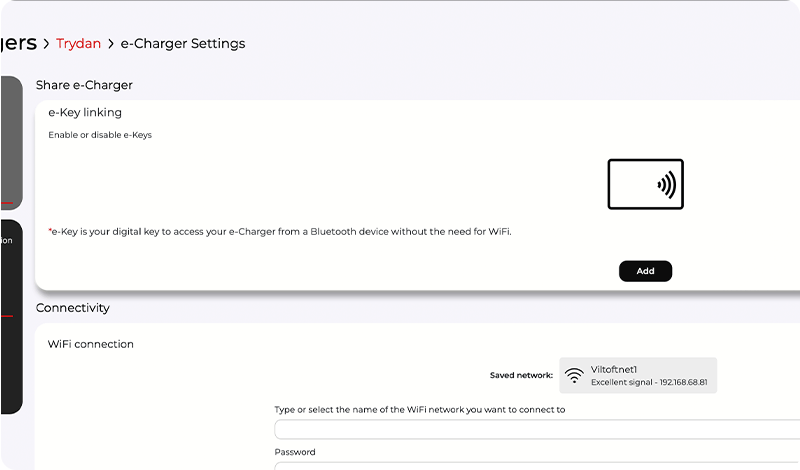
Aktivovat RFID / e-Keys a přidat nebo upravit kartu nebo e-Key
Název této sekce se může lišit v závislosti na modelu nabíječky:
– V Trydan se zobrazuje jako ‚e-Keys‘
– V Trydan Pro se zobrazuje jako ‚RFID / e-Keys‘
– V Pole Pro se zobrazuje jako ‚RFID‘
– V Denka se zobrazuje jako ‚RFID‘
– V Alva se zobrazuje jako ‚RFID‘
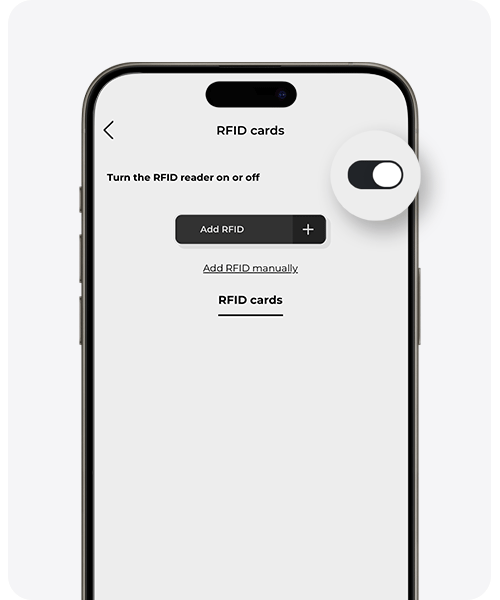
RFID karty
Povolují sdílení e-Chargeru s ostatními uživateli prostřednictvím bezpečného a autorizovaného přístupu.
Jakmile jsou registrováni, uživatelé jednoduše musí přiložit kartu k čtečce, aby se identifikovali a mohli pohodlně nabíjet.
e-Klíče
Využívají technologii V2C SmartLock k uzamčení a odemčení e-Chargeru bezdrátově na základě blízkosti. Nabíječka se automaticky odemkne, když detekuje blízkost zařízení, a zamkne se, když se zařízení vzdálí.
Další podrobnosti o požadavcích a nastavení e-Klíčů naleznete zde.
V2C Cloud – verze pro smartphone
V2C Cloud – webová verze
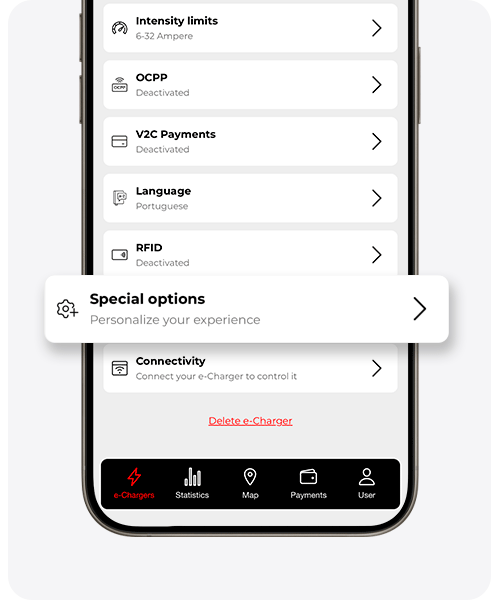
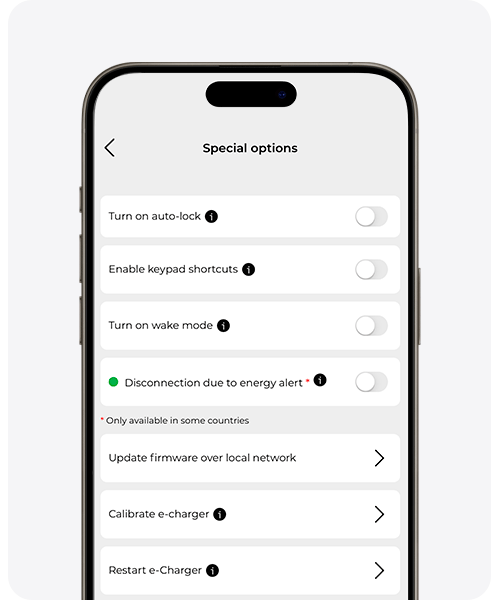
Speciální možnosti
Aktivovat automatické uzamčení (Trydan)
Aktivujte tuto možnost, pokud chcete, aby se váš e-Charger automaticky uzamkl po 60 sekundách nečinnosti.
Klávesové zkratky (Trydan)
Aktivujte tuto možnost pro provádění fyzických zkratek, jako je zamknutí/odemknutí vašeho e-Chargeru podržením tlačítka dole nebo aktivace/deaktivace naplánovaného nabíjení podržením tlačítka nahoře.
Aktivovat režim probuzení
Aktivujte tuto možnost, pokud máte problémy se spuštěním nebo správou nabíjení.
Odpojení z důvodu energetického upozornění (aktuálně není k dispozici ve Španělsku)
Tato možnost umožňuje automatické odpojení nabíječky v případě rizika kolapsu elektrické sítě.
Aktualizace firmwaru přes místní síť
Použijte tuto možnost k aktualizaci firmwaru, pokud nemáte připojení k internetu.
Kalibrace e-Charger (Trydan)
Pokud zažíváte problémy s nabíjením, tato možnost vám může pomoci je vyřešit. Umožňuje vyřešit možný nesoulad v komunikaci mezi e-Chargerem a vozidlem. Zjistěte více podrobností zde.
Nastavit mapu fází (Pole Pro)
tato možnost ti umožňuje definovat uspořádání kabelů připojených k tvému měřiči. Možná budeš chtít tyto kabely vyměnit, proto je zásadní je správně nastavit, aby bylo zajištěno správné fungování měření tvého e-Charger. Například, pokud máš monofázové elektrické vozidlo, pokud je v tvé instalaci kabel odpovídající fázi 1 umístěn v otvoru určeném pro fázi 2, budeš muset specifikovat 1 ve fázi 2, a tak dále se 3 kabely.
Restartovat e-Charger
Použijte tuto možnost k restartování nabíječky bez nutnosti vypínat a zapínat ochrany.
POZOR: Nastavení ‚Konektivita‘ byla již dříve vysvětlena. Ujisti se, že jsi správně nastavil připojení k WiFi síti, abys měl přístup ke všem funkcím e-Chargeru.
V2C Cloud – verze pro smartphone
V2C Cloud – webová verze
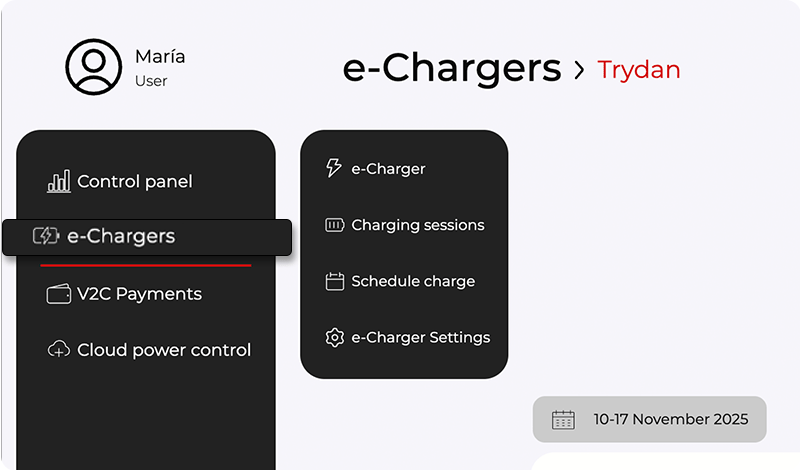
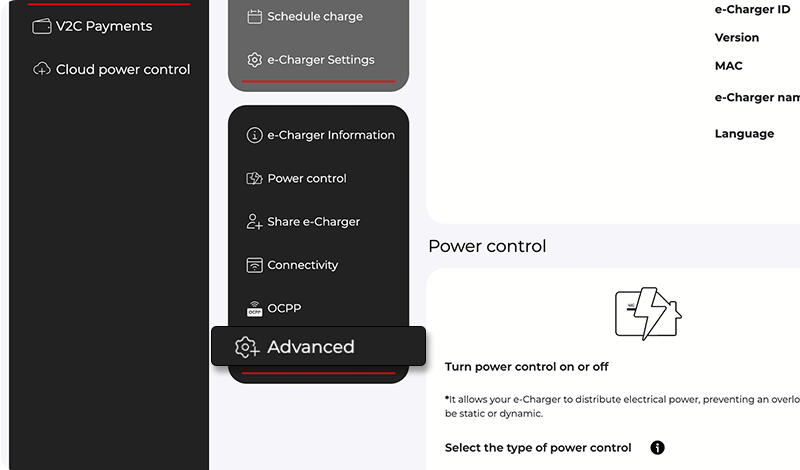
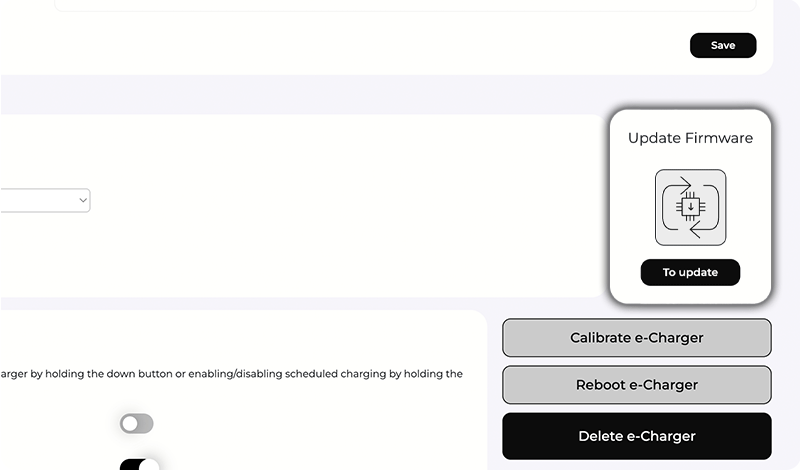
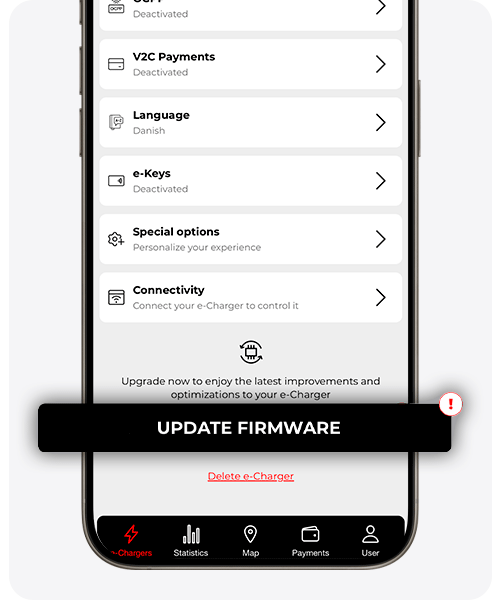
Aktualizace firmwaru
Jsme odhodláni k neustálému zlepšování schopností našich produktů. Proto je důležité mít aktualizovanou verzi firmwaru, abyste si mohli užívat významná vylepšení a nové funkce.
Více informací najdete zde.
Odstranit e-Charger
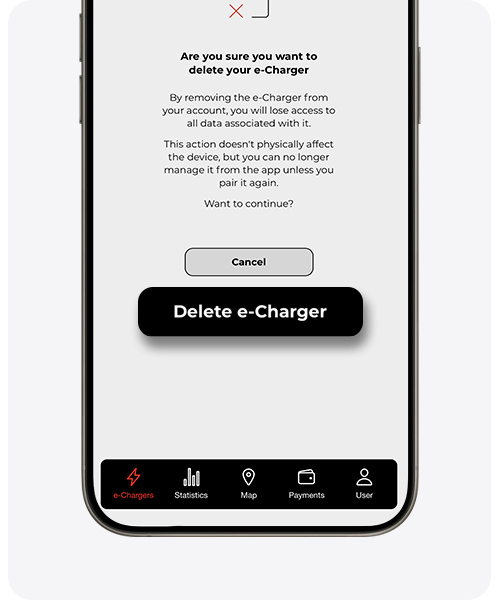
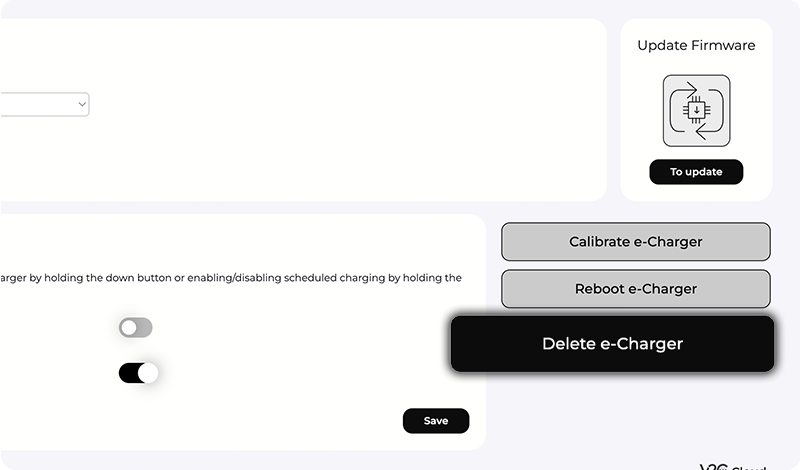
Aby bylo možné odstranit nabíječku, klikněte na ‚Odstranit e-Charger‘ a potvrďte, že ji chcete odstranit.
V2C Cloud – verze pro smartphone
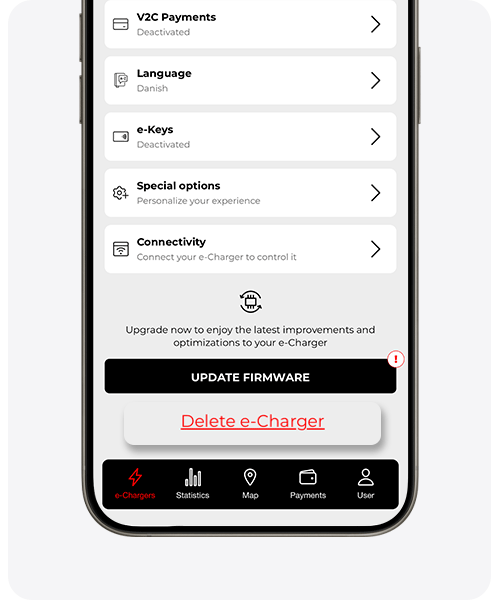
V2C Cloud – webová verze
Dotaz na statistiky
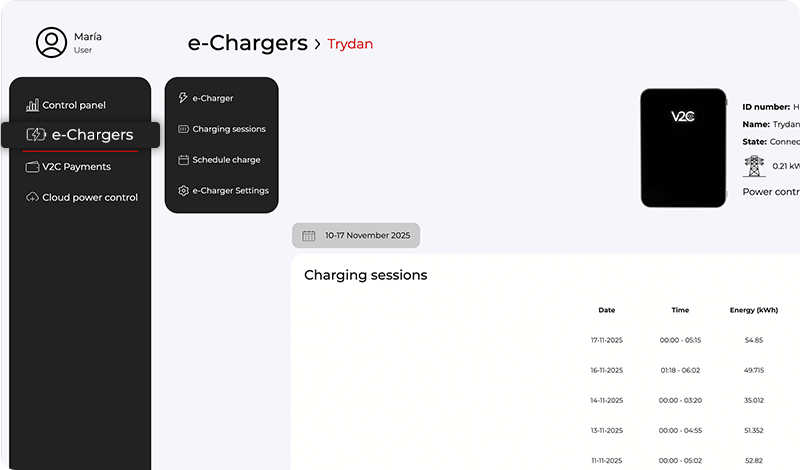
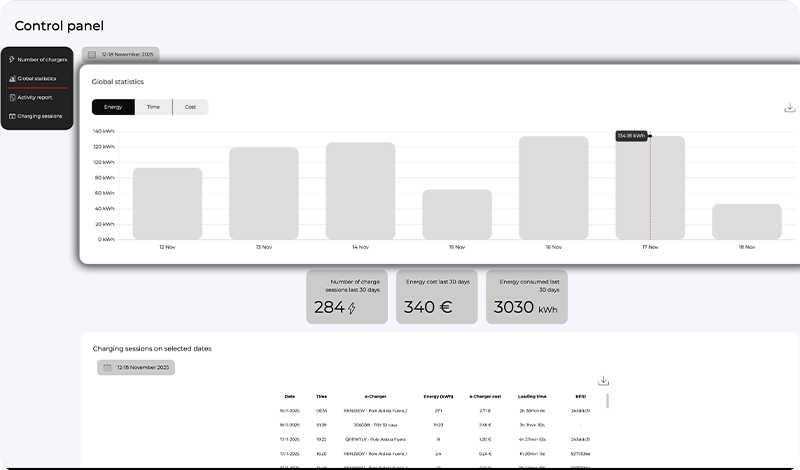
Je možné znát statistiky jak globální (v případě, že máte více nabíječek), tak individuální pro každou e-Charger. V obou případech můžete zkontrolovat kW/h, dobu nabíjení a její náklady.
V2C Cloud – verze pro smartphone
Pro zobrazení globálních statistik všech e-Chargerů ve vašem účtu klikněte na tlačítko ‚Statistiky‘ v menu umístěném ve spodní části. Poté klikněte na ikony umístěné v horní části grafu pro zobrazení celkové energie, času, nákladů a historie nabíjení provedeného na všech e-Chargerech účtu
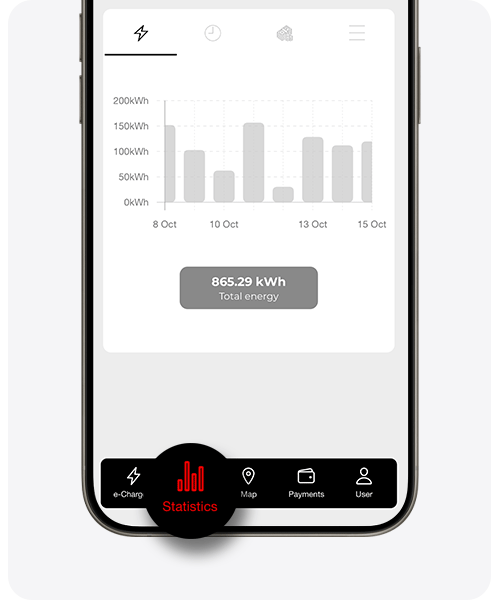
Pro zobrazení globálních statistik všech e-Chargerů ve vašem účtu klikněte na tlačítko ‚Statistiky‘ v menu umístěném ve spodní části. Poté klikněte na ikony umístěné v horní části grafu, abyste zjistili celkovou energii, čas, náklady a historii nabíjení provedeného na všech e-Chargerech účtu
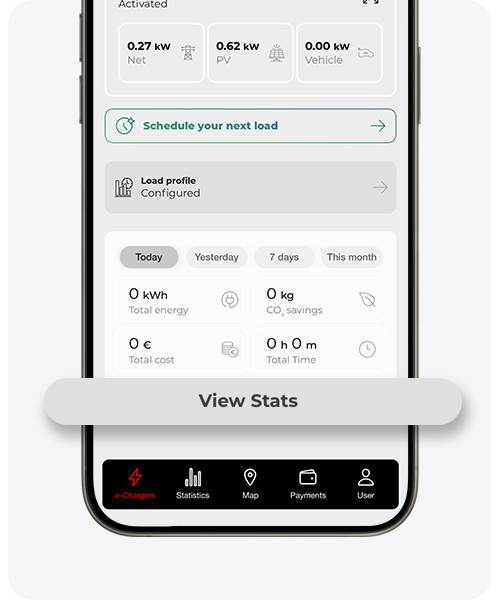
Pro zobrazení statistiky jednoho e-Chargeru přejděte na obrazovku nabíječky a klikněte na tlačítko ‚Zobrazit statistiky‘. Poté klikněte na ikony umístěné v horní části grafu, abyste zjistili celkovou energii, čas, náklady a historii nabíjení provedených na tomto e-Chargeru.
V2C Cloud – webová verze
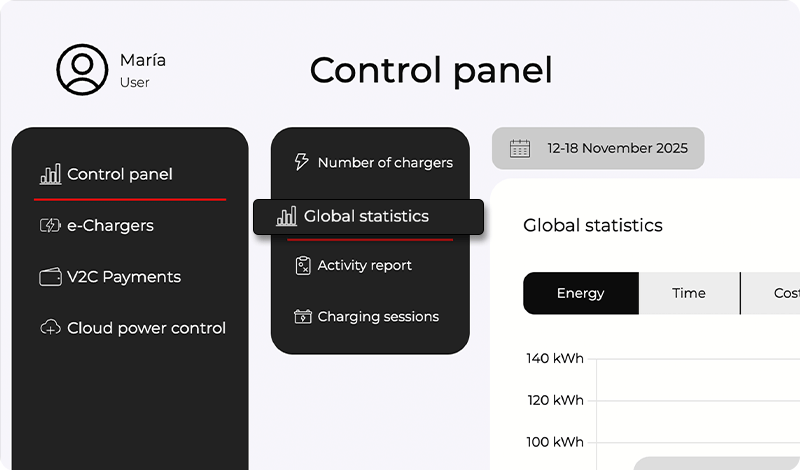
Přístup k ovládacímu panelu z menu.
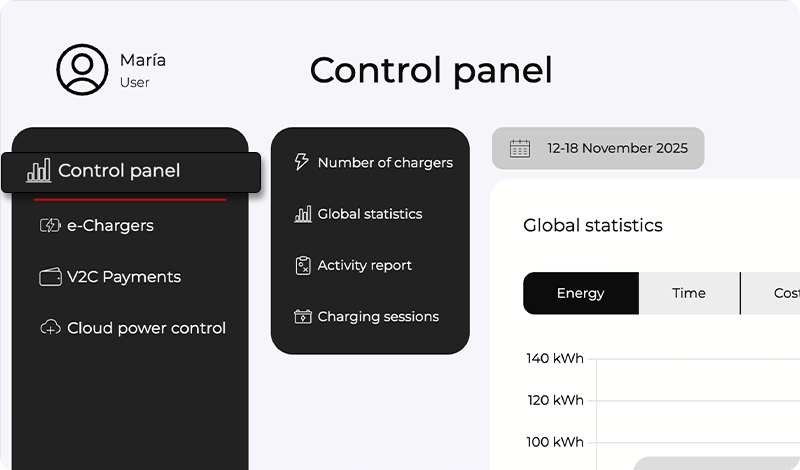
V rozbalovacím seznamu vyber Globální statistiky.
Individuální statistiky se zobrazují přímo na hlavní obrazovce nabíječky, kterou chcete zkontrolovat.
POZNÁMKA: V některých společných garážích a dalších situacích, kde není stabilní WiFi připojení a pokrytí, se musíš připojit k e-Charger přes Bluetooth. Statistická data z posledních 5 nabíjení se ukládají do cache aplikace. Můžeš je nahrát na náš server a zobrazit je, až se tvůj smartphone znovu připojí k internetu a znovu otevřeš aplikaci. Na hlavní obrazovce e-Charger se zobrazuje zpráva „V cache jsou statistiky, ujisti se, že máš dobré internetové připojení, abys je mohl odeslat“.
Dobíjení na veřejných nabíječkách
V sekci ‚Mapa‘ můžete lokalizovat veřejné nabíječky od různých integrovaných operátorů, snadno zahájit nabíjení a bezpečně zaplatit prostřednictvím V2C Payments.
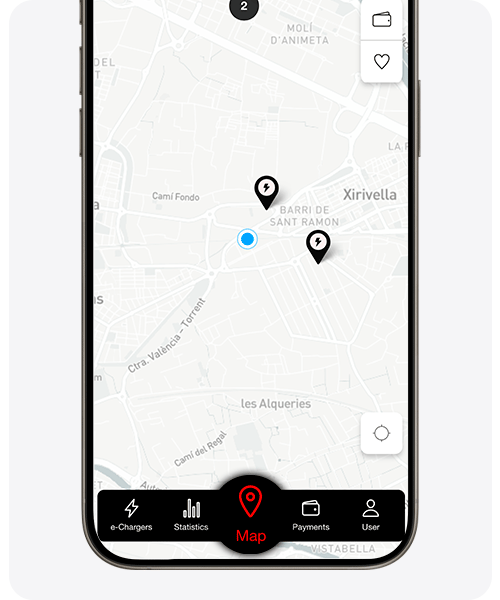
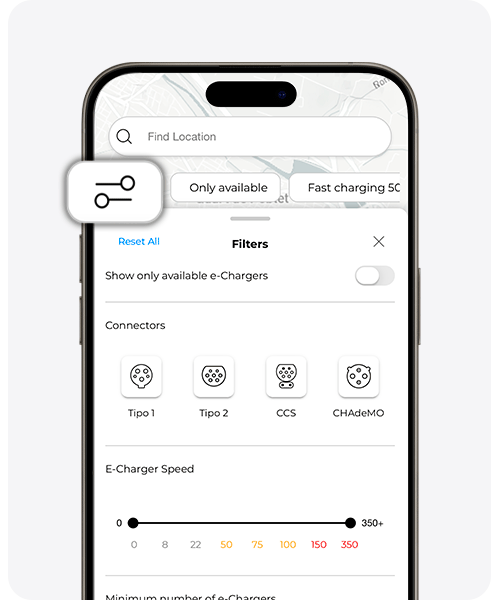
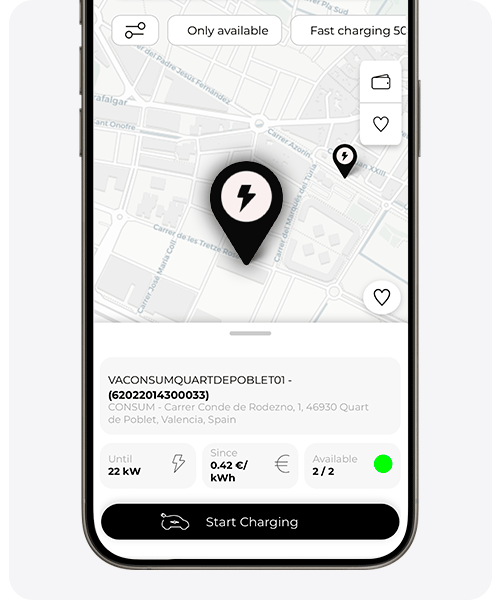
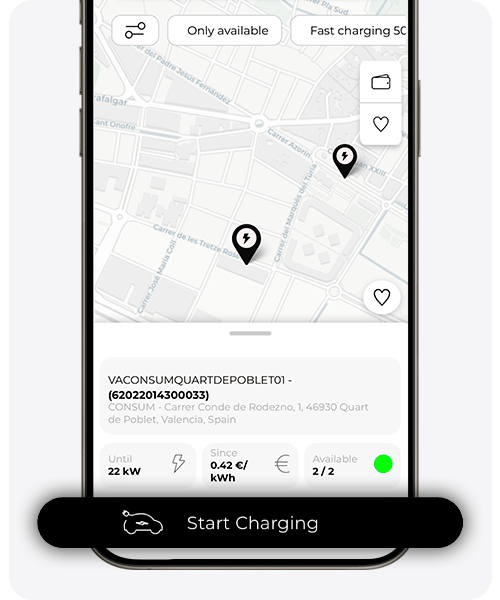
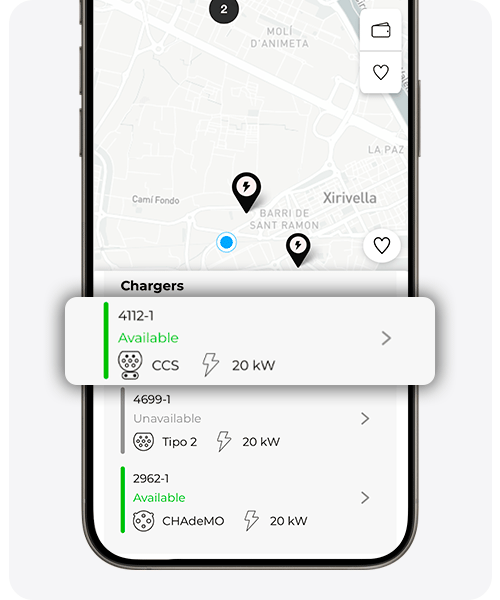
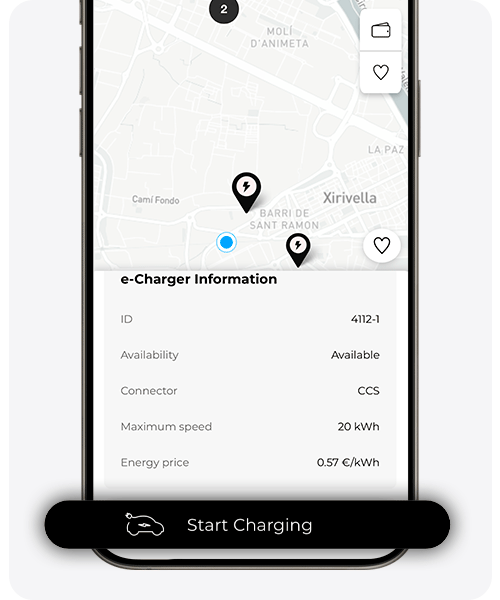
V sekci ‚Mapa‘ můžete filtrovat veřejné nabíječky podle různých kritérií, jako jsou dostupnost, typ konektoru, výkon, počet nabíječek na stanici nebo operátor.
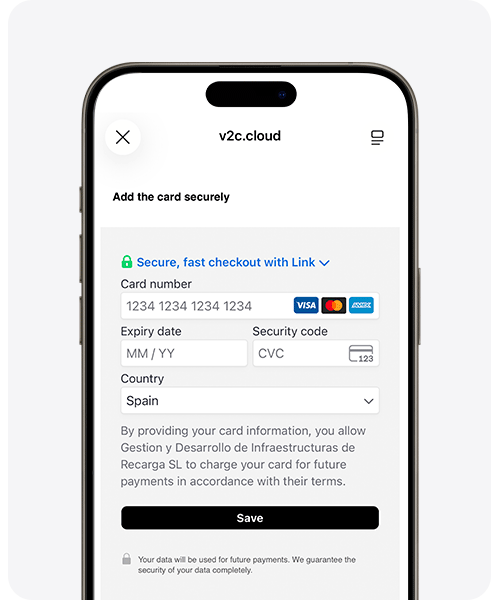
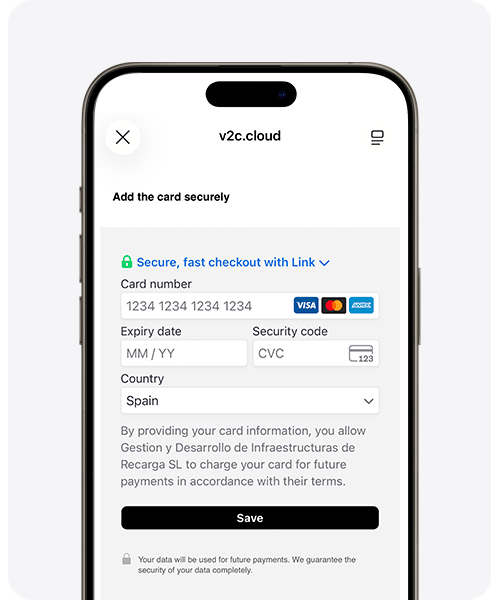
Pokud ještě nemáte přidanou platební metodu ve V2C Payments, zobrazí se konečná obrazovka, kde budete muset zadat údaje o své kartě, abyste dokončili proces a začali nabíjet.
Kromě toho můžete také zkontrolovat své transakce a uložit své oblíbené e-Chargery, abyste k nim měli rychlejší přístup při budoucím nabíjení.
Transakce se nacházejí v ikonce peněženky, zatímco oblíbené lze spravovat kliknutím na ikonu srdce, obě umístěné v pravém horním rohu obrazovky.
Platby
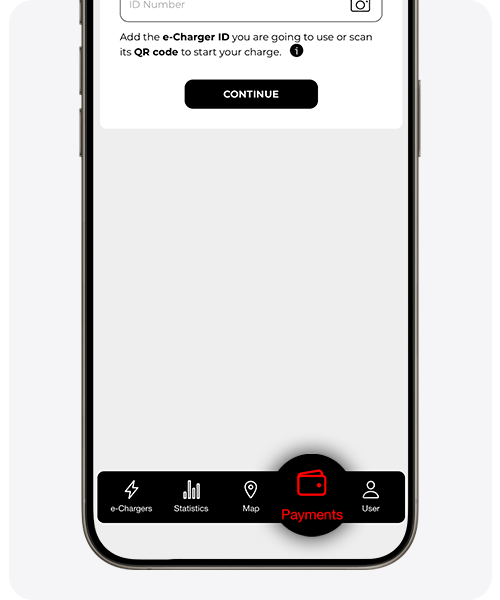
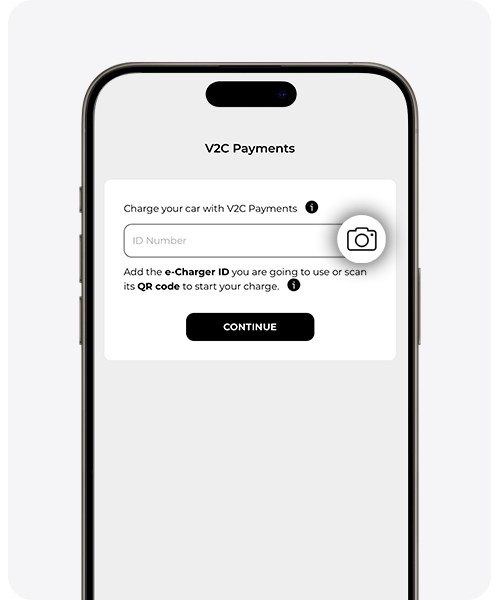
Pokud chceš použít nabíječku někoho jiného nebo zařízení, které zaregistrovalo své zařízení na této platformě, musíš následovat kroky uvedené níže, abys mohl zahájit nabíjení a provést platbu přímo z aplikace.
Naopak, pokud jsi majitel nabíječky a chceš sdílet ji s ostatními uživateli za účelem vybírat poplatky za nabíjení, musíš postupovat podle kroků uvedených zde.
Upravit můj uživatelský profil
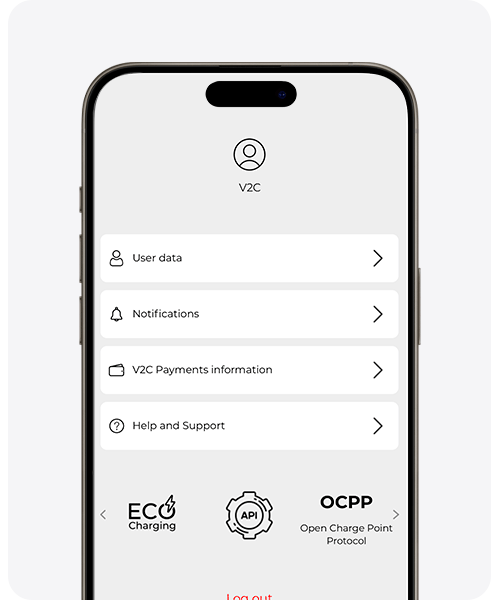
Uživatelská data
Uživatelská data
Změňte své uživatelské heslo a přidejte informace o vašem elektrickém vozidle. Tyto informace slouží především k tomu, abyste mohli využívat všechny výhody, které nabízí EcoCharging.
Pokud chcete smazat účet V2C Cloud, můžete to snadno udělat v této sekci kliknutím na ‚Smazat účet‘. Mějte na paměti, že přidružené e-Chargery, stejně jako uživatelská data a heslo, budou trvale smazány.
Oznámení
Aktivujte nebo deaktivujte oznámení. Můžete okamžitě zjistit kdy je nabíjení vozidla dokončeno nebo dostávat oznámení o relevantních informacích o EcoCharging.
Informace o platbách V2C
Uveďte fakturační údaje a zkontrolujte platby a faktury za nabíjení provedené prostřednictvím V2C Payments.
Pomoc a Podpora
Přístup k oblasti podpory, zkontrolujte historii verzí, zobrazte informační videa a vyřešte nejčastější dotazy.
Často kladené otázky
Nemohu odemknout svůj e-Charger. Jaké je řešení?
Pokud vaše aplikace nefunguje, nemáte mobil, ztratili jste účet nebo něco nefunguje správně a potřebujete okamžitě odblokovat svůj nabíječ (dříve blokovaný vámi), musíte odpojit napájení od ochran (interní nebo externí), počkat 5 sekund a znovu je připojit. e-Charger se vždy spustí odblokovaný.
Jak zjistit, zda je můj e-Charger připojen k internetu?
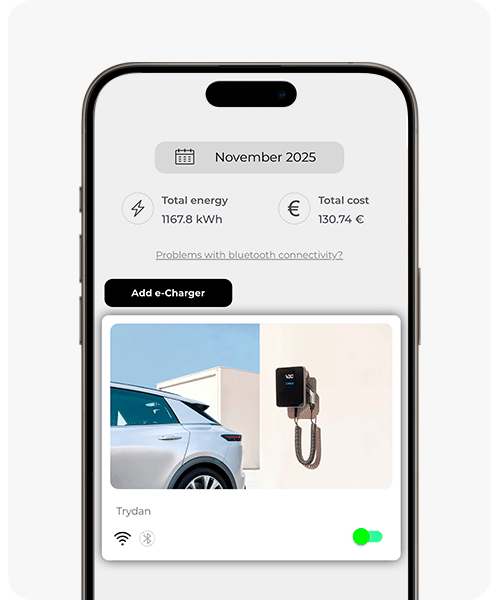
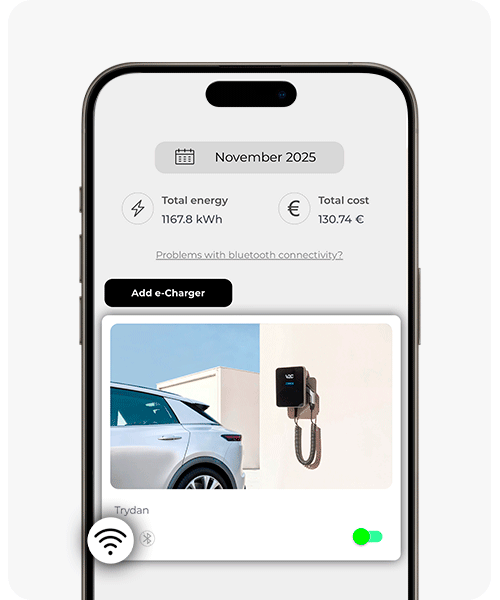
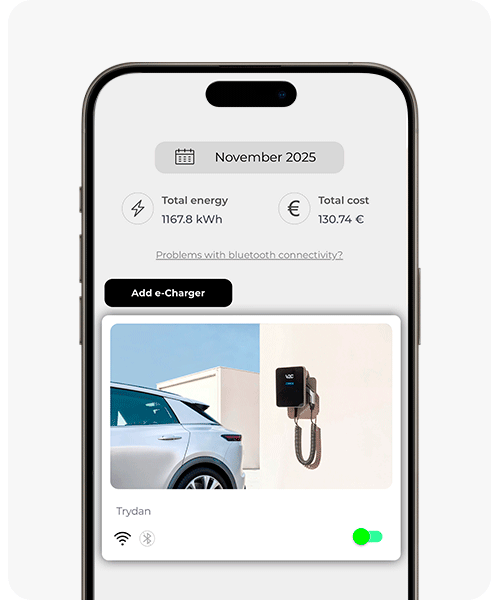
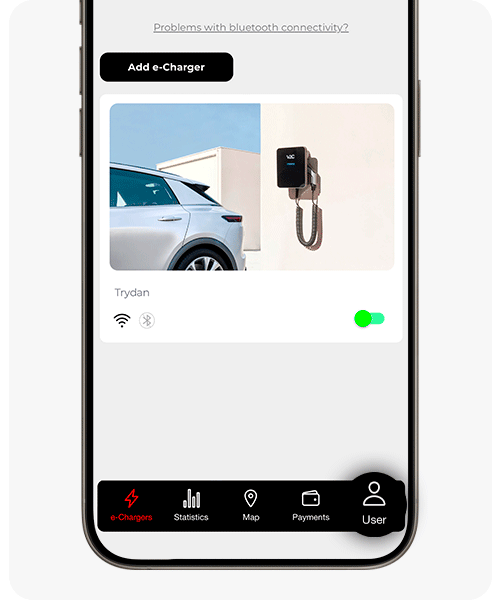
Můžete zjistit, zda je váš nabíječ připojen k internetu prostřednictvím webové platformy nebo mobilní aplikace. V aplikaci, pokud je zařízení připojeno, se zobrazují neproškrtnuté symboly, jak je znázorněno na první fotografii v galerii.
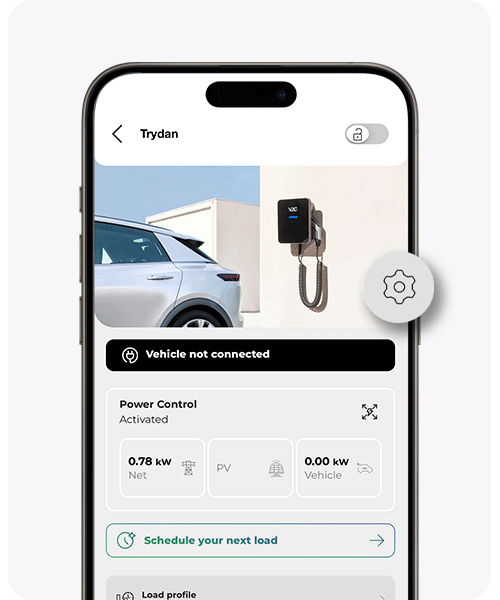
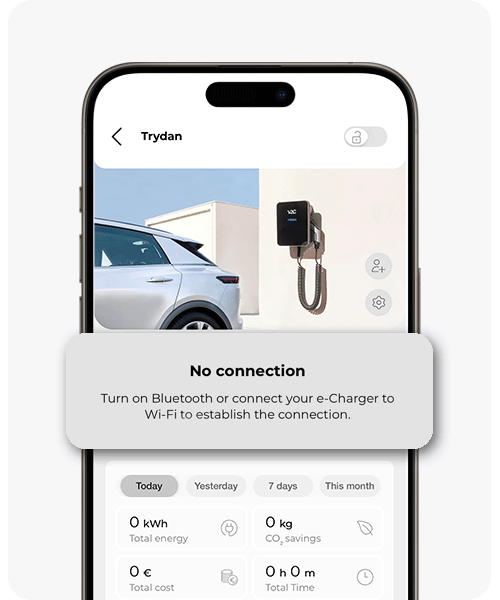
Kromě toho, pokud přistoupíte na hlavní obrazovku e-Charger a nemá připojení Bluetooth ani WiFi, zobrazí se informace tak, jak můžete vidět na druhém obrázku.
Na www.v2c.cloud, pokud nabíječka nemá žádný typ připojení, zobrazí se následující obrázek a uvede ‚zařízení bez připojení‘.
Proč můj nabíječ snižuje výkon nabíjení během poslední minuty nabíjení?
S cílem co nejvíce prodloužit životnost vašeho e-Charger se snažíme minimalizovat přítomnost elektrických oblouků na kontaktech. Z tohoto důvodu, když víme, že nabíjení se blíží ke konci, snižujeme výkon na minimum, abychom předešli vzniku elektrických oblouků při odpojení napájení vozidla.
Co mám dělat, pokud se můj e-Charger nepřipojuje k Bluetooth?
Restartujte mobilní telefon
Úplně zavřete aplikaci a znovu ji otevřete. Zkontrolujte, zda není otevřená na pozadí
Deaktivujte a znovu aktivujte Bluetooth
Potřebujete technickou podporu?
Řešte svou incidentní záležitost okamžitě prostřednictvím našeho chatu s AI. Pokud se problém nevyřeší, vytvořte žádost v Centru technické podpory a co nejdříve se s vámi spojíme, abychom vám nabídli nejlepší řešení.
