
V2C Business Panel: cómo crear una cuenta y utilizar la plataforma

V2C Business Panel es una nueva plataforma que permite a las empresas gestionar y reembolsar las cargas que realizan sus empleados desde casa con su cargador V2C.
Si eres responsable de una empresa y tus empleados cargan vehículos de flota en su vivienda, con V2C Business Panel puedes consultar toda la información de las cargas en tiempo real, decidir el porcentaje del coste que deseas reembolsar y gestionar los pagos de forma totalmente automatizada.
Pasos para crear una cuenta en V2C Business Panel
Registrarse en V2C Business Panel es rápido y sencillo. Sigue estos pasos para poder comenzar a disfrutar todas las ventajas de la plataforma.

Accede a V2C Business Panel
Accede a la web v2c.cloud/business-panel/.


Registra una cuenta
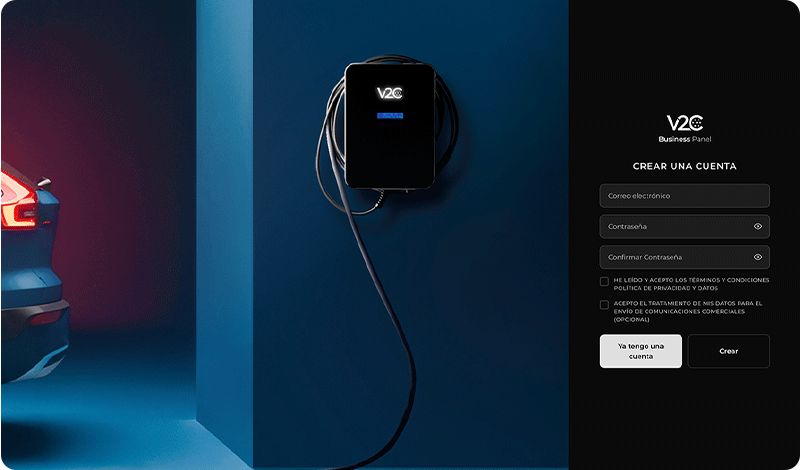
El primer paso consiste en registrarte en la plataforma V2C Business Panel como responsable de la empresa.
Si ya dispones de una cuenta en V2C Cloud, puedes acceder utilizando las mismas credenciales. En caso contrario, deberás completar el registro introduciendo tu correo electrónico y creando una contraseña para comenzar a utilizar la plataforma.
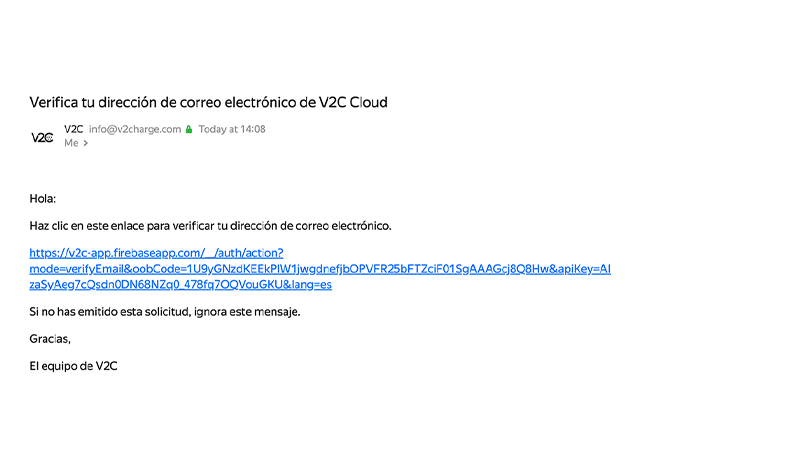
En caso de crear una cuenta nueva, revisa tu correo electrónico y haz clic en el enlace de verificación para validar tu cuenta.

Registra los datos del negocio
Vuelve a la plataforma e inicia sesión.
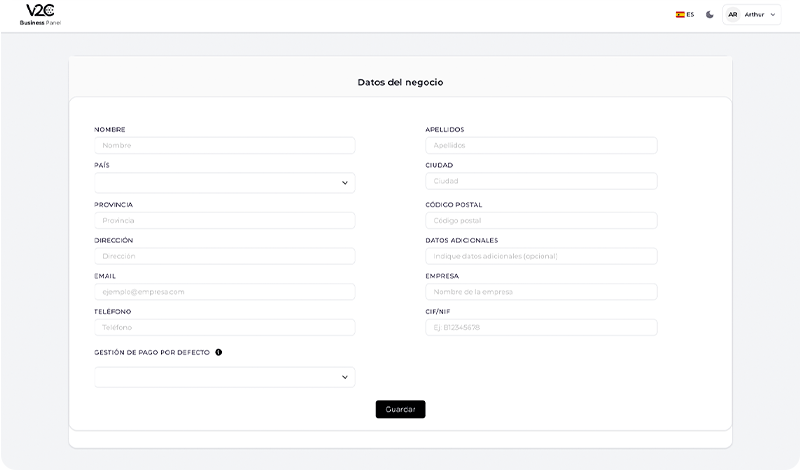
Completa los datos de tu empresa. Entre la información solicitada, debes indicar si prefieres que el pago a tus empleados se realice de forma automática o manual.
Pago automático (Recomendado)
El sistema gestiona y envía el reembolso al empleado de forma automática al finalizar el mes.
Pago manual
Gestiona el reembolso al empleado de forma manual.

IMPORTANTE:
En caso de indicar en este apartado un correo electrónico diferente al utilizado para iniciar sesión, recibirás un mensaje de verificación en esa nueva dirección para su validación.
Si has indicado en este apartado el mismo correo electrónico que utilizas para acceder, no recibirás un nuevo mensaje de verificación.

Añade el método de pago
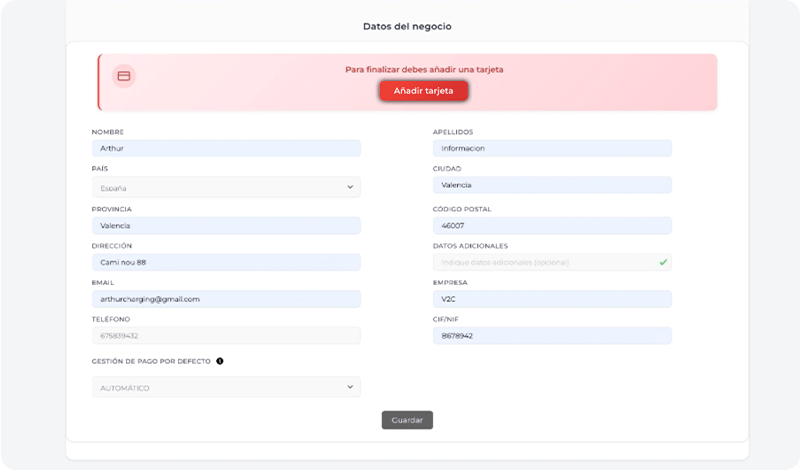
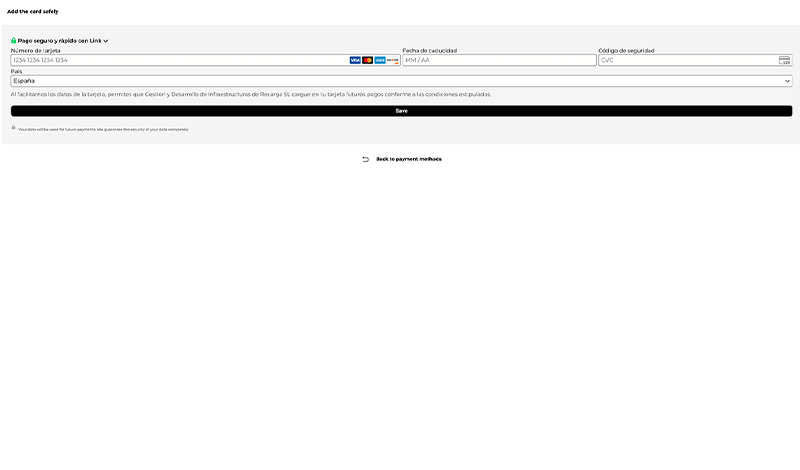
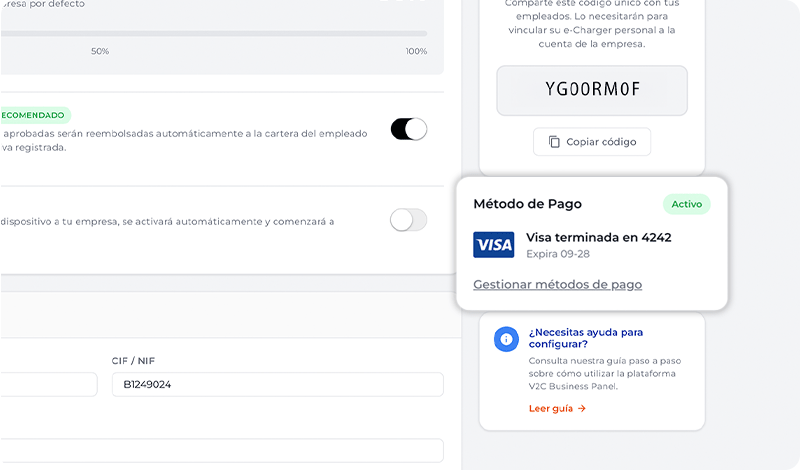
El siguiente paso es añadir la tarjeta bancaria desde la que se realizarán los reembolsos a los empleados por las cargas efectuadas.
Una vez añadida, vuelve a iniciar sesión en V2C Business Panel.
Configura tu cuenta de V2C Business Panel
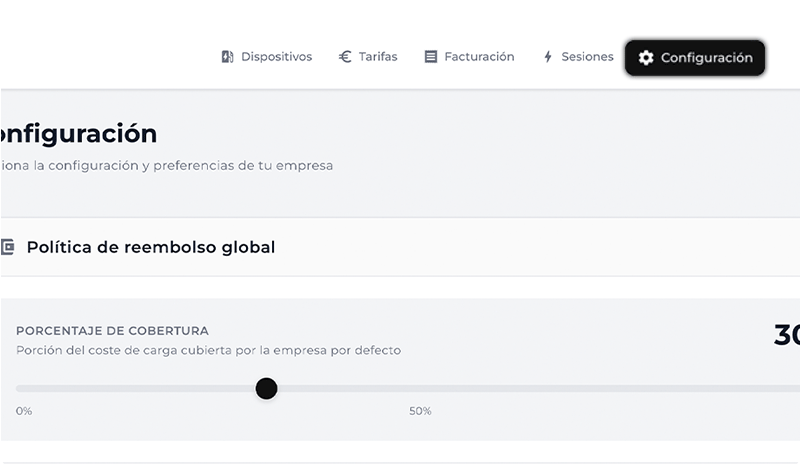
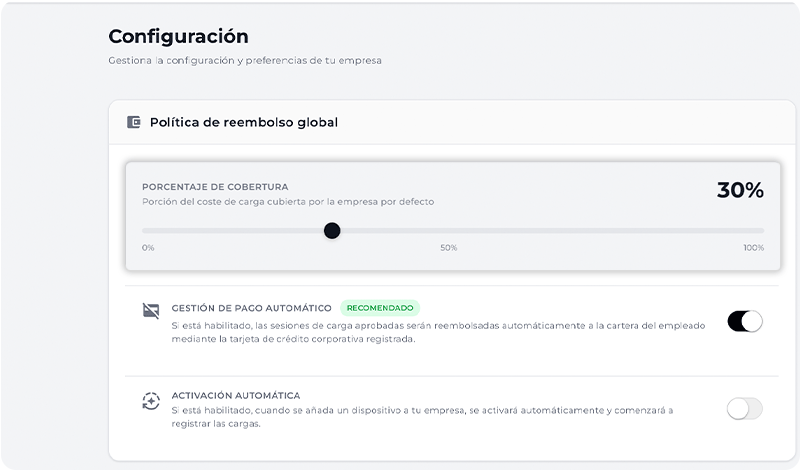
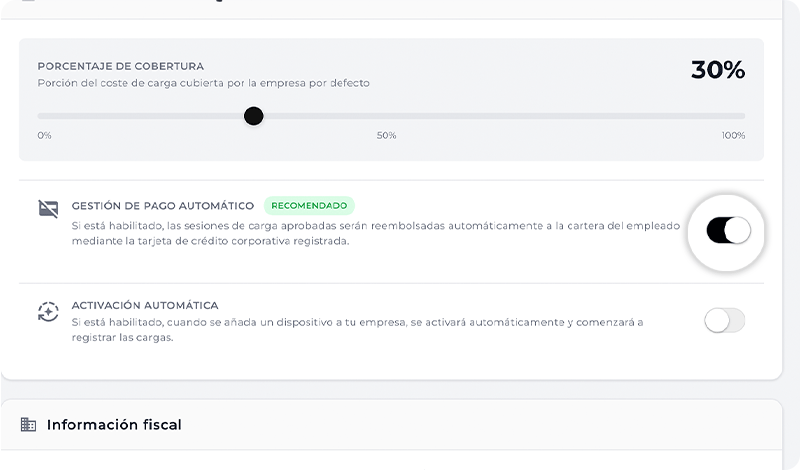
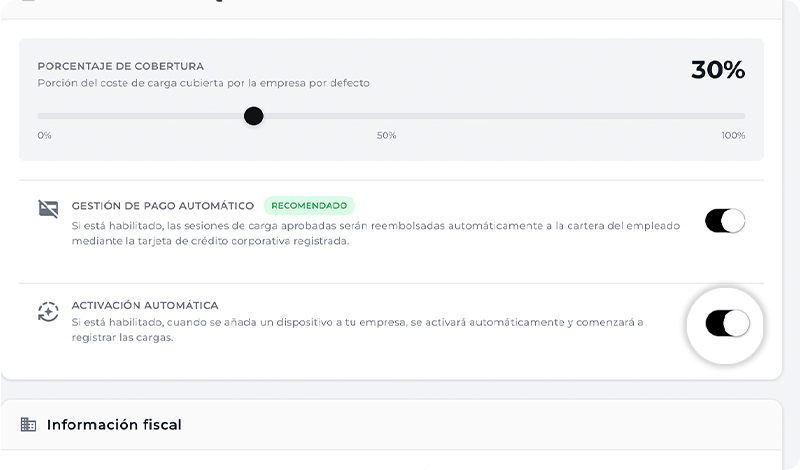
En el apartado ‘Configuración‘ puedes consultar y modificar el porcentaje de reembolso definido durante el registro, así como el tipo de gestión de pagos seleccionado.
Si el pago automático está activado, los importes se cargarán automáticamente en la tarjeta bancaria registrada.
También puedes activar la activación automática, una función que permite que se registren automáticamente las sesiones de carga de los cargadores que añadas en un futuro sin necesidad de activarlo manualmente.
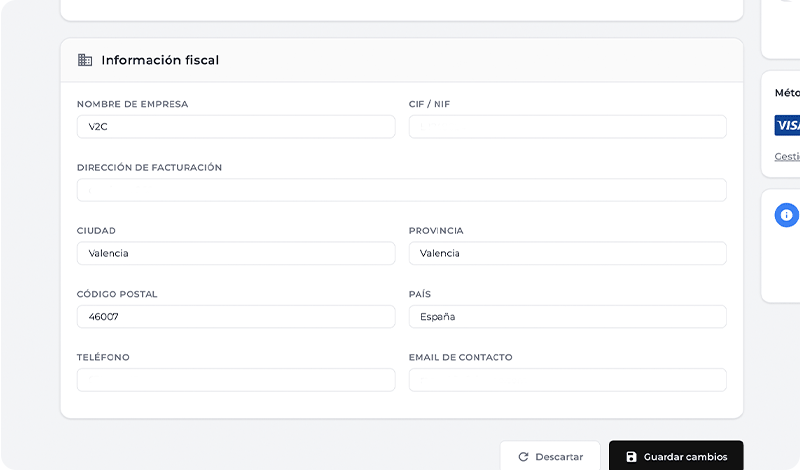
Además, desde este apartado puedes revisar y actualizar la información fiscal de la empresa, así como gestionar los métodos de pago, añadiendo o eliminando tarjetas bancarias.
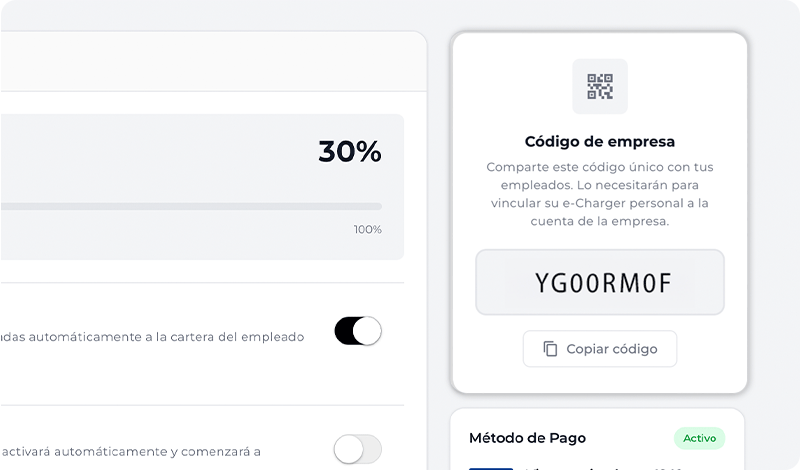
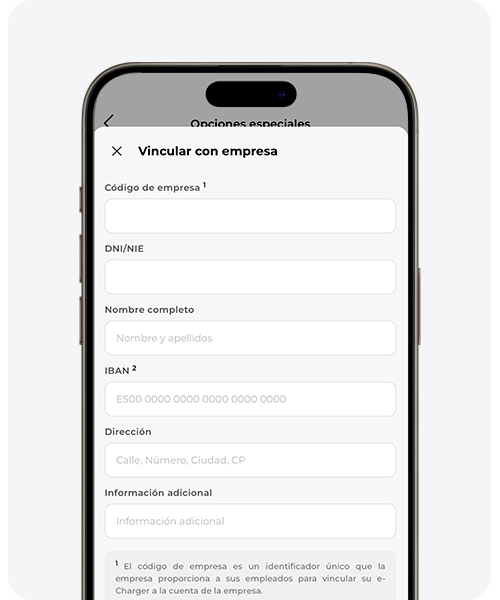
También puedes visualizar el Código de empresa, un identificador único que deberás compartir con tus empleados para que puedan vincular su cargador a la cuenta corporativa.
IMPORTANTE:
El código de empresa es el identificador que debes compartir con tus empleados para vincular su cargador con tu cuenta de empresa, para así conocer sus sesiones de cargas y efectuar los reembolsos correspondientes.
Las modificaciones realizadas en el apartado ‘Configuración’ se utilizarán como valores predeterminados. No obstante, podrás personalizar o modificar la configuración de cada cargador de forma individual.
Cómo vincula el empleado su e-Charger a la cuenta de empresa
Copia este enlace y compártelo con tu empleado para que pueda visualizar este paso y completar el proceso de vinculación.
V2C Cloud – versión smartphone
V2C Cloud – versión web
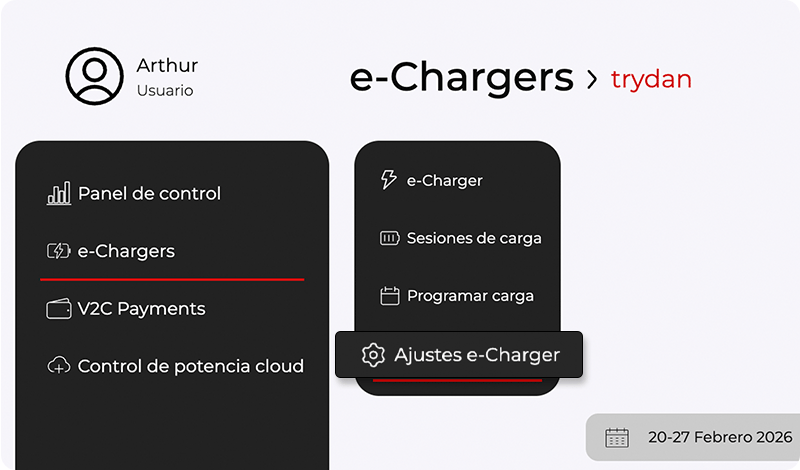
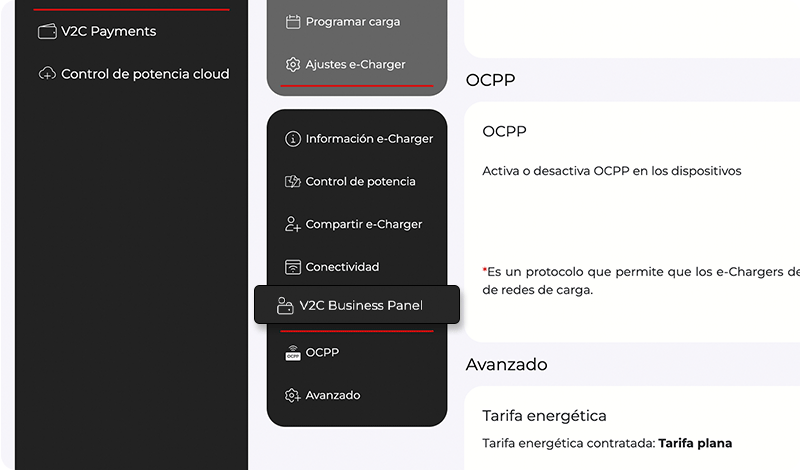
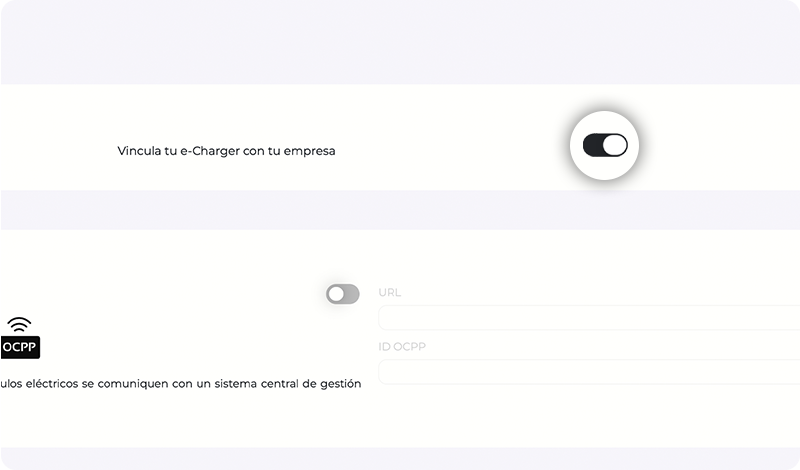
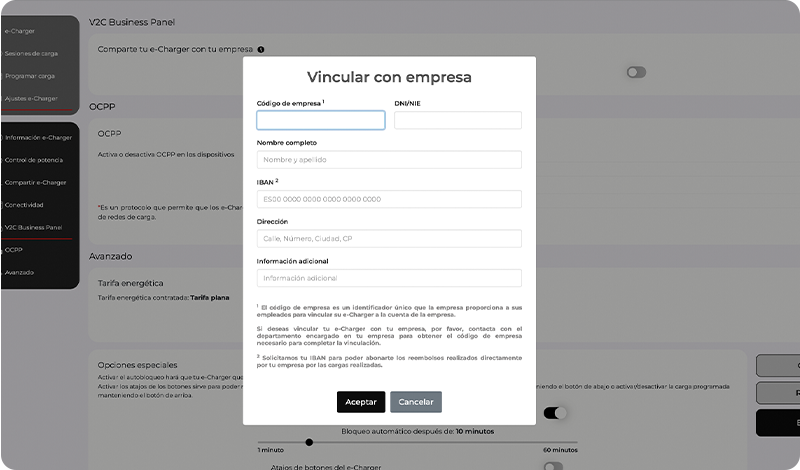
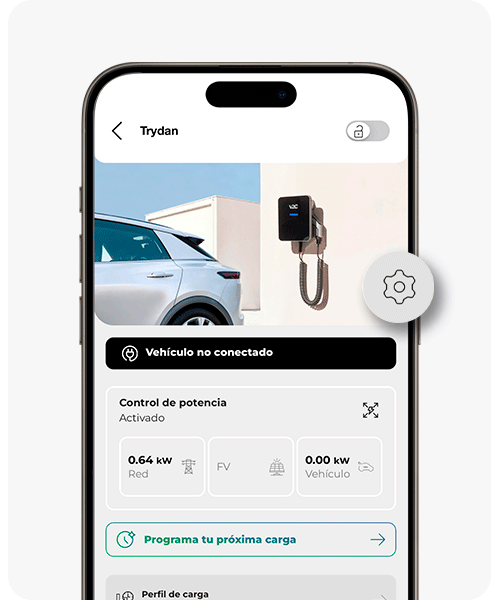
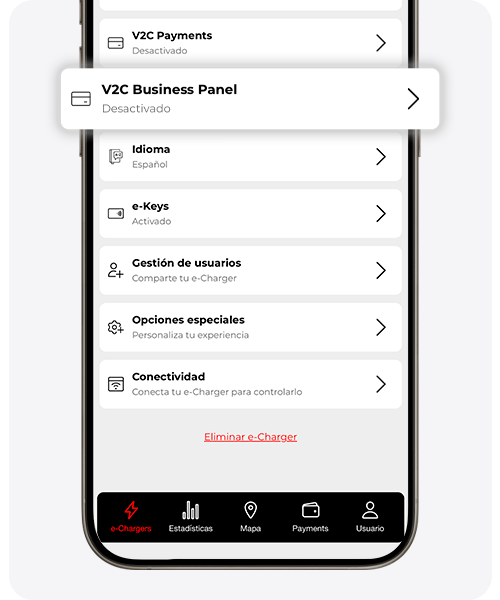
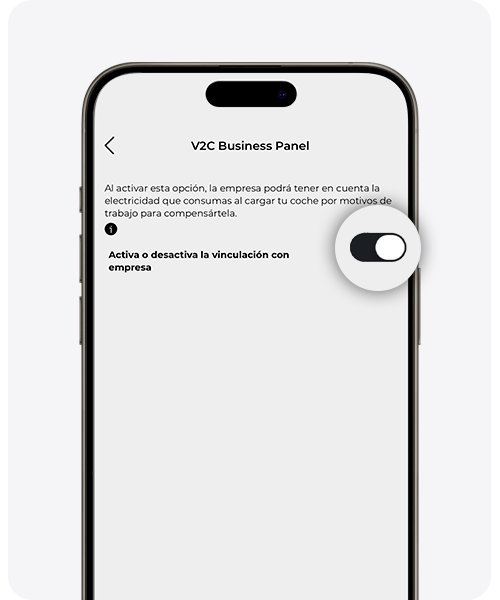
Esta parte del proceso debe realizarla el empleado desde su cuenta personal de V2C Cloud.
La vinculación puede hacerse desde la aplicación móvil o desde la versión web. Sigue el paso a paso de las imágenes para vincular correctamente el e-Charger.
Si todavía no tienes una cuenta creada o no has añadido tu cargador, primero deberás completar ese proceso siguiendo estos pasos.
El e-Charger debe estar conectado a Internet para que la plataforma registre correctamente las sesiones de carga y el correspondiente reembolso.
Cómo gestionar los dispositivos añadidos
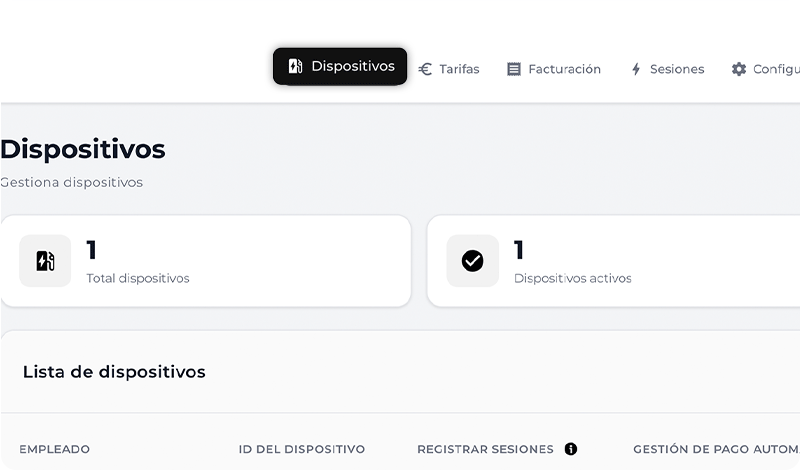
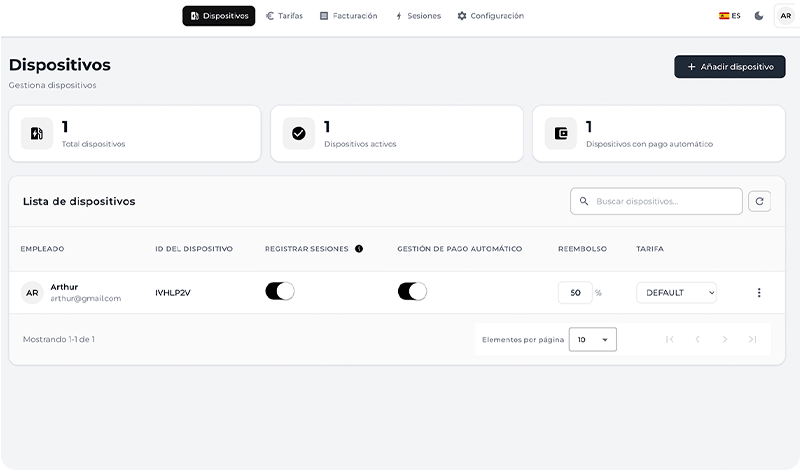
Una vez que el empleado haya completado la vinculación, su cargador aparecerá automáticamente en el apartado ‘Dispositivos‘ de V2C Business Panel.
Desde este apartado puedes personalizar cada e-Charger de forma individual: activar o desactivar el registro de sesiones de carga, gestionar el pago automático, modificar el porcentaje de reembolso aplicado a ese e-Charger y cambiar la tarifa asignada.
Por defecto, cada dispositivo adopta la configuración general definida en el apartado ‘Configuración’, aunque puedes personalizar estos valores en cualquier momento.
En el menú de opciones (icono de los tres puntos) puedes consultar información adicional del usuario y del dispositivo, incluido el IBAN del empleado.
Si gestionas los pagos manualmente, puedes utilizar estos datos para realizar la transferencia bancaria directamente.
Si el pago automático está activado (opción recomendada), no tendrás que intervenir: el sistema realizará el cargo en la tarjeta de empresa y abonará el importe correspondiente al empleado automáticamente.
Cómo añadir y modificar las tarifas
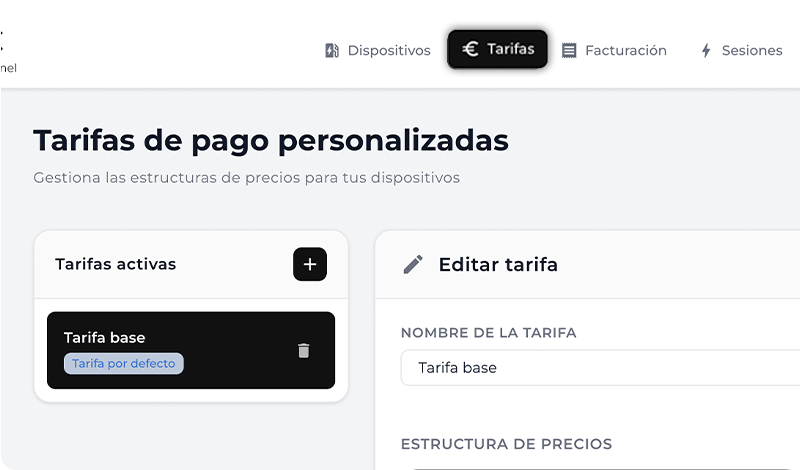
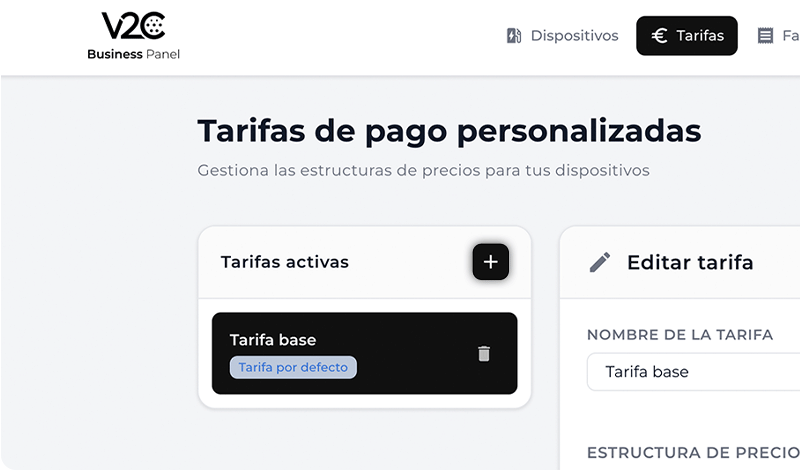
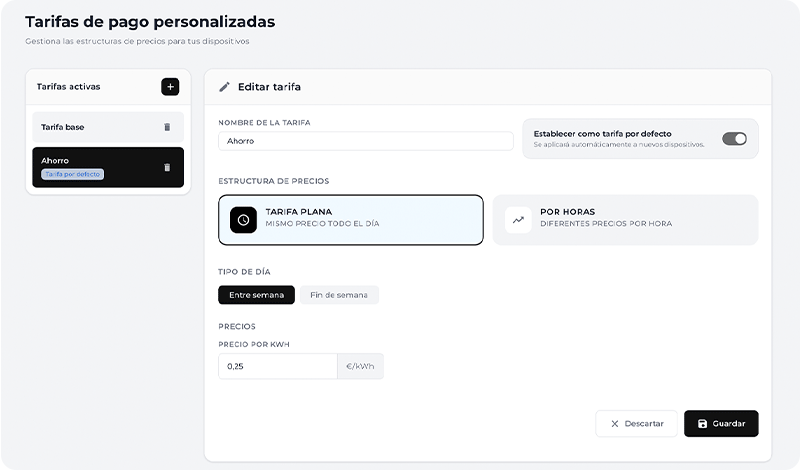
En el apartado ‘Tarifas‘ puedes crear nuevas configuraciones de precio.
Solo tienes que añadir una nueva tarifa, asignarle un nombre y elegir el tipo:
– Tarifa plana, con el mismo precio del kWh durante todo el día
– Tarifa por horas, que permite establecer diferentes precios según la franja horaria
En ambos casos, puedes definir importes distintos para días entre semana y fines de semana.
Una vez creada la tarifa, podrás asignarla al cargador correspondiente desde el apartado ‘Dispositivos‘.
La plataforma requiere que siempre haya una tarifa por defecto activa.
Cómo consultar la facturación y el resumen mensual
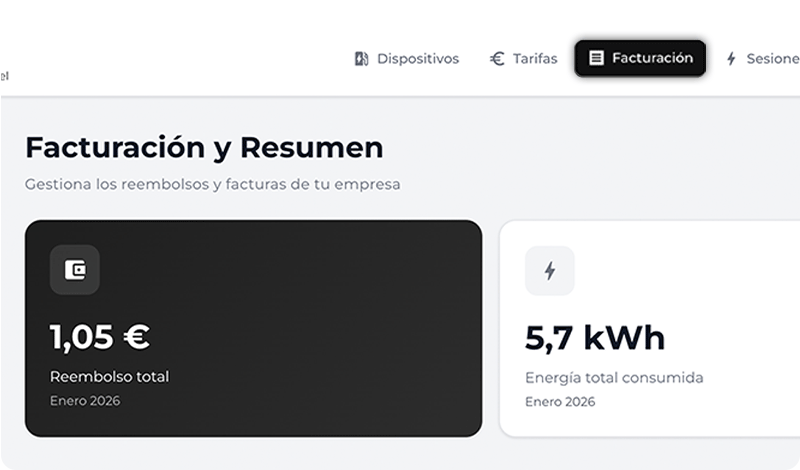
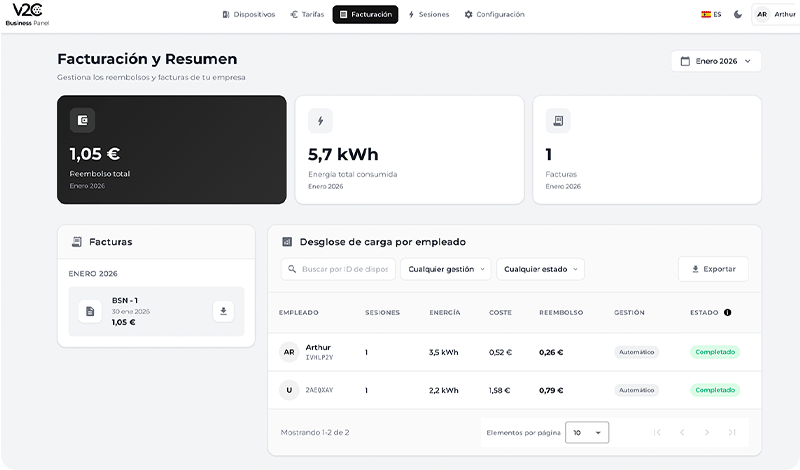
En el apartado ‘Facturación‘ puedes visualizar el resumen mensual del reembolso, la energía consumida y las facturas emitidas, con la opción de descargarlas.
También ves un desglose por empleado con la energía consumida, el coste y el reembolso correspondiente.
En caso de visualizar el mes en curso, el estado aparecerá en progreso hasta que finalice el mes.
Si gestionas los pagos manualmente, aparecerá como pendiente a final de mes y deberás cambiar el estado de forma manual una vez hayas realizado el pago fuera de la plataforma.
Si el pago es automático, el estado se actualizará automáticamente a completado a final de mes.
Además, puedes buscar por ID del dispositivo o empleado concreto, filtrar por tipo de gestión de pago o estado, y exportar la tabla en archivo Excel.
El resumen mensual de la parte superior de la pantalla suma el total del reembolso y la energía consumida, independientemente de si la gestión de pagos es automática o manual, e independientemente también de si el estado se encuentra en progreso, pendiente o completado.
Cómo ver el análisis detallado de todas las cargas
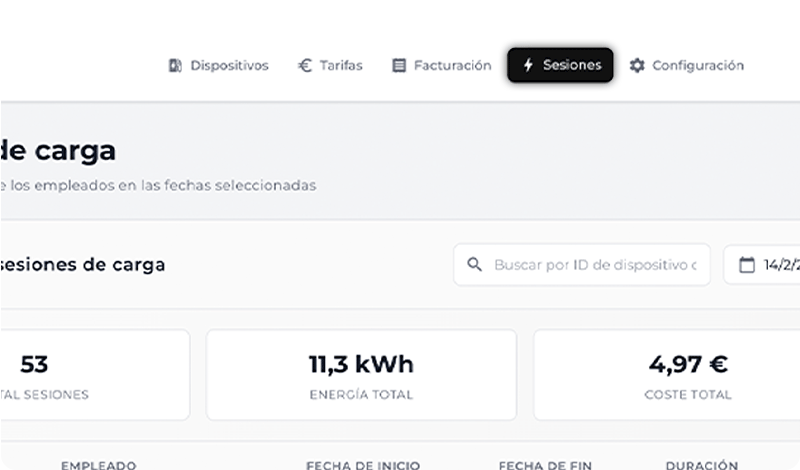
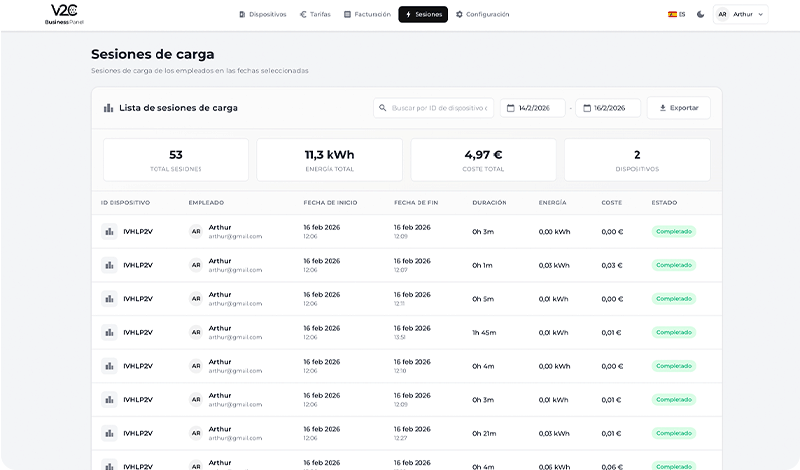
Para un análisis más detallado del desglose de carga, accede al apartado ‘Sesiones’.
A diferencia de la tabla ‘Desglose de carga por empleado’ del apartado ‘Facturación’, donde consultas el resumen total del mes por empleado y cargador, aquí visualizas el total de las sesiones de carga realizadas, con un listado completo que indica su fecha de inicio y fin, duración, energía consumida, coste y estado del reembolso.
Puedes buscar por ID del dispositivo o empleado y filtrar por fechas.
También puedes exportar toda la información detallada en un archivo Excel.
¿Necesitas soporte técnico?
Resuelve tu incidencia al instante a través de nuestro Chat con IA. Si no se resuelve, genera una solicitud en el Centro de Soporte Técnico y nos pondremos en contacto contigo lo antes posible para ofrecerte la mejor solución.
