

Saulės inverterio Fronius integracija su Trydan

Ar turite Fronius saulės inverterį ir norite jį integruoti su mūsųelektrinio automobilio įkrovikliu Trydan? Šioje puslapio dalyje paaiškiname žingsnis po žingsnio, kaip atlikti integraciją ir užtikrinti teisingą veikimą tiek inverteriui Fronius Primo , tiek Fronius GEN24.

Naudojant Wi-Fi repeaterius arba mesh tinklus gali būti paveikta sistemos veikimo kokybė. Rekomenduojame naudoti stabilų Wi-Fi tinklą ir tiesioginį ryšį, kad užtikrintumėte optimalų ryšį tarp įkroviklio ir inverterio.
Fronius keitiklių WiFi prijungimo žingsniai
1 PASIRINKIMAS
Patikrinkite, ar WiFi ikona pasirodo ant įkroviklio, kurį norite prijungti.
2 PASO
Pasiekite e-Charger, kurį norite prijungti, ir eikite į meniu ‘Nustatymai’. Apačioje rasite mygtuką ‘WiFi nustatymai’. Jei įkroviklis jau prijungtas, bus rodomas tinklo pavadinimas, signalas ir IP, prie kurio jis prijungtas. Jei jis nėra prijungtas, turite pasirinkti prieinamą WiFi signalą, jei esate arti įkrovimo taško, ir įvesti atitinkamą slaptažodį. Jei prijungti šiuo būdu neįmanoma, turite rankiniu būdu įvesti tinklo informaciją.
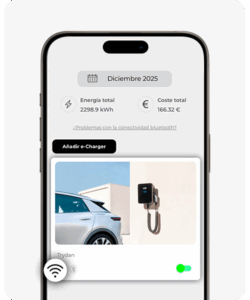
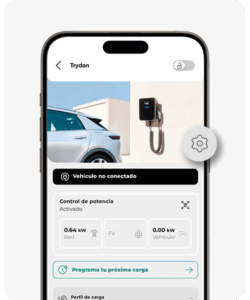
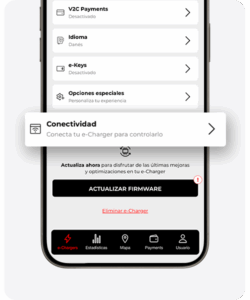
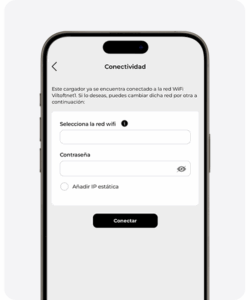
Svarbu prisiminti, kad WiFi tinklas, su kuriuo turite užmegzti ryšį, turi būti 2.4GHz, ir turite išsaugoti tinklo SSID pavadinimą Fronius keitiklio nustatymams.
Kaip įjungti Fronius Primo keitiklio WiFi signalą?

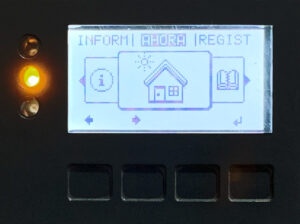
Paspauskite bet kurią klavišą, kad įjungtumėte ekraną ir naršytumėte juo.

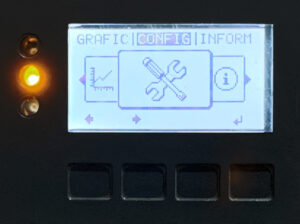
Paspauskite antrą mygtuką, kad slinktumėte į dešinę, kol pasieksite „Nustatymai“ parinktį. Tada paspauskite ketvirtą mygtuką, kad patektumėte.

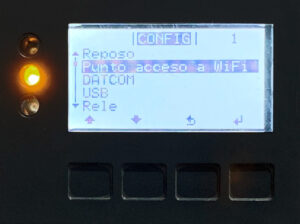
Paspauskite antrą mygtuką, kol rasite parinktį „WiFi prieigos taškas“, ir įeikite į ją paspausdami ketvirtą mygtuką.

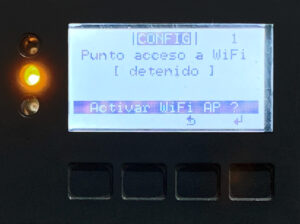
Paspauskite ketvirtą mygtuką, kad įjungtumėte WiFi AP.

Įjungus, svarbu užsirašyti pateiktus duomenis (WiFi prieigos taško pavadinimą ir slaptažodį), nes procesas tęsiasi kompiuteryje arba išmaniajame telefone, kad būtų galima prisijungti prie belaidžio WiFi, kurį skleidžia Fronius keitiklis.
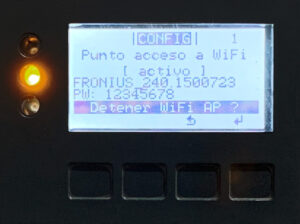
Prisijunkite prie Fronius belaidžio tinklo
Prisijunkite per kompiuterį arba išmanųjį telefoną ir ieškokite signalo, kurį skleidžia Fronius keitiklis. Vietinio tinklo pavadinimas ir prieigos kodas rodomi keitiklio ekrane. Jei turite klausimų, grįžkite į ankstesnį skyrių.
Pasiekite Fronius konfigūracijos žiniatinklio sąsają
Turint jau nustatytą belaidį tinklą, prisijunkite prie interneto naršyklės ir įveskite šią adresą: 192.168.250.181 . Jei bus prašoma prisijungimo duomenų, įveskite vartotojas: admin ir slaptažodis: admin. Jei prisijungti nepavyksta, susisiekite su montuotoju arba, jei to nėra, su įmone Fronius, kuri suteiks vienkartinį slaptažodį.
Prieškonfigūracija per Fronius interneto portalą
Paspauskite ant sistemos informacijos mygtuko, kuris yra ekrano viršutiniame dešiniajame kampe. Šioje langelyje svarbu atkreipti dėmesį į IP adresą, esantį skiltyje ‘Interface WLAN’. Vėliau patikrinkite, ar šis IP adresas yra tas pats, kuris yra skiltyje ‘Tinklas’ > ‘LAN nustatymai’.
Eikite į skyrių „Nustatymai“, esantį dešinėje šoninėje juostoje.
Pasiekite kairėje meniu esančią parinktį „Tinklas“ ir prisijunkite prie to paties belaidžio tinklo, kuris buvo naudojamas e-Charger Trydan prijungimui. IP adresas, priskirtas „LAN nustatymuose“, turi būti toks pats kaip gautas 1 žingsnyje. Jei taip nėra, jį reikia pakeisti rankiniu būdu.
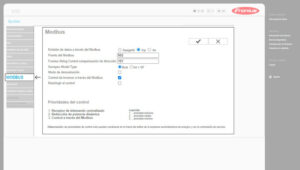
Kairiajame meniu skiltyje „Modbus“ sukonfigūruokite skirtingas parinktis taip pat, kaip parodyta 4 žingsnio paveikslėlyje.
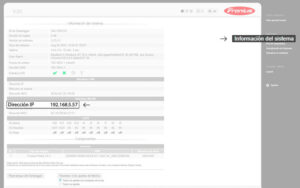
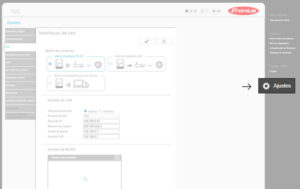
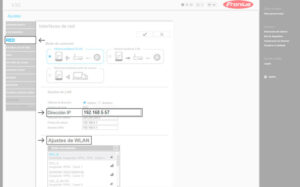
Patikrinkite Fronius GEN24 keitiklio IP adresą
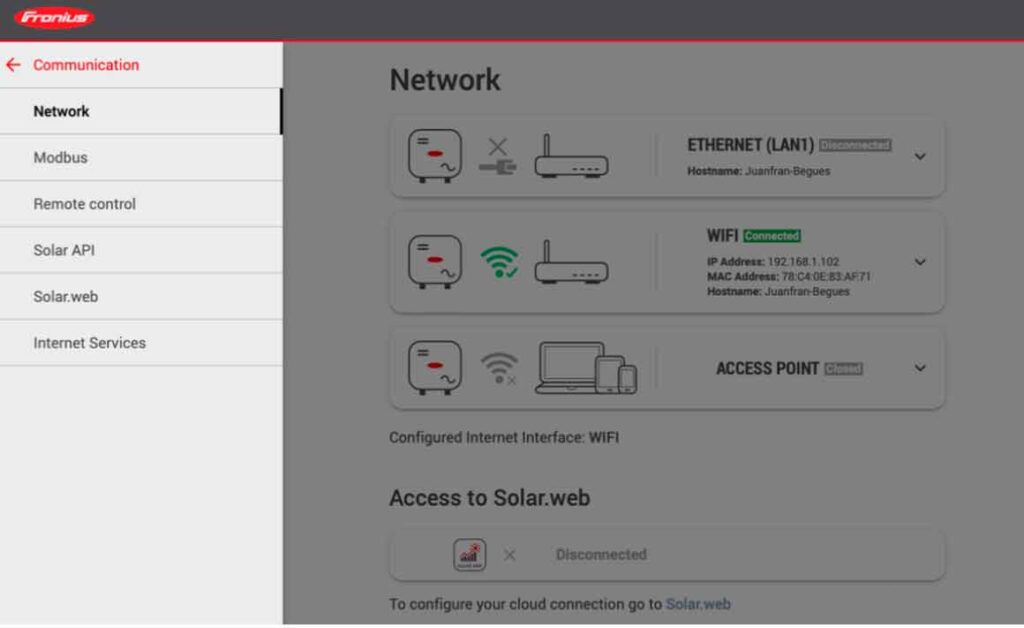
Prisijungę prie inverterio sąsajos, spustelėkite skyrių „Communication“ ir tada „Network“. Tada užsirašykite IP adresą (IP Address), tai yra tas, kurį reikia įvesti vėliau, kai susiesite inverterį su įkrovikliu. Šiuo atveju IP adresas yra 192.168.1.102, kaip parodyta paveikslėlyje.
Įgalinkite Fronius GEN24 keitiklio Modbus TCP/IP
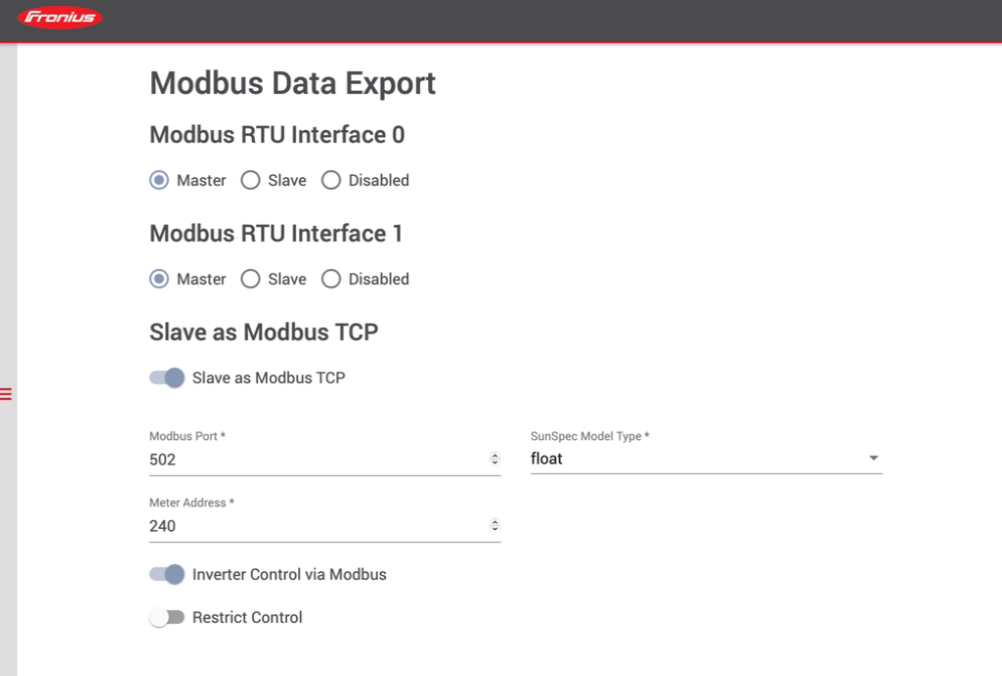
Viduje ‘Communication’ eikite į Modbus ir patikrinkite, ar informacija yra nustatyta taip, kaip parodyta žemiau:
Slave kaip Modbus TCP: Įjungta
Modbus prievadas: 502
Skaitiklio adresas: 240
SunSpec modelio tipas: Pasirinkite ‘float’.
Inverterio valdymas per Modbus: Įjungta
Fronius keitiklio nustatymai V2C Cloud
Šis paskutinis žingsnis yra bendras Fronius Primo ir GEN24, ir jis apima saulės inverterio su įkrovikliu sujungimą.
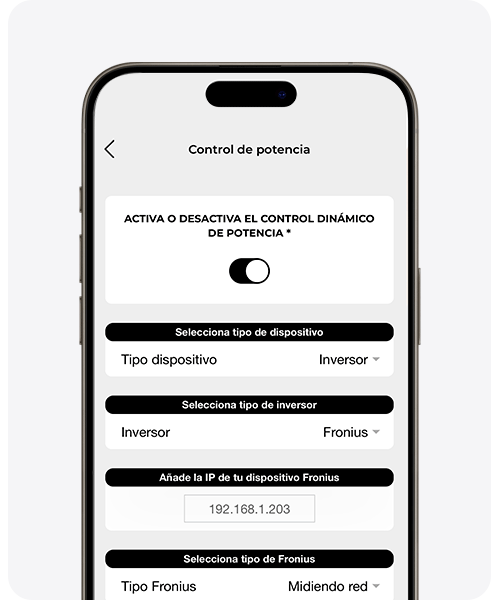
Norėdami teisingai sukonfigūruoti dinaminį galios valdymą V2C Cloud, eikite į savo e-Charger „nustatymų” skyrių ir pasirinkite ‘dinaminį galios valdymą’.
Pasirinkite prietaiso tipą ‘inverteris’ ir pasirinkite Fronius ‘inverterio tipo’ skyriuje. Tada priskirkite Fronius nurodytą statinę IP adresą ir pasirinkite tinkamą įrengimą kiekvienu atveju.
Galiausiai pasirinkite ‘Išsaugoti’, kad konfigūracija būtų taikoma teisingai. Įranga bus perkrauta ir bus paruošta dinaminio galios valdymo vykdymui.
Ar jums reikia techninės pagalbos?
Išspręskite savo problemą iš karto per mūsų AI pokalbį. Jei problema neišsprendžiama, sukurkite užklausą Techninės pagalbos centre ir mes susisieksime su jumis kuo greičiau, kad pasiūlytume geriausią sprendimą.
