

Saules invertora Fronius integrācija ar Trydan

Vai jums ir Fronius saules invertors un vēlaties to integrēt ar mūsu elektriskā auto lādētāju Trydan? Šajā lapā mēs izskaidrojam soli pa solim, kā veikt integrāciju un nodrošināt pareizu darbību, gan invertoram Fronius Primo , gan Fronius GEN24.

Wi-Fi repetitoru vai mesh tīklu izmantošana var ietekmēt sistēmas pareizu darbību. Ieteicams izmantot stabilu Wi-Fi tīklu un tiešu savienojumu, lai nodrošinātu optimālu savienojumu starp lādētāju un invertoru.
Soļi Fronius invertoru WiFi savienojumam
IZVĒLE 1
Pārliecinieties, ka WiFi ikona parādās virs lādētāja, kuru vēlaties savienot.
OPCIJA 2
Piekļūsti e-Charger, kuru vēlies saistīt, un ieej ‘Iestatījumu’ izvēlnē. Apakšā atradīsi pogu ‘WiFi iestatījumi’. Ja lādētājs jau ir pieslēgts, tiks parādīts tīkla nosaukums, signāls un IP, pie kura tas ir pieslēgts. Ja tas nav pieslēgts, tev jāizvēlas pieejamais WiFi signāls, ja esi tuvu uzlādes punktam, un jāievada atbilstošā parole. Ja nav iespējams pieslēgties šādā veidā, jāievada tīkla informācija manuāli.
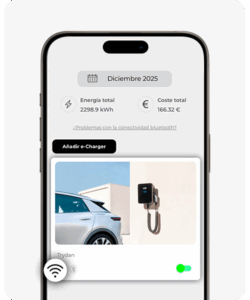
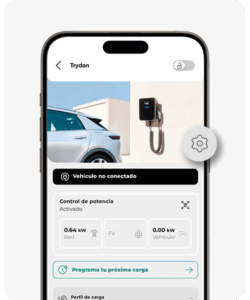
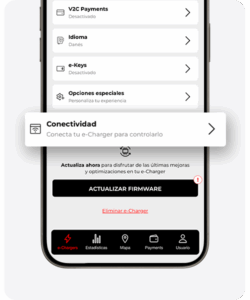
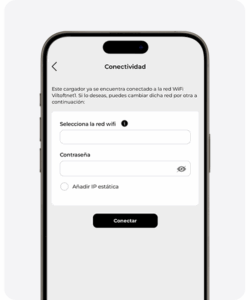
Ir svarīgi atcerēties, ka WiFi tīkls, ar kuru jāizveido savienojums, ir jābūt 2.4GHz, un jums jāuzglabā tīkla SSID nosaukums Fronius invertora konfigurēšanai.
Kā iespējot Fronius Primo invertora WiFi signālu?

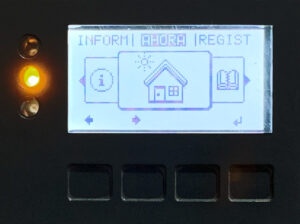
Nospiediet jebkuru taustiņu, lai ieslēgtu ekrānu un pārvietotos pa to.

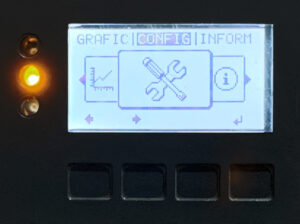
Nospiediet uz otro pogu, lai pārvietotos pa labi līdz nonāksiet pie ‘Iestatījumi’ opcijas. Pēc tam nospiediet uz ceturtās pogas, lai piekļūtu.

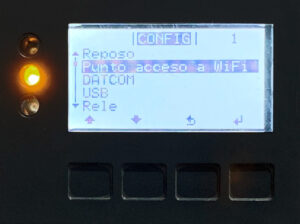
Nospiediet otro taustiņu, līdz atrodat opciju ‘WiFi piekļuves punkts’, un ieejiet tajā, nospiežot ceturto taustiņu.

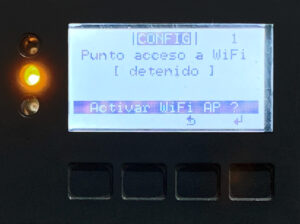
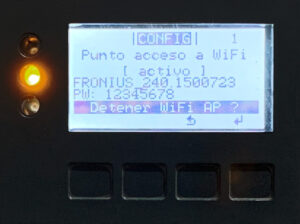
Nospiediet ceturto taustiņu, lai aktivizētu WiFi AP.

Kad tas ir aktivizēts, ir svarīgi pierakstīt sniegtos datus (WiFi piekļuves punkta nosaukumu un paroli), jo process turpinās datorā vai viedtālrunī, lai izveidotu savienojumu ar bezvadu WiFi, ko izstaro Fronius invertors.
Pievienojieties Fronius bezvadu tīklam
Piekļūstiet no datora vai viedtālruņa un meklējiet signālu, ko izstaro Fronius invertors. Tīkla nosaukums un piekļuves parole parādās invertora ekrānā. Ja rodas šaubas, atgriezieties iepriekšējā sadaļā.
Piekļūstiet Fronius konfigurācijas tīmekļa saskarnei
Ar jau izveidotu bezvadu tīklu, piekļūstiet tīmekļa pārlūkprogrammai un ierakstiet sekojošo adresi: 192.168.250.181 . Ja tiek pieprasītas piekļuves akreditācijas, aizpildiet lietotājs: admin un parole: admin. Ja piekļuve nav iespējama, sazinieties ar uzstādītāju vai, ja tas nav iespējams, ar uzņēmumu Fronius, kas sniegs vienreizēju paroli.
Iepriekšēja iestatīšana no Fronius tīmekļa portāla
Noklikšķiniet uz sistēmas informācijas pogas, kas atrodas ekrāna augšējā labajā stūrī. Šajā logā ir svarīgi pievērst uzmanību IP adresei, kas atrodas sadaļā ‘Interface WLAN’. Pēc tam pārbaudiet, vai šī IP adrese ir tāda pati kā sadaļā ‘Tīkls’ > ‘LAN iestatījumi’.
Ieejiet sadaļā ‘Iestatījumi’, kas atrodas labajā sānu joslā.
Piekļūstiet kreisajā izvēlnē opcijai ‘Tīkls’ un savienojiet ar to pašu bezvadu tīklu, ko izmantojat, lai savienotu e-Charger Trydan. IP adrese, kas piešķirta ‘LAN iestatījumos’, ir jābūt vienādai ar to, kas iegūta 1. solī. Ja tā nav, to jāmaina manuāli.
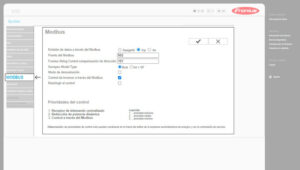
Sadaļā ‘Modbus’ kreisajā izvēlnē konfigurējiet dažādās opcijas tāpat kā attēlā 4. solī.
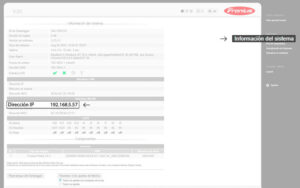
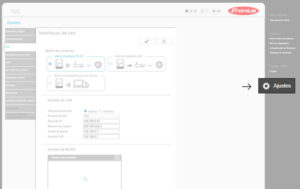
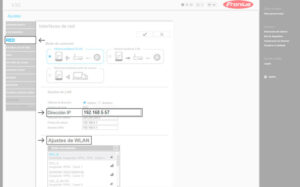
Pārbaudiet Fronius GEN24 invertora IP adresi
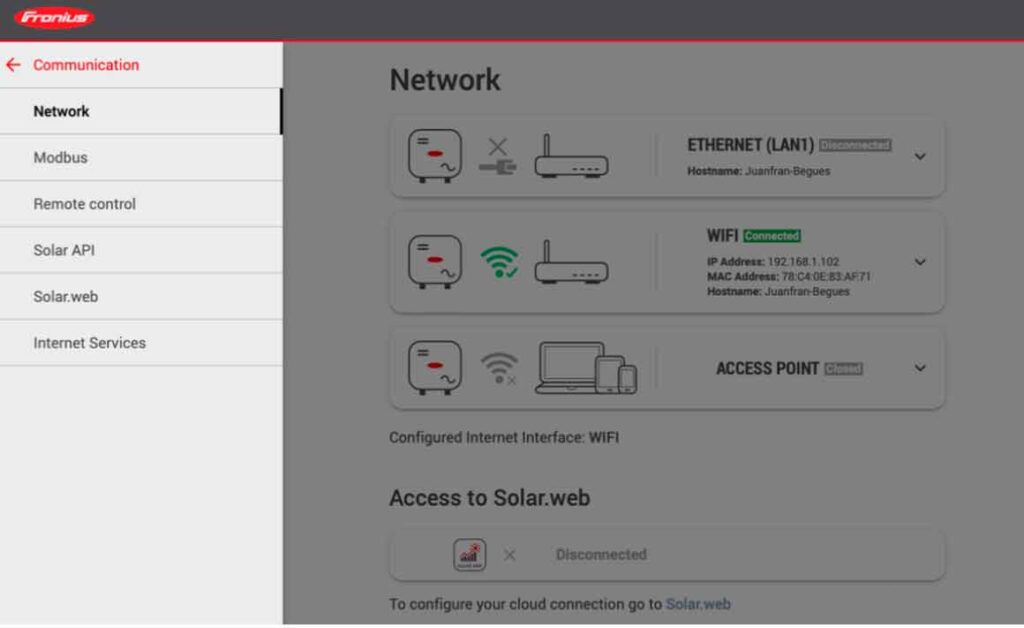
Piekļūstot invertora saskarnei, noklikšķiniet uz sadaļas ‘Communication’ un pēc tam ‘Network’. Pēc tam pierakstiet IP adresi (IP Address), šī ir adrese, kas jāievada vēlāk, lai savienotu invertoru ar lādētāju. Šajā gadījumā IP adrese ir 192.168.1.102, kā parādīts attēlā.
Aktivizējiet Fronius GEN24 invertora Modbus TCP/IP
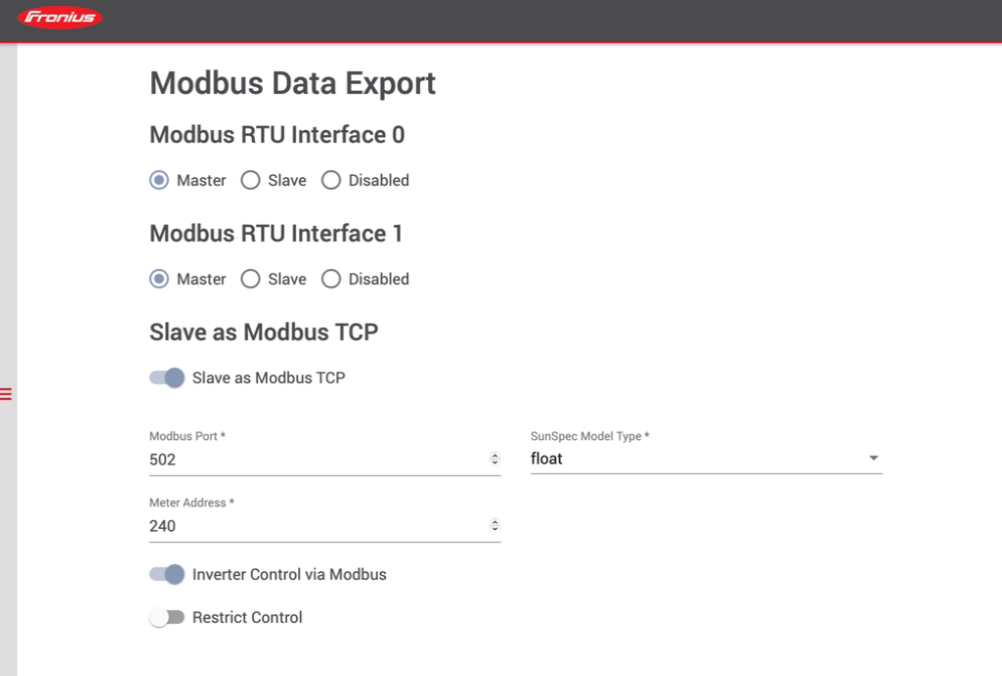
Iekš ‘Communication’ piekļūstiet Modbus un pārbaudiet, vai informācija ir ievadīta kā norādīts zemāk:
Slave kā Modbus TCP: Iespējots
Modbus ports: 502
Skaitītāja adrese: 240
SunSpec modeļa tips: Izvēlieties ‘float’.
Invertora kontrole caur Modbus: Iespējots
Fronius invertora iestatīšana V2C Cloud
Šis pēdējais solis ir kopīgs Fronius Primo un GEN24, un tas sastāv no saistīšanas saules invertora ar lādētāju.
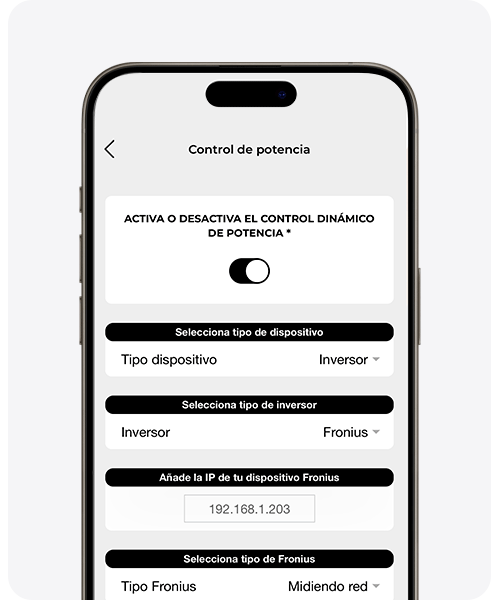
Lai pareizi konfigurētu dinamiskās jaudas kontroli V2C Cloud, ieej savā e-Charger “iestatījumu” sadaļā un izvēlies ‘dinamiskā jaudas kontrole’.
Izvēlies ierīces veidu ‘invertors’ un sadaļā ‘invertora veids’ izvēlies Fronius. Pēc tam piešķir Fronius norādīto statisko IP adresi un izvēlies atbilstošo instalāciju katrā gadījumā.
Visbeidzot, izvēlies ‘Saglabāt’, lai konfigurācija tiktu pareizi piemērota. Ierīce tiks restartēta un būs gatava veikt dinamisko jaudas kontroli.
Vai jums nepieciešama tehniskā palīdzība?
Atrisiniet savu problēmu uzreiz, izmantojot mūsu IA čatu. Ja problēmu nevar atrisināt, izveidojiet pieprasījumu Tehniskajā atbalsta centrā, un mēs ar jums sazināsimies pēc iespējas ātrāk, lai piedāvātu labāko risinājumu.
