

Integrácia meradla Shelly s Trydan

Máte meder Shelly WiFi a chceš ho integrovať s naším e-Charger Trydan? Nižšie ti poskytujeme krok za krokom návod na efektívnu integráciu a zabezpečenie optimálneho fungovania dynamického riadenia výkonu, či už s Shelly EM (jednofázový model) alebo s Shelly 3EM (trojfázový model). Využi naplno možnosti sledovania a riadenia spotreby energie počas nabíjania tvojho elektrického vozidla s Trydan.

Používanie Wi-Fi opakovačov alebo mesh sietí môže ovplyvniť správne fungovanie systému. Odporúčame používať stabilnú Wi-Fi sieť a priamu na zabezpečenie optimálneho pripojenia medzi nabíjačkou a meracím prístrojom.
- Typy elektrických inštalácií
- Krok za krokom na nastavenie komunikácie
- Miestne pripojenie k meraciemu prístroju Shelly
- Ako pripojiť Shelly k WiFi sieti mojej domácnosti?
- Identifikácia IP adresy meracieho prístroja Shelly
- Ako priradiť statickú IP adresu k môjmu meraciemu prístroju Shelly?
- Stiahnite si aplikáciu Shelly Smart Control
- Priradiť merací prístroj v aplikácii Shelly Smart Control
- Nastavenie meracieho prístroja Shelly v aplikácii V2C Cloud
- Urobil som integráciu správne?
- Potrebujete technickú podporu?
Typy elektrických inštalácií
Jednofázová inštalácia (Shelly EM)
Táto verzia ti umožňuje merať súčasne spotrebu tvojej domácnosti a výkon generovaný fotovoltickou inštaláciou, ak ju máš. Odporúča sa skontrolovať schémy inštalácie pre správne umiestnenie meradla.
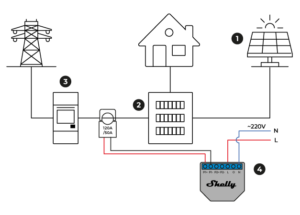
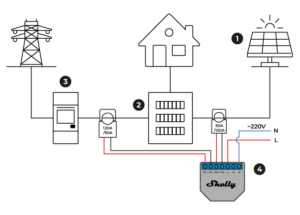
Aby merací prístroj Shelly umožnil správne fungovanie dynamického riadenia výkonu, bude potrebná iba jedna svorka; v prípade, že chceš, aby Trydan získaval priamé merania z fotovoltaickej inštalácie, budeš potrebovať druhú svorku.
Musíš umiestniť prvú svorku na fázu hlavného rozvodu domácnosti, ktorá vychádza z elektromera, s šípkou smerujúcou v smere prúdu (smerom k rozvodnej skrini). Potom musíš pripojiť svorku k pinom P1+ a P1- monofázového Shelly.
Druhú svorku musíš umiestniť na fázu fotovoltaického prívodu pred rozvodnou skrini, s šípkou smerujúcou k nej. Pripoj svorku k pinom P2+ a P2- Shelly EM. Táto línia zvyčajne vychádza z invertora, ktorý premieňa jednosmerný prúd z tvojich panelov na striedavý prúd, aby ho mohol vstreknúť do siete alebo ho využiť vo tvojej domácnosti.

Solárne panely

Ochranný box

Energetický merací prístroj

Shelly EM jednofázový
* Ak merania nie sú správne, uisti sa, že klipsa je v správnom smere na vyriešenie problému. Odporúča sa nezapečať inštaláciu, kým si nie si istý, že merania sú správne.
Ako pozitívne hodnoty naznačujú spotrebu v domácnosti. Ak existuje fotovoltická výroba a generuje prebytky, hodnoty sa objavia v negatívnych číslach.
Trojfázová inštalácia (Shelly 3 EM)
Táto verzia nám umožňuje merať spotrebu každej fázy v trojfázovej inštalácii. Ak máte fotovoltaickú inštaláciu, tento merač neumožňuje vidieť solárnu výrobu vo V2C Cloud. Napriek tomu všetky profilové zaťaženia budú fungovať správne.
Musíš pripojiť každú z fáz, ktorú chceš merať, na príslušný pin každého svorky:
- Fáza svorky A v pine VA
- Fáza svorky B v svorke VB
- Fáza svorky C na pine VC
V každom prípade je potrebné pripojiť NEUTRAL inštalácie na pin N nad pinom VA a pripojiť svorky na hlavnú linku po (po prúde) počítadla s šípkami smerujúcimi v smere prúdu.
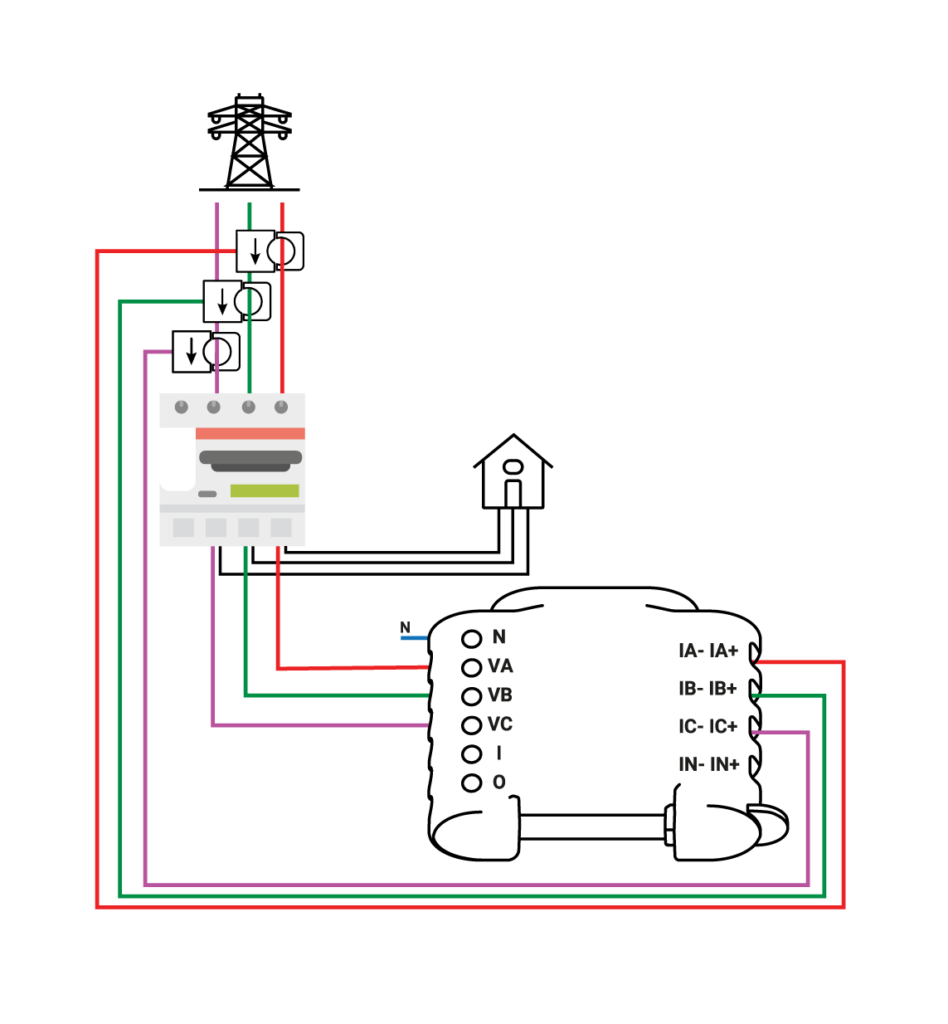
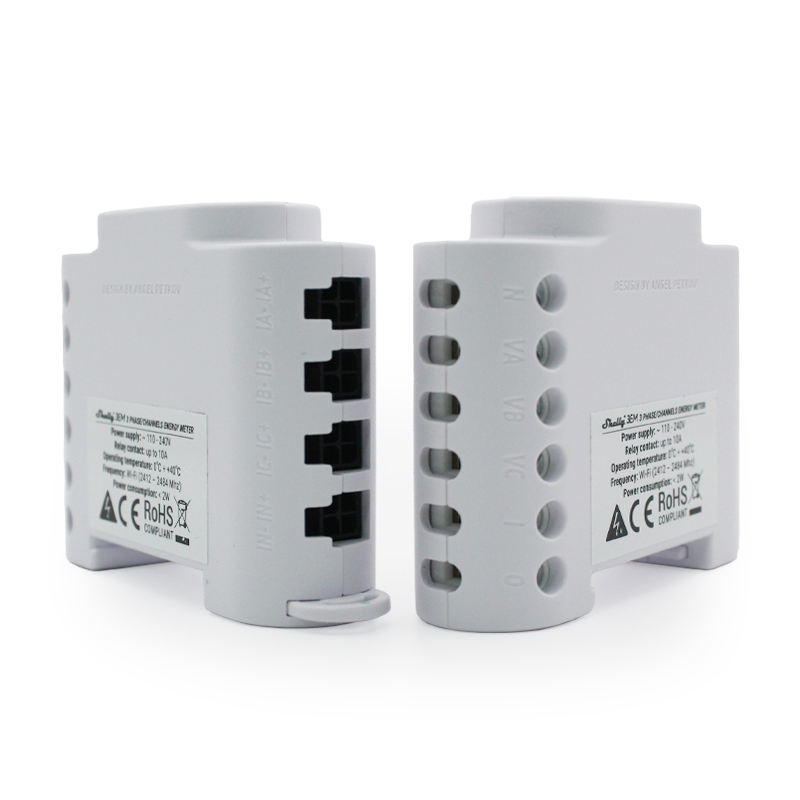
* Svorky Shelly musia byť pripojené na každú z fáz hlavného vedenia vychádzajúceho z elektromera pred rozvodnou skriňou, pričom šípky musia smerovať k tejto skrini.
Krok za krokom na nastavenie komunikácie
V tejto časti ti krok za krokom ukážeme ako nastaviť Shelly, aby nadviazal komunikáciu s Trydanom a umožnil odosielať meracie údaje k nemu.
Miestne pripojenie k meraciemu prístroju Shelly
Ako povoliť miestnu sieť meracieho prístroja Shelly?
Akonáde inštalácie môžete nastaviť komunikáciu so Shelly vďaka Wi-Fi signálu, ktorý generuje. Tento proces je presne rovnaký pre oba modely Shelly. Túto konfiguráciu môžete vykonať z smartfónu aj z PC, pretože Shelly generuje lokálnu webovú stránku podobnú tej, ktorú má konvenčný router.
Pre aktiváciu signálu zariadenia stlačte tlačidlo, ktoré je zobrazené na obrázkoch, na 10 sekúnd.
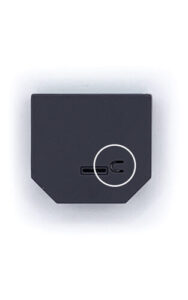
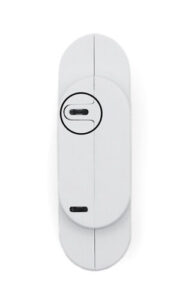
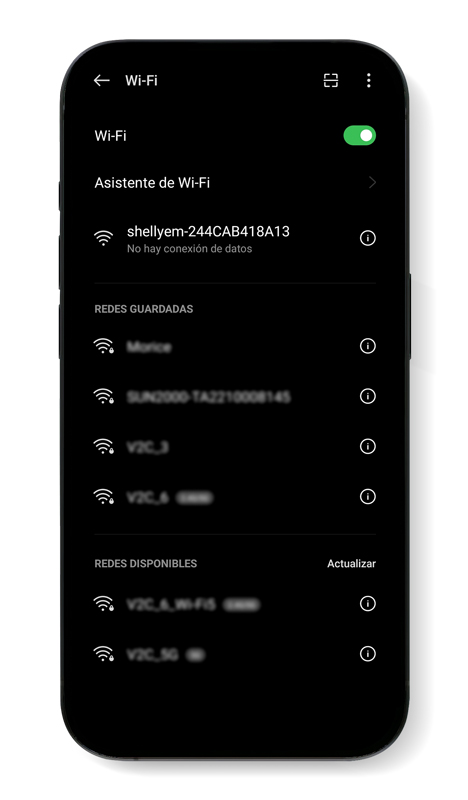
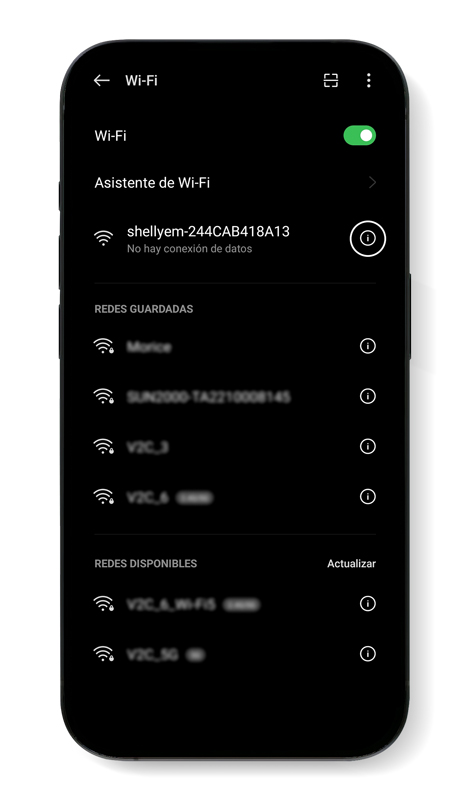
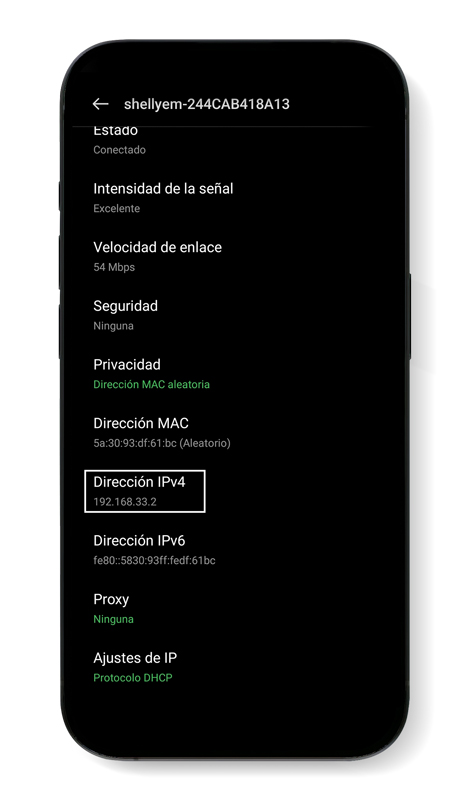
Potvrď, či existuje sieť, ktorá vysiela merací prístroj, a pripoj sa k nej. Signál bude mať názov, ktorý obsahuje slovo „Shelly“ nasledované sériovým číslom vybraného zariadenia, ako je znázornené na obrázku.
Ako pripojiť Shelly k WiFi sieti mojej domácnosti?
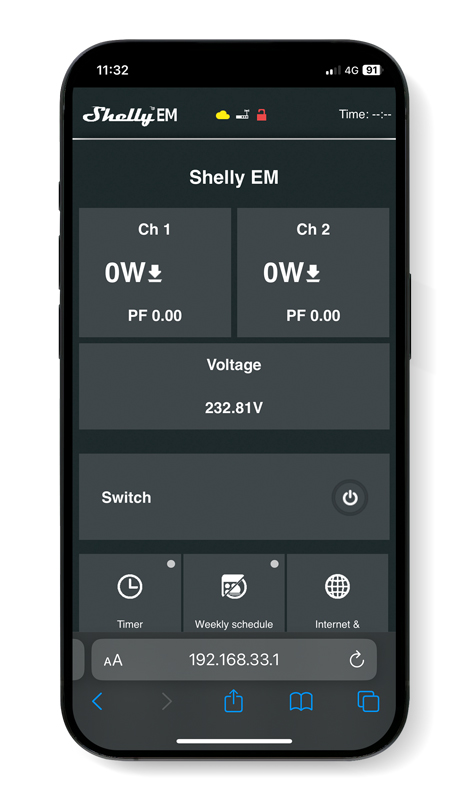
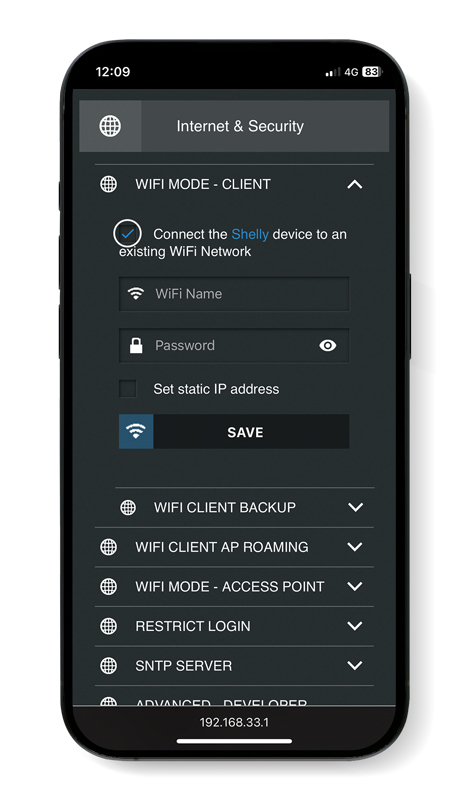
A nasledujúce, pristúpte na webovú stránku na konfiguráciu zariadenia Shelly zadaním tejto adresy do svojho webového prehliadača: 192.168.33.1
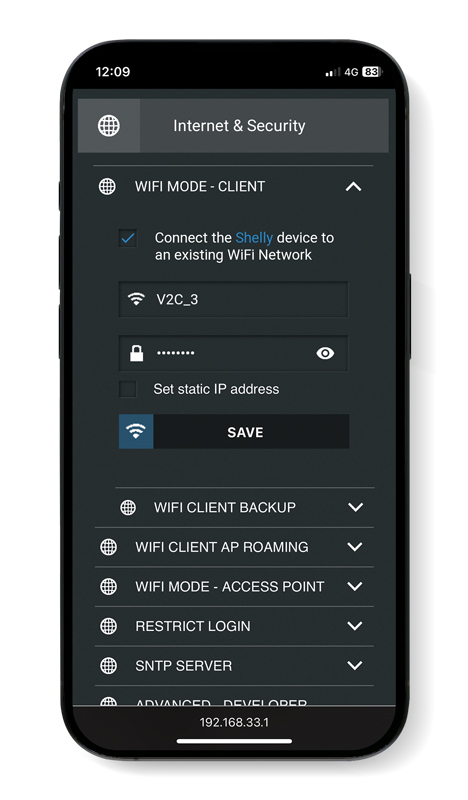
Objaví sa vám webová stránka, ktorá je zobrazená na prvej obrázku v karuseli*.
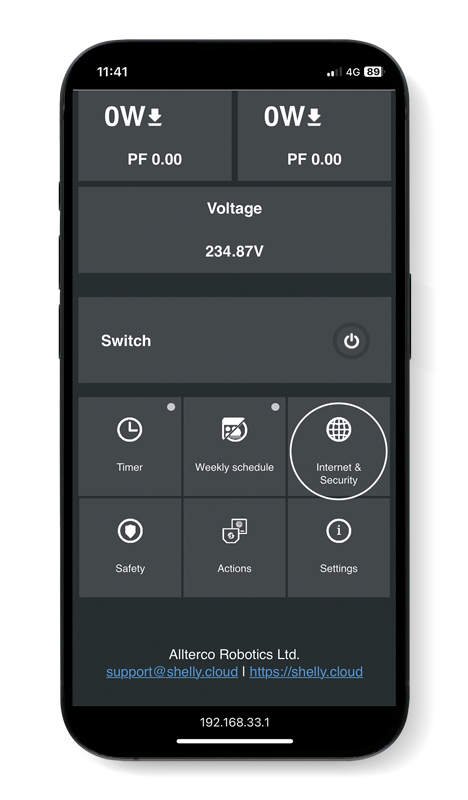
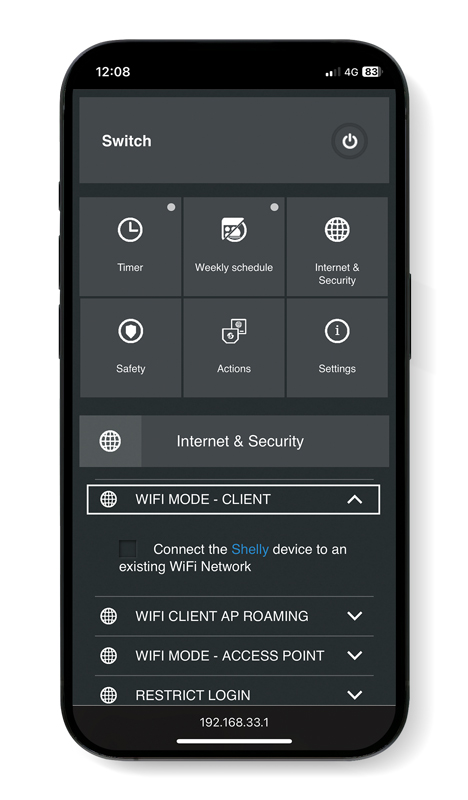
Prejdite do sekcie ‚Internet & Security‘ a kliknite na ‚WiFi mode – client‘. Potom aktivujte začiarkavacie políčko vedľa vety ‚Connect the Shelly device to an existing WiFi Network‘.
Následne do prvého políčka ručne zadajte presný názov WiFi signálu, na ktorý sa pripojíte ako zariadenie Shelly, tak aj Trydan, a do druhého heslo tejto siete. Nezaškrtávajte políčko ‚Set static IP address‘ a uložte nastavenia.
Identifikácia IP adresy meracieho prístroja Shelly
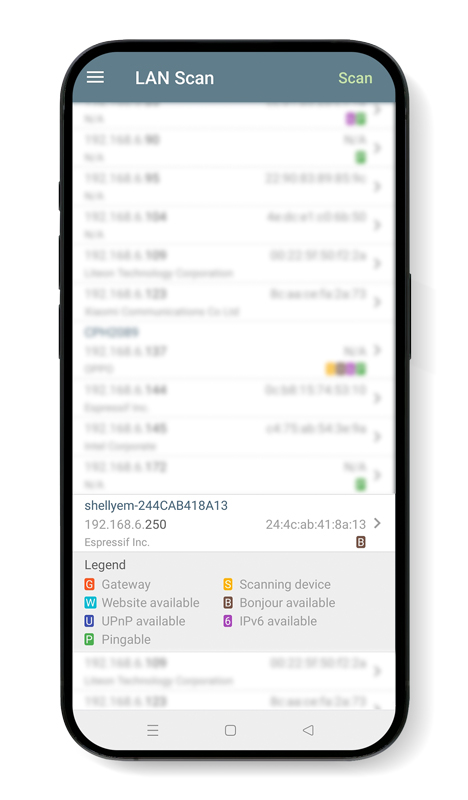
IP adresa zariadenia Shelly sa dá zistiť rôznymi spôsobmi. Hlavný spôsob je pripojiť sa k nášmu routeru a zobraziť zoznam pripojených zariadení, ak to urobíme, mala by sa zobraziť IP adresa Shelly a tiež adresa Trydan. Ďalší spôsob, ako to zistiť, je prostredníctvom iných programov, ako je softvér pre PC „Angry IP“, aplikácia pre Android „LAN Scan“ alebo aplikácia pre Apple „IP Scanner“.
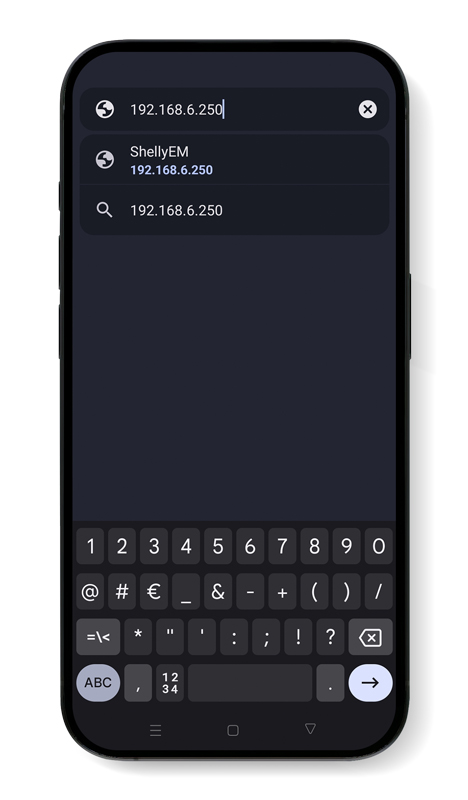
Akoná, keď identifikujete IP adresu meracieho prístroja Shelly, je odporúčané si ju poznačiť, aby ste mohli priradiť pevnú IP adresu v aplikácii Shelly.
Ako priradiť statickú IP adresu k môjmu meraciemu prístroju Shelly?
Trydan nevyžaduje priradenie statickej IP adrese k meraciemu zariadeniu Shelly na správne spárovanie s prístrojom. Avšak, odporúča sa priradiť statickú IP adresu k vybranému meraciemu zariadeniu na prevenciu možných problémov s komunikáciou spôsobených reštartmi routera, slabým WiFi signálom alebo inými chybami, najmä ak máš viacero zariadení Shelly.
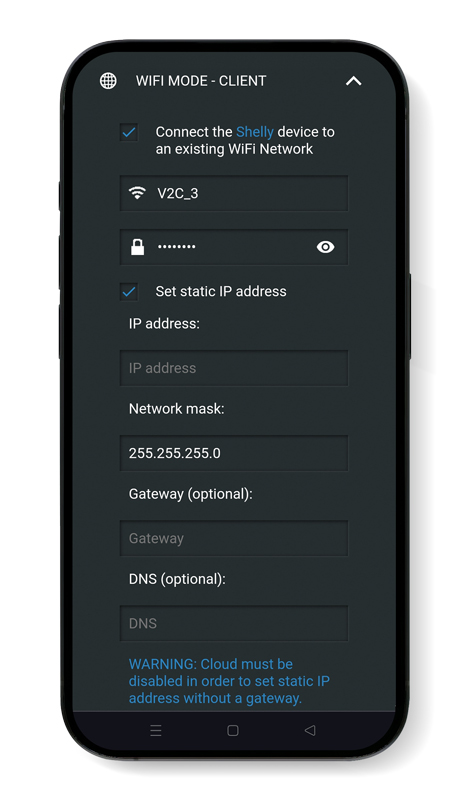
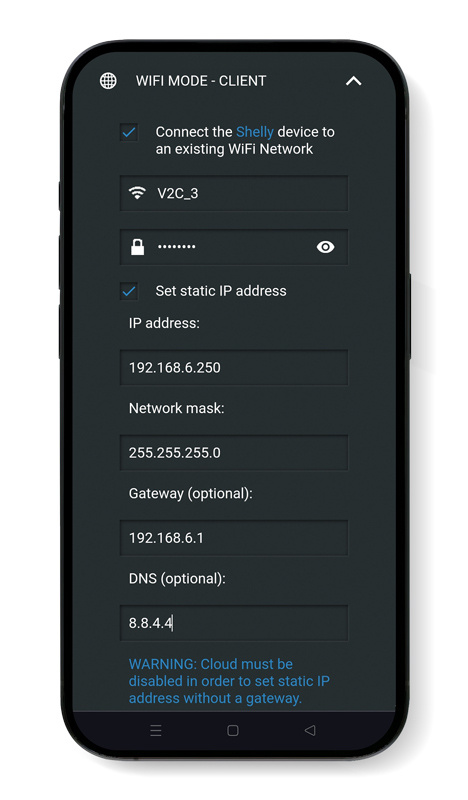
Aby ste ju priradili, zadajte statickú IP adresu, ktorú ste získali v predchádzajúcom kroku do svojho webového prehliadača. Potom sa znova prihláste do sekcie ‚Internet & Security‘, prejdite na časť ‚WiFi mode – client‘ a zaškrtnite políčko ‚Set static IP address‘.
Následne do poľa ‚IP address‘ zadajte statickú IP adresu, napríklad 192.168.6.250. Do poľa ‚Gateway‘ zadajte tri prvé bloky rovnakých číslic a posledný zmeňte na 1; pri použití predchádzajúceho príkladu by to bolo 192.168.6.1.
Do ‚DNS‘ zadajte 8.8.4.4 a nakoniec znovu zadajte heslo vašej WiFi siete na príslušnom mieste.

Stiahnite si aplikáciu Shelly Smart Control
Predtým, ako priradíte merací prístroj v aplikácii Shelly Smart Control, stiahnite si ju a zaregistrujte sa.

Priradiť merací prístroj v aplikácii Shelly Smart Control
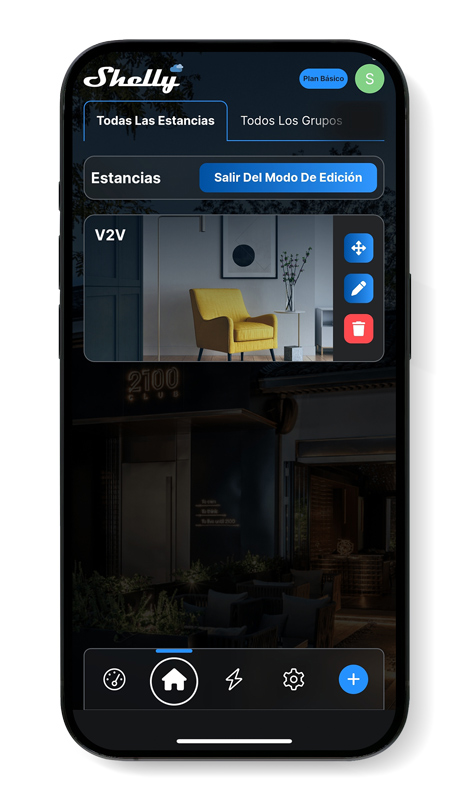
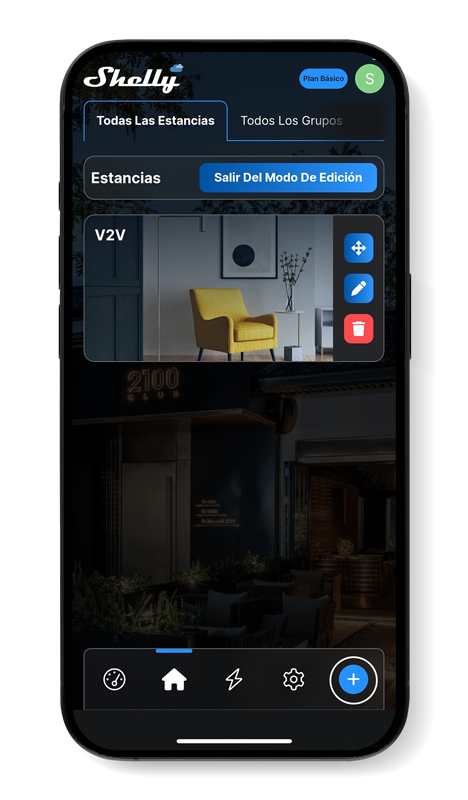
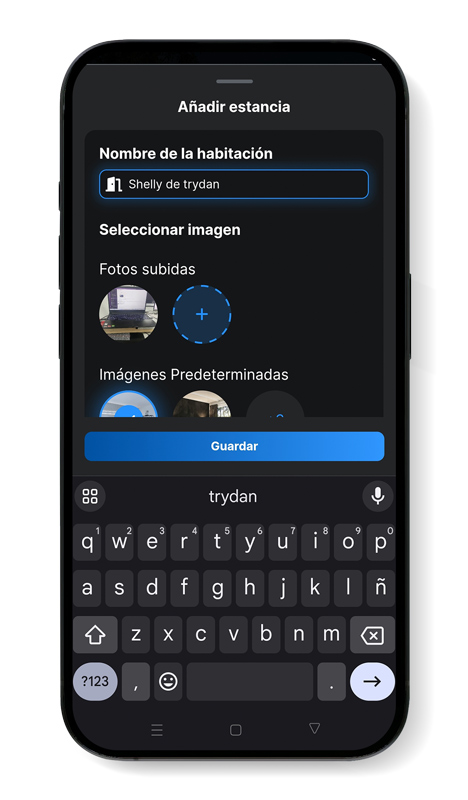
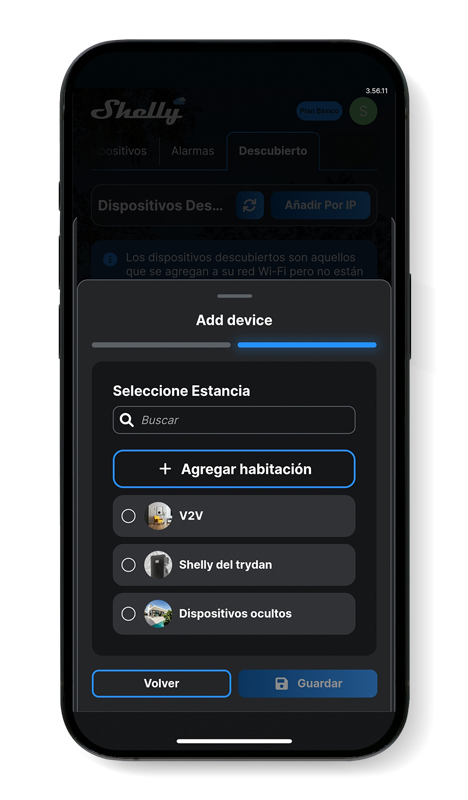
Vyberte ikonu domu, aby ste sa dostali na obrazovku, kde môžete vytvoriť novú miestnosť stlačením tlačidla ‚+‘.
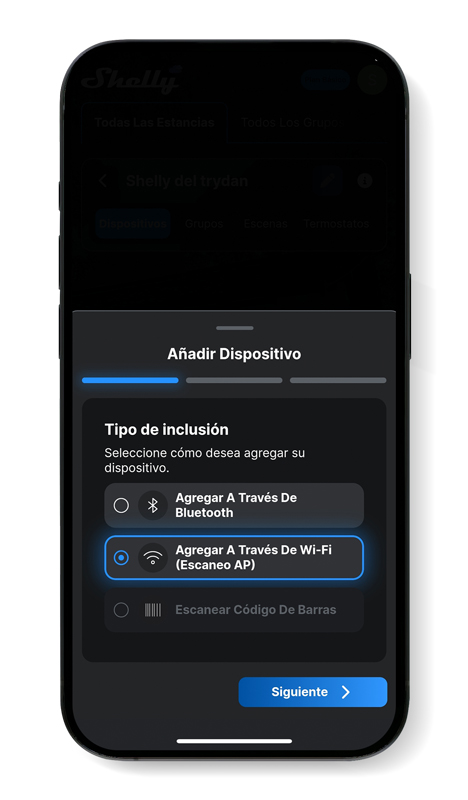
Priraďte názov novo vytvorenej miestnosti a kliknite na ‚uložiť‘. Následne prejdite do vytvorenej miestnosti a pridajte zariadenie Shelly stlačením symbolu ‚+‘.
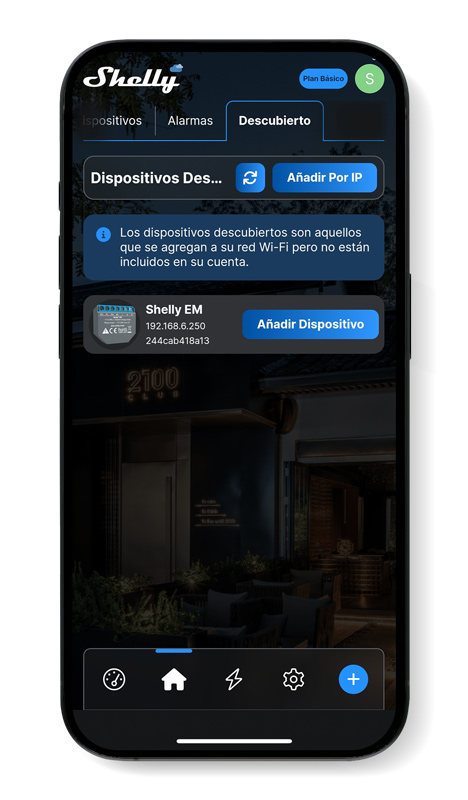
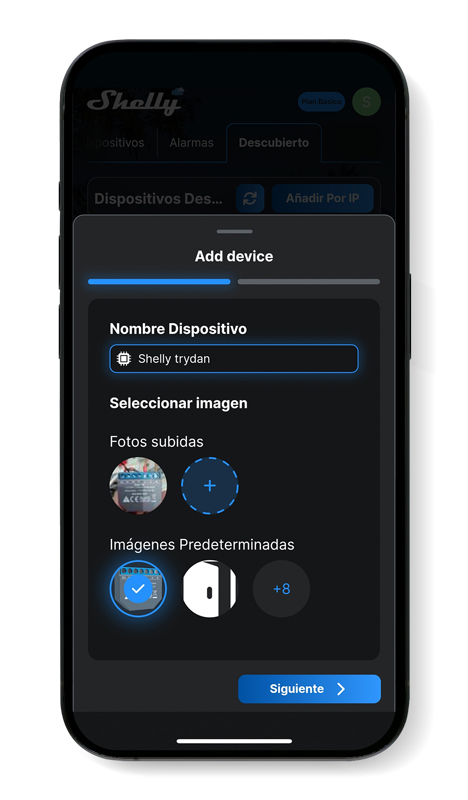
Aby ste pridali zariadenie, vyberte možnosť pridania ‚Pridať cez WiFi (skanovanie AP)‘, a malo by sa automaticky zobraziť. Ak sa nezobrazí automaticky, kliknite na ‚pridať zariadenie‘, priraďte názov a stlačte ‚ďalej‘. Nakoniec, vyberte miestnosť, do ktorej chcete pridať zariadenie a uložte nastavenia.
Nastavenie meracieho prístroja Shelly v aplikácii V2C Cloud
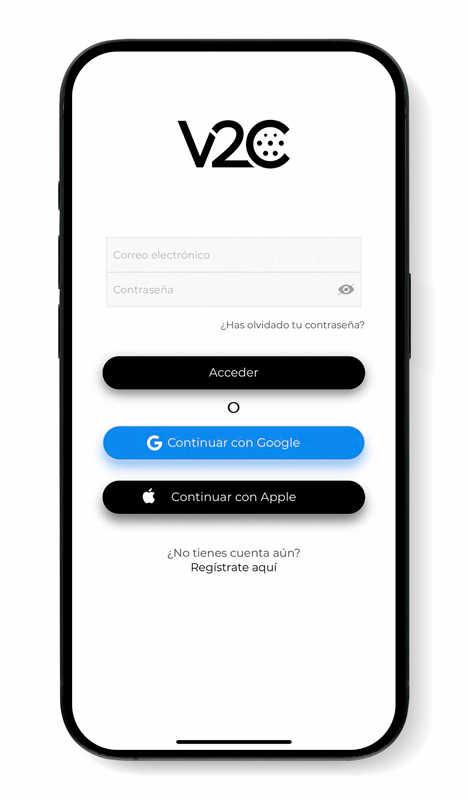
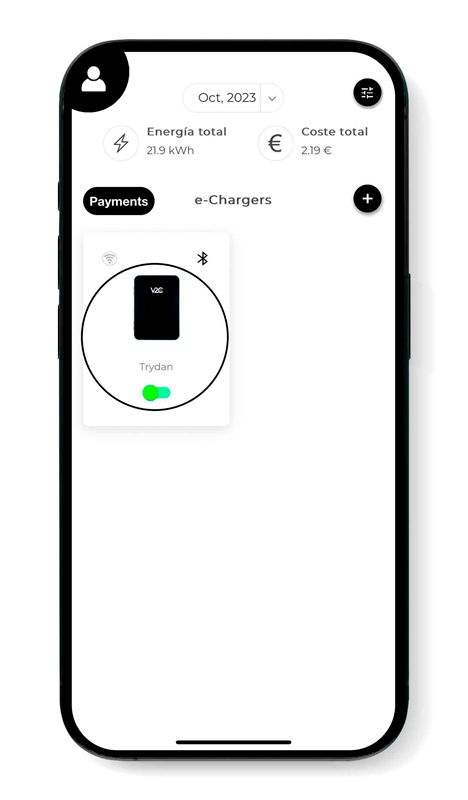
Akonfigurovaní Shelly otvoríme aplikáciu V2C Cloud, kde sa dostaneme k nášmu e-Charger na správne nastavenie dynamickej kontroly výkonu.
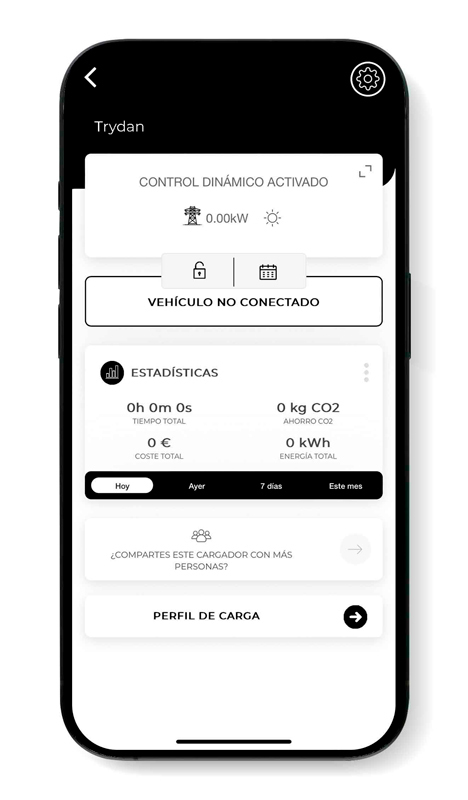
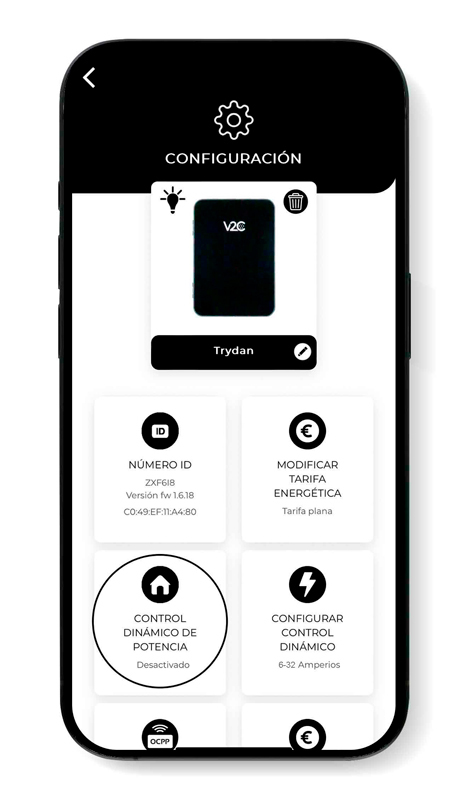
Prejdite do sekcie nastavení vybraného nabíjača Trydan a vyberte ‚dynamická kontrola výkonu‘.
Vyberte ‚merací prístroj‘ ako typ zariadenia a zvoľte ‚Shelly‘ v možnosti ‚typ meracieho prístroja‘. Ak ste priradili statickú IP v aplikácii Shelly, uistite sa, že ste zadali IP vášho zariadenia aj vo V2C Cloud.
Nakoniec vyberte schému inštalácie a zvoľte vhodný typ inštalácie pre každú situáciu. Nezabudnite uložiť zmeny, aby sa úpravy zaznamenali a dynamická kontrola výkonu fungovala správne.
Urobil som integráciu správne?
Keď Trydan dokončí svoj štart, pripojí sa k Shelly a už môže získať potrebné merania na vykonanie dynamického riadenia výkonu podľa profilu nabíjania, ktorý ste nastavili.
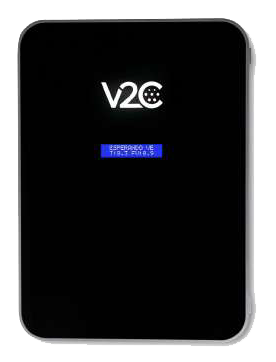
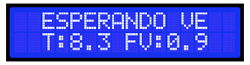
Na obrazovke Trydan uvidíme získané merania:
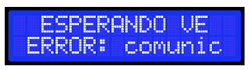
V prípade, že sa Trydan nedokáže pripojiť k Shelly, zobrazí sa správa, ktorá sa objavuje na obrázku nižšie. V takom prípade skontroluj svoje pripojenie a uisti sa, že sú oba zariadenia pripojené k rovnakej sieti. Ak je pripojenie každého zariadenia, nastavenie a komunikácia medzi nimi správna, zobrazí sa meranie.
Potrebujete technickú podporu?
Rieš svoj problém okamžite prostredníctvom nášho chatu s AI. Ak sa problém nevyrieši, vytvor žiadosť v Technickom podpornom centre a čoskoro sa s tebou skontaktujeme, aby sme ti ponúkli najlepšie riešenie.
