

Trydan ile Fronius güneş inverterinin entegrasyonu

Bir Fronius güneş inverteri var mı ve bunu bizim Trydan elektrikli araç şarj cihazımızla entegrasyonunu mu yapmak istiyorsunuz? Bu sayfada, entegrasyonu gerçekleştirmek ve hem Fronius Primo hem de Fronius GEN24 inverterinin doğru çalışmasını sağlamak için adım adım açıklıyoruz.

Wi-Fi tekrarlayıcılarının veya mesh ağlarının kullanımı sistemin doğru çalışmasını etkileyebilir. Şarj cihazı ile inverter arasında optimal bir bağlantı sağlamak için kararlı ve doğrudan bir Wi-Fi ağı kullanmanızı öneririz.
Fronius inverterlerinin WiFi bağlantısı için adımlar
SEÇENEK 1
Bağlamak istediğiniz şarj cihazının üzerinde WiFi simgesinin göründüğünü kontrol edin.
SEÇENEK 2
Bağlamak istediğin e-Charger’a eriş ve ‘Ayarlar’ menüsüne gir. Alt kısımda ‘WiFi Ayarları’ butonunu bulacaksın. Eğer şarj cihazı zaten bağlıysa, bağlı olduğu ağın adı, sinyal ve IP adresi gösterilecektir. Eğer bağlı değilse, şarj noktasına yakınsan mevcut WiFi sinyalini seçmeli ve ilgili şifreyi girmelisin. Bu şekilde bağlanmak mümkün değilse, ağ bilgilerini manuel olarak girmelisin.
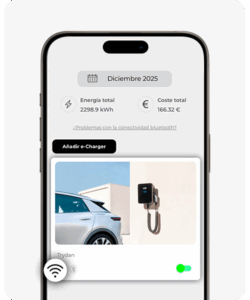
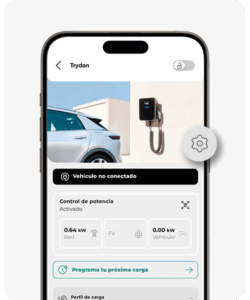
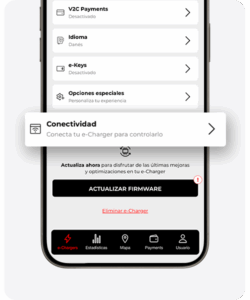
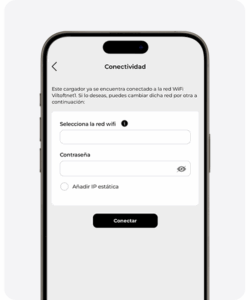
Bağlantı kurmanız gereken WiFi ağının 2.4GHz olması gerektiğini ve Fronius inverterinin yapılandırması için ağın SSID adını kaydetmeniz gerektiğini hatırlamak önemlidir.
Fronius Primo inverterinin WiFi sinyalini nasıl etkinleştirirsiniz?

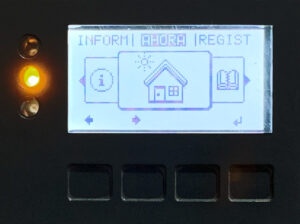
Ekranı açmak ve üzerinde gezinmek için herhangi bir tuşa basın.

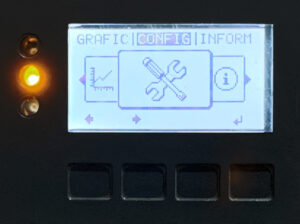
Sağ tarafa kaydırmak için ikinci düğmeye basın ve ‘Ayarlar’ seçeneğine ulaşın. Ardından, erişmek için dördüncü düğmeye basın.

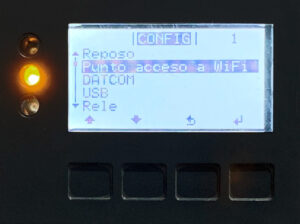
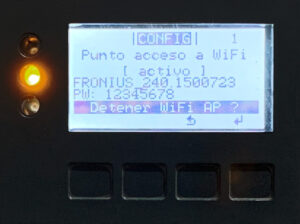
İkinci tuşa basarak ‘WiFi Erişim Noktası’ seçeneğini bulana kadar devam edin ve dördüncü tuşa basarak içine girin.

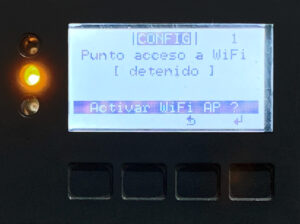
WiFi AP’yi etkinleştirmek için dördüncü tuşa basın.

Aktif hale getirildikten sonra, sağlanan verileri (WiFi erişim noktasının adı ve şifresi) not almak önemlidir, çünkü süreç bilgisayarda veya akıllı telefonda Fronius invertörünün yaydığı kablosuz WiFi bağlantısı için devam etmektedir.
Fronius’un kablosuz ağına bağlanın
Bilgisayardan veya akıllı telefondan erişin ve Fronius inverterinin yaydığı sinyali arayın. Ağ adı ve erişim anahtarı inverterin ekranında görünmektedir. Herhangi bir şüpheniz varsa, önceki bölüme geri dönün.
Fronius yapılandırma web arayüzüne erişin
Kurulmuş kablosuz ağa erişin, web tarayıcısını açın ve aşağıdaki adresi yazın: 192.168.250.181 . Erişim kimlik bilgileri istenirse kullanıcı: admin ve şifre: admin girin. Erişim mümkün değilse, kurulumcu ile iletişime geçin veya bunun mümkün olmaması durumunda, bize tek kullanımlık bir şifre sağlayacak olan Fronius şirketi ile iletişime geçin.
Fronius web portalından ön ayar
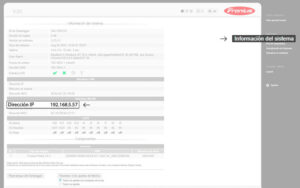
Ekranın sağ üst köşesindeki Sistem Bilgisi butonuna basın. Bu pencerede, ‘WLAN Arayüzü’ bölümünde bulunan IP Adresine dikkat etmek önemlidir. Daha sonra bu IP adresinin ‘Ağ’ > ‘LAN Ayarları’ bölümünde bulunanla aynı olduğunu kontrol edin.
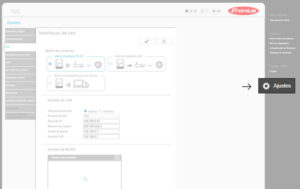
Sağ taraftaki ‘Ayarlar’ bölümüne girin.
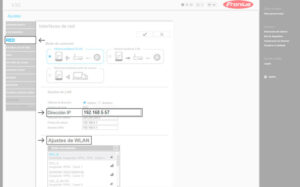
Sol taraftaki menüden ‘Ağ’ seçeneğine erişin ve e-Charger Trydan’ı bağlamak için kullanılan aynı kablosuz ağa bağlanın. ‘LAN Ayarları’nda atanan IP adresi, Adım 1’de elde edilenle aynı olmalıdır. Aksi takdirde, manuel olarak değiştirilmelidir.
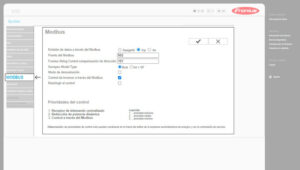
Sol taraftaki menüdeki ‘Modbus’ bölümünde, 4. adımın resminde olduğu gibi farklı seçenekleri yapılandırın.
Fronius GEN24 inverterinin IP’sini kontrol edin
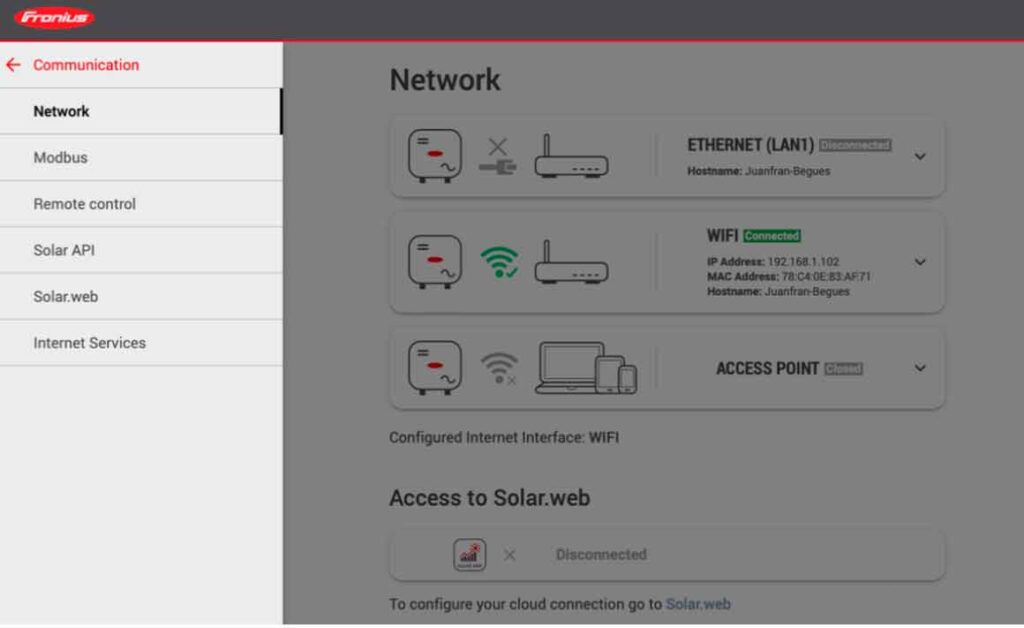
Inverter arayüzüne eriştikten sonra, ‘İletişim’ bölümüne tıklayın ve ardından ‘Ağ’ seçeneğine tıklayın. Daha sonra, IP adresini (IP Address) not edin, bu, inverteri şarj cihazıyla bağlarken girilmesi gereken adrestir. Bu durumda, IP adresi 192.168.1.102’dir, resimde gösterildiği gibi.
Fronius GEN24 inverterinin Modbus TCP/IP’sini etkinleştir
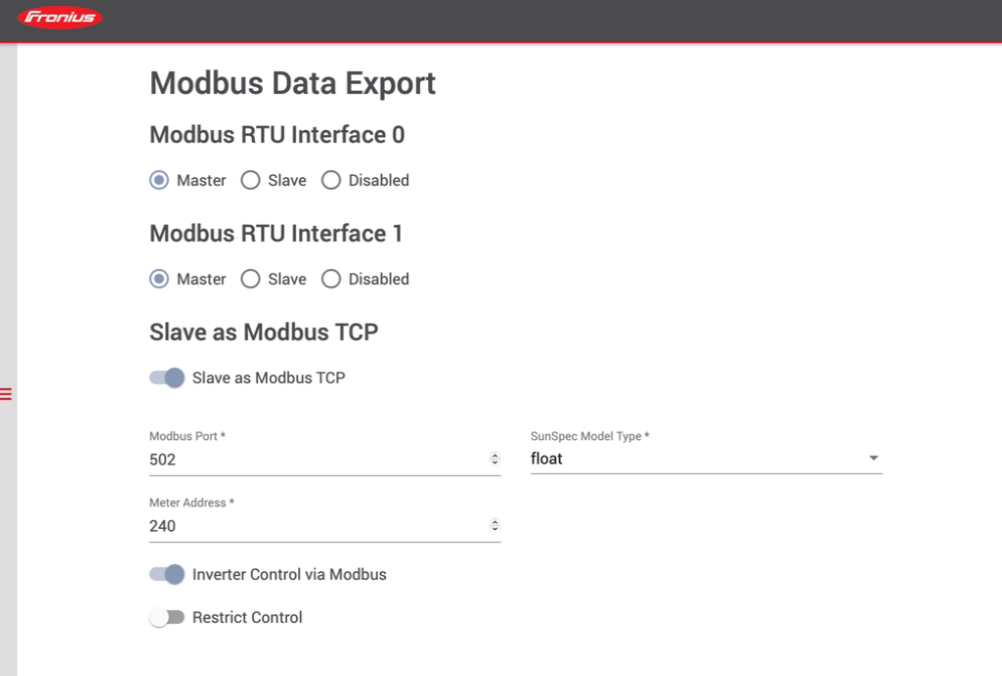
‘İletişim’ bölümüne gidin, Modbus’a erişin ve bilgilerin aşağıda gösterildiği gibi ayarlandığını kontrol edin:
Modbus TCP olarak Slave: Etkin
Modbus Portu: 502
Sayacı Adresi: 240
SunSpec Model Türü: ‘float’ seçin.
Modbus üzerinden İnverter Kontrolü: Etkin
V2C Cloud’da Fronius inverter ayarı
Bu son adım, Fronius Primo ve GEN24 için ortaktır ve güneş inverterini şarj cihazı ile bağlamayı içerir.
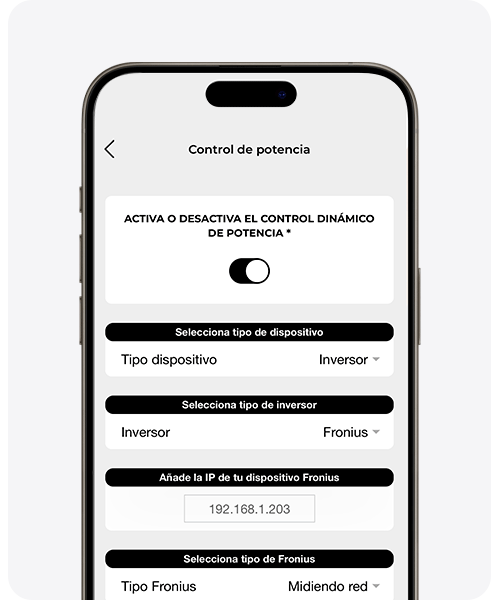
V2C Cloud’da dinamik güç kontrolünü doğru bir şekilde yapılandırmak için, e-Charger’ınızın “ayarlar” bölümüne girin ve ‘dinamik güç kontrolü’ seçeneğini seçin.
Aygıt türü olarak ‘inverter’ seçin ve ‘inverter türü’ bölümünde Fronius’u seçin. Ardından, Fronius tarafından belirtilen statik IP adresini atayın ve her durumda uygun kurulumu seçin.
Son olarak, ayarların doğru bir şekilde uygulanması için ‘Kaydet’ seçeneğini seçin. Ekipman yeniden başlayacak ve dinamik güç kontrolü için hazır olacaktır.
Teknik destek mi gerekiyor?
Sorununuzu anında AI Sohbetimiz aracılığıyla çözün. Eğer çözülmezse, Teknik Destek Merkezi’nde bir talep oluşturun ve en kısa sürede sizinle iletişime geçerek en iyi çözümü sunacağız.
