
Integratie van de Fronius zonne-inverter met Trydan

Heeft u een Fronius zonne-inverter en wilt u deze integreren met onze Trydan elektrische autolader? Op deze pagina leggen we stap voor stap uit hoe u de integratie kunt uitvoeren en de correcte werking kunt garanderen, zowel van de inverter Fronius Primo als Fronius GEN24.

Het gebruik van wifi-repeaters of mesh-netwerken kan de correcte werking van het systeem beïnvloeden. Wij raden aan om een stabiel en direct wifi-netwerk te gebruiken om een optimale verbinding tussen de lader en de omvormer te garanderen.
Stappen voor de WiFi-verbinding van de Fronius omvormers
Controleer of het wifi-icoon verschijnt boven de lader die u wilt koppelen.
OPTIE 2
Toegang tot de e-Charger die u wilt koppelen en ga naar het menu ‘Instellingen’. Onderaan vindt u de knop ‘WiFi-instellingen’. Als de lader al is verbonden, wordt de naam van het netwerk, het signaal en het IP-adres waarop deze is verbonden weergegeven. Als deze niet is verbonden, moet u het beschikbare WiFi-signaal selecteren, als u zich dicht bij het oplaadpunt bevindt, en het bijbehorende wachtwoord invoeren. Als het niet mogelijk is om op deze manier verbinding te maken, moet u de netwerkinformatie handmatig invoeren.
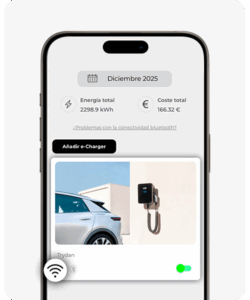
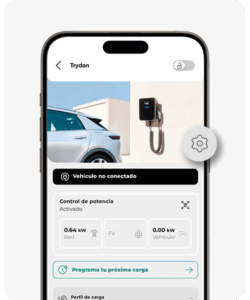
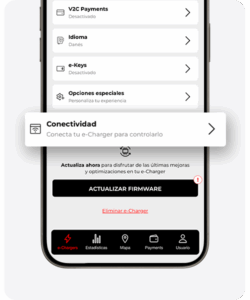
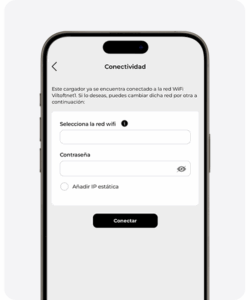
Het is belangrijk om te onthouden dat het WiFi-netwerk waarmee u de verbinding moet maken, 2.4GHz moet zijn en dat u de SSID-naam van het netwerk moet opslaan voor de configuratie van de Fronius omvormer.
Hoe de WiFi-signaal van de Fronius Primo omvormer in te schakelen?

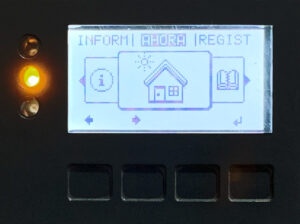
Druk op een toets om het scherm in te schakelen en erdoorheen te navigeren.

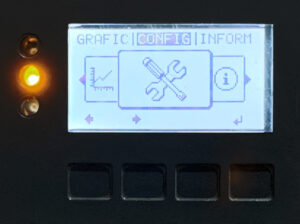
Druk op de tweede knop om naar rechts te scrollen tot u de optie ‘Instellingen’ bereikt. Druk daarna op de vierde knop om toegang te krijgen.

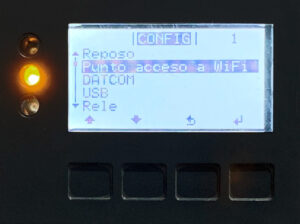
Druk op de tweede toets tot u de optie ‘WiFi-toegangspunt’ vindt en ga erin door op de vierde toets te drukken.

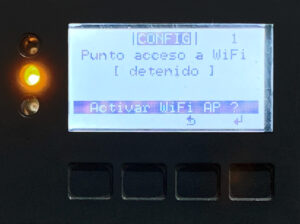
Druk op de vierde toets om WiFi AP te activeren.

Zodra geactiveerd, is het belangrijk om de verstrekte gegevens (naam en wachtwoord van het WiFi-toegangspunt) te noteren, aangezien het proces verdergaat op de computer of gsm voor de draadloze WiFi-verbinding die door de Fronius omvormer wordt uitgezonden.
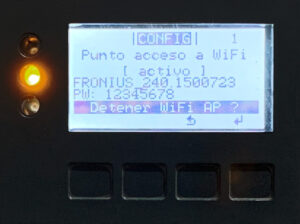
Verbind met het draadloze netwerk van Fronius
Toegang vanaf de computer of de gsm en zoek het signaal dat de Fronius omvormer uitzendt. De naam van het netwerk en de toegangscode verschijnen op het scherm van de omvormer. Bij twijfel, keer terug naar de vorige sectie.
Toegang tot de webinterface voor de configuratie van Fronius
Met het draadloze netwerk al ingesteld, gaat u naar de webbrowser en typt u het volgende adres in: 192.168.250.181 . Indien er om inloggegevens wordt gevraagd, vult u gebruikersnaam: admin en wachtwoord: admin in. Als de toegang niet mogelijk is, neem dan contact op met de installateur of, indien nodig, met het bedrijf Fronius dat u een eenmalig wachtwoord zal verstrekken.
Voorafgaande configuratie via het Fronius webportaal
Druk op de knop voor Systeeminformatie, die zich rechtsboven op het scherm bevindt. In dit venster is het belangrijk om aandacht te besteden aan het IP-adres dat zich bevindt in de sectie ‘Interface WLAN’. Controleer vervolgens of dit IP-adres hetzelfde is als dat in de sectie ‘Netwerk’ > ‘LAN-instellingen’.
Ga naar het gedeelte ‘Instellingen’ dat zich aan de rechterzijbalk bevindt.
Ga naar de optie ‘Netwerk’ in het menu aan de linkerkant en verbind met hetzelfde draadloze netwerk dat gebruikt wordt om de e-Charger Trydan aan te sluiten. Het IP-adres dat is toegewezen in ‘LAN-instellingen’ moet gelijk zijn aan het adres dat verkregen is in Stap 1. Indien dit niet het geval is, moet het handmatig worden aangepast.
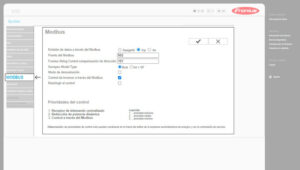
In het gedeelte ‘Modbus’ van het menu aan de linkerkant configureert u de verschillende opties op dezelfde manier als op de afbeelding van stap 4.
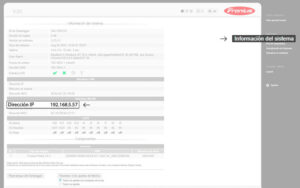
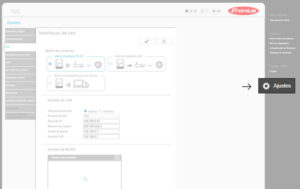
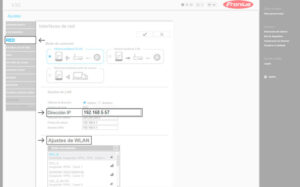
Raadpleeg het IP-adres van de Fronius GEN24 omvormer
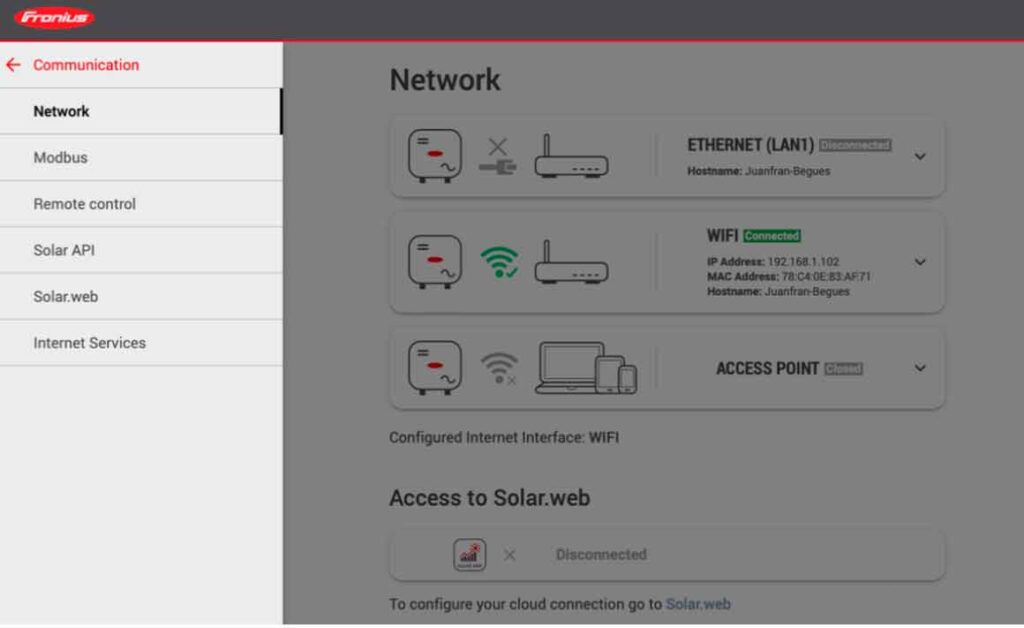
Na toegang tot de interface van de omvormer, klikt u op het gedeelte ‘Communicatie’ en vervolgens op ‘Netwerk’. Daarna noteert u het IP-adres (IP Address), dit is het adres dat later moet worden ingevoerd om de omvormer met de lader te koppelen. In dit geval is het IP-adres 192.168.1.102, zoals weergegeven in de afbeelding.
Activeer de Modbus TCP/IP van de Fronius GEN24 omvormer
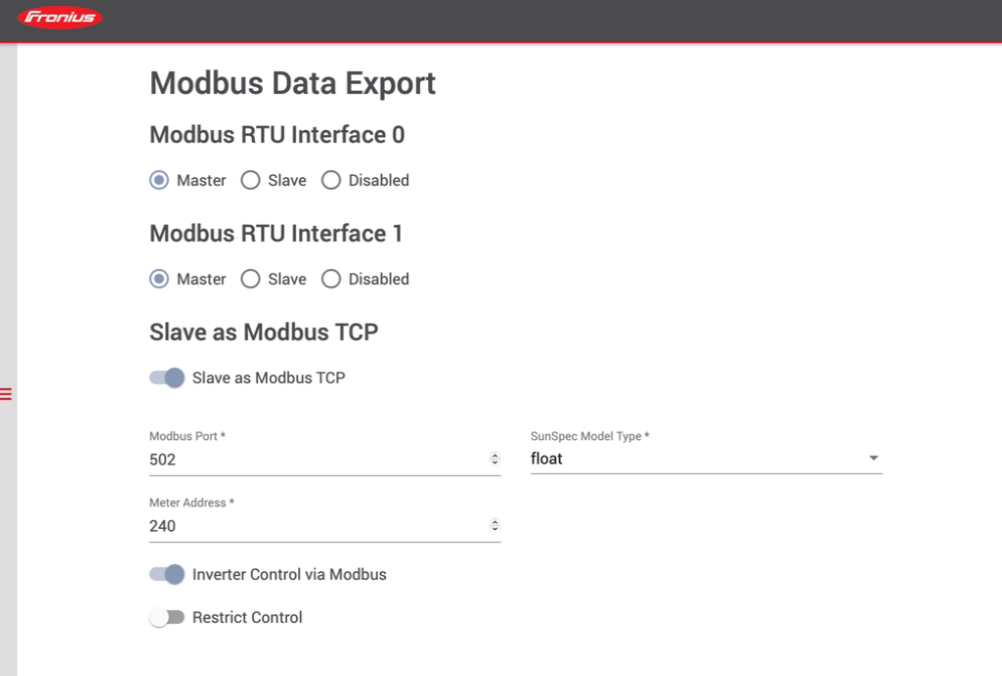
Ga binnen ‘Communicatie’ naar Modbus en controleer of de informatie is ingesteld zoals hieronder weergegeven:
Slaaf als Modbus TCP: Ingeschakeld
Modbus Poort: 502
Meteradres: 240
SunSpec Modeltype: Kies ‘float’.
Omvormerbesturing via Modbus: Ingeschakeld
Instelling van de Fronius omvormer in V2C Cloud
Deze laatste stap is gemeenschappelijk voor Fronius Primo en GEN24, en bestaat uit het koppelen van de zonne-inverter met de lader.
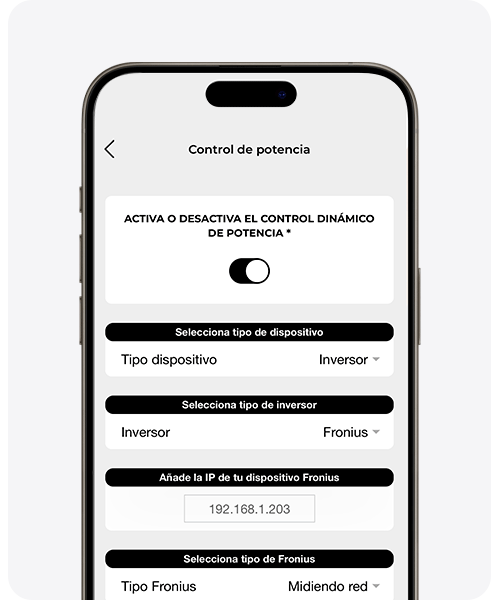
Om de dynamische vermogensregeling correct in te stellen in V2C Cloud, gaat u naar het gedeelte “instellingen” van uw e-Charger en selecteert u ‘dynamische vermogensregeling’.
Kies als type apparaat ‘inverter’ en selecteer Fronius in het gedeelte ’type inverter’. Vervolgens wijst u het statische IP-adres toe dat door Fronius is aangegeven en kiest u de juiste installatie in elk geval.
Kies tenslotte ‘Opslaan’ zodat de instellingen correct worden toegepast. Het apparaat zal opnieuw opstarten en is klaar om de dynamische vermogensregeling uit te voeren.
Heeft u technische ondersteuning nodig?
Los uw probleem onmiddellijk op via onze Chat met AI. Als het niet wordt opgelost, genereert u een aanvraag in het Technisch Ondersteuningscentrum en wij nemen zo snel mogelijk contact met u op om u de beste oplossing te bieden.
