
Integratie van de Shelly meter met Trydan

Beschikt u over een Shelly WiFi meter en wenst u deze te integreren met onze e-Charger Trydan? Hieronder bieden wij u een stapsgewijze handleiding om de integratie effectief uit te voeren en de optimale werking van de dynamische vermogensregeling te waarborgen, zowel met de Shelly EM (monofasisch model) als met de Shelly 3EM (driefasisch model). Haal het meeste uit de mogelijkheden voor het volgen en controleren van het energieverbruik terwijl u uw elektrische voertuig oplaadt met Trydan.

Het gebruik van Wi-Fi-repeaters of mesh-netwerken kan de correcte werking van het systeem beïnvloeden. Wij raden aan om een stabiel en direct Wi-Fi-netwerk te gebruiken om een optimale verbinding tussen de lader en de meter te garanderen.
- Soorten elektrische installatie
- Stap voor stap om de communicatie in te stellen
- Instelling van de Shelly meter in de V2C Cloud app
- Heb ik de integratie correct uitgevoerd?
- Heeft u technische ondersteuning nodig?
Soorten elektrische installatie
Monofasige installatie (Shelly EM)
Dit model stelt u in staat om gelijktijdig het verbruik van uw woning en de opgewekte energie door de fotovoltaïsche installatie te meten, voor het geval u deze heeft. Het is aan te raden de installatie-schema’s te raadplegen voor de correcte plaatsing van de meter.
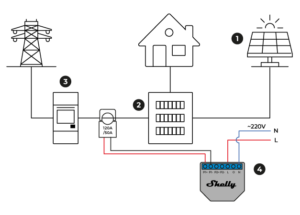
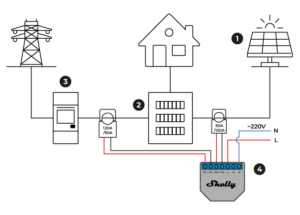
Om ervoor te zorgen dat de Shelly meter correct functioneert voor de dynamische vermogensregeling, is er slechts één klem nodig; als u wilt dat Trydan de directe metingen van de fotovoltaïsche installatie verkrijgt, heeft u een tweede klem nodig.
U moet de eerste klem plaatsen op de fase van de algemene lijn van het huis die uit de meter komt, met de pijl wijzend in de richting van de stroom (richting de beschermingskast). Vervolgens moet u de klem aansluiten op de pinnen P1+ en P1- van de monofasische Shelly.
De tweede klem moet u plaatsen op de fase van de lijn van de fotovoltaïsche voeding vóór de beschermingskast, met de pijl wijzend naar deze. Sluit de klem aan op de pinnen P2+ en P2- van Shelly EM. Deze lijn komt normaal gesproken uit de omvormer die de gelijkstroom van uw panelen omzet in wisselstroom om deze in het net te injecteren of in uw huis te gebruiken.

Zonnepanelen

Beveiligingskast

Energie meter

Shelly EM monofasisch
* Als de metingen niet correct zijn, zorg er dan voor dat de tang in de juiste richting staat om het probleem op te lossen. Het is aan te raden de installatie niet af te sluiten totdat u zeker weet dat de metingen correct zijn.
Als de waarden positief zijn, duiden ze op verbruik in huis. Als er fotovoltaïsche productie is en er overschotten worden gegenereerd, zullen de waarden negatief zijn.
Driefasige installatie (Shelly 3 EM)
Dit model stelt ons in staat om het verbruik van elke fase in een driefasige installatie te meten. Als u beschikt over een fotovoltaïsche installatie, laat deze meter de zonne-energie generatie in V2C Cloud niet zien. Echter, alle laadprofielen zullen correct functioneren.
U moet elke fase die u wilt meten aansluiten op de overeenkomstige pin van elke klem:
- Fase van de klem A in de pin VA
- Fase van de klem B in de pin VB
- Fase van de klem C in de pin VC
In elk geval moet de NEUTRAL van de installatie worden aangesloten op de pin N boven de pin VA en moeten de klemmen worden aangesloten op de hoofdleiding na (stroomafwaarts) de meter, met de pijlen die in de richting van de stroom wijzen.
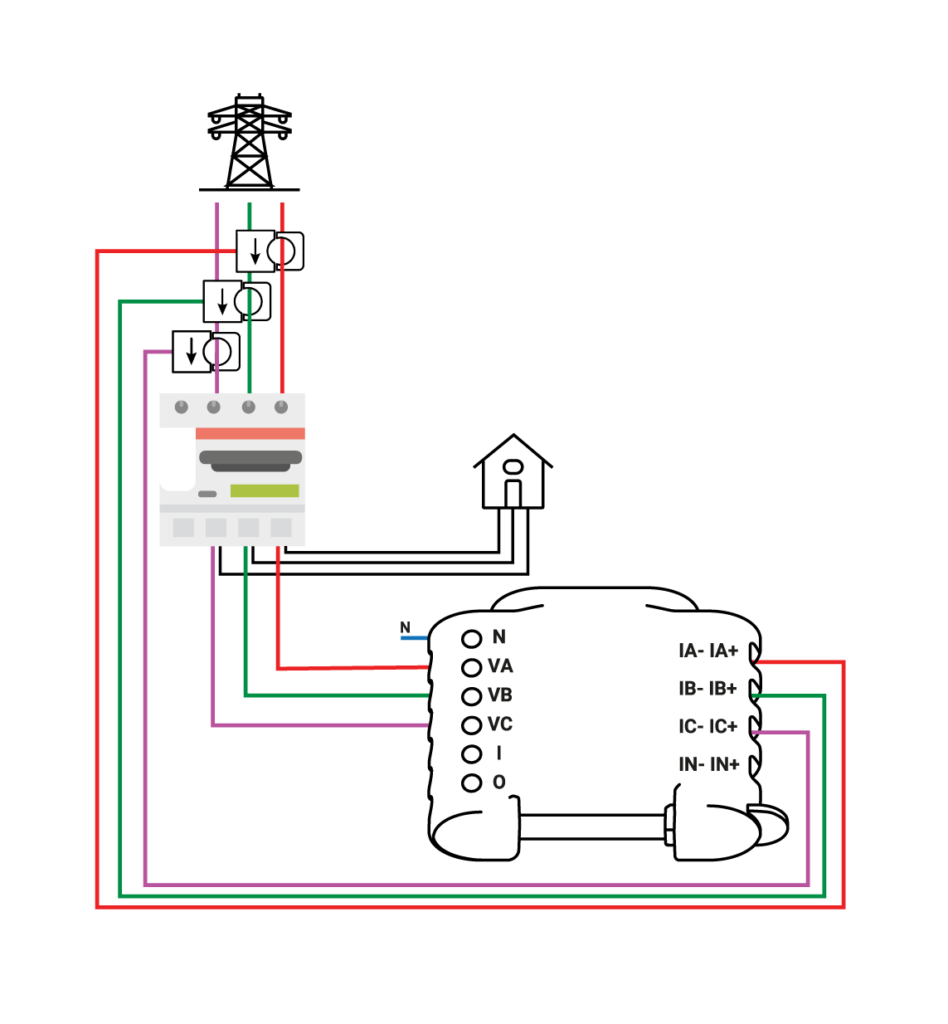
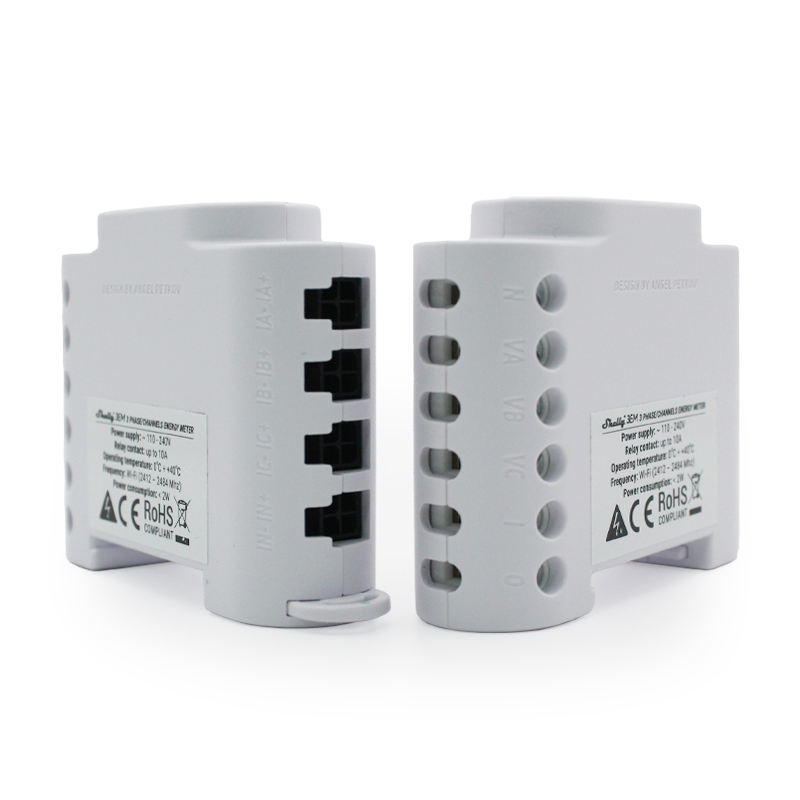
* De klemmen van de Shelly moeten worden aangesloten op elke fase van de hoofdleiding die van de meter komt, vóór de aansluitdoos, met de pijlen die naar deze doos wijzen.
Stap voor stap om de communicatie in te stellen
In dit gedeelte geven wij u stap voor stap aan hoe u Shelly moet configureren zodat het communicatie kan opzetten met Trydan en de meetgegevens naar deze kan verzenden.
Lokale verbinding met de Shelly meter
Hoe de lokale netwerk van de Shelly meter in te schakelen?
Eenmaal de installatie uitgevoerd is, kunt u de communicatie van Shelly dankzij het Wi-Fi signaal dat deze genereert configureren. Dit proces is exact hetzelfde voor de twee modellen van Shelly. U kunt deze configuratie zowel vanuit een smartphone als vanuit een PC uitvoeren, aangezien Shelly een lokale webpagina genereert die vergelijkbaar is met die van een conventionele router.
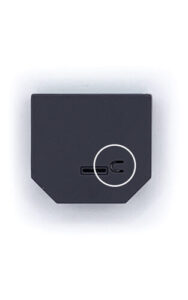
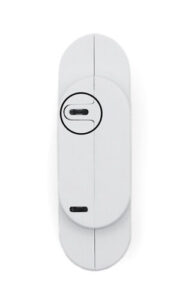
Om het lokale signaal van het apparaat te activeren, drukt u 10 seconden op de knop die in de afbeeldingen wordt aangegeven.
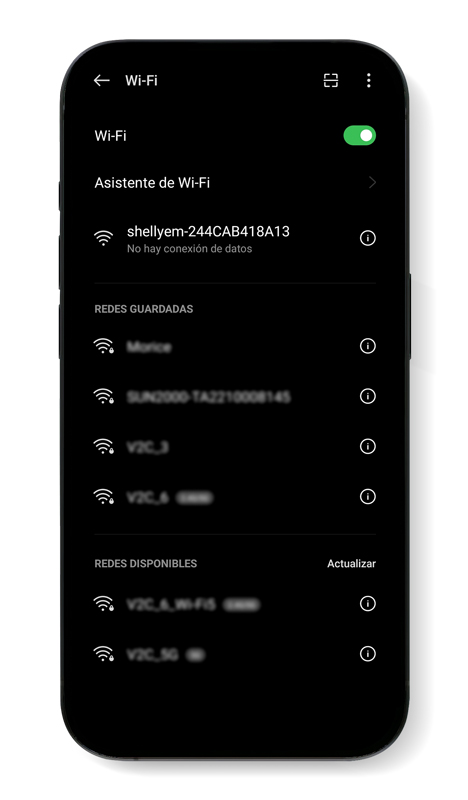
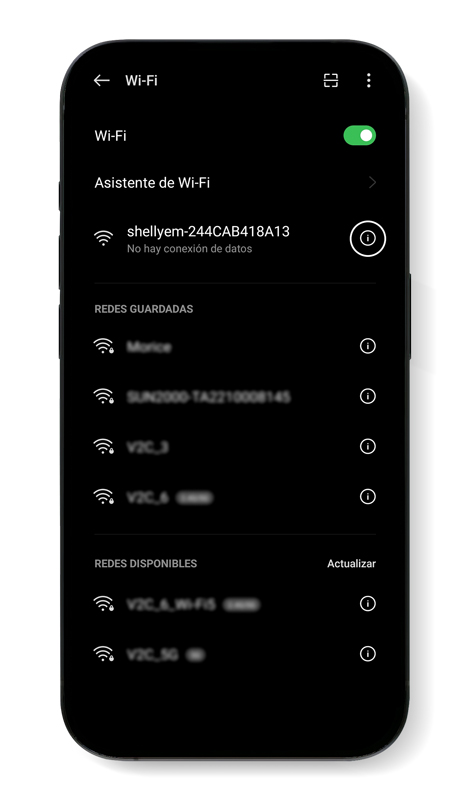
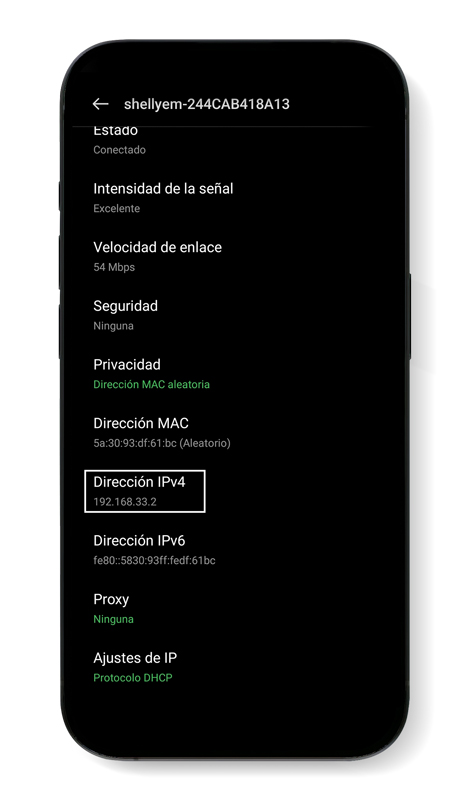
Bevestig of het netwerk dat de meter uitzendt bestaat en verbind ermee. Het signaal zal een naam hebben die het woord “Shelly” bevat, gevolgd door het serienummer van het gekozen apparaat, zoals weergegeven in de afbeelding.
Hoe Shelly aan het WiFi-netwerk van mijn huis te verbinden?
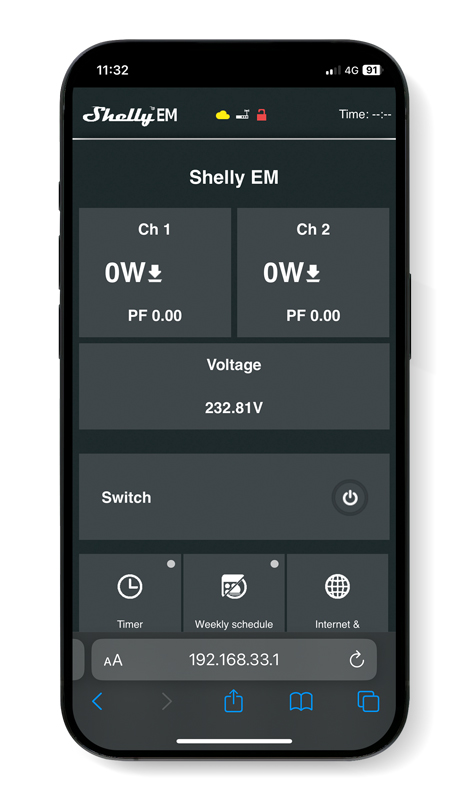
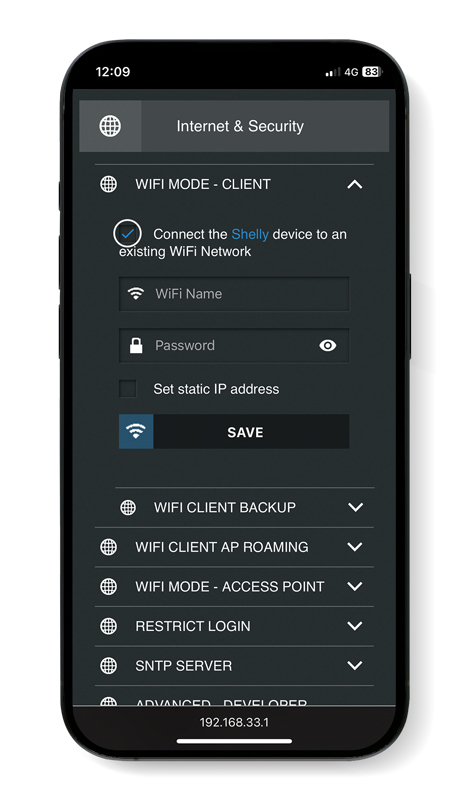
Ga naar de configuratiewebsite van het apparaat Shelly door dit adres in uw webbrowser in te voeren: 192.168.33.1
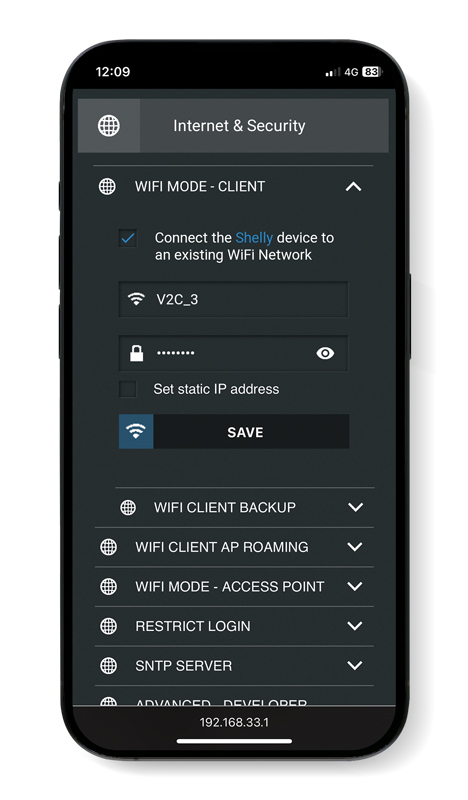
U ziet de webpagina die wordt weergegeven in de eerste afbeelding van de carrousel*.
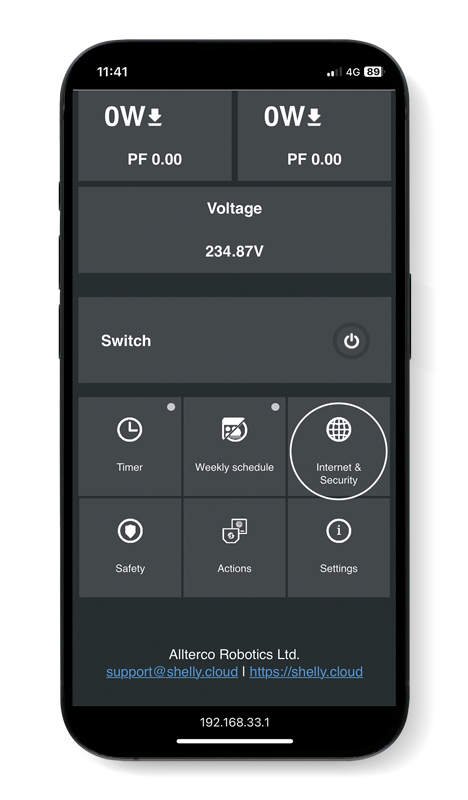
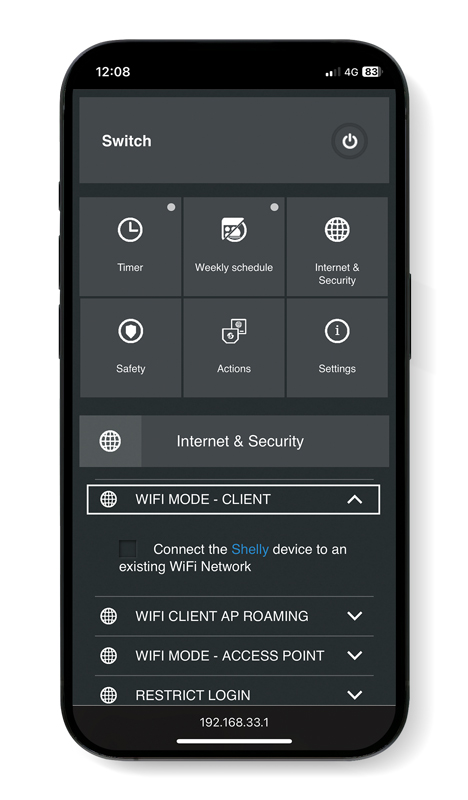
Ga naar het gedeelte ‘Internet & Beveiliging’ en klik op ‘WiFi-modus – client’. Vervolgens moet u het vakje aanvinken dat verschijnt naast de zin ‘Verbind het Shelly-apparaat met een bestaand WiFi-netwerk’.
Daarna, in het eerste vakje handmatig de exacte naam van het WiFi-signaal invoeren waarmee u zowel het Shelly-apparaat als Trydan gaat verbinden en in het tweede het wachtwoord van dat signaal. Laat het vakje ‘Statische IP-adres instellen’ ongevinkt en sla de instellingen op.
De IP van de Shelly meter identificeren
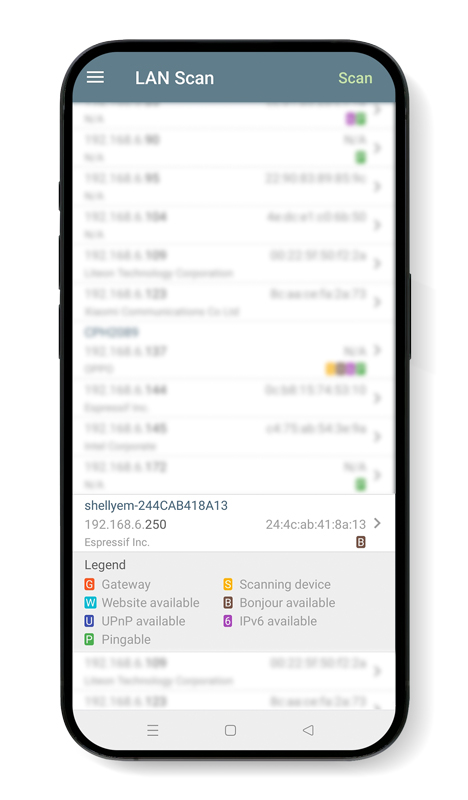
Het IP-adres van het Shelly-apparaat kan op verschillende manieren worden achterhaald. De belangrijkste manier is om verbinding te maken met uw router en de lijst van aangesloten apparaten te bekijken. Als u dit doet, moet het IP-adres van Shelly en ook dat van Trydan zichtbaar zijn. Een andere manier om het te weten te komen, is via andere programma’s, zoals de software voor PC «Angry IP», de App voor Android «LAN Scan» of de App voor Apple «IP Scanner».
Zodra u het IP-adres van de Shelly-meter hebt geïdentificeerd, is het aan te raden dit te noteren om het vaste IP-adres in de Shelly-applicatie toe te wijzen.
Hoe een vast IP-adres toewijzen aan mijn Shelly-meter?
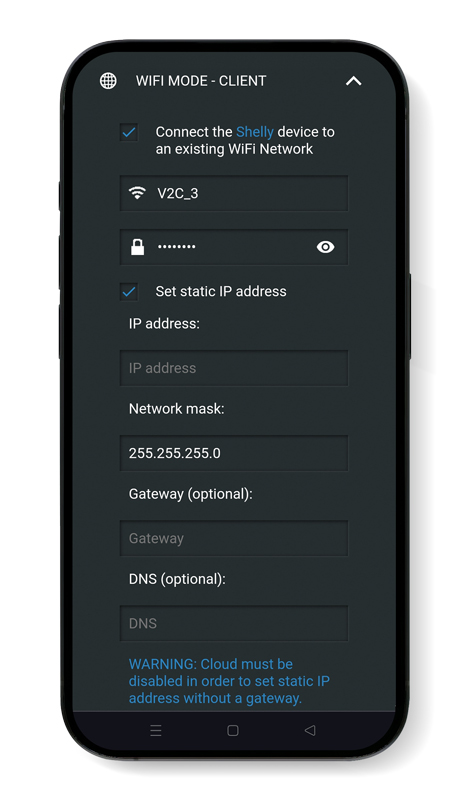
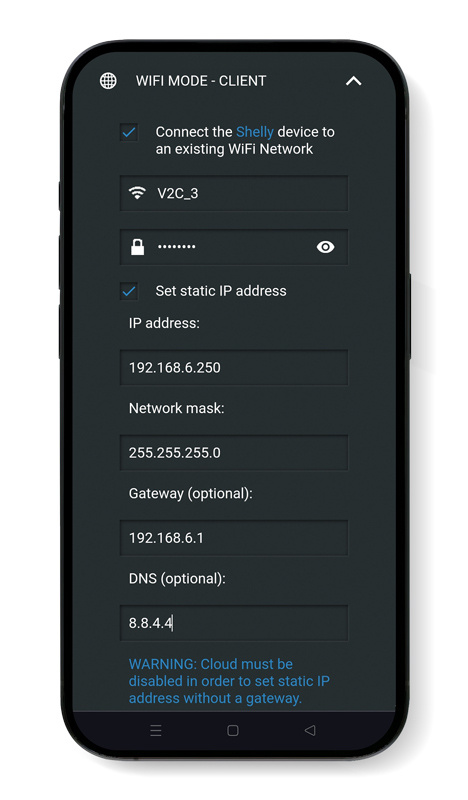
Trydan vereist geen vaste IP-toewijzing voor de Shelly-meter om correct te koppelen met het apparaat. Echter, het is aan te raden om een vaste IP toe te wijzen aan de geselecteerde meter om mogelijke communicatieproblemen te voorkomen die veroorzaakt kunnen worden door herstarts van de router, zwakke WiFi-signalen of andere fouten, vooral als u meerdere Shelly-apparaten heeft.
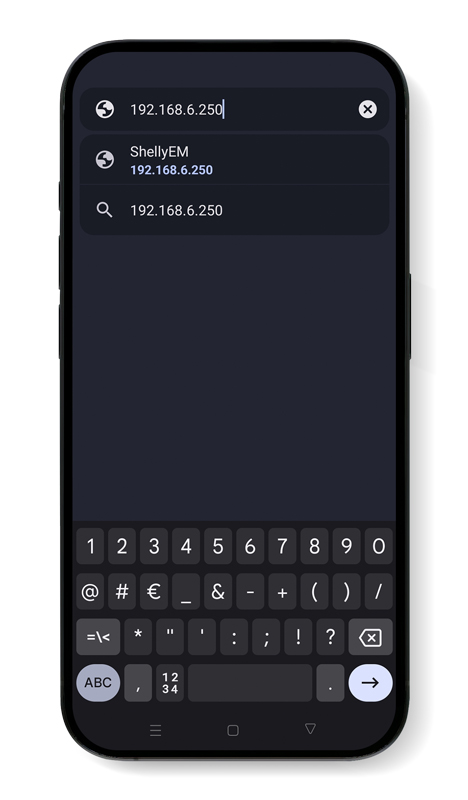
Om deze toe te wijzen, voert u het vaste IP-adres in dat u in de vorige stap hebt verkregen in uw webbrowser. Ga vervolgens opnieuw naar ‘Internet & Beveiliging’, ga naar het gedeelte ‘WiFi-modus – client’ en vinkt u het vakje ‘Statisch IP-adres instellen’ aan.
Vervolgens, in het veld ‘IP-adres’, voert u het vaste IP-adres in, bijvoorbeeld 192.168.6.250. In het veld ‘Gateway’, plaatst u de eerste drie blokken van gelijke cijfers en de laatste verandert u in 1; met het bovenstaande voorbeeld zou dat 192.168.6.1 zijn.
In ‘DNS’ voert u 8.8.4.4 in en ten slotte voert u opnieuw het wachtwoord van uw WiFi-signaal in op de juiste plaats.

Download de app Shelly Smart Control
Voordat u de meter in de applicatie Shelly Smart Control toewijst, downloadt u deze en registreert u zich.

De meter toewijzen in de Shelly Smart Control-app
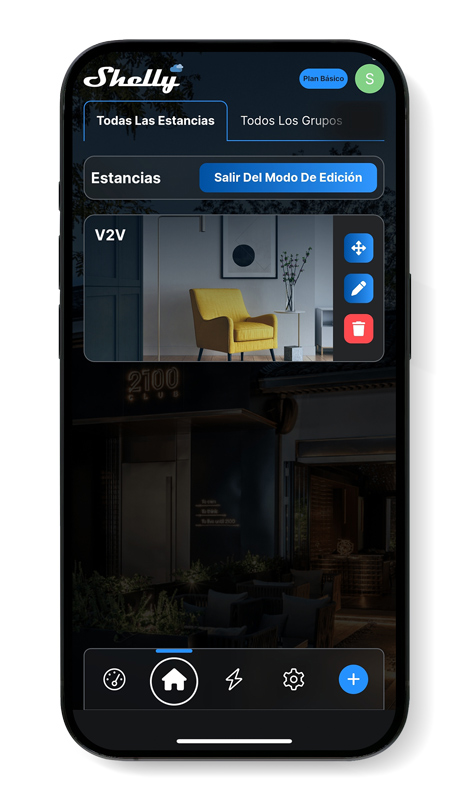
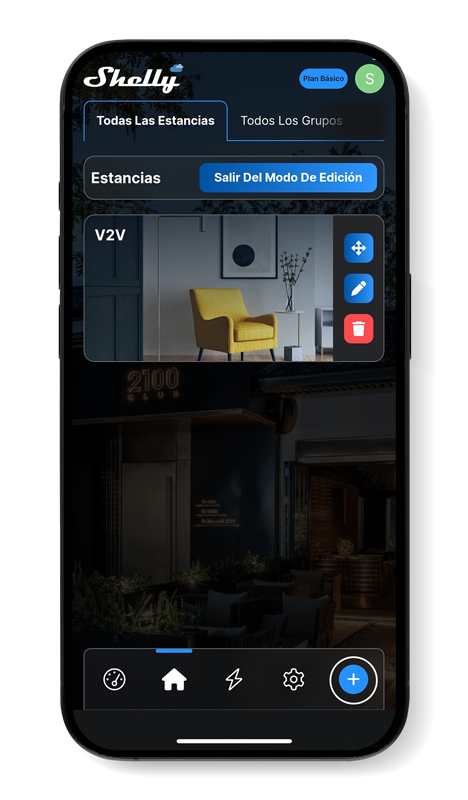
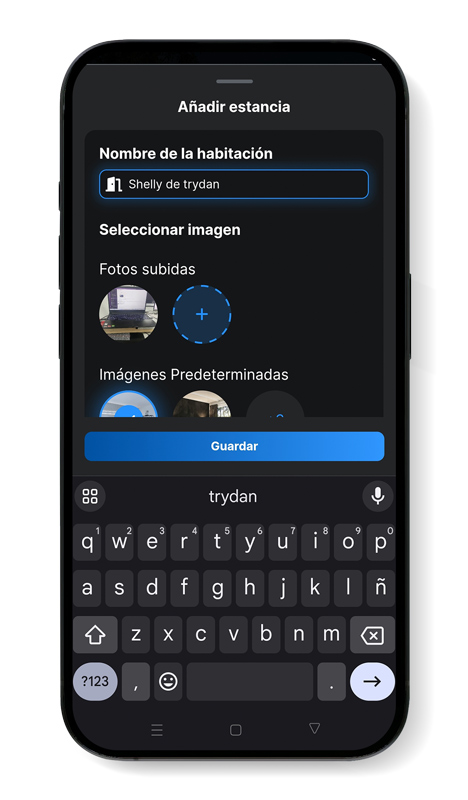
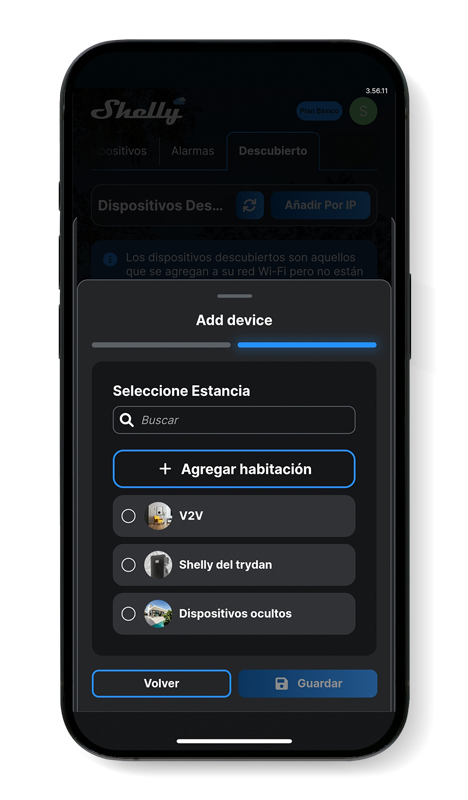
Selecteer het huisicoon om toegang te krijgen tot het scherm waar u een nieuwe ruimte kunt aanmaken door op de knop ‘+’ te drukken.
Geef een naam aan de zojuist aangemaakte ruimte en klik op ‘opslaan’. Ga vervolgens naar de aangemaakte ruimte en voeg een Shelly-apparaat toe door op het symbool ‘+’ te drukken.
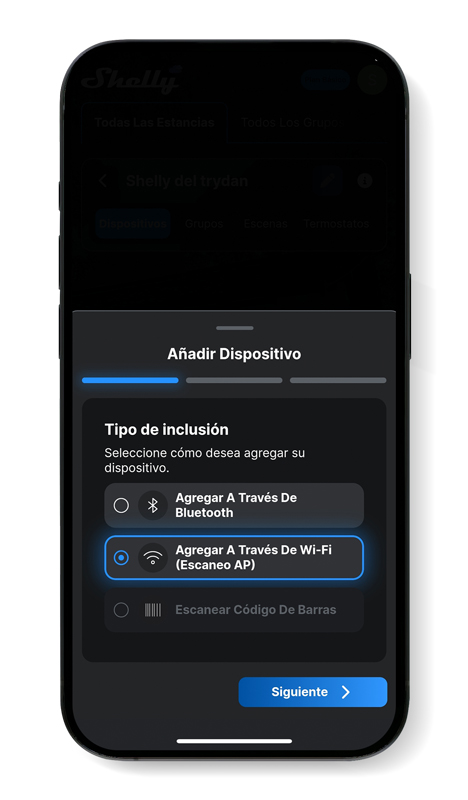
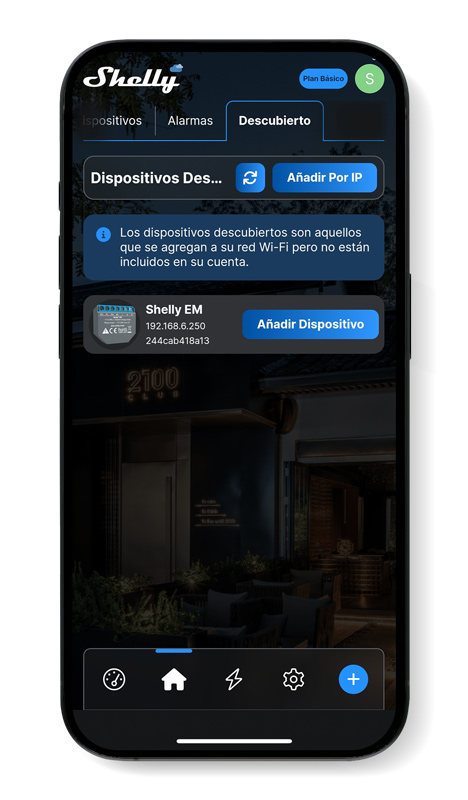
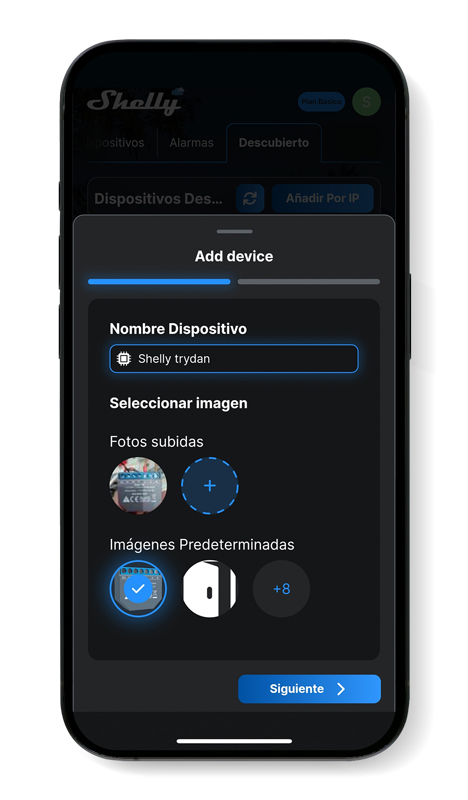
Om het apparaat toe te voegen, kiest u de optie voor opname ‘Toevoegen via WiFi (AP-scanning)’, en het zou automatisch moeten verschijnen. Als het niet automatisch verschijnt, klik dan op ‘apparaat toevoegen’, geef een naam op en druk op ‘volgende’. Kies ten slotte de ruimte waaraan u het apparaat wilt toevoegen en sla de instellingen op.
Instelling van de Shelly meter in de V2C Cloud app
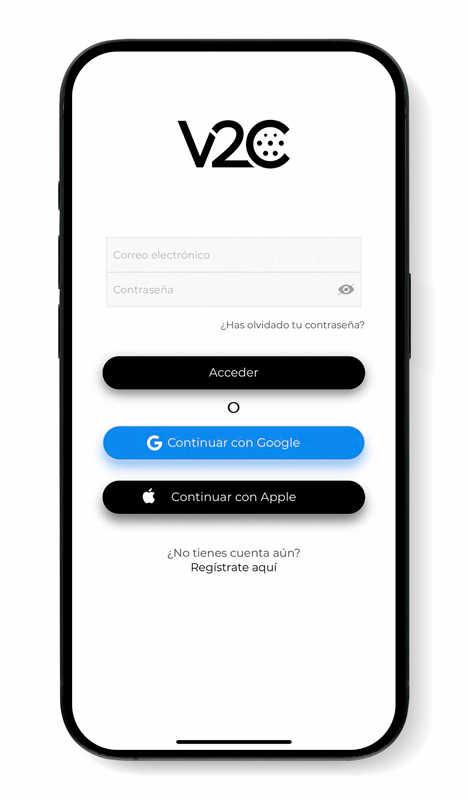
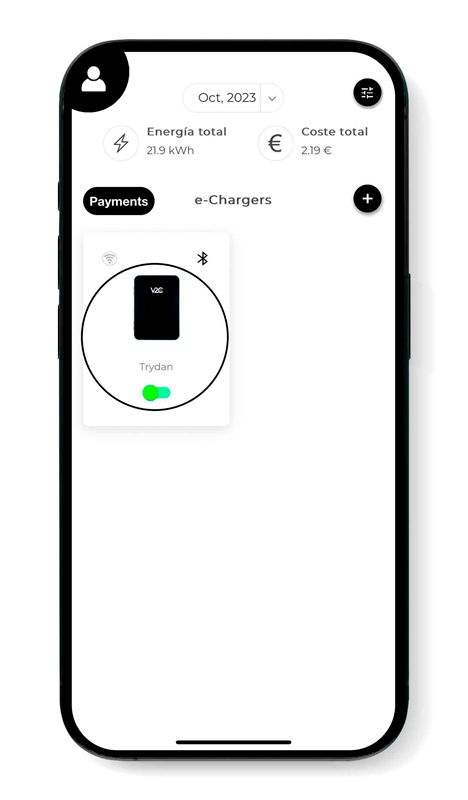
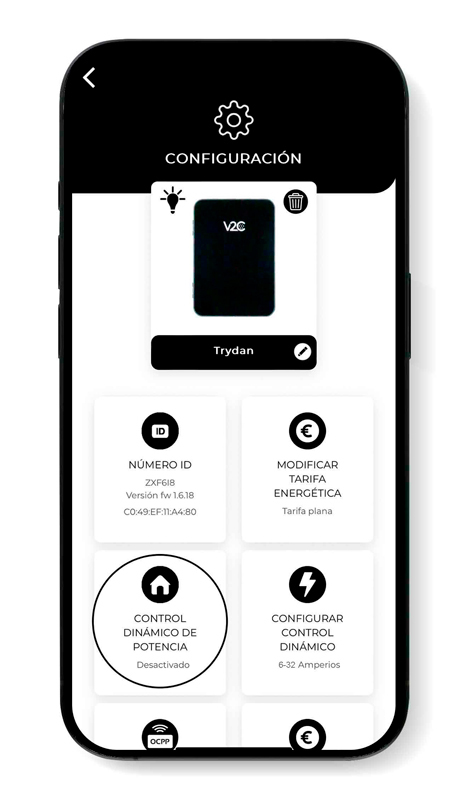
Eenmaal Shelly geconfigureerd is, openen we de V2C Cloud-app waar we toegang hebben tot onze e-Charger om de dynamische vermogensregeling correct in te stellen.
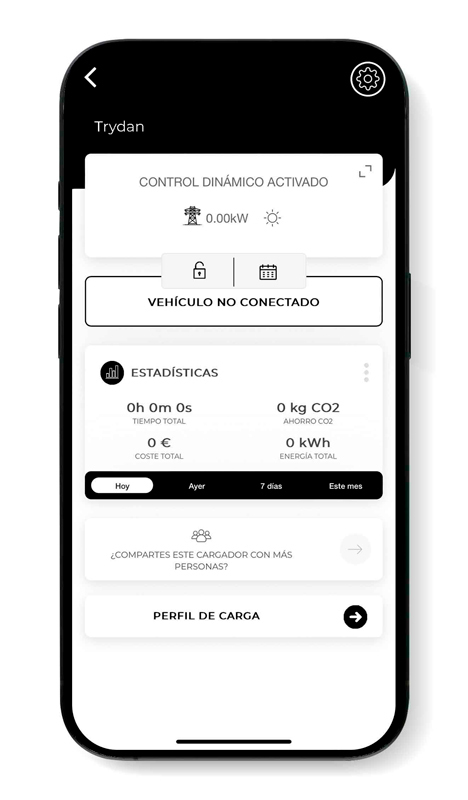
Ga naar de configuratiesectie van de gekozen Trydan-lader en kies ‘dynamische vermogensregeling’.
Selecteer ‘meter’ als type apparaat en kies ‘Shelly’ in de optie van ’type meter’. Als u een vaste IP heeft toegewezen in de Shelly-app, zorg er dan voor dat u het IP-adres van uw apparaat ook in V2C Cloud invoert.
Kies uiteindelijk het installatie-schema en selecteer het juiste type installatie voor elke situatie. Vergeet niet de wijzigingen op te slaan zodat de aanpassingen geregistreerd worden en de dynamische vermogensregeling correct functioneert.
Heb ik de integratie correct uitgevoerd?
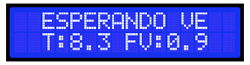
Wanneer Trydan zijn opstartprocedure heeft voltooid, maakt het verbinding met Shelly en kan het de nodige metingen verkrijgen om de dynamische vermogensregeling uit te voeren volgens het laadprofiel dat u hebt ingesteld.

Op het scherm van Trydan kunnen we de verkregen metingen zien:
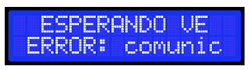
Als Trydan geen verbinding kan maken met Shelly, verschijnt de boodschap die in de afbeelding hieronder te zien is. Controleer in dat geval uw verbinding en zorg ervoor dat beide apparaten met hetzelfde netwerk zijn verbonden. Als de verbinding van elk apparaat, de configuratie en de communicatie tussen beiden correct zijn, worden de metingen weergegeven.
Heeft u technische ondersteuning nodig?
Los uw probleem onmiddellijk op via onze Chat met AI. Als het niet wordt opgelost, genereert u een aanvraag in het Technisch Ondersteuningscentrum en wij nemen zo snel mogelijk contact met u op om u de beste oplossing te bieden.
