

Actualitzar a l’última versió de Trydan
Treballam constantment per millorar les funcionalitats dels nostres productes. És per això que, per obtenir noves funcions i un rendiment òptim, has d’assegurar-te de mantenir els teus productes actualitzats amb el firmware més recent.
Si durant l’actualització l’e-Charger es queda ‘fix’ en alguna pantalla o no respon, és recomanable reiniciar l’equip i repetir de nou els passos.
Modes d’Actualització de Trydan
Quan el teu e-Charger disposa d’una connexió WiFi estable, pots actualitzar-lo directament des de l’aplicació V2C Cloud amb tres senzills passos:
Passos per actualitzar Trydan

Selecciona el carregador que desitges actualitzar.

Accedeix al menú ‘configuració’ i verifica la versió actual del firmware.

Desplaça’t fins al final del menú i fes clic sobre ‘Actualitzar firmware’.
* Si no et apareix el botó de ‘Actualitzar firmware’ al final de la pàgina significa que el teu carregador ja té l’última versió.
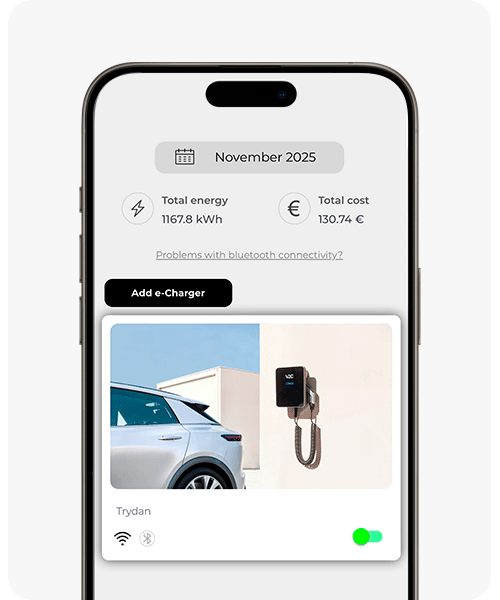
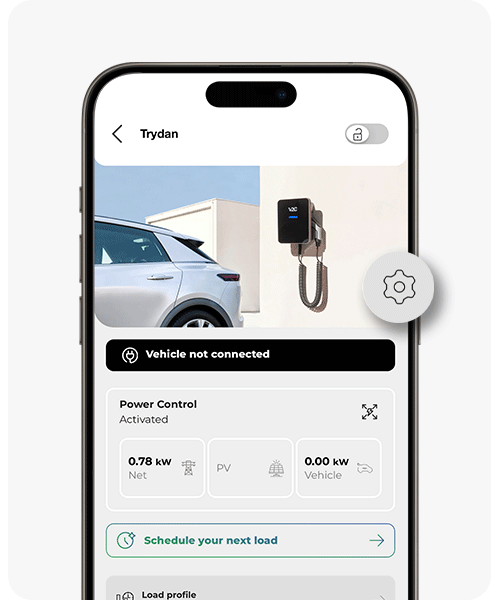
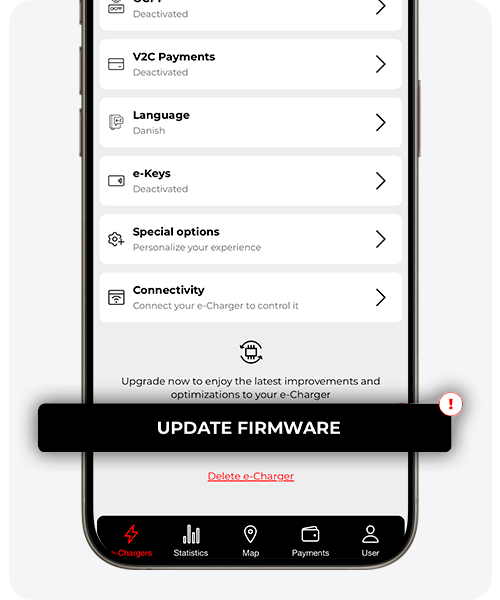
Si el teu dispositiu no disposa d’una connexió WiFi estable existeixen diverses maneres de realitzar l’actualització:
Passos per actualitzar Trydan compartint Internet des d’un mòbil amb sistema operatiu Android
Quan no hi ha una xarxa WiFi disponible, però tens connectivitat mòbil al teu dispositiu amb sistema operatiu Android, tens l’opció de convertir-lo en un punt d’accés WiFi per enllaçar-lo amb el teu e-Charger.
Segons el teu model de mòbil pot haver-hi diferents rutes per activar aquesta opció. Aquí et deixem algunes d’elles:
- Ajustaments > Connexions > Connexió compartida i mòdem > Connexió compartida (Samsung)
- Ajustaments > Punt d’accés portàtil (Xiaomi)
- Ajustaments > Connexió i compartir > Punt d’accés portàtil (Xiaomi)
- Ajustaments > Connexions sense fils i xarxes > Anclatge i zona wifi > Zona wifi portàtil (Huawei)
* Tingues en compte que les diferents versions anteriors d’Android poden canviar el nom i l’ordre dels menús. Si no aconsegueixes trobar l’ajust, sempre pots utilitzar el cercador a la part superior.
En activar la connexió compartida pots modificar tant el nom de la xarxa que estàs creant, com la contrasenya que es sol·licita per connectar-te a aquesta xarxa des del teu punt de recàrrega.
Un cop activada aquesta funcionalitat, tria el e-Charger, selecciona el carregador que desitges actualitzar i accedeix al menú ‘configuració’.

Fes clic a ‘configuració WiFi’ i introdueix el nom i la contrasenya que has assignat al configurar el punt d’accés portàtil/conexió compartida. Després, prem el botó ‘connectar’.

Un cop que l’e-Charger estigui connectat (pots verificar-ho mitjançant la icona de WiFi que es troba a la pantalla general de l’app V2C Cloud), torna al menú de ‘configuració’ del punt de recàrrega que vols actualitzar. Allà, prem el botó situat al final del menú ‘actualitzar firmware’.

Al display de Trydan, veuràs el missatge ‘descarregant’ al costat d’una barra d’estat. Quan la descàrrega conclogui, apareixerà ‘instal·lant’ i quan aquesta barra estigui completa, Trydan es reiniciarà amb la versió actualitzada que es pot veure al display.
Passos per actualitzar Trydan compartint Internet des d’un mòbil amb sistema operatiu iOS
Si tens cobertura al teu iPhone, pots utilitzar-lo com un punt d’accés WiFi per connectar el teu e-Charger. Aquest mètode és especialment útil en situacions en què no hi ha una xarxa WiFi disponible, però tens cobertura mòbil al teu smartphone.
En primer lloc assegura’t de tenir habilitats les dades mòbils si encara no ho has fet a l’apartat ‘dades mòbils’ del menú ‘ajustos’.
Després, entra a ‘Configurar punt d’accés personal’ i permet la connexió d’altres dispositius.
Per connectar el punt de recàrrega al punt WiFi del teu iPhone, tria l’e-Charger, selecciona el carregador que desitges actualitzar i accedeix al menú ‘configuració’.
Fes clic a ‘configuració WiFi’ i introdueix el nom que figura a l’apartat d’‘informació’ dins dels ajustos generals del teu smartphone, així com la contrasenya que hagis establert o la predeterminada a la ‘configuració del punt d’accés personal’. Després, prem el botó ‘connectar’.
Un cop que l’e-Charger estigui connectat (pots verificar-ho mitjançant la icona de WiFi que es troba a la pantalla general de l’app V2C Cloud), torna al menú de ‘configuració’ del punt de recàrrega que vols actualitzar. Allà, prem el botó situat al final del menú ‘actualitzar firmware’.
Al display de Trydan, veuràs el missatge ‘descarregant’ al costat d’una barra d’estat. Quan la descàrrega conclogui, apareixerà ‘instal·lant’ i quan aquesta barra estigui completa, Trydan es reiniciarà amb la versió actualitzada que es pot veure al display.

NOTA IMPORTANT: Si necessites actualitzar el teu e-Charger com s’indica en l’últim apartat i la teva versió és anterior a la 1.5.9 o 1.3.13, és important que segueixis aquestes instruccions:
- Has de descarregar i instal·lar la versió 1.3.13. (en cas de ser anterior a la 1.3.13)
- A continuació, actualitza a la versió 1.5.9.
- Quan estigui instal·lada la versió 1.5.9, ja pots actualitzar a l’última versió.
Si disposes d’una versió anterior a la 2.1.4 i vols actualitzar el teu equip, és necessari que el fitxer es digui v2cwrover.bin. A partir d’aquesta versió, el nom del fitxer ha de ser trydanpro_x.x.x.pro (siguin x.x.x la versió corresponent a l’actualització)
Passos per actualitzar Trydan amb connexió directa WiFi de l’e-Charger – Smartphone amb sistema operatiu iOS o Android i ordinador portàtil (sense cobertura) LTE/4G
Trydan ofereix la possibilitat d’establir un senyal WiFi que ens permet connectar-nos i actualitzar el dispositiu. Aquesta funció resulta especialment útil quan ens trobem amb un carregador en una zona sense cobertura ni connexió WiFi.
Per dur a terme l’actualització, és imprescindible tenir accés a Internet des del teu smartphone o portàtil, per la qual cosa pots realitzar la descàrrega amb les dades mòbils o connectat a una xarxa WiFi. A continuació, podràs realitzar el procés d’actualització des de la zona sense cobertura on es troba Trydan. Segueix aquests passos:
Selecciona el carregador que desitges actualitzar i accedeix al menú ‘configuració’. Verifica la versió actual del firmware.
Accedeix des del teu navegador a la secció de Trydan a l’àrea de suport per descarregar la versió oficial del firmware a la qual vols actualitzar seleccionant ‘més detalls sobre aquesta versió’. En cas de disposar d’una versió anterior a 1.7.17, assegura’t de renombrar el fitxer descarregat com v2cwrover.bin.
Verifica la xarxa WiFi local de Trydan. Estant a prop del carregador, busca i confirma que la xarxa emesa pel carregador estigui activa.
Per verificar que el punt d’accés està actiu, selecciona la icona de WiFi a la configuració del teu smartphone o portàtil i assegura’t que aparegui una xarxa que inclogui l’ID del teu carregador (per exemple: V2C_Trydan_IDCargador).
* En cas que la xarxa WiFi de Trydan no aparegui, estableix en el carregador una xarxa que no existeixi, activant el punt WiFi local de Trydan amb un nom com ‘abcd’ i una contrasenya ‘abcd’.
Per habilitar el punt WiFi, selecciona l’e-Charger, accedeix al menú ‘configuració’, fes clic a ‘configuració WiFi’ i introdueix el nom i contrasenya creats. Prem connectar, espera que el punt de recàrrega es reiniciï i verifica que la WiFi local ara aparegui a la llista de xarxes del teu dispositiu mòbil o ordinador portàtil.
Si apareix directament el punt d’accés local V2C_Trydan_IDCargador la contrasenya és trydan12345678
Un cop connectat a la WiFi, obre el navegador i introdueix la IP: 192.168.4.1. A la pantalla d’accés, introdueix ‘admin’ tant per a l’usuari com per a la contrasenya.
Ja a la pantalla principal, accede a través del menú superior dret a la secció ‘upgrading and network’. Fes clic a la icona de folio+ i selecciona el fitxer v2cwrover.bin que prèviament has descarregat. Per completar la instal·lació correctament, prem ‘save and install’.

Al display de Trydan, observaràs el missatge ‘descargando’ sobre una barra d’estat. Quan la descàrrega estigui completa, veuràs ‘instal·lant’, en aquell moment Trydan es reinicia amb la versió actualitzada visible al display.
Necessites suport tècnic?
Resol el teu incident al moment a través del nostre xat amb IA. Si no es resol, genera una sol·licitud al Centre de Suport Tècnic i ens posarem en contacte amb tu tan aviat com sigui possible per oferir-te la millor solució.
