
Integration des Solplanet-Wechselrichters mit Trydan

Der Trydan kommuniziert mit den Wechselrichtern Solplanet (AISWEI) über das Protokoll Modbus, entweder über RS485-Kabel oder per WiFi. Es wird in Echtzeit die mit dem Netz ausgetauschte Leistung, die Photovoltaikproduktion und bei den Hybridmodellen der Batteriestatus gelesen.
Mit diesen Daten wird die Ladeleistung des Fahrzeugs automatisch angepasst, um Unterbrechungen durch Überverbrauch zu vermeiden und die Solarüberschüsse zu nutzen.

Voraussetzung: Die Installation muss über den intelligenten Zähler (smart meter) von Solplanet verfügen, der mit dem Wechselrichter verbunden ist. Es handelt sich um das Gerät, das die mit dem Netz ausgetauschte Leistung misst und das der Trydan zur Regelung des Ladevorgangs verwendet. Es muss in der Solplanet-App (Bereich E-meter) registriert sein und online angezeigt werden.
- Kompatibilität
- Bevor Sie beginnen: Aktualisieren Sie Ihr Trydan
- Wie man den Trydan mit dem Wechselrichter verbindet
- Option A: Modbus RTU-Verbindung über RS485-Kabel (empfohlen)
- Option B: Verbindung über den Ai-Dongle von Solplanet
- Option C: Verbindung über das Gateway Elfin EW-11
- Obligatorischer Schritt: Konfiguration in V2C Cloud
- Überprüfen, ob es funktioniert
- Wenn der Trydan keine Daten vom Wechselrichter erhält
- Wird technische Unterstützung benötigt?
Kompatibilität
Die Integration ist kompatibel mit den Solplanet-Wechselrichtern, die das allgemeine Modbus-Protokoll von AISWEI verwenden:
- Einphasen-Netzwechselrichter (z. B. Serie ASW S-G, von 1 bis 6 kW).
- Dreiphasige Netzwechselrichter (von 3 bis 60 kW).
- Einphasige Hybridwechselrichter mit Batterie (z. B. Serie ASW H-S2).
- Dreiphasige Hybridwechselrichter mit Batterie (von 5 bis 12 kW).
Der Trydan erkennt automatisch das Modell beim Anschluss (Netz- oder Hybrid, einphasig oder dreiphasig), sodass es nicht erforderlich ist, dies in der Konfiguration anzugeben.
Was die Integration ermöglicht
- Dynamische Leistungsregelung: Das Laden passt sich dem Verbrauch des Haushalts an, um die vertraglich vereinbarte Leistung nicht zu überschreiten.
- Photovoltaik-Modi: Ladung des Fahrzeugs mit den Überschüssen der Solaranlage.
- Batteriestatus (Hybride): Lade-/Entladeleistung und Ladezustand (SOC).
- Batterieschutz (Hybride): Verhindert, dass die Haushaltsbatterie entladen wird, um das Fahrzeug aufzuladen, und respektiert ein konfigurierbares Mindestniveau des SOC.
Bevor Sie beginnen: Aktualisieren Sie Ihr Trydan
Die Verbindung mit Solplanet und die Verwaltung der eigenen Hausbatterie sind ab der Firmware-Version 2.5.2 des Ladegeräts verfügbar. Wenn der Trydan eine frühere Version hat, sollte er auf die neueste Version aktualisiert und auch die V2C Cloud-App vor dem Fortfahren aktualisiert werden.
Wie man den Trydan mit dem Wechselrichter verbindet
Es gibt drei Möglichkeiten, den Ladegerät mit dem Solplanet-Wechselrichter zu verbinden. In allen Fällen ist der Schritt der Konfiguration in V2C Cloud obligatorisch.
| Option | Zusätzliche Ausrüstung | Bemerkungen |
|---|---|---|
| A · Modbus RTU (RS485) UTP-Kabel / RJ45 | Keine | Empfohlen. Die schnellste und zuverlässigste. |
| B · Ai-Dongle Solplanet WiFi / LAN lokal | Ai-Dongle (mit dem Wechselrichter geliefert) | Keine Verkabelung zwischen Geräten. |
| C · Elfin EW-11 Lokales WiFi | Elfin EW-11 Gateway und dessen Stromversorgung | Drahtlose Alternative über RS485-Port. |
Option A: Modbus RTU-Verbindung über RS485-Kabel (empfohlen)
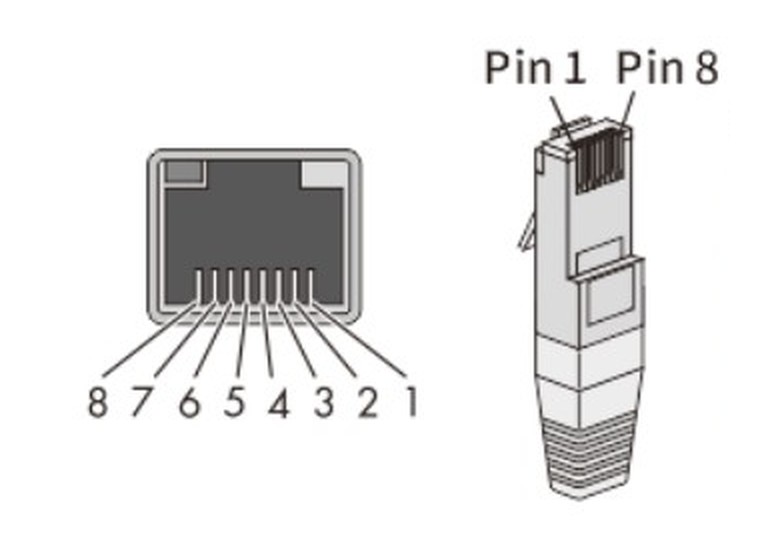
Direkte Kabelverbindung zwischen dem RS485-Kommunikationsport des Wechselrichters (RJ45-Stecker) und dem Trydan, am Modbus-Eingang seiner Steuerplatine.
Warnung: Das Öffnen des Ladegeräts oder des Wechselrichters sowie alle Arbeiten im Inneren dürfen nur von autorisierten Installateuren mit spannungsfreien Geräten durchgeführt werden.
RS485-Anschluss des Wechselrichters
| Inverter Solplanet (RJ45) | Signal | Trydan (Modbus-Eingang) |
|---|---|---|
| Pin 1 | TX_RS485A | A (RS485+) |
| Pin 2 | TX_RS485B | B (RS485−) |
| Pin 4 | GND | Massebezug (optional) |
| Pins 3, 5, 6, 7, 8 | NC | Keine Verbindung |
Kabelanforderungen
- Abgeschirmtes Netzwerkkabel, Kategorie CAT-5E oder höher, gemäß EIA/TIA 568A oder 568B.
- UV-beständig, wenn es im Freien verlegt wird.
- Maximale Länge des RS485-Busses: 1000 m.
Kommunikationsparameter
Der Trydan verwendet die Werkseinstellungen des Wechselrichters, sodass keine Änderungen am Solplanet-Gerät erforderlich sind:
| Parameter | Wert |
|---|---|
| Geschwindigkeit | 9600 bps |
| Format | 8 Datenbits, keine Parität, 1 Stoppbit (8N1) |
| Modbus-Adresse des Wechselrichters | 3 (Werkseinstellung, nicht ändern) |
Einstellungen in der Solplanet-App
Es ist nicht erforderlich, eine Funktion im Wechselrichter für die kabelgebundene Verbindung zu aktivieren. Es sollte lediglich überprüft werden, dass die Modbus-Adresse weiterhin 3 ist, da der Installateur oder der Dongle diese möglicherweise geändert haben.
- In der Solplanet-App die Anlage auswählen und den Wechselrichter auswählen.
- Drücke Parameter konfigurieren (Configure parameters).
- Öffne Modifizieren der Modbus-Adresse (Modbus address modification) und überprüfe, ob der Wert 3 ist. Wenn nicht, gib 3 ein und bestätige.
Option B: Verbindung über den Ai-Dongle von Solplanet
Der Ai-Dongle ist das Kommunikationsmodul, das Solplanet mit seinen Wechselrichtern liefert, um diese über die Solplanet-App zu überwachen. Der Trydan kommuniziert direkt über das lokale Netzwerk des Hauses, ohne die Cloud zu nutzen, und der Dongle sendet weiterhin normal Daten an Solplanet.
Anforderungen
- Ai-Dongle im Wechselrichter installiert und mit dem Netzwerk des Hauses verbunden (per WiFi oder Netzwerkkabel), zuvor mit der App Solplanet konfiguriert.
- Trydan und Ai-Dongle sind mit dem gleichen lokalen Netzwerk verbunden.
- IP-Adresse des Ai-Dongle. Es wird empfohlen, eine feste IP im Router zu reservieren, damit sie sich nicht ändert.
Es ist nicht erforderlich, zusätzliche Optionen in der App zu aktivieren oder die Seriennummer des Wechselrichters einzugeben: der Trydan erhält diese automatisch über den Dongle.
Den Ai-Dongle mit dem Wohnnetz verbinden
Normalerweise erfolgt dies während der Inbetriebnahme. Wenn der Dongle noch nicht im Netzwerk ist (oder der Router gewechselt wurde), kann dies über die Solplanet-App erfolgen:
- Das Mobilgerät wird mit dem Zugangspunkt des Dongles (AISWEI-XXXX, wobei XXXX die letzten vier Ziffern der Seriennummer sind) verbunden.
- Es wird in Netzwerkkonfiguration (Network configuration) eingetreten und das WiFi des Hauses ausgewählt.
- Das Passwort eingeben und auf Speichern klicken.
- Überprüfen Sie die blaue LED des Dongles: dauerhaft leuchtend zeigt eine korrekte Verbindung zum Router und zur Cloud an; blinkend, verbunden mit dem Router, aber keine Verbindung zur Cloud (gültig für den Trydan); aus, keine Verbindung zum Router.
Wenn der Dongle über ein Netzwerkkabel mit dem Router verbunden ist, muss lediglich die blaue LED leuchten.
So erhalten Sie die IP des Ai-Dongle
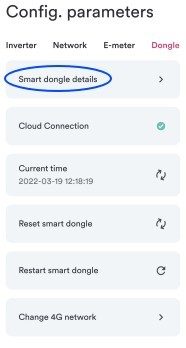
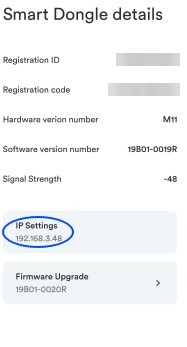
Es wird empfohlen, die Liste der verbundenen Geräte (DHCP) des Routers des Hauses zu überprüfen oder in der App Solplanet unter Config. parameters › Dongle › Smart dongle details › IP Settings nachzusehen.
Zu beachten: Die Daten werden ungefähr alle 10 Sekunden aktualisiert, etwas langsamer als über Kabel. Für maximale Präzision bei der Regelung wird die Option A empfohlen.
Option C: Verbindung über das Gateway Elfin EW-11
Die Elfin EW-11 ist ein RS485-zu-WiFi-Gateway, das an den RS485-Port des Wechselrichters angeschlossen wird; der Trydan greift über das lokale Netzwerk mittels Modbus TCP darauf zu. Es ist nützlich, wenn es nicht möglich ist, ein Kabel bis zur Ladestation zu verlegen und kein Ai-Dongle zur Verfügung steht.
Anschluss des EW-11 an den Wechselrichter
| Inverter Solplanet (RJ45) | Elfin EW-11 |
|---|---|
| Pin 1 · TX_RS485A | A+ |
| Pin 2 · TX_RS485B | B− |
| — | + / −: externe Stromversorgung (5–18 V DC bei EW-11; 5–36 V DC bei EW-11A) |
Die EW-11 mit dem WLAN des Hauses verbinden
- Versorgt die EW-11. Beim Start wird ein eigenes offenes WiFi-Netzwerk (Access Point-Modus) erstellt.
- Das Mobilgerät oder den Computer mit diesem Netzwerk verbinden und im Browser die Adresse 10.10.100.254 öffnen (Benutzer admin, Passwort admin).
- In Systemeinstellungen › WiFi-Einstellungen wird WiFi-Modus auf STA geändert, Scannen wird gedrückt, das WiFi des Hauses wird ausgewählt, das Passwort wird eingegeben und gespeichert.
- Auf derselben Seite (WAN-Einstellungen) kann DHCP aktiviert und die IP im Router reserviert oder deaktiviert und eine statische IP festgelegt werden.
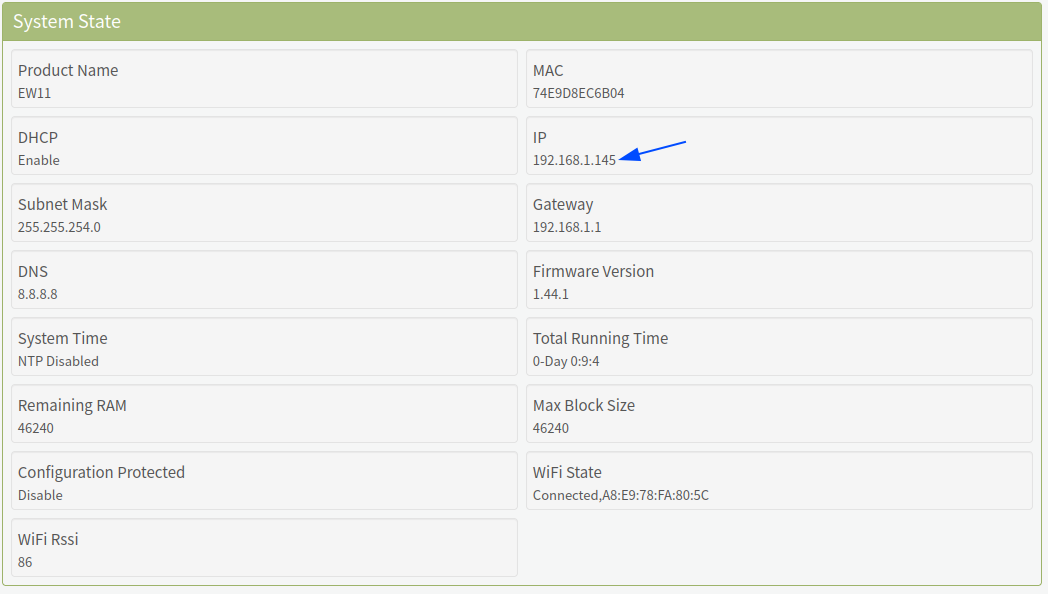
- Die Gateway wird über Others › Restart neu gestartet. Ab diesem Zeitpunkt wird auf sie über die IP zugegriffen, die vom Router des Hauses zugewiesen wurde, die ebenfalls im Menü STATUS der Gateway angezeigt wird.
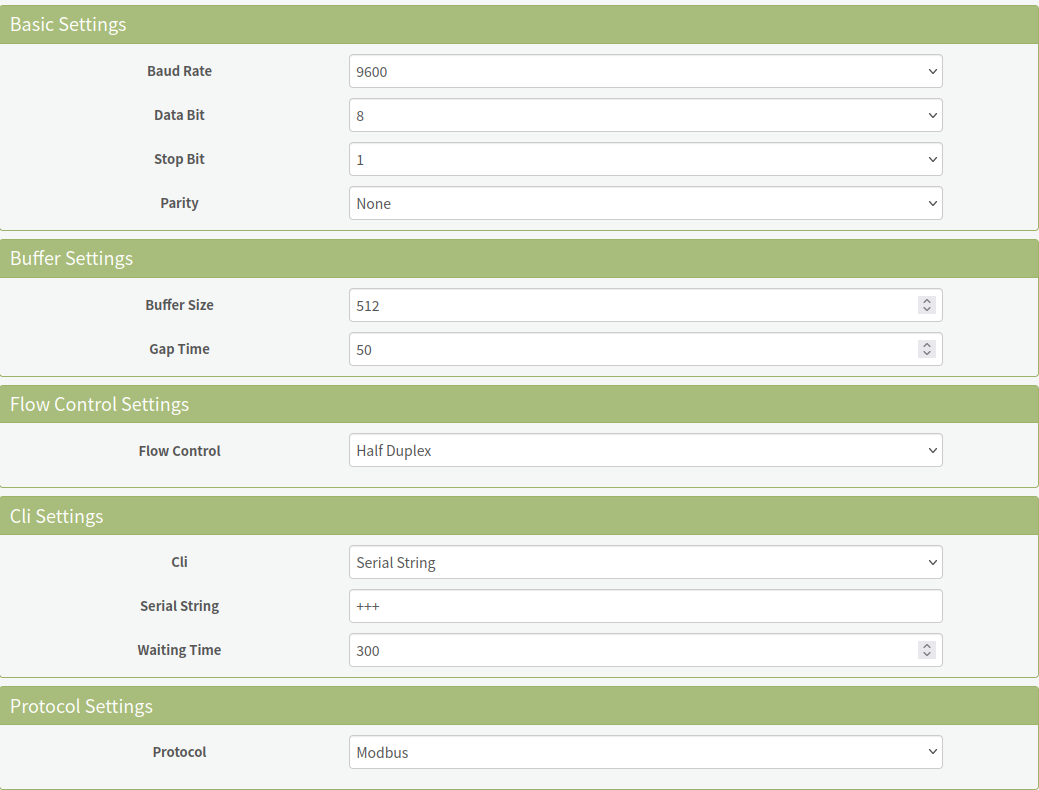
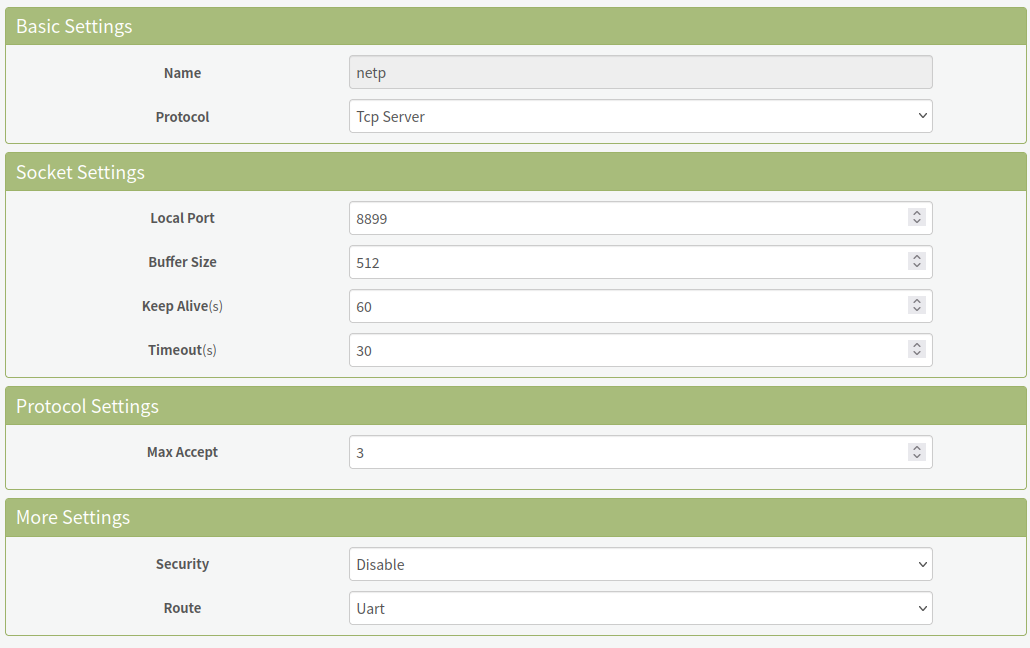
Kommunikationseinstellungen
Mit dem EW-11, der bereits im Netzwerk des Hauses ist, wird erneut die Webseite (über die neue IP) aufgerufen und konfiguriert:
| Menü | Einstellung | Wert |
|---|---|---|
| Serielle Port-Einstellungen | Baudrate / Datenbit / Stoppbit / Parität | 9600 / 8 / 1 / Keine |
| Serielle Port-Einstellungen | Flusskontrolle | Halbduplex |
| Serielle Port-Einstellungen | Protokoll | Modbus |
| Kommunikationseinstellungen (netp) | Protokoll | Tcp-Server |
| Kommunikationseinstellungen (netp) | Lokaler Port | 8899 |
| Kommunikationseinstellungen (netp) | Route | Uart |
Wichtig: Der lokale Port muss 8899 sein. Viele Drittanbieteranleitungen verwenden 502; mit diesem Wert kann der Trydan nicht mit dem Gateway kommunizieren.
Obligatorischer Schritt: Konfiguration in V2C Cloud
Egal welches Verbindungsverfahren verwendet wird, der dynamische Leistungssteuerung kann über die App oder die Website von V2C Cloud konfiguriert werden:
- Wählen Sie den e-Charger aus.
- Gehe zu Einstellungen.
- Zugriff auf Leistungssteuerung und Aktivierung der dynamischen Steuerung mit Photovoltaikanlage.
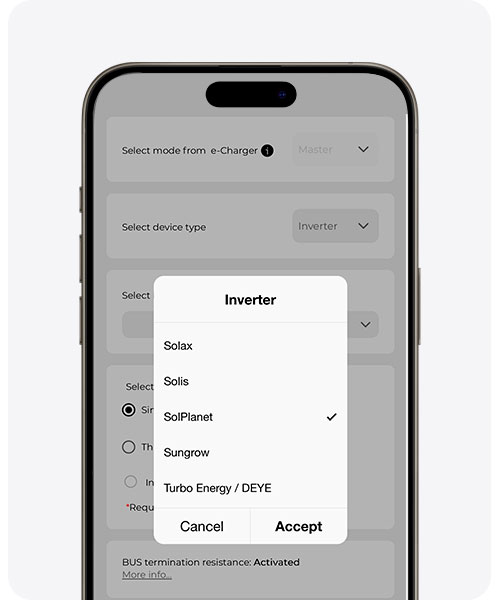
- Wählen Sie Solplanet als Wechselrichter. (Wenn es nicht angezeigt wird, aktualisieren Sie die V2C-App auf die neueste Version)
- Wählen Sie den Verbindungstyp: RS485, Ai-Dongle oder Elfin EW-11.
- Wenn Ai-Dongle oder Elfin EW-11 gewählt wurde, die IP-Adresse des Geräts eingeben.
- Hybridwechselrichter: Wenn gewünscht, wird der Batterieschutz aktiviert und der minimale SOC-Wert (zwischen 10 % und 100 %) festgelegt.



Wichtig: Der im Trydan konfigurierte Installationstyp (einphasig oder dreiphasig) muss mit dem des Solplanet-Wechselrichters übereinstimmen.
Wenn noch kein Konto bei V2C Cloud vorhanden ist oder Fragen zur Funktionsweise der App bestehen, kann diese Einrichtungsanleitung für V2C Cloud konsultiert werden.
Überprüfen, ob es funktioniert
Nach ein paar Minuten wird die App von V2C erneut geöffnet und es wird überprüft, ob der Trydan Energiedaten anzeigt (Hausverbrauch, Solarproduktion usw.). Wenn das Auto angeschlossen wird, sollte es mit dem Laden beginnen, wobei der überschüssige Solarstrom gemäß der gewählten Einstellung priorisiert wird.
Wenn der Trydan keine Daten vom Wechselrichter erhält
- RS485-Kabel: Es wird überprüft, dass A und B nicht vertauscht sind und dass die Modbus-Adresse des Wechselrichters 3 ist.
- Ai-Dongle / EW-11: Überprüfen, ob das Gerät im selben Netzwerk wie der Trydan ist und ob sich die IP-Adresse nicht geändert hat.
- Netzleistung auf null: Es wird überprüft, ob der Smart Meter von Solplanet verbunden und online im Wechselrichter ist.
Für einen optimalen Betrieb sollte die Firmware des Ladegeräts und die App V2C Cloud auf die neuesten verfügbaren Versionen aktualisiert werden.
Wird technische Unterstützung benötigt?
Lösen Sie Ihr Anliegen sofort über unseren Chat mit KI. Wenn es nicht gelöst wird, erstellen Sie eine Anfrage im Technischen Supportzentrum und man wird sich so schnell wie möglich mit Ihnen in Verbindung setzen, um die beste Lösung anzubieten.
