

Integracija solarne invertera Fronius s Trydanom

Imate solarni inverter Fronius i želite ga integrirati s našim električnim punjačem za automobile Trydan? Na ovoj stranici objašnjavamo korak po korak kako izvršiti integraciju i osigurati ispravan rad, kako inverterskog Fronius Primo tako i Fronius GEN24.

Korištenje Wi-Fi repetitora ili mesh mreža može utjecati na ispravno funkcioniranje sustava. Preporučujemo korištenje stabilne Wi-Fi mreže i izravne za osiguranje optimalne veze između punjača i invertera.
Koraci za WiFi povezivanje Fronius invertera
OPCIJA 1
Provjerite da ikona WiFi prikazuje iznad punjača koji želite povezati.
OPCIJA 2
Pristupite e-Charger-u koji želite povezati i uđite u izbornik ‘Postavke’. Na dnu ćete pronaći gumb ‘WiFi postavke’. Ako je punjač već povezan, prikazat će se naziv mreže, signal i IP na koju je povezan. U slučaju da nije povezan, trebate odabrati dostupni WiFi signal, ako se nalazite blizu točke punjenja, i unijeti odgovarajuću lozinku. Ako se na ovaj način ne može povezati, trebate ručno unijeti informacije o mreži.
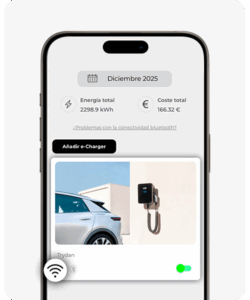
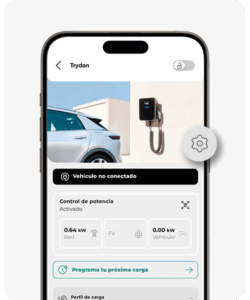
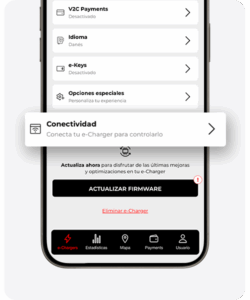
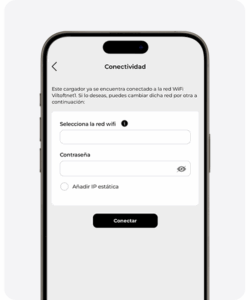
Važno je zapamtiti da mreža WiFi s kojom trebate uspostaviti vezu mora biti 2.4GHz i da trebate zapamtiti naziv SSID mreže za konfiguraciju Fronius invertera.
Kako omogućiti WiFi signal Fronius Primo invertera?

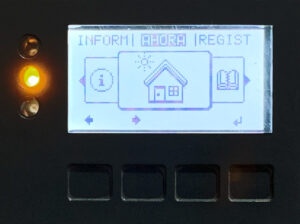
Pritisnite bilo koju tipku za uključivanje zaslona i navigaciju po njemu.

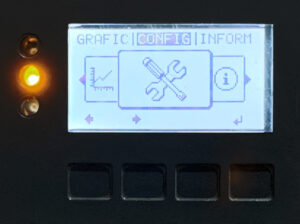
Pritisnite drugi gumb za pomak ulijevo dok ne dođete do opcije ‘Postavke’. Zatim pritisnite četvrti gumb za pristup.

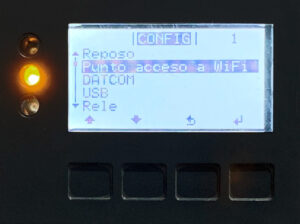
Pritisnite drugu tipku dok ne pronađete opciju ‘WiFi pristupna točka’ i uđite u nju pritiskom na četvrtu tipku.

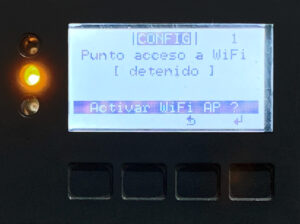
Pritisnite četvrti gumb za aktiviranje WiFi AP-a.

Nakon aktivacije, važno je zabilježiti pružene podatke (ime i lozinku WiFi pristupne točke), jer se proces nastavlja na računalu ili pametnom telefonu za bežičnu WiFi vezu koju emitira Fronius inverter.
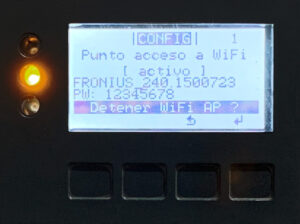
Povežite se na bežičnu mrežu Fronius
Pristupite s računala ili pametnog telefona i potražite signal koji emitira inverter Fronius. Ime mreže i pristupna šifra pojavljuju se na ekranu invertera. U slučaju da imate pitanja, vratite se na prethodni odjeljak.
Pristupite web sučelju za konfiguraciju Fronius
Sa uspostavljenom bežičnom mrežom, pristupite web pretraživaču i upišite sljedeću adresu: 192.168.250.181 . Ako zatraži pristupne podatke, unesite korisnik: admin i lozinka: admin. Ako pristup nije moguć, kontaktirajte instalatera ili, u suprotnom, tvrtku Fronius koja će vam omogućiti jednokratnu lozinku.
Prethodna konfiguracija putem Fronius web portala
Pritisnite gumb za informacije o sustavu koji se nalazi u gornjem desnom kutu ekrana. U ovom prozoru važno je obratiti pažnju na IP adresu koja se nalazi u odjeljku ‘Interface WLAN’. Nakon toga provjerite je li ova IP adresa ista kao ona koja se nalazi u odjeljku ‘Mreža’ > ‘Postavke LAN’.
Idite na odjeljak ‘Postavke’ koji se nalazi u desnom bočnom izborniku.
Pristupite opciji ‘Mreža’ u izborniku s lijeve strane i povežite se na istu bežičnu mrežu koja se koristi za povezivanje e-Charger Trydan. IP adresa dodijeljena u ‘Postavkama LAN-a’ mora biti jednaka onoj dobivenoj u Koraku 1. Ako nije, potrebno ju je ručno promijeniti.
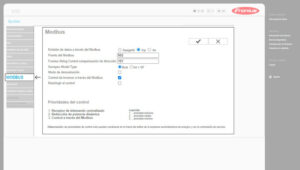
U odjeljku ‘Modbus’ u izborniku s lijeve strane konfigurirajte različite opcije na isti način kao na slici koraka 4.
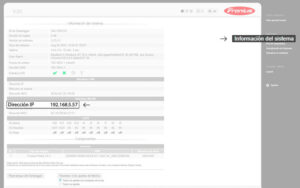
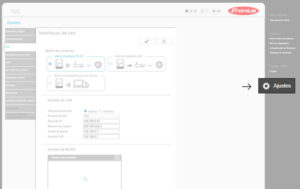
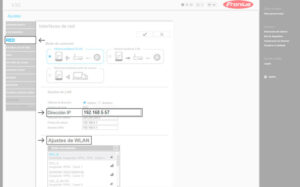
Provjerite IP adresu Fronius GEN24 invertera
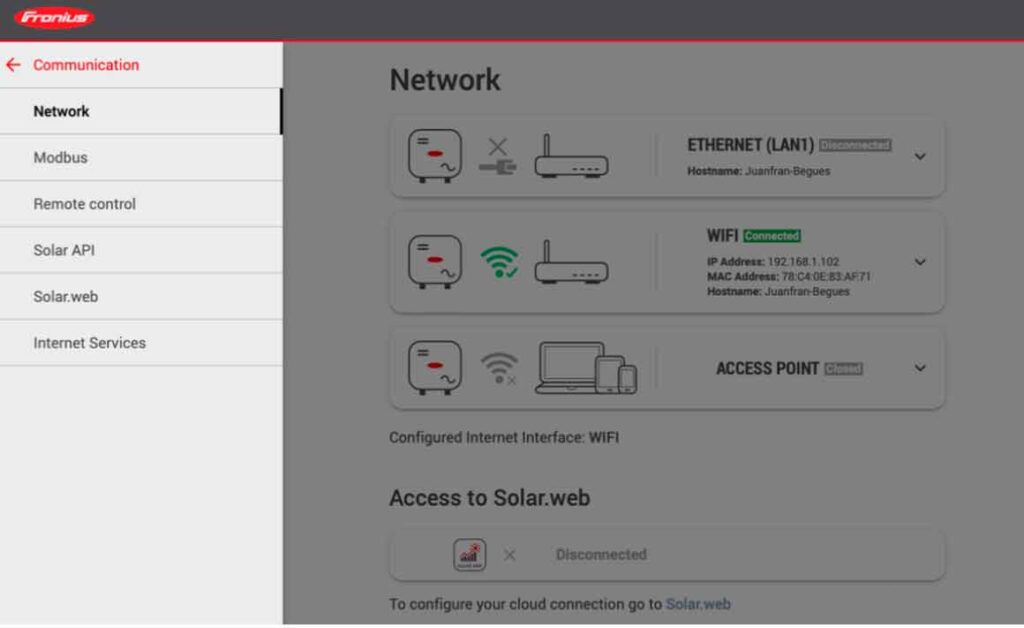
Nakon pristupa sučelju invertera, kliknite na odjeljak ‘Communication’ i zatim ‘Network’. Nakon toga, zabilježite IP adresu (IP Address), to je ono što treba unijeti kasnije prilikom povezivanja invertera s punjačem. U ovom slučaju, IP adresa je 192.168.1.102, kao što je prikazano na slici.
Omogućite Modbus TCP/IP invertera Fronius GEN24
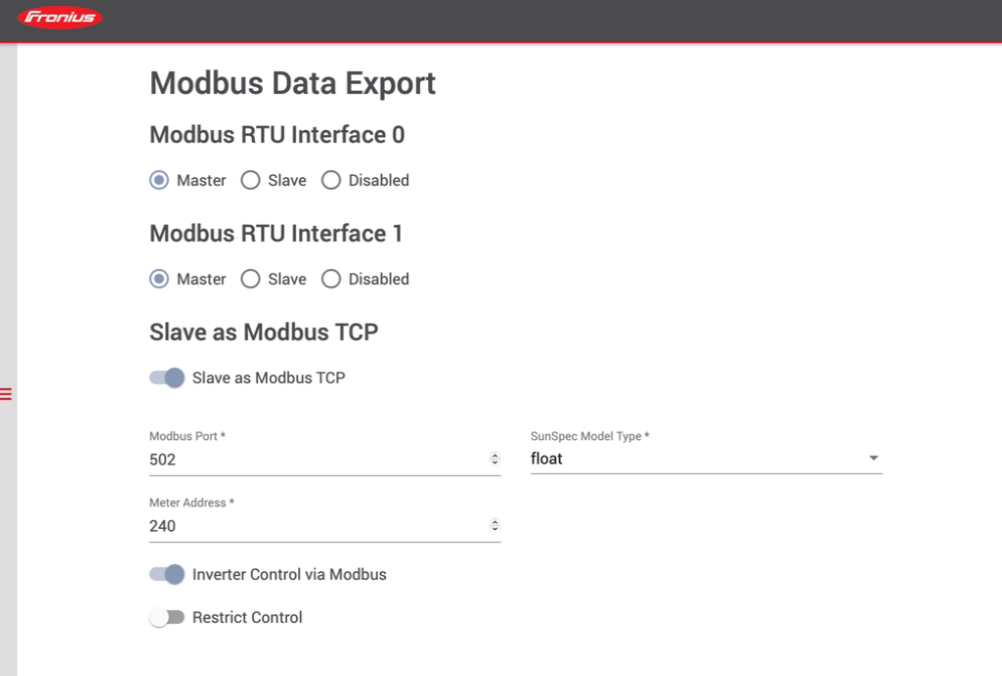
Unutar ‘Communication’, pristupite Modbusu i provjerite da su informacije postavljene kao što je prikazano u nastavku:
Slave kao Modbus TCP: Omogućeno
Modbus Port: 502
Meter Address: 240
SunSpec Model Type: Odaberi ‘float’.
Inverter Control via Modbus: Omogućeno
Postavke Fronius invertera u V2C Cloud
Ovaj posljednji korak je zajednički za Fronius Primo i GEN24, i sastoji se od povezivanja solarne invertera s punjačem.
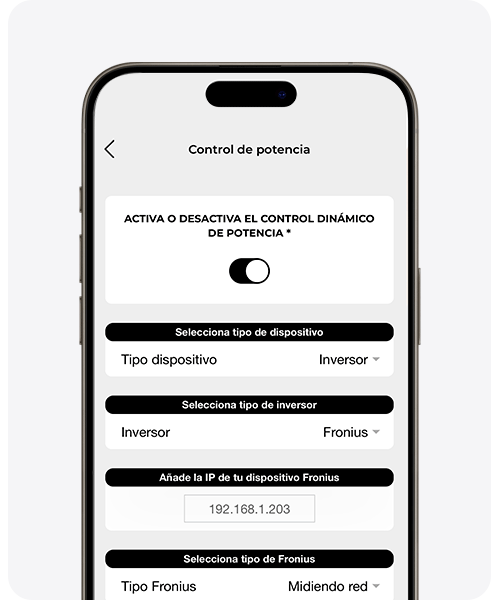
Za pravilno postavljanje dinamičke kontrole snage u V2C Cloud, uđite u odjeljak “postavke” vašeg e-Charger-a i odaberite ‘dinamička kontrola snage’.
Odaberite tip uređaja ‘inverter’ i odaberite Fronius u odjeljku ‘tip invertera’. Zatim, dodajte statičku IP adresu koju je naveo Fronius i odaberite odgovarajuću instalaciju u svakom slučaju.
Konačno, odaberite ‘Spremi’ kako bi se postavke ispravno primijenile. Uređaj će se ponovno pokrenuti i bit će spreman za izvođenje dinamičke kontrole snage.
Trebaš tehničku podršku?
Riješi svoj problem odmah putem našeg Čata s AI. Ako se ne riješi, generiraj zahtjev u Tehničkoj podršci i kontaktirat ćemo te što je prije moguće kako bismo ti ponudili najbolje rješenje.
