
V2C Business Panel: jak założyć konto i korzystać z platformy

V2C Business Panel to nowa platforma, która pozwala firmom zarządzać i refundować opłaty, które ich pracownicy ponoszą w domu z użyciem ładowarki V2C.
Jeśli odpowiedzialne za firmę i pracownicy ładują pojazdy flotowe w swoim miejscu zamieszkania, z V2C Business Panel wszystkie informacje o ładowaniu mogą być konsultowane w czasie rzeczywistym, można ustalić procent kosztów, które mają być refundowane, a płatności mogą być zarządzane w pełni zautomatyzowany sposób.
Kroki do utworzenia konta w panelu biznesowym V2C
Rejestracja do Panelu Biznesowego V2C jest szybka i prosta. Przestrzegaj tych kroków, aby zacząć cieszyć się wszystkimi zaletami platformy.

Uzyskaj dostęp do V2C Business Panel
Wejdź na stronę v2c.cloud/business-panel/


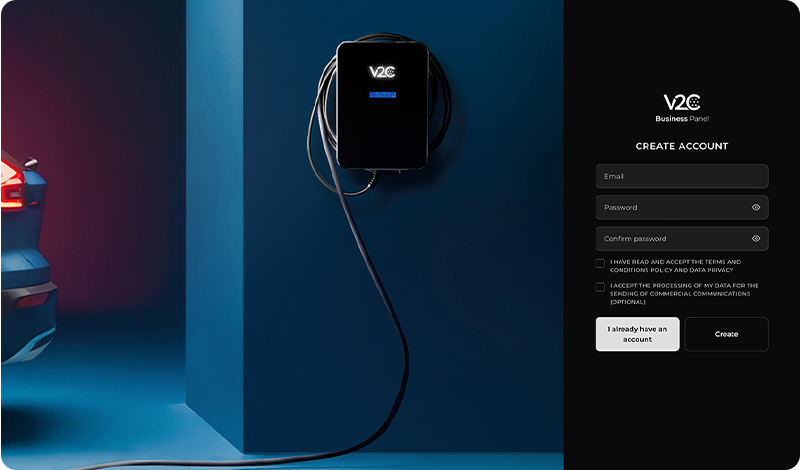
Zarejestruj konto
Pierwszym krokiem jest zarejestrowanie się na V2C Business Panel jako przedstawiciel firmy.
Jeśli masz już konto w V2C Cloud, możesz uzyskać dostęp, używając tych samych danych logowania. W przeciwnym razie konieczne będzie dokończenie rejestracji, wprowadzając swój adres e-mail i tworząc hasło, aby rozpocząć korzystanie z platformy.
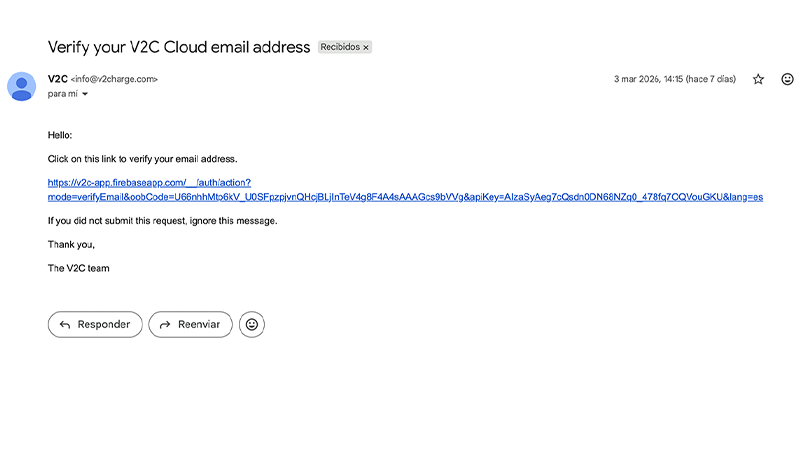
W przypadku tworzenia nowego konta sprawdź swoją pocztę e-mail i kliknij w link weryfikacyjny, aby zweryfikować swoje konto.

Zarejestruj dane firmy
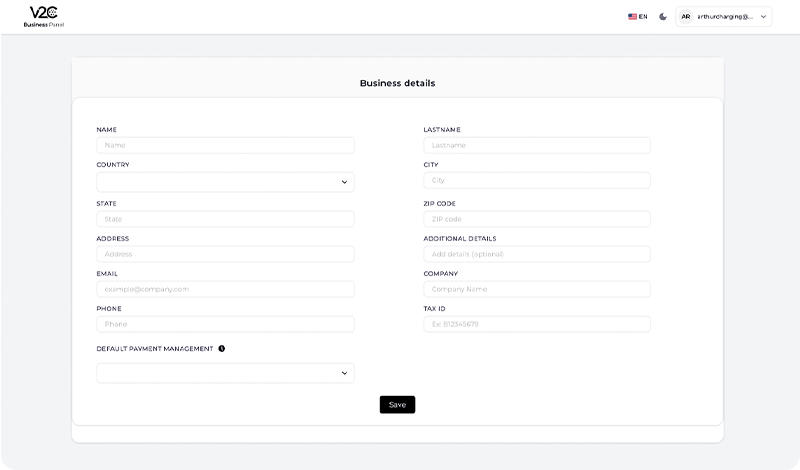
Powrócić na platformę i zalogować się.
Wprowadź informacje o firmie. Żądane informacje powinny wskazywać, czy płatności dla pracowników mają być przetwarzane automatycznie, czy ręcznie.
Płatność automatyczna (zalecana)
System zarządza i automatycznie wysyła zwrot do pracownika na koniec miesiąca.
Płatność ręczna
Zarządza zwrotem do pracownika ręcznie.

WAŻNE:
Jeśli w tej sekcji podano inny adres e-mail niż ten użyty do logowania, na ten nowy adres zostanie wysłana wiadomość weryfikacyjna w celu walidacji.
Jeśli w tej sekcji podano ten sam adres e-mail, który został użyty do uzyskania dostępu, nie zostanie otrzymana nowa wiadomość weryfikacyjna.

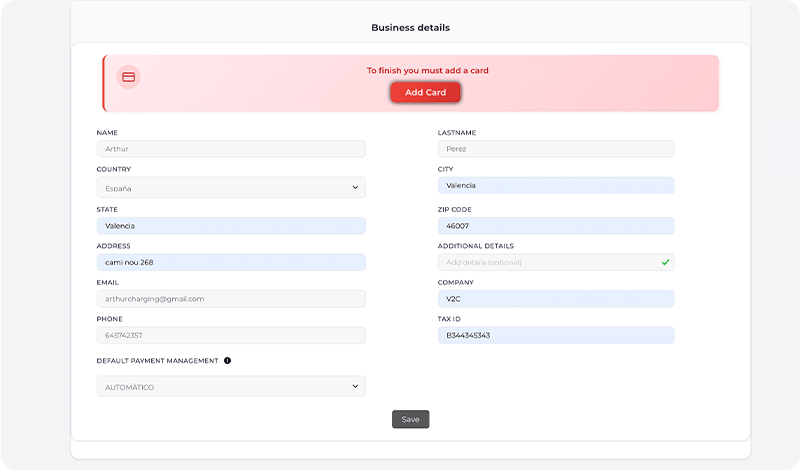
Dodaj metodę płatności
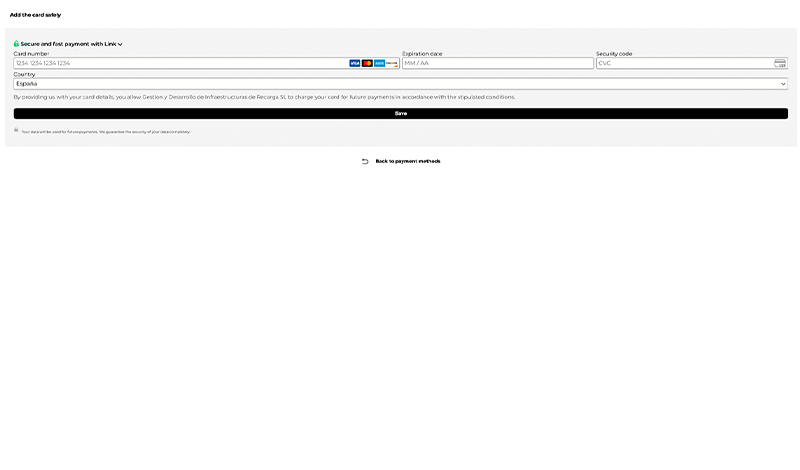
Następnym krokiem jest dodać kartę bankową, z której będą dokonywane zwroty dla pracowników za wykonane ładowania.
Po dodaniu, zalogować się ponownie do panelu V2C Business.
Skonfiguruj swoje konto w panelu biznesowym V2C
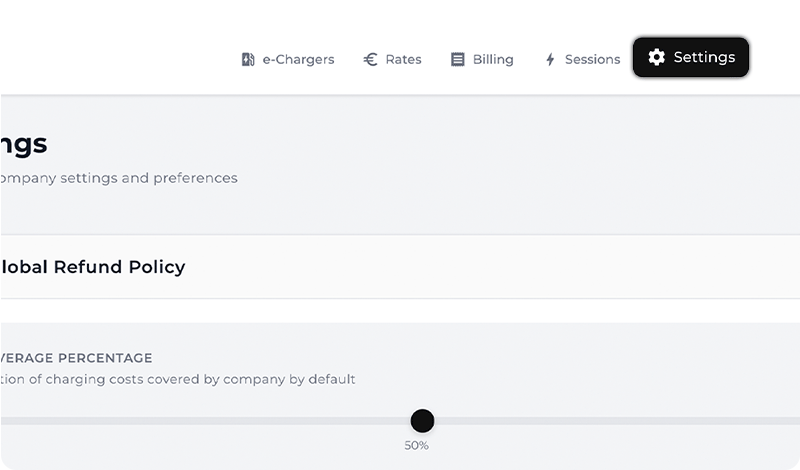
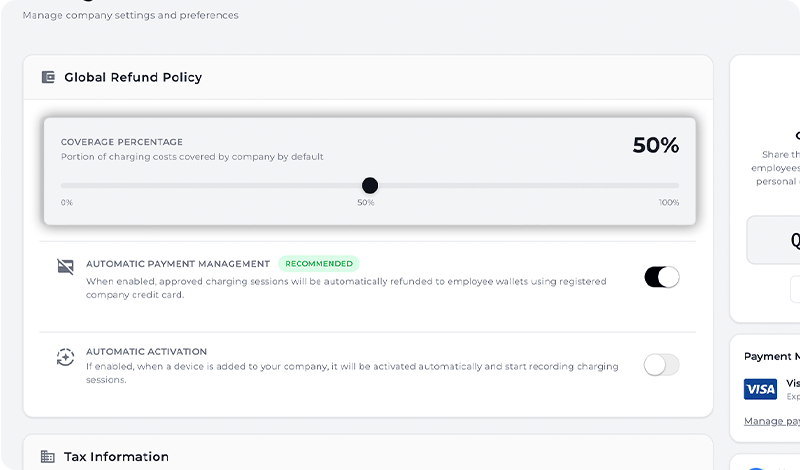
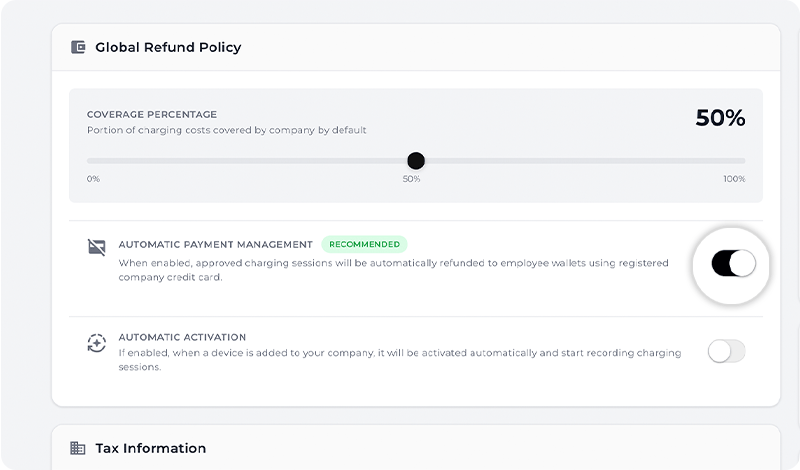
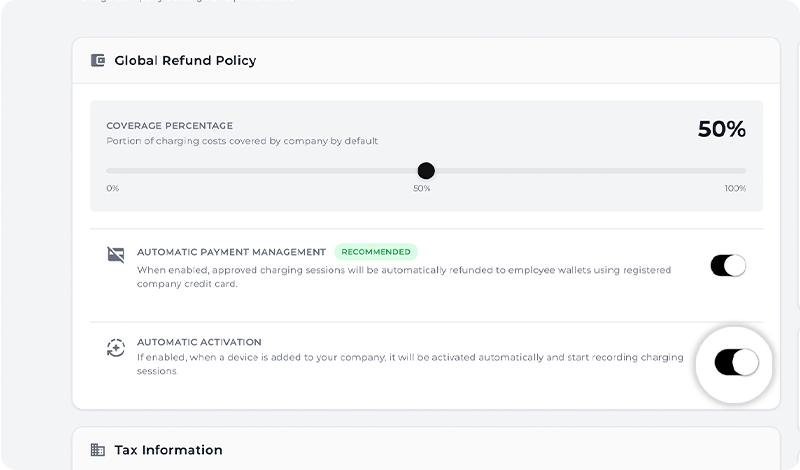
W sekcji ’Configuration’ można sprawdzić i zmodyfikować procent zwrotu określony podczas rejestracji, a także wybrany typ zarządzania płatnościami.
Jeśli aktywowane jest automatyczne płatność, kwoty zostaną automatycznie pobrane z zarejestrowanej karty bankowej.
Można również aktywować automatyczną aktywację, funkcję, która pozwala na automatyczne rejestrowanie sesji ładowania ładowarek dodanych w przyszłości bez potrzeby ręcznej aktywacji.
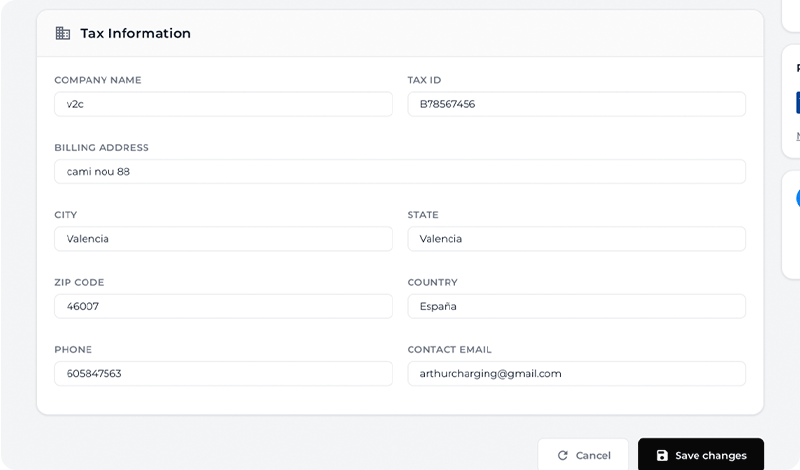
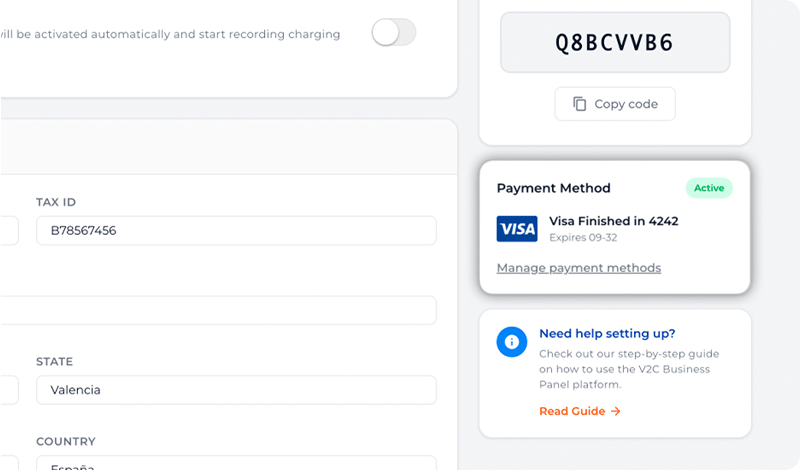
Dodatkowo, z tej sekcji można przeglądać i aktualizować informacje podatkowe firmy, a także zarządzać metodami płatności, dodając lub usuwając karty bankowe.
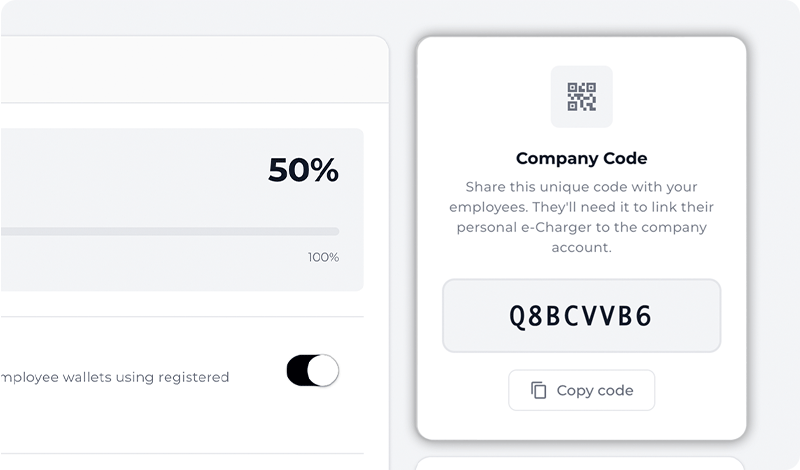
Można również zobaczyć Kod Firmy, unikalny identyfikator, który należy udostępnić pracownikom, aby mogli powiązać swoją ładowarkę z kontem firmowym.
WAŻNE:
Kod firmy jest identyfikatorem, który należy udostępnić pracownikom, aby połączyć ich ładowarkę z kontem firmowym, w celu śledzenia ich sesji ładowania i ułatwienia odpowiednich zwrotów kosztów.
Zmiany dokonane w sekcji 'Konfiguracja’ będą używane jako domyślne wartości. Możliwe jest jednak dostosowanie lub modyfikacja ustawień każdej ładowarki indywidualnie.
Jak pracownik łączy swoją e-Ładowarkę z kontem firmowym
Kopiuj ten link i udostępnij go swojemu pracownikowi, aby mógł zobaczyć ten krok i zakończyć proces łączenia.
V2C Cloud – wersja na smartfona
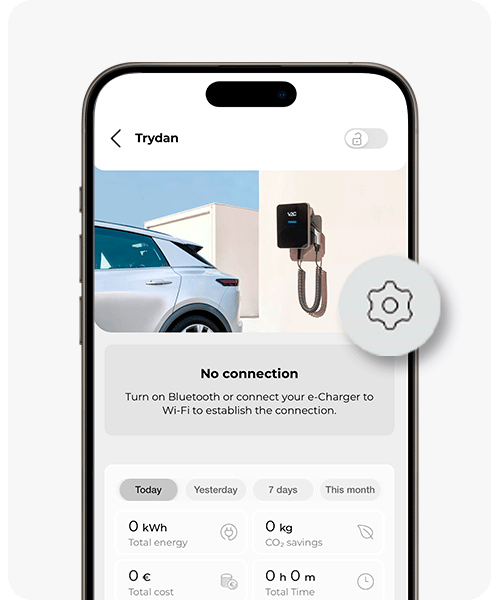
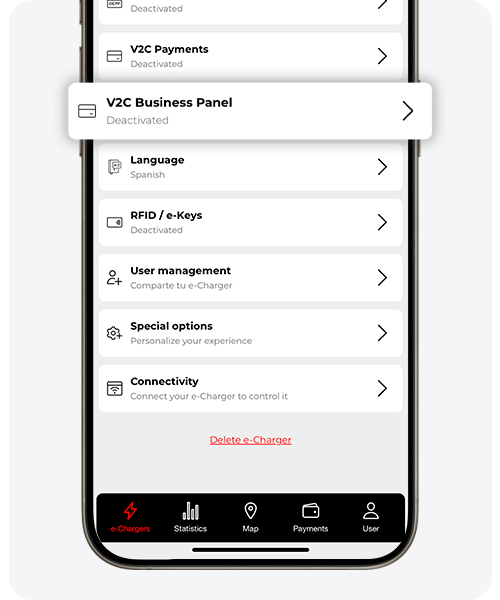
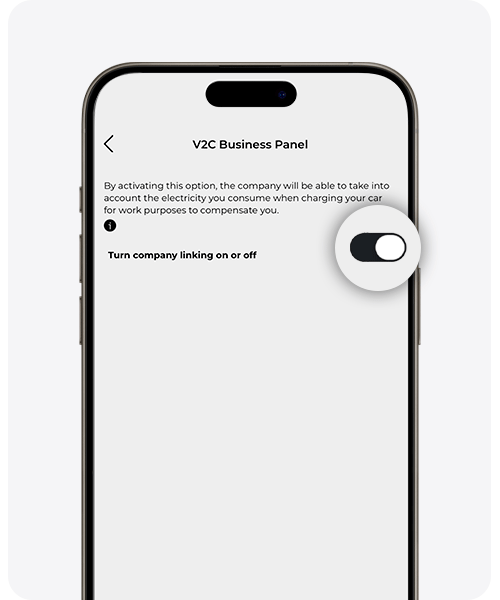
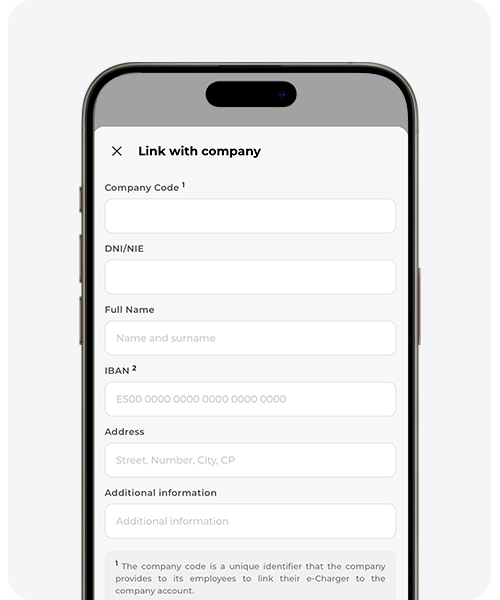
V2C Cloud – wersja webowa
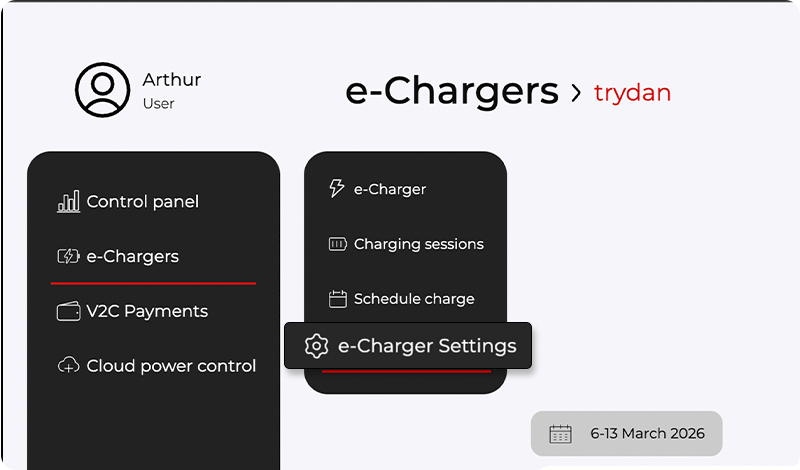
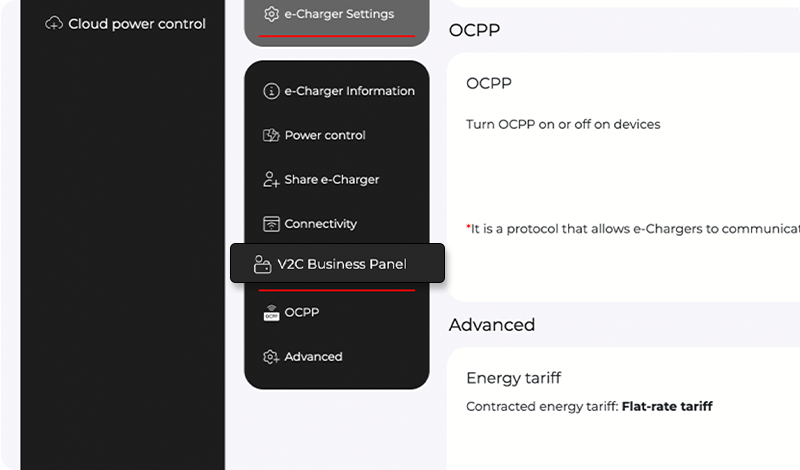
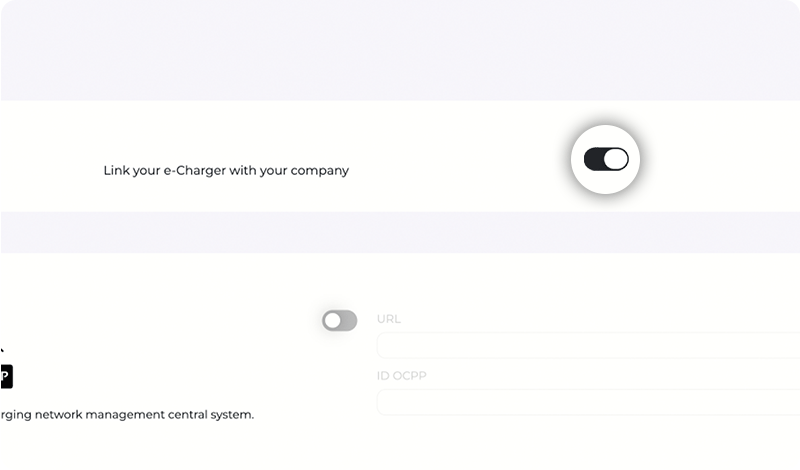
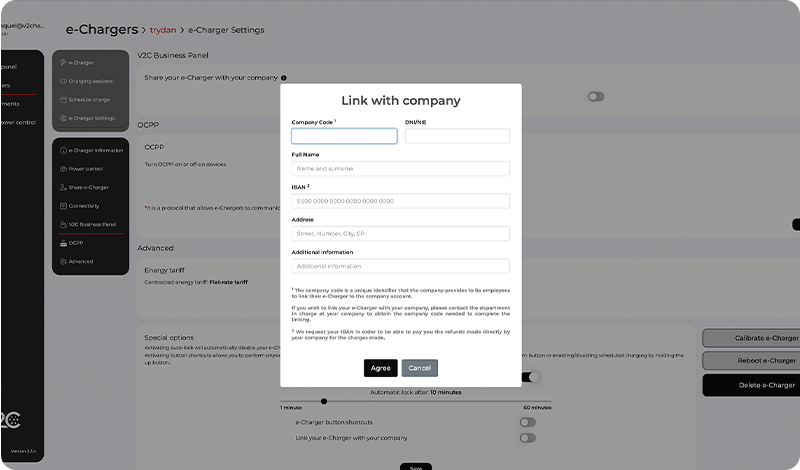
Ten etap procesu musi być wykonany przez pracownika z jego osobistego konta na V2C Cloud.
łączność można nawiązać z aplikacji mobilnej lub z wersji internetowej. Należy postępować zgodnie z obrazami krok po kroku, aby prawidłowo połączyć e-Charger.
Jeśli nadal nie masz utworzonego konta lub nie dodałeś swojej ładowarki, najpierw należy zakończyć ten proces, postępując zgodnie z tymi krokami.
Urządzenie e-Charger musi być podłączone do Internetu, aby platforma mogła prawidłowo rejestrować sesje ładowania oraz odpowiedni zwrot kosztów.
Jak zarządzać dodanymi urządzeniami
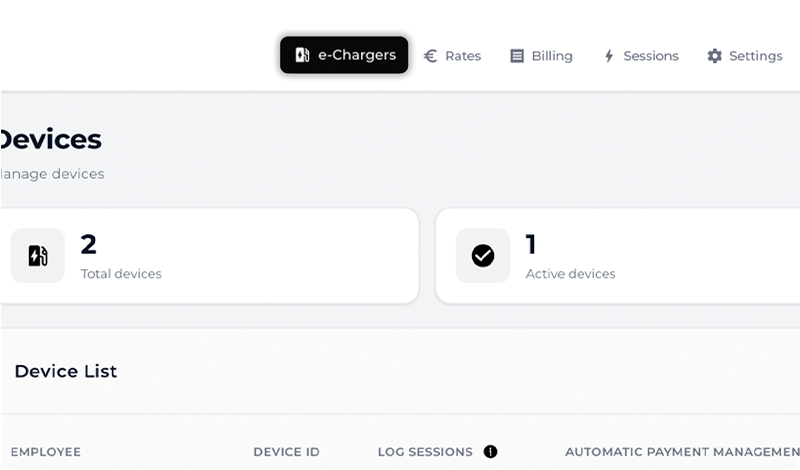
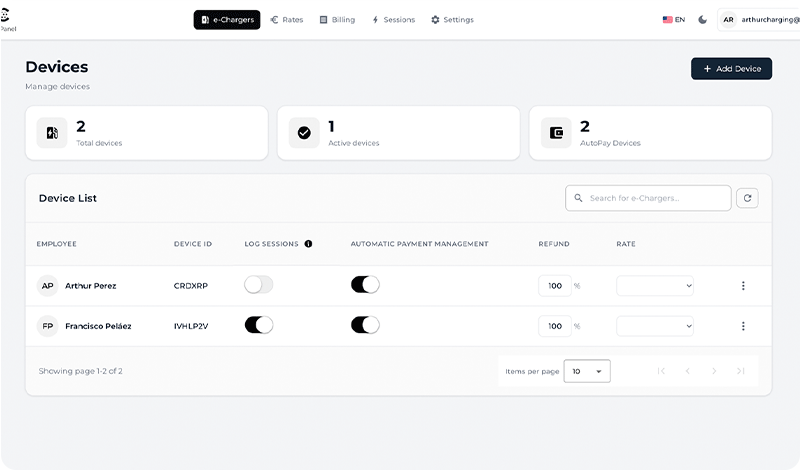
Po zakończeniu procesu łączenia, ładowarka pracownika automatycznie pojawi się w ’Urządzenia’ sekcji panelu biznesowego V2C.
Z tej sekcji każdy e-Charger może być dostosowywany indywidualnie: aktywowana lub dezaktywowana rejestracja sesji ładowania, zarządzanie automatycznymi płatnościami, modyfikacja procentu zwrotu przypisanego do tego e-Charger oraz zmiana przypisanej stawki.
Domyślnie każde urządzenie przyjmuje ogólne ustawienia zdefiniowane w sekcji 'Konfiguracja’, chociaż wartości te można dostosować w dowolnym momencie.
W menu opcji (ikona trzech kropek) można skonsultować dodatkowe informacje o użytkowniku i urządzeniu, w tym IBAN pracownika.
Jeśli płatności są zarządzane ręcznie, te dane mogą być użyte do dokonania przelewu bankowego bezpośrednio.
Jeśli aktywowane jest automatyczne płatności (zalecana opcja), interwencja nie będzie konieczna: system obciąży kartę firmy i automatycznie zakredytuje odpowiednią kwotę pracownikowi.
Jak dodać i zmodyfikować stawki
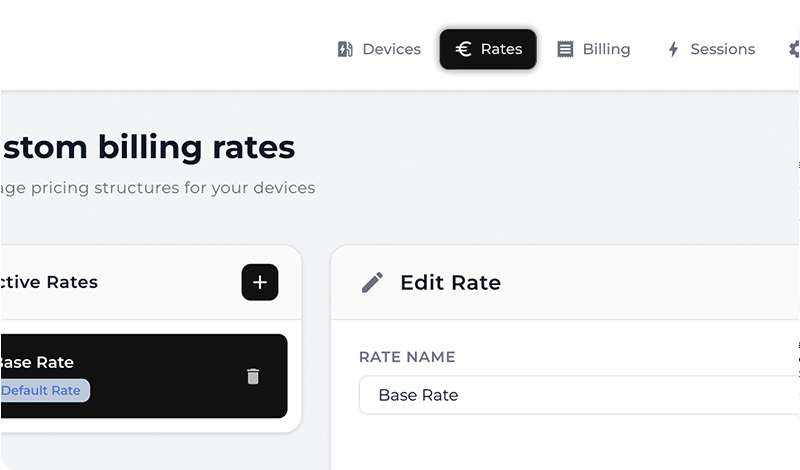
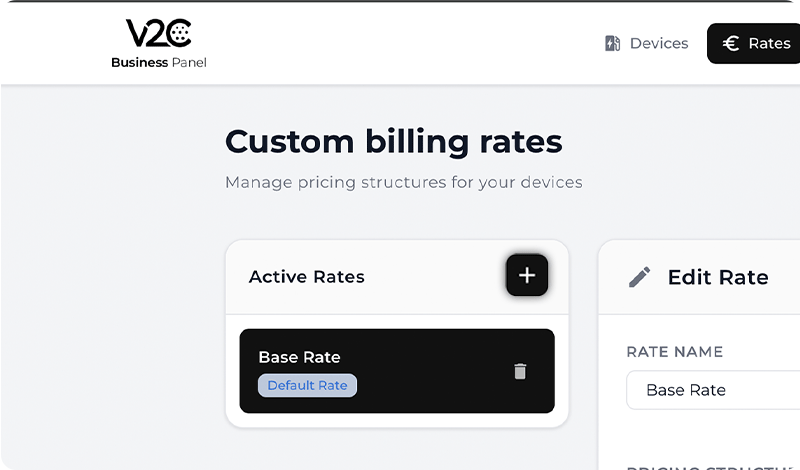
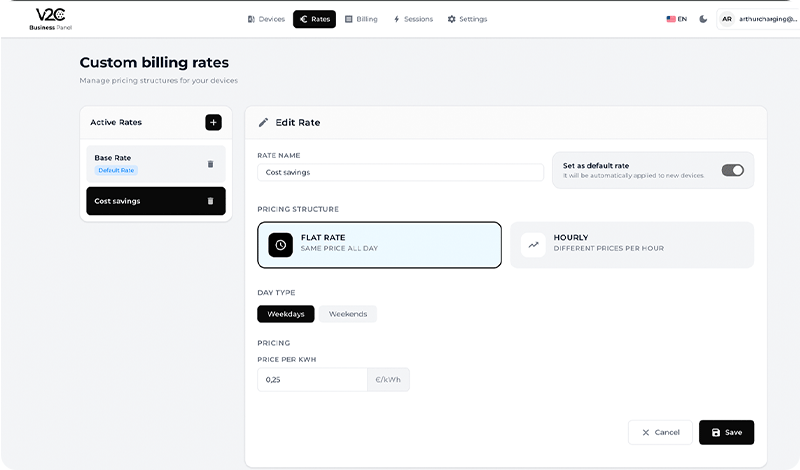
W sekcji ’Stawki’ można utworzyć nowe konfiguracje cenowe.
Wystarczy dodać nową stawkę, przypisać nazwę i wybrać typ:
– Stawka stała, z taką samą ceną za kWh przez cały dzień
– Stawka godzinowa, która umożliwia ustalenie różnych cen w zależności od przedziału czasowego
W obu przypadkach można zdefiniować różne kwoty dla dni roboczych i weekendów.
Po utworzeniu stawki, można ją przypisać do odpowiedniej ładowarki w sekcji ’Urządzenia’.
Platforma wymaga, aby zawsze była aktywna domyślna taryfa
Jak sprawdzić billing i miesięczne podsumowanie
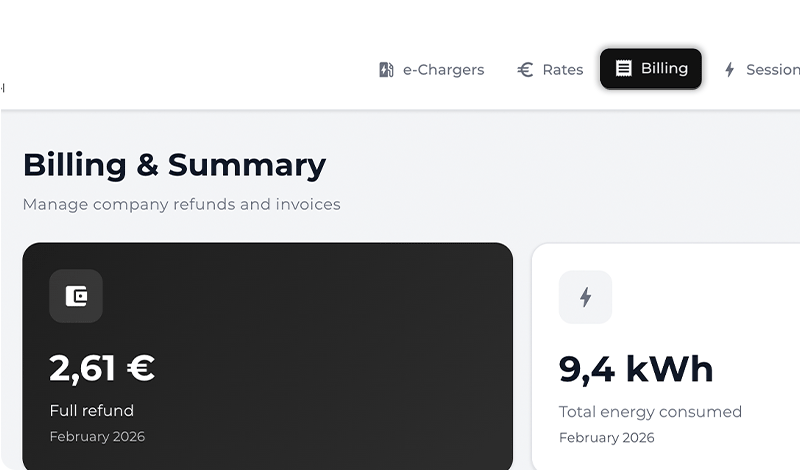
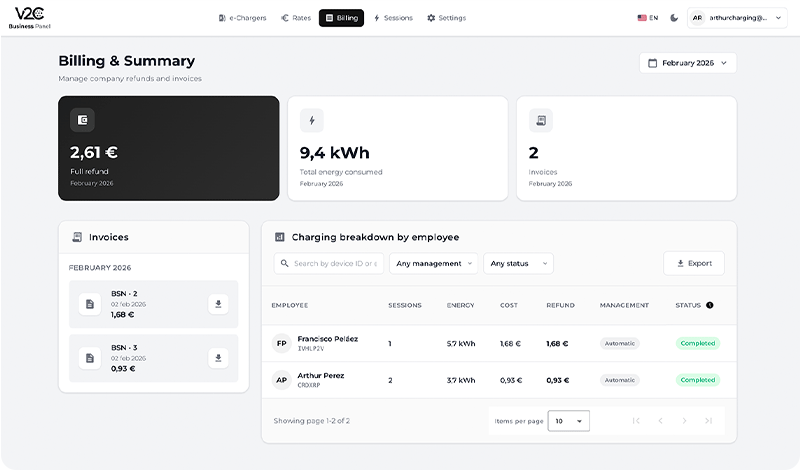
W sekcji ’Billing’ można zobaczyć miesięczne podsumowanie zwrotów, zużytej energii oraz wystawionych faktur, z możliwością ich pobrania.
Zobaczysz również szczegółowe zestawienie według pracownika z zużyciem energii, kosztami oraz odpowiadającym zwrotem.
W przypadku wyświetlania bieżącego miesiąca status będzie wyświetlany jako w trakcie, aż miesiąc się zakończy.
Jeśli płatności są zarządzane ręcznie, na koniec miesiąca będą widoczne jako oczekujące, a status trzeba będzie zmienić ręcznie, gdy płatność zostanie zrealizowana poza platformą
Jeśli płatność jest automatyczna, status zostanie automatycznie zaktualizowany na zakończony na koniec miesiąca.
Dodatkowo możliwe jest wyszukiwanie według konkretnego urządzenia lub identyfikatora pracownika, filtrowanie według rodzaju lub statusu zarządzania płatnościami oraz eksportowanie tabeli do pliku Excel.
Podsumowanie miesięczne na górze ekranu sumuje całkowity zwrot i zużytą energię, niezależnie od tego, czy zarządzanie płatnościami jest automatyczne, czy ręczne, oraz niezależnie od tego, czy status jest w toku, w oczekiwaniu, czy zakończony.
Jak wyświetlić szczegółową analizę wszystkich opłat
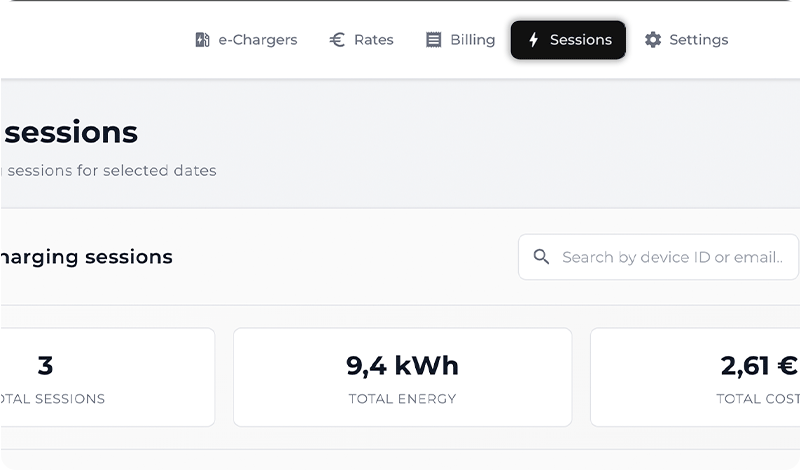
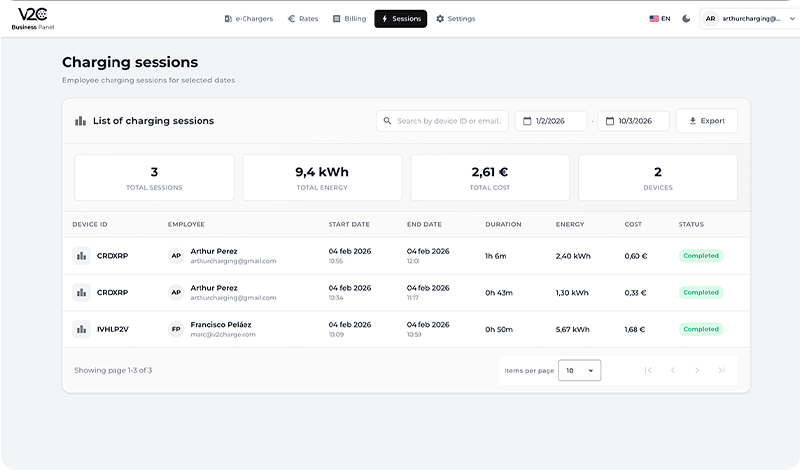
Dla szczegółowej analizy podziału obciążenia należy uzyskać dostęp do sekcji ’Sesje’.
W przeciwieństwie do tabeli 'Podział obciążenia według pracownika’ w sekcji 'Fakturowanie’, gdzie konsultowane są całkowite podsumowanie miesiąca według pracownika i ładowarki, tutaj wizualizowane jest całkowita liczba zrealizowanych sesji ładowania, z kompletną listą wskazującą daty rozpoczęcia i zakończenia, czas trwania, zużyta energię, koszty oraz status zwrotu.
Możliwe jest wyszukiwanie według identyfikatora urządzenia lub pracownika oraz filtrowanie według dat.
Możliwe jest także eksportowanie wszystkich szczegółowych informacji do pliku Excel.
Potrzebujesz wsparcia technicznego?
Rozwiąż problem natychmiast za pomocą naszego AI Chat. Jeśli problem nie zostanie rozwiązany, utwórz zgłoszenie w Technicznym Centrum Wsparcia, a skontaktujemy się z Tobą tak szybko, jak to możliwe, aby zapewnić najlepsze rozwiązanie.
